
WorkBuddy 雖然有騰訊的圖片生成模型,但是效果還是比不上 GPT Image 2.5、Seedream、Nano Banana 2 等圖片生成模型,所以,如果需要在工作中,無縫呼叫這些圖片生成模型,那麼你需要接入 Ace Data Cloud 提供的 MCP 服務即可。 本文將介紹如何接入 Ace Data Cloud 的 OpenAI MCP 服務,並呼叫 GPT Image 2.5,以及並透過實際案例測試其圖片生成與編輯能力。
由於 GPT Image 2.5 透過 OpenAI 介面呼叫,因此需要接入 Ace Data Cloud 的 OpenAI MCP 服務。所以這個模型的接入需要接入 OpenAI 相關的介面。
¶ 1. 設定 WorkBuddy MCP 連接器
WorkBuddy 的 MCP 連接器在專家-技能-連接器選項中的連接器,然後點擊右上角的自訂連接器。
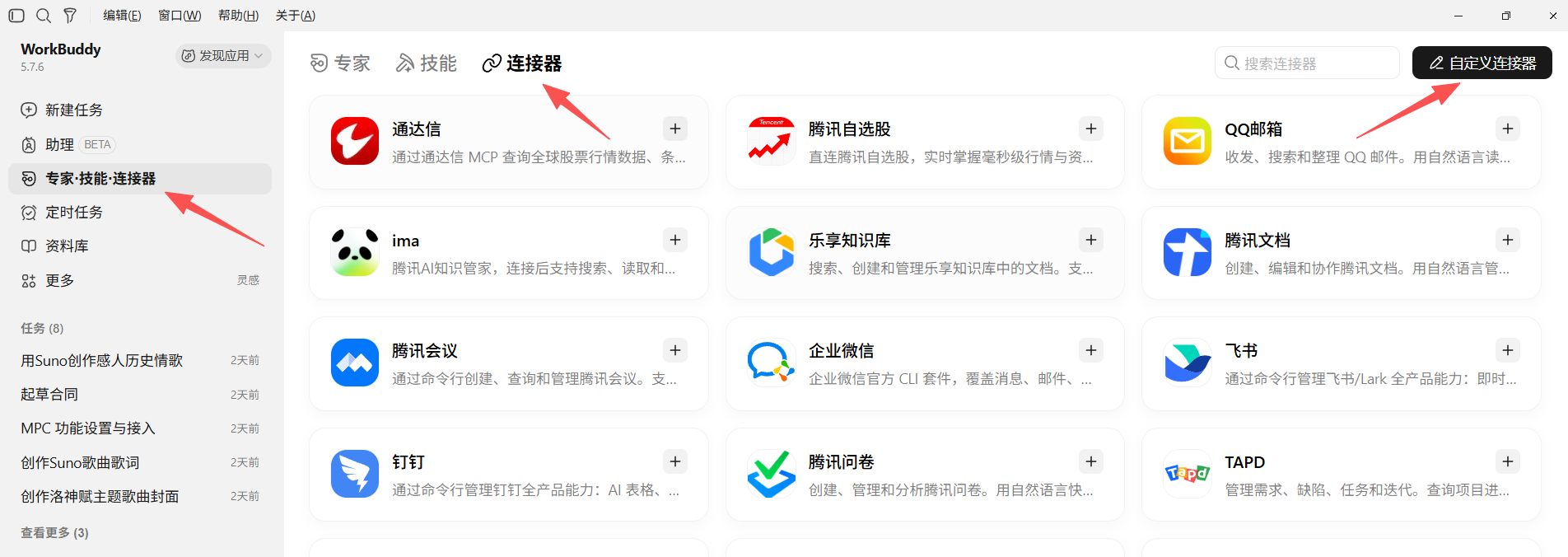
開啟自訂連接器視窗
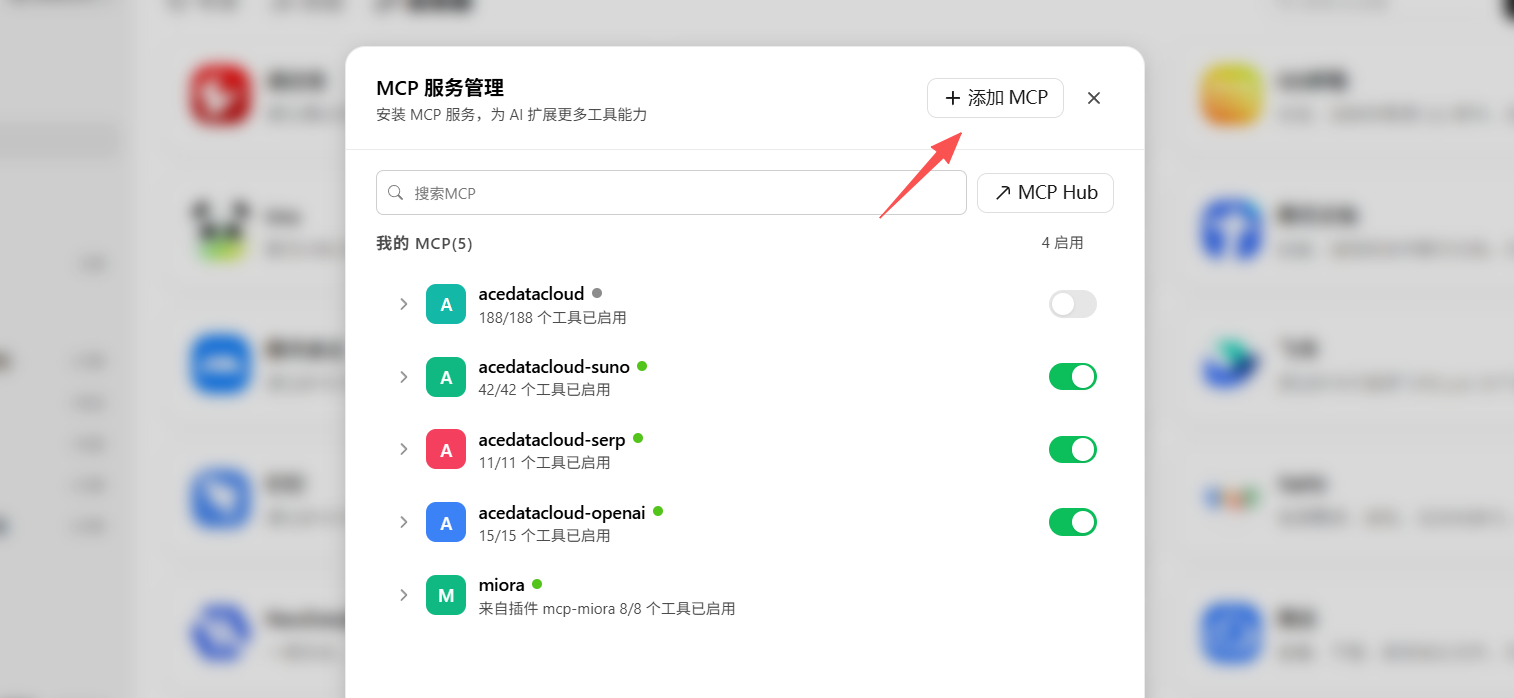
點擊 新增 MCP 按鈕,切換到編輯模式。
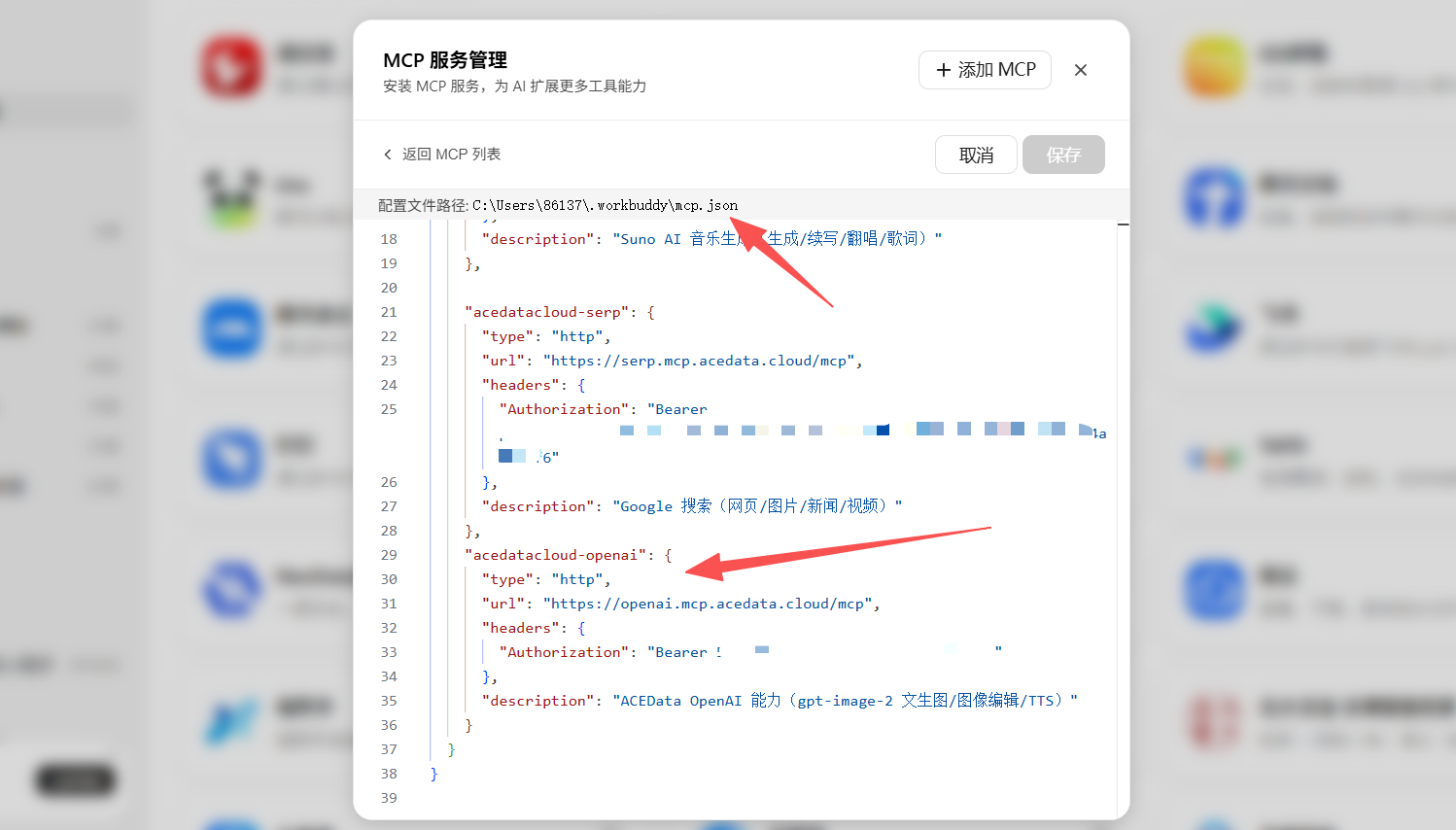
在編輯器模式下,編輯 MCP 設定 JSON,也可以點擊介面中的設定檔入口,直接編輯對應的 JSON 檔案。
新增以下內容。請將你的 API Key替換為你在 Ace Data Cloud 平台的 API Key。
"acedatacloud-openai": {
      "type": "http",
      "url": "https://openai.mcp.acedata.cloud/mcp",
      "headers": {
        "Authorization": "Bearer 你的 API Key"
       },
      "description": "Ace Data Cloud OpenAI 能力(GPT Image 文生圖、圖像編輯與 TTS 能力)"
}
如何取得 Ace Data Cloud API Key:
點擊開啟 Ace Data Cloud 後端控制面板,然後複製即可。
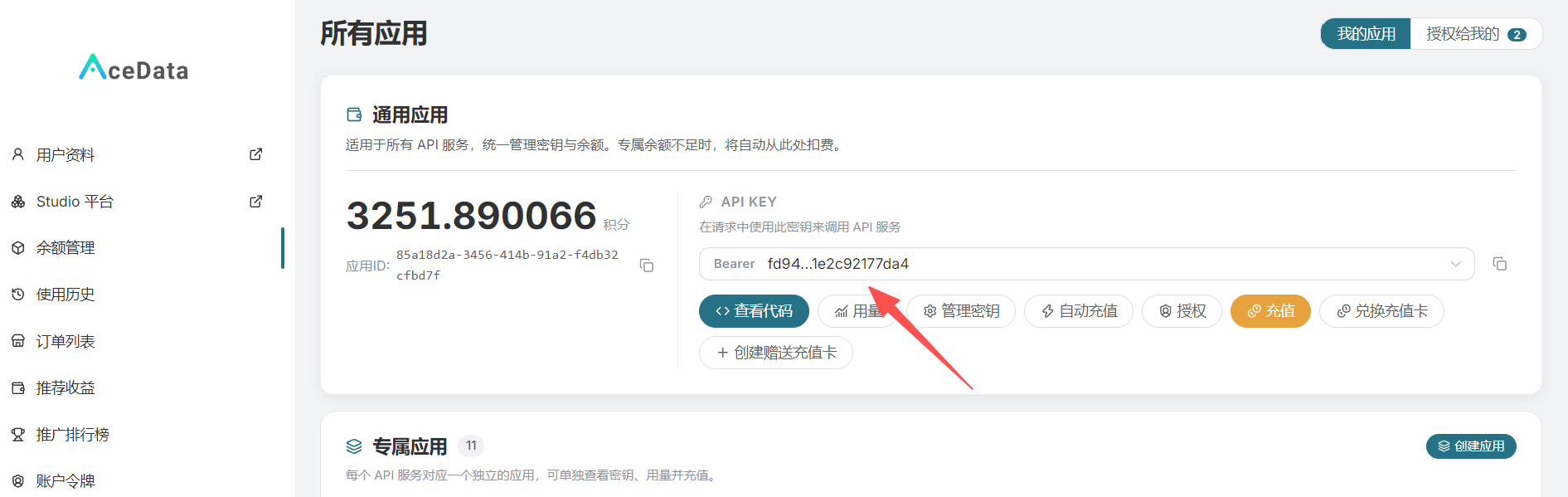
Tip:你可以建立多個 API Key,供不同的平台使用,還可以設定每個 API Key 使用範圍、使用時間和點數限制,甚至你還可以將點數建立儲值卡贈送給朋友。
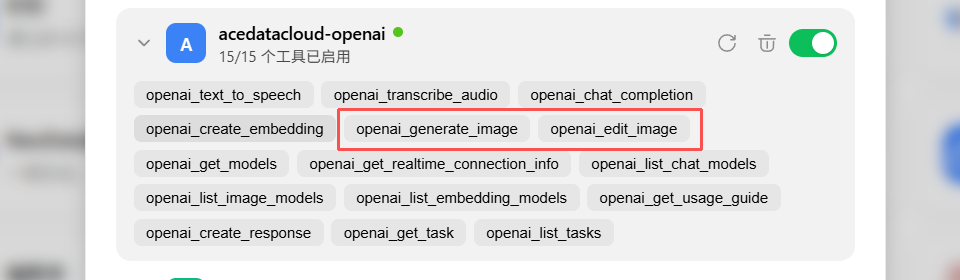
新增完成後,我們回到前面頁面,展開 acedatacloud-openai 連接器,可以看到已經存在 openai_generate_image 和 openai_edit_image。這 2 個為創作圖片和修改圖片的模型。
¶ 2. 測試 GPT Image 2.5 的生成
我們將使用 GPT Image 2.5 進行創作,下面的其他模型的創作,也是有以下的提示詞,以作為對比。
使用 Ace Data 的 OpenAI 的 GPT Image 2.5進行創作
提示詞:
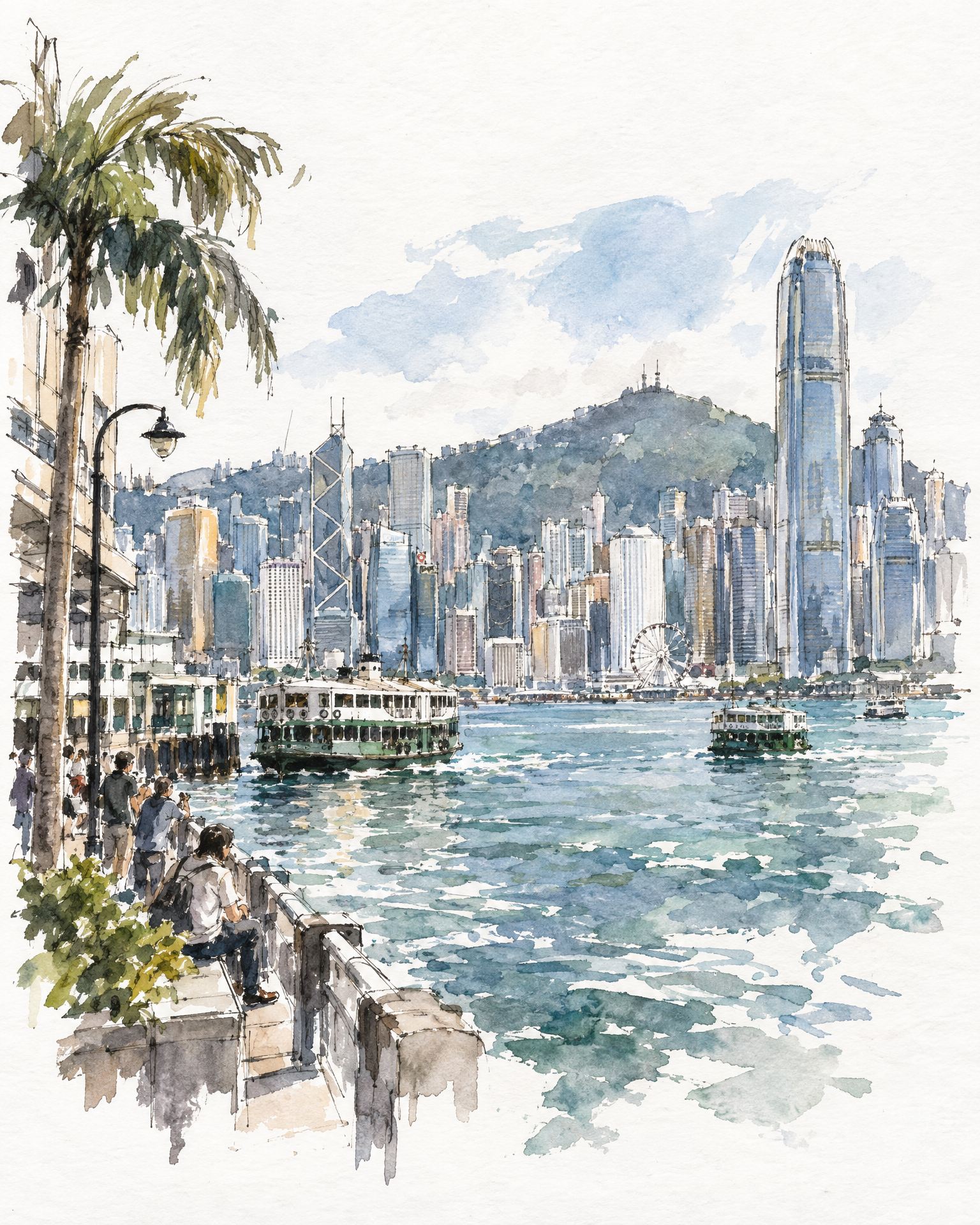
創作一幅高端 4:5 縱向的實地旅行素描,描繪[中國香港維港],繪製在一個小型藝術家的水彩素描本中。
僅限文字到圖像——僅從該地區創意生成整個場景。不需要參考圖像。
核心概念
捕捉選定的地標,作為一名熟練的旅行藝術家在現場直接製作的自發素描。保留其可辨識的輪廓、比例、建築和定義特徵,但用快速、經濟的手法詮釋它們,而不是完全渲染每個細節。
構圖
展示一個自然的街頭視角,選擇地標最具代表性的視角。只包括少量周圍建築、綠地、街道元素,以及適當位置的幾個小巧的手勢式人物。
讓素描在邊緣自然融入未觸及的白紙。保持地標作為清晰的焦點,同時允許場景的部分保持未完成。
素描風格
使用鬆散的觀察性城市素描技巧:
- 輕柔游移的石墨建築線
- 偶爾的自信深色墨水強調
- 快速透明的水彩暈染
- 可見的筆觸、暈染和顏料重疊
- 不規則、斷續和雙重的線條
- 簡化的建築細節
- 水彩跨越或逸出線條的區域
- 大量未觸及的紙張
將細節集中在地標最可辨識的建築特徵周圍,並讓次要區域淡入暗示性的筆觸。
顏色
使用小型、克制的自然水彩調色盤,從真實地標及其周圍自然衍生。保持紙張主要為白色,並讓細微變化、不均勻暈染和意外邊緣保持可見。
最終美學
真實的旅行素描本 × 歐洲城市素描 × 鬆散水彩 × 石墨觀察 × 手工藝術自發性。
圖像應感覺像是在地標前坐著製作的美麗 20–30 分鐘素描——觀察性的、不完美的、親密的、充滿活力的。
避免照片級真實感、精緻的建築渲染、過於精確的線條工作、完全繪製的背景、均勻細節、數位平滑、重度陰影、過多顏色、裝飾邊框、文字、標誌和浮水印。
格式
4:5 縱向,單一連貫的素描本頁面,自然街頭視角,白紙、鬆散未完成邊緣、富有表現力的水彩和石墨紋理。
Tip:WorkBuddy 因為無法將服務設定為預設,創作的使用必須提示使用那個 MCP 服務的介面進行創作,否則將使用騰訊自家的模型進行創作。
圖片已成功生成。以下為任務資訊,生成檔案總大小約為 5 MB。
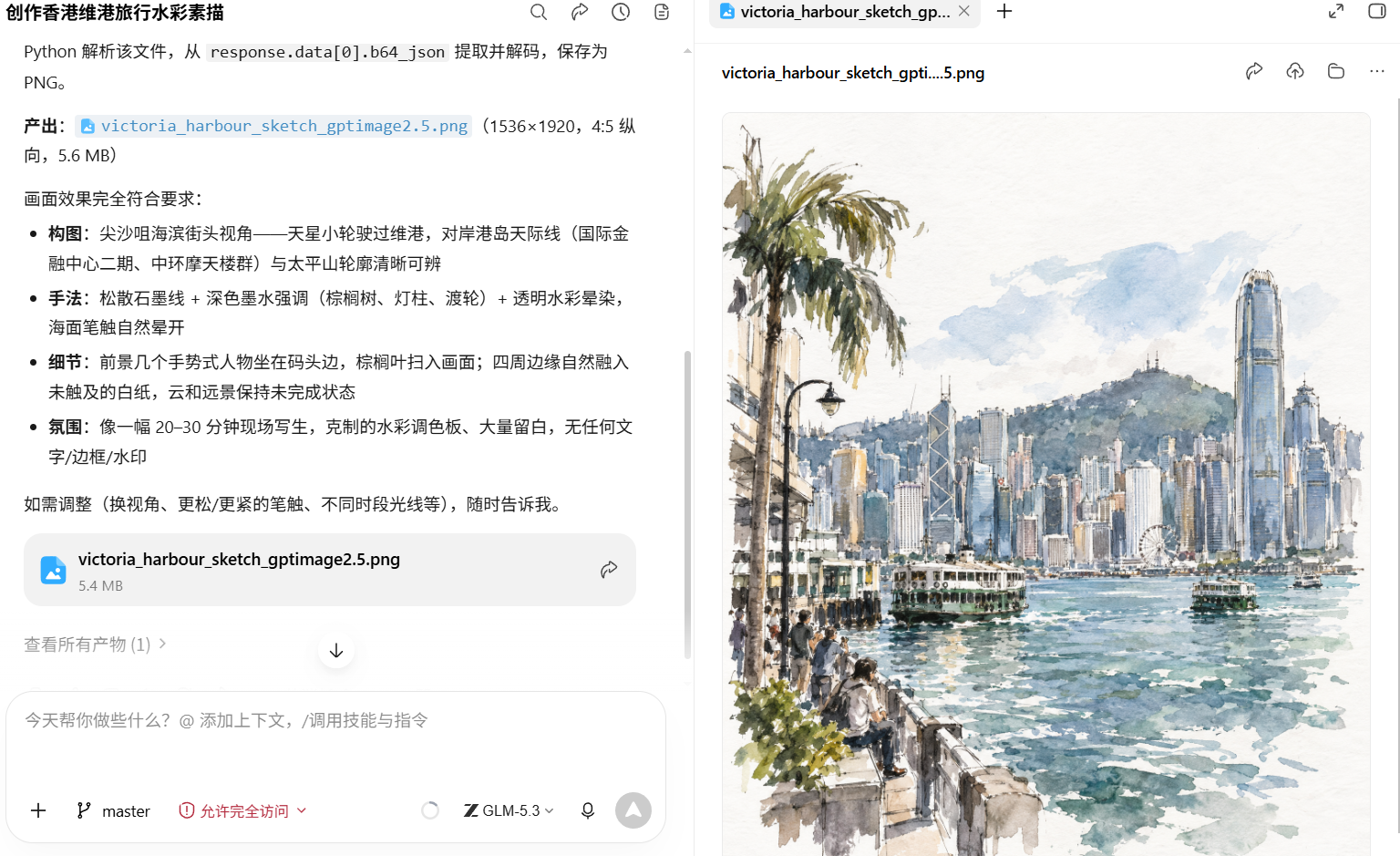
以下為生成的原圖。
¶ 3. 修改圖片
GPT Image 2.5 支援圖片編輯,我們就去掉路邊上的樹木進行修改測試。
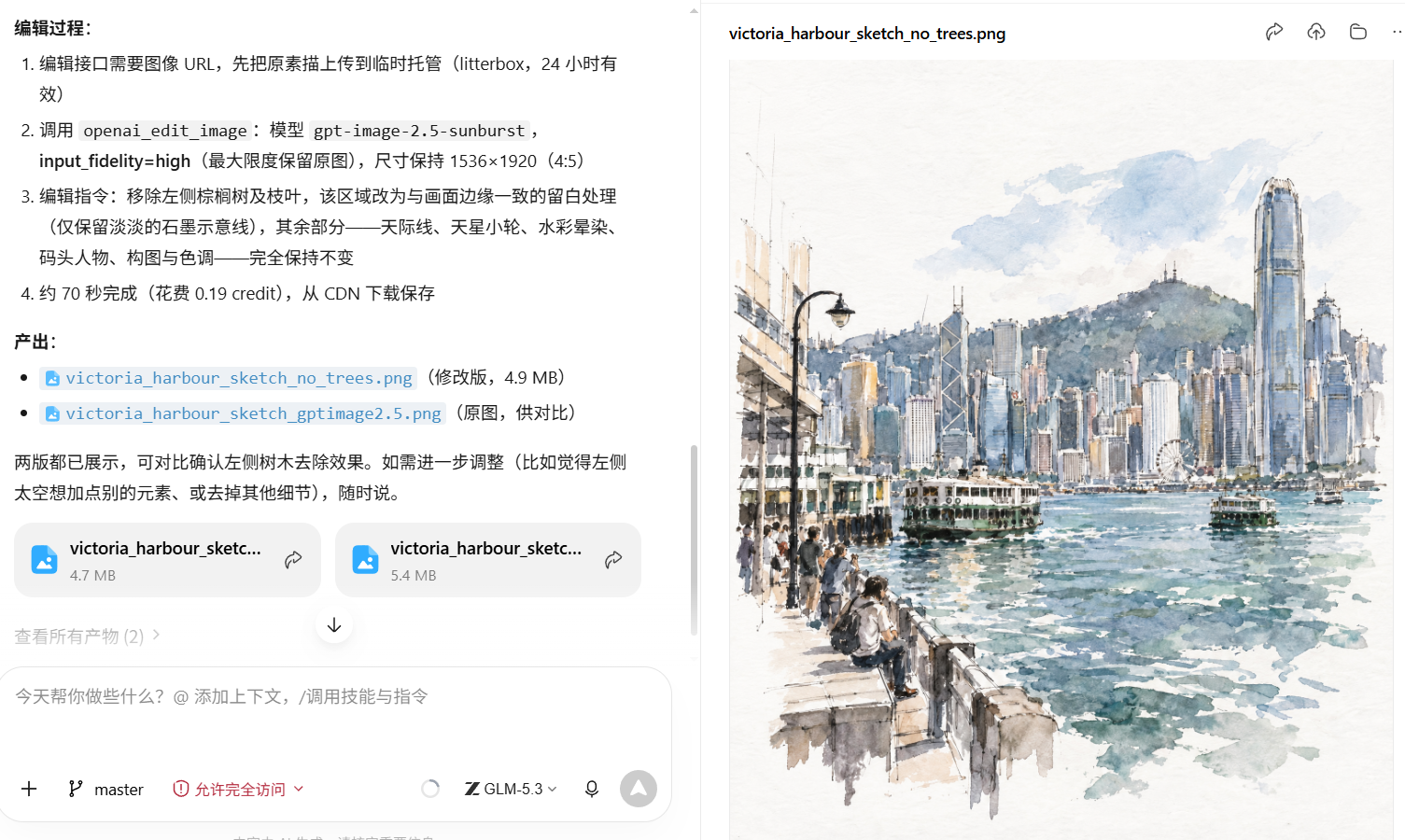
完全滿足需求,這裡就不放原圖了。
¶ 4. 對比 WorkBuddy 內建圖片模型的生成效果
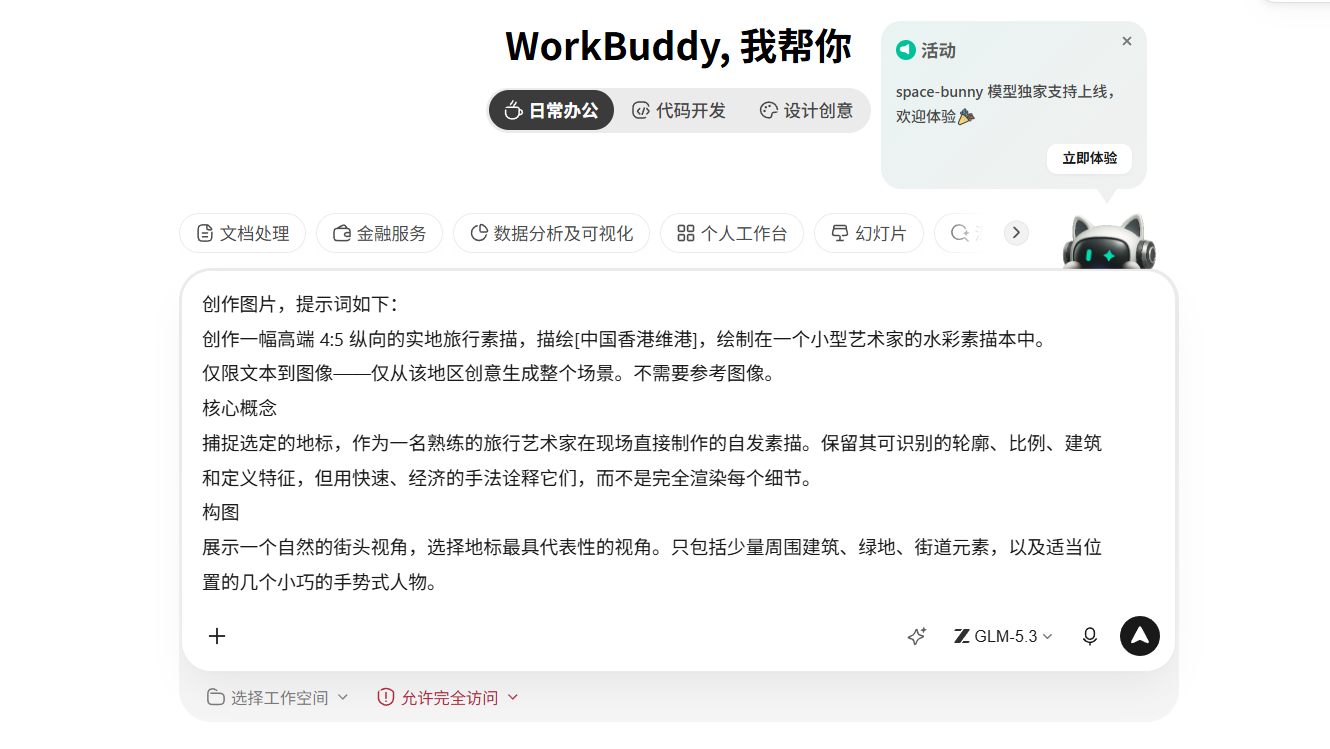
為了對比,我們將使用 WorkBuddy 內建的圖片生成模型進行對比測試。
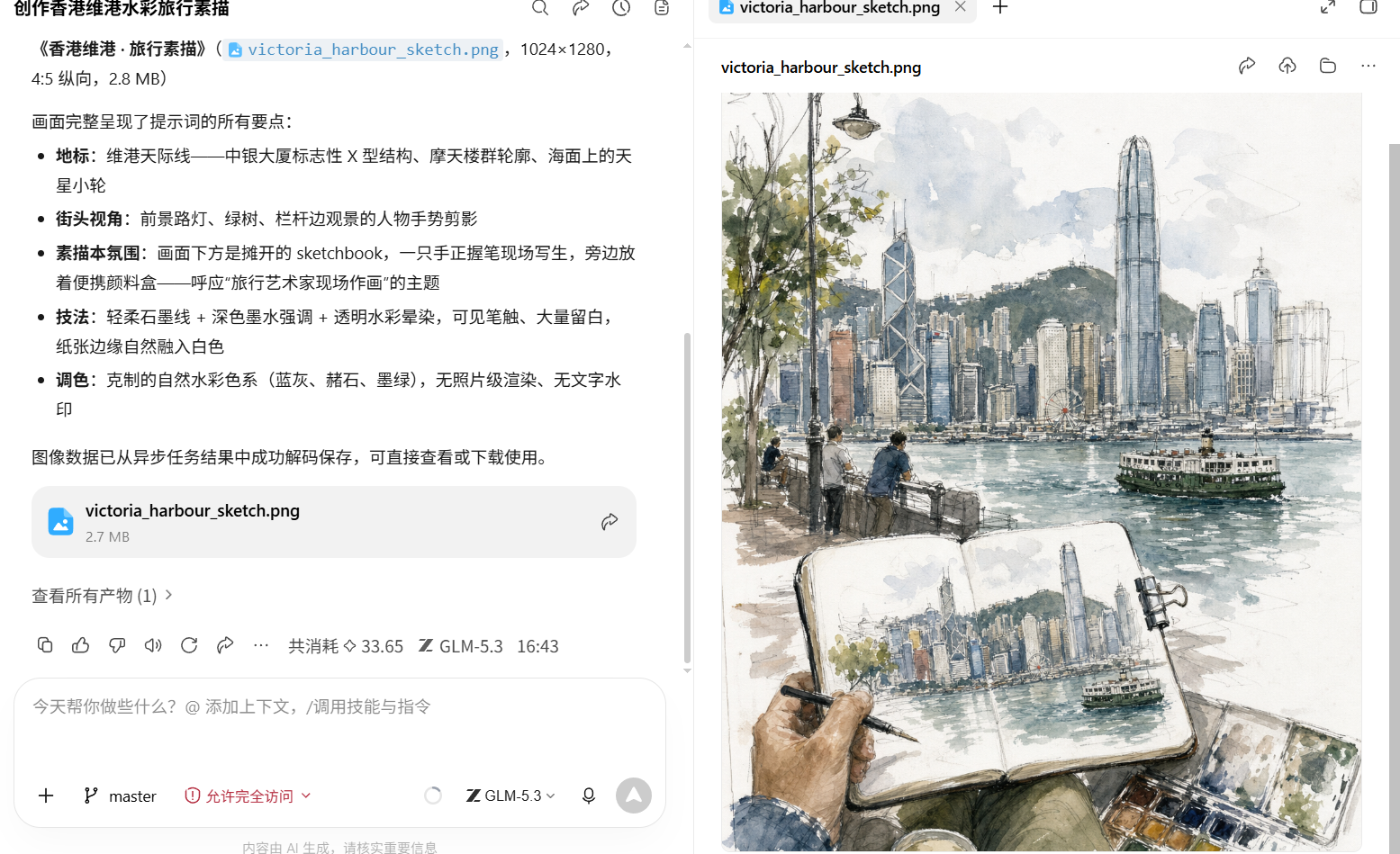
WorkBuddy 內建模型的生成效果仍不盡如人意,從本次測試結果來看,其表現與 GPT Image 2.5 存在一定差距。
原圖:
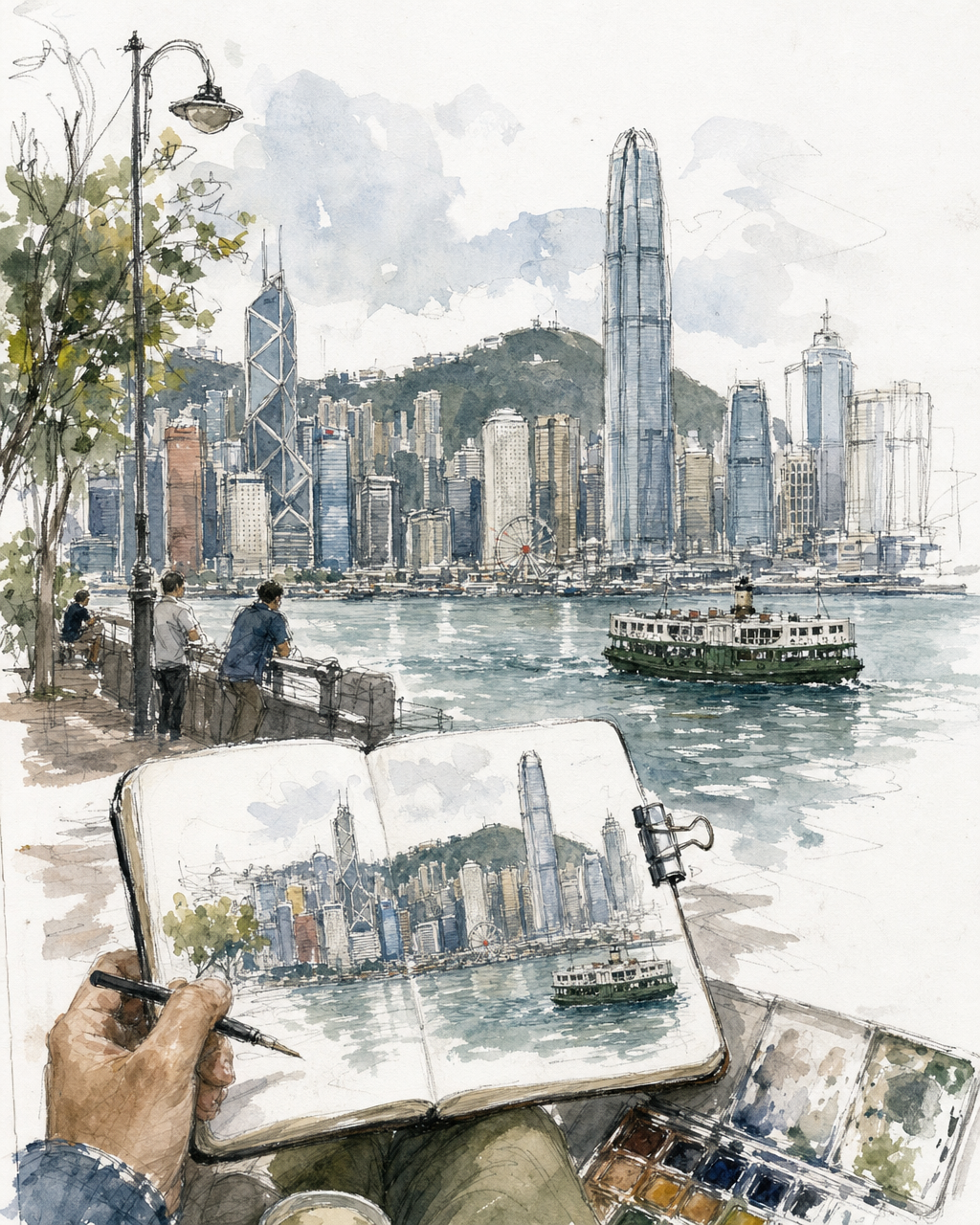
這個生成應該沒有素描的人物,圖片要是以素描的風格,生成的效果是正確的,但是內容理解錯誤。
¶ 5. 總結
本文為你介紹了如何串接 GPT Image 2.5,以及測試了圖片生成和修改的案例,如果需要在工作中使用,那麼我還是建議使用 Ace Data Cloud 的 GPT Image 圖片生成,因為這個是目前最經濟實惠和最先進的模型,可以免去你很多調試的時間。
圖片生成使用的場景包括但不限於:短影音分鏡圖片創作、兒童主題創意攝影設計、婚禮圖片、舊照片修復等等,以後我將創作一些案例進行示範,關注我們,了解更多的科技資訊,使用我們的服務,為你的生活添彩。
相關連結: