
WorkBuddy 虽然有腾讯的图片生成模型,但是效果还是比不上 GPT Image 2.5 、Seedream、Nano Banana 2 等图片生成模型,所以,如果需要在工作中,无缝调用这些图片生成模型,那么你需要接入 Ace Data Cloud 提供的 MCP 服务即可。 本文将介绍如何接入 Ace Data Cloud 的 OpenAI MCP 服务,并调用 GPT Image 2.5,以及并通过实际案例测试其图片生成与编辑能力。
由于 GPT Image 2.5 通过 OpenAI 接口调用,因此需要接入 Ace Data Cloud 的 OpenAI MCP 服务。所以这个模型的接入需要接入 OpenAI 相关的接口。
¶ 1. 配置 WorkBuddy MCP 连接器
WorkBuddy 的 MCP 连接器在专家-技能-连接器选项中的连接器,然后点击右上角的自定义连接器。
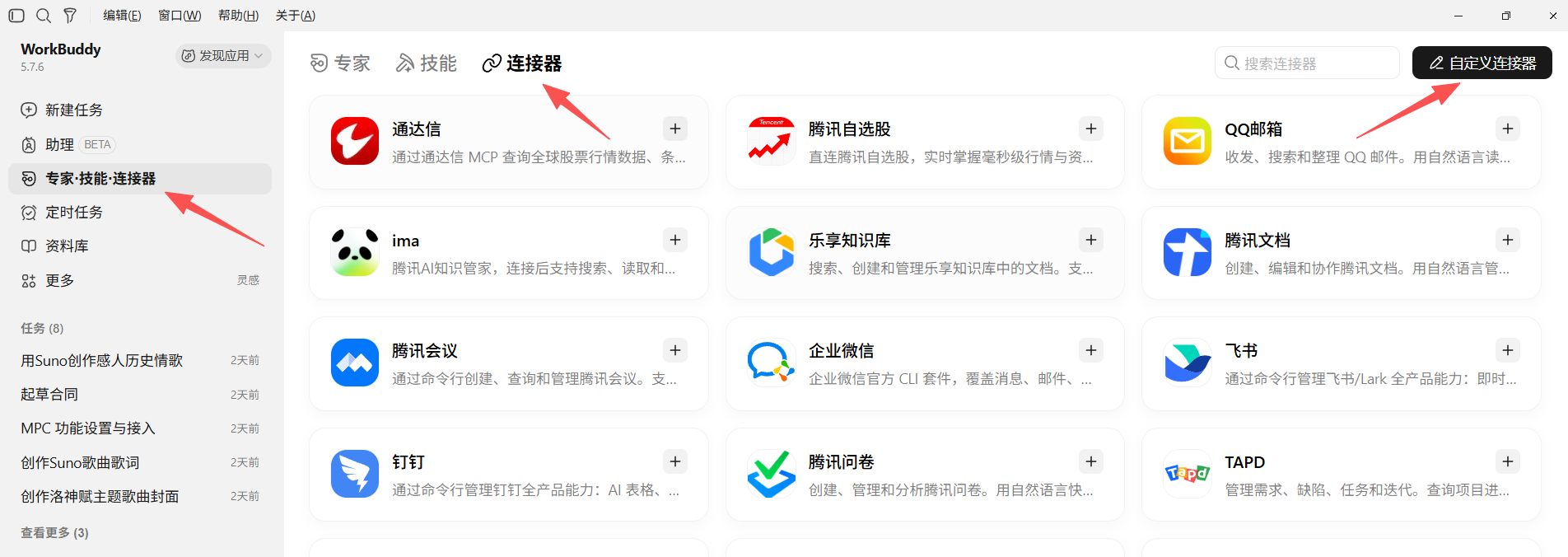
打开自定义连接器窗口
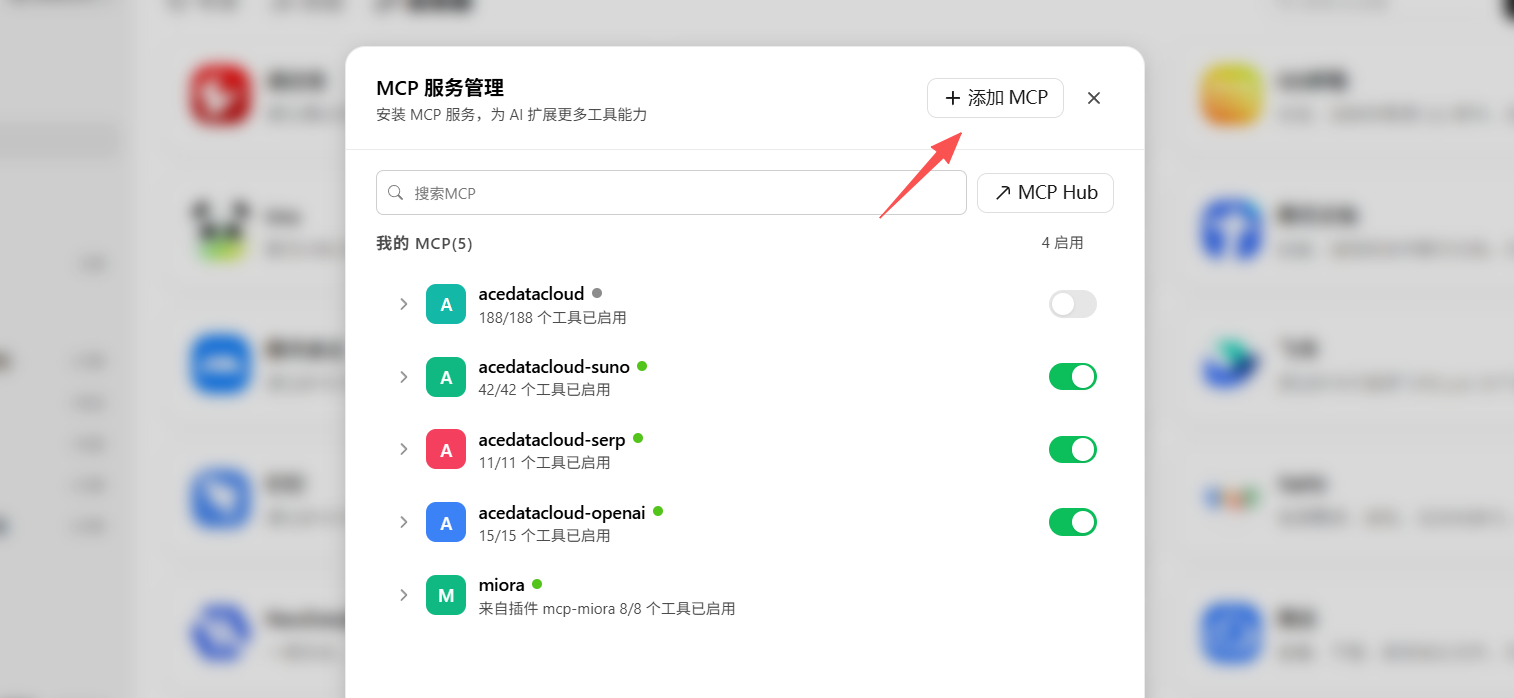
点击 添加 MCP 按钮,切换到编辑模式。
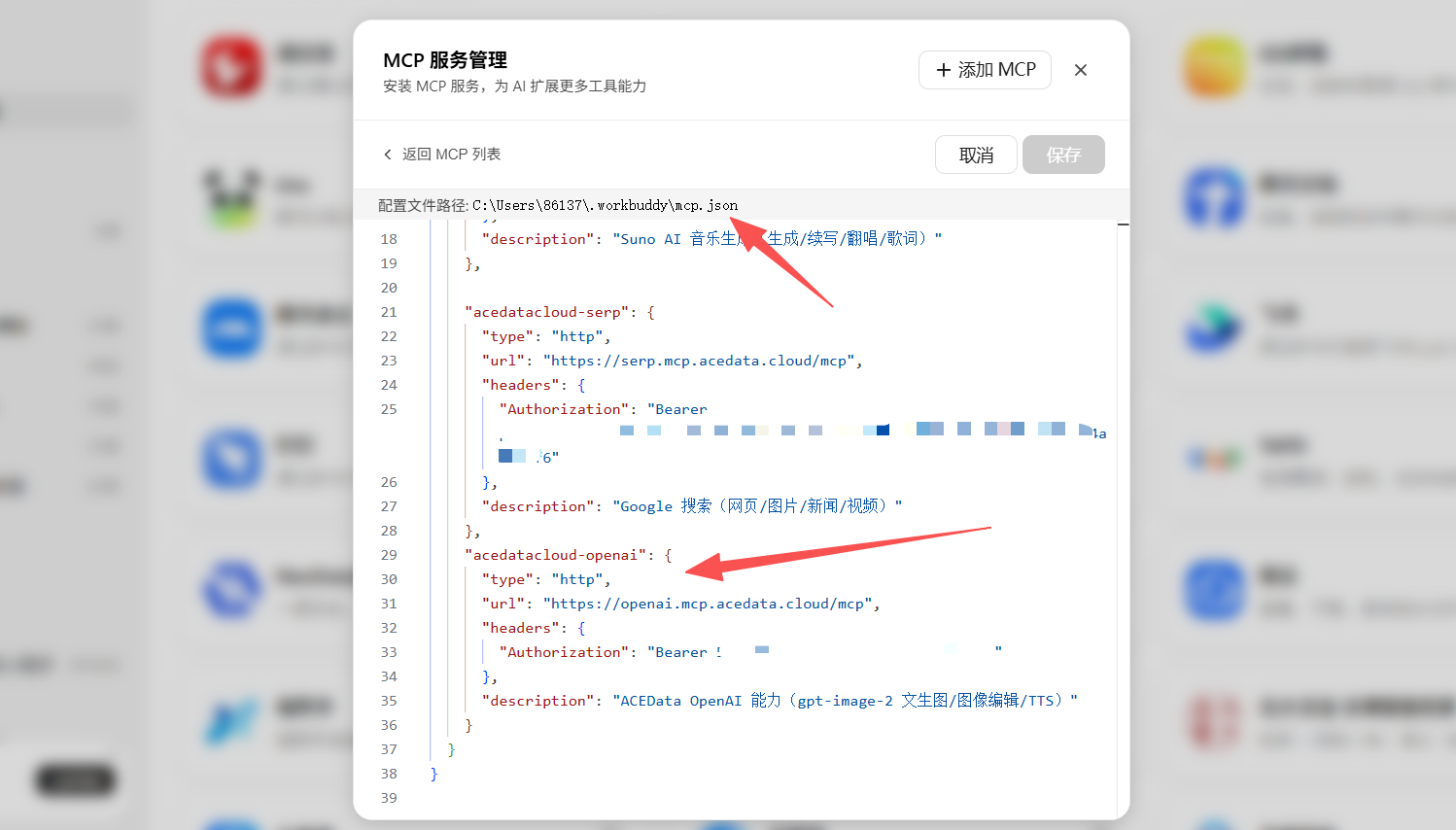
在编辑器模式下,编辑 MCP 配置 JSON,也可以点击界面中的配置文件入口,直接编辑对应的 JSON 文件。
添加以下内容。请将你的 API Key替换为你在 Ace Data Cloud平台的 API Key。
"acedatacloud-openai": {
      "type": "http",
      "url": "https://openai.mcp.acedata.cloud/mcp",
      "headers": {
        "Authorization": "Bearer 你的 API Key"
       },
      "description": "Ace Data Cloud OpenAI 能力(GPT Image 文生图、图像编辑与 TTS 能力)"
}
如何获取 Ace Data Cloud API Key:
点击打开 Ace Data Cloud 后端控制面板,然后复制即可。
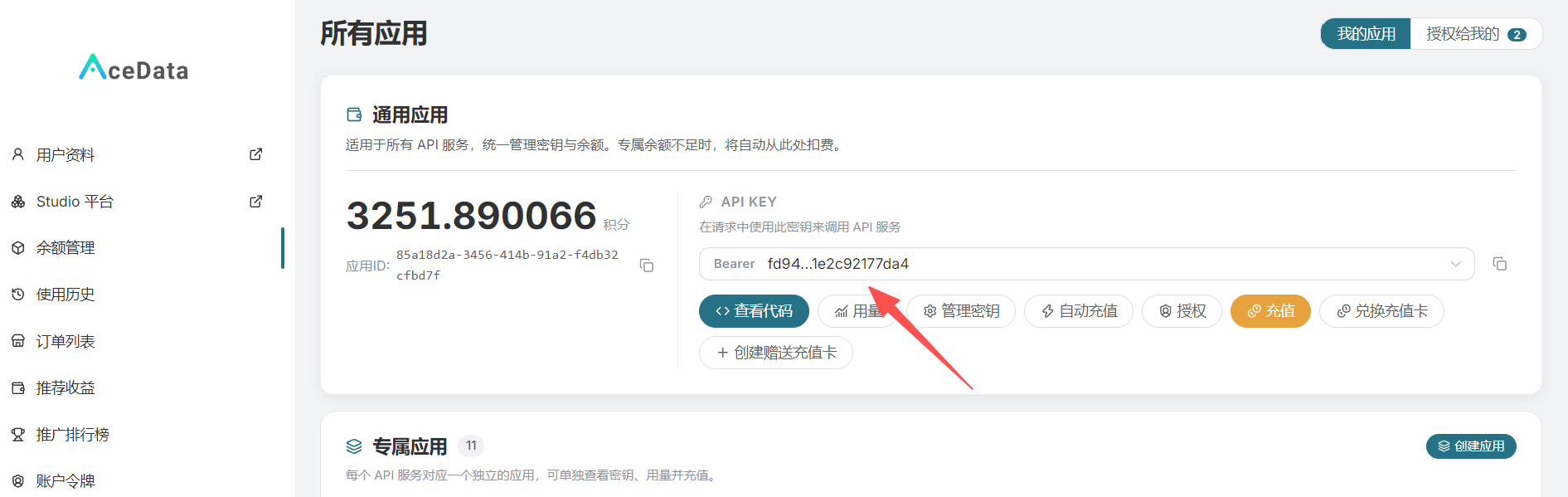
Tip:你可以创建多个 API Key,供不同的平台使用, 还可以设置每个 API Key 使用范围、使用时间和积分限制,甚至你还可以将积分创建充值卡赠送给朋友。
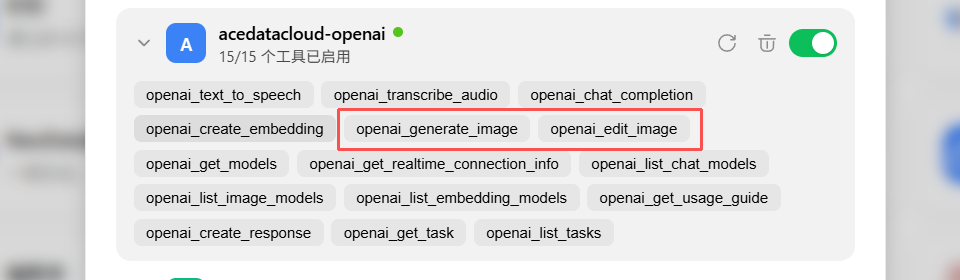
添加完成后,我们回到前面页面,展开 acedatacloud-openai 连接器,可以看到已经存在 openai_generate_image 和 openai_edit_image。这2个为创作图片和修改图片的模型。
¶ 2. 测试 GPT Image 2.5的生成
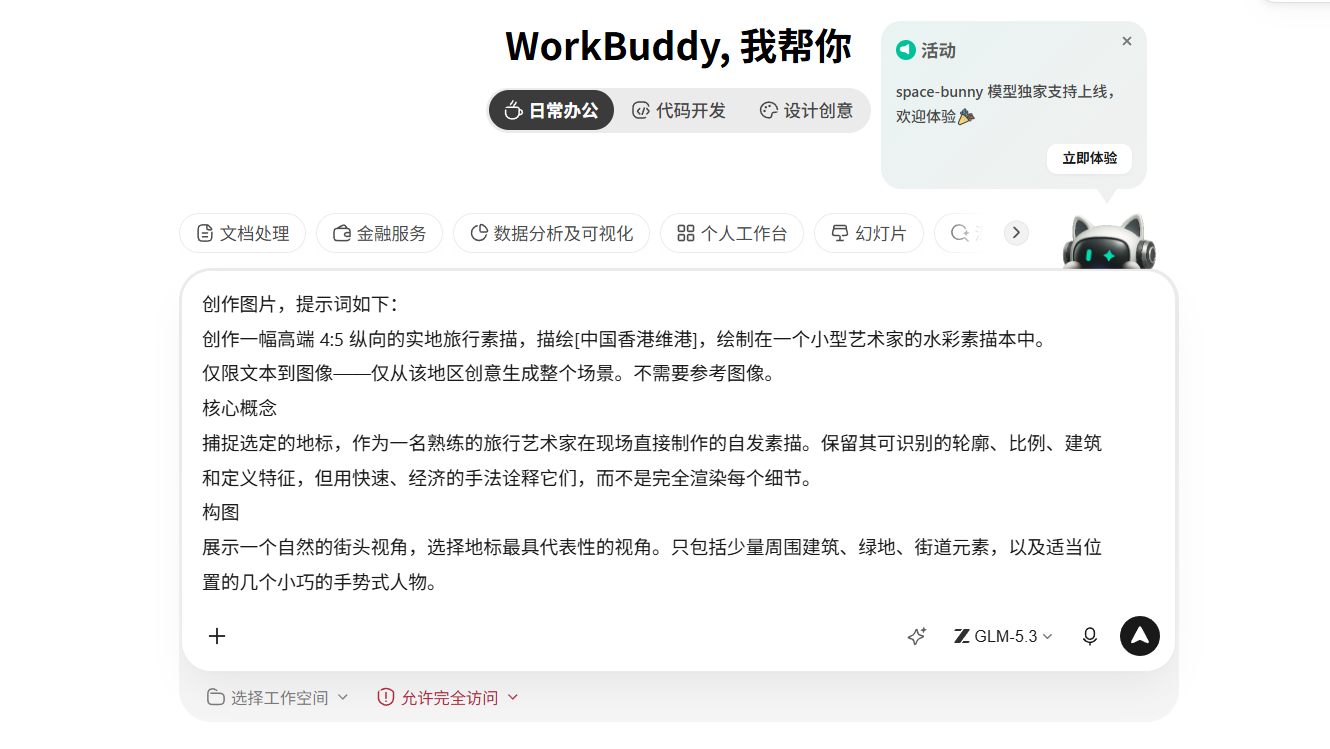
我们将使用 GPT Image 2.5进行创作,下面的其他模型的创作,也是有以下的提示词,以作为对比。
使用 Ace Data 的 OpenAI 的 GPT Image 2.5进行创作
提示词:
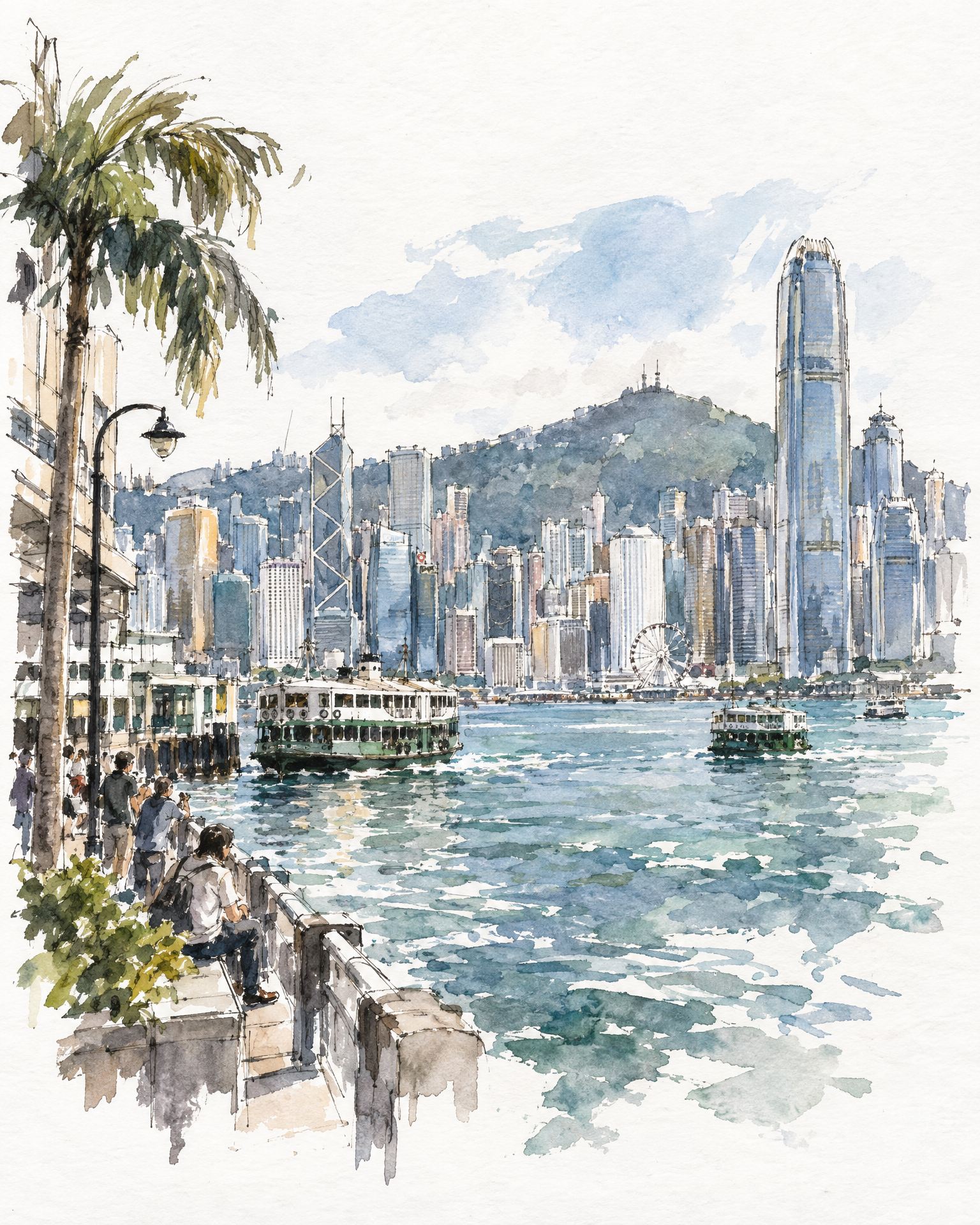
创作一幅高端 4:5 纵向的实地旅行素描,描绘[中国香港维港],绘制在一个小型艺术家的水彩素描本中。
仅限文本到图像——仅从该地区创意生成整个场景。不需要参考图像。
核心概念
捕捉选定的地标,作为一名熟练的旅行艺术家在现场直接制作的自发素描。保留其可识别的轮廓、比例、建筑和定义特征,但用快速、经济的手法诠释它们,而不是完全渲染每个细节。
构图
展示一个自然的街头视角,选择地标最具代表性的视角。只包括少量周围建筑、绿地、街道元素,以及适当位置的几个小巧的手势式人物。
让素描在边缘自然融入未触及的白纸。保持地标作为清晰的焦点,同时允许场景的部分保持未完成。
素描风格
使用松散的观察性城市素描技巧:
- 轻柔游移的石墨建筑线
- 偶尔的自信深色墨水强调
- 快速透明的水彩晕染
- 可见的笔触、晕染和颜料重叠
- 不规则、断续和双重的线条
- 简化的建筑细节
- 水彩跨越或逸出线条的区域
- 大量未触及的纸张
将细节集中在土地最可识别的建筑特征周围,并让次要区域淡入暗示性的笔触。
颜色
使用小型、克制的自然水彩调色板,从真实地标及其周围自然衍生。保持纸张主要为白色,并让细微变化、不均匀晕染和意外边缘保持可见。
最终美学
真实的旅行素描本 × 欧洲城市素描 × 松散水彩 × 石墨观察 × 手工艺术自发性。
图像应感觉像是在地标前坐着制作的美丽 20–30 分钟素描——观察性的、不完美的、亲密的、充满活力的。
避免照片级真实感、精致的建筑渲染、过于精确的线条工作、完全绘制的背景、均匀细节、数字平滑、重度阴影、过多颜色、装饰边框、文字、标志和水印。
格式
4:5 纵向,单一连贯的素描本页面,自然街头视角,白纸、松散未完成边缘、富有表现力的水彩和石墨纹理。
Tip:WorkBuddy 因为无法将服务设置为默认,创作的使用必须提示使用那个 MCP 服务的接口进行创作,否则将使用腾讯自家的模型进行创作。
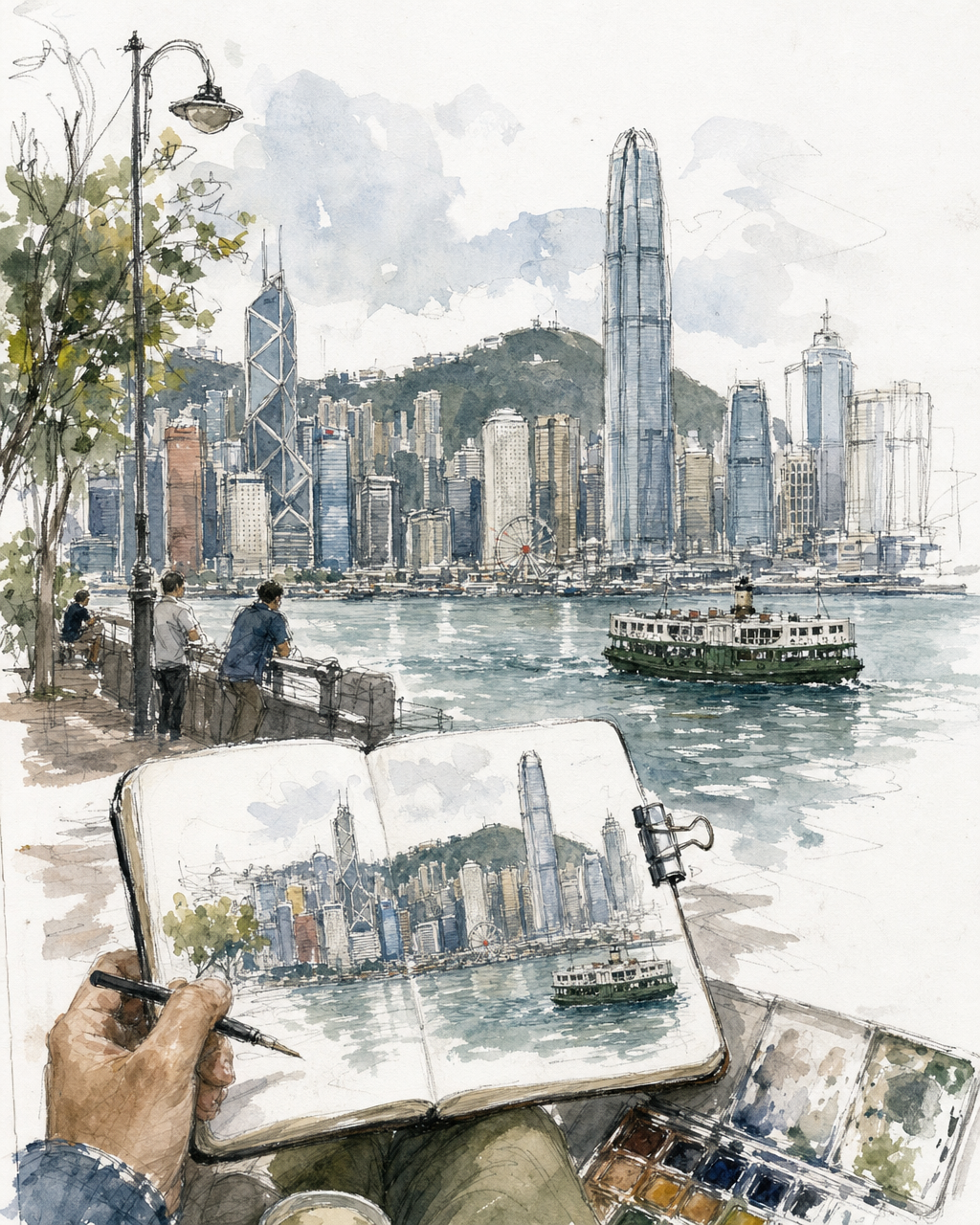
图片已成功生成。以下为任务信息,生成文件总大小约为 5 MB。
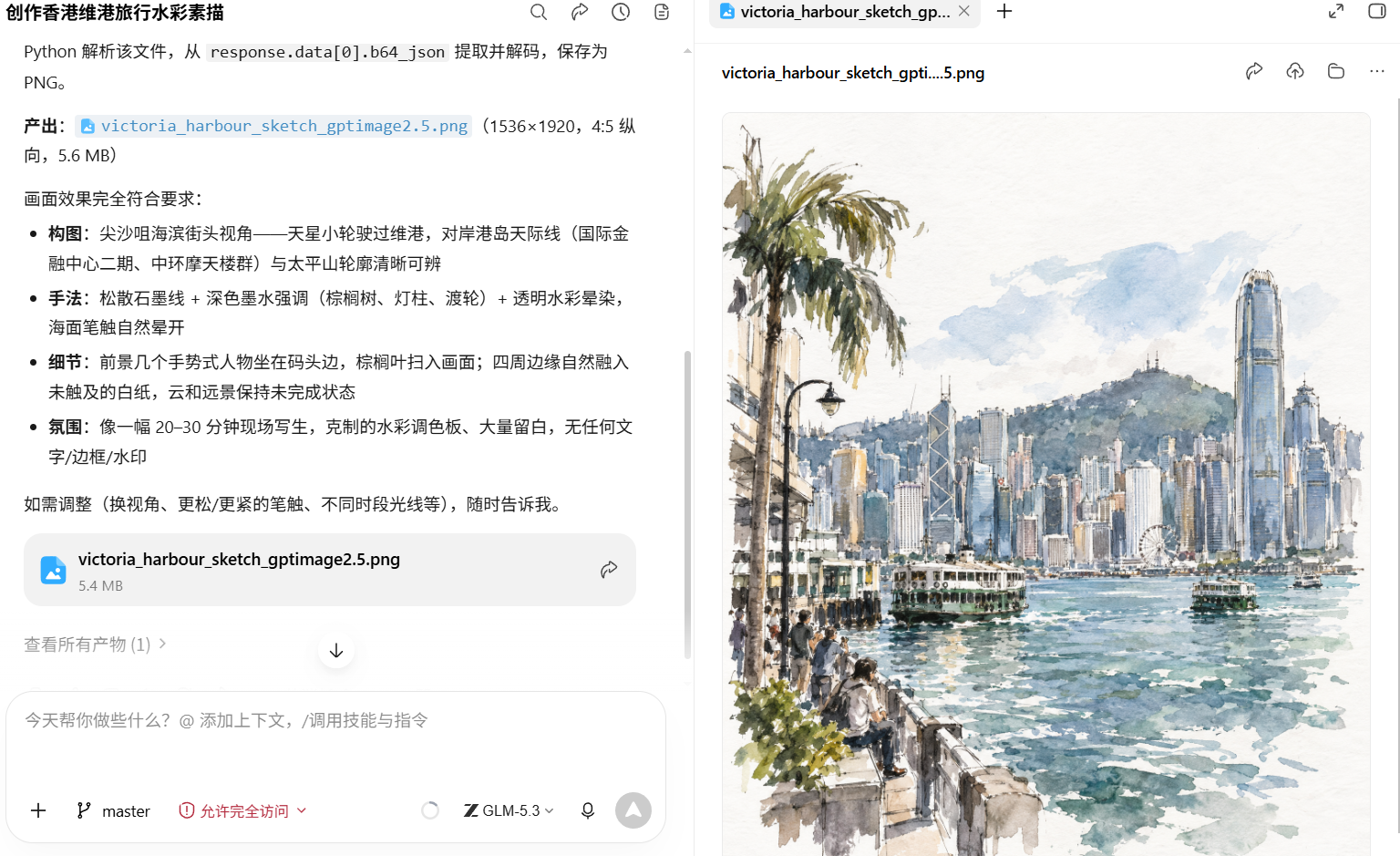
以下为生成的原图。
¶ 3. 修改图片
GPT Image 2.5 支持图片编辑,我们就去掉路边上的树木进修改测试。
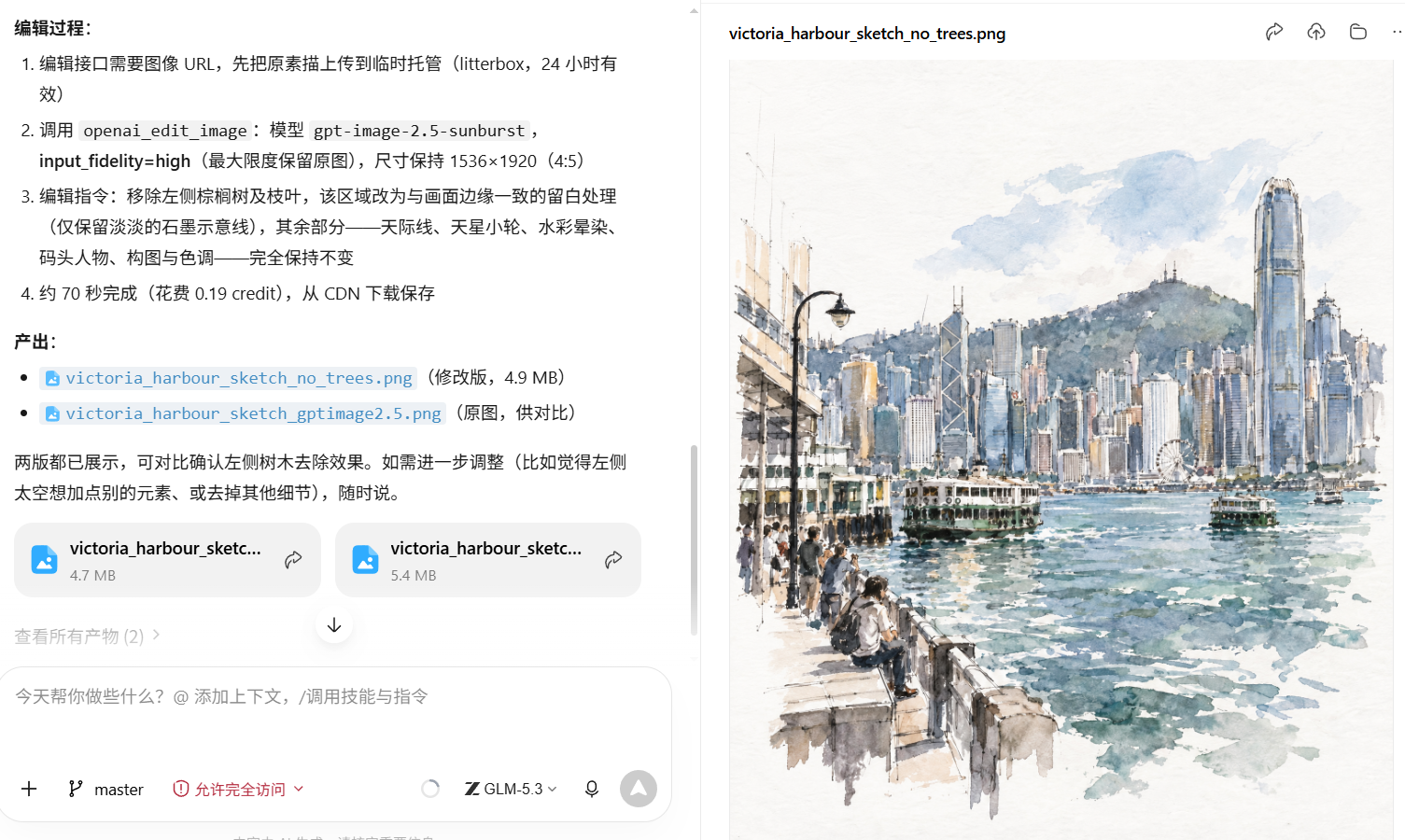
完全满足需求,这里就不放原图了。
¶ 4. 对比 WorkBuddy 内置图片模型的生成效果
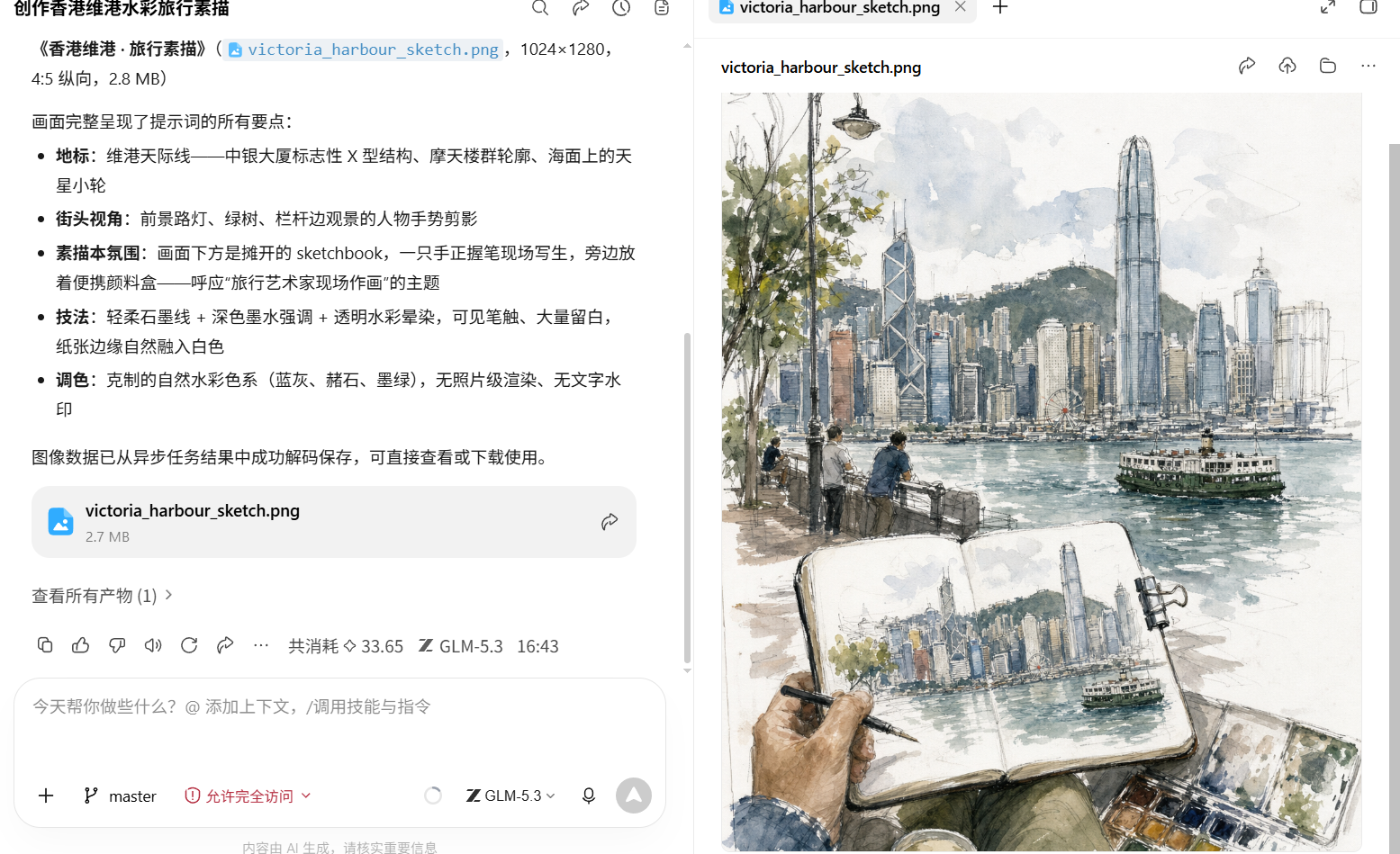
为了对比,我们将使用 WorkBuddy 内置的图片生成模型进行对比测试。
WorkBuddy 内置模型的生成效果仍不尽如人意,从本次测试结果来看,其表现与 GPT Image 2.5 存在一定差距。
原图:
这个生成应该没有素描的人物,图片要是以素描的风格,生成的效果是正确的,但是内容理解错误。
¶ 5. 总结
本文为你介绍了如何接入 GPT Image 2.5 ,以及测试了图片生成和修改的案例,如果需要工作中使用,那么我还是建议使用 Ace Data Cloud 的 GPT Image 图片生成,以为这个是目前最经济实惠和最先进的模型,可以免去你很多因为调试的时间。
图片生成使用的场景包括但不限于:短视频分镜图片创作、儿童主题创意摄影设计、婚礼图片、旧照片修复等等,以后我将创作一些案例进行演示,关注我们,了解更多的科技资讯,使用我们的服务,为你的生活添彩。
相关链接: