
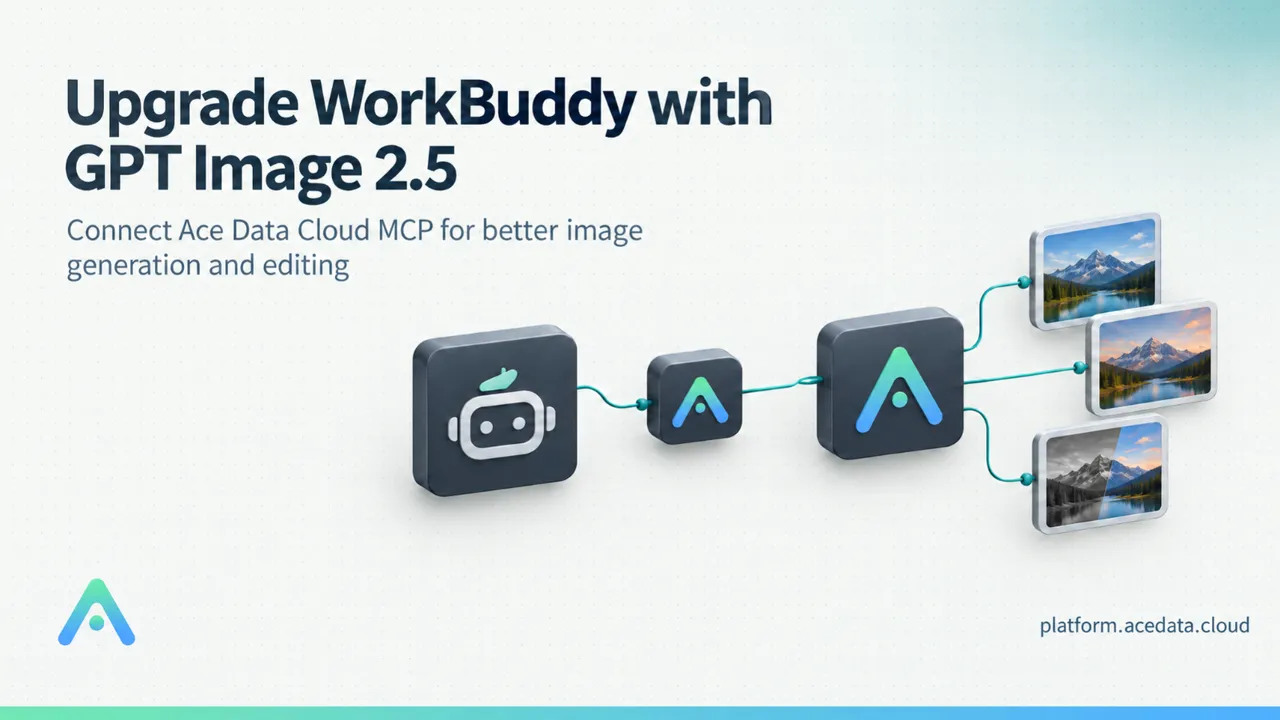
Embora o WorkBuddy tenha o modelo de geração de imagens da Tencent, o efeito ainda é inferior a modelos de geração de imagens como GPT Image 2.5, Seedream, Nano Banana 2, entre outros. Portanto, se você precisa chamar esses modelos de geração de imagens de forma integrada no trabalho, basta integrar o serviço MCP fornecido pela Ace Data Cloud. Este artigo apresentará como integrar o serviço OpenAI MCP da Ace Data Cloud e chamar o GPT Image 2.5, além de testar suas capacidades de geração e edição de imagens por meio de casos práticos.
Como o GPT Image 2.5 é chamado por meio da interface OpenAI, é necessário integrar o serviço OpenAI MCP da Ace Data Cloud. Portanto, a integração deste modelo requer a integração de interfaces relacionadas à OpenAI.
¶ 1. Configurar o conector MCP do WorkBuddy
O conector MCP do WorkBuddy está em conectores dentro da opção Especialistas - Habilidades - Conectores; em seguida, clique em Conector personalizado no canto superior direito.
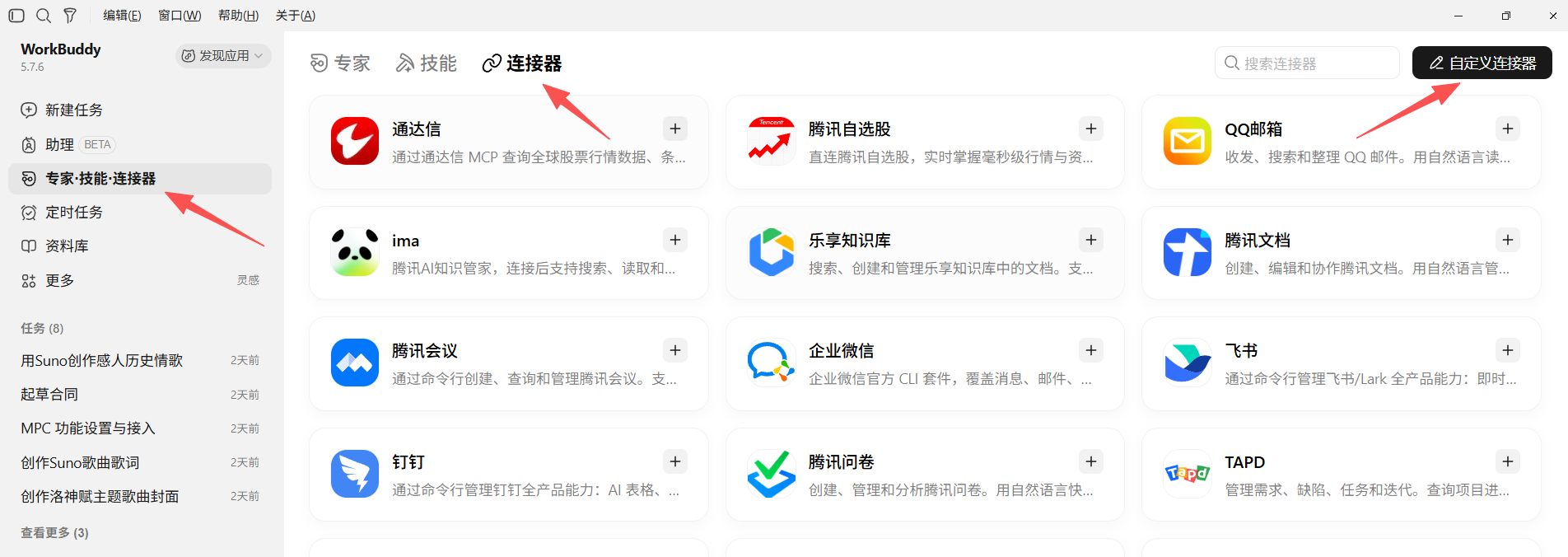
Abra a janela de Conector personalizado
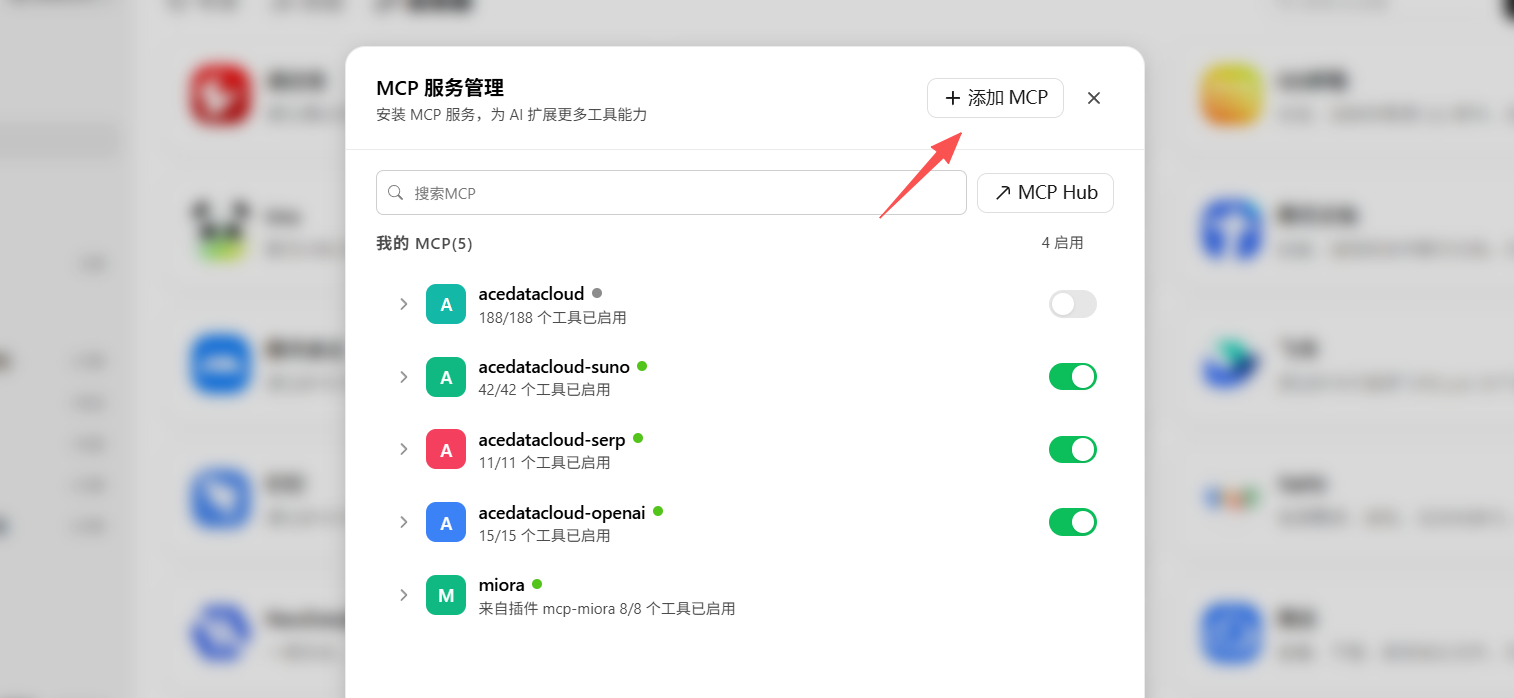
Clique no botão Adicionar MCP para alternar para o modo de edição.
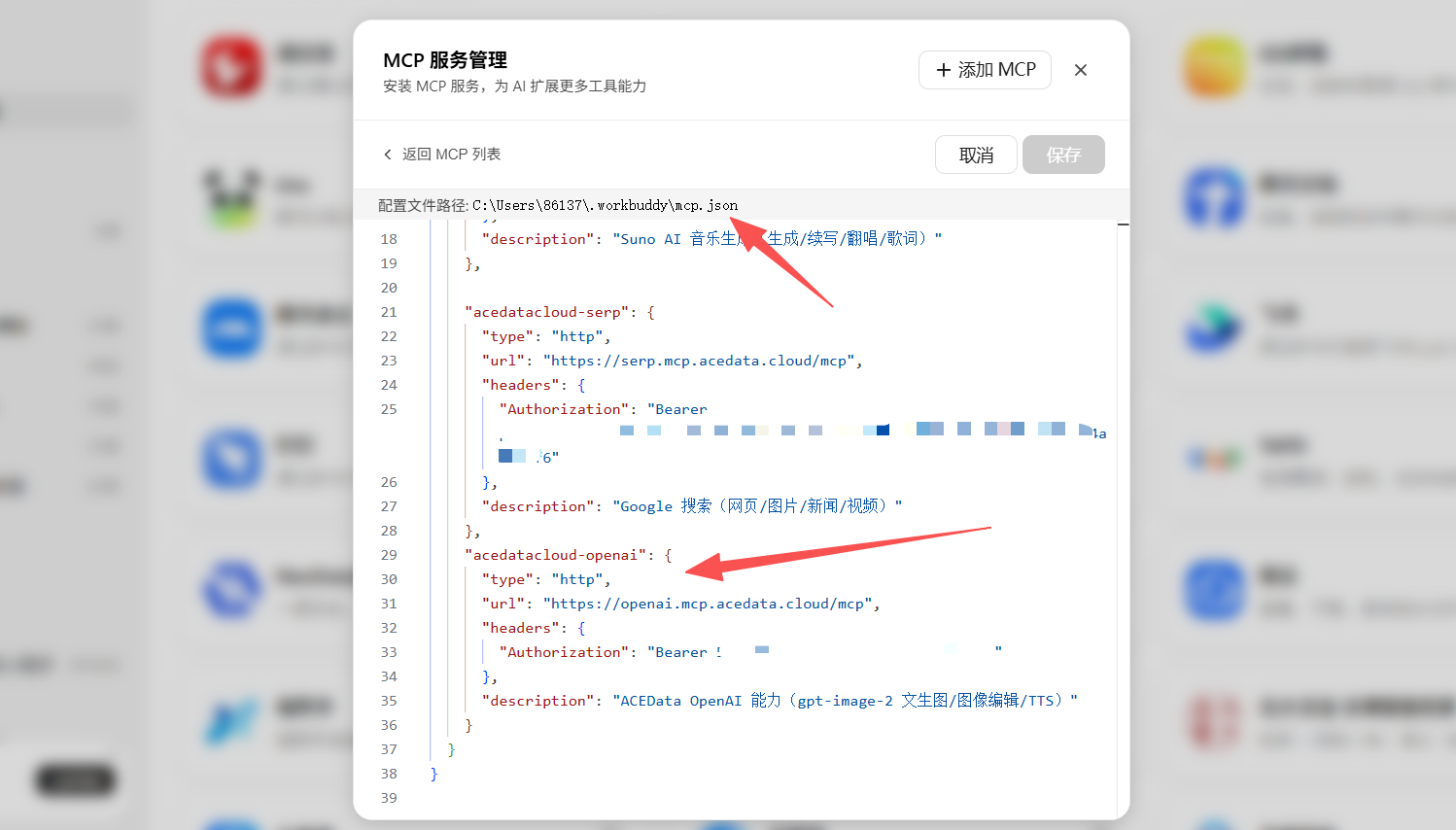
No modo de edição, edite o JSON de configuração do MCP; você também pode clicar na entrada do arquivo de configuração na interface para editar diretamente o arquivo JSON correspondente.
Adicione o conteúdo a seguir. Substitua sua API Key pela sua API Key na plataforma Ace Data Cloud.
"acedatacloud-openai": {
      "type": "http",
      "url": "https://openai.mcp.acedata.cloud/mcp",
      "headers": {
        "Authorization": "Bearer 你的 API Key"
       },
      "description": "Ace Data Cloud OpenAI 能力(GPT Image 文生图、图像编辑与 TTS 能力)"
}
Como obter a API Key da Ace Data Cloud:
Clique para abrir o painel de controle do backend da Ace Data Cloud e copie-a.
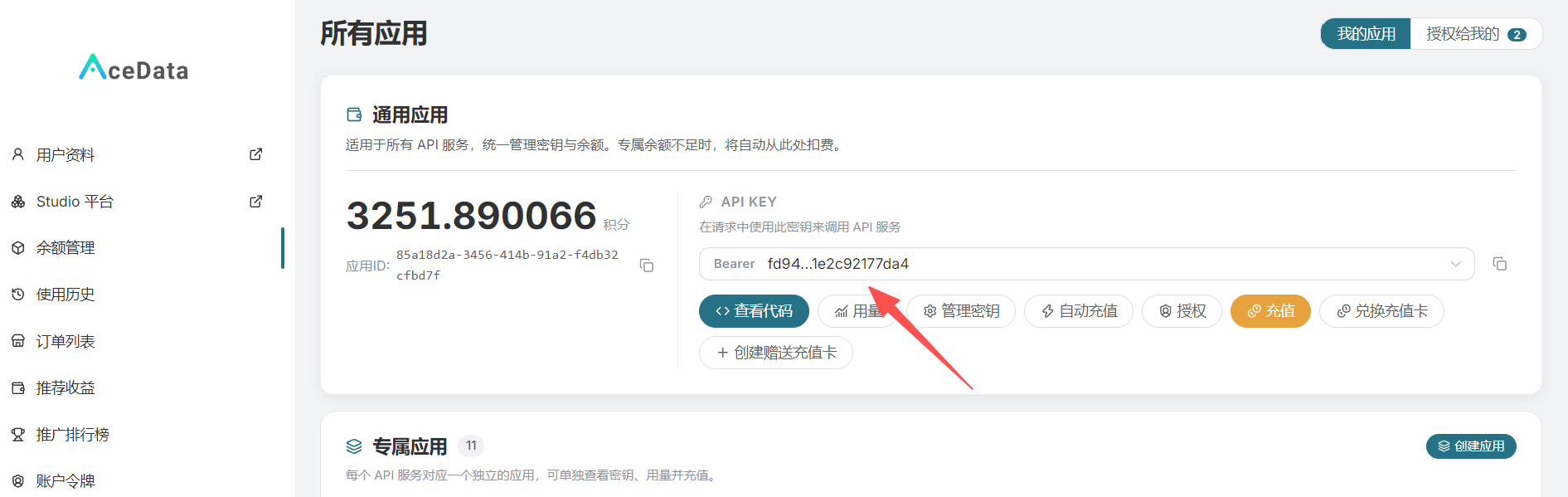
Dica: você pode criar várias API Keys para uso em diferentes plataformas, além de definir o escopo de uso, o período de uso e os limites de créditos de cada API Key; você pode até criar cartões de recarga com créditos para presentear amigos.
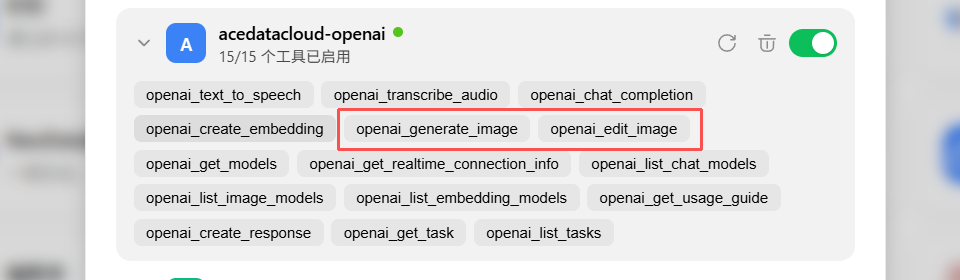
Após adicionar, voltamos à página anterior e expandimos o conector acedatacloud-openai. Podemos ver que openai_generate_image e openai_edit_image já estão presentes. Esses dois são os modelos para criar e modificar imagens.
¶ 2. Testar a geração do GPT Image 2.5
Usaremos o GPT Image 2.5 para criar; as criações dos outros modelos abaixo também usam os seguintes prompts para comparação.
使用 Ace Data 的 OpenAI 的 GPT Image 2.5进行创作
提示词:
创作一幅高端 4:5 纵向的实地旅行素描,描绘[中国香港维港],绘制在一个小型艺术家的水彩素描本中。
仅限文本到图像——仅从该地区创意生成整个场景。不需要参考图像。
核心概念
捕捉选定的地标,作为一名熟练的旅行艺术家在现场直接制作的自发素描。保留其可识别的轮廓、比例、建筑和定义特征,但用快速、经济的手法诠释它们,而不是完全渲染每个细节。
构图
展示一个自然的街头视角,选择地标最具代表性的视角。只包括少量周围建筑、绿地、街道元素,以及适当位置的几个小巧的手势式人物。
让素描在边缘自然融入未触及的白纸。保持地标作为清晰的焦点,同时允许场景的部分保持未完成。
素描风格
使用松散的观察性城市素描技巧:
- 轻柔游移的石墨建筑线
- 偶尔的自信深色墨水强调
- 快速透明的水彩晕染
- 可见的笔触、晕染和颜料重叠
- 不规则、断续和双重的线条
- 简化的建筑细节
- 水彩跨越或逸出线条的区域
- 大量未触及的纸张
将细节集中在土地最可识别的建筑特征周围,并让次要区域淡入暗示性的笔触。
颜色
使用小型、克制的自然水彩调色板,从真实地标及其周围自然衍生。保持纸张主要为白色,并让细微变化、不均匀晕染和意外边缘保持可见。
最终美学
真实的旅行素描本 × 欧洲城市素描 × 松散水彩 × 石墨观察 × 手工艺术自发性。
图像应感觉像是在地标前坐着制作的美丽 20–30 分钟素描——观察性的、不完美的、亲密的、充满活力的。
避免照片级真实感、精致的建筑渲染、过于精确的线条工作、完全绘制的背景、均匀细节、数字平滑、重度阴影、过多颜色、装饰边框、文字、标志和水印。
格式
4:5 纵向,单一连贯的素描本页面,自然街头视角,白纸、松散未完成边缘、富有表现力的水彩和石墨纹理。
Dica: como o WorkBuddy não consegue definir o serviço como padrão, ao criar é necessário indicar o uso da interface daquele serviço MCP para a criação; caso contrário, o modelo próprio da Tencent será usado para criar.
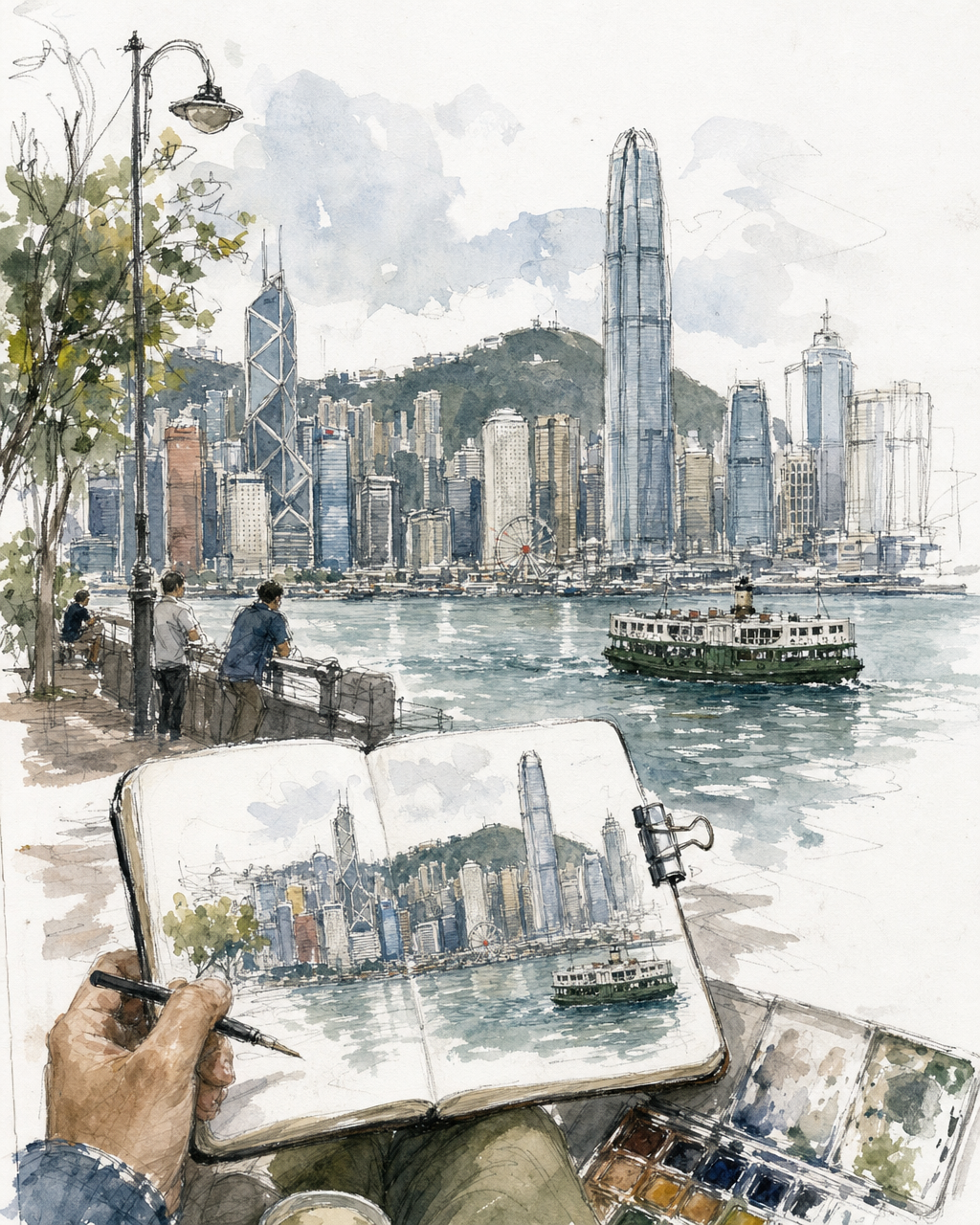
A imagem foi gerada com sucesso. A seguir estão as informações da tarefa; o tamanho total do arquivo gerado é de aproximadamente 5 MB.
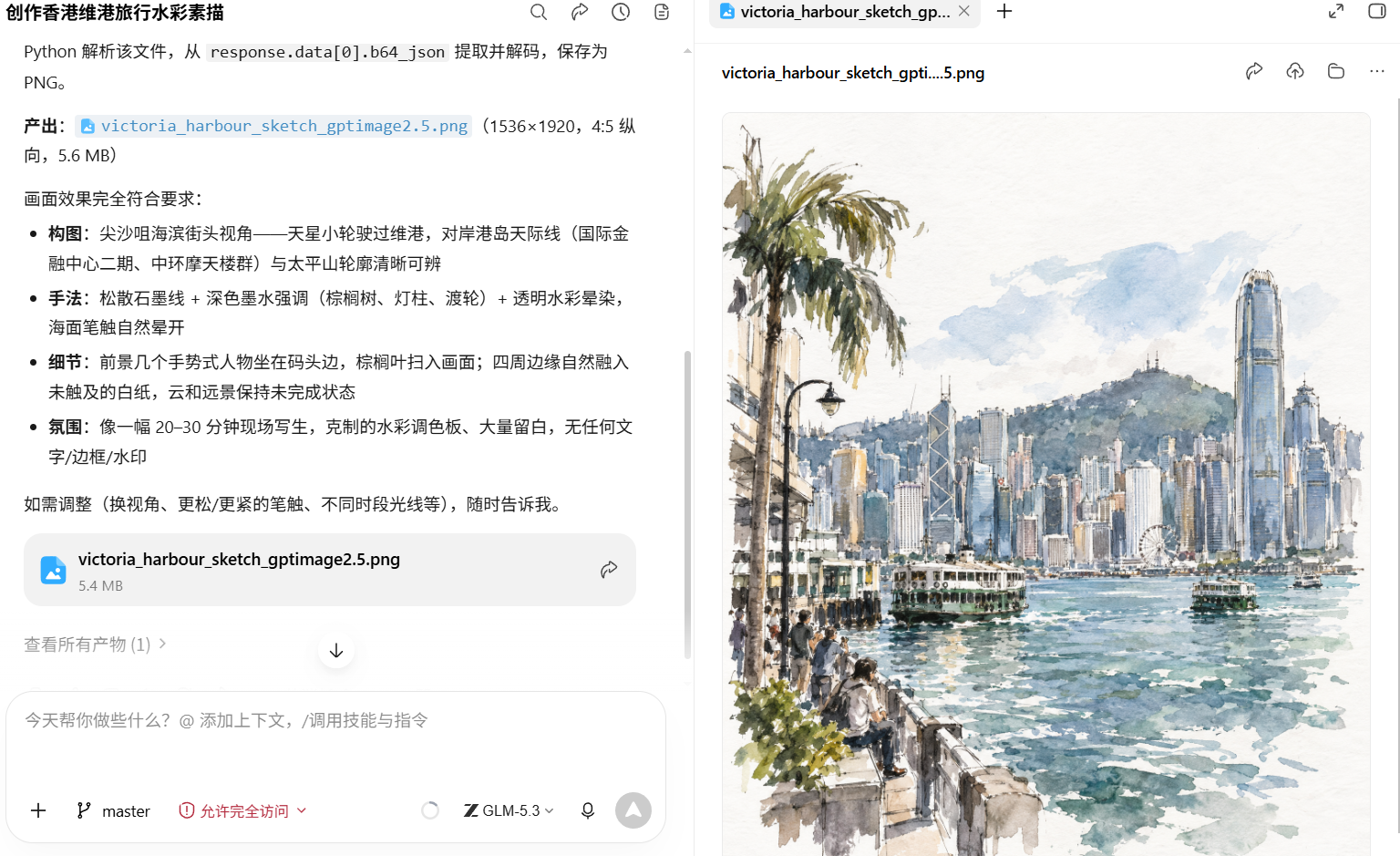
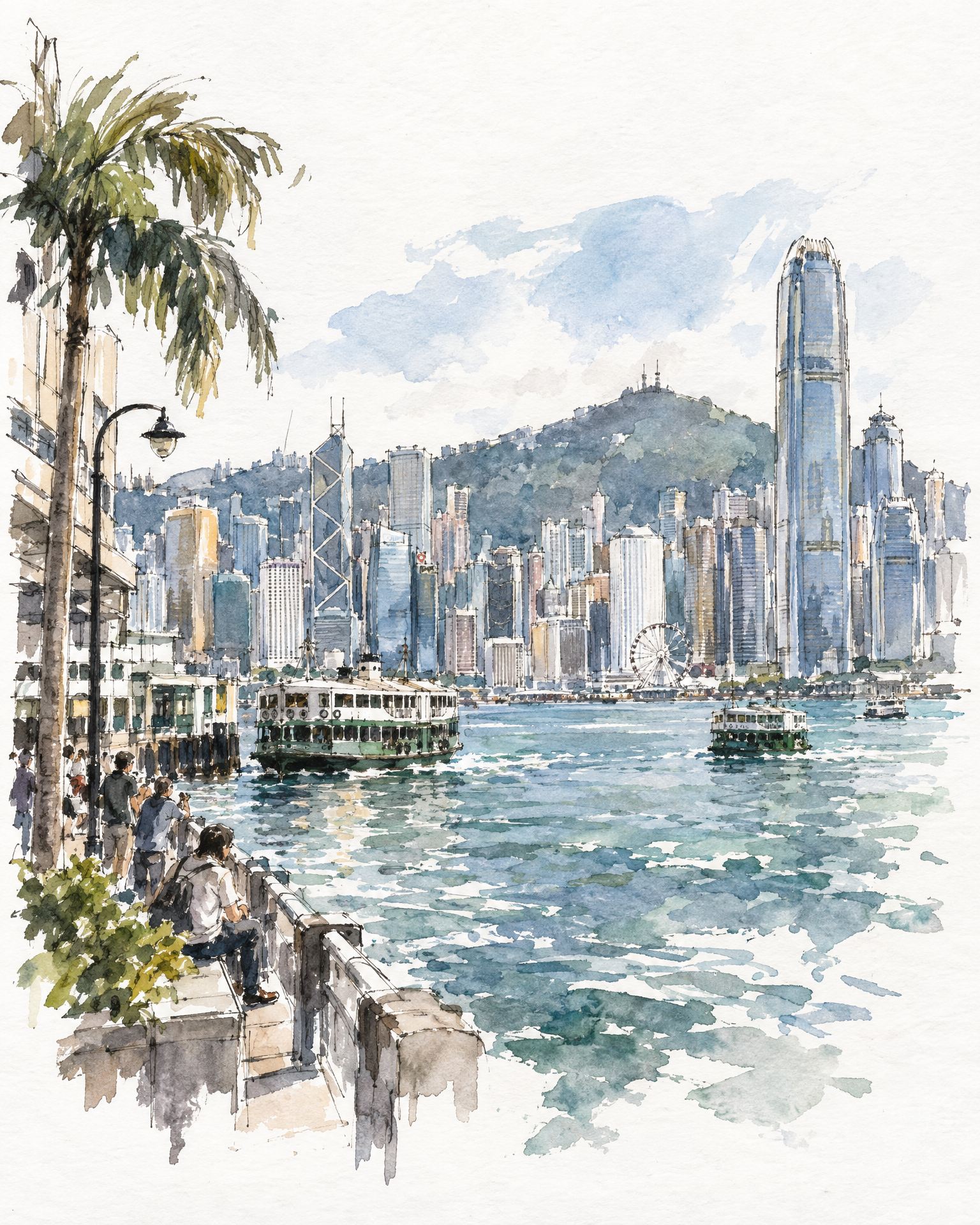
A seguir está a imagem original gerada.
¶ 3. Modificar imagem
O GPT Image 2.5 oferece suporte à edição de imagens, então vamos remover as árvores à beira da estrada para um teste de modificação.
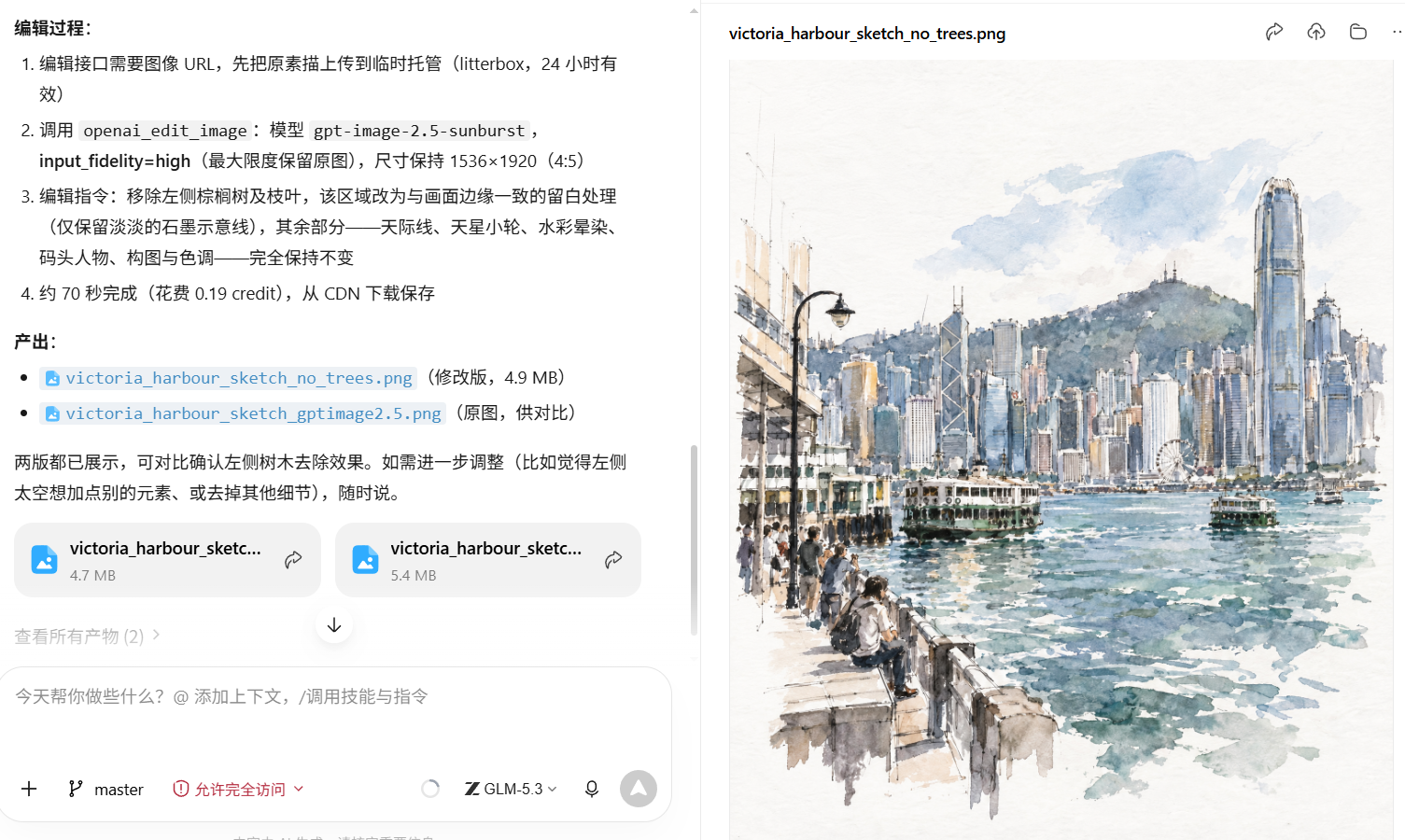
Atendeu completamente aos requisitos, então não exibiremos a imagem original aqui.
¶ 4. Comparar o efeito de geração do modelo de imagem integrado do WorkBuddy
Para comparação, usaremos o modelo de geração de imagens integrado do WorkBuddy para um teste comparativo.
O efeito de geração do modelo integrado do WorkBuddy ainda não é satisfatório. Com base nos resultados deste teste, seu desempenho apresenta uma certa diferença em relação ao GPT Image 2.5.
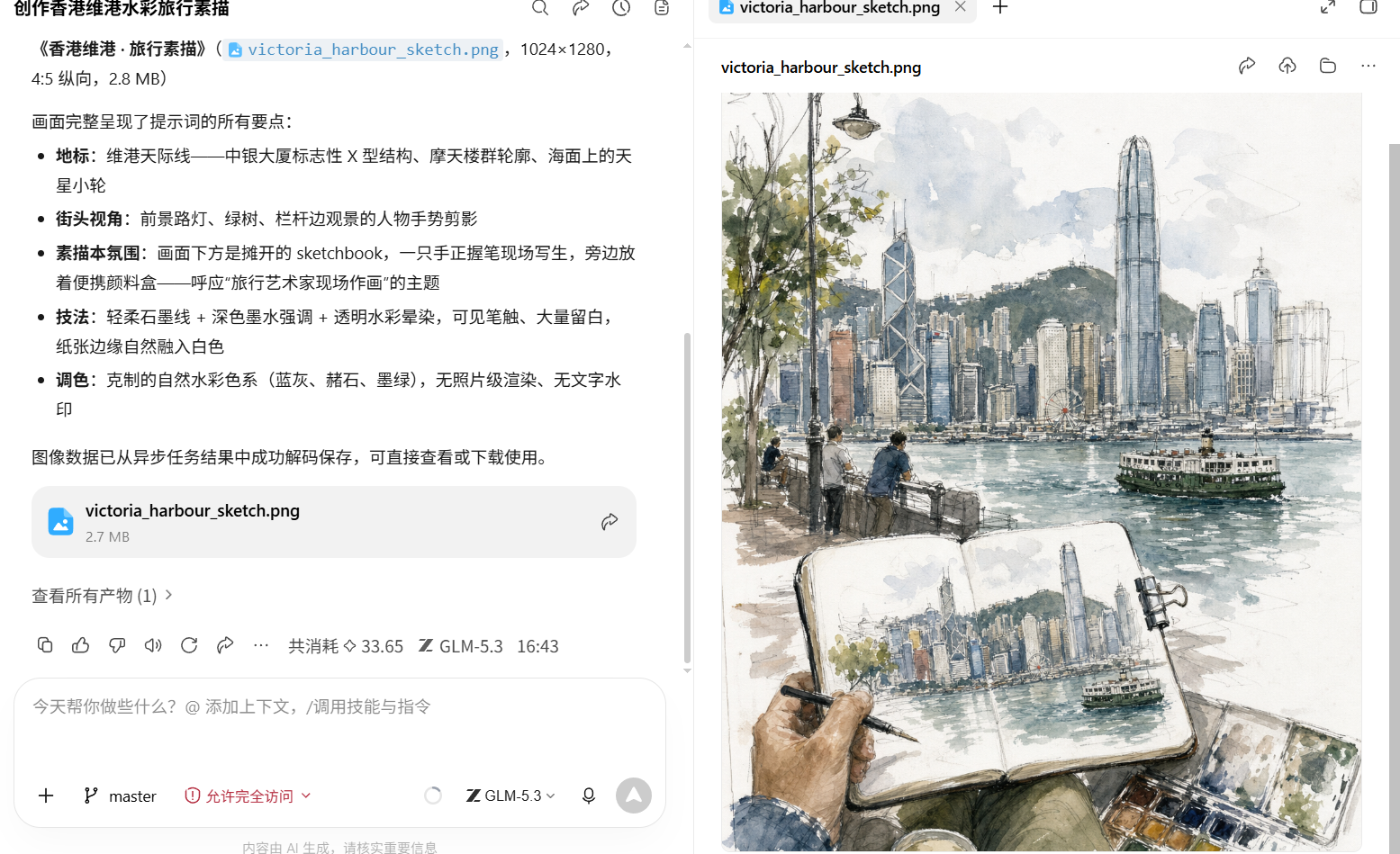
Imagem original:
Esta geração provavelmente não deveria ter as pessoas do esboço; se a imagem estivesse no estilo de esboço, o efeito gerado estaria correto, mas houve um erro na compreensão do conteúdo.
¶ 5. Resumo
Este artigo apresentou como integrar o GPT Image 2.5 e testou casos de geração e modificação de imagens. Se você precisar utilizá-lo no trabalho, ainda recomendo usar a geração de imagens GPT Image da Ace Data Cloud, pois este é atualmente o modelo mais econômico e avançado, podendo poupar muito do seu tempo de depuração.
Os cenários de uso para geração de imagens incluem, entre outros: criação de imagens para storyboards de vídeos curtos, design criativo de fotografia com temas infantis, imagens de casamento, restauração de fotos antigas etc. No futuro, criarei alguns casos para demonstração. Siga-nos para conhecer mais informações sobre tecnologia, use nossos serviços e dê mais cor à sua vida.
Links relacionados:
Documentação da API Ace Data Cloud GPT Image 2 e GPT Image 2.5