
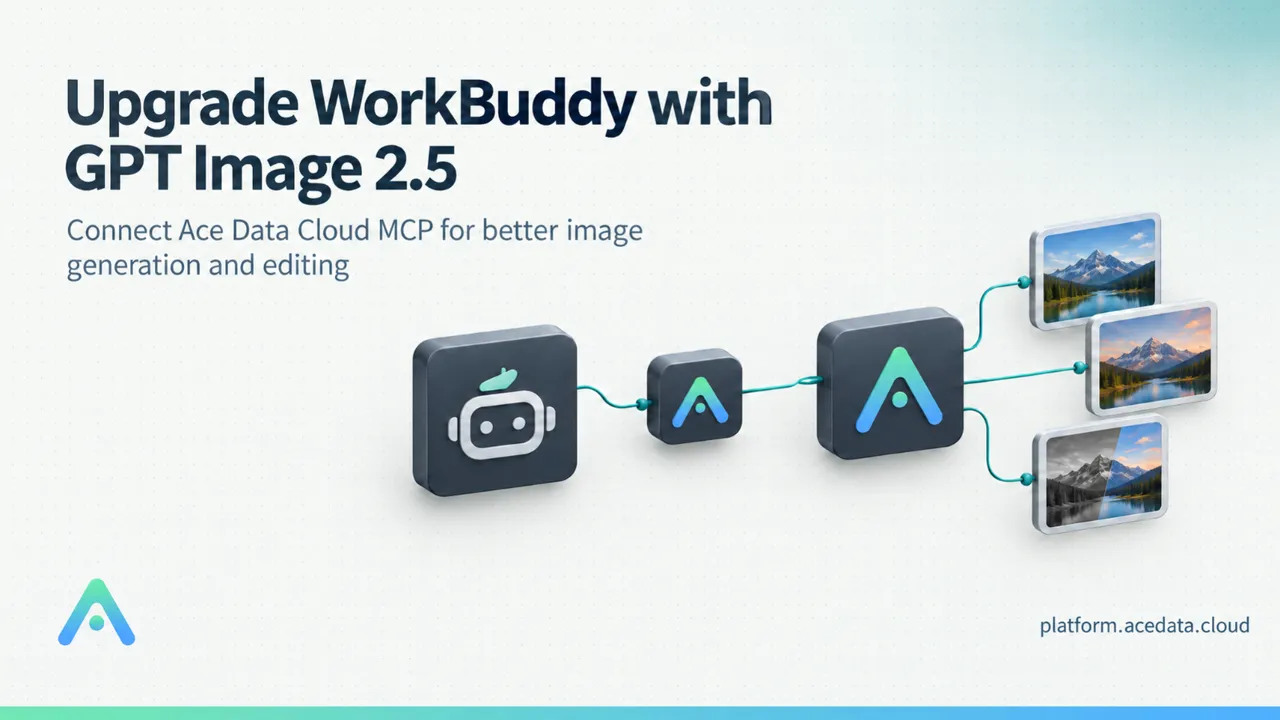
WorkBuddy에는 Tencent의 이미지 생성 모델이 있지만, 그 효과는 여전히 GPT Image 2.5, Seedream, Nano Banana 2 등의 이미지 생성 모델보다 못합니다. 따라서 업무에서 이러한 이미지 생성 모델을 원활하게 호출해야 한다면, Ace Data Cloud에서 제공하는 MCP 서비스를 연동하기만 하면 됩니다. 이 글에서는 Ace Data Cloud의 OpenAI MCP 서비스를 연동하고 GPT Image 2.5를 호출하는 방법과 실제 사례를 통해 이미지 생성 및 편집 기능을 테스트하는 방법을 소개합니다.
GPT Image 2.5는 OpenAI 인터페이스를 통해 호출되므로 Ace Data Cloud의 OpenAI MCP 서비스를 연동해야 합니다. 따라서 이 모델을 연동하려면 OpenAI 관련 인터페이스를 연동해야 합니다.
¶ 1. WorkBuddy MCP 커넥터 구성
WorkBuddy의 MCP 커넥터는 전문가-기술-커넥터 옵션의 커넥터에 있으며, 오른쪽 상단의 사용자 지정 커넥터를 클릭합니다.
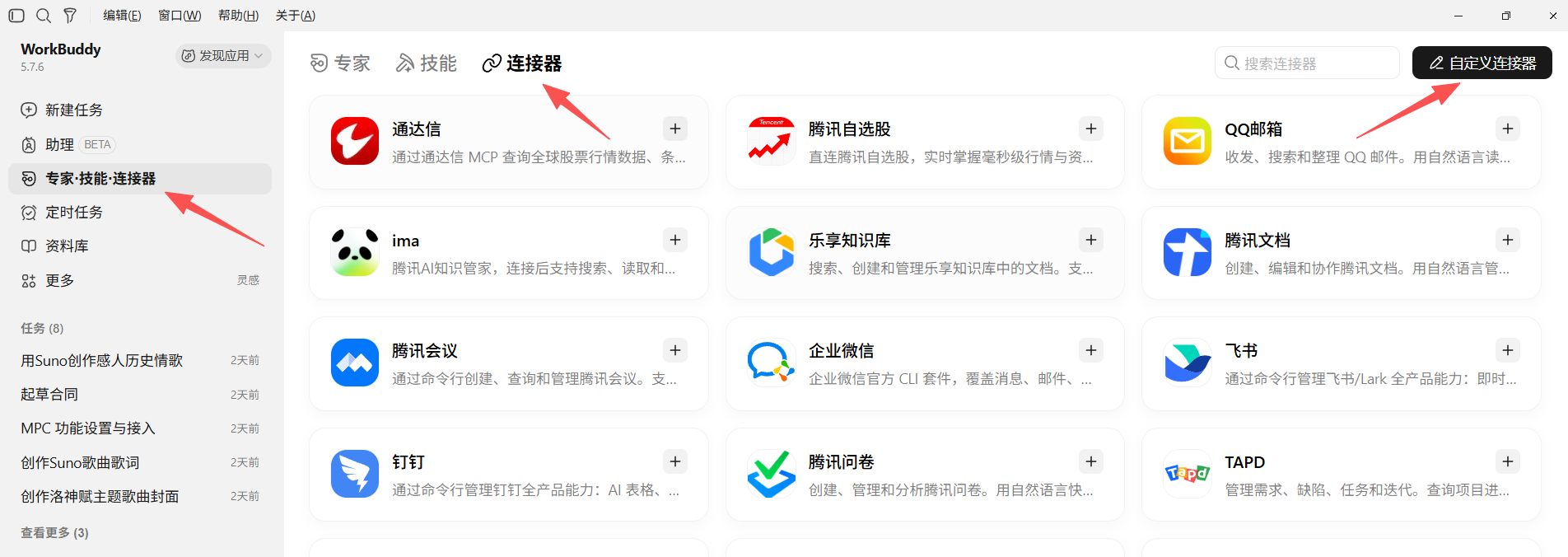
사용자 지정 커넥터 창을 엽니다.
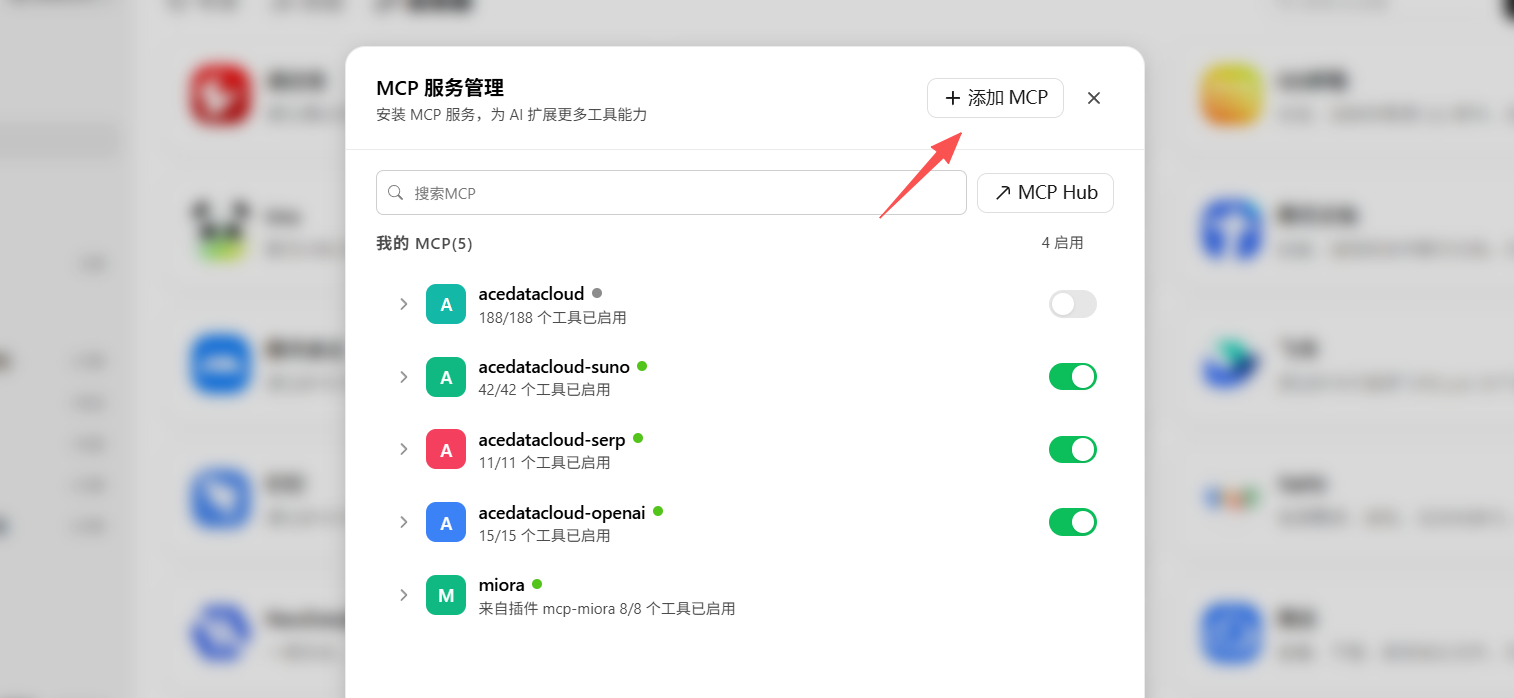
MCP 추가 버튼을 클릭하여 편집 모드로 전환합니다.
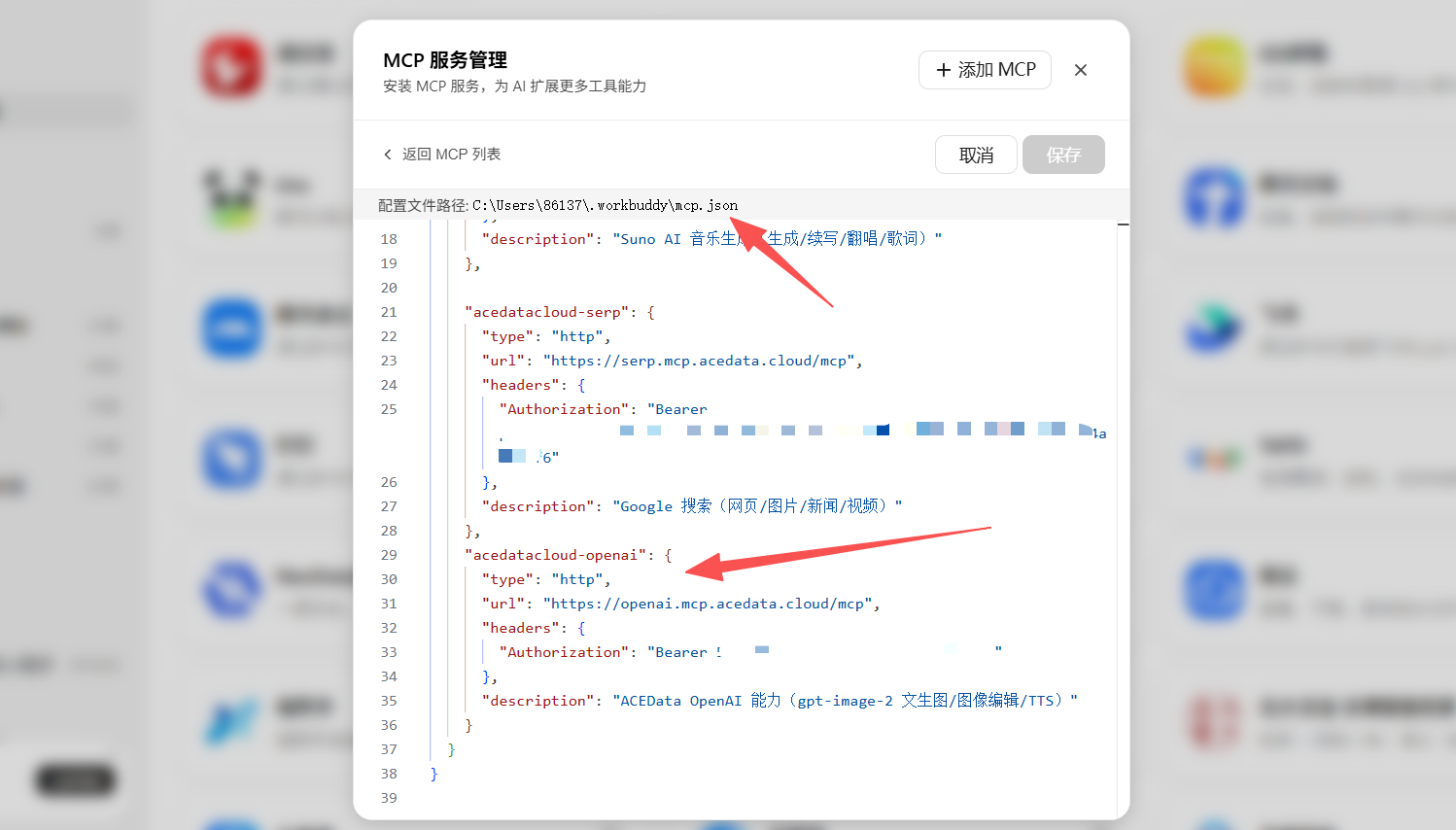
편집기 모드에서 MCP 구성 JSON을 편집하거나, 인터페이스의 구성 파일 진입점을 클릭하여 해당 JSON 파일을 직접 편집할 수도 있습니다.
다음 내용을 추가합니다. 귀하의 API Key를 Ace Data Cloud 플랫폼의 API Key로 교체하십시오.
"acedatacloud-openai": {
      "type": "http",
      "url": "https://openai.mcp.acedata.cloud/mcp",
      "headers": {
        "Authorization": "Bearer 你的 API Key"
       },
      "description": "Ace Data Cloud OpenAI 能力(GPT Image 文生图、图像编辑与 TTS 能力)"
}
Ace Data Cloud API Key를 가져오는 방법:
Ace Data Cloud 백엔드 제어판을 클릭하여 열고 복사하면 됩니다.
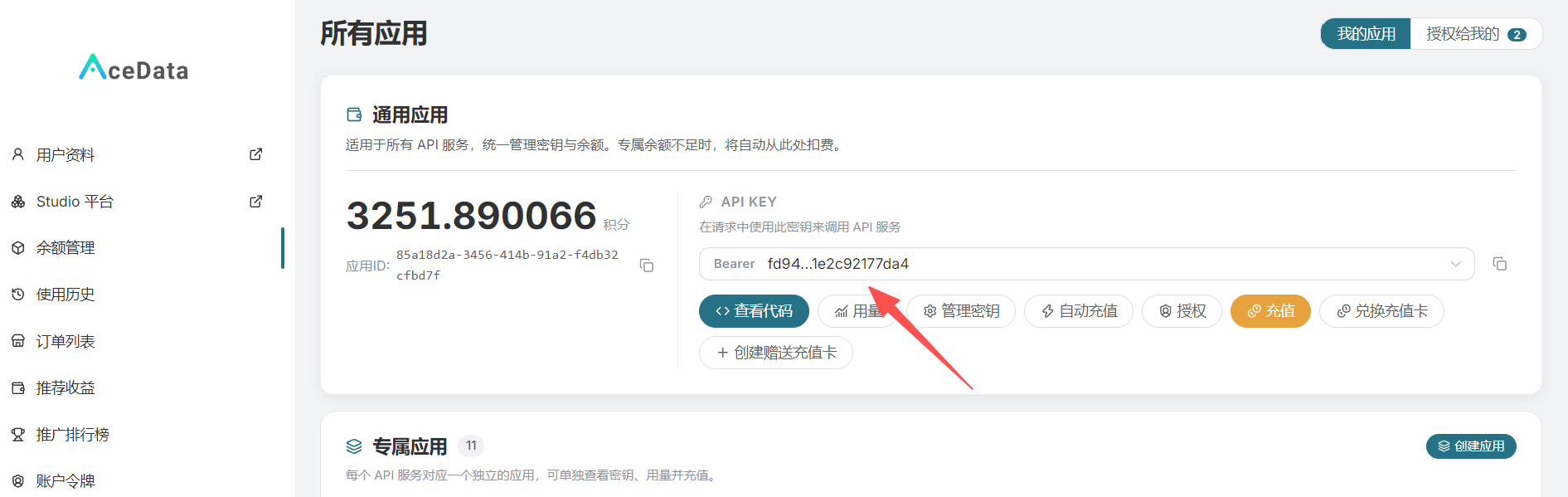
Tip: 여러 개의 API Key를 생성하여 서로 다른 플랫폼에서 사용할 수 있으며, 각 API Key의 사용 범위, 사용 시간 및 크레딧 제한을 설정할 수도 있습니다. 심지어 크레딧으로 충전 카드를 만들어 친구에게 선물할 수도 있습니다.
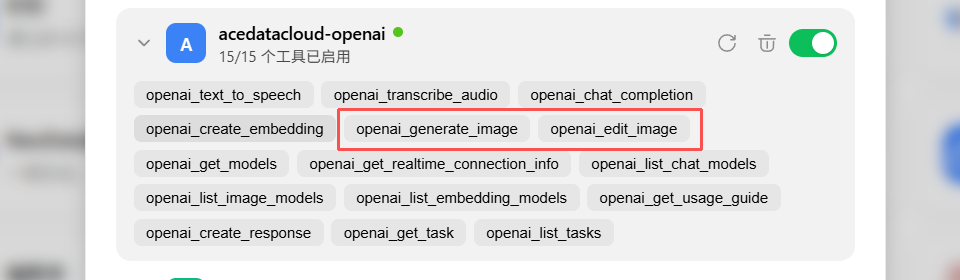
추가가 완료되면 앞의 페이지로 돌아가 acedatacloud-openai 커넥터를 펼칩니다. 그러면 openai_generate_image와 openai_edit_image가 이미 존재하는 것을 볼 수 있습니다. 이 2개는 이미지를 제작하고 수정하는 모델입니다.
¶ 2. GPT Image 2.5 생성 테스트
GPT Image 2.5를 사용하여 제작할 것입니다. 아래의 다른 모델 제작에서도 비교를 위해 동일한 프롬프트를 사용합니다.
使用 Ace Data 的 OpenAI 的 GPT Image 2.5进行创作
提示词:
创作一幅高端 4:5 纵向的实地旅行素描,描绘[中国香港维港],绘制在一个小型艺术家的水彩素描本中。
仅限文本到图像——仅从该地区创意生成整个场景。不需要参考图像。
核心概念
捕捉选定的地标,作为一名熟练的旅行艺术家在现场直接制作的自发素描。保留其可识别的轮廓、比例、建筑和定义特征,但用快速、经济的手法诠释它们,而不是完全渲染每个细节。
构图
展示一个自然的街头视角,选择地标最具代表性的视角。只包括少量周围建筑、绿地、街道元素,以及适当位置的几个小巧的手势式人物。
让素描在边缘自然融入未触及的白纸。保持地标作为清晰的焦点,同时允许场景的部分保持未完成。
素描风格
使用松散的观察性城市素描技巧:
- 轻柔游移的石墨建筑线
- 偶尔的自信深色墨水强调
- 快速透明的水彩晕染
- 可见的笔触、晕染和颜料重叠
- 不规则、断续和双重的线条
- 简化的建筑细节
- 水彩跨越或逸出线条的区域
- 大量未触及的纸张
将细节集中在土地最可识别的建筑特征周围,并让次要区域淡入暗示性的笔触。
颜色
使用小型、克制的自然水彩调色板,从真实地标及其周围自然衍生。保持纸张主要为白色,并让细微变化、不均匀晕染和意外边缘保持可见。
最终美学
真实的旅行素描本 × 欧洲城市素描 × 松散水彩 × 石墨观察 × 手工艺术自发性。
图像应感觉像是在地标前坐着制作的美丽 20–30 分钟素描——观察性的、不完美的、亲密的、充满活力的。
避免照片级真实感、精致的建筑渲染、过于精确的线条工作、完全绘制的背景、均匀细节、数字平滑、重度阴影、过多颜色、装饰边框、文字、标志和水印。
格式
4:5 纵向,单一连贯的素描本页面,自然街头视角,白纸、松散未完成边缘、富有表现力的水彩和石墨纹理。
Tip: WorkBuddy는 서비스를 기본값으로 설정할 수 없기 때문에, 제작 시 반드시 어떤 MCP 서비스의 인터페이스를 사용하여 제작할지 명시해야 합니다. 그렇지 않으면 Tencent 자체 모델을 사용하여 제작하게 됩니다.
이미지가 성공적으로 생성되었습니다. 다음은 작업 정보이며, 생성된 파일의 총 크기는 약 5 MB입니다.
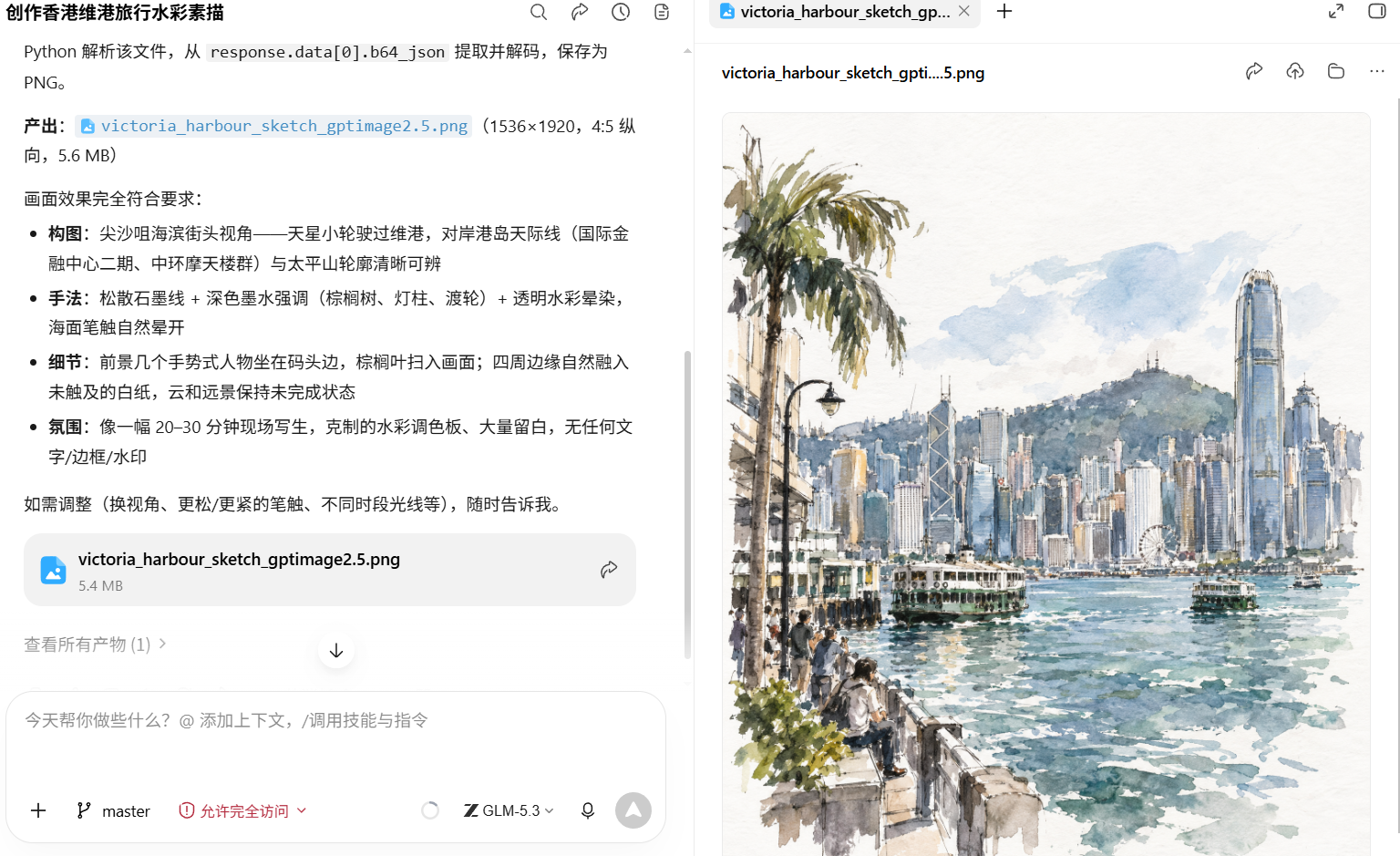
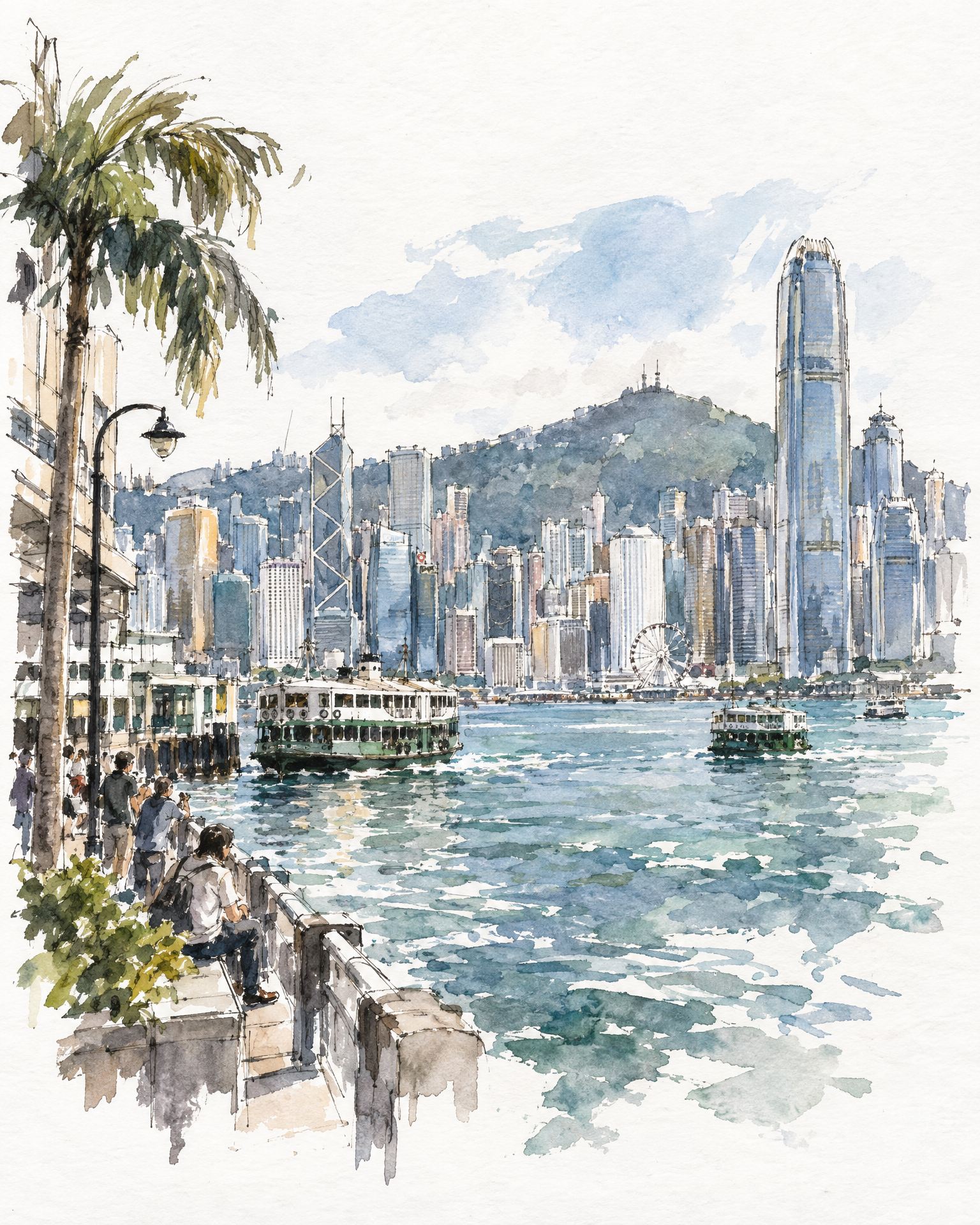
다음은 생성된 원본 이미지입니다.
¶ 3. 이미지 수정
GPT Image 2.5는 이미지 편집을 지원하므로, 길가의 나무를 제거하여 수정 테스트를 진행해 보겠습니다.
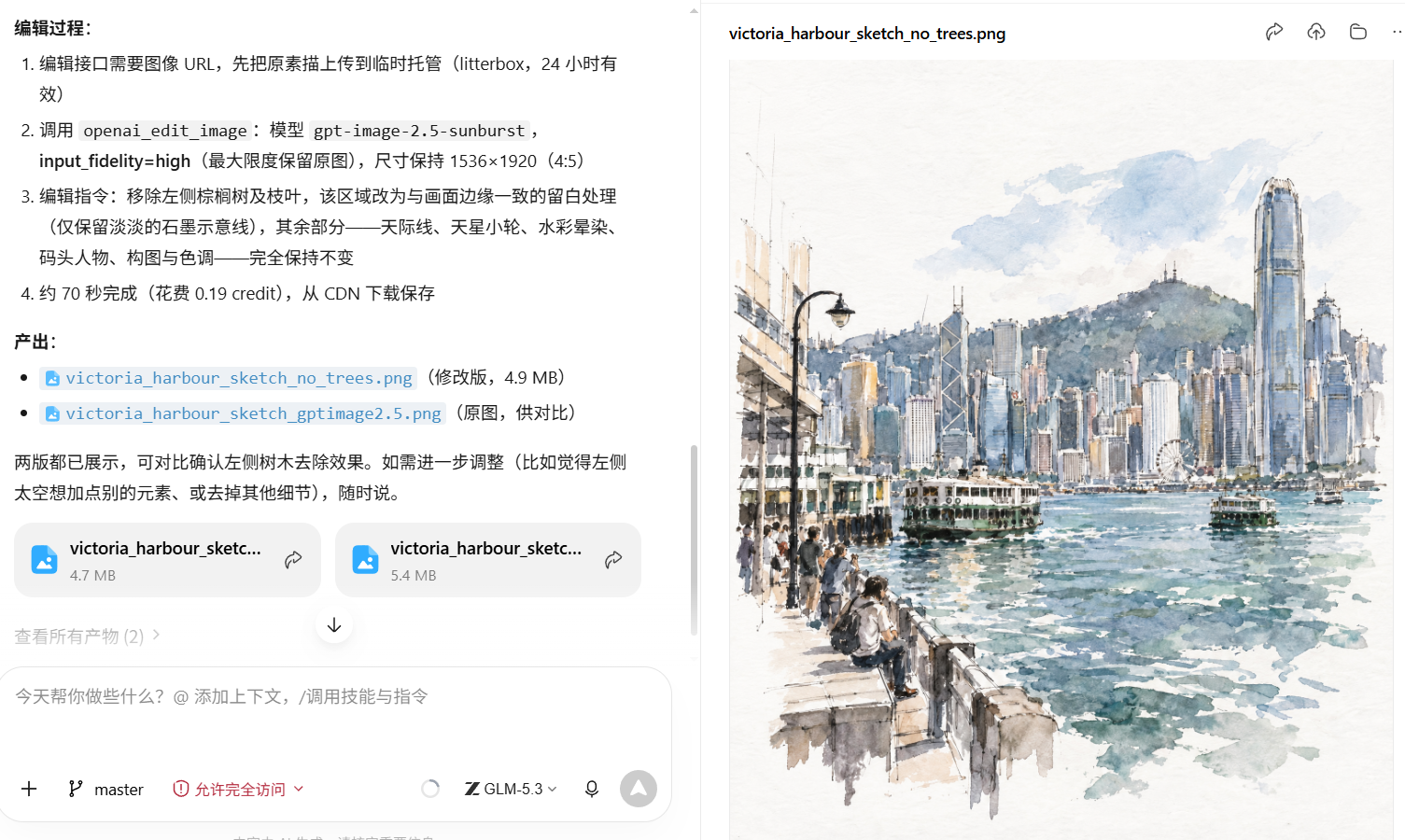
요구사항을 완전히 충족했으므로, 여기에서는 원본 이미지를 넣지 않겠습니다.
¶ 4. WorkBuddy 내장 이미지 모델의 생성 효과 비교
비교를 위해 WorkBuddy에 내장된 이미지 생성 모델을 사용하여 비교 테스트를 진행하겠습니다.
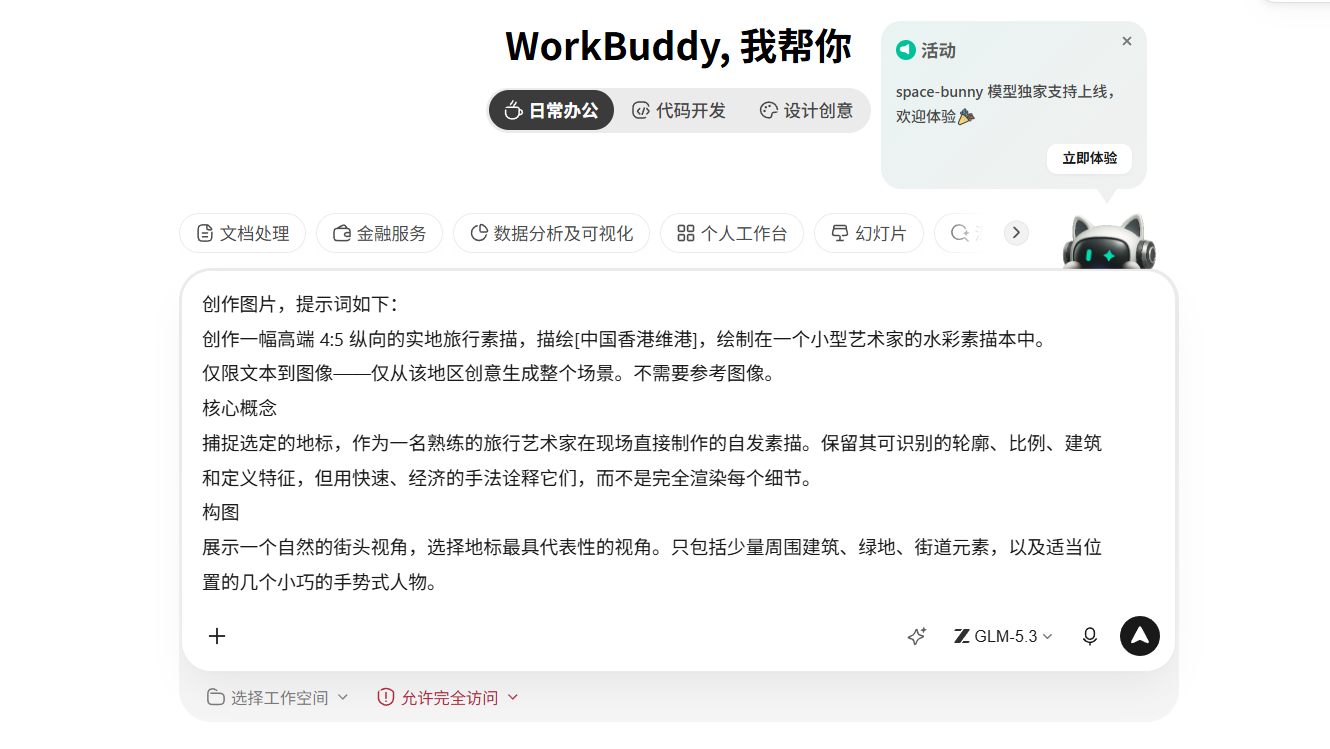
WorkBuddy 내장 모델의 생성 효과는 여전히 만족스럽지 못하며, 이번 테스트 결과로 볼 때 그 성능은 GPT Image 2.5와 일정한 차이가 있습니다.
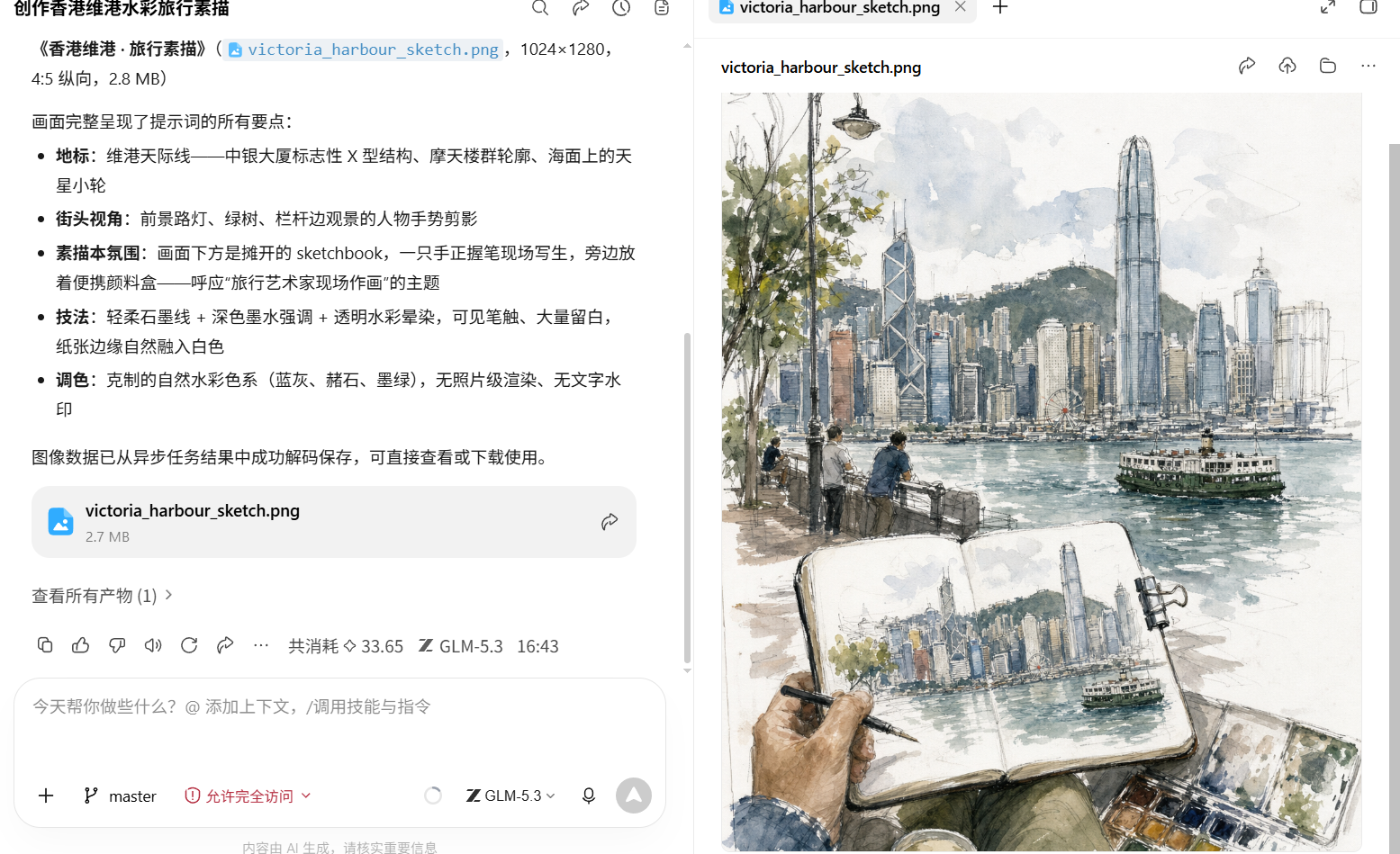
원본 이미지:
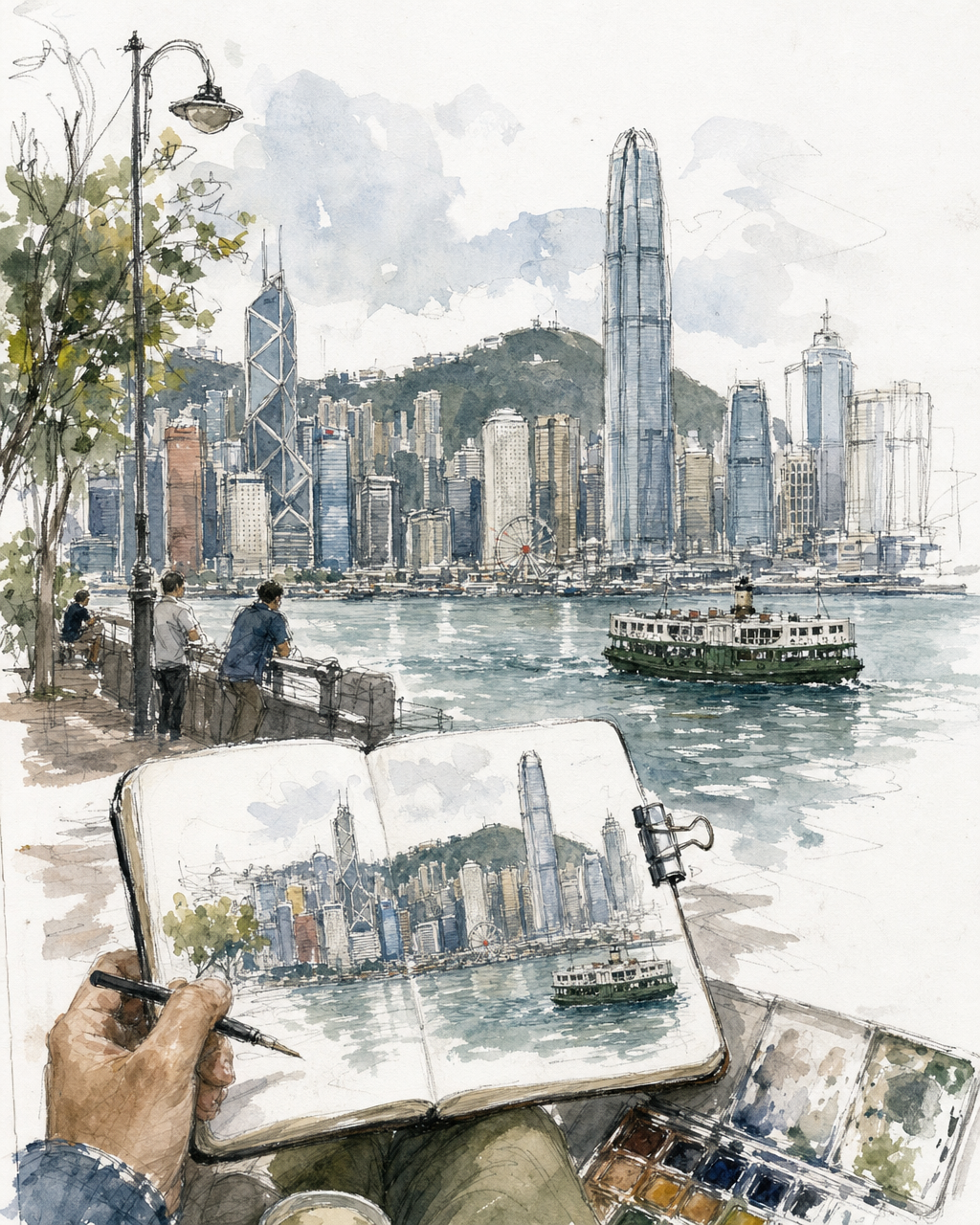
이 생성 이미지에는 스케치 속 인물이 없어야 하며, 이미지가 스케치 스타일인 점에서는 생성 효과가 올바르지만, 내용 이해에는 오류가 있습니다.
¶ 5. 요약
이 글에서는 GPT Image 2.5를 연동하는 방법을 소개하고 이미지 생성 및 수정 사례를 테스트했습니다. 업무에서 사용해야 한다면, 현재 가장 경제적이고 선진적인 모델이므로 디버깅에 드는 많은 시간을 줄일 수 있는 Ace Data Cloud의 GPT Image 이미지 생성을 사용하는 것을 여전히 추천합니다.
이미지 생성의 활용 사례는 숏폼 영상 콘티 이미지 제작, 어린이 테마 창의 사진 디자인, 웨딩 이미지, 오래된 사진 복원 등을 포함하되 이에 국한되지 않습니다. 앞으로 몇 가지 사례를 제작하여 시연할 예정이니, 저희를 팔로우하고 더 많은 기술 정보를 알아보며 저희 서비스를 사용하여 당신의 삶에 색을 더해 보세요.
관련 링크: