
WorkBuddy にはTencentの画像生成モデルがありますが、その効果は依然として GPT Image 2.5、Seedream、Nano Banana 2 などの画像生成モデルには及びません。そのため、業務でこれらの画像生成モデルをシームレスに呼び出す必要がある場合は、Ace Data Cloud が提供する MCP サービスに接続するだけで済みます。
本記事では、Ace Data Cloud の OpenAI MCP サービスへの接続方法、GPT Image 2.5 の呼び出し方、および実際の事例を通じたその画像生成・編集能力のテストについて紹介します。
GPT Image 2.5 は OpenAI インターフェースを通じて呼び出されるため、Ace Data Cloud の OpenAI MCP サービスに接続する必要があります。そのため、このモデルの接続には OpenAI 関連のインターフェースへの接続が必要です。
¶ 1. WorkBuddy MCP コネクタの設定
WorkBuddy の MCP コネクタは、エキスパート-スキル-コネクタオプション内のコネクタにあり、次に右上のカスタムコネクタをクリックします。
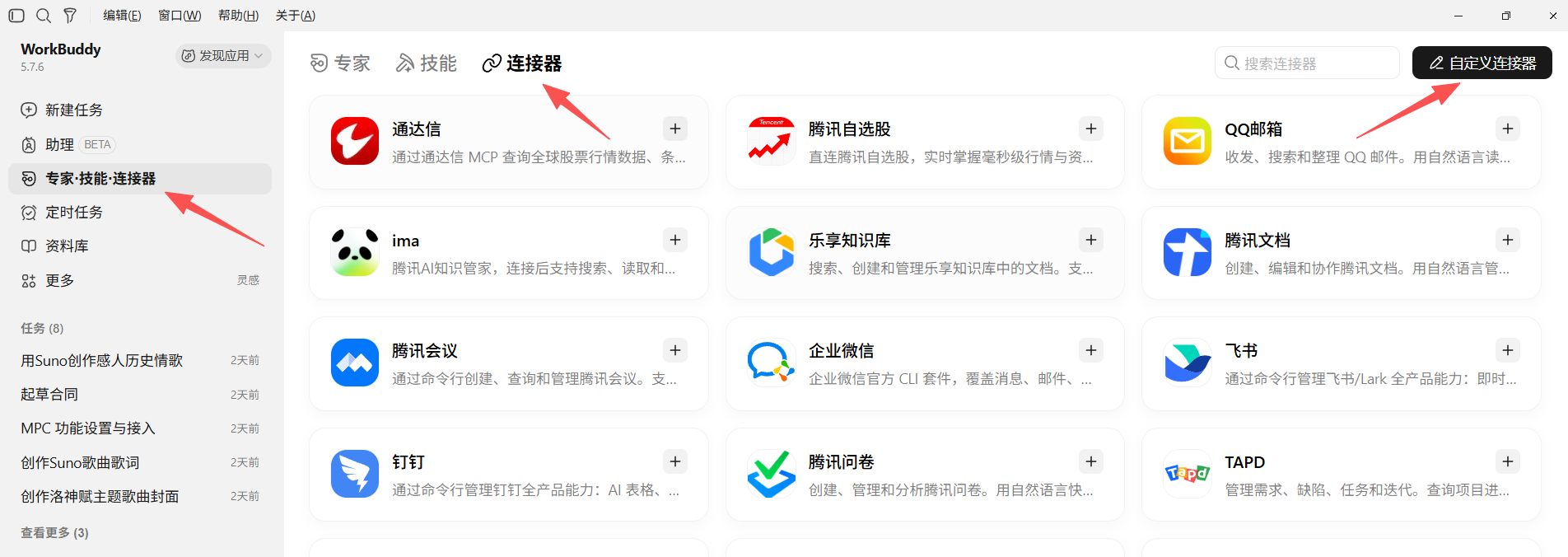
カスタムコネクタウィンドウを開きます。
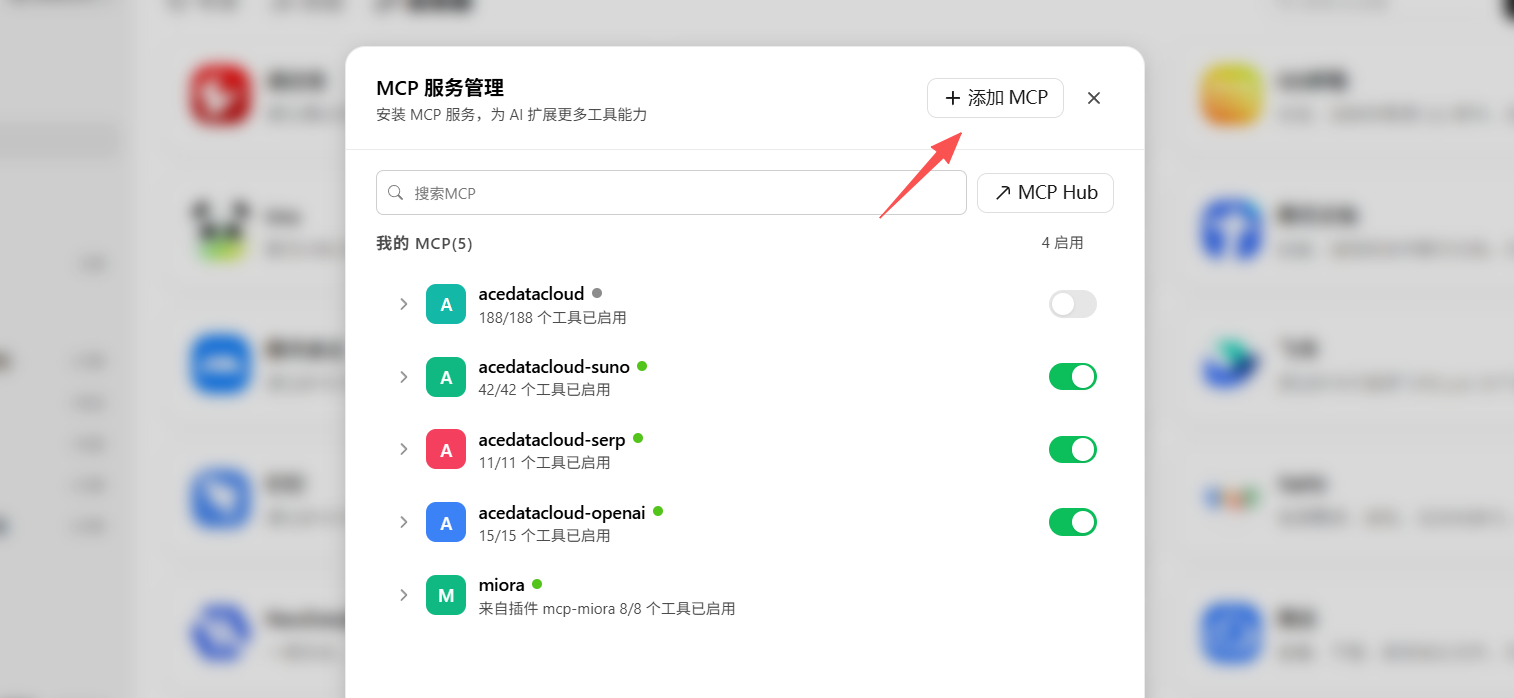
MCP を追加ボタンをクリックし、編集モードに切り替えます。
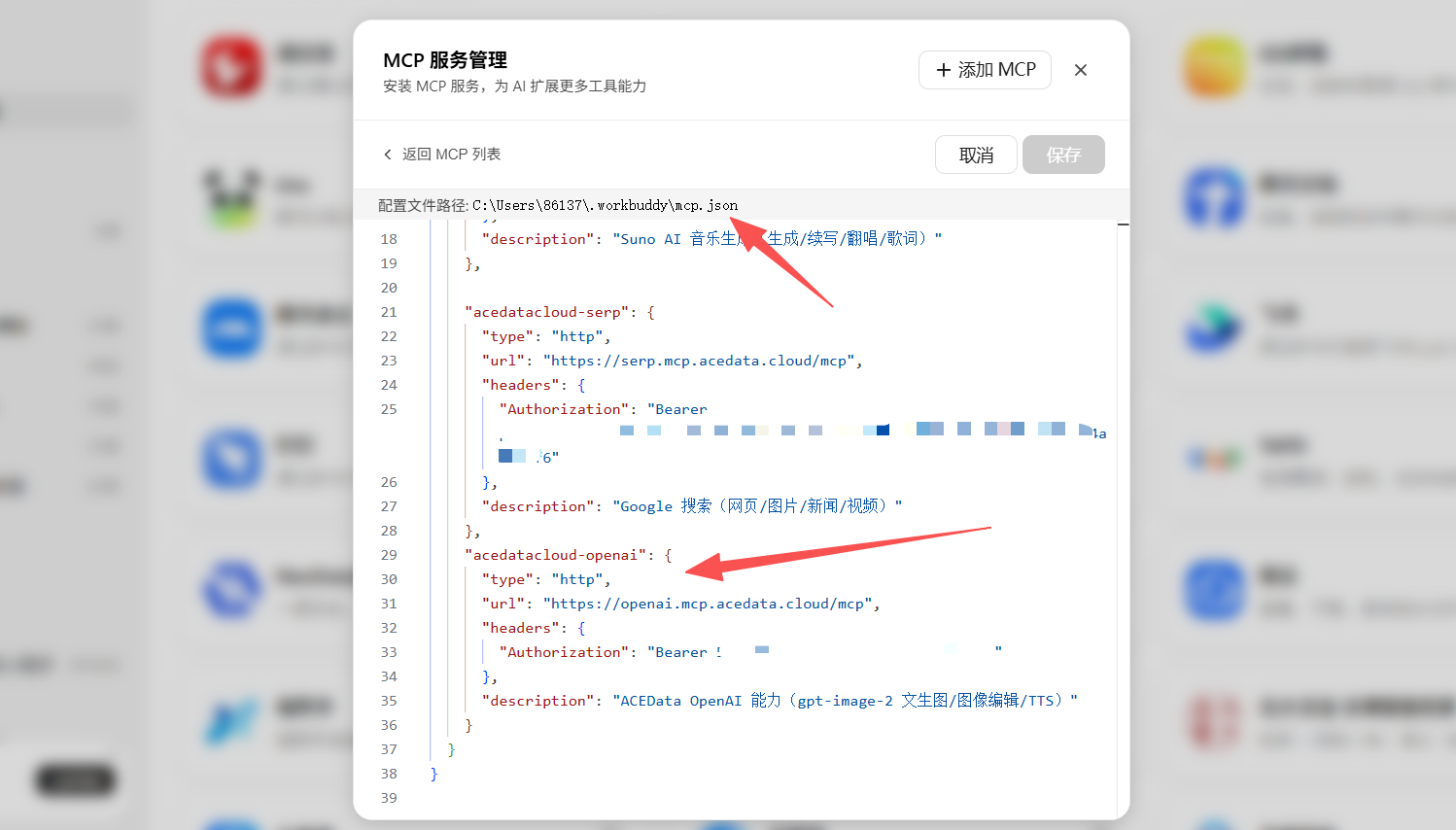
エディターモードで MCP 設定 JSON を編集します。画面内の設定ファイルの入口をクリックして、対応する JSON ファイルを直接編集することもできます。
以下の内容を追加します。あなたの API Keyを、Ace Data Cloud プラットフォーム上の API Key に置き換えてください。
"acedatacloud-openai": {
      "type": "http",
      "url": "https://openai.mcp.acedata.cloud/mcp",
      "headers": {
        "Authorization": "Bearer 你的 API Key"
       },
      "description": "Ace Data Cloud OpenAI 能力(GPT Image 文生图、图像编辑与 TTS 能力)"
}
Ace Data Cloud API Key の取得方法:
Ace Data Cloud バックエンド管理パネルをクリックして開き、コピーするだけです。
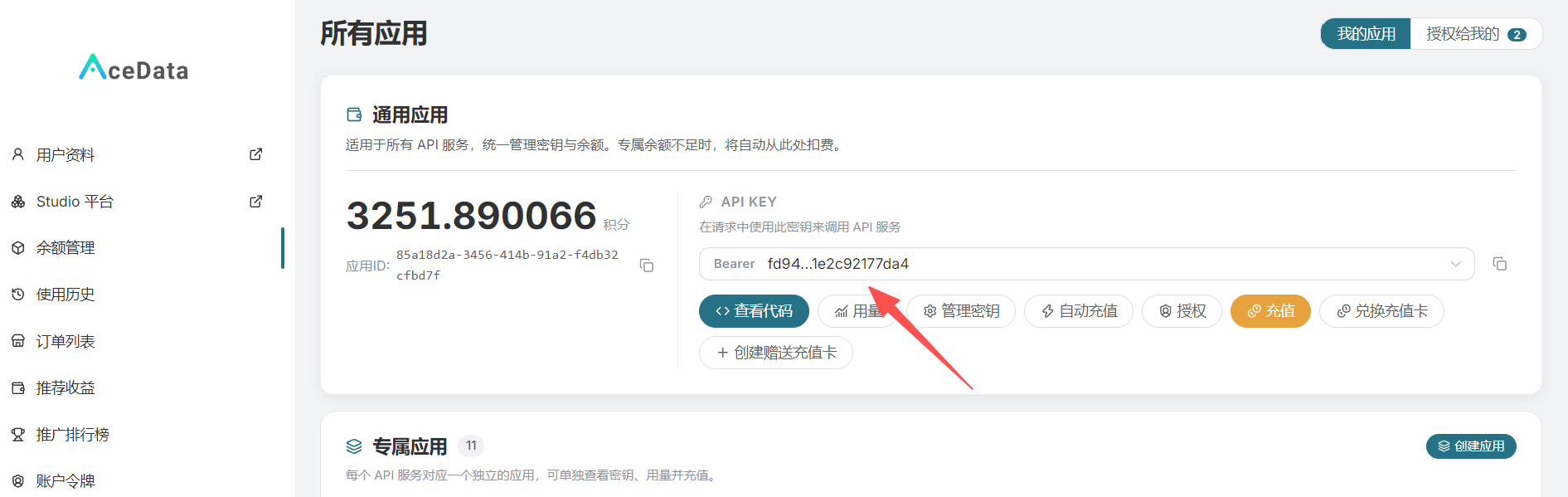
Tip:複数の API Key を作成し、異なるプラットフォームで使用できます。また、各 API Key の使用範囲、使用時間、クレジット制限を設定でき、さらにはクレジットをチャージカードとして作成して友人に贈ることもできます。
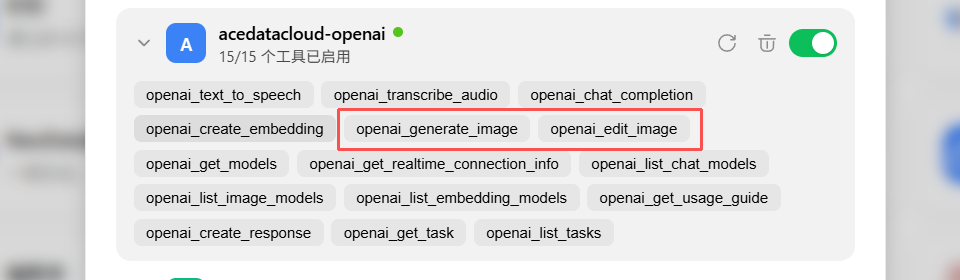
追加完了後、前のページに戻り、acedatacloud-openai コネクタを展開すると、openai_generate_image と openai_edit_image がすでに存在していることを確認できます。この2つは画像を作成・修正するためのモデルです。
¶ 2. GPT Image 2.5 の生成テスト
GPT Image 2.5 を使用して作成します。以下のその他モデルの作成でも、比較のために同じプロンプトを使用します。
使用 Ace Data 的 OpenAI 的 GPT Image 2.5进行创作
提示词:
创作一幅高端 4:5 纵向的实地旅行素描,描绘[中国香港维港],绘制在一个小型艺术家的水彩素描本中。
仅限文本到图像——仅从该地区创意生成整个场景。不需要参考图像。
核心概念
捕捉选定的地标,作为一名熟练的旅行艺术家在现场直接制作的自发素描。保留其可识别的轮廓、比例、建筑和定义特征,但用快速、经济的手法诠释它们,而不是完全渲染每个细节。
构图
展示一个自然的街头视角,选择地标最具代表性的视角。只包括少量周围建筑、绿地、街道元素,以及适当位置的几个小巧的手势式人物。
让素描在边缘自然融入未触及的白纸。保持地标作为清晰的焦点,同时允许场景的部分保持未完成。
素描风格
使用松散的观察性城市素描技巧:
- 轻柔游移的石墨建筑线
- 偶尔的自信深色墨水强调
- 快速透明的水彩晕染
- 可见的笔触、晕染和颜料重叠
- 不规则、断续和双重的线条
- 简化的建筑细节
- 水彩跨越或逸出线条的区域
- 大量未触及的纸张
将细节集中在土地最可识别的建筑特征周围,并让次要区域淡入暗示性的笔触。
颜色
使用小型、克制的自然水彩调色板,从真实地标及其周围自然衍生。保持纸张主要为白色,并让细微变化、不均匀晕染和意外边缘保持可见。
最终美学
真实的旅行素描本 × 欧洲城市素描 × 松散水彩 × 石墨观察 × 手工艺术自发性。
图像应感觉像是在地标前坐着制作的美丽 20–30 分钟素描——观察性的、不完美的、亲密的、充满活力的。
避免照片级真实感、精致的建筑渲染、过于精确的线条工作、完全绘制的背景、均匀细节、数字平滑、重度阴影、过多颜色、装饰边框、文字、标志和水印。
格式
4:5 纵向,单一连贯的素描本页面,自然街头视角,白纸、松散未完成边缘、富有表现力的水彩和石墨纹理。
Tip:WorkBuddy はサービスをデフォルトに設定できないため、作成時にはどの MCP サービスのインターフェースを使用して作成するかを指示する必要があります。そうしない場合、Tencent 独自のモデルが作成に使用されます。
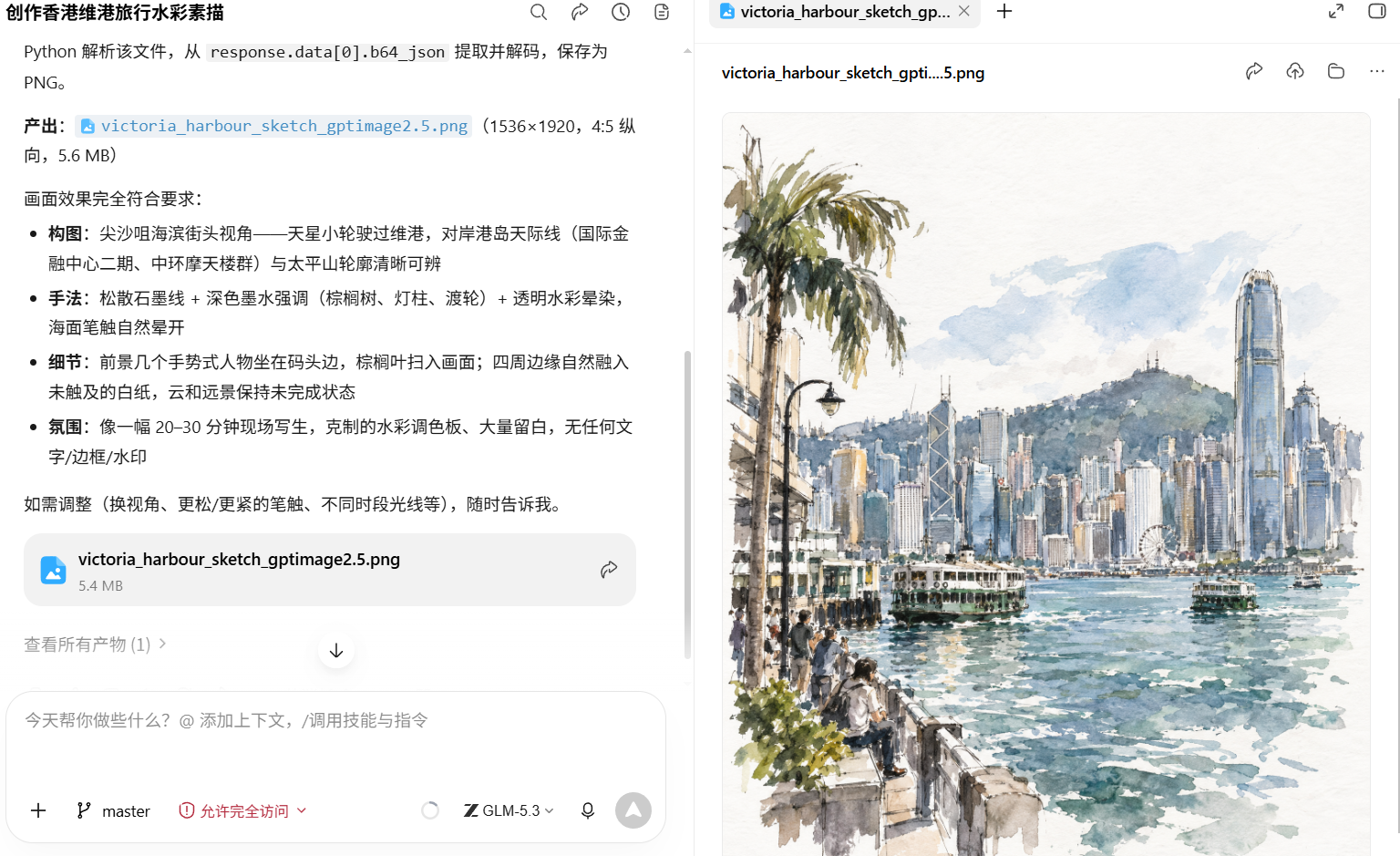
画像は正常に生成されました。以下はタスク情報であり、生成されたファイルの合計サイズは約 5 MB です。
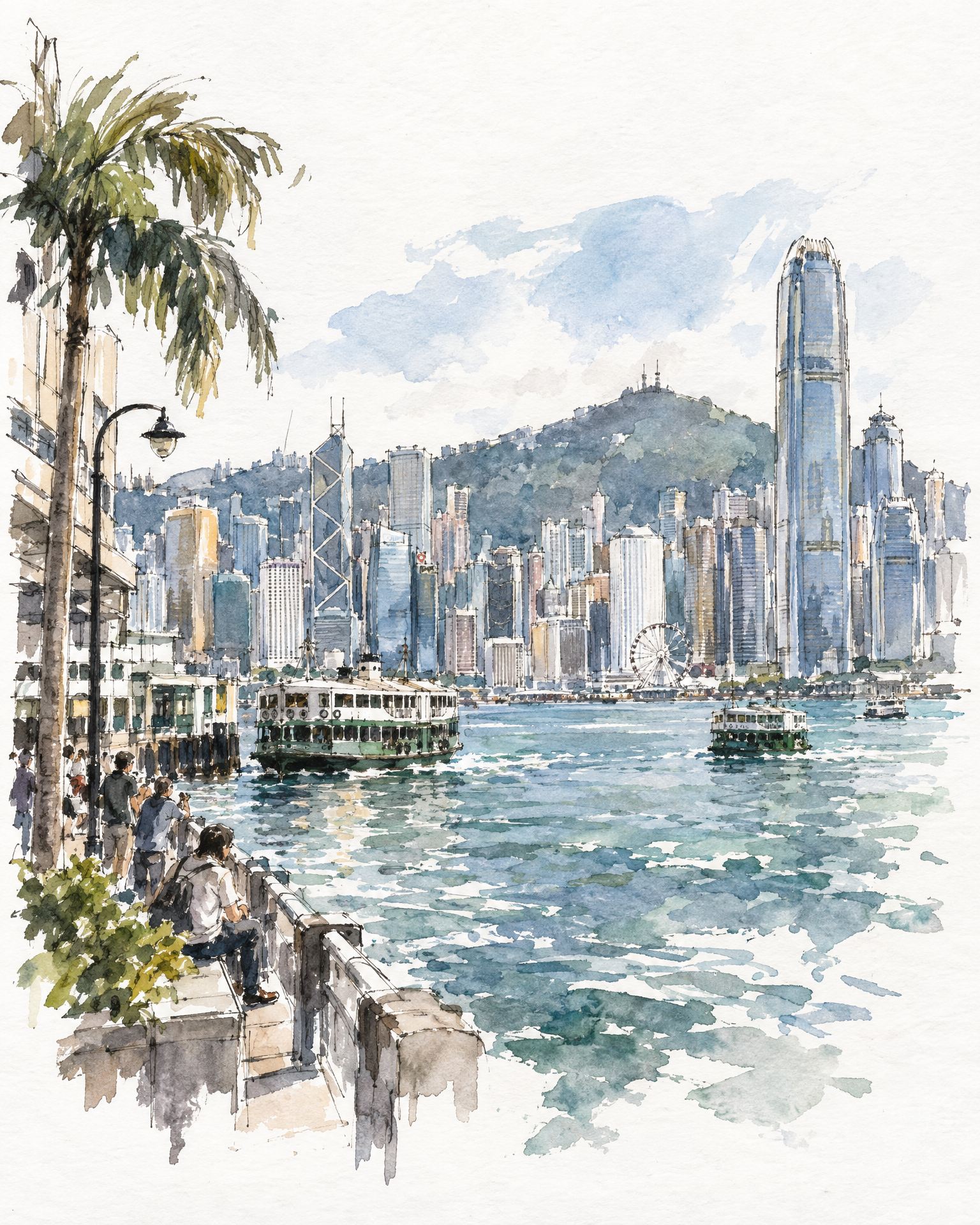
以下が生成された元画像です。
¶ 3. 画像の修正
GPT Image 2.5 は画像編集に対応しているため、路辺の木を取り除いて修正テストを行います。
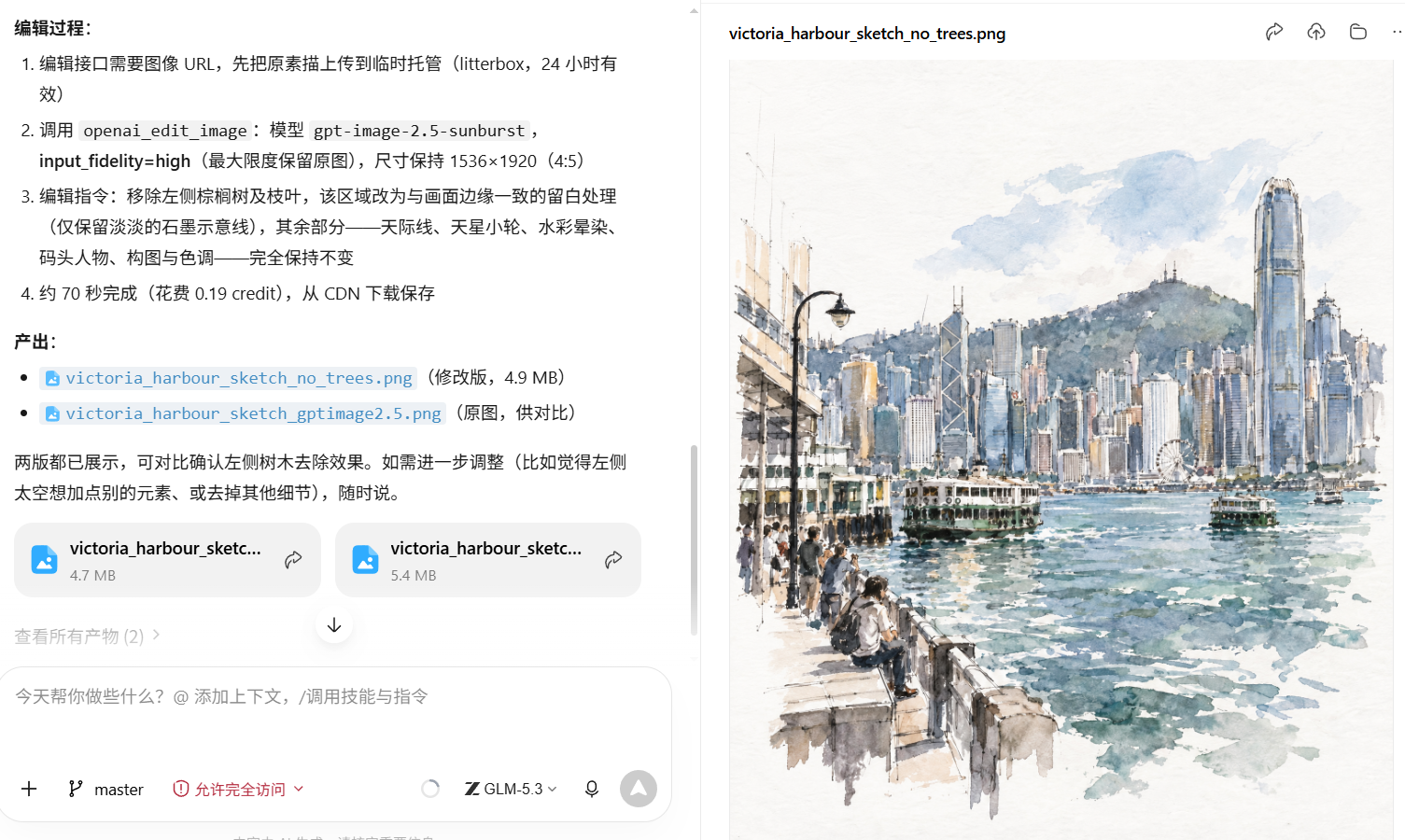
要件を完全に満たしているため、ここでは元画像を掲載しません。
¶ 4. WorkBuddy 内蔵画像モデルの生成結果との比較
比較のため、WorkBuddy に内蔵された画像生成モデルを使用して比較テストを行います。
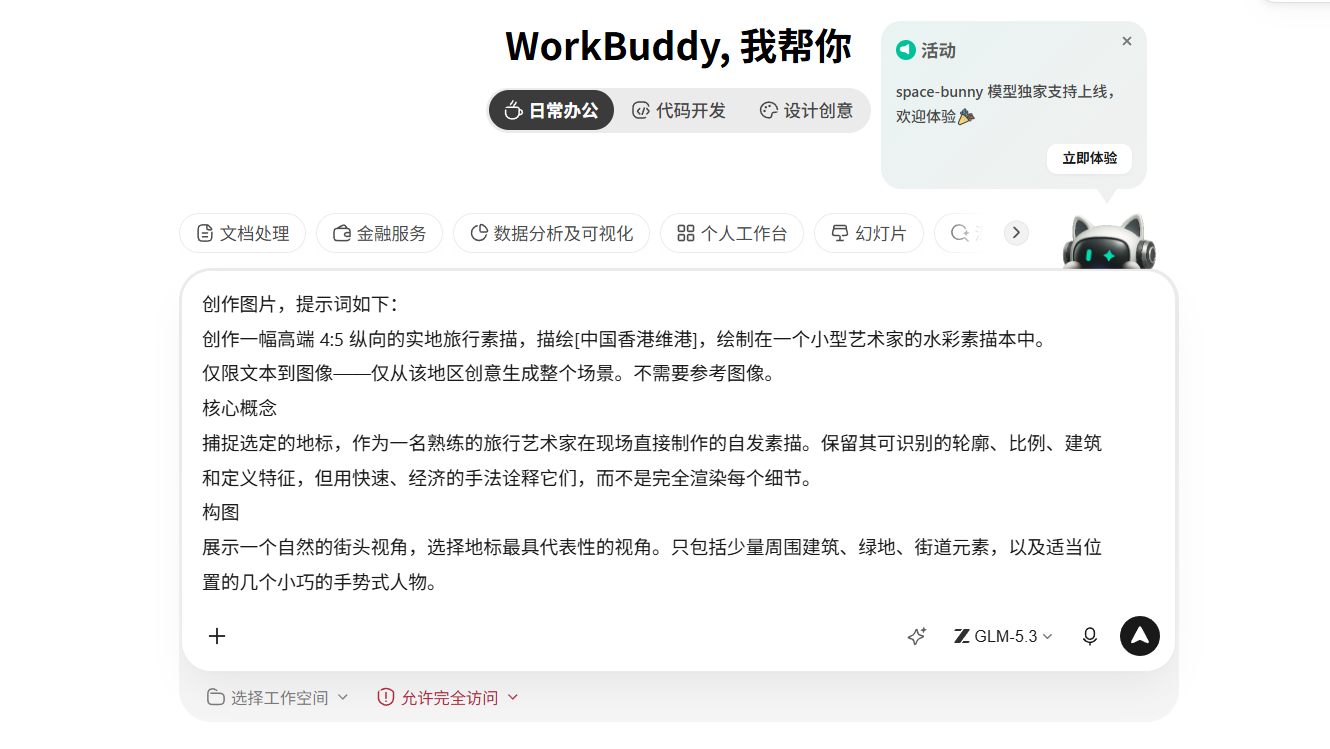
WorkBuddy 内蔵モデルの生成結果は依然として満足のいくものではなく、今回のテスト結果から見ると、その性能には GPT Image 2.5 と一定の差があります。
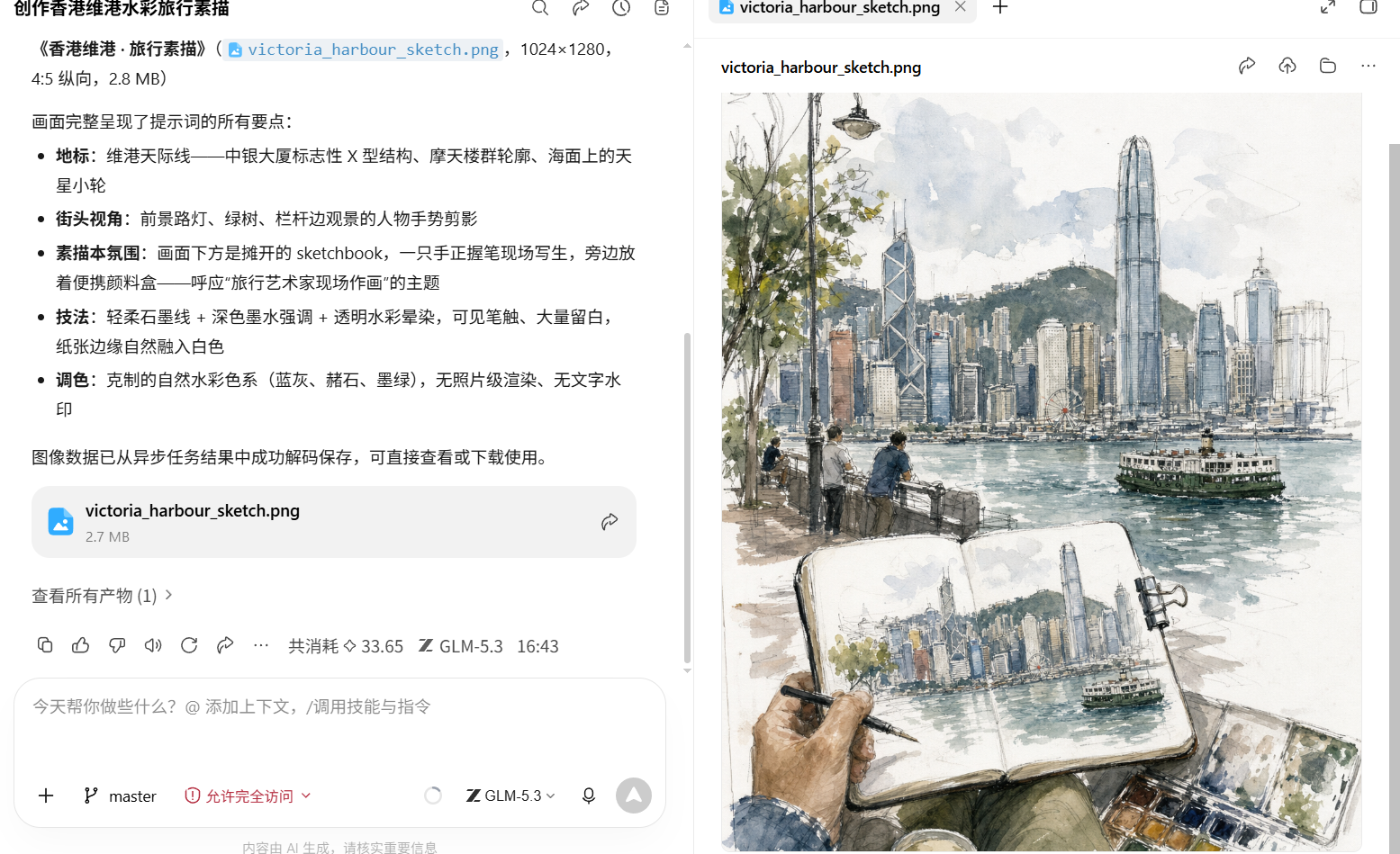
元画像:
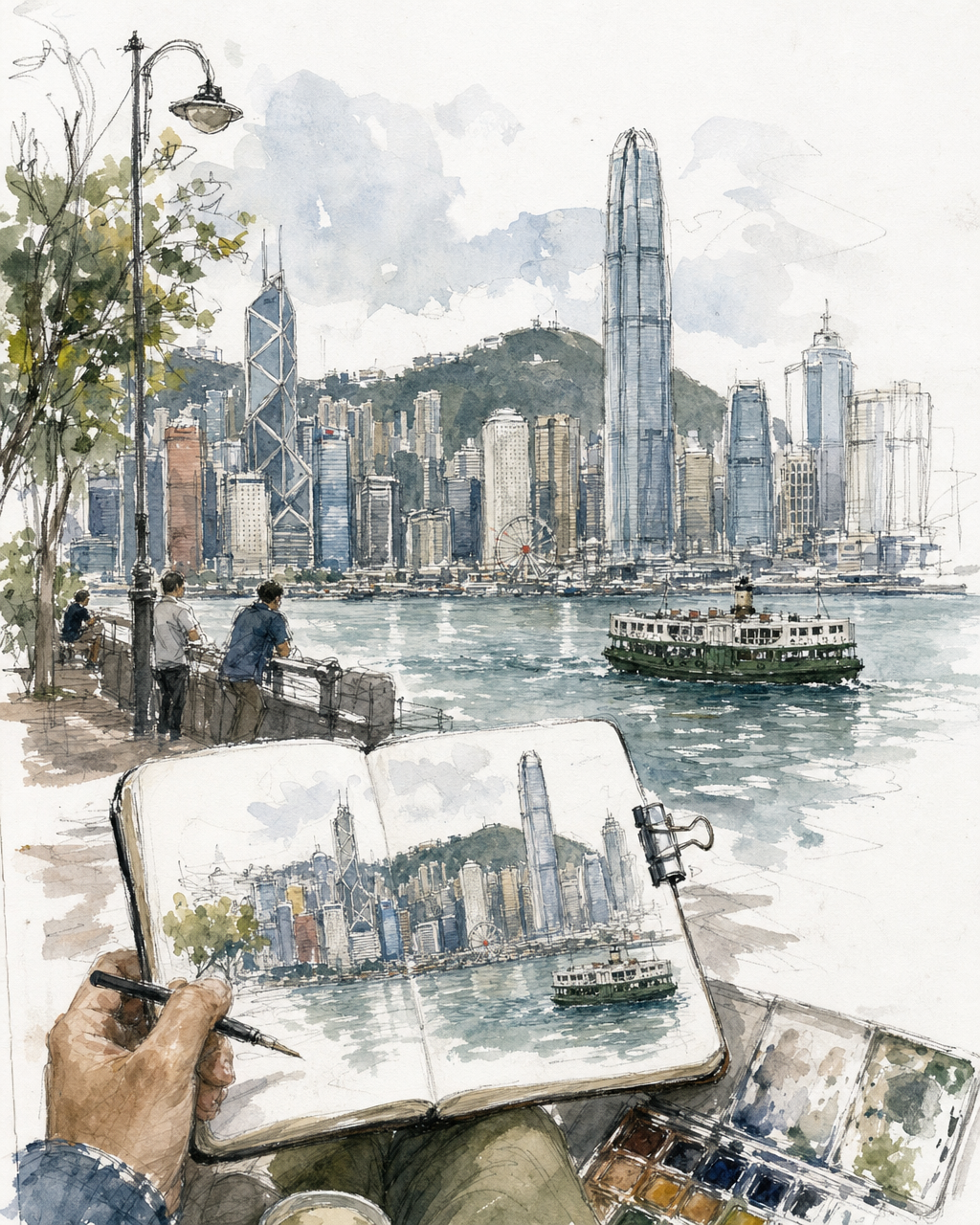
この生成には本来スケッチすべき人物が含まれておらず、画像がスケッチ風のスタイルである点では生成結果は正しいですが、内容の理解が誤っています。
¶ 5. まとめ
本記事では、GPT Image 2.5 を導入する方法を紹介し、画像生成および修正の事例をテストしました。業務で使用する必要がある場合は、Ace Data Cloud の GPT Image 画像生成を使用することをおすすめします。これは現在最もコストパフォーマンスが高く、最先端のモデルであり、デバッグにかかる多くの時間を省くことができるためです。
画像生成の利用シーンには、ショート動画の絵コンテ用画像の制作、子ども向けテーマのクリエイティブ写真デザイン、結婚式の画像、古い写真の修復などが含まれますが、これらに限りません。今後もいくつかの事例を作成して紹介しますので、私たちをフォローしてより多くのテクノロジー情報を知り、私たちのサービスを利用して、あなたの生活に彩りを加えましょう。
関連リンク: