
Sebbene WorkBuddy disponga del modello di generazione di immagini di Tencent, l'effetto è comunque inferiore a modelli di generazione di immagini come GPT Image 2.5, Seedream, Nano Banana 2 e altri. Pertanto, se è necessario chiamare senza soluzione di continuità questi modelli di generazione di immagini nel lavoro, è sufficiente integrare il servizio MCP fornito da Ace Data Cloud. Questo articolo illustrerà come integrare il servizio OpenAI MCP di Ace Data Cloud e chiamare GPT Image 2.5, nonché testarne le capacità di generazione e modifica delle immagini attraverso casi pratici.
Poiché GPT Image 2.5 viene chiamato tramite l'interfaccia OpenAI, è necessario integrare il servizio OpenAI MCP di Ace Data Cloud. Pertanto, l'integrazione di questo modello richiede l'integrazione di interfacce correlate a OpenAI.
¶ 1. Configurare il connettore MCP di WorkBuddy
Il connettore MCP di WorkBuddy si trova nel connettore dell'opzione Esperto-Skill-Connettore, quindi fai clic su Connettore personalizzato in alto a destra.
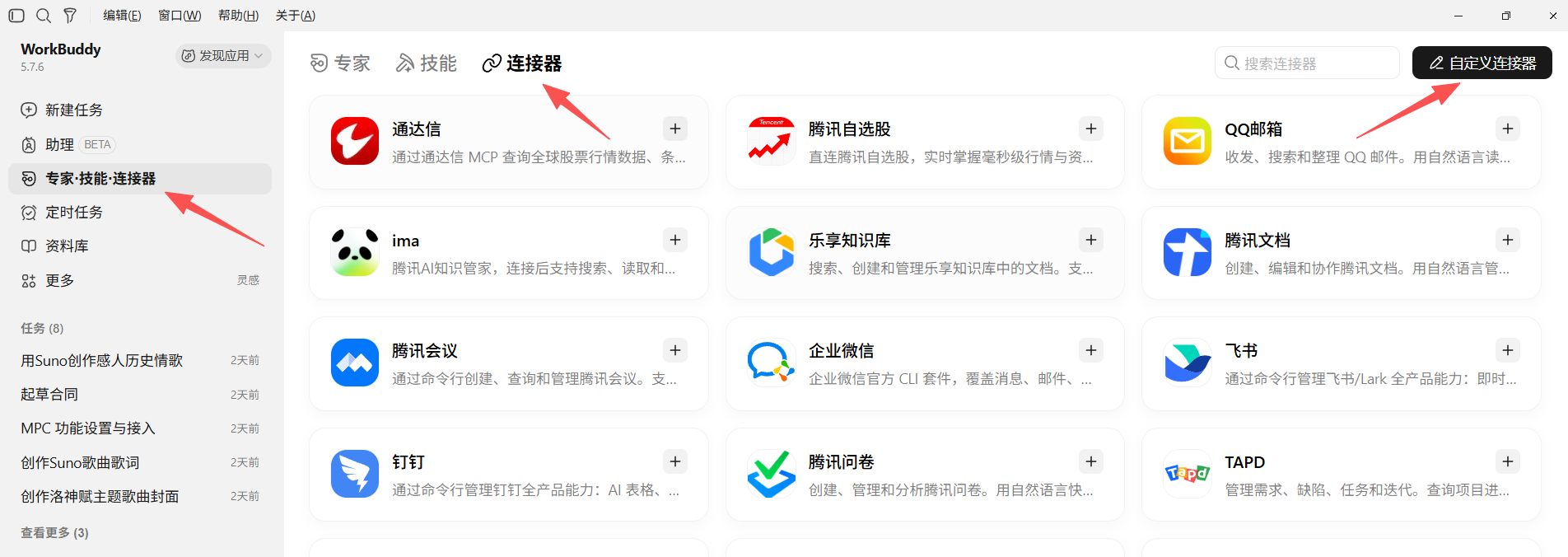
Apri la finestra Connettore personalizzato
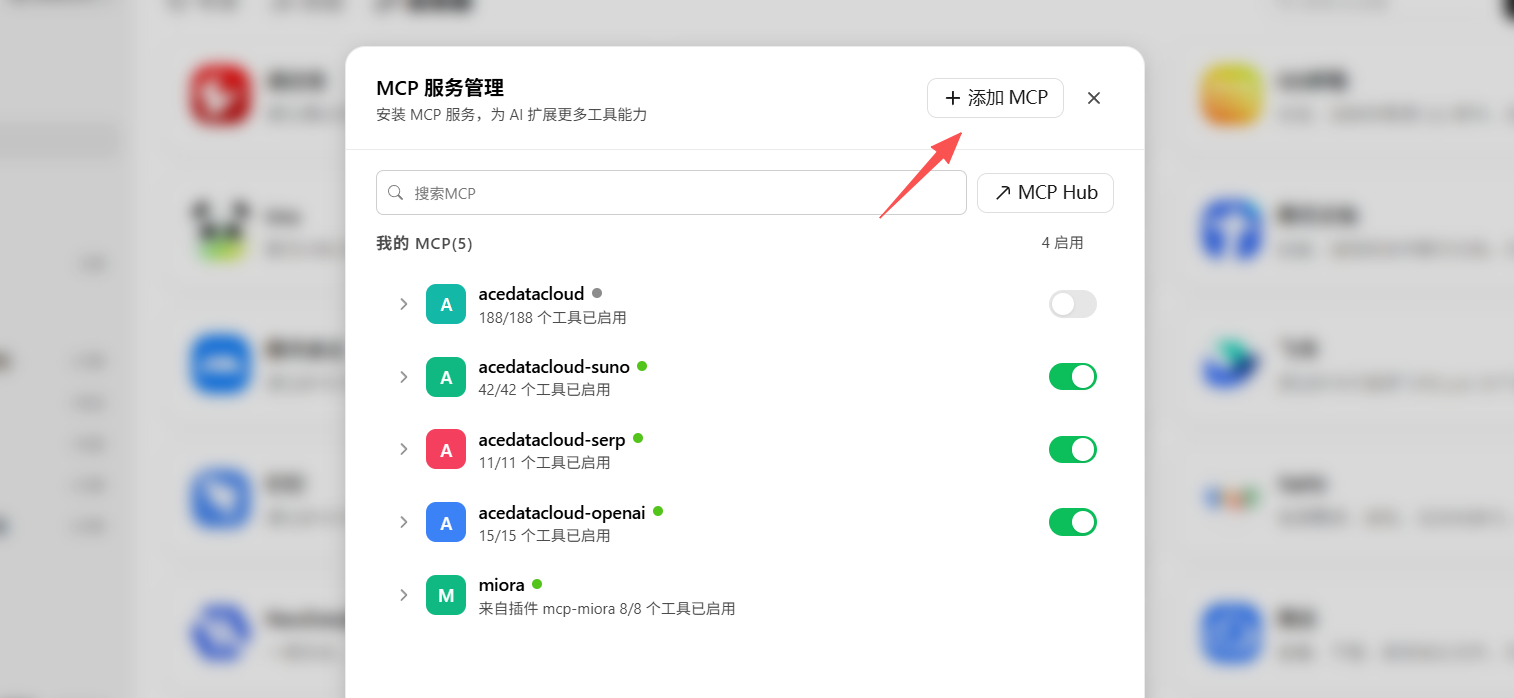
Fai clic sul pulsante Aggiungi MCP per passare alla modalità di modifica.
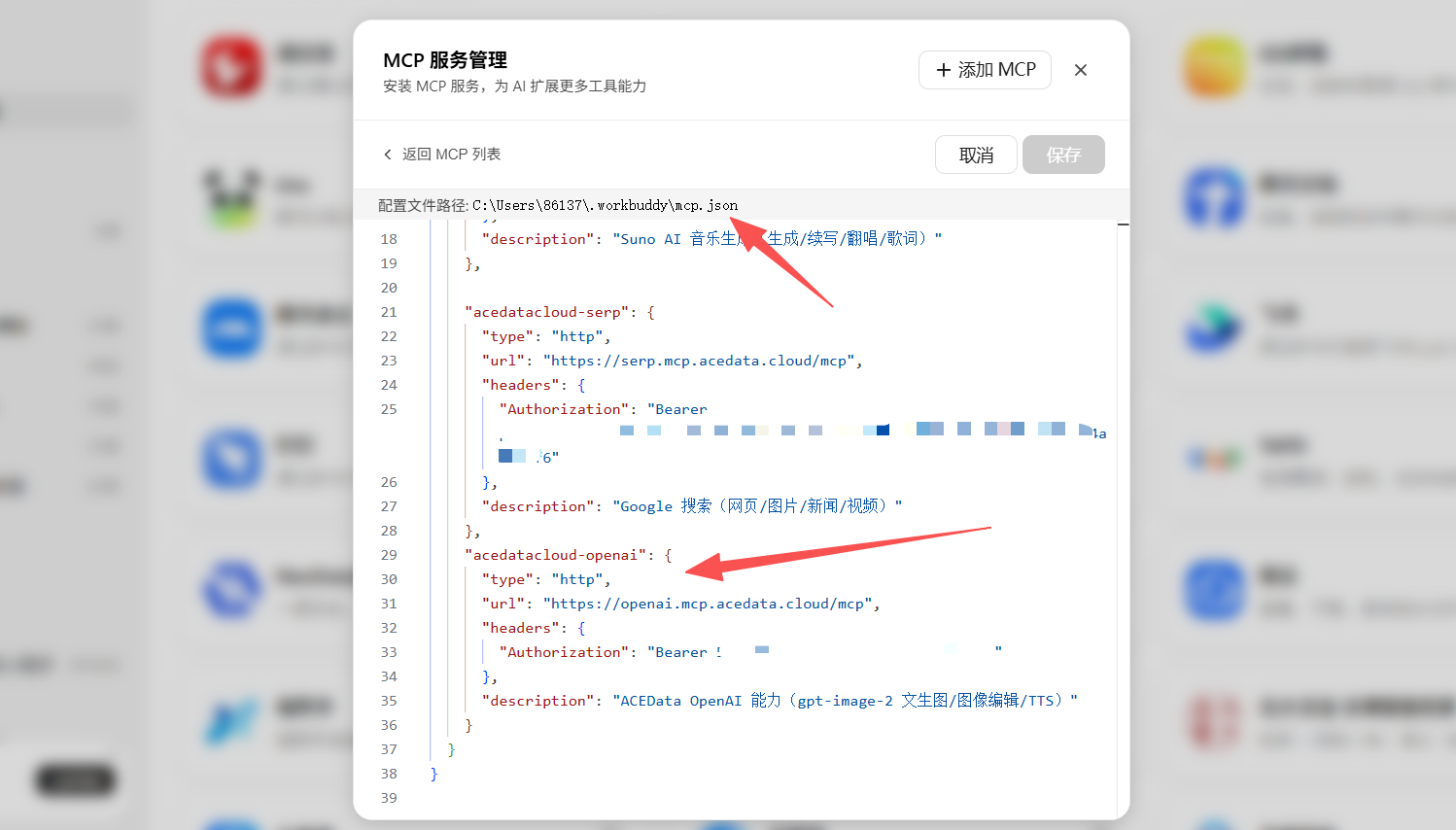
In modalità editor, modifica il JSON di configurazione MCP; puoi anche fare clic sull'accesso al file di configurazione nell'interfaccia per modificare direttamente il file JSON corrispondente.
Aggiungi il seguente contenuto. Sostituisci la tua API Key con la tua API Key sulla piattaforma Ace Data Cloud.
"acedatacloud-openai": {
      "type": "http",
      "url": "https://openai.mcp.acedata.cloud/mcp",
      "headers": {
        "Authorization": "Bearer 你的 API Key"
       },
      "description": "Ace Data Cloud OpenAI 能力(GPT Image 文生图、图像编辑与 TTS 能力)"
}
Come ottenere la API Key di Ace Data Cloud:
Fai clic per aprire il pannello di controllo backend di Ace Data Cloud, quindi copiala.
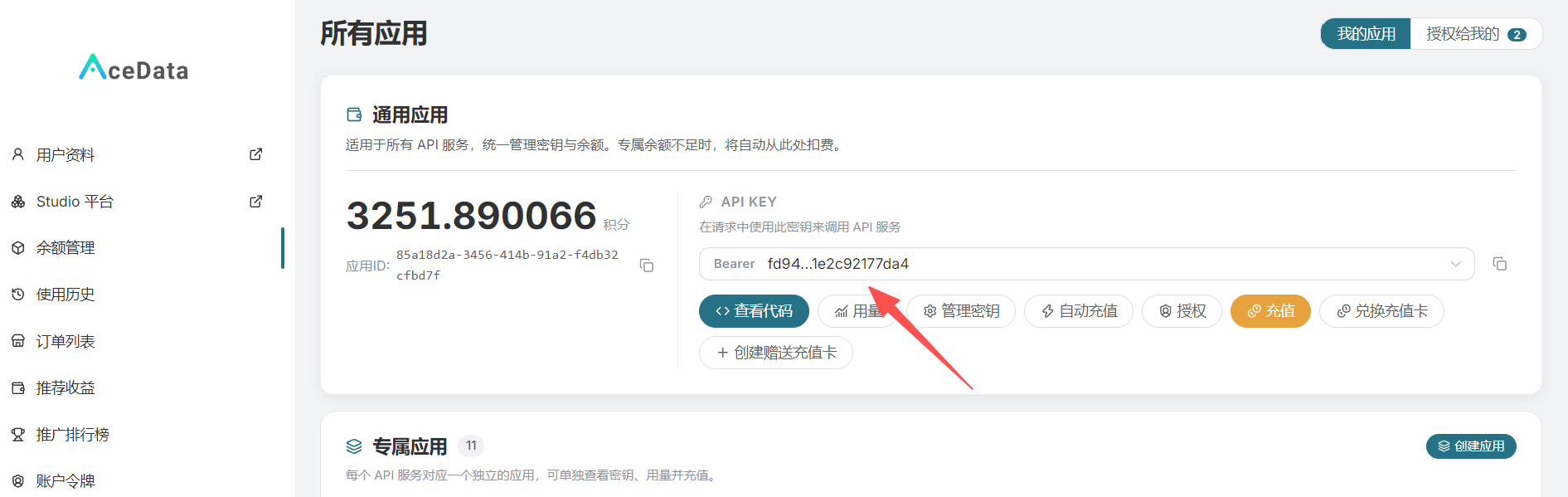
Suggerimento: puoi creare più API Key per l'uso su piattaforme diverse, e puoi anche impostare per ciascuna API Key l'ambito di utilizzo, il periodo di utilizzo e i limiti di crediti; puoi persino creare carte di ricarica con i crediti e regalarle agli amici.
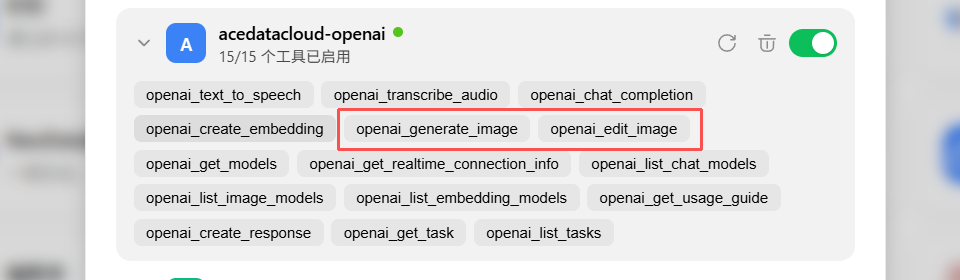
Dopo aver completato l'aggiunta, torniamo alla pagina precedente ed espandiamo il connettore acedatacloud-openai; possiamo vedere che sono già presenti openai_generate_image e openai_edit_image. Questi 2 sono i modelli per creare immagini e modificare immagini.
¶ 2. Testare la generazione di GPT Image 2.5
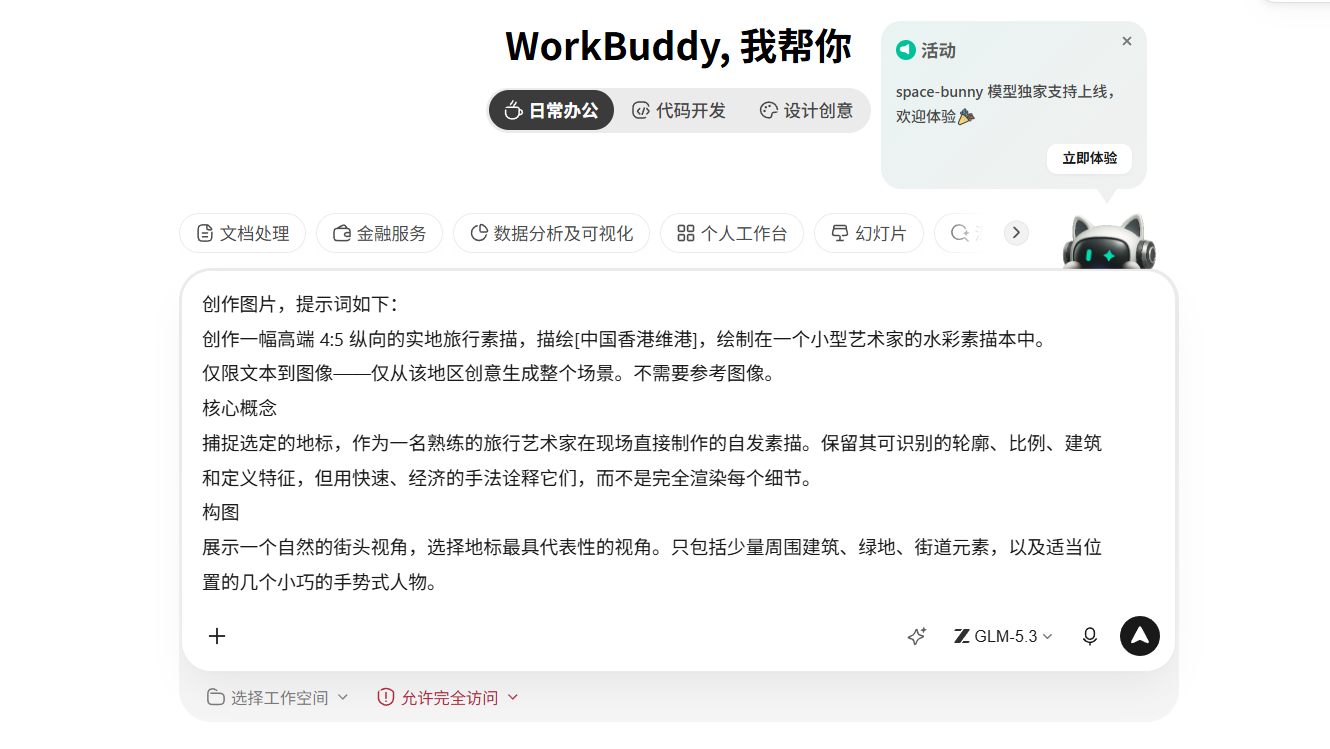
Useremo GPT Image 2.5 per la creazione; anche la creazione degli altri modelli qui sotto utilizza i seguenti prompt, come confronto.
使用 Ace Data 的 OpenAI 的 GPT Image 2.5进行创作
提示词:
创作一幅高端 4:5 纵向的实地旅行素描,描绘[中国香港维港],绘制在一个小型艺术家的水彩素描本中。
仅限文本到图像——仅从该地区创意生成整个场景。不需要参考图像。
核心概念
捕捉选定的地标,作为一名熟练的旅行艺术家在现场直接制作的自发素描。保留其可识别的轮廓、比例、建筑和定义特征,但用快速、经济的手法诠释它们,而不是完全渲染每个细节。
构图
展示一个自然的街头视角,选择地标最具代表性的视角。只包括少量周围建筑、绿地、街道元素,以及适当位置的几个小巧的手势式人物。
让素描在边缘自然融入未触及的白纸。保持地标作为清晰的焦点,同时允许场景的部分保持未完成。
素描风格
使用松散的观察性城市素描技巧:
- 轻柔游移的石墨建筑线
- 偶尔的自信深色墨水强调
- 快速透明的水彩晕染
- 可见的笔触、晕染和颜料重叠
- 不规则、断续和双重的线条
- 简化的建筑细节
- 水彩跨越或逸出线条的区域
- 大量未触及的纸张
将细节集中在土地最可识别的建筑特征周围,并让次要区域淡入暗示性的笔触。
颜色
使用小型、克制的自然水彩调色板,从真实地标及其周围自然衍生。保持纸张主要为白色,并让细微变化、不均匀晕染和意外边缘保持可见。
最终美学
真实的旅行素描本 × 欧洲城市素描 × 松散水彩 × 石墨观察 × 手工艺术自发性。
图像应感觉像是在地标前坐着制作的美丽 20–30 分钟素描——观察性的、不完美的、亲密的、充满活力的。
避免照片级真实感、精致的建筑渲染、过于精确的线条工作、完全绘制的背景、均匀细节、数字平滑、重度阴影、过多颜色、装饰边框、文字、标志和水印。
格式
4:5 纵向,单一连贯的素描本页面,自然街头视角,白纸、松散未完成边缘、富有表现力的水彩和石墨纹理。
Suggerimento: poiché WorkBuddy non può impostare il servizio come predefinito, per la creazione è necessario indicare di utilizzare l'interfaccia di quel servizio MCP per creare, altrimenti verrà utilizzato il modello proprietario di Tencent per la creazione.
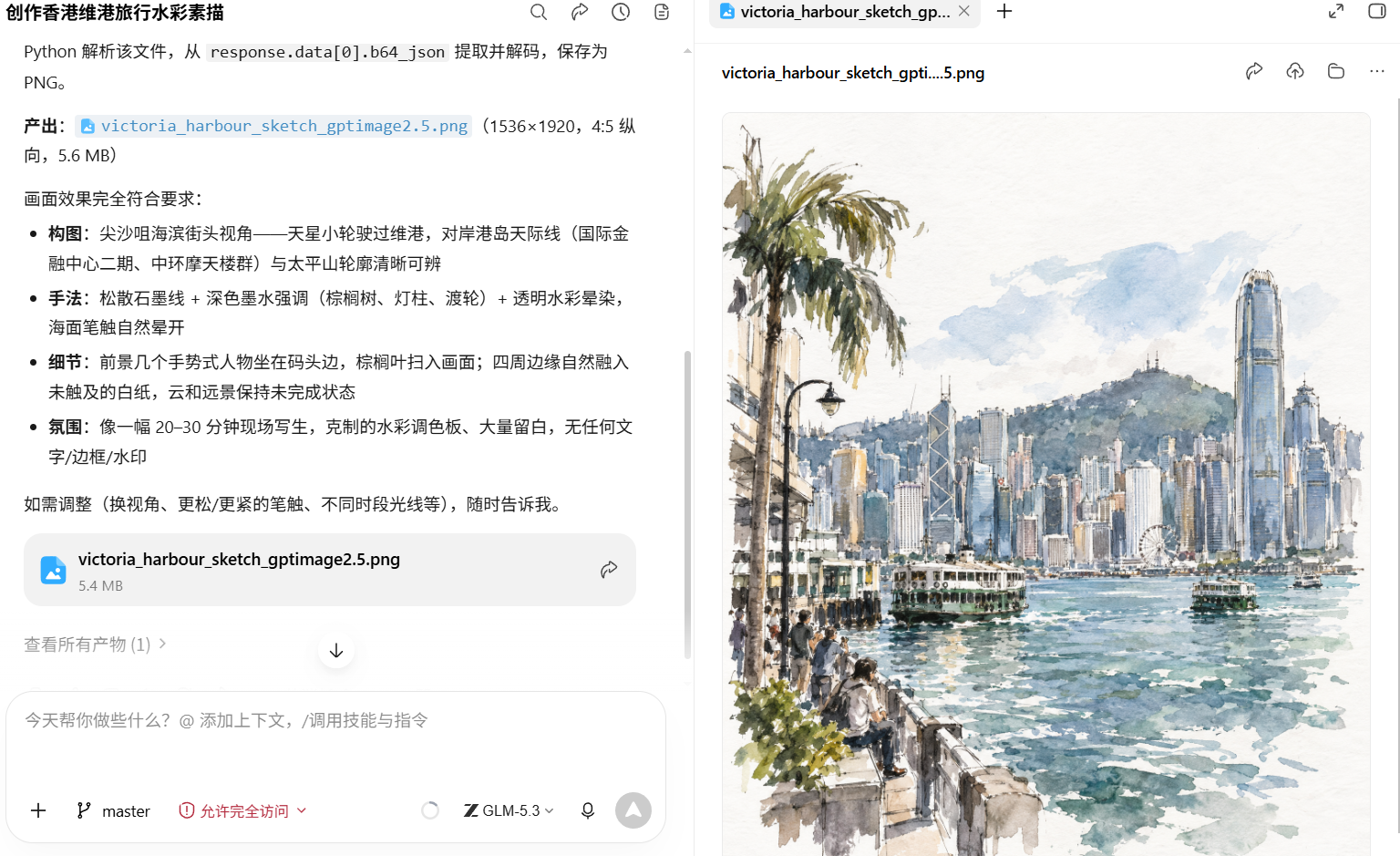
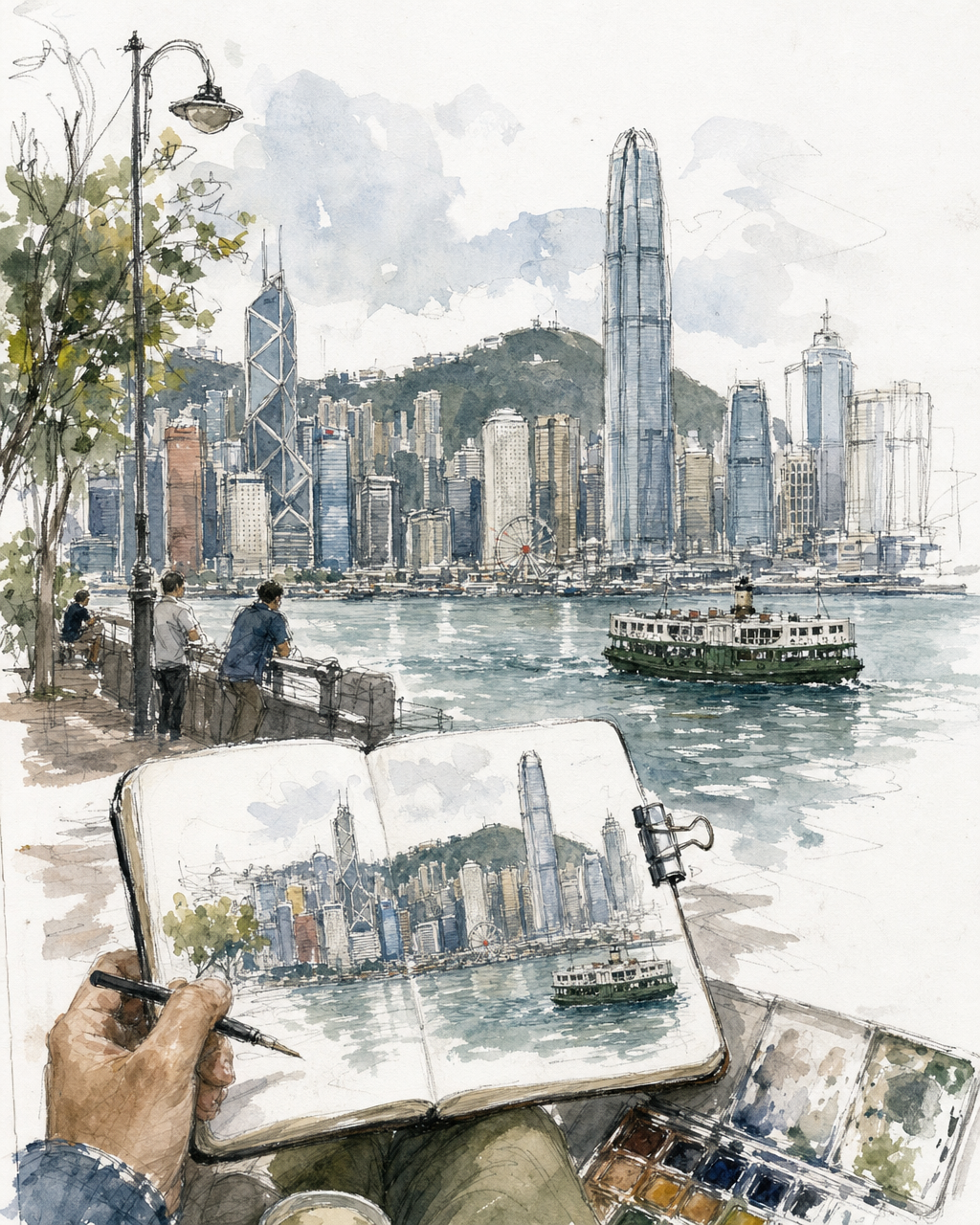
L'immagine è stata generata con successo. Di seguito sono riportate le informazioni sull'attività; la dimensione totale del file generato è di circa 5 MB.
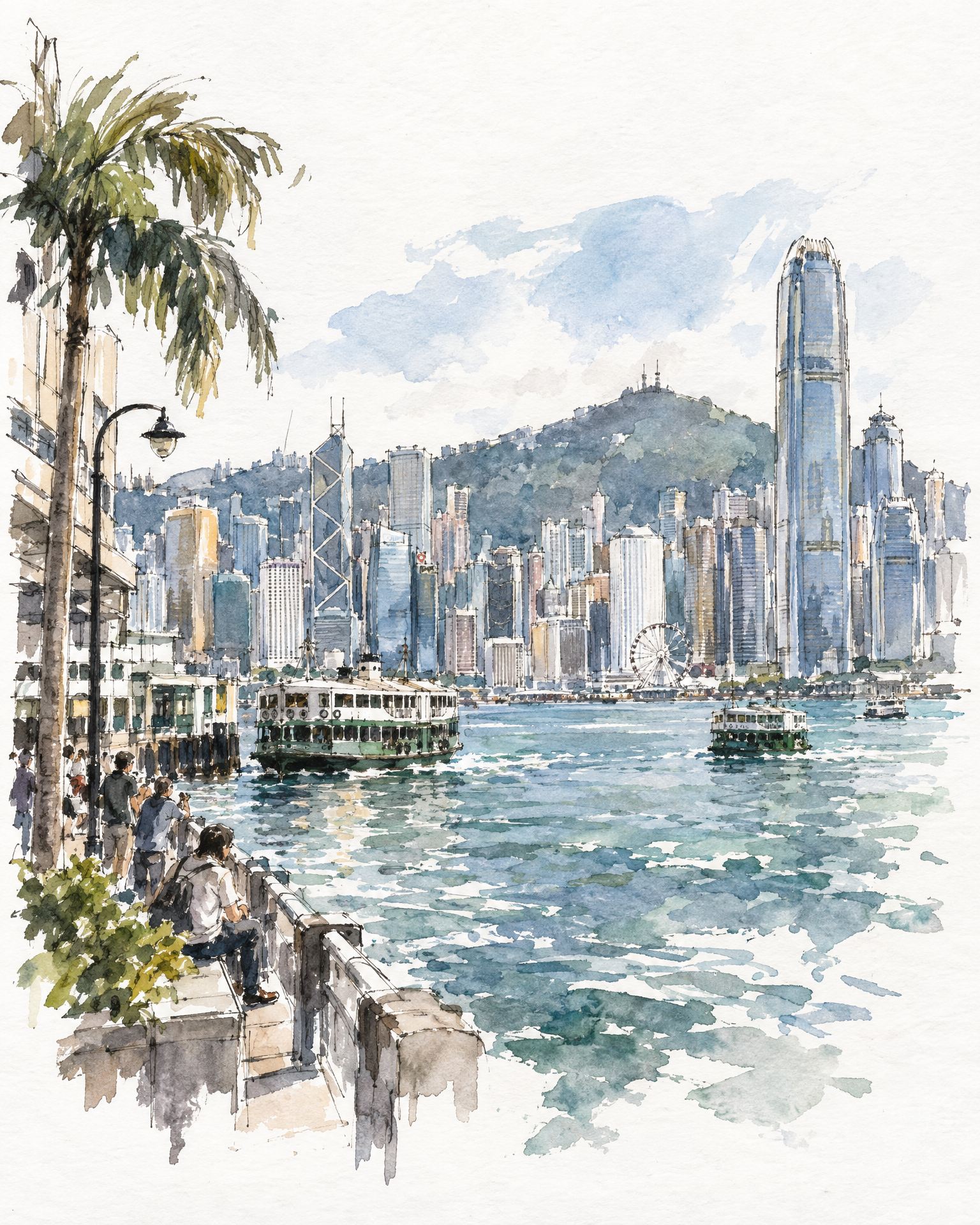
Di seguito è riportata l'immagine originale generata.
¶ 3. Modificare l'immagine
GPT Image 2.5 supporta la modifica delle immagini, quindi rimuoviamo gli alberi sul ciglio della strada per effettuare un test di modifica.
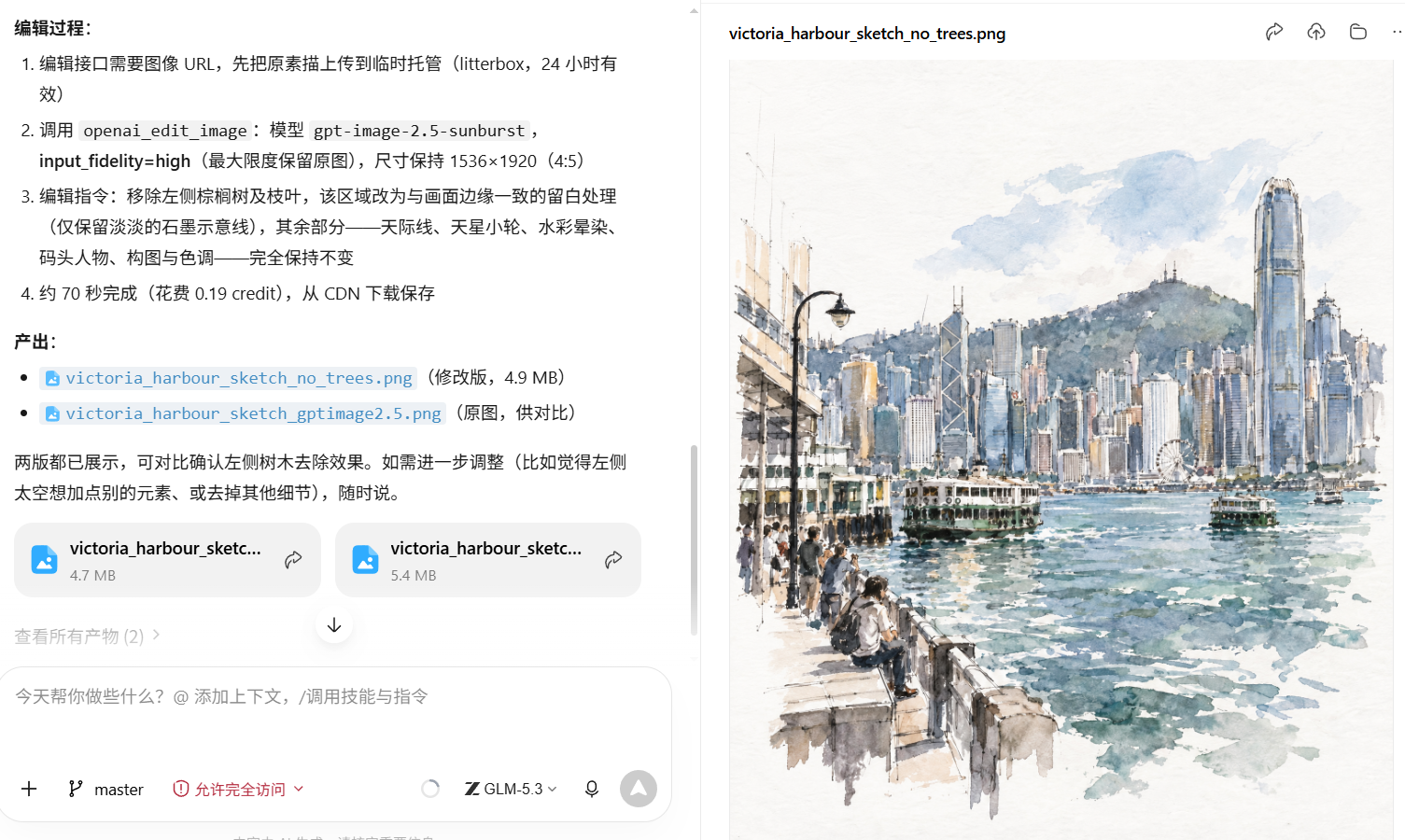
Soddisfa completamente i requisiti, quindi qui non inseriamo l'immagine originale.
¶ 4. Confronto con l'effetto di generazione del modello di immagini integrato in WorkBuddy
Per il confronto, utilizzeremo il modello di generazione di immagini integrato in WorkBuddy per effettuare un test comparativo.
L'effetto di generazione del modello integrato in WorkBuddy continua a non essere del tutto soddisfacente; dai risultati di questo test, le sue prestazioni presentano una certa differenza rispetto a GPT Image 2.5.
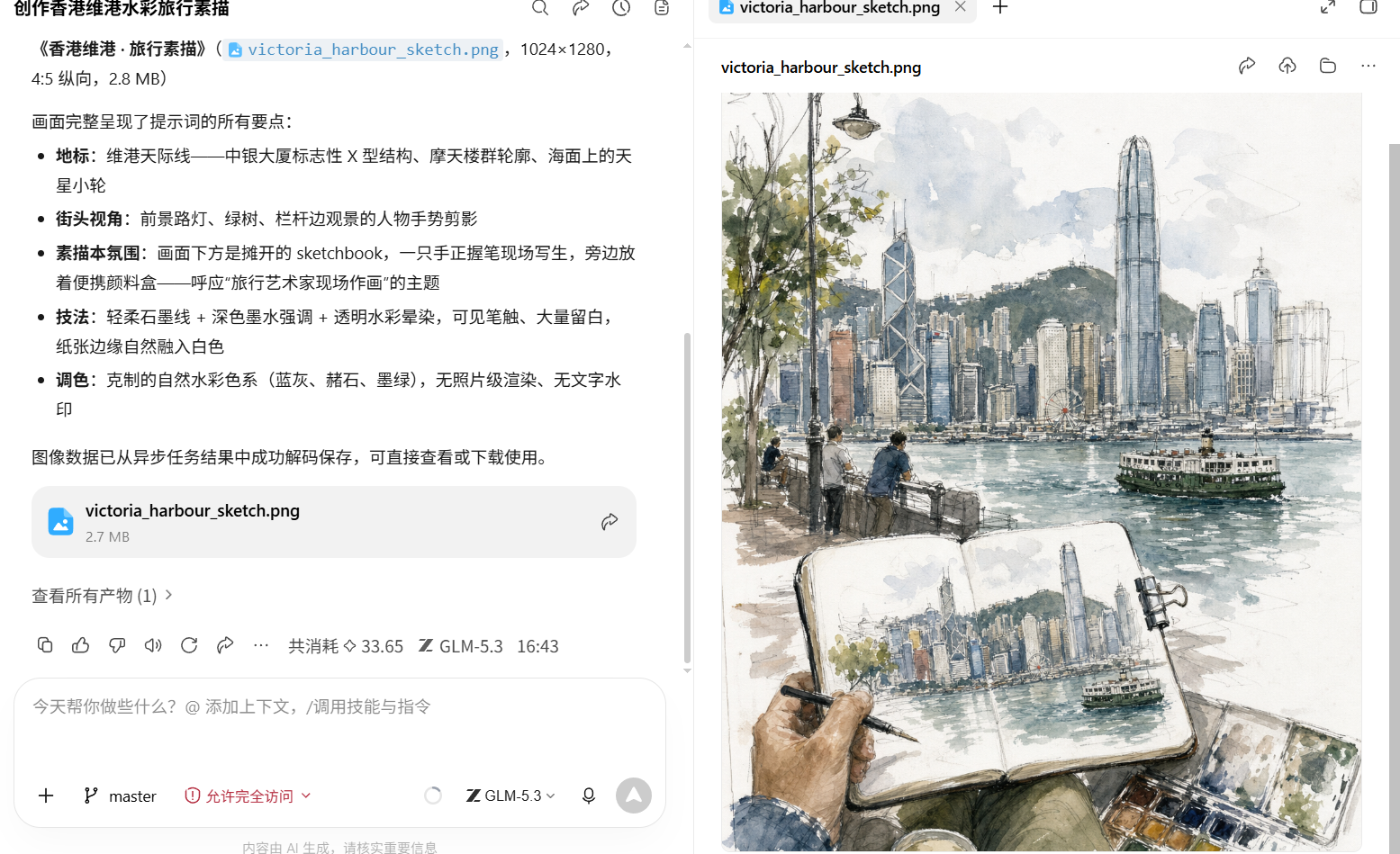
Immagine originale:
Questa generazione non dovrebbe avere persone nello schizzo; se l'immagine fosse generata nello stile di uno schizzo, l'effetto generato sarebbe corretto, ma la comprensione del contenuto è errata.
¶ 5. Riepilogo
Questo articolo ti ha illustrato come integrare GPT Image 2.5 e ha testato casi di generazione e modifica delle immagini. Se hai bisogno di utilizzarlo nel lavoro, consiglio comunque di usare la generazione di immagini GPT Image di Ace Data Cloud, perché questo è attualmente il modello più conveniente e avanzato, e può risparmiarti molto tempo dedicato al debugging.
Gli scenari di utilizzo della generazione di immagini includono, ma non si limitano a: creazione di immagini per storyboard di brevi video, progettazione creativa di fotografie a tema per bambini, immagini di matrimonio, restauro di vecchie fotografie e così via. In futuro creerò alcuni casi da mostrare; seguici per scoprire più informazioni tecnologiche, utilizza i nostri servizi e aggiungi colore alla tua vita.
Link correlati:
Documentazione dell'API Ace Data Cloud GPT Image 2 e GPT Image 2.5