
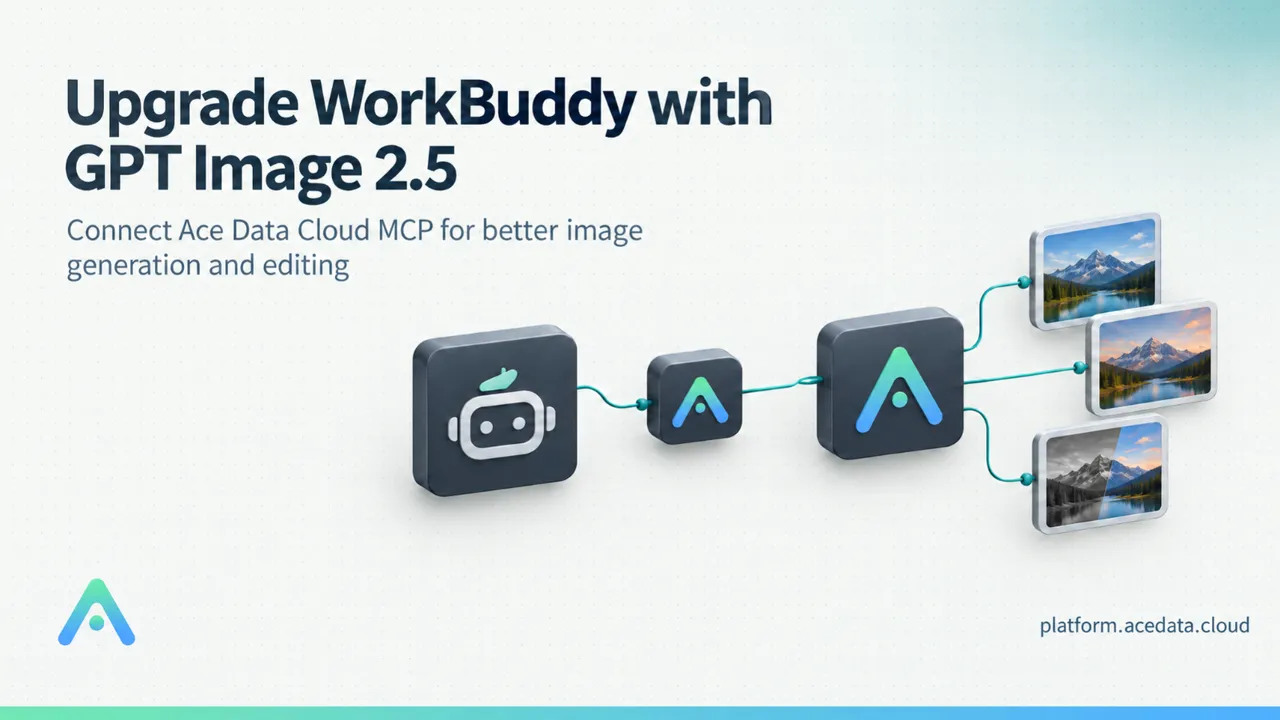
Bien que WorkBuddy dispose du modèle de génération d’images de Tencent, les résultats restent inférieurs à ceux de modèles de génération d’images tels que GPT Image 2.5, Seedream, Nano Banana 2, etc. Par conséquent, si vous devez appeler ces modèles de génération d’images de manière transparente dans votre travail, il vous suffit d’intégrer le service MCP fourni par Ace Data Cloud.
Cet article présentera comment intégrer le service OpenAI MCP d’Ace Data Cloud, appeler GPT Image 2.5, et tester ses capacités de génération et d’édition d’images à travers des cas pratiques.
Puisque GPT Image 2.5 est appelé via l’interface OpenAI, il est donc nécessaire d’intégrer le service OpenAI MCP d’Ace Data Cloud. L’intégration de ce modèle nécessite donc l’intégration d’interfaces liées à OpenAI.
¶ 1. Configurer le connecteur MCP de WorkBuddy
Le connecteur MCP de WorkBuddy se trouve dans le connecteur de l’option Expert-Compétences-Connecteurs, puis cliquez sur Connecteur personnalisé en haut à droite.
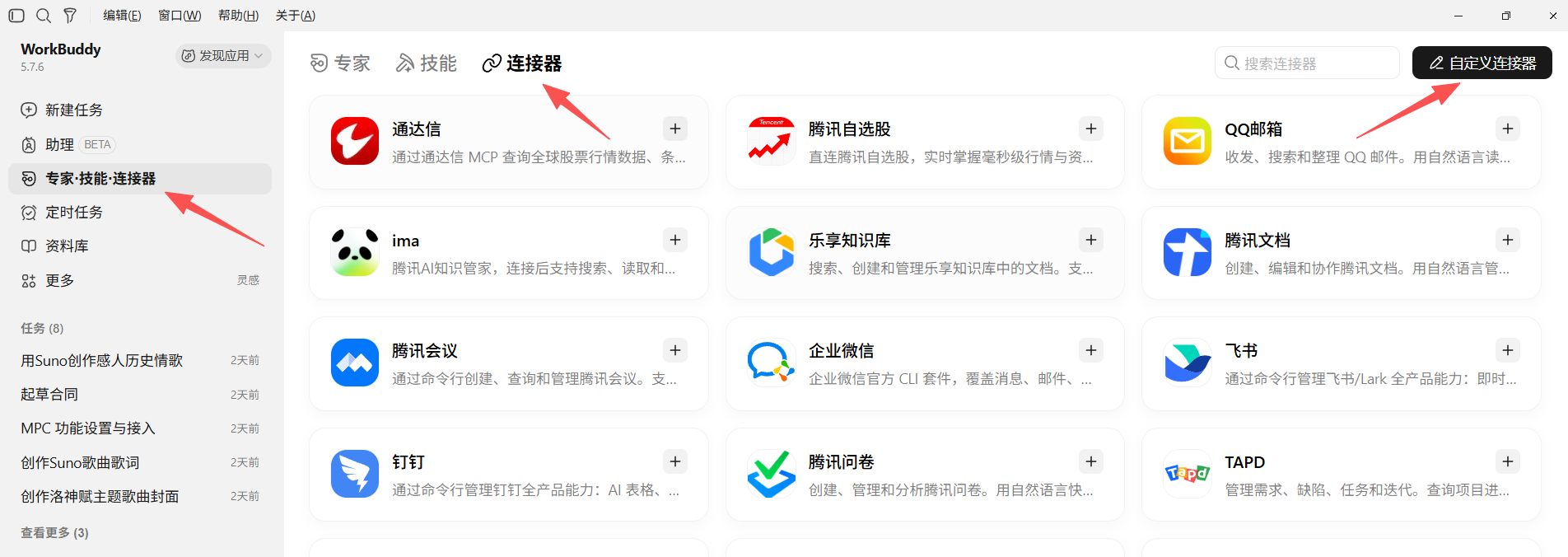
Ouvrez la fenêtre Connecteur personnalisé
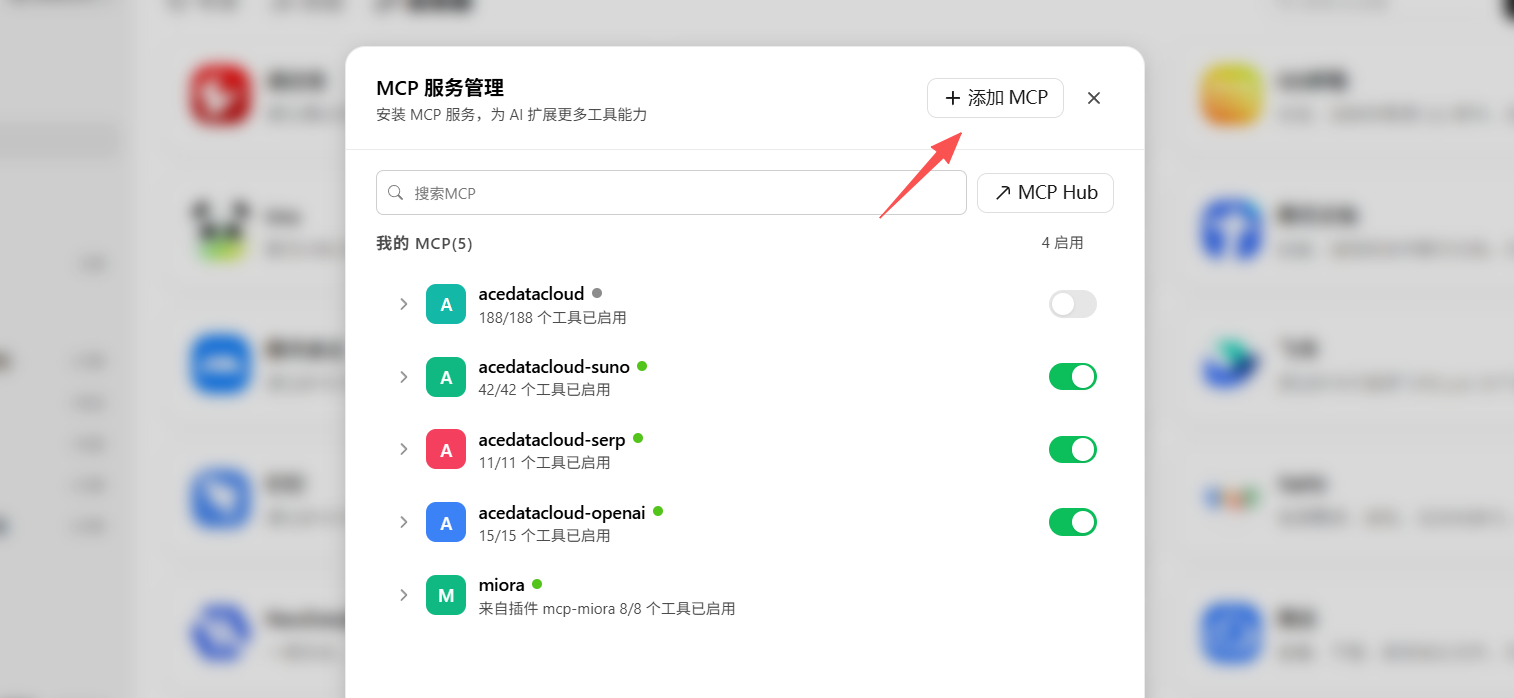
Cliquez sur le bouton Ajouter MCP pour passer en mode édition.
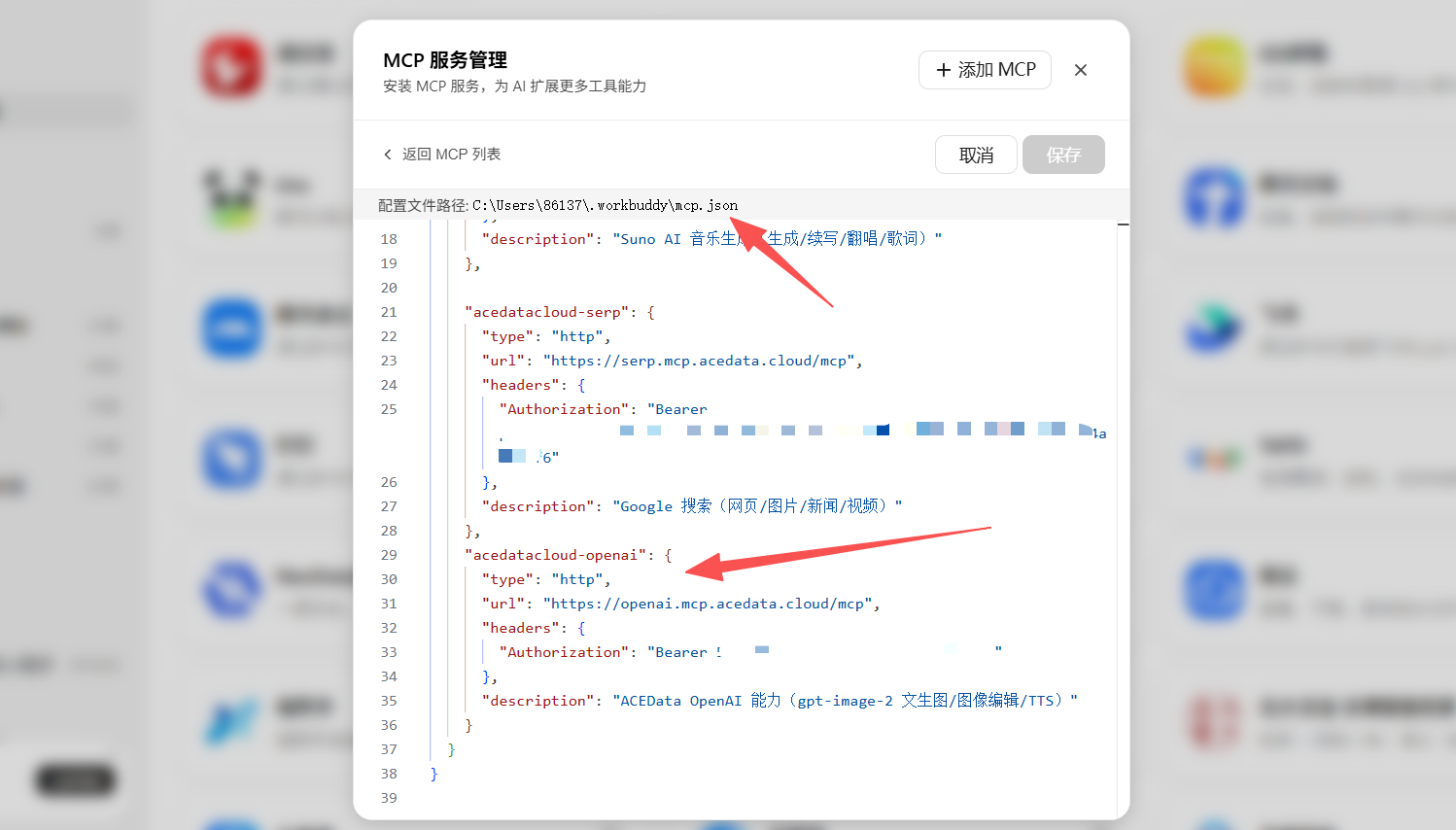
En mode éditeur, modifiez le JSON de configuration MCP ; vous pouvez également cliquer sur l’entrée du fichier de configuration dans l’interface pour modifier directement le fichier JSON correspondant.
Ajoutez le contenu suivant. Veuillez remplacer votre API Key par votre API Key sur la plateforme Ace Data Cloud.
"acedatacloud-openai": {
      "type": "http",
      "url": "https://openai.mcp.acedata.cloud/mcp",
      "headers": {
        "Authorization": "Bearer 你的 API Key"
       },
      "description": "Ace Data Cloud OpenAI 能力(GPT Image 文生图、图像编辑与 TTS 能力)"
}
Comment obtenir l’API Key d’Ace Data Cloud :
Cliquez pour ouvrir le panneau de contrôle backend d’Ace Data Cloud, puis copiez-la.
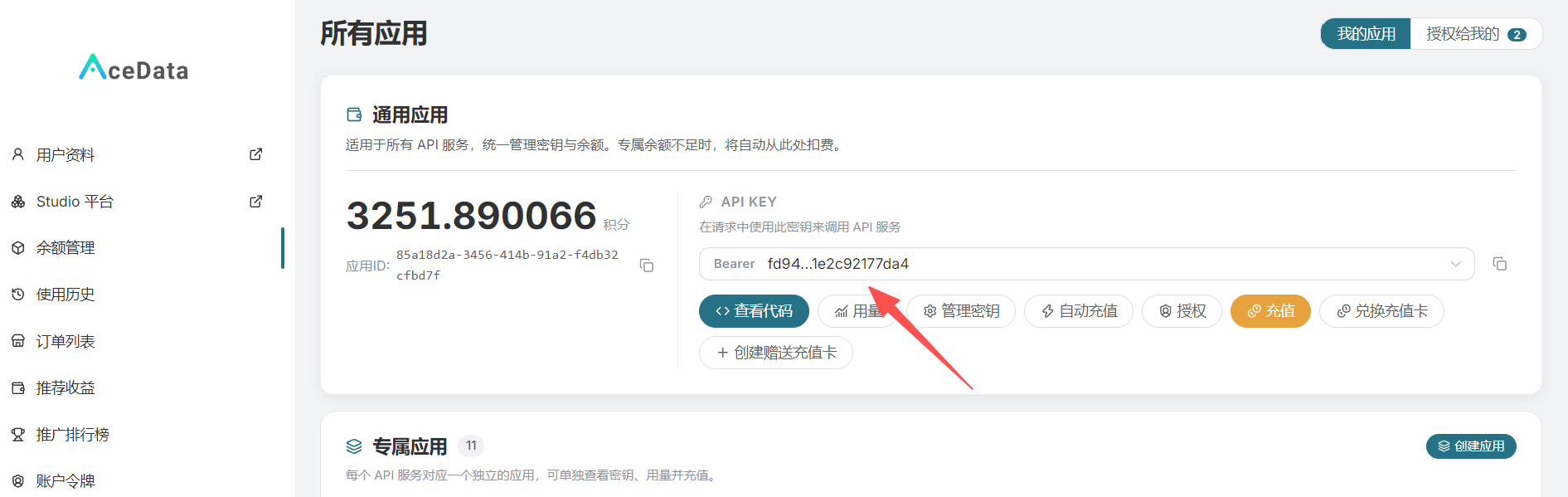
Astuce : vous pouvez créer plusieurs API Keys pour différentes plateformes, et également définir pour chaque API Key la portée d’utilisation, la durée d’utilisation et les limites de crédits ; vous pouvez même créer des cartes de recharge avec vos crédits pour les offrir à vos amis.
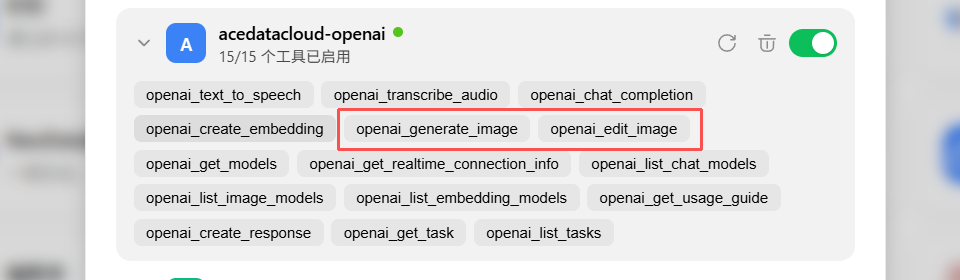
Une fois l’ajout terminé, revenez à la page précédente et développez le connecteur acedatacloud-openai ; vous pourrez voir que openai_generate_image et openai_edit_image sont déjà présents. Ces 2 outils sont des modèles permettant de créer et de modifier des images.
¶ 2. Tester la génération de GPT Image 2.5
Nous utiliserons GPT Image 2.5 pour créer ; les créations des autres modèles ci-dessous utiliseront également les prompts suivants, afin de servir de comparaison.
使用 Ace Data 的 OpenAI 的 GPT Image 2.5进行创作
提示词:
创作一幅高端 4:5 纵向的实地旅行素描,描绘[中国香港维港],绘制在一个小型艺术家的水彩素描本中。
仅限文本到图像——仅从该地区创意生成整个场景。不需要参考图像。
核心概念
捕捉选定的地标,作为一名熟练的旅行艺术家在现场直接制作的自发素描。保留其可识别的轮廓、比例、建筑和定义特征,但用快速、经济的手法诠释它们,而不是完全渲染每个细节。
构图
展示一个自然的街头视角,选择地标最具代表性的视角。只包括少量周围建筑、绿地、街道元素,以及适当位置的几个小巧的手势式人物。
让素描在边缘自然融入未触及的白纸。保持地标作为清晰的焦点,同时允许场景的部分保持未完成。
素描风格
使用松散的观察性城市素描技巧:
- 轻柔游移的石墨建筑线
- 偶尔的自信深色墨水强调
- 快速透明的水彩晕染
- 可见的笔触、晕染和颜料重叠
- 不规则、断续和双重的线条
- 简化的建筑细节
- 水彩跨越或逸出线条的区域
- 大量未触及的纸张
将细节集中在土地最可识别的建筑特征周围,并让次要区域淡入暗示性的笔触。
颜色
使用小型、克制的自然水彩调色板,从真实地标及其周围自然衍生。保持纸张主要为白色,并让细微变化、不均匀晕染和意外边缘保持可见。
最终美学
真实的旅行素描本 × 欧洲城市素描 × 松散水彩 × 石墨观察 × 手工艺术自发性。
图像应感觉像是在地标前坐着制作的美丽 20–30 分钟素描——观察性的、不完美的、亲密的、充满活力的。
避免照片级真实感、精致的建筑渲染、过于精确的线条工作、完全绘制的背景、均匀细节、数字平滑、重度阴影、过多颜色、装饰边框、文字、标志和水印。
格式
4:5 纵向,单一连贯的素描本页面,自然街头视角,白纸、松散未完成边缘、富有表现力的水彩和石墨纹理。
Astuce : comme WorkBuddy ne peut pas définir le service par défaut, lors de la création, vous devez indiquer d’utiliser l’interface de ce service MCP pour créer ; sinon, le modèle propriétaire de Tencent sera utilisé pour créer.
L’image a été générée avec succès. Voici les informations de la tâche ; la taille totale des fichiers générés est d’environ 5 MB.
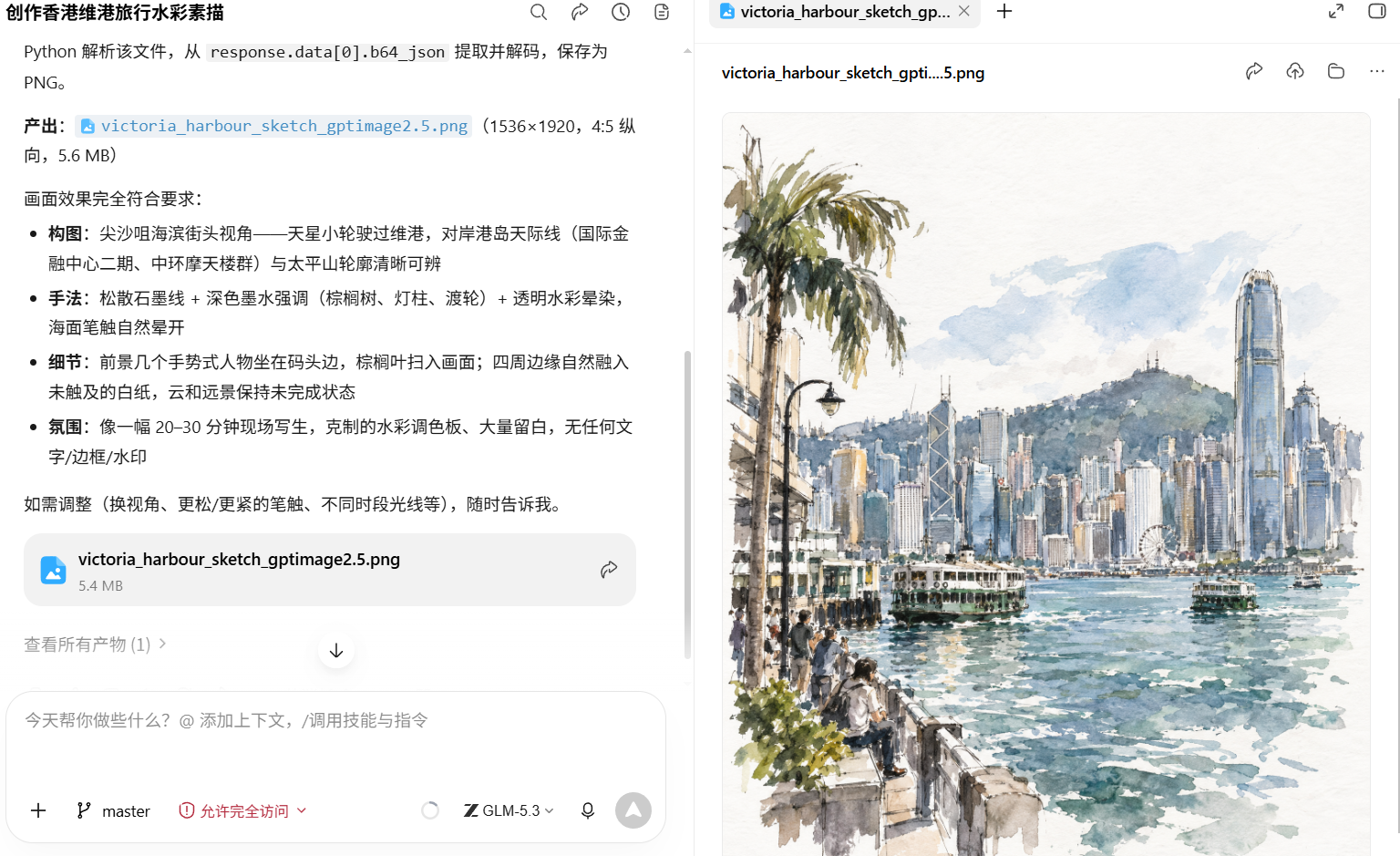
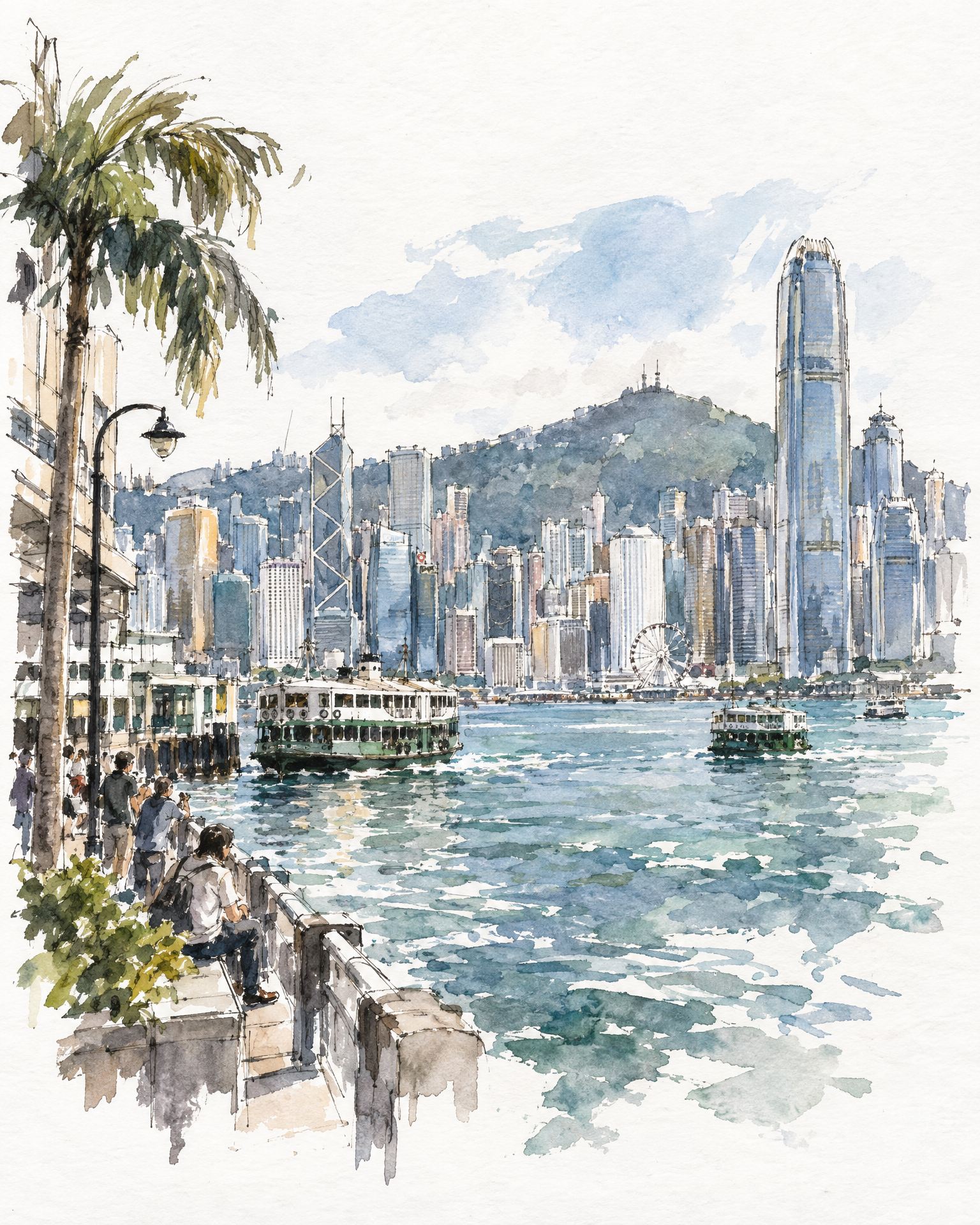
Voici l’image originale générée.
¶ 3. Modifier l’image
GPT Image 2.5 prend en charge l’édition d’images, nous allons donc supprimer les arbres au bord de la route pour effectuer un test de modification.
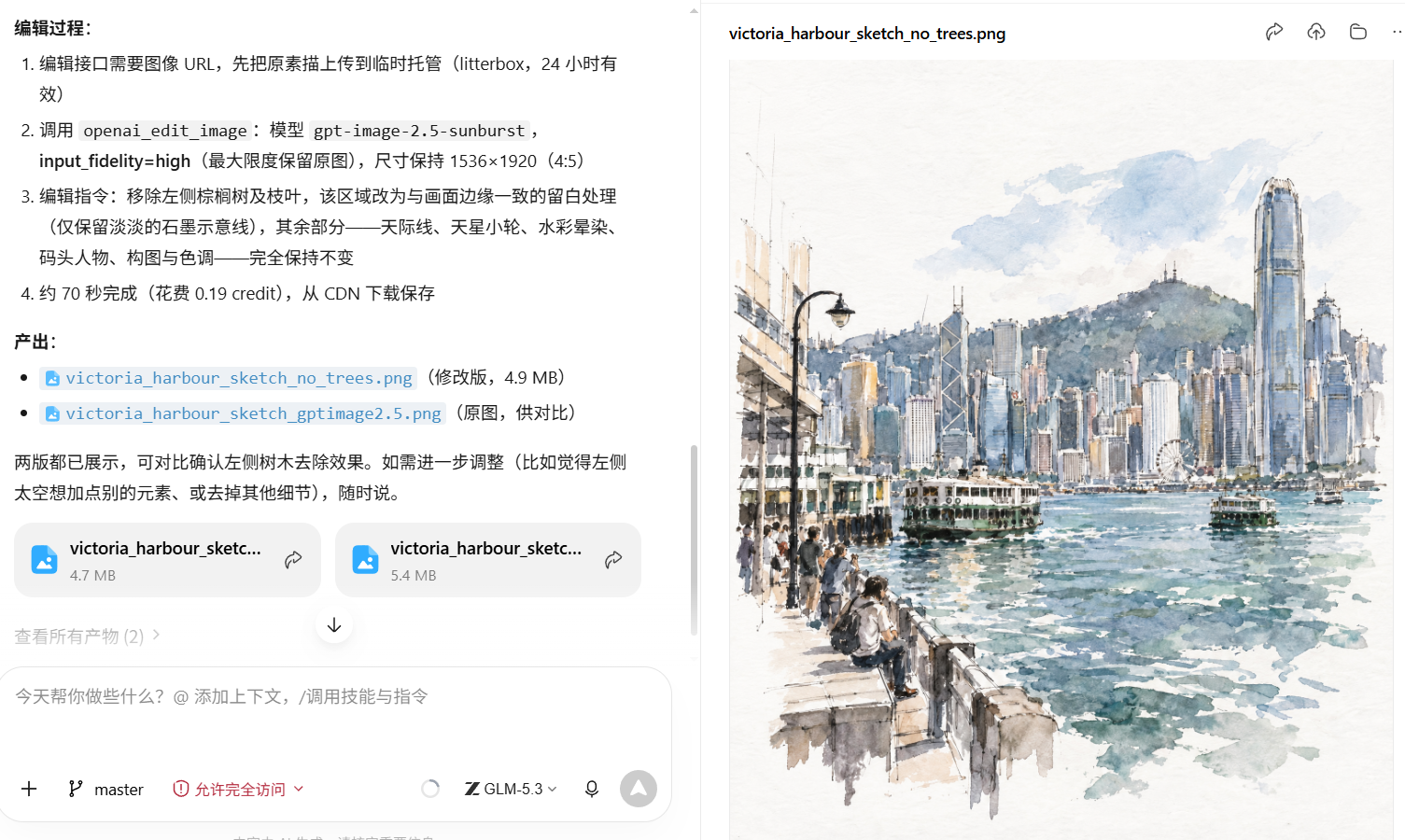
Répond entièrement aux besoins, nous ne mettrons donc pas l’image originale ici.
¶ 4. Comparer l’effet de génération du modèle d’image intégré de WorkBuddy
Pour comparer, nous utiliserons le modèle de génération d’images intégré de WorkBuddy pour effectuer un test comparatif.
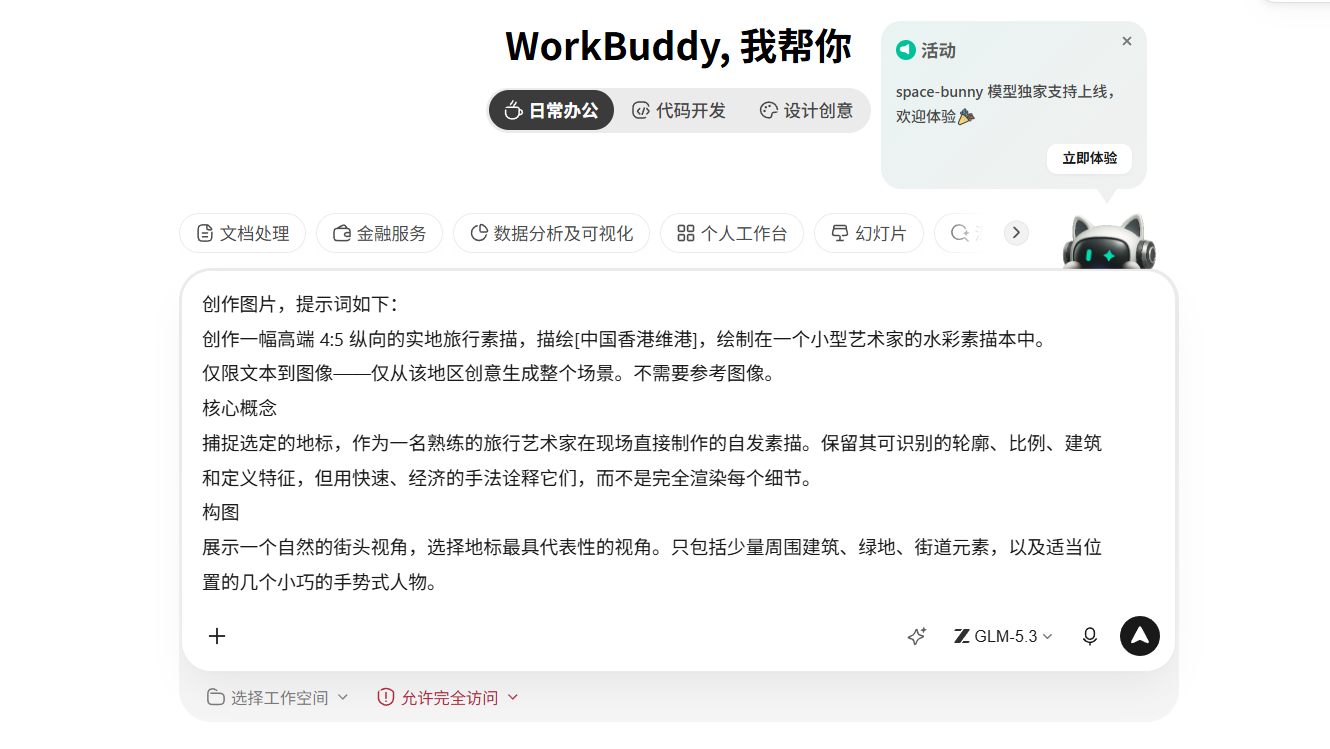
L’effet de génération du modèle intégré de WorkBuddy reste peu satisfaisant. D’après les résultats de ce test, ses performances présentent un certain écart avec GPT Image 2.5.
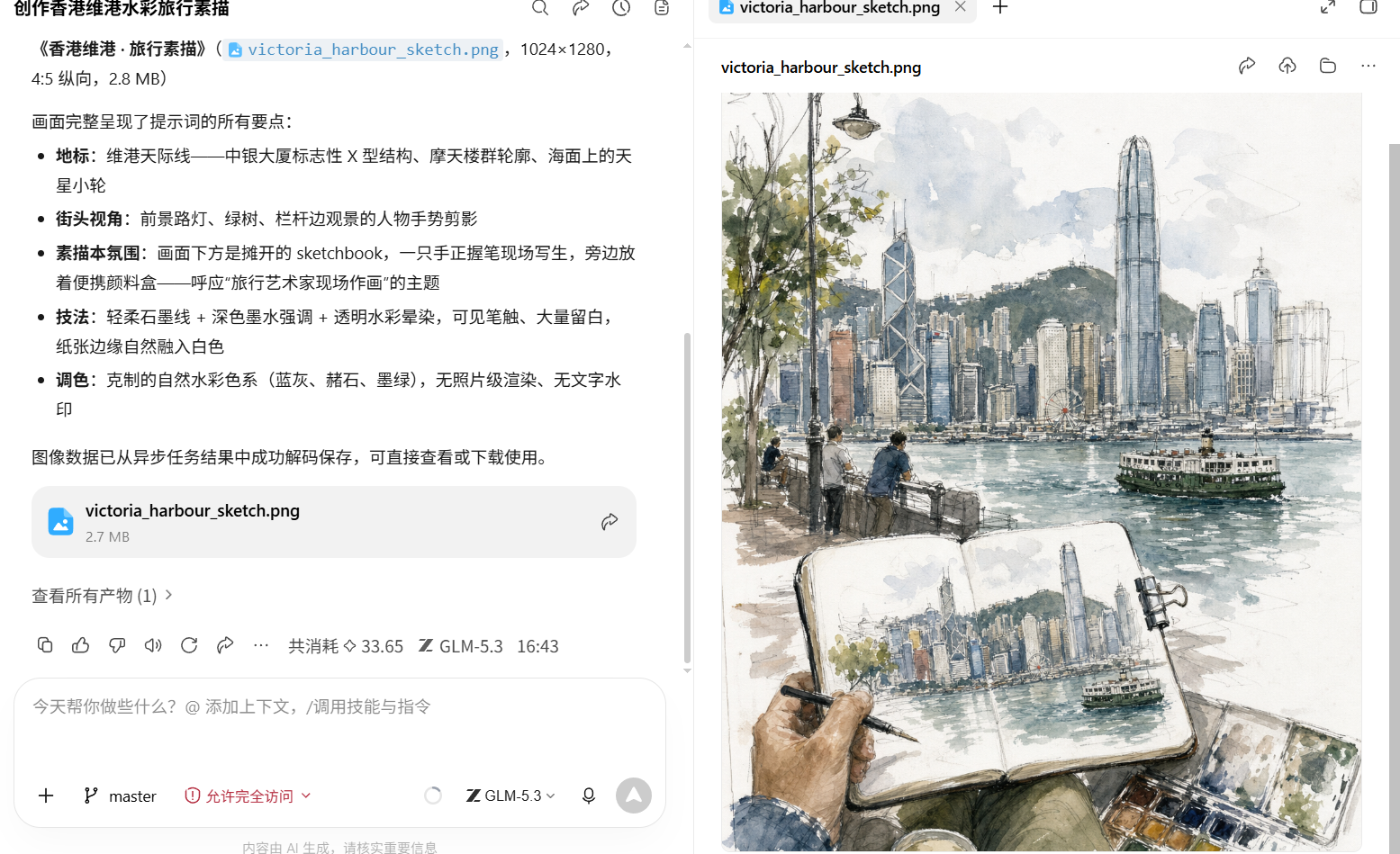
Image originale :
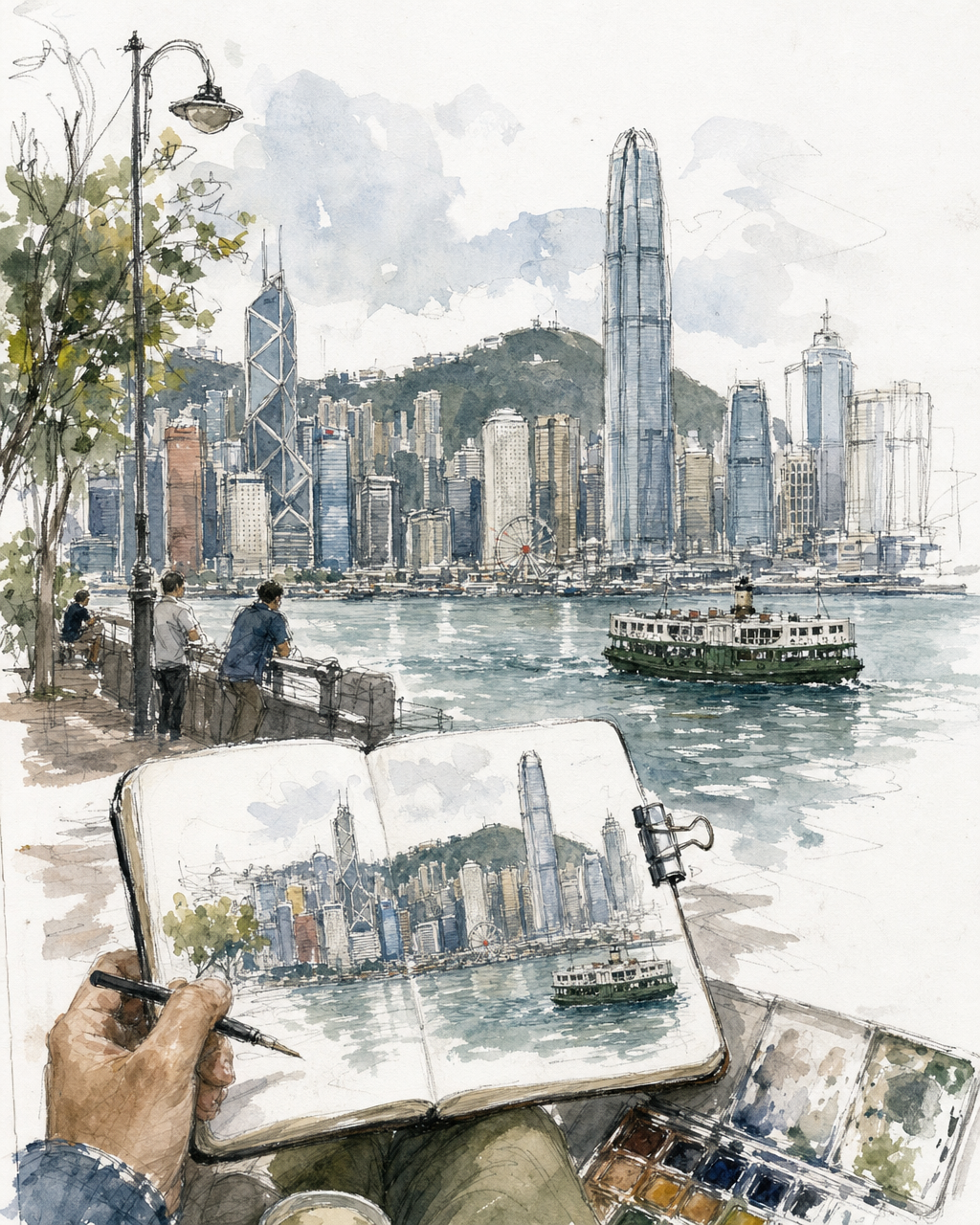
Cette génération ne devrait pas contenir de personnages dessinés, si l’image est dans le style d’un croquis, l’effet généré est correct, mais la compréhension du contenu est erronée.
¶ 5. Résumé
Cet article vous a présenté comment intégrer GPT Image 2.5, et a testé des cas de génération et de modification d’images. Si vous devez l’utiliser dans votre travail, je recommande tout de même d’utiliser la génération d’images GPT Image d’Ace Data Cloud, car il s’agit actuellement du modèle le plus économique et le plus avancé, ce qui peut vous éviter beaucoup de temps de débogage.
Les scénarios d’utilisation de la génération d’images incluent notamment : la création d’images de storyboard pour de courtes vidéos, la conception de photographies créatives sur le thème des enfants, les images de mariage, la restauration de vieilles photos, etc. À l’avenir, je créerai quelques cas pour les présenter. Suivez-nous pour découvrir davantage d’actualités technologiques, utilisez nos services et ajoutez de la couleur à votre vie.
Liens associés :
Documentation de l’API Ace Data Cloud GPT Image 2 et GPT Image 2.5