
Obwohl WorkBuddy über das Bildgenerierungsmodell von Tencent verfügt, ist die Wirkung immer noch nicht so gut wie bei Bildgenerierungsmodellen wie GPT Image 2.5, Seedream, Nano Banana 2 usw. Wenn du diese Bildgenerierungsmodelle also nahtlos bei der Arbeit aufrufen musst, brauchst du lediglich den von Ace Data Cloud bereitgestellten MCP-Service einzubinden. Dieser Artikel wird vorstellen, wie der OpenAI MCP-Service von Ace Data Cloud eingebunden und GPT Image 2.5 aufgerufen wird sowie wie seine Fähigkeiten zur Bildgenerierung und Bildbearbeitung anhand praktischer Fälle getestet werden.
Da GPT Image 2.5 über die OpenAI-Schnittstelle aufgerufen wird, muss der OpenAI MCP-Service von Ace Data Cloud eingebunden werden. Daher muss für die Einbindung dieses Modells eine mit OpenAI zusammenhängende Schnittstelle eingebunden werden.
¶ 1. WorkBuddy MCP-Konnektor konfigurieren
Der MCP-Konnektor von WorkBuddy befindet sich im Konnektor unter der Option Experte–Fähigkeiten–Konnektoren, anschließend klicke oben rechts auf Benutzerdefinierter Konnektor.
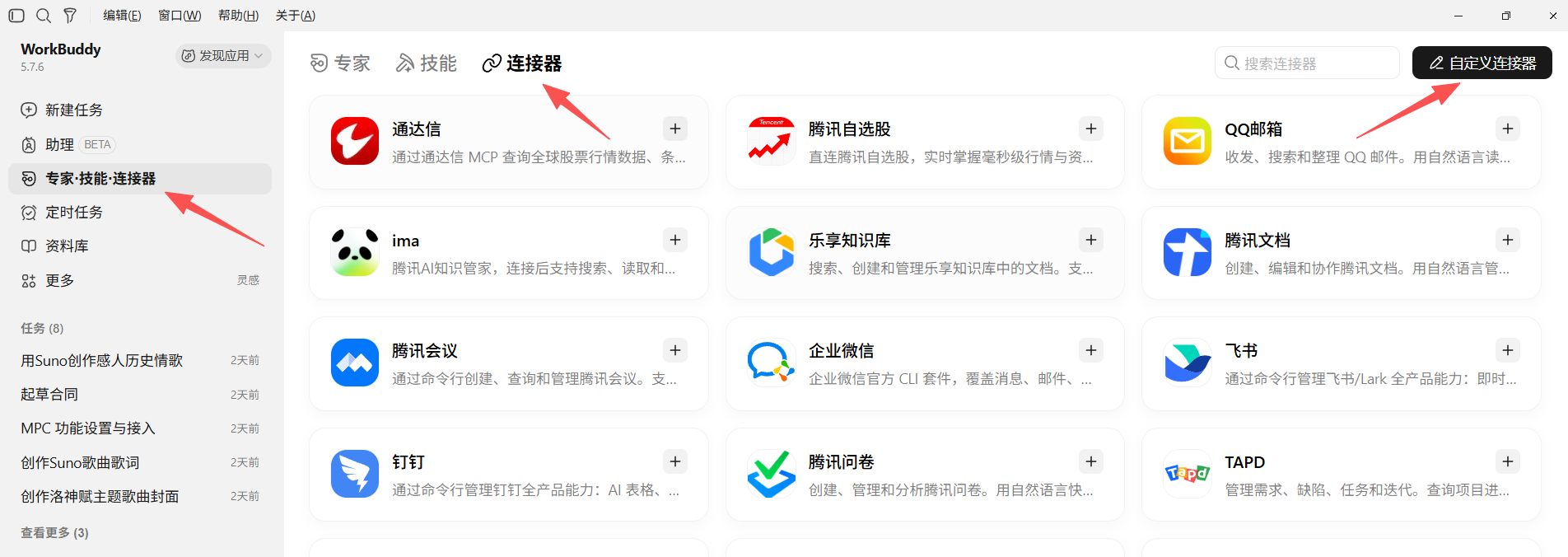
Öffne das Fenster Benutzerdefinierter Konnektor
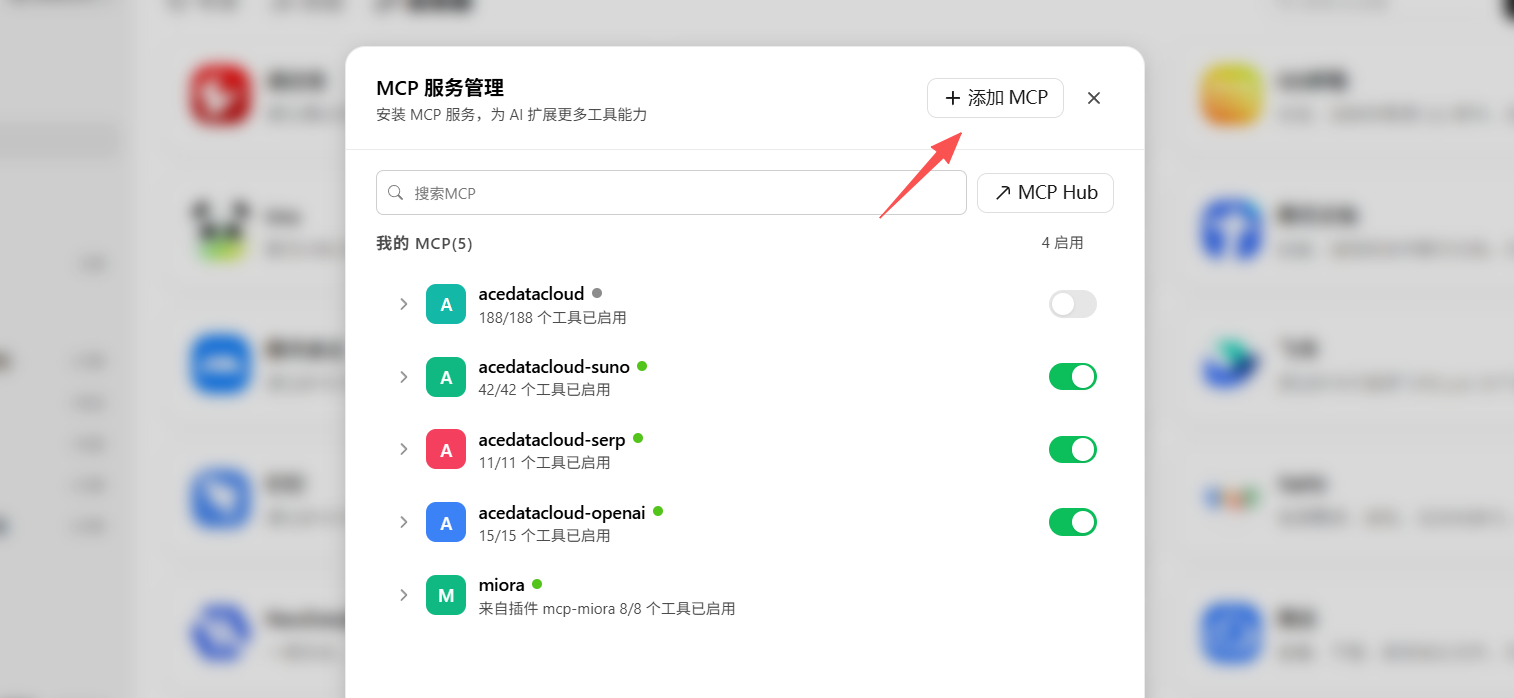
Klicke auf die Schaltfläche MCP hinzufügen, um in den Bearbeitungsmodus zu wechseln.
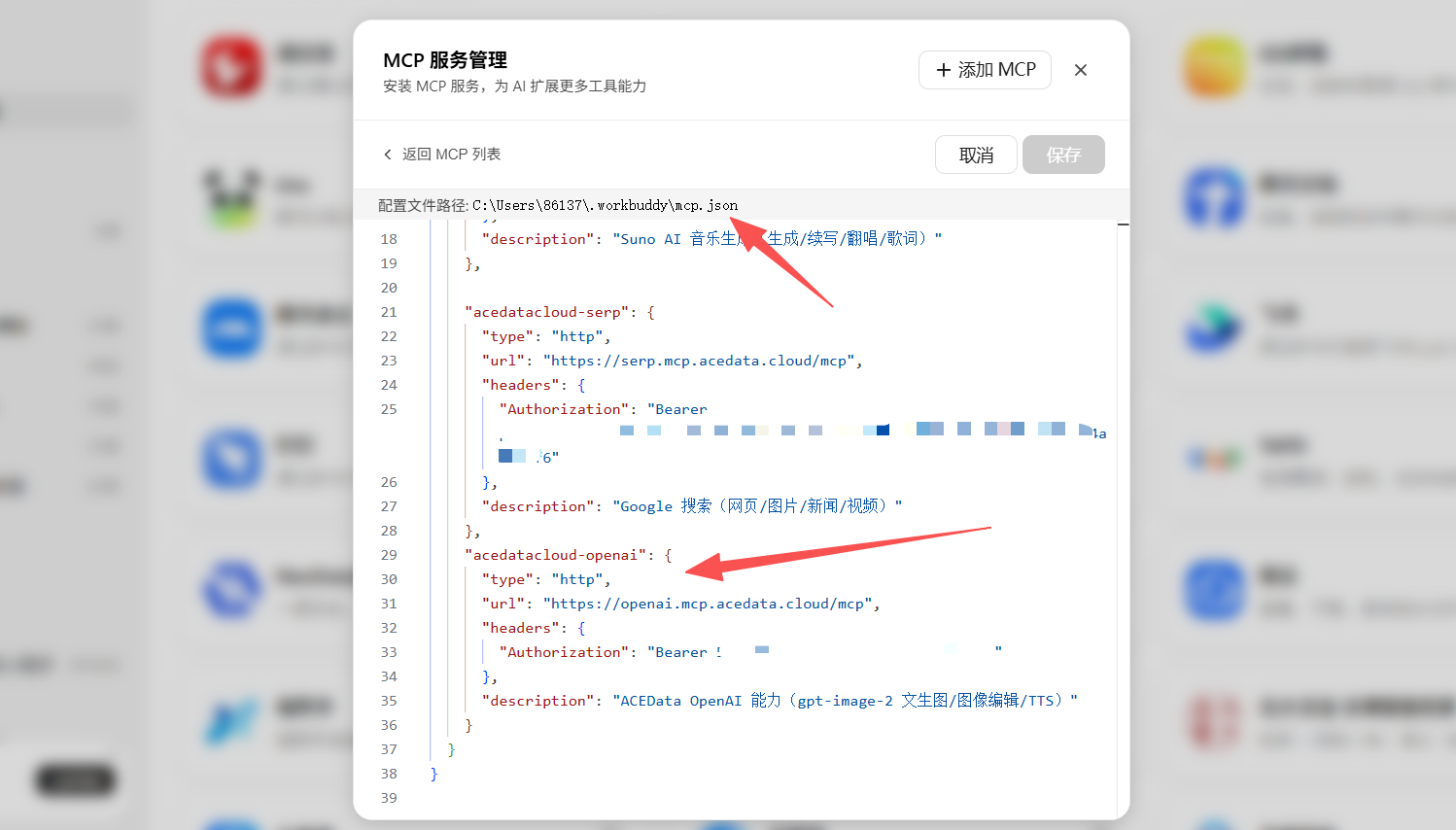
Bearbeite im Editormodus das MCP-Konfigurations-JSON, oder du kannst auch auf den Einstieg zur Konfigurationsdatei in der Oberfläche klicken und die entsprechende JSON-Datei direkt bearbeiten.
Füge den folgenden Inhalt hinzu. Bitte ersetze deinen API Key durch deinen API Key auf der Ace Data Cloud-Plattform.
"acedatacloud-openai": {
      "type": "http",
      "url": "https://openai.mcp.acedata.cloud/mcp",
      "headers": {
        "Authorization": "Bearer 你的 API Key"
       },
      "description": "Ace Data Cloud OpenAI 能力(GPT Image 文生图、图像编辑与 TTS 能力)"
}
So erhältst du den Ace Data Cloud API Key:
Klicke, um das Ace Data Cloud Backend-Kontrollpanel zu öffnen, und kopiere ihn anschließend.
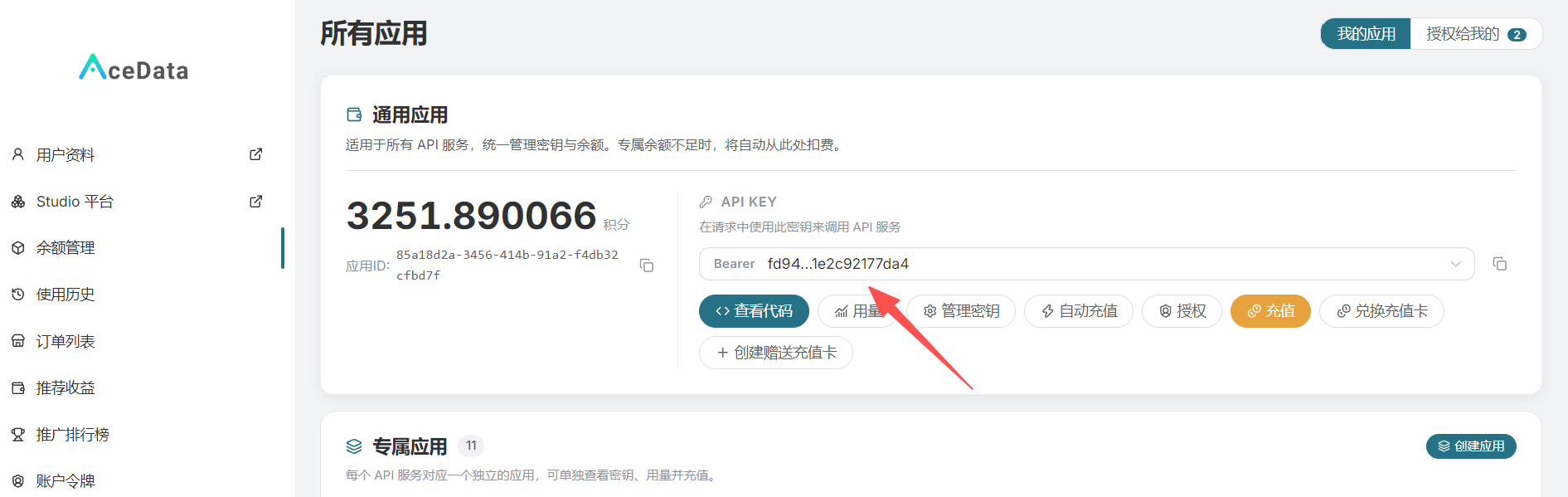
Tipp: Du kannst mehrere API Keys erstellen, um sie für verschiedene Plattformen zu verwenden, und außerdem den Nutzungsumfang, die Nutzungszeit und das Punkte-Limit jedes API Keys festlegen. Du kannst sogar Punkte in Geschenkkarten zum Aufladen erstellen und sie Freunden schenken.
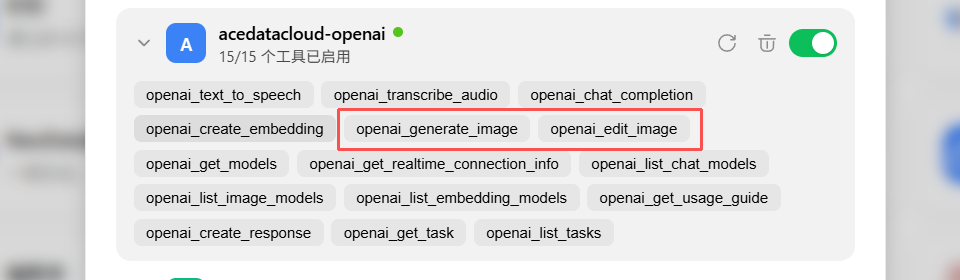
Nachdem das Hinzufügen abgeschlossen ist, kehren wir zur vorherigen Seite zurück und erweitern den Konnektor acedatacloud-openai. Dort können wir sehen, dass openai_generate_image und openai_edit_image bereits vorhanden sind. Diese 2 sind die Modelle zum Erstellen und Bearbeiten von Bildern.
¶ 2. Generierung von GPT Image 2.5 testen
Wir werden GPT Image 2.5 zum Erstellen verwenden. Für die Erstellung mit den anderen untenstehenden Modellen werden ebenfalls die folgenden Prompts verwendet, um sie als Vergleich heranzuziehen.
使用 Ace Data 的 OpenAI 的 GPT Image 2.5进行创作
提示词:
创作一幅高端 4:5 纵向的实地旅行素描,描绘[中国香港维港],绘制在一个小型艺术家的水彩素描本中。
仅限文本到图像——仅从该地区创意生成整个场景。不需要参考图像。
核心概念
捕捉选定的地标,作为一名熟练的旅行艺术家在现场直接制作的自发素描。保留其可识别的轮廓、比例、建筑和定义特征,但用快速、经济的手法诠释它们,而不是完全渲染每个细节。
构图
展示一个自然的街头视角,选择地标最具代表性的视角。只包括少量周围建筑、绿地、街道元素,以及适当位置的几个小巧的手势式人物。
让素描在边缘自然融入未触及的白纸。保持地标作为清晰的焦点,同时允许场景的部分保持未完成。
素描风格
使用松散的观察性城市素描技巧:
- 轻柔游移的石墨建筑线
- 偶尔的自信深色墨水强调
- 快速透明的水彩晕染
- 可见的笔触、晕染和颜料重叠
- 不规则、断续和双重的线条
- 简化的建筑细节
- 水彩跨越或逸出线条的区域
- 大量未触及的纸张
将细节集中在土地最可识别的建筑特征周围,并让次要区域淡入暗示性的笔触。
颜色
使用小型、克制的自然水彩调色板,从真实地标及其周围自然衍生。保持纸张主要为白色,并让细微变化、不均匀晕染和意外边缘保持可见。
最终美学
真实的旅行素描本 × 欧洲城市素描 × 松散水彩 × 石墨观察 × 手工艺术自发性。
图像应感觉像是在地标前坐着制作的美丽 20–30 分钟素描——观察性的、不完美的、亲密的、充满活力的。
避免照片级真实感、精致的建筑渲染、过于精确的线条工作、完全绘制的背景、均匀细节、数字平滑、重度阴影、过多颜色、装饰边框、文字、标志和水印。
格式
4:5 纵向,单一连贯的素描本页面,自然街头视角,白纸、松散未完成边缘、富有表现力的水彩和石墨纹理。
Tipp: Da WorkBuddy den Service nicht als Standard festlegen kann, muss bei der Erstellung angegeben werden, über welche Schnittstelle welches MCP-Services erstellt werden soll, andernfalls wird für die Erstellung das eigene Modell von Tencent verwendet.
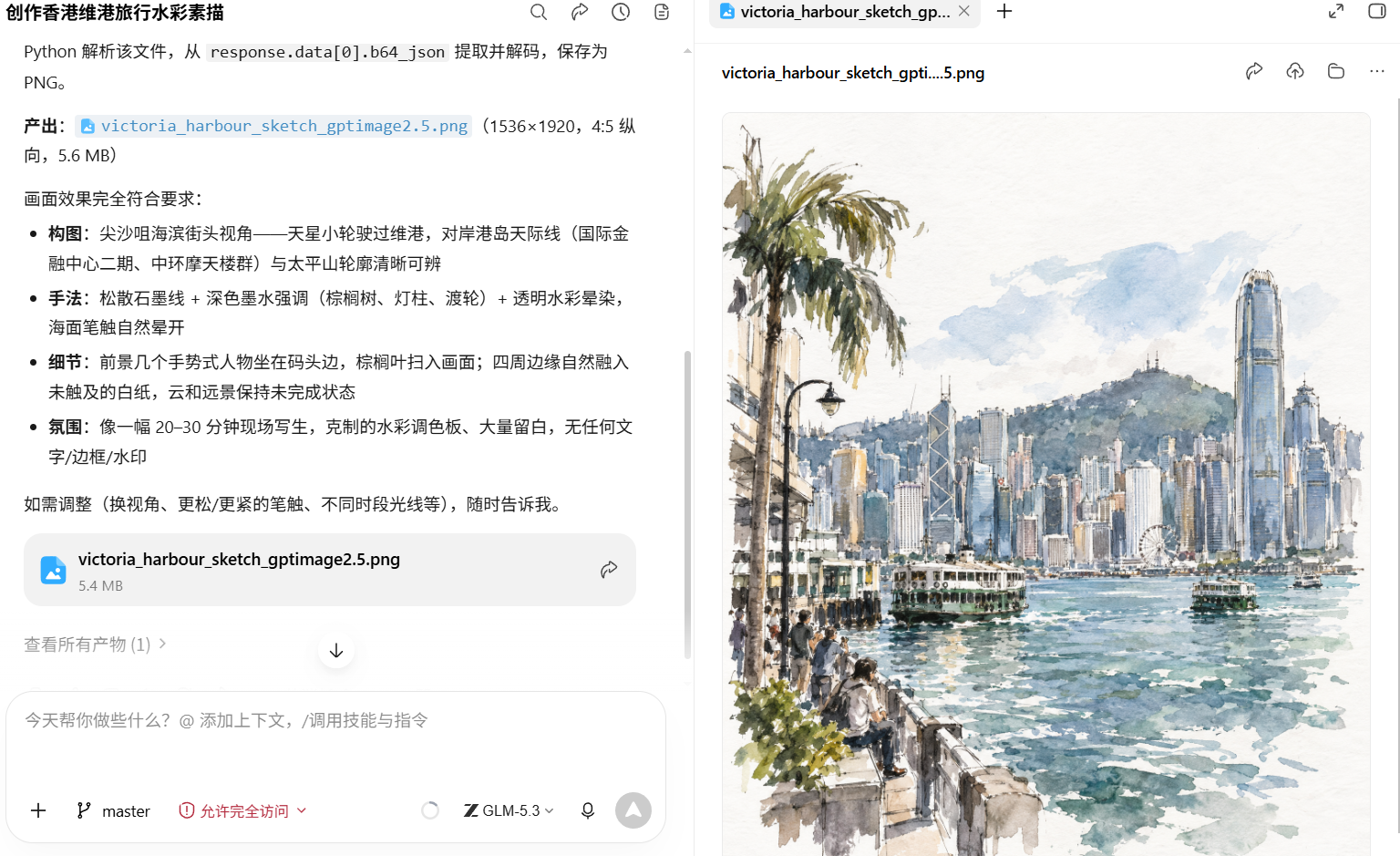
Das Bild wurde erfolgreich generiert. Nachfolgend sind die Aufgabeninformationen aufgeführt, die Gesamtgröße der generierten Datei beträgt etwa 5 MB.
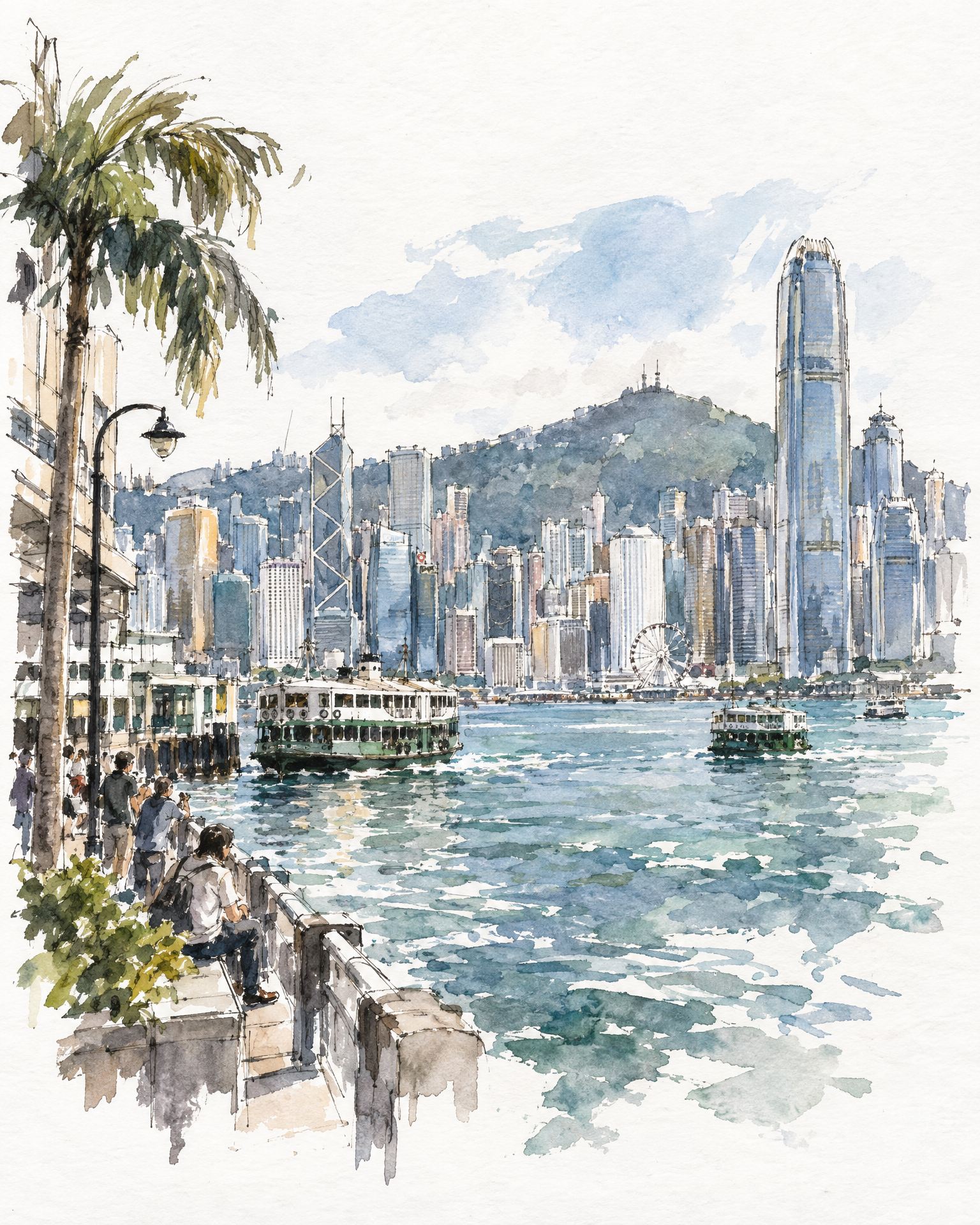
Nachfolgend ist das generierte Originalbild.
¶ 3. Bild bearbeiten
GPT Image 2.5 unterstützt Bildbearbeitung, wir entfernen die Bäume am Straßenrand für einen Bearbeitungstest.
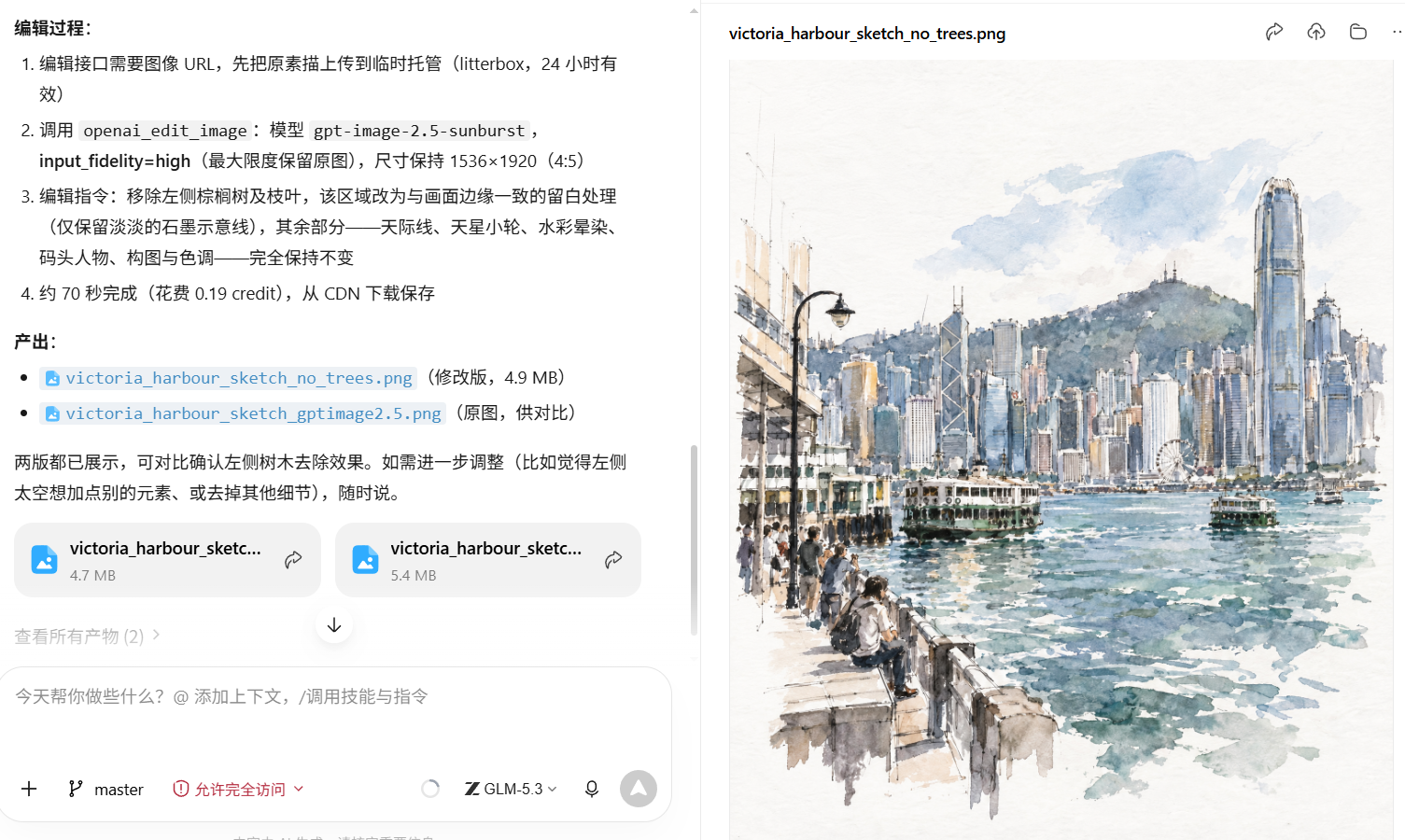
Erfüllt die Anforderungen vollständig, hier wird das Originalbild nicht gezeigt.
¶ 4. Vergleich der Generierungsergebnisse des in WorkBuddy integrierten Bildmodells
Zum Vergleich werden wir das in WorkBuddy integrierte Bildgenerierungsmodell für einen Vergleichstest verwenden.
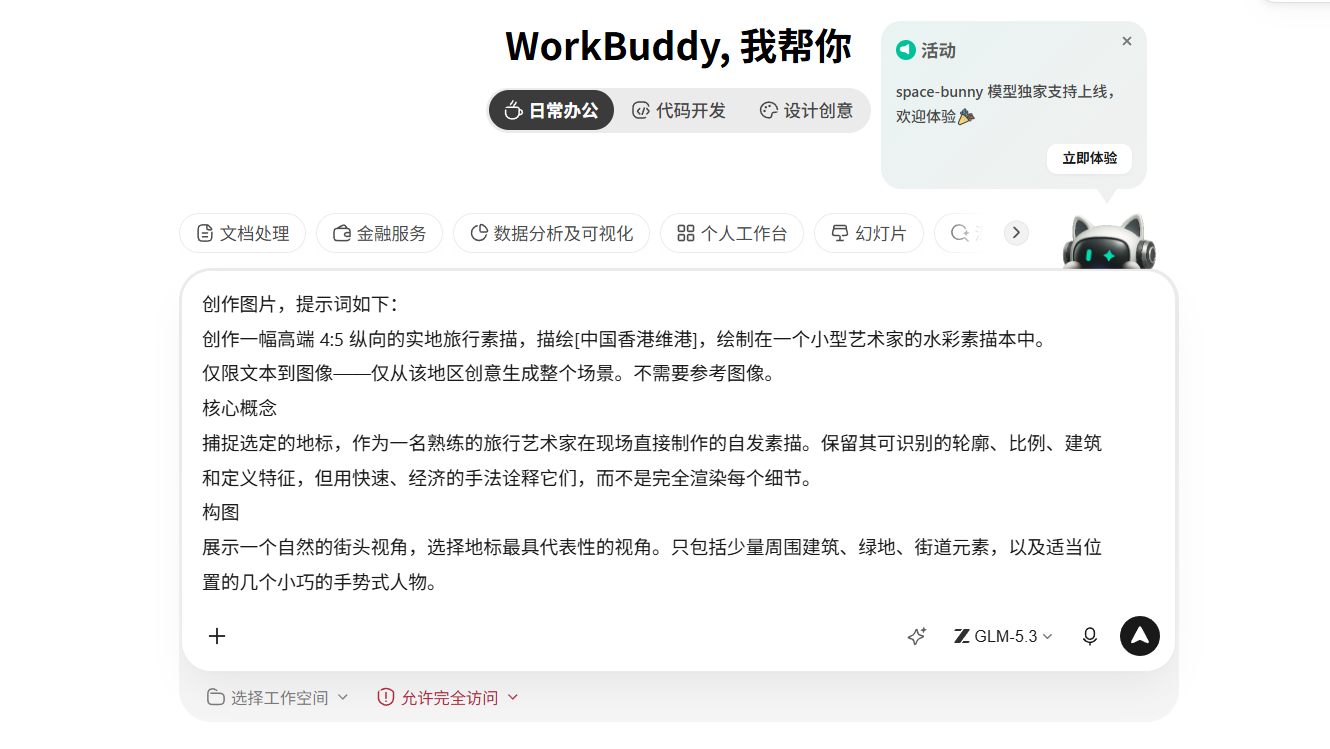
Die Generierungsergebnisse des in WorkBuddy integrierten Modells sind weiterhin nicht ganz zufriedenstellend, den Ergebnissen dieses Tests zufolge besteht zwischen seiner Leistung und GPT Image 2.5 ein gewisser Unterschied.
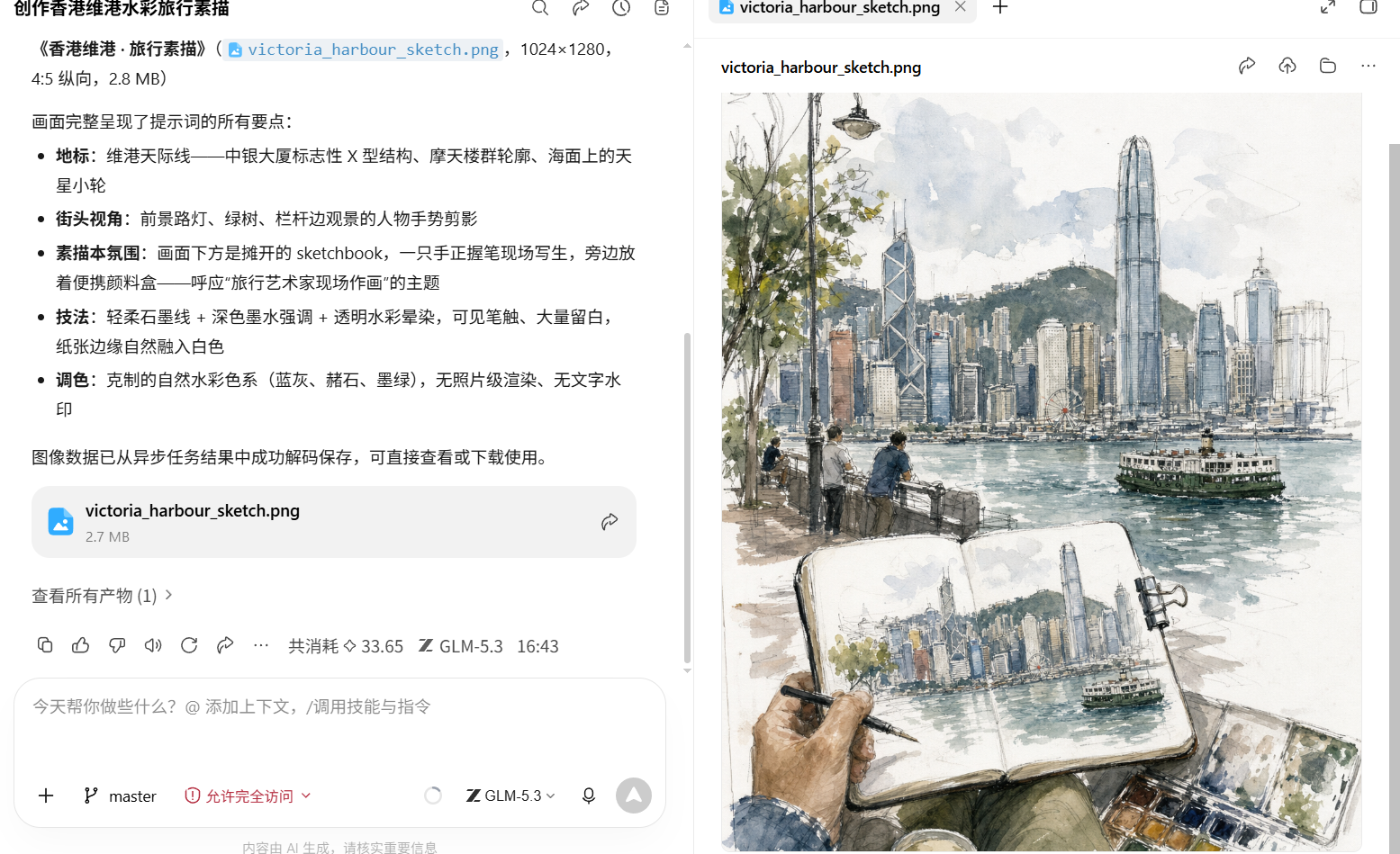
Originalbild:
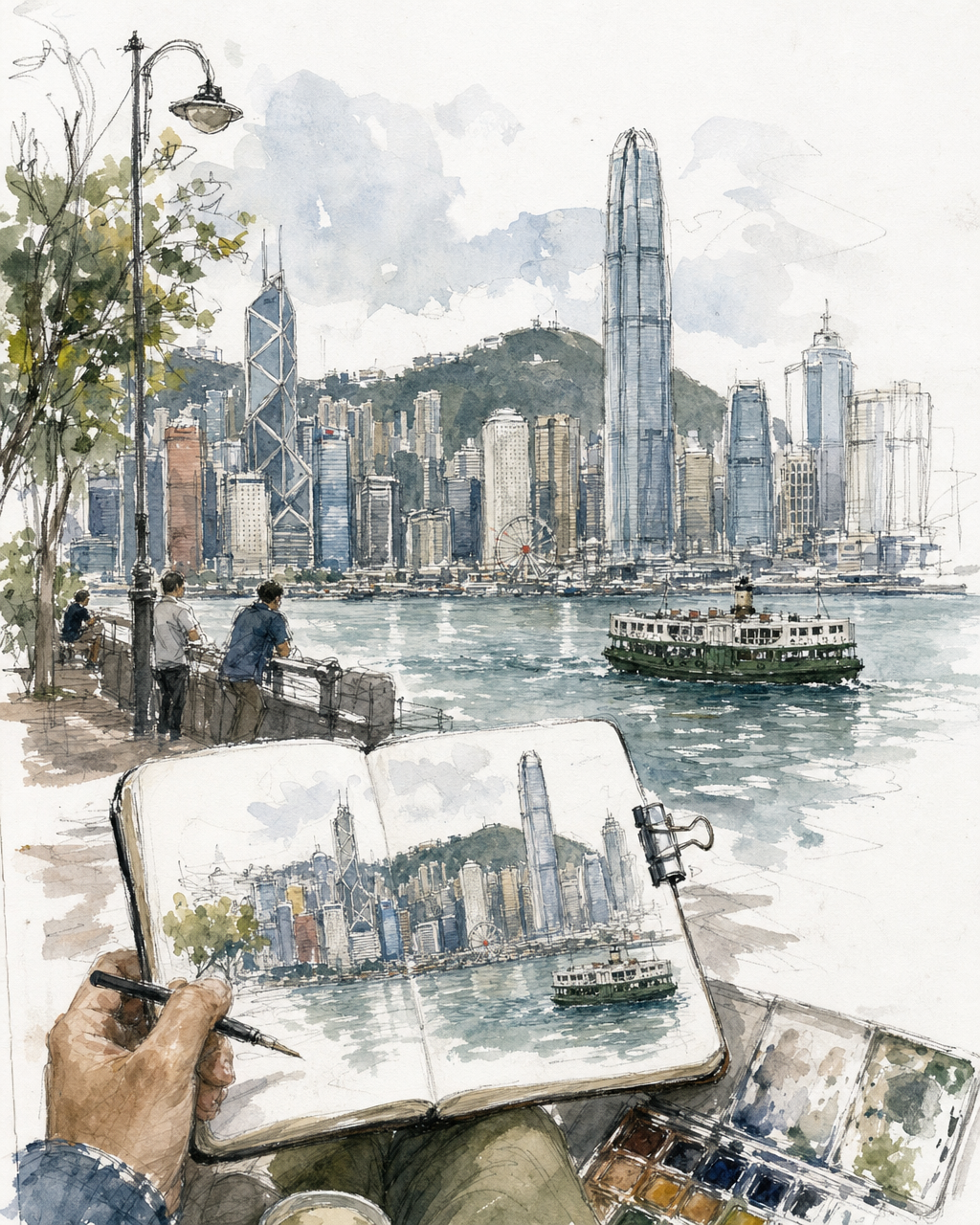
Diese Generierung sollte keine skizzierten Personen enthalten, wenn das Bild im Stil einer Skizze sein soll, ist das Generierungsergebnis korrekt, aber das Inhaltsverständnis ist falsch.
¶ 5. Zusammenfassung
Dieser Artikel hat dir vorgestellt, wie man GPT Image 2.5 integriert, und Fälle zur Bildgenerierung und -bearbeitung getestet. Falls es bei der Arbeit verwendet werden muss, empfehle ich dennoch die GPT-Image-Bildgenerierung von Ace Data Cloud, weil dies derzeit das wirtschaftlichste und fortschrittlichste Modell ist und dir viel Zeit für das Debugging ersparen kann.
Die Anwendungsszenarien für die Bildgenerierung umfassen unter anderem: Erstellung von Storyboard-Bildern für Kurzvideos, kreatives Fotodesign mit Kinderthemen, Hochzeitsbilder, Restaurierung alter Fotos usw. In Zukunft werde ich einige Fälle zur Demonstration erstellen, folge uns, erfahre mehr Technologieinformationen, nutze unsere Dienste und verleihe deinem Leben Farbe.
Weiterführende Links:
Ace Data Cloud GPT Image 2 und GPT Image 2.5 Schnittstellendokumentation