
想在 WorkBuddy 中通过 Ace Data Cloud 的 OpenAI MCP 生成图片?准备好 API Token 和 MCP 服务地址,照着下面三个部分操作即可。
本文以 Windows 版 WorkBuddy 5.7.6 为例,完成接入后,用一张彩色猫咪图片测试,再到平台核对调用记录。
注意:这里配置的是 MCP 连接器,不是 WorkBuddy 的自定义模型。
¶ 第一部分. 通过对话发起安装
打开 WorkBuddy,在任务对话框中发送:
https://openai.mcp.acedata.cloud/mcp
安装这个 mcp
等待 WorkBuddy 返回配置说明。它会提示需要提供 API Token,接下来再完成鉴权配置。
本次流程中还出现了“是否允许模型访问敏感凭证”的确认,界面提供 “允许加密访问(推荐)”。先确认服务地址和凭证用途,再按需授权;常规配置可以参考推荐项,但不要把所有权限提示都直接放行。
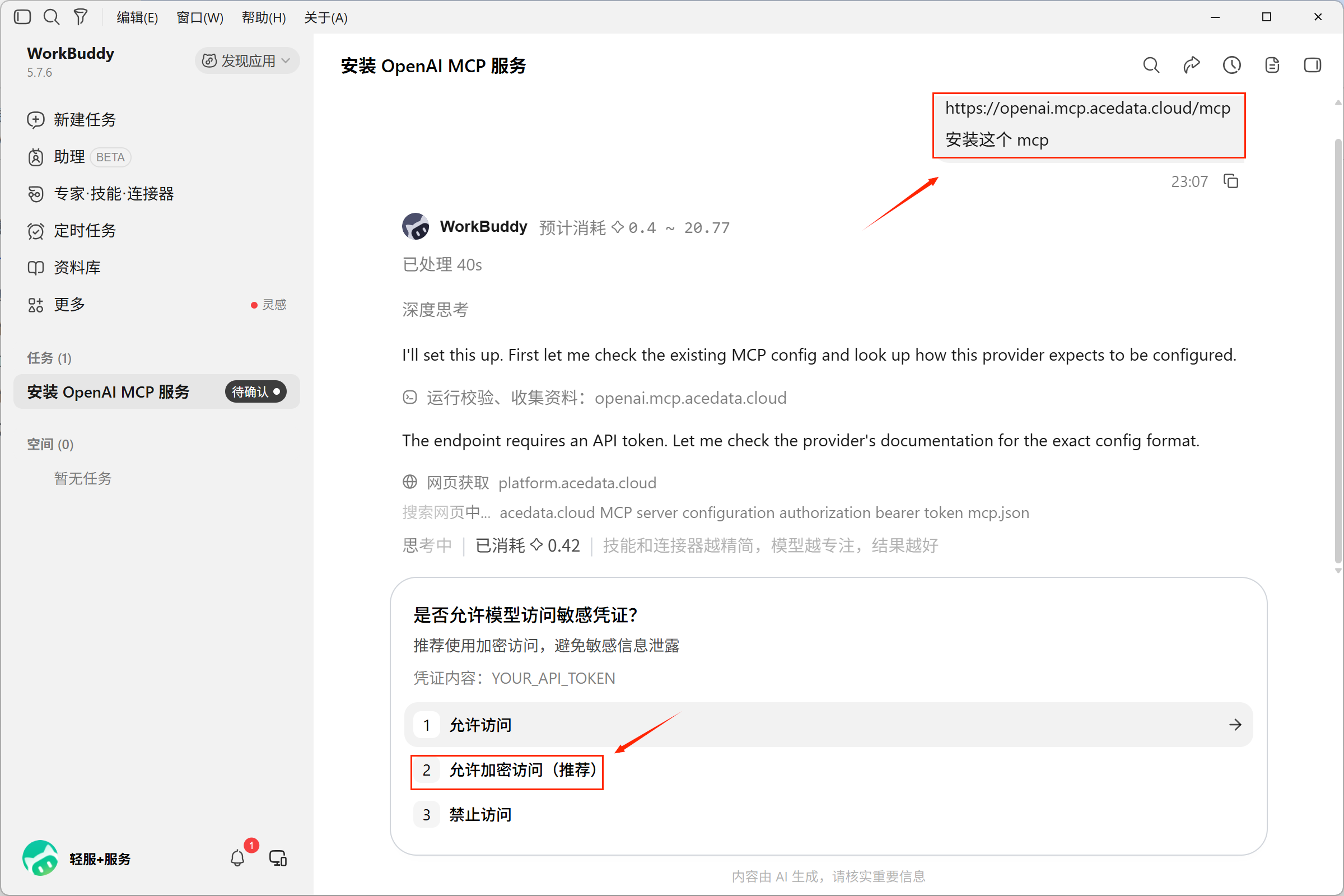
通过对话发起安装;凭证访问需要单独确认。
这一步只是发起接入。 对话任务结束,不等于 MCP 已经可用,还需要填写令牌并启用服务。
¶ 第二部分. 填写 API Token,启用连接器
¶ 1. 获取 API Token
登录 Ace Data Cloud,打开「密钥」页面:
https://platform.acedata.cloud/console/credentials
复制你准备用于本次调用的 API Token。建议使用一个便于识别的凭证名称,后面核对调用记录时更方便。
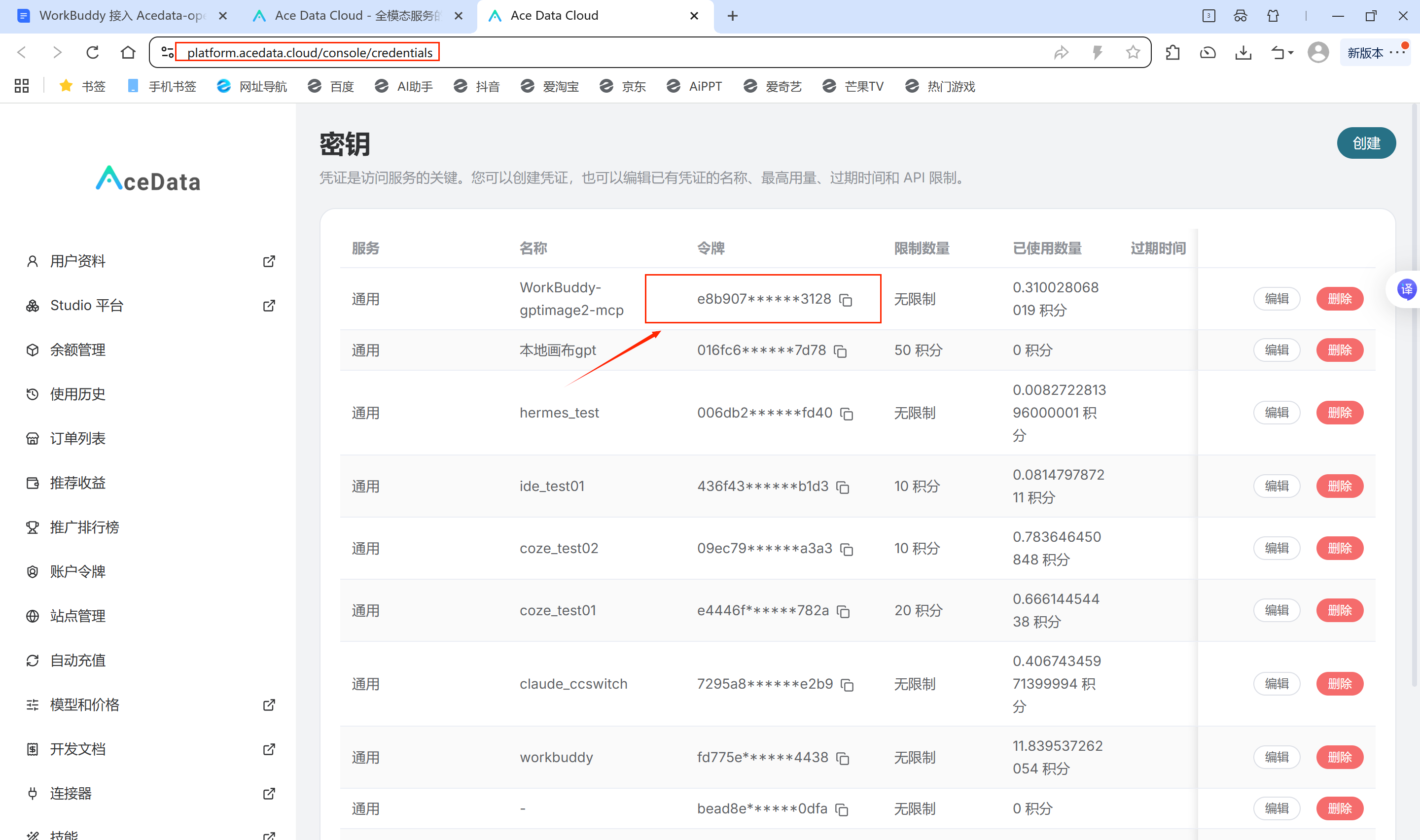
复制自己的 API Token,不要使用截图中的内容。
¶ 2. 打开自定义连接器
本次采用手动填写的方式,路径如下:
专家·技能·连接器 → 连接器 → 自定义连接器
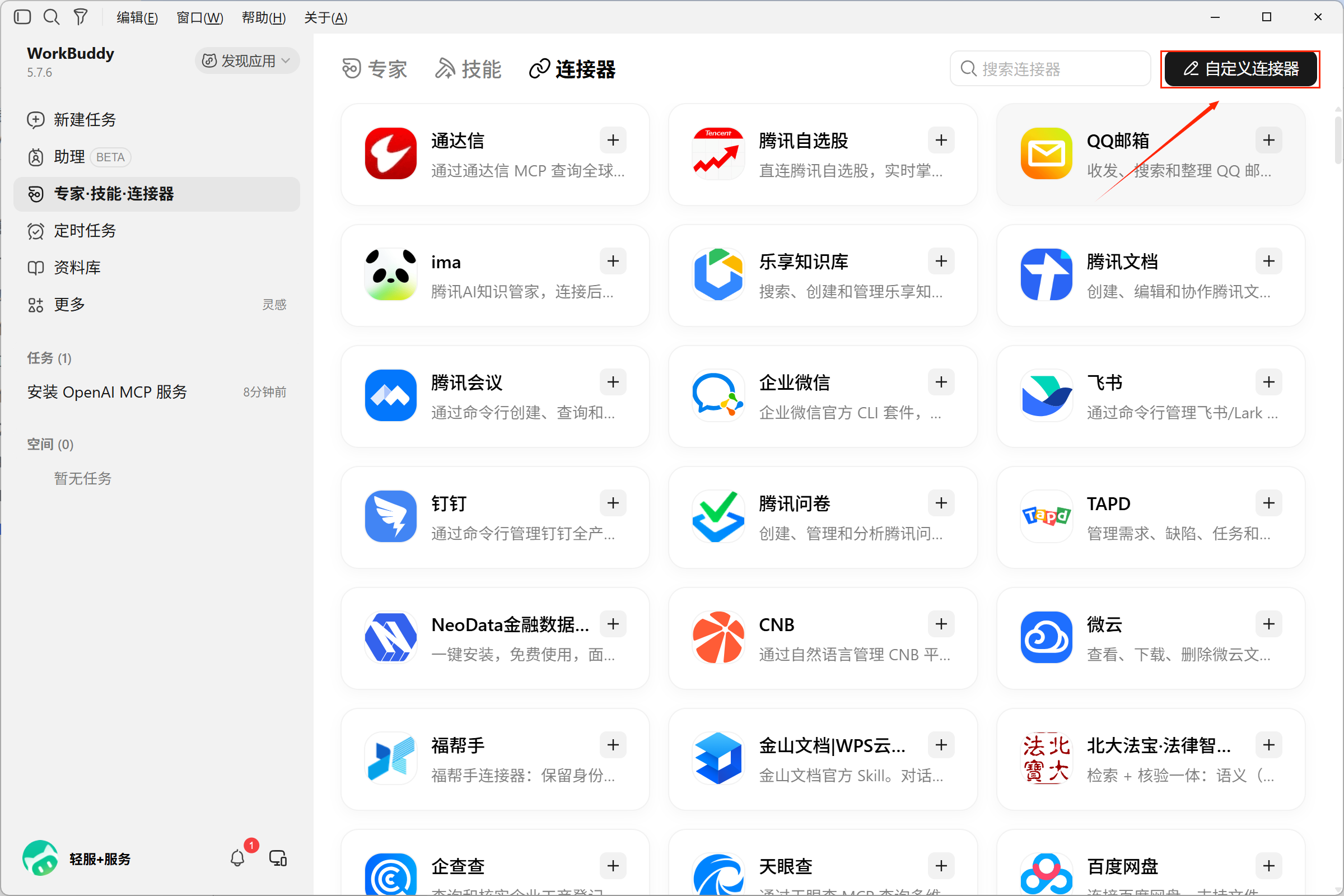
进入「连接器」,点击右上角「自定义连接器」。
如果列表中还没有 openai,点击 「添加 MCP」;如果已经存在,修改对应配置即可。
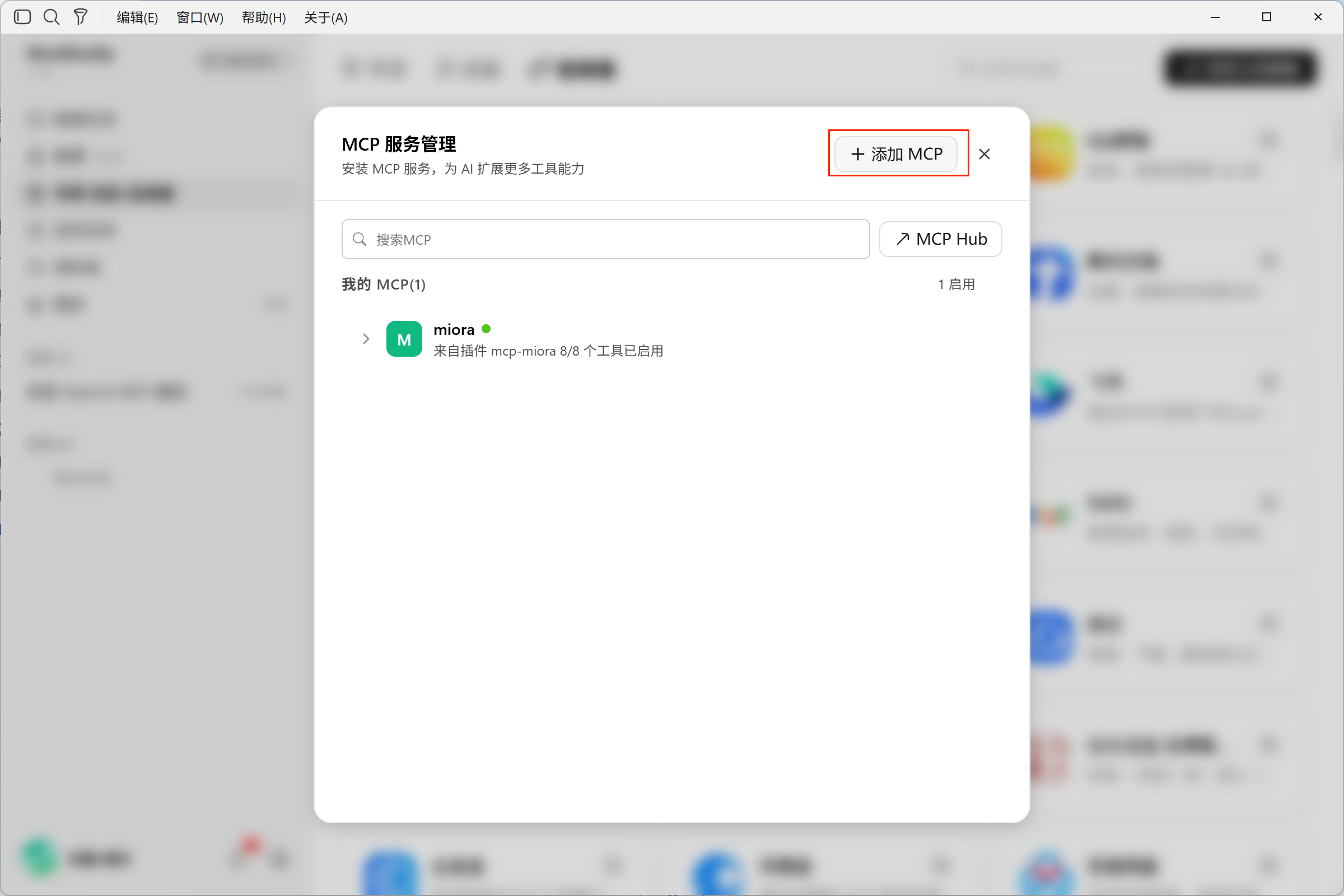
没有对应连接项时,点击「添加 MCP」。
¶ 3. 填写鉴权配置
本次配置的关键参数如下:
| 参数 | 填写内容 |
|---|---|
| 连接名称 | openai |
| 连接方式 | streamable-http |
| 服务地址 | https://openai.mcp.acedata.cloud/mcp |
| 请求头 | Authorization: Bearer YOUR_API_TOKEN |
配置示例:
{
  "mcpServers": {
    "openai": {
      "type": "streamable-http",
      "url": "https://openai.mcp.acedata.cloud/mcp",
      "headers": {
        "Authorization": "Bearer YOUR_API_TOKEN"
      }
    }
  }
}
把 YOUR_API_TOKEN 替换成刚复制的令牌,保留前面的 Bearer,并在它与令牌之间保留一个空格,然后点击「保存」。
如果已有其他 MCP 配置,保留原来的连接项,只补充或修改本次的 openai 配置,不要用示例覆盖整个文件。
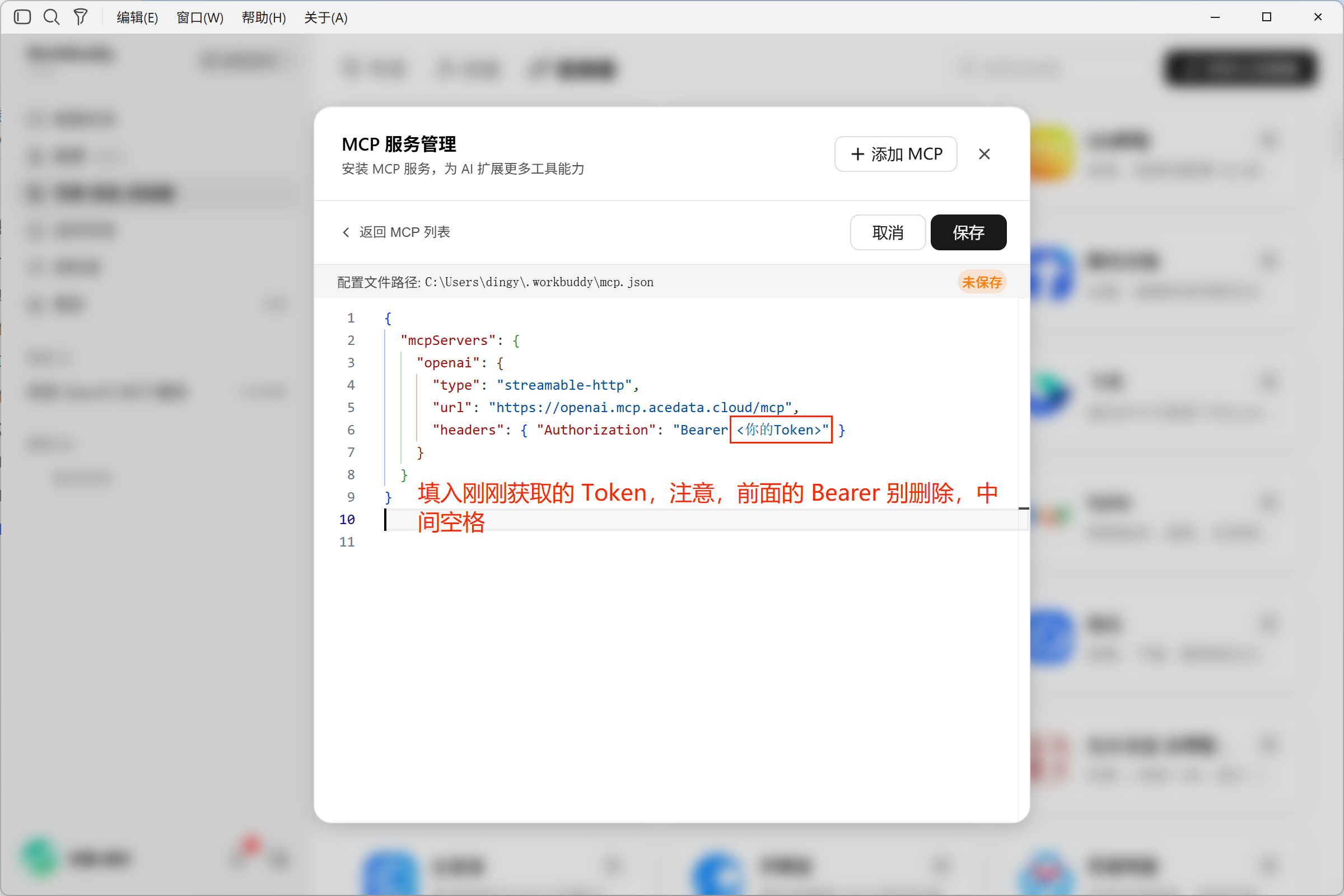
红字仅用于说明填写位置,不属于 JSON 配置内容。
¶ 4. 信任并启用服务
保存后回到 MCP 列表。首次连接时,本次界面提示需要信任确认。
确认这是你刚添加的服务后,点击 「信任」,再检查服务是否启用。
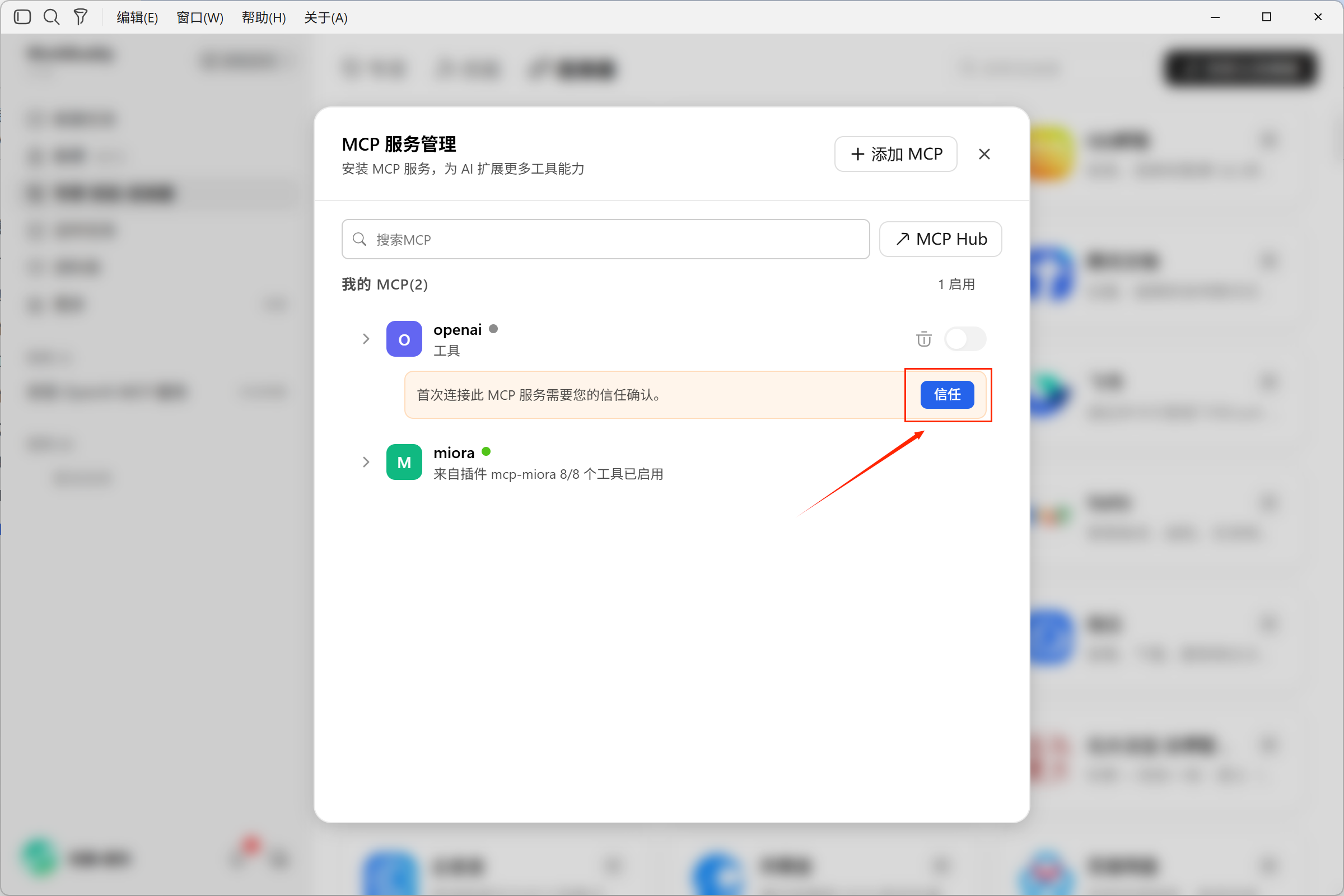
确认服务来源后,点击「信任」。
本次截图中,openai 显示绿色状态点、启用开关,以及 15/15 个工具已启用;展开后可以看到 openai_generate_image 等工具。
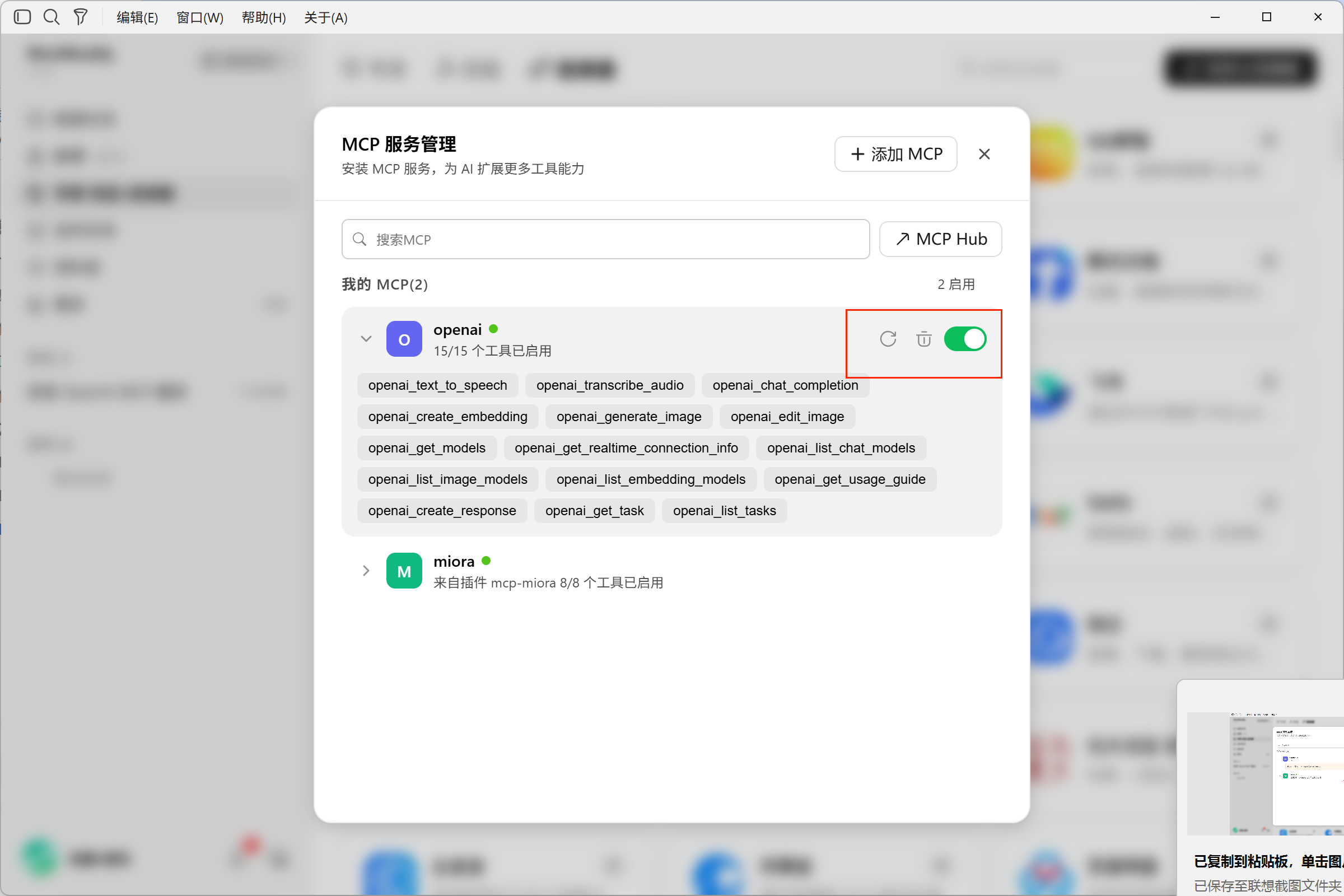
服务已启用,接下来通过实际任务验证。
¶ 第三部分. 生成图片,核对平台调用记录
¶ 1. 在 WorkBuddy 中测试出图
回到任务对话,本次使用的测试提示词是:
我已经配置好,下面请使用 ace mcp 画一只猫,彩色的,16:9
这里明确要求使用刚配置的 MCP,而不只是让 WorkBuddy 随意生成一张图片。
等待任务完成。本次示例中,WorkBuddy 返回了下面这张彩色猫咪图片:
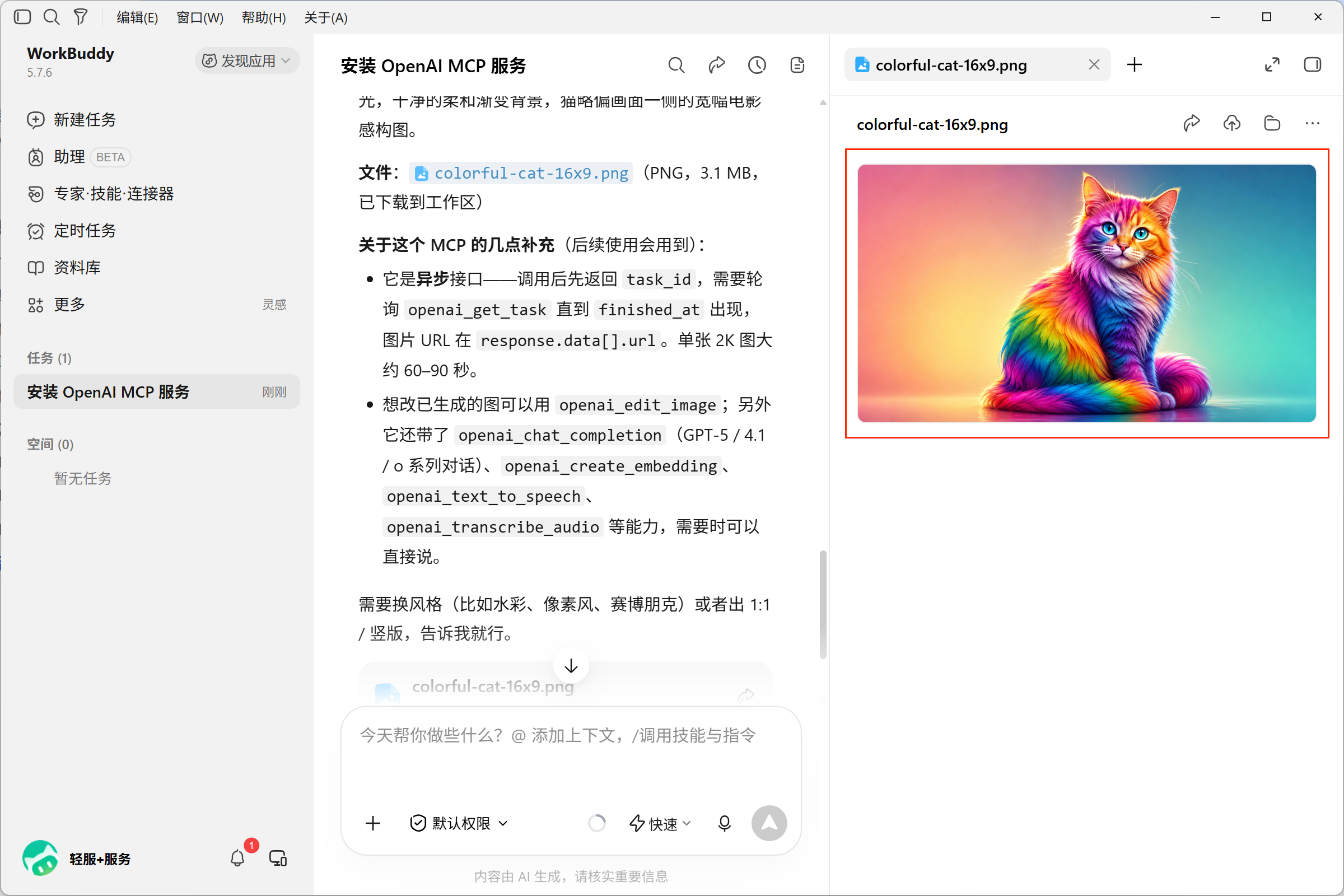
本次测试返回的图片结果。
¶ 2. 确认调用经过 Ace Data Cloud
看到图片,还要核对调用记录。 打开 Ace Data Cloud 的「使用历史」页面:
https://platform.acedata.cloud/console/usages
用 本次令牌对应的凭证名称、调用时间,核对刚才的任务。
示例截图中,可以看到本次使用的 WorkBuddy-gptimage2-mcp 凭证对应的调用记录。这个名称是示例账号自定义的,核对时以你自己的凭证名称为准。
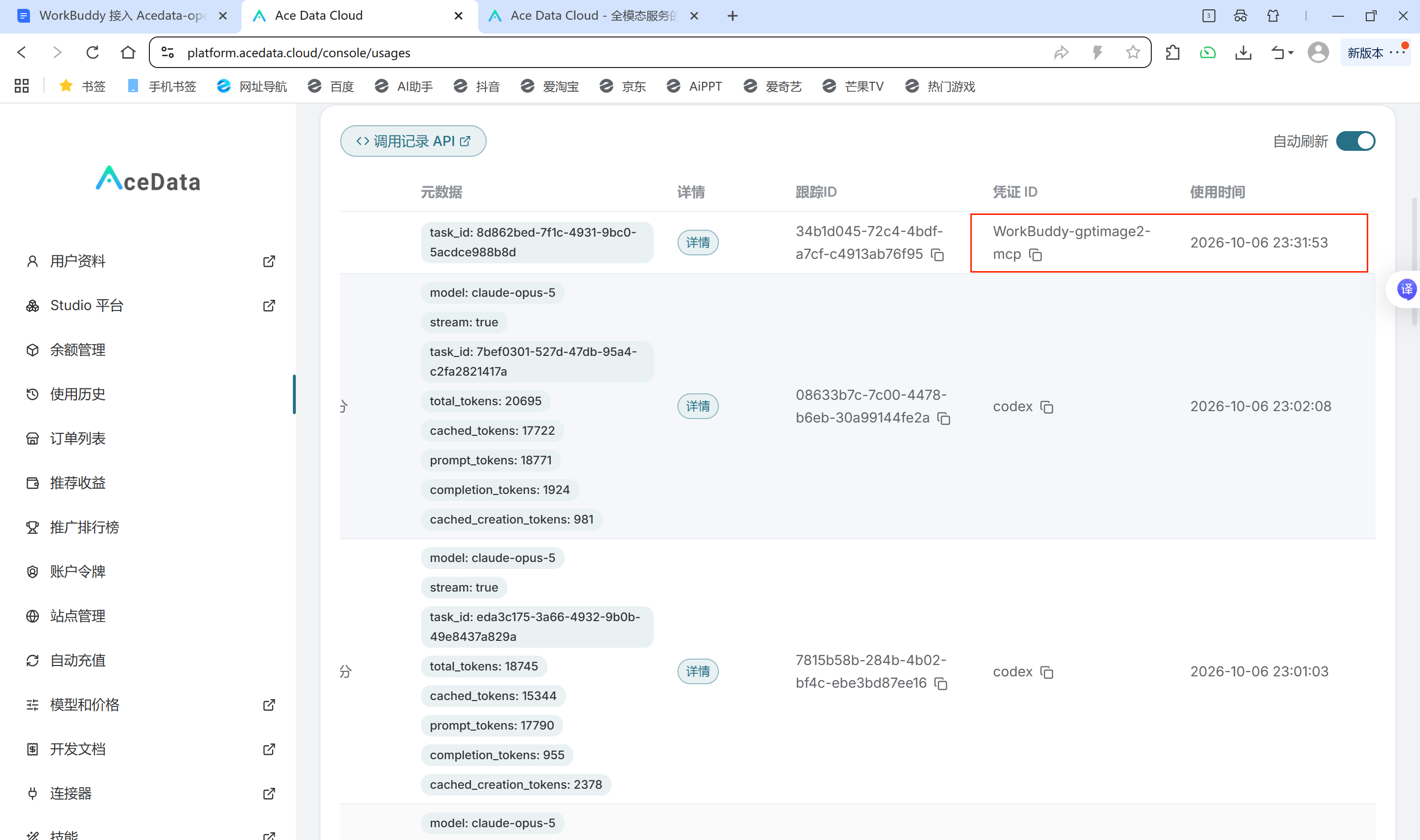
核对凭证名称和调用时间,确认平台侧有对应记录。
把 连接器启用状态、图片结果和平台调用记录 放在一起检查,就能更完整地验证本次接入,而不是只看对话里的“已完成”。
¶ 最后提醒
- API Token 不要公开,也不要放进未经脱敏的截图中。
- 调用前确认账户额度和相关计费,测试时先从一个简单任务开始。
- 如果无法调用,先检查令牌、
Bearer后的空格,以及连接器是否已信任并启用。
整个流程可以记成一句话:对话发起安装 → 填写令牌 → 信任并启用 → 出图测试 → 核对调用记录。