
Хотите генерировать изображения в WorkBuddy через OpenAI MCP от Ace Data Cloud? Подготовьте API Token и адрес MCP-сервиса, затем выполните действия из трёх частей ниже.
В этой статье на примере WorkBuddy 5.7.6 для Windows будет выполнено подключение, затем тест с изображением цветной кошки и проверка записей о вызовах на платформе.
Обратите внимание: здесь настраивается коннектор MCP, а не пользовательская модель WorkBuddy.
¶ Часть первая. Запуск установки через диалог
Откройте WorkBuddy и отправьте в диалоговом окне задачи:
https://openai.mcp.acedata.cloud/mcp
установи этот mcp
Дождитесь, пока WorkBuddy вернёт инструкции по настройке. Он сообщит, что необходимо предоставить API Token, после чего завершите настройку аутентификации.
В этом процессе также появилось подтверждение «разрешить ли модели доступ к конфиденциальным учётным данным», а интерфейс предлагает «Разрешить зашифрованный доступ (рекомендуется)». Сначала подтвердите адрес сервиса и назначение учётных данных, затем при необходимости предоставьте разрешение; для обычной настройки можно ориентироваться на рекомендуемый вариант, но не следует сразу разрешать все запросы прав доступа.
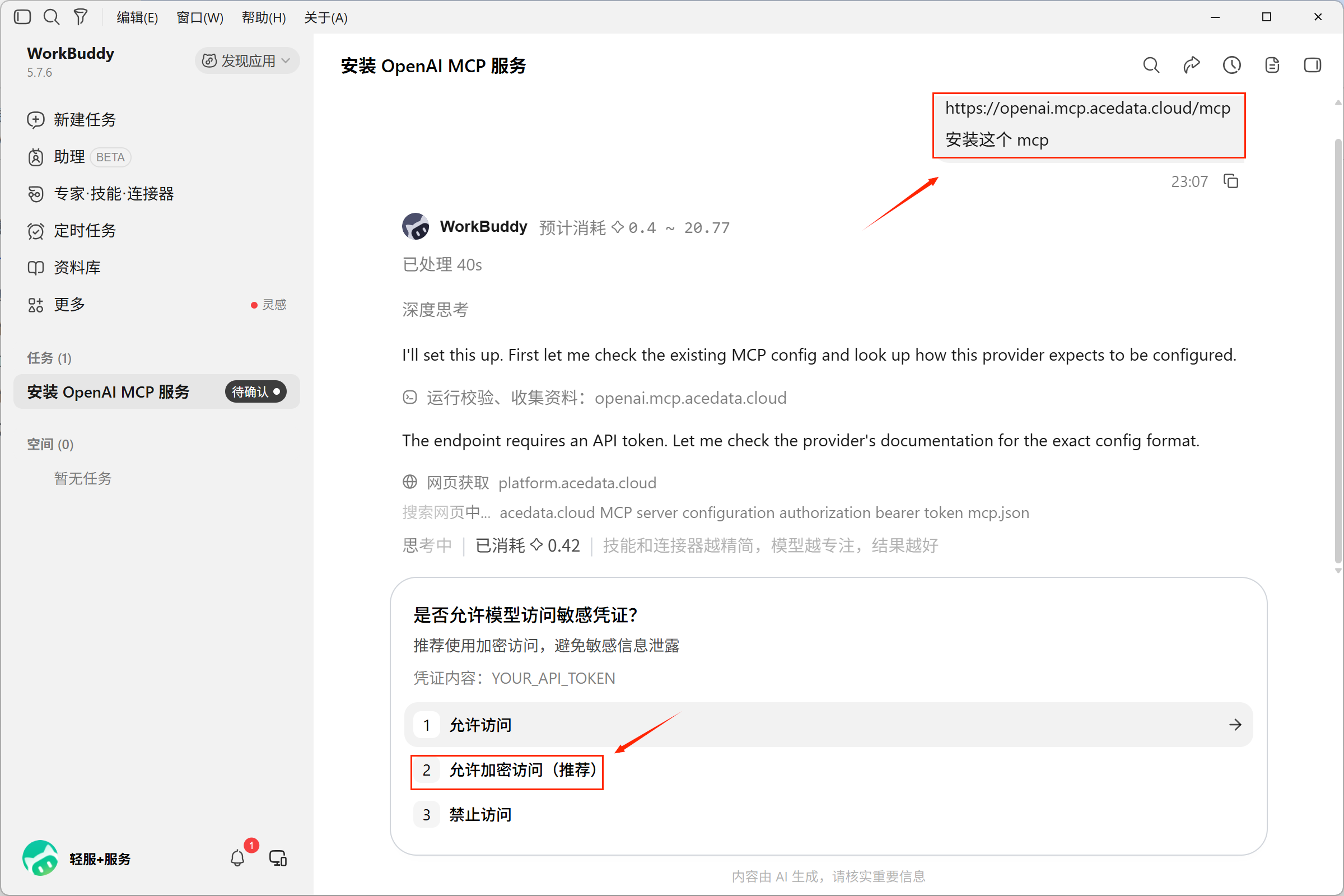
Запустите установку через диалог; доступ к учётным данным требует отдельного подтверждения.
Этот шаг только запускает подключение. Завершение диалоговой задачи не означает, что MCP уже доступен: ещё нужно указать токен и включить сервис.
¶ Часть вторая. Укажите API Token и включите коннектор
¶ 1. Получите API Token
Войдите в Ace Data Cloud и откройте страницу «Ключи»:
https://platform.acedata.cloud/console/credentials
Скопируйте API Token, который вы планируете использовать для этого вызова. Рекомендуется использовать легко узнаваемое имя учётных данных, чтобы впоследствии было удобнее проверять записи о вызовах.
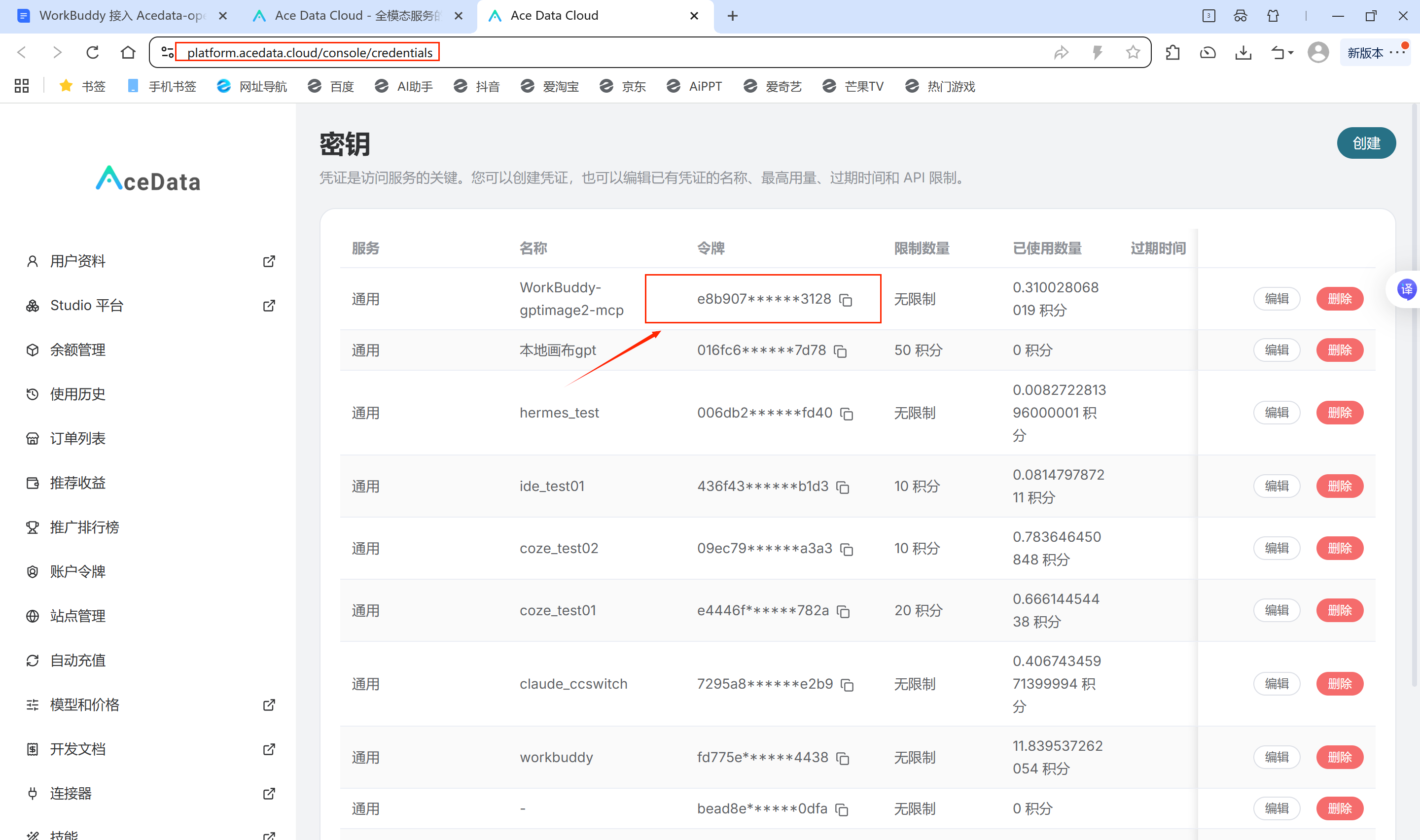
Скопируйте свой API Token, не используйте содержимое со скриншота.
¶ 2. Откройте пользовательские коннекторы
В этот раз используется способ с ручным заполнением, путь следующий:
Эксперт · Навыки · Коннекторы → Коннекторы → Пользовательские коннекторы
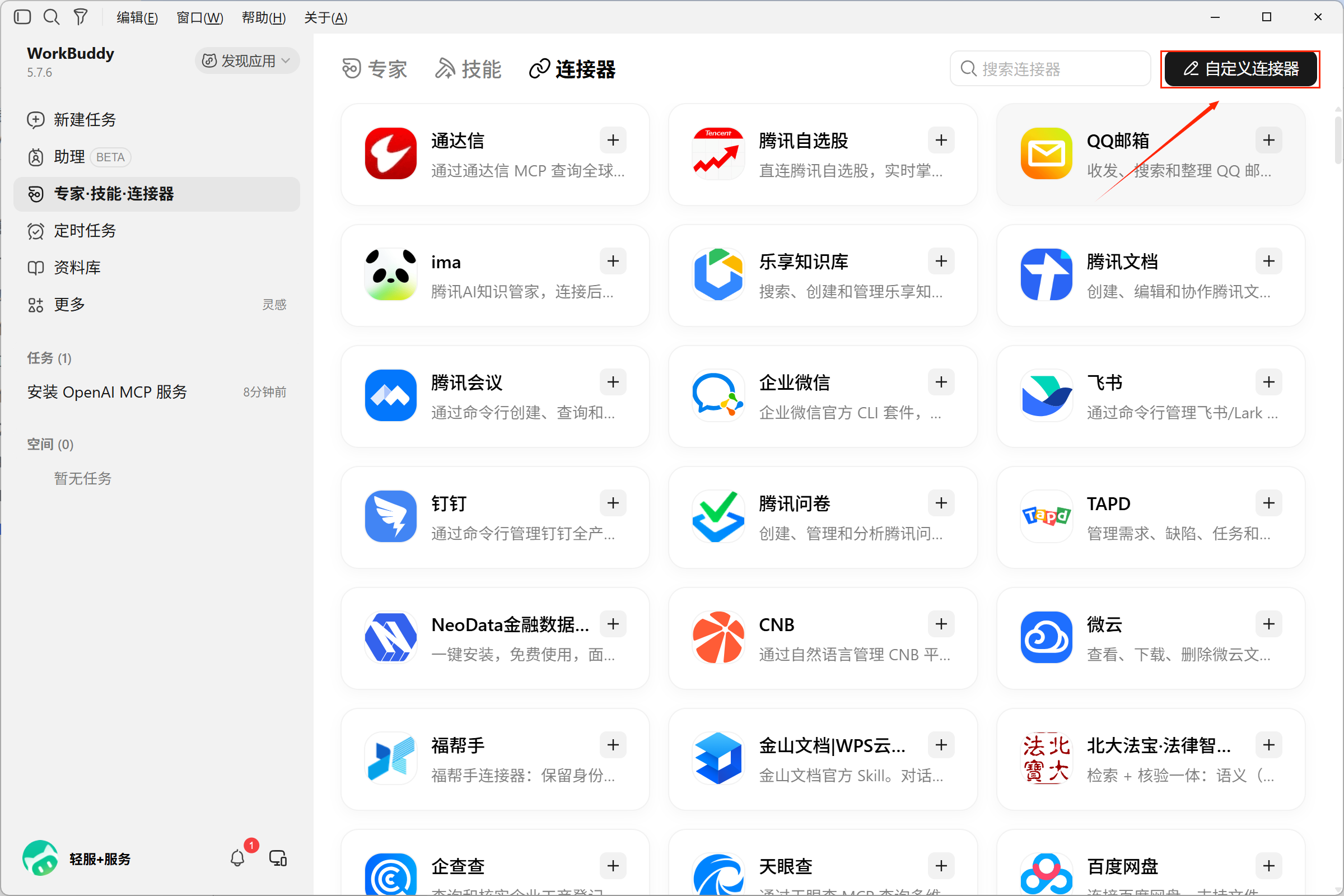
Перейдите в «Коннекторы» и нажмите «Пользовательские коннекторы» в правом верхнем углу.
Если в списке ещё нет openai, нажмите «Добавить MCP»; если он уже существует, просто измените соответствующую конфигурацию.
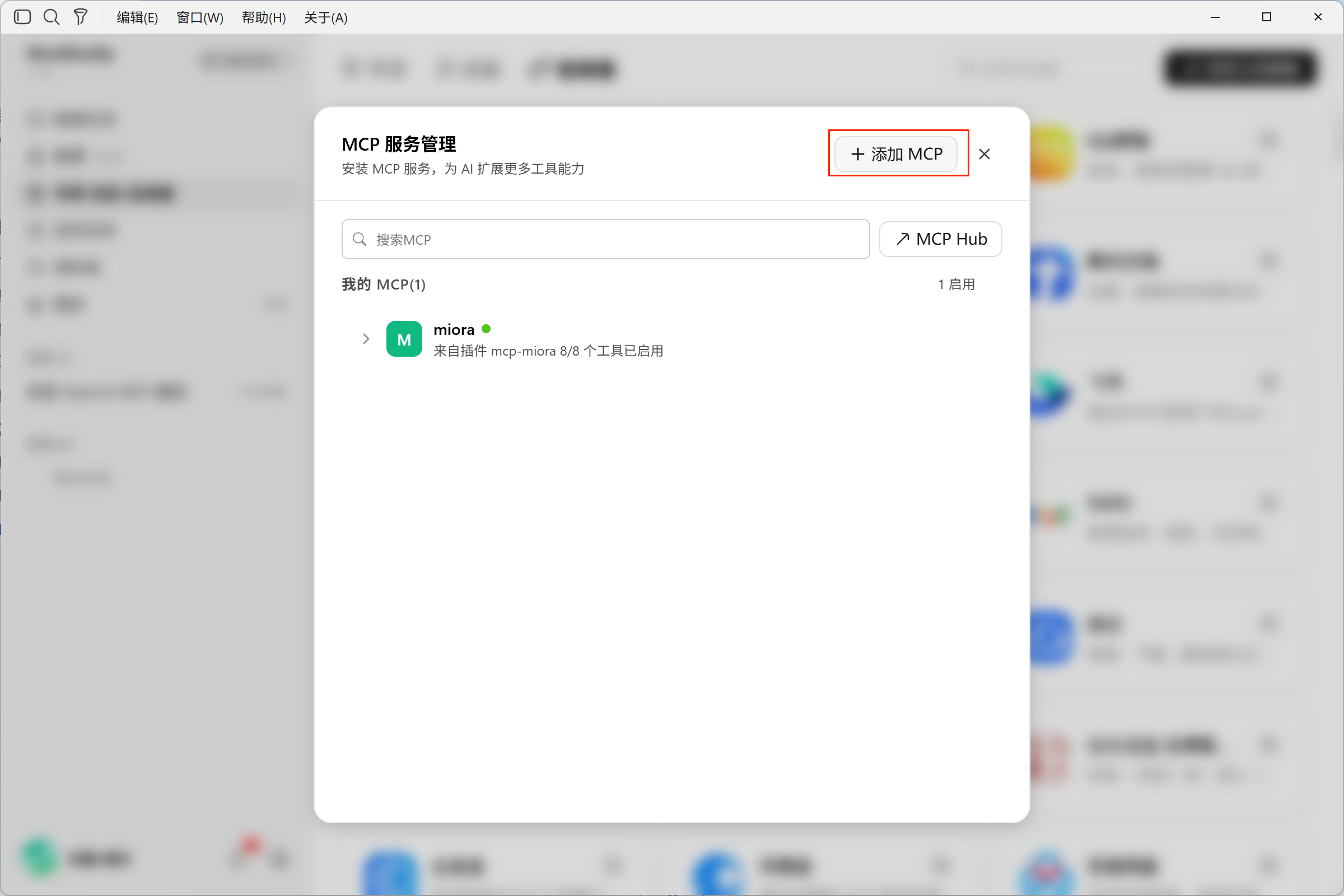
Если соответствующего подключения нет, нажмите «Добавить MCP».
¶ 3. Заполните конфигурацию аутентификации
Ключевые параметры этой конфигурации:
| Параметр | Содержимое |
|---|---|
| Имя подключения | openai |
| Способ подключения | streamable-http |
| Адрес сервиса | https://openai.mcp.acedata.cloud/mcp |
| Заголовок запроса | Authorization: Bearer YOUR_API_TOKEN |
Пример конфигурации:
{
  "mcpServers": {
    "openai": {
      "type": "streamable-http",
      "url": "https://openai.mcp.acedata.cloud/mcp",
      "headers": {
        "Authorization": "Bearer YOUR_API_TOKEN"
      }
    }
  }
}
Замените YOUR_API_TOKEN на только что скопированный токен, сохраните Bearer перед ним и один пробел между ним и токеном, затем нажмите «Сохранить».
Если уже есть другие конфигурации MCP, сохраните исходные подключения и только добавьте или измените конфигурацию openai для этого случая; не перезаписывайте весь файл примером.
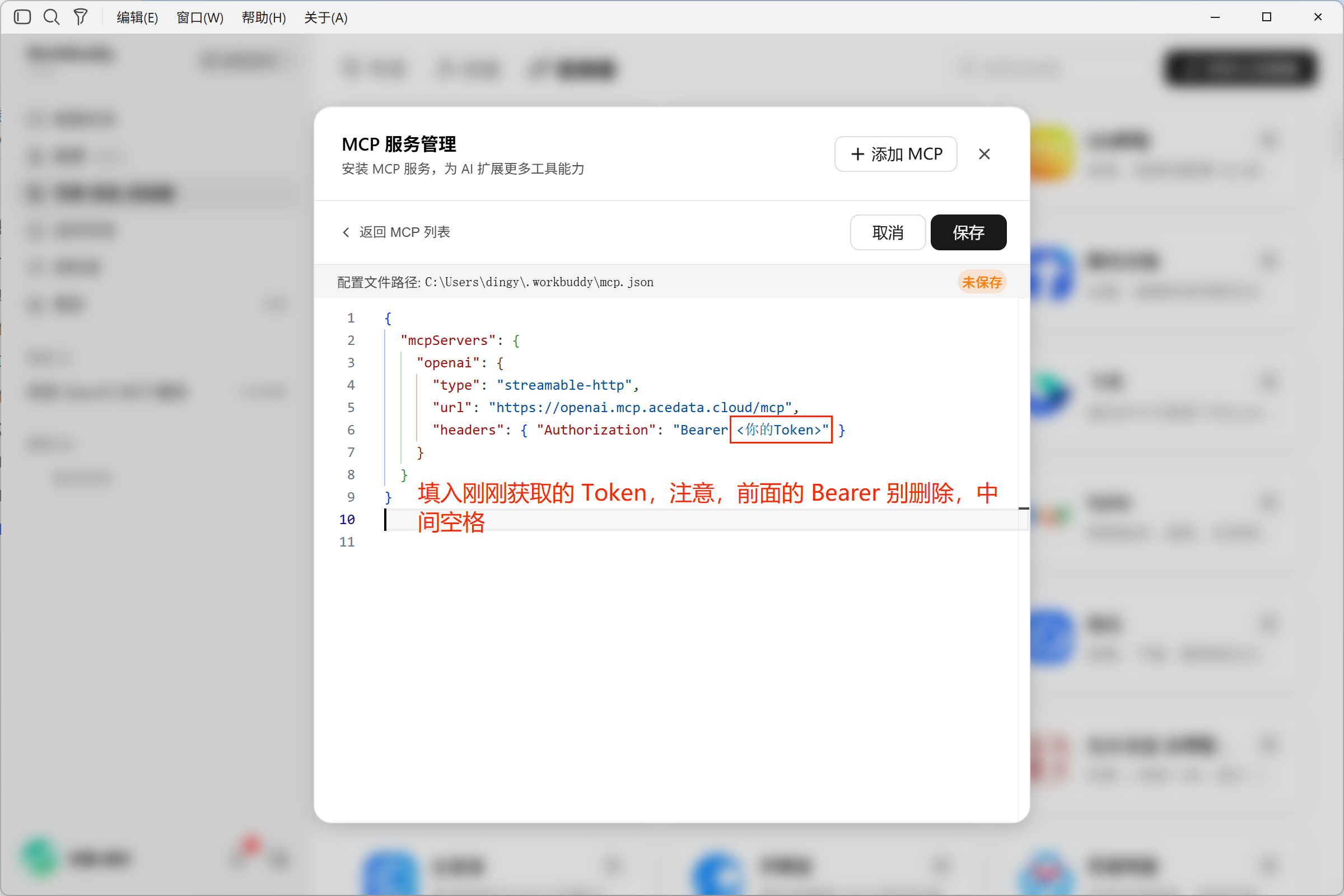
Красный текст используется только для указания места ввода и не является частью содержимого JSON-конфигурации.
¶ 4. Доверьтесь сервису и включите его
После сохранения вернитесь к списку MCP. При первом подключении в этом интерфейсе появилось требование подтверждения доверия.
Убедившись, что это сервис, который вы только что добавили, нажмите «Доверять», затем проверьте, включён ли сервис.
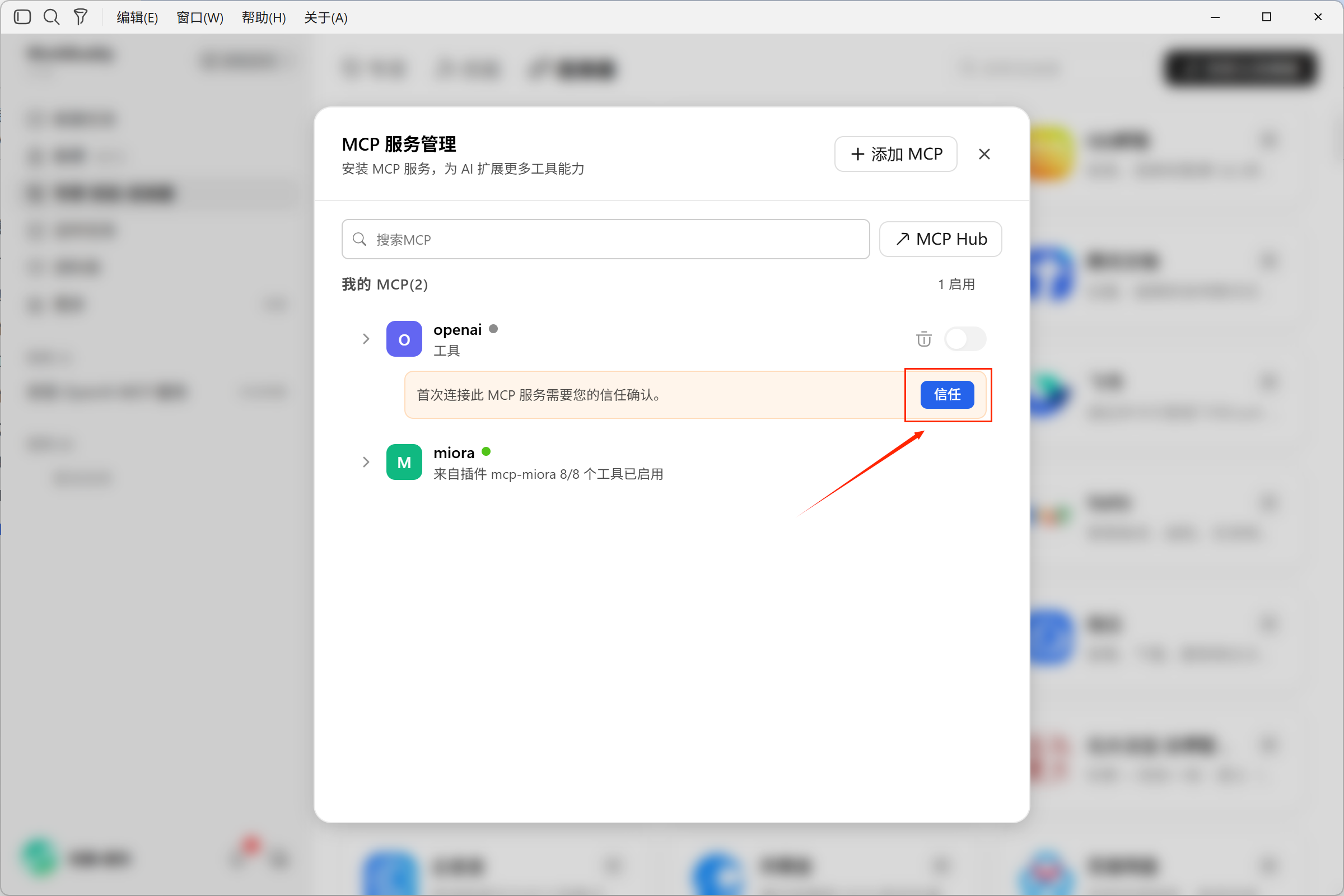
После подтверждения источника сервиса нажмите «Доверять».
На этом скриншоте openai отображается с зелёной точкой состояния, переключателем включения и 15/15 включёнными инструментами; после разворачивания можно увидеть такие инструменты, как openai_generate_image.
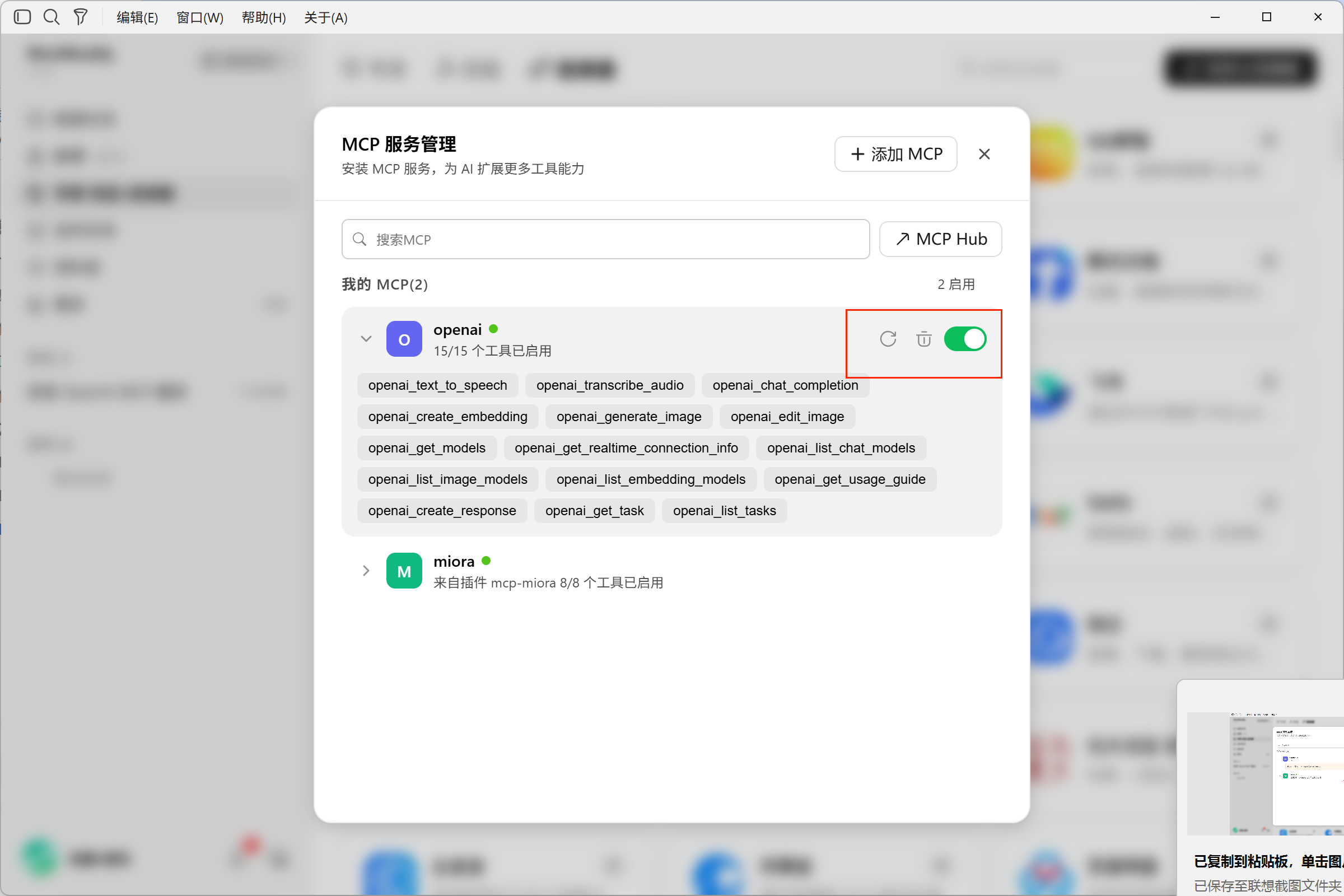
Сервис включён; далее проверьте его через реальную задачу.
¶ Часть третья. Сгенерируйте изображение и проверьте записи о вызовах на платформе
¶ 1. Протестируйте генерацию изображения в WorkBuddy
Вернитесь к диалогу задачи; в этот раз использовался следующий тестовый запрос:
Я уже всё настроил, теперь, пожалуйста, используй ace mcp, чтобы нарисовать кошку, цветную, 16:9
Здесь явно требуется использовать только что настроенный MCP, а не просто позволить WorkBuddy произвольно сгенерировать изображение.
Дождитесь завершения задачи. В этом примере WorkBuddy вернул следующее изображение цветной кошки:
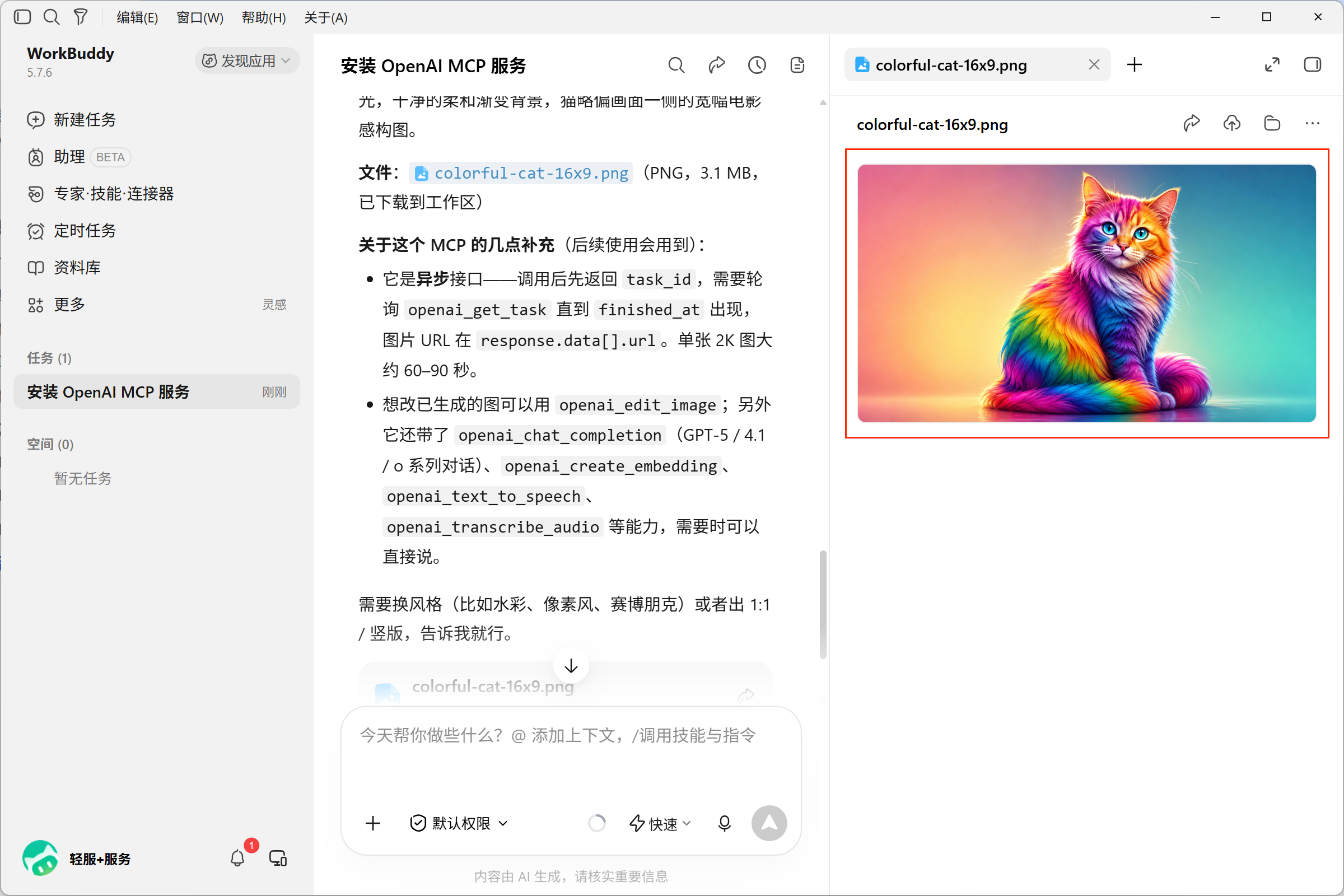
Результат изображения, возвращённый в этом тесте.
¶ 2. Подтвердите, что вызов прошёл через Ace Data Cloud
Увидев изображение, также нужно проверить записи о вызовах. Откройте страницу «История использования» Ace Data Cloud:
https://platform.acedata.cloud/console/usages
Используйте имя учётных данных, соответствующее токену этого раза, и время вызова, чтобы сверить только что выполненную задачу.
На скриншоте примера можно увидеть запись о вызове, соответствующую учётным данным WorkBuddy-gptimage2-mcp, использованным в этот раз. Это имя задано в примере аккаунта; при проверке ориентируйтесь на имя своих учётных данных.
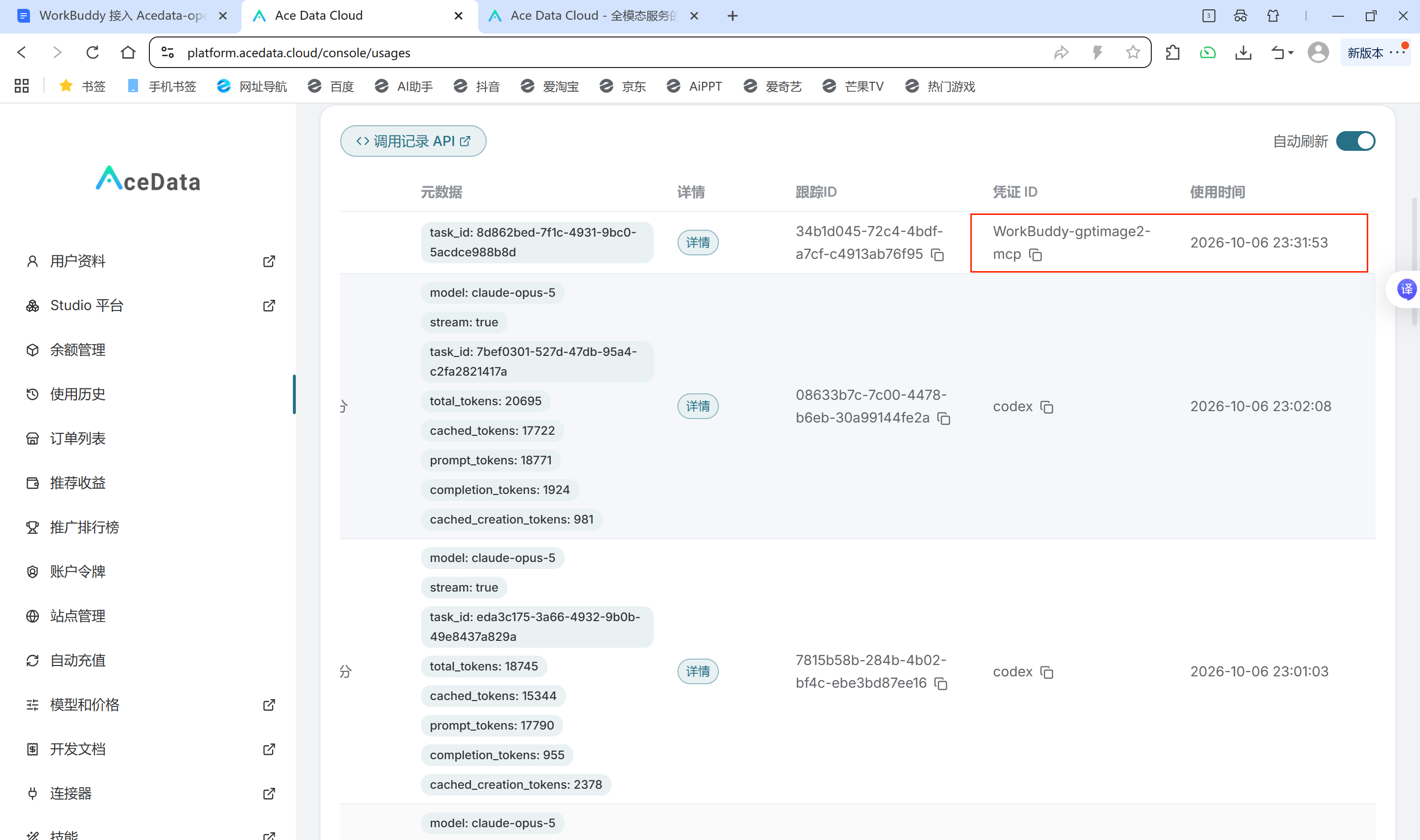
Сверьте имя учётных данных и время вызова, чтобы подтвердить наличие соответствующей записи на стороне платформы.
Проверив вместе статус включения коннектора, результат изображения и запись о вызове на платформе, можно более полно подтвердить это подключение, а не ориентироваться только на «завершено» в диалоге.
¶ Последнее напоминание
- Не раскрывайте API-токен и не помещайте его на скриншоты без маскирования.
- Перед вызовом подтвердите лимит аккаунта и соответствующую тарификацию, при тестировании сначала начните с простой задачи.
- Если вызвать не удаётся, сначала проверьте токен, пробел после
Bearer, а также доверен ли и включён ли коннектор.
Весь процесс можно запомнить одной фразой: Запуск установки через диалог → ввод токена → доверие и включение → тест генерации изображения → сверка записей о вызовах.