
Quer gerar imagens no WorkBuddy por meio do OpenAI MCP da Ace Data Cloud? Prepare o API Token e o endereço do serviço MCP e siga as três partes abaixo.
Este artigo usa como exemplo o WorkBuddy 5.7.6 para Windows. Após concluir a integração, use uma imagem colorida de um gato para testar e, em seguida, verifique os registros de chamadas na plataforma.
Observação: o que é configurado aqui é o conector MCP, não um modelo personalizado do WorkBuddy.
¶ Parte 1. Iniciar a instalação por meio da conversa
Abra o WorkBuddy e envie na caixa de diálogo da tarefa:
https://openai.mcp.acedata.cloud/mcp
Instale este mcp
Aguarde o WorkBuddy retornar as instruções de configuração. Ele solicitará que você forneça o API Token; em seguida, conclua a configuração de autenticação.
Neste processo, também foi exibida uma confirmação de “permitir que o modelo acesse credenciais sensíveis”, e a interface oferece “Permitir acesso criptografado (recomendado)”. Primeiro confirme o endereço do serviço e a finalidade das credenciais e, em seguida, autorize conforme necessário; para configurações comuns, você pode consultar a opção recomendada, mas não aprove diretamente todos os avisos de permissão.
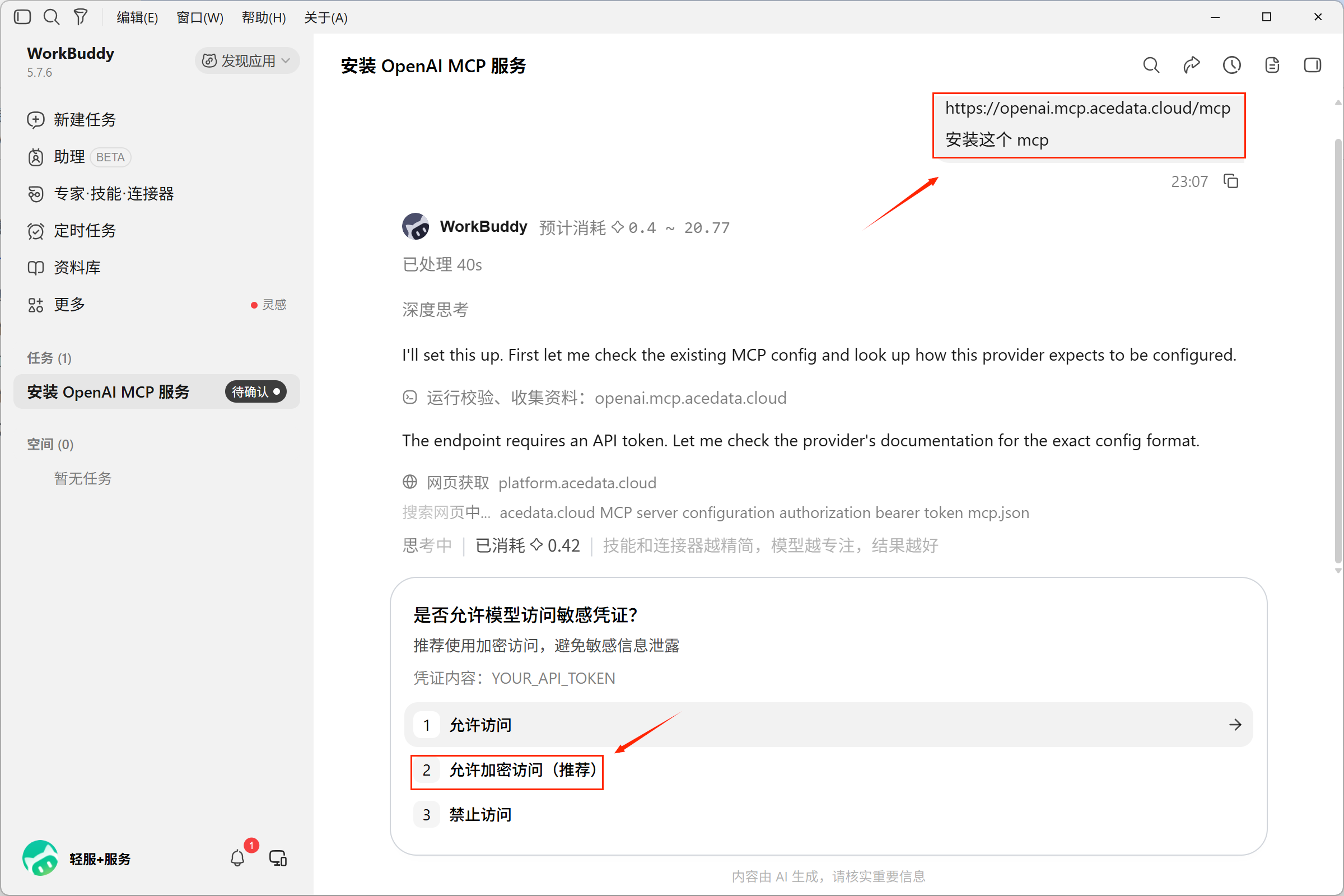
Inicie a instalação por meio da conversa; o acesso às credenciais requer confirmação separada.
Esta etapa apenas inicia a integração. O fim da tarefa de conversa não significa que o MCP já esteja disponível; ainda é necessário preencher o token e ativar o serviço.
¶ Parte 2. Preencher o API Token e ativar o conector
¶ 1. Obter o API Token
Entre na Ace Data Cloud e abra a página 「Chaves」:
https://platform.acedata.cloud/console/credentials
Copie o API Token que você pretende usar nesta chamada. Recomenda-se usar um nome de credencial fácil de identificar, para facilitar a verificação dos registros de chamadas posteriormente.
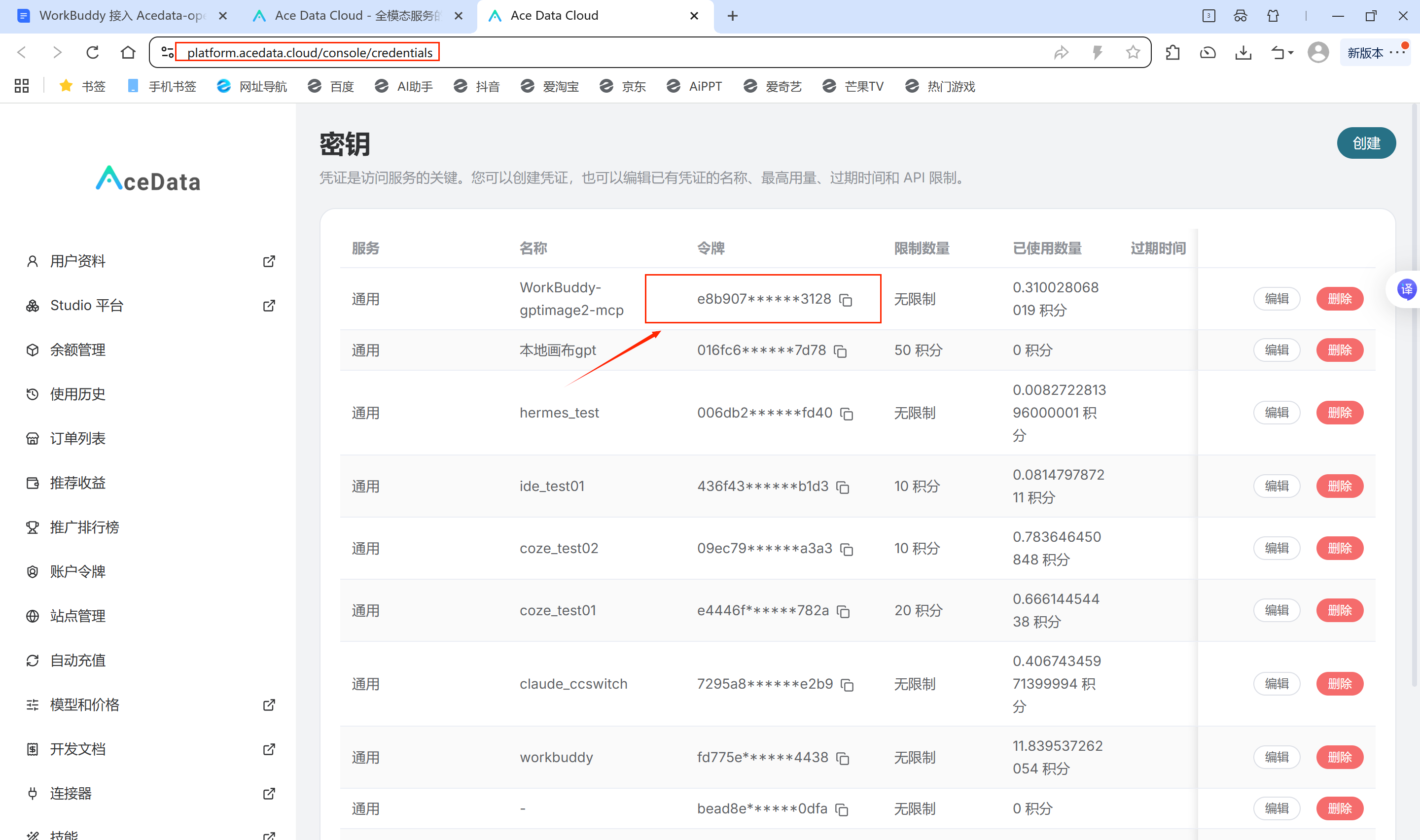
Copie seu próprio API Token; não use o conteúdo da captura de tela.
¶ 2. Abrir conectores personalizados
Nesta ocasião, é usado o método de preenchimento manual, com o seguinte caminho:
Especialista · Habilidades · Conectores → Conectores → Conectores personalizados
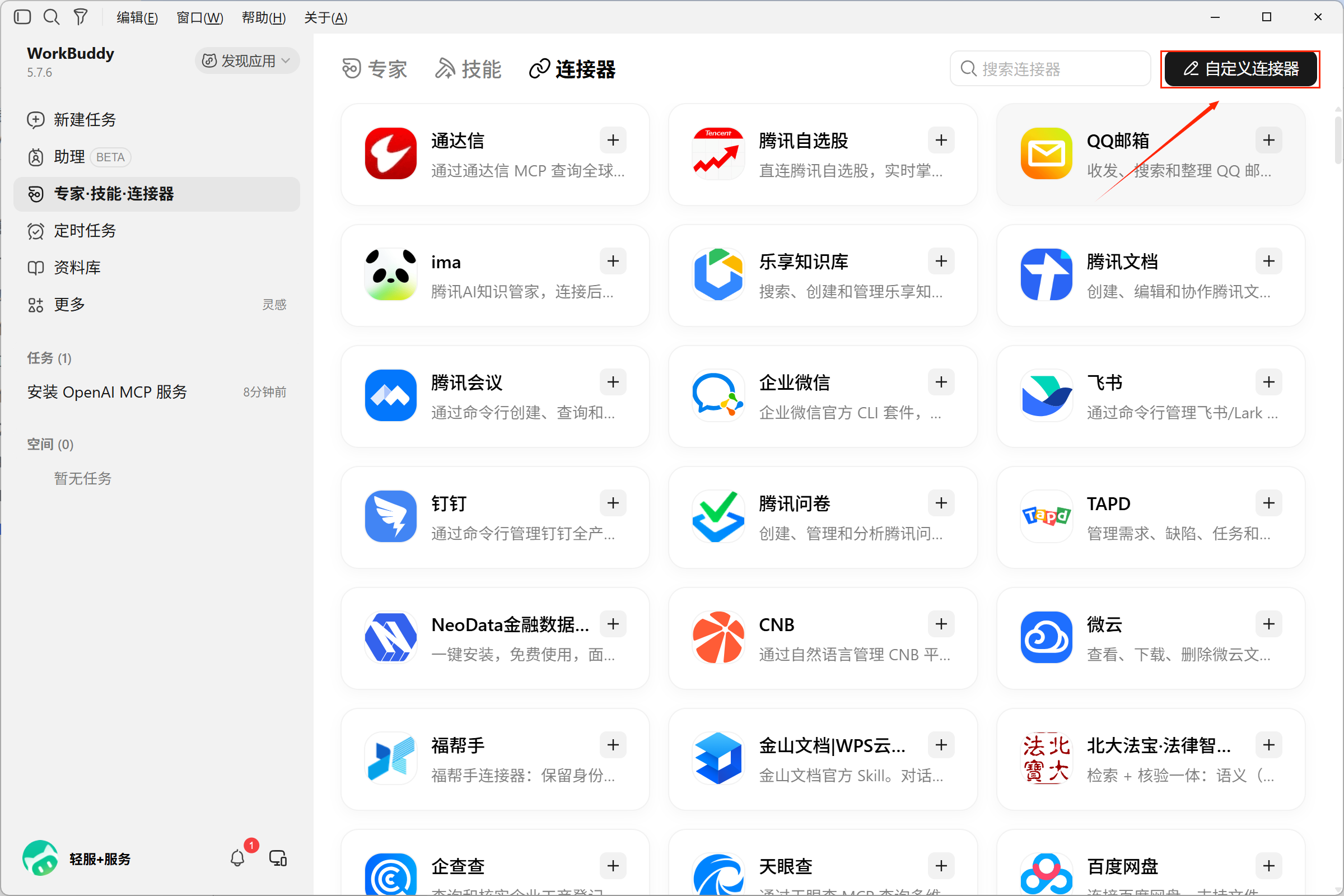
Entre em 「Conectores」 e clique em 「Conectores personalizados」 no canto superior direito.
Se ainda não houver openai na lista, clique em 「Adicionar MCP」; se já existir, basta modificar a configuração correspondente.
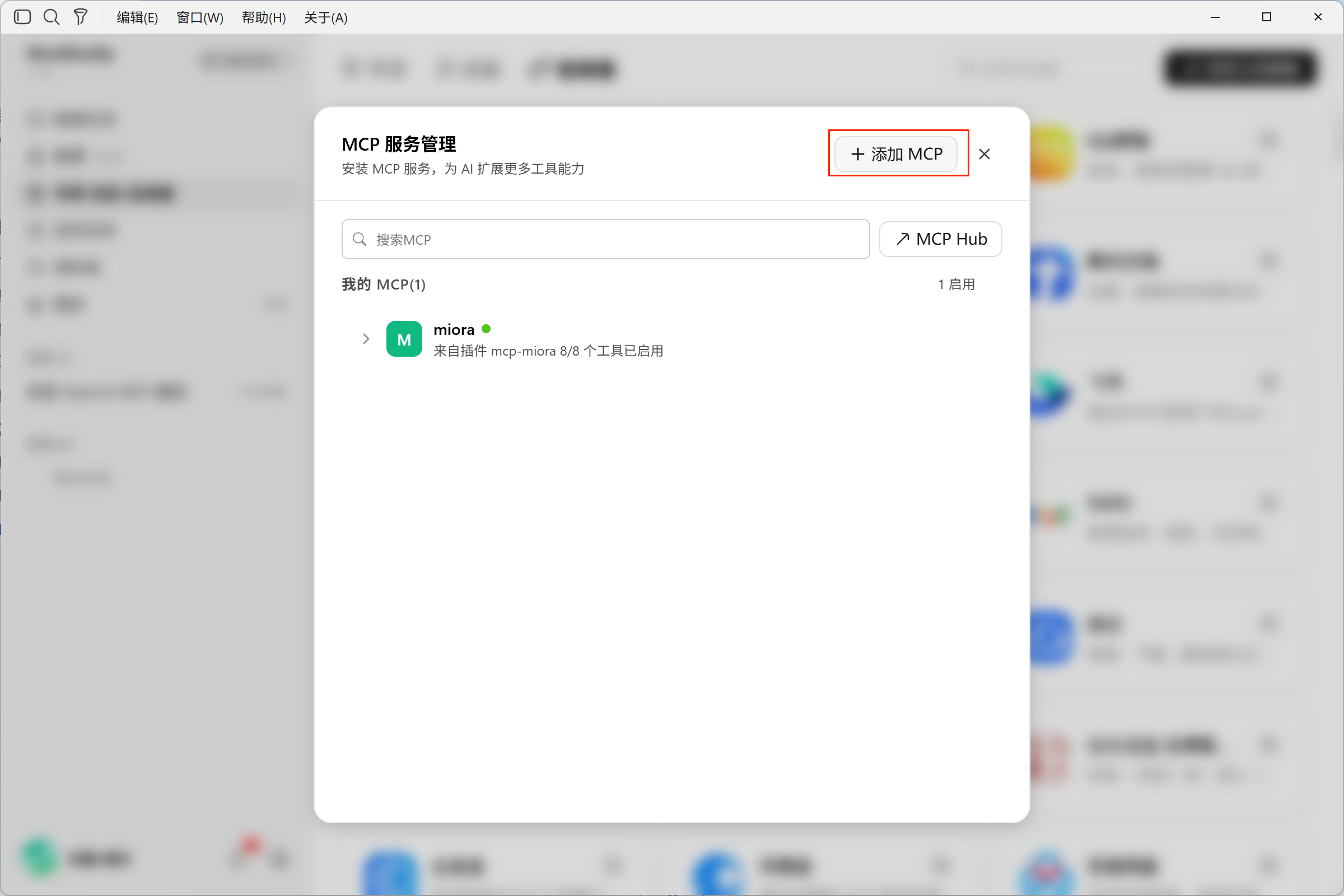
Quando não houver um item de conexão correspondente, clique em 「Adicionar MCP」.
¶ 3. Preencher a configuração de autenticação
Os parâmetros-chave desta configuração são os seguintes:
| Parâmetro | Conteúdo a preencher |
|---|---|
| Nome da conexão | openai |
| Método de conexão | streamable-http |
| Endereço do serviço | https://openai.mcp.acedata.cloud/mcp |
| Cabeçalho da solicitação | Authorization: Bearer YOUR_API_TOKEN |
Exemplo de configuração:
{
  "mcpServers": {
    "openai": {
      "type": "streamable-http",
      "url": "https://openai.mcp.acedata.cloud/mcp",
      "headers": {
        "Authorization": "Bearer YOUR_API_TOKEN"
      }
    }
  }
}
Substitua YOUR_API_TOKEN pelo token que acabou de copiar, mantenha o Bearer anterior e mantenha um espaço entre ele e o token; depois, clique em 「Salvar」.
Se já houver outras configurações de MCP, mantenha os itens de conexão existentes e apenas adicione ou modifique a configuração openai desta vez; não sobrescreva o arquivo inteiro com o exemplo.
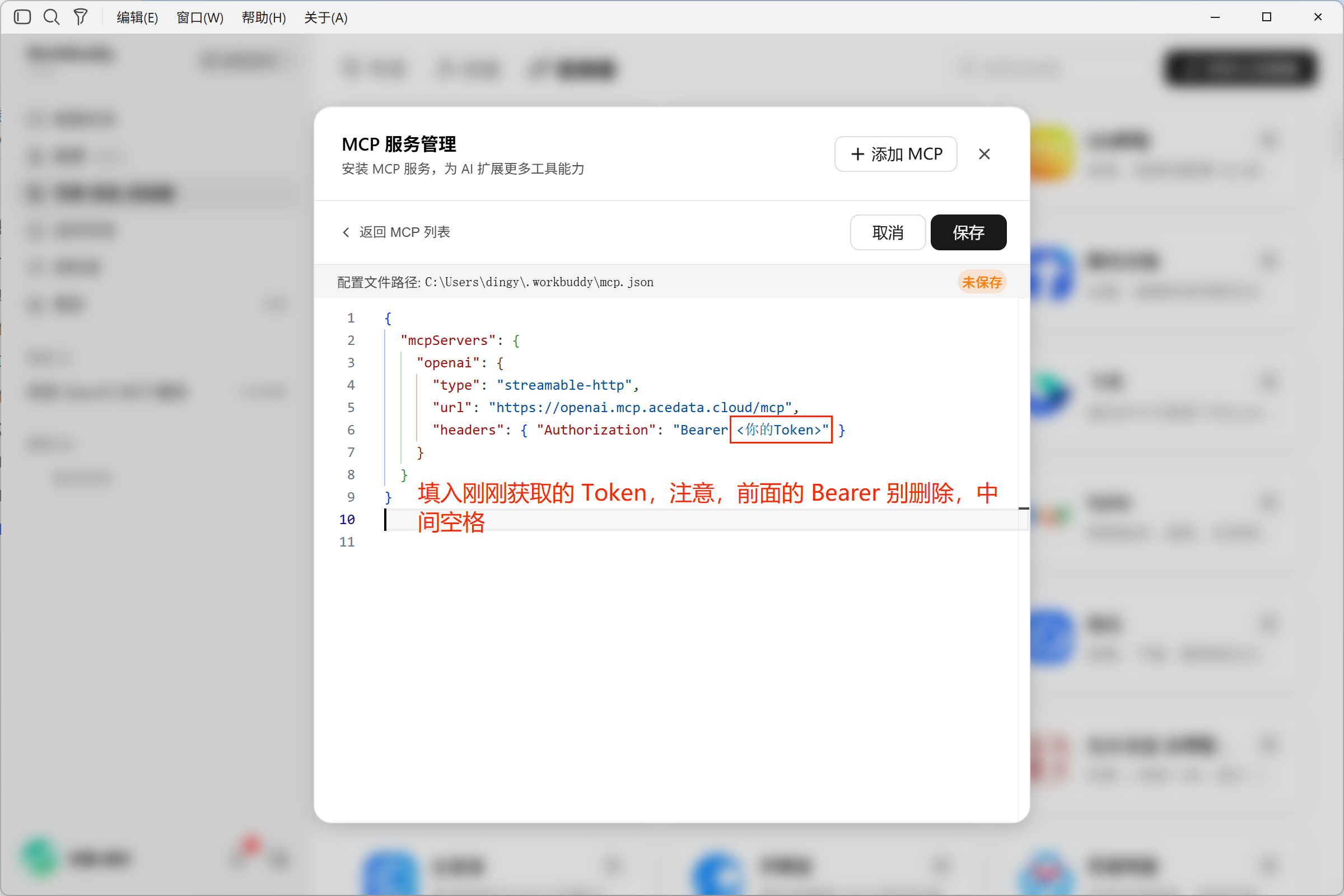
O texto vermelho é usado apenas para indicar o local de preenchimento e não faz parte do conteúdo da configuração JSON.
¶ 4. Confiar e ativar o serviço
Após salvar, volte à lista de MCPs. Na primeira conexão, esta interface exibiu uma confirmação de confiança.
Depois de confirmar que este é o serviço que você acabou de adicionar, clique em 「Confiar」 e verifique se o serviço está ativado.
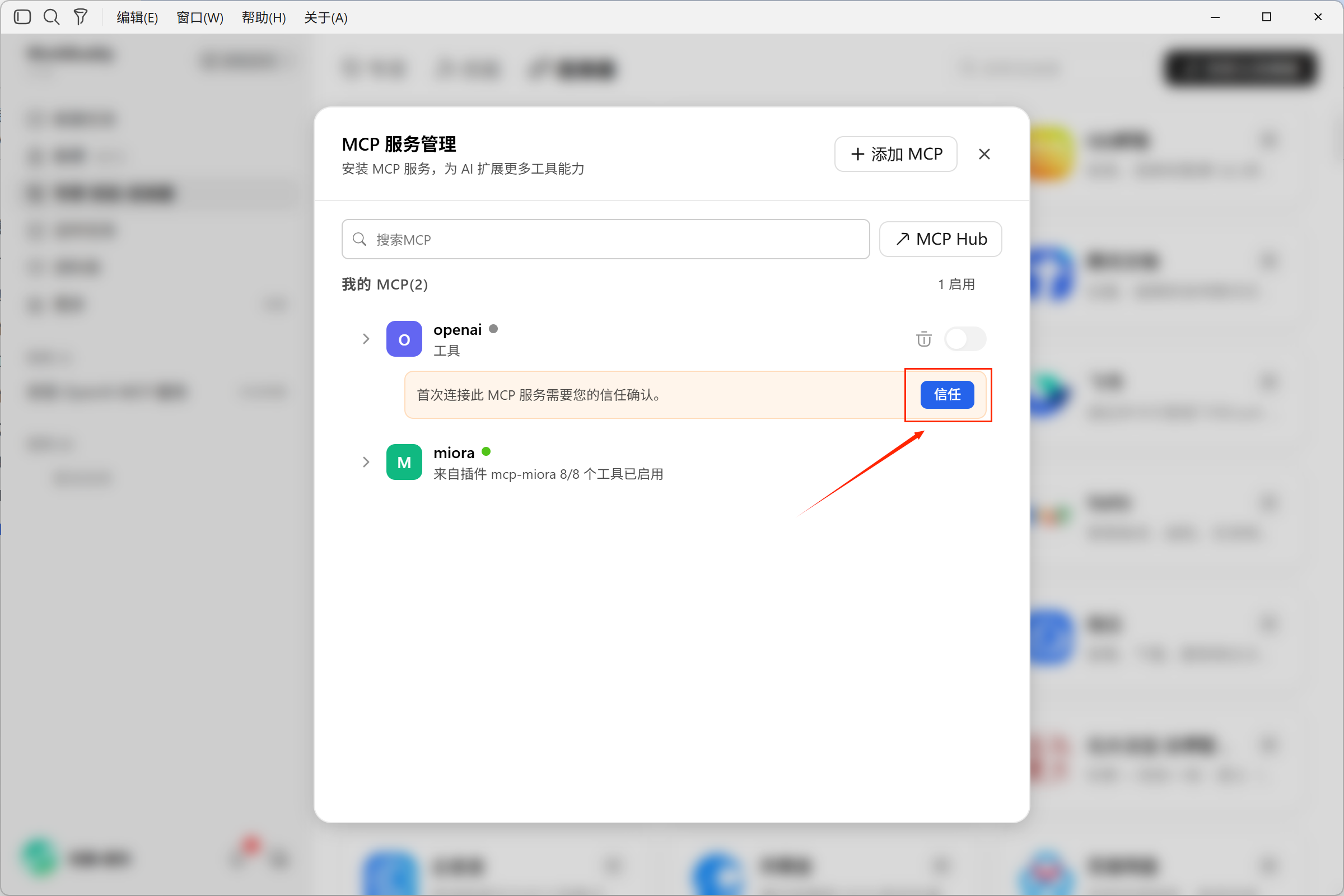
Após confirmar a origem do serviço, clique em 「Confiar」.
Nesta captura de tela, openai exibe um ponto de status verde, um interruptor de ativação e 15/15 ferramentas ativadas; ao expandir, é possível ver ferramentas como openai_generate_image.
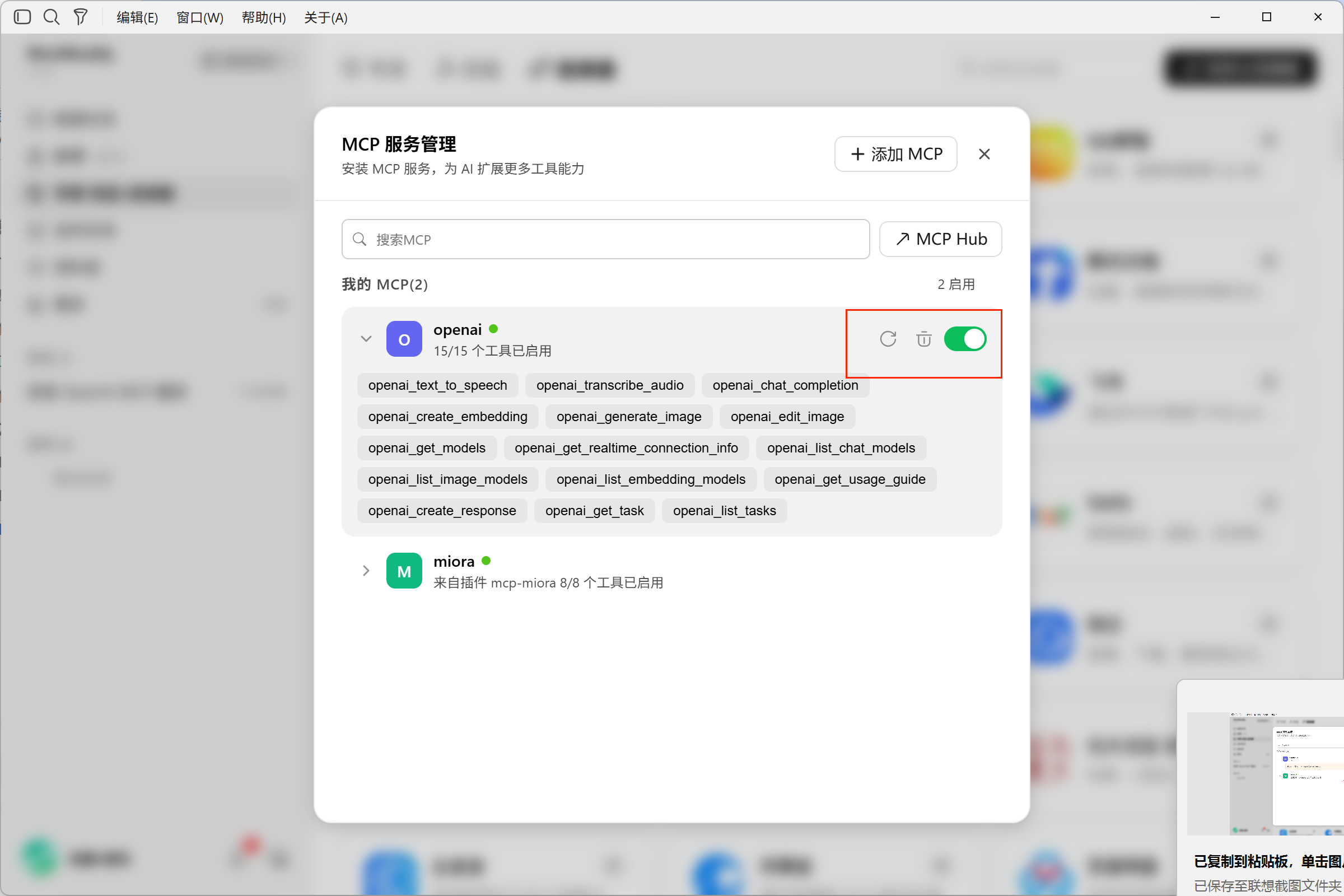
O serviço está ativado; em seguida, valide-o por meio de uma tarefa real.
¶ Parte 3. Gerar uma imagem e verificar os registros de chamadas da plataforma
¶ 1. Testar a geração de imagem no WorkBuddy
Volte à conversa da tarefa. O prompt de teste usado nesta ocasião é:
Já configurei. Agora, por favor, use o ace mcp para desenhar um gato, colorido, 16:9
Aqui é solicitado explicitamente o uso do MCP que acabou de ser configurado, em vez de apenas pedir que o WorkBuddy gere uma imagem aleatoriamente.
Aguarde a conclusão da tarefa. Neste exemplo, o WorkBuddy retornou a seguinte imagem colorida de um gato:
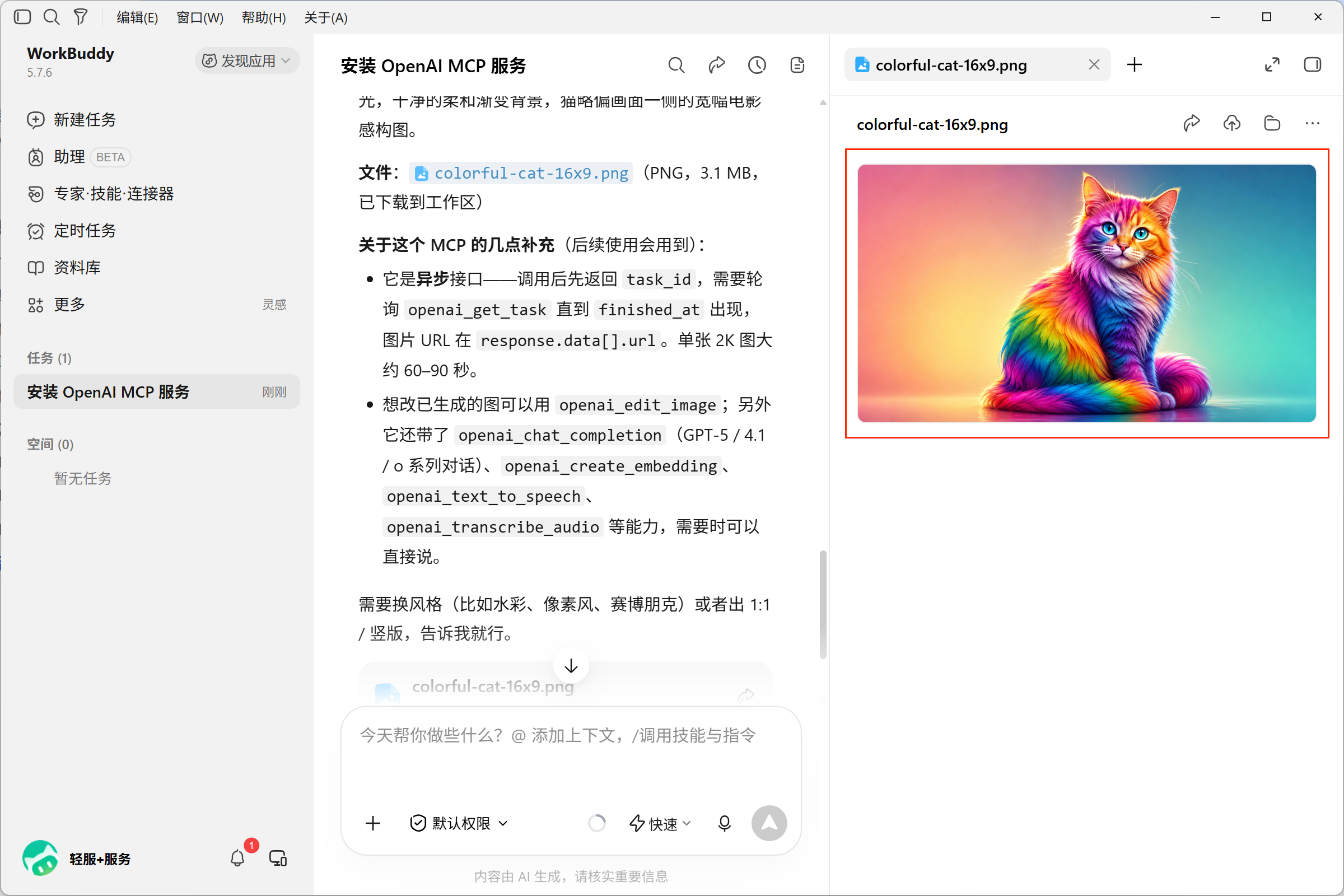
Resultado da imagem retornado neste teste.
¶ 2. Confirmar que a chamada passou pela Ace Data Cloud
Ao ver a imagem, também é necessário verificar os registros de chamadas. Abra a página 「Histórico de uso」 da Ace Data Cloud:
https://platform.acedata.cloud/console/usages
Use o nome da credencial correspondente a este token e o horário da chamada para verificar a tarefa realizada agora.
Na captura de tela de exemplo, é possível ver o registro de chamada correspondente à credencial WorkBuddy-gptimage2-mcp usada nesta ocasião. Este nome é personalizado pela conta de exemplo; ao verificar, use o nome da sua própria credencial como referência.
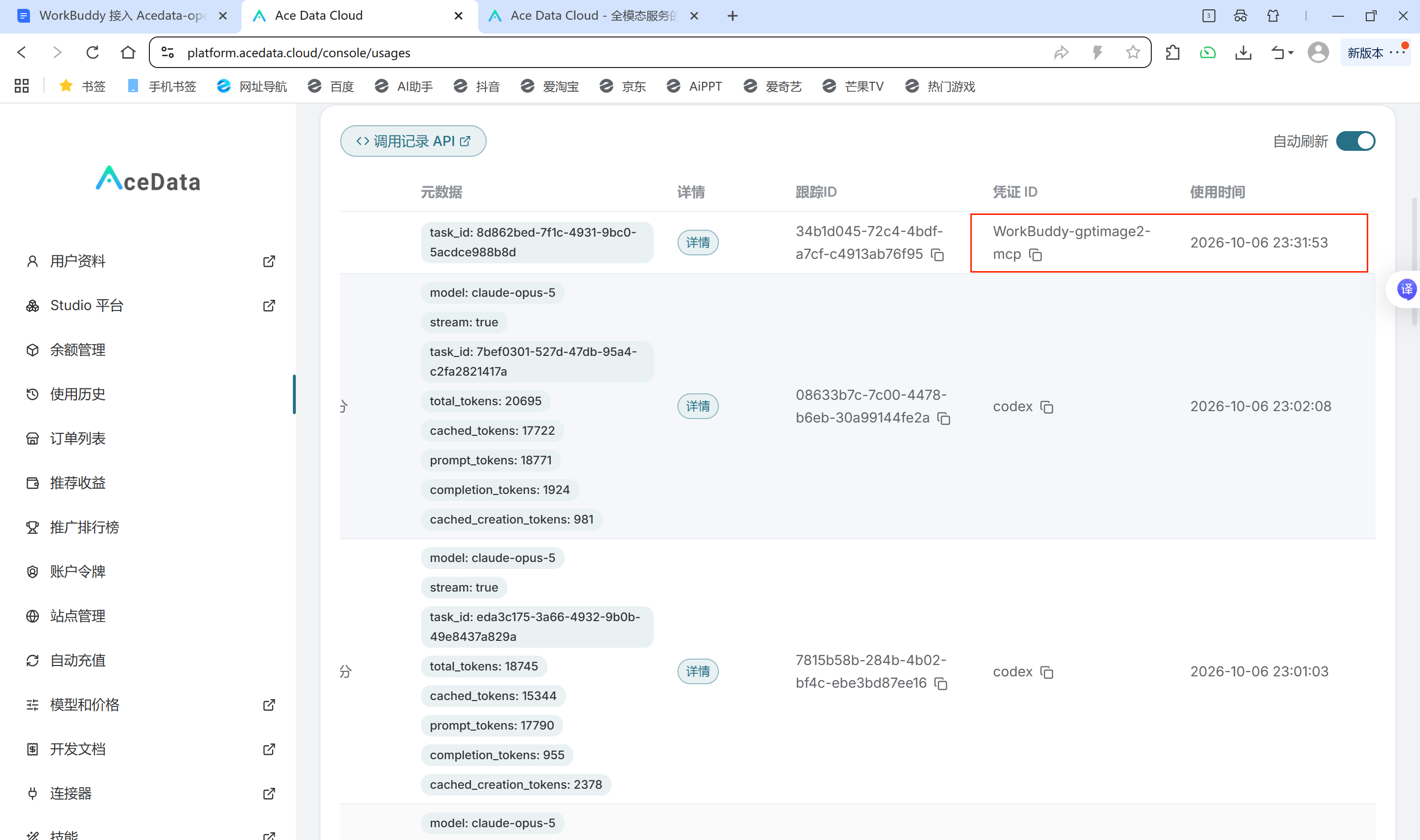
Verifique o nome da credencial e o horário da chamada para confirmar que há um registro correspondente no lado da plataforma.
Verifique em conjunto o status de ativação do conector, o resultado da imagem e o registro de chamada da plataforma para validar de forma mais completa esta integração, em vez de apenas observar o “concluído” na conversa.
¶ Lembrete final
- Não exponha o Token de API nem o inclua em capturas de tela sem mascaramento.
- Antes de chamar, confirme o saldo da conta e a cobrança relacionada; ao testar, comece primeiro com uma tarefa simples.
- Se não for possível chamar, primeiro verifique o token, o espaço após
Bearere se o conector foi confiado e ativado.
Todo o processo pode ser lembrado em uma frase: Iniciar a instalação pela conversa → preencher o token → confiar e ativar → testar a geração de imagem → verificar os registros de chamadas.