
WorkBuddy에서 Ace Data Cloud의 OpenAI MCP를 통해 이미지를 생성하고 싶으신가요? API Token과 MCP 서비스 주소를 준비하고, 아래 세 부분에 따라 작업하면 됩니다.
이 글은 Windows 버전 WorkBuddy 5.7.6을 예로 들어, 연동 완료 후 컬러 고양이 이미지로 테스트하고, 이어서 플랫폼에서 호출 기록을 확인합니다.
주의: 여기서 구성하는 것은 MCP 커넥터이며, WorkBuddy의 사용자 지정 모델이 아닙니다.
¶ 첫 번째 부분. 대화를 통해 설치 시작
WorkBuddy를 열고 작업 대화 상자에서 다음을 전송합니다:
https://openai.mcp.acedata.cloud/mcp
이 mcp 설치
WorkBuddy가 구성 안내를 반환할 때까지 기다립니다. API Token을 제공해야 한다는 안내가 표시되며, 다음으로 인증 구성을 완료합니다.
이번 과정에서는 “모델이 민감한 자격 증명에 접근하도록 허용할지”에 대한 확인도 표시되었으며, 화면에는 **“암호화된 접근 허용(권장)”**이 제공됩니다. 먼저 서비스 주소와 자격 증명의 용도를 확인한 후 필요에 따라 권한을 부여하세요. 일반적인 구성은 권장 항목을 참고할 수 있지만, 모든 권한 안내를 바로 허용하지는 마세요.
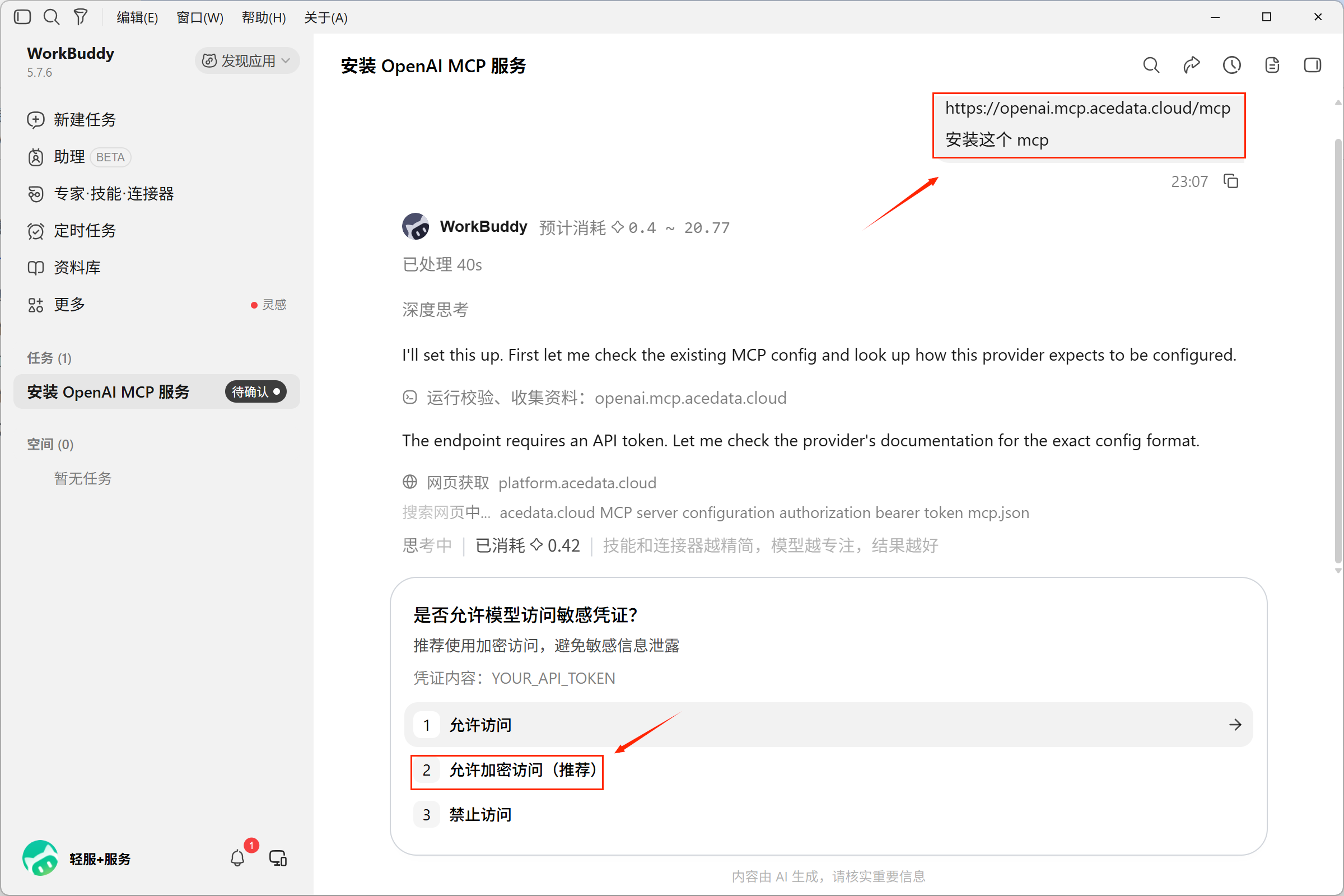
대화를 통해 설치를 시작합니다. 자격 증명 접근은 별도로 확인해야 합니다.
이 단계는 연동을 시작하는 것뿐입니다. 대화 작업이 종료되었다고 해서 MCP를 이미 사용할 수 있는 것은 아니며, 토큰을 입력하고 서비스를 활성화해야 합니다.
¶ 두 번째 부분. API Token 입력, 커넥터 활성화
¶ 1. API Token 가져오기
Ace Data Cloud에 로그인한 후 「키」 페이지를 엽니다:
https://platform.acedata.cloud/console/credentials
이번 호출에 사용할 API Token을 복사합니다. 식별하기 쉬운 자격 증명 이름을 사용하는 것이 좋으며, 이후 호출 기록을 확인할 때 더 편리합니다.
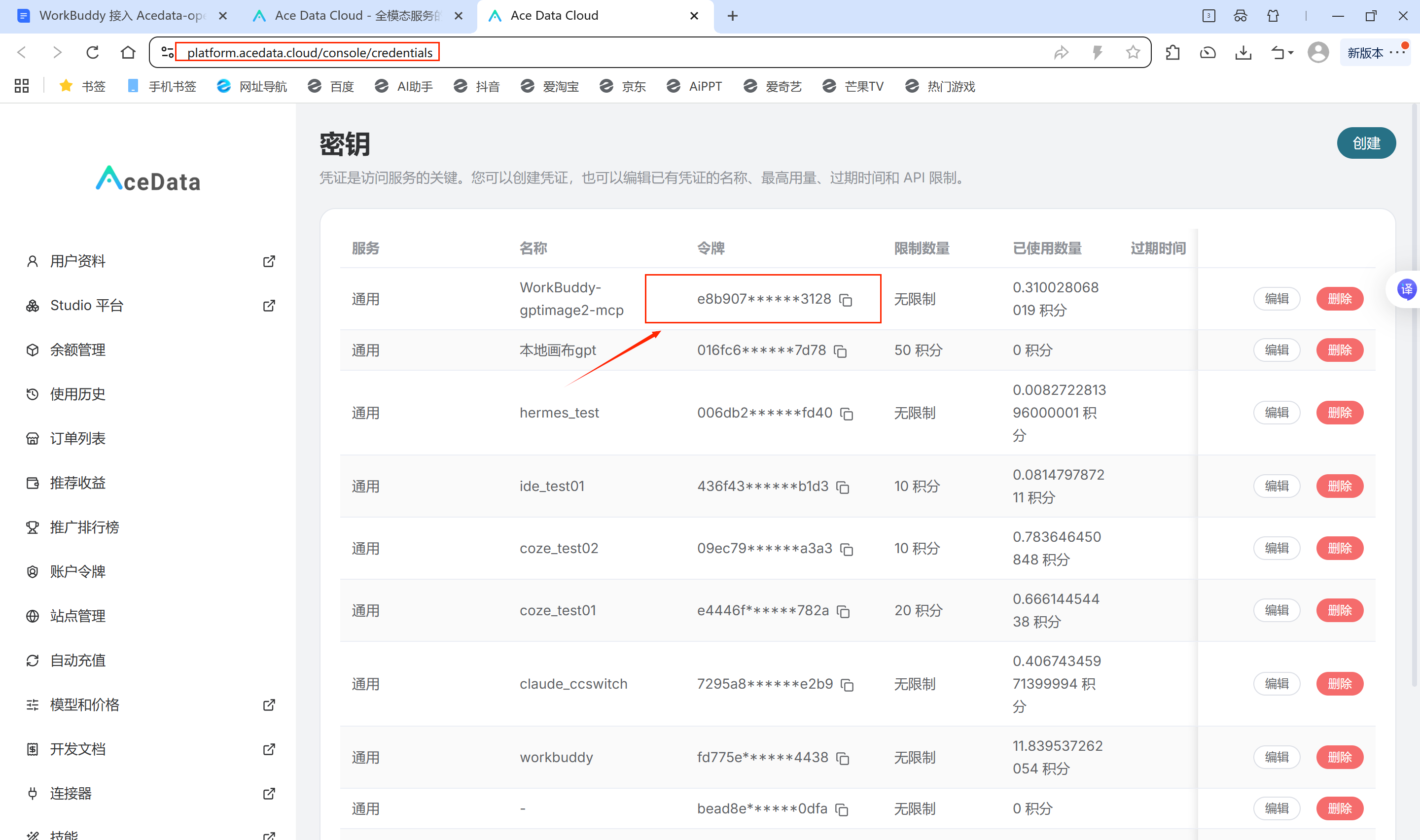
자신의 API Token을 복사하고, 스크린샷의 내용을 사용하지 마세요.
¶ 2. 사용자 지정 커넥터 열기
이번에는 수동 입력 방식을 사용하며, 경로는 다음과 같습니다:
전문가·기술·커넥터 → 커넥터 → 사용자 지정 커넥터
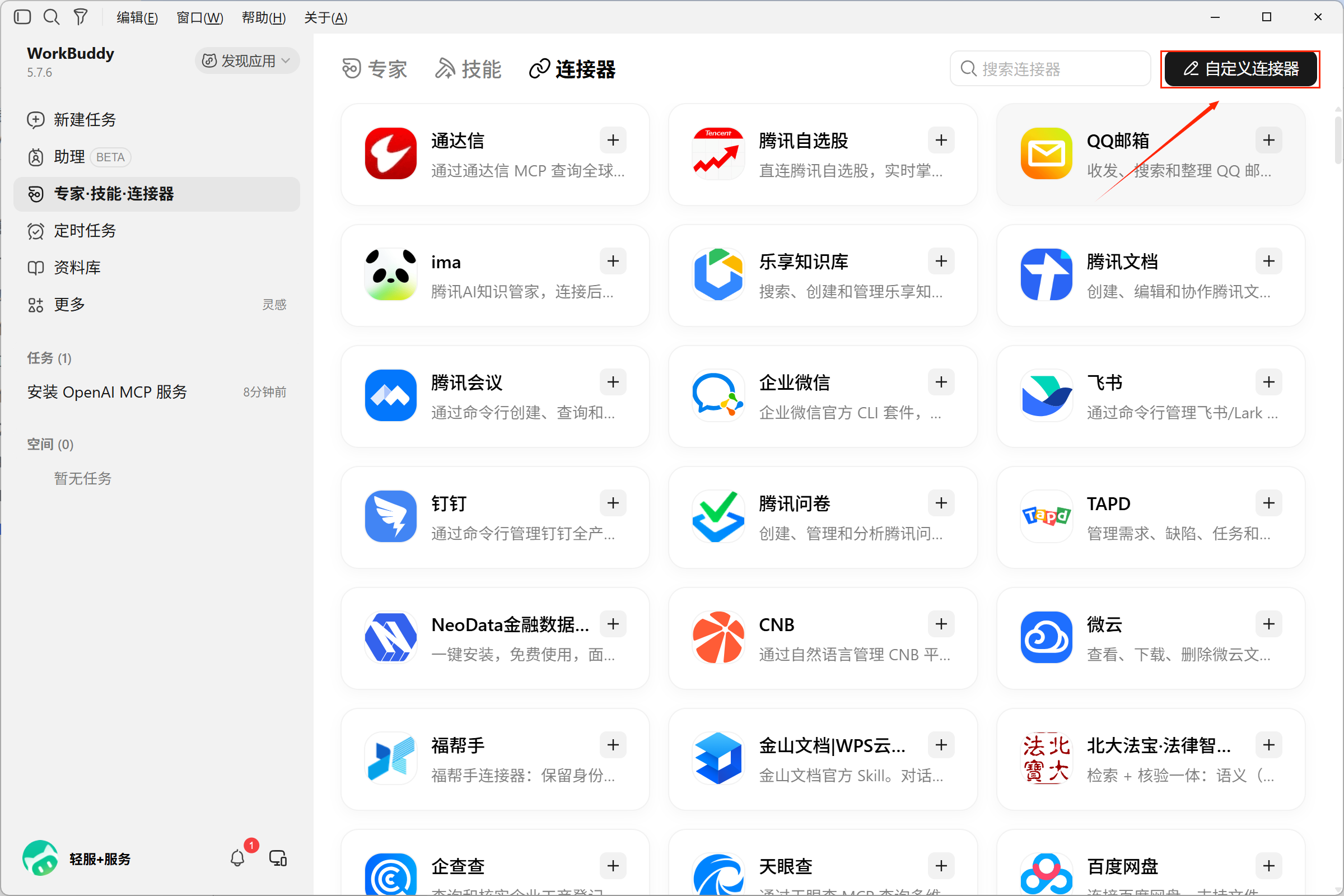
「커넥터」에 들어가 오른쪽 상단의 「사용자 지정 커넥터」를 클릭합니다.
목록에 아직 openai가 없다면 **「MCP 추가」**를 클릭하고, 이미 있다면 해당 구성을 수정하면 됩니다.
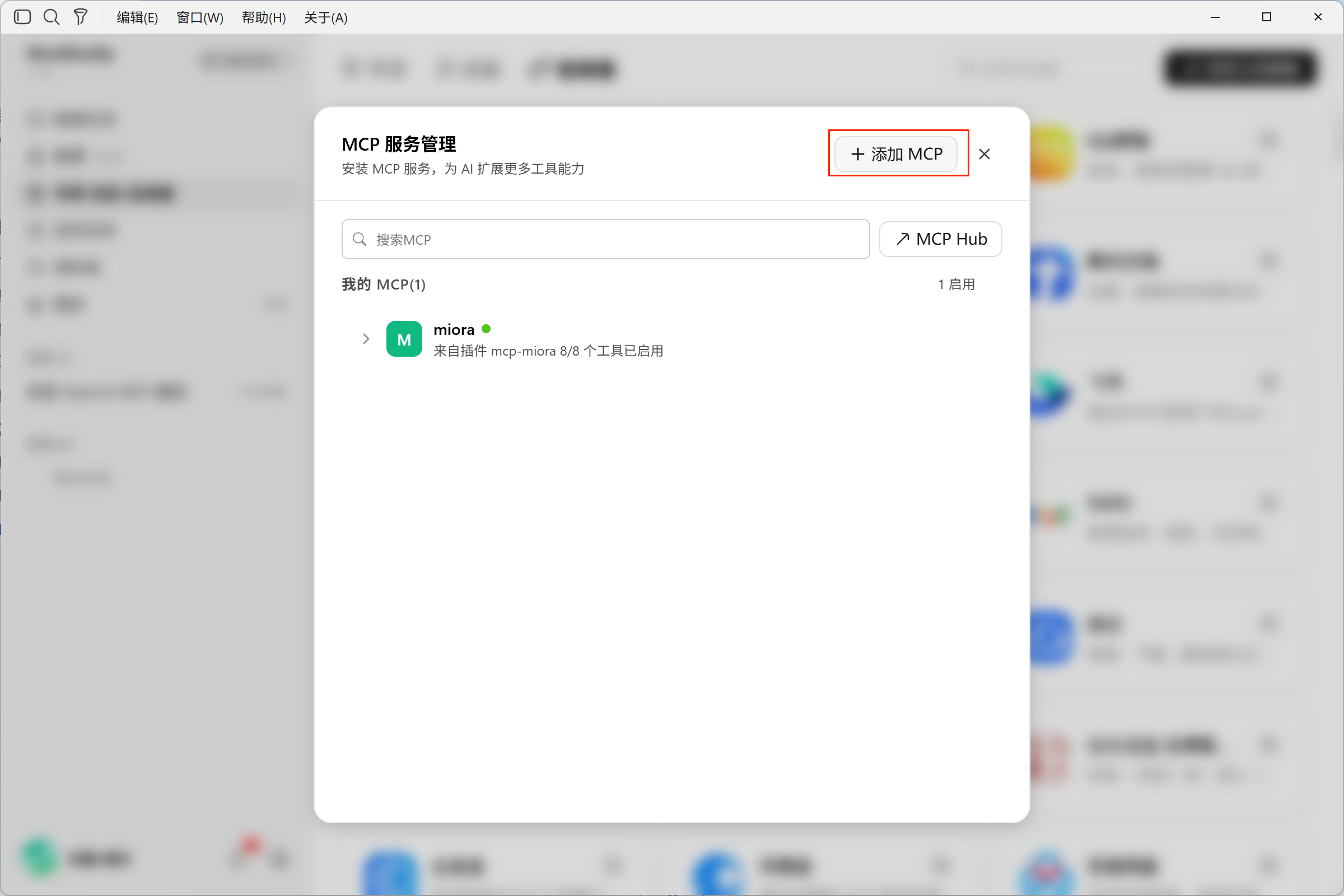
해당 연결 항목이 없을 경우 「MCP 추가」를 클릭합니다.
¶ 3. 인증 구성 입력
이번 구성의 주요 매개변수는 다음과 같습니다:
| 매개변수 | 입력 내용 |
|---|---|
| 연결 이름 | openai |
| 연결 방식 | streamable-http |
| 서비스 주소 | https://openai.mcp.acedata.cloud/mcp |
| 요청 헤더 | Authorization: Bearer YOUR_API_TOKEN |
구성 예시:
{
  "mcpServers": {
    "openai": {
      "type": "streamable-http",
      "url": "https://openai.mcp.acedata.cloud/mcp",
      "headers": {
        "Authorization": "Bearer YOUR_API_TOKEN"
      }
    }
  }
}
YOUR_API_TOKEN을 방금 복사한 토큰으로 교체하고, 앞의 Bearer를 유지하며 그것과 토큰 사이에 공백 하나를 유지한 후 「저장」을 클릭합니다.
이미 다른 MCP 구성이 있다면 기존 연결 항목을 유지하고, 이번 openai 구성만 추가하거나 수정하세요. 예시로 전체 파일을 덮어쓰지 마세요.
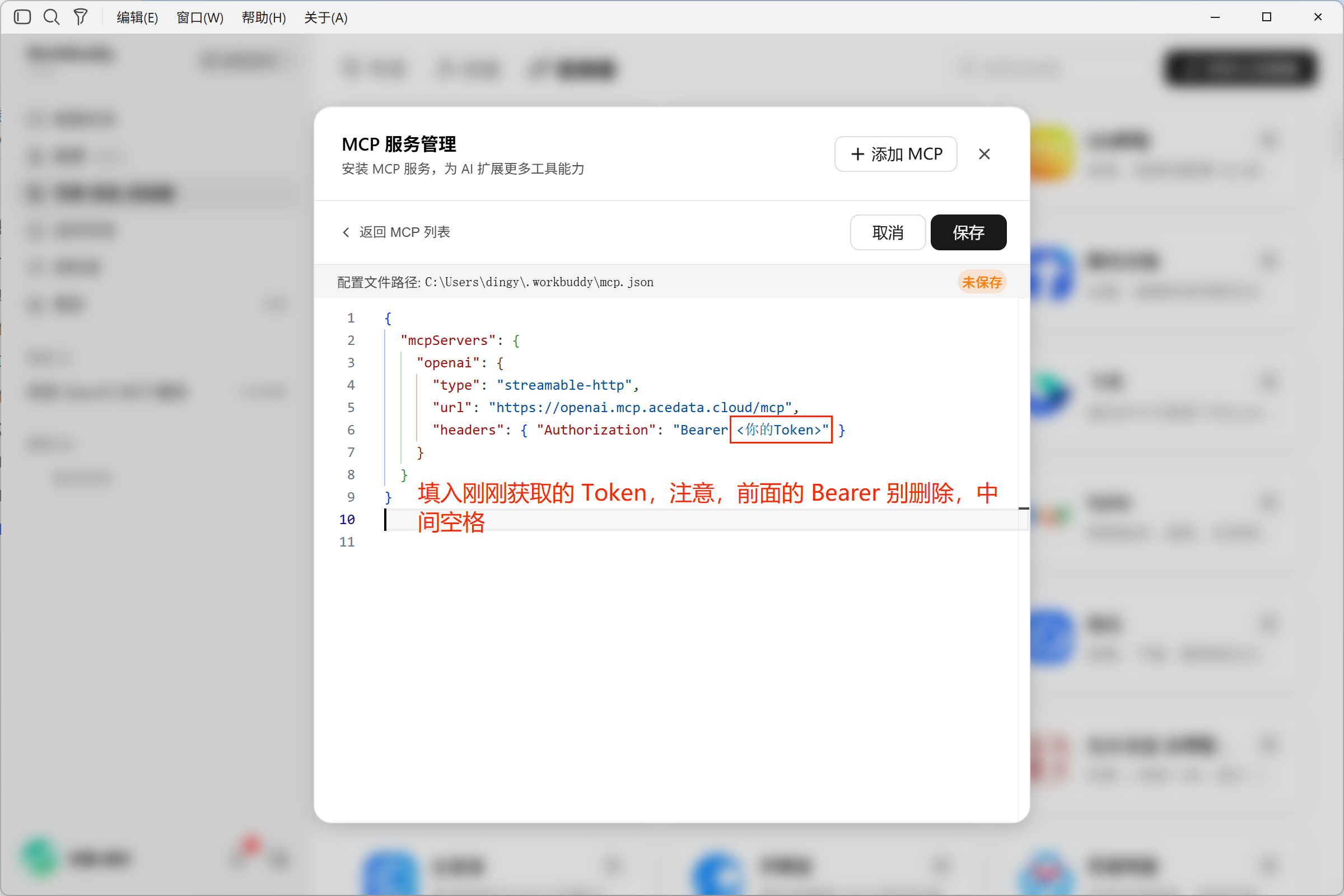
빨간 글씨는 입력 위치를 설명하기 위한 것일 뿐이며, JSON 구성 내용에 포함되지 않습니다.
¶ 4. 서비스 신뢰 및 활성화
저장 후 MCP 목록으로 돌아갑니다. 최초 연결 시 이번 화면에서는 신뢰 확인이 필요하다는 안내가 표시됩니다.
방금 추가한 서비스인지 확인한 후 **「신뢰」**를 클릭하고, 서비스가 활성화되었는지 다시 확인합니다.
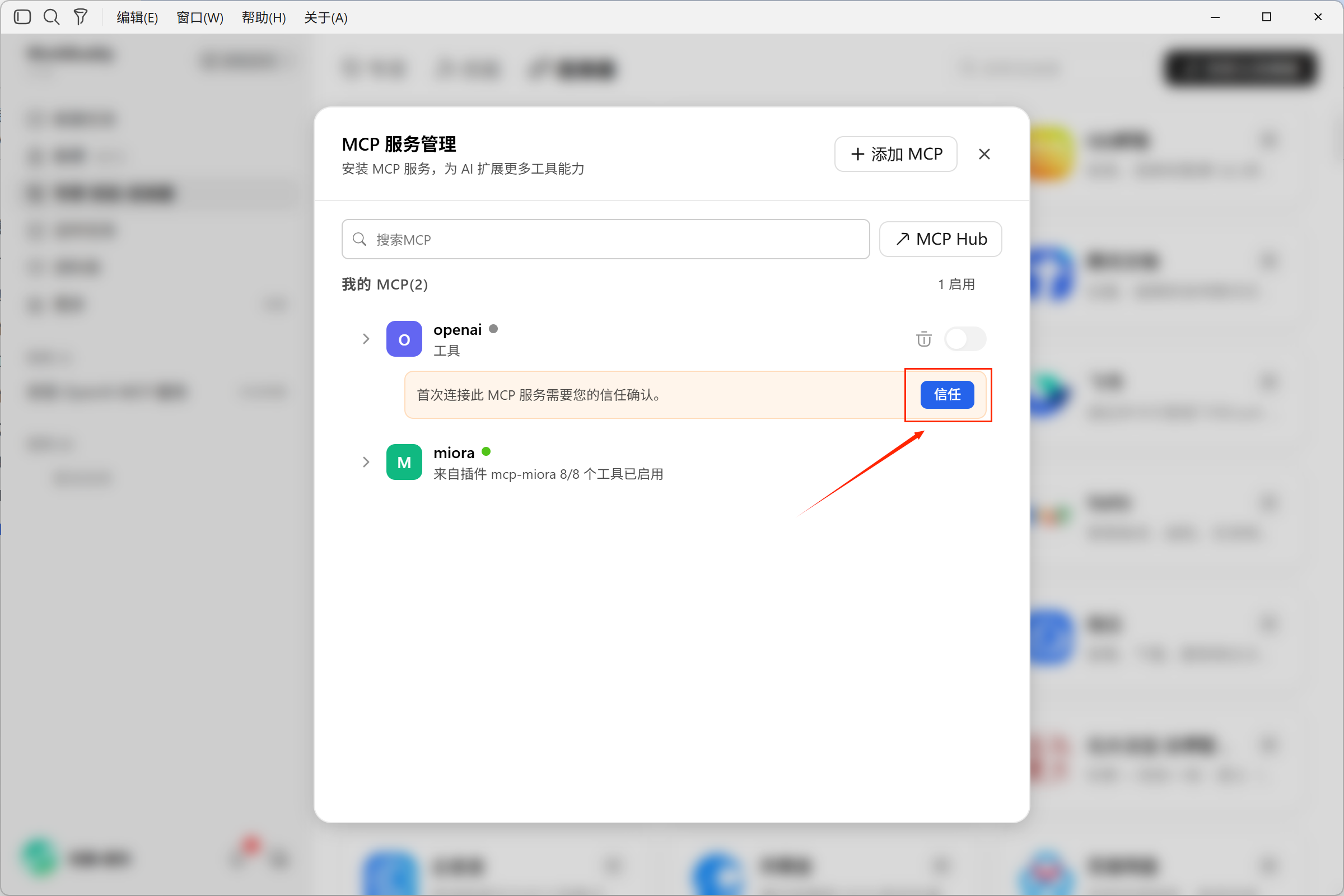
서비스 출처를 확인한 후 「신뢰」를 클릭합니다.
이번 스크린샷에서는 openai에 녹색 상태 점, 활성화 스위치 및 15/15개 도구 활성화됨이 표시되며, 펼치면 openai_generate_image 등의 도구를 확인할 수 있습니다.
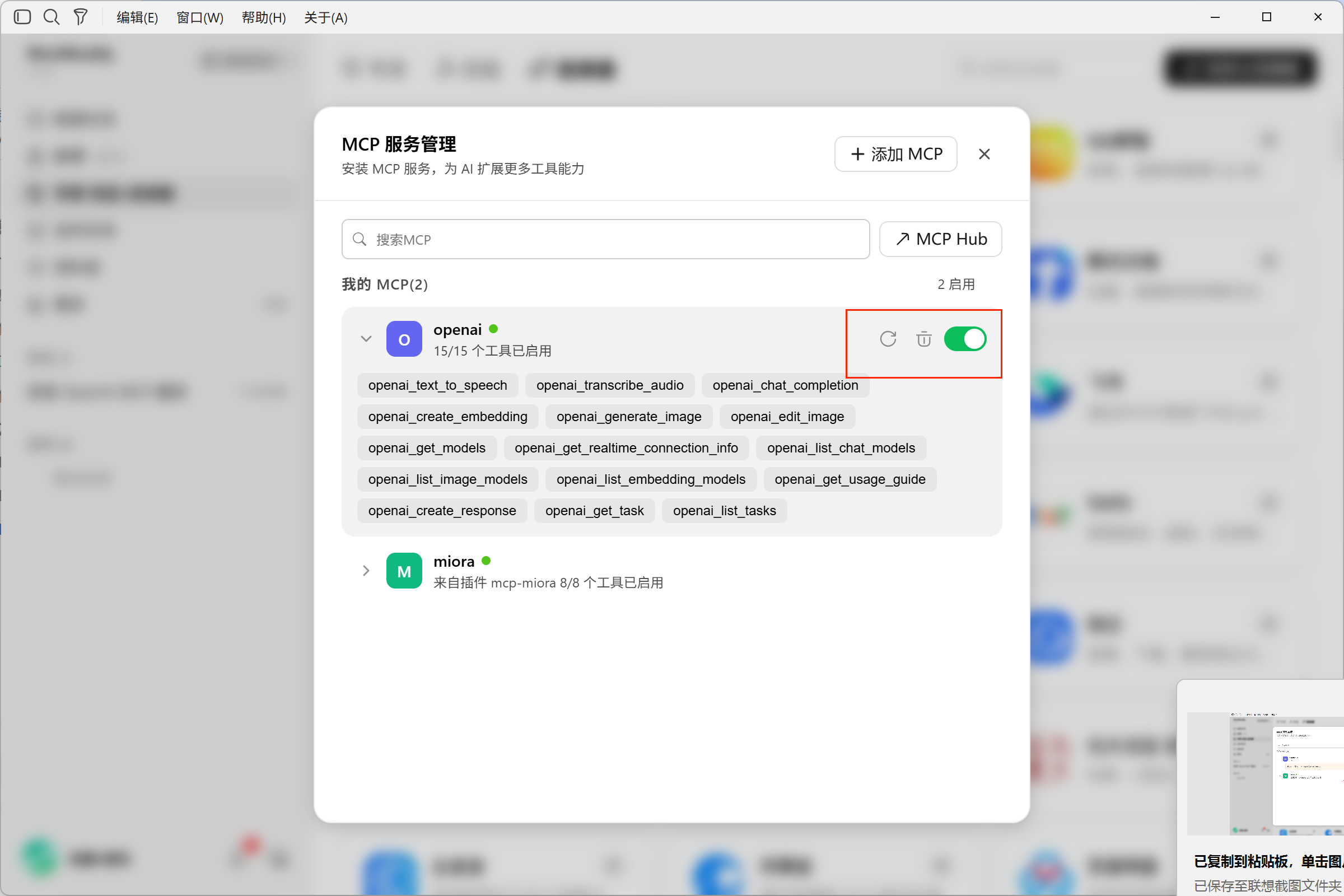
서비스가 활성화되었으며, 다음으로 실제 작업을 통해 검증합니다.
¶ 세 번째 부분. 이미지 생성, 플랫폼 호출 기록 확인
¶ 1. WorkBuddy에서 이미지 생성 테스트
작업 대화로 돌아가 이번에 사용한 테스트 프롬프트는 다음과 같습니다:
구성을 완료했습니다. 이제 ace mcp를 사용하여 고양이 한 마리를 그려 주세요. 컬러로, 16:9
여기서는 WorkBuddy가 임의로 이미지를 생성하는 것이 아니라, 방금 구성한 MCP를 사용하도록 명확히 요구합니다.
작업이 완료될 때까지 기다립니다. 이번 예시에서 WorkBuddy는 아래의 컬러 고양이 이미지를 반환했습니다:
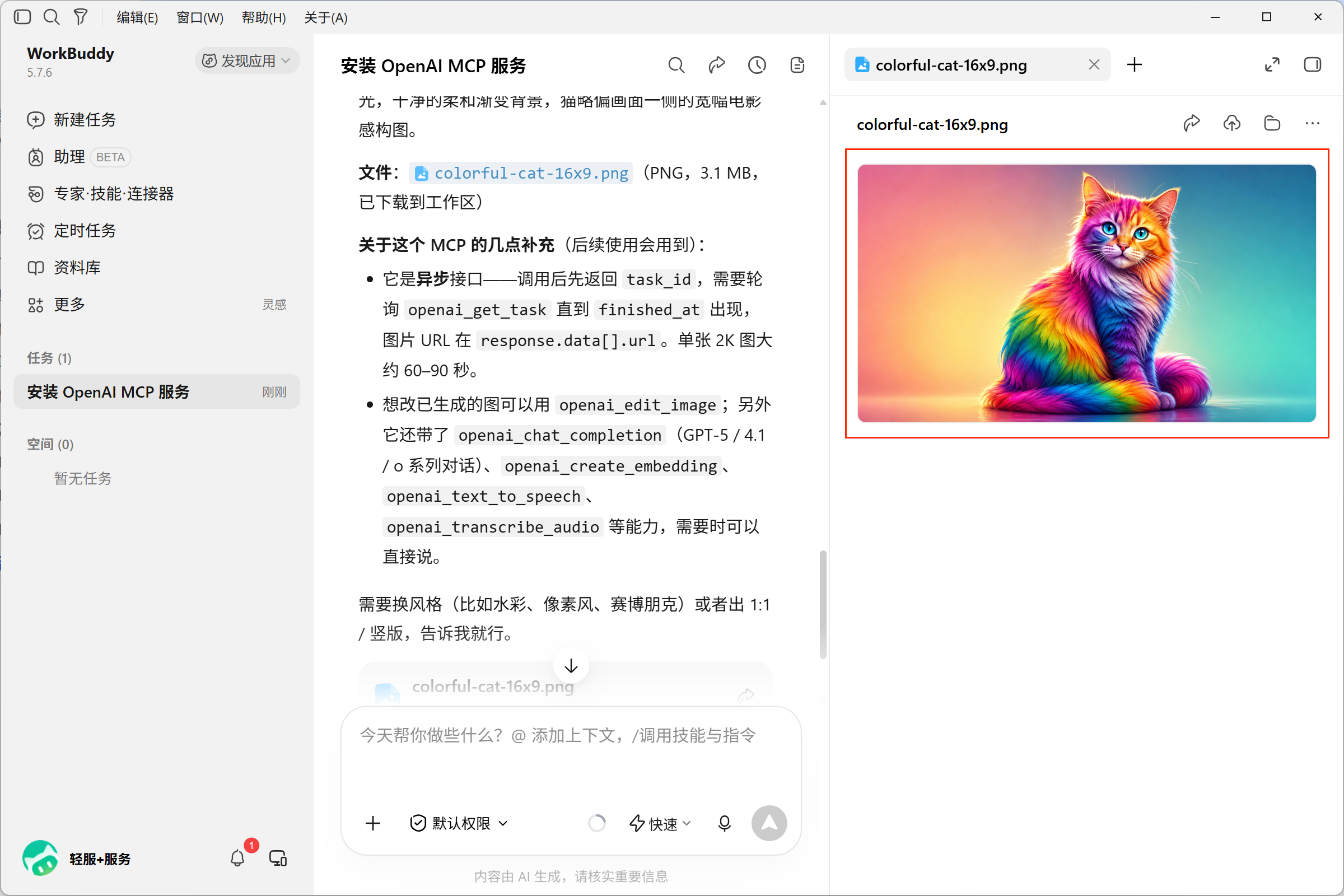
이번 테스트에서 반환된 이미지 결과입니다.
¶ 2. Ace Data Cloud를 통한 호출인지 확인
이미지를 확인한 후에도 호출 기록을 확인해야 합니다. Ace Data Cloud의 「사용 기록」 페이지를 엽니다:
https://platform.acedata.cloud/console/usages
이번 토큰에 해당하는 자격 증명 이름과 호출 시간을 사용하여, 방금 수행한 작업을 확인합니다.
예시 스크린샷에서는 이번에 사용한 WorkBuddy-gptimage2-mcp 자격 증명에 해당하는 호출 기록을 확인할 수 있습니다. 이 이름은 예시 계정에서 사용자 지정한 것이므로, 확인할 때는 자신의 자격 증명 이름을 기준으로 하세요.
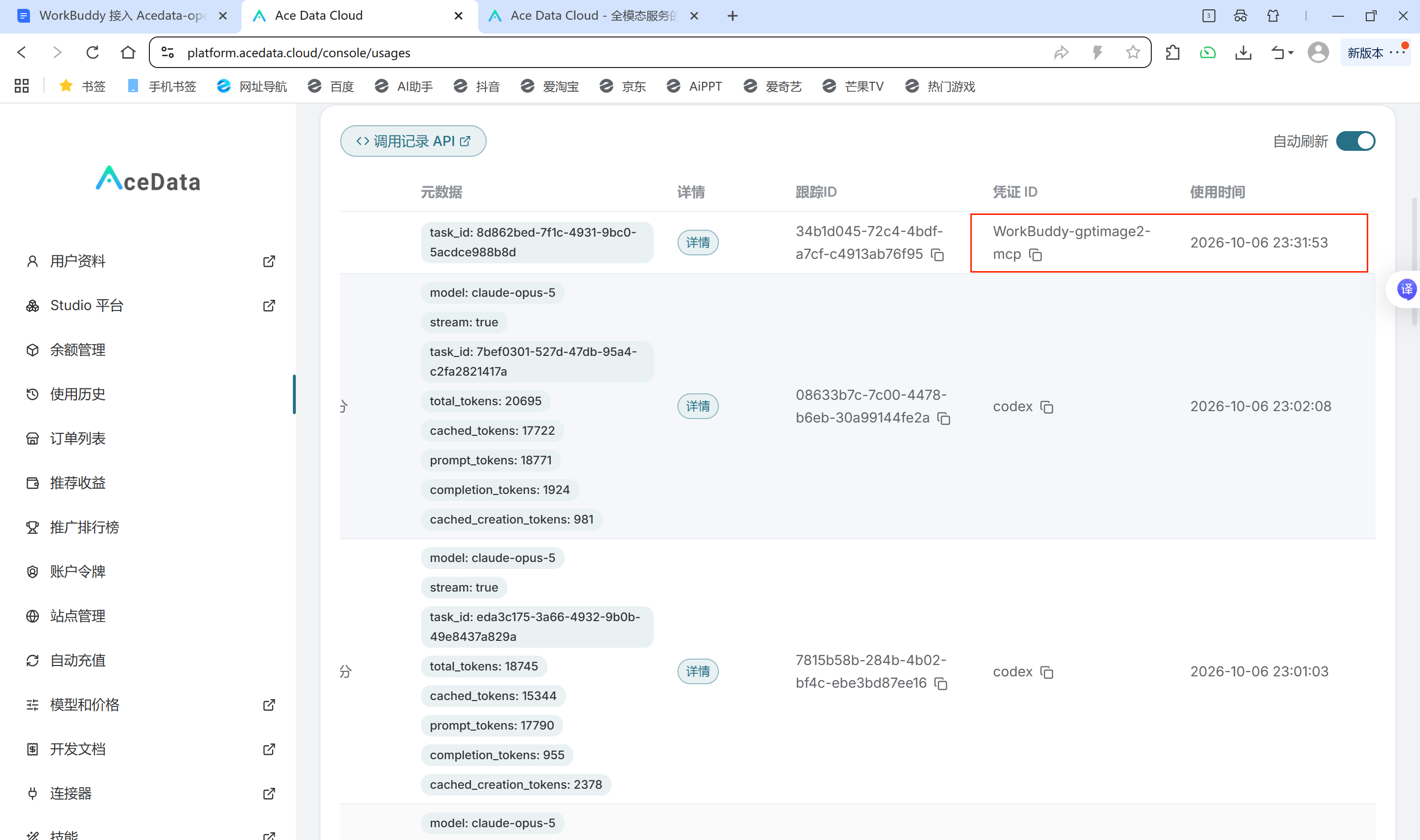
자격 증명 이름과 호출 시간을 확인하여 플랫폼 측에 해당 기록이 있는지 확인합니다.
커넥터 활성화 상태, 이미지 결과, 플랫폼 호출 기록을 함께 확인하면, 대화에서 “완료됨”만 보는 것이 아니라 이번 연동을 더 완전하게 검증할 수 있습니다.
¶ 마지막 안내
- API 토큰을 공개하지 말고, 마스킹 처리되지 않은 스크린샷에 넣지도 마세요.
- 호출 전에 계정 잔액과 관련 과금 사항을 확인하고, 테스트할 때는 먼저 간단한 작업부터 시작하세요.
- 호출할 수 없는 경우, 먼저 토큰,
Bearer뒤의 공백, 그리고 커넥터가 신뢰되고 활성화되었는지 확인하세요.
전체 과정은 한 문장으로 기억할 수 있습니다: 대화로 설치 시작 → 토큰 입력 → 신뢰 및 활성화 → 이미지 생성 테스트 → 호출 기록 확인.