
Vuoi generare immagini in WorkBuddy tramite OpenAI MCP di Ace Data Cloud? Prepara API Token e indirizzo del servizio MCP, quindi segui le tre parti qui sotto.
Questo articolo usa come esempio WorkBuddy 5.7.6 per Windows: dopo aver completato l'integrazione, testa con un'immagine di un gatto colorato, quindi verifica i registri delle chiamate sulla piattaforma.
Nota: qui si configura un connettore MCP, non un modello personalizzato di WorkBuddy.
¶ Parte 1. Avviare l'installazione tramite conversazione
Apri WorkBuddy e invia nella finestra di conversazione dell'attività:
https://openai.mcp.acedata.cloud/mcp
安装这个 mcp
Attendi che WorkBuddy restituisca le istruzioni di configurazione. Ti indicherà che è necessario fornire l'API Token; completa poi la configurazione dell'autenticazione.
In questo processo è comparsa anche la conferma “se consentire al modello di accedere a credenziali sensibili”, e l'interfaccia offre “Consenti accesso crittografato (consigliato)”. Prima conferma l'indirizzo del servizio e l'uso delle credenziali, quindi autorizza secondo necessità; per la configurazione ordinaria puoi fare riferimento all'opzione consigliata, ma non consentire direttamente tutti gli avvisi relativi alle autorizzazioni.
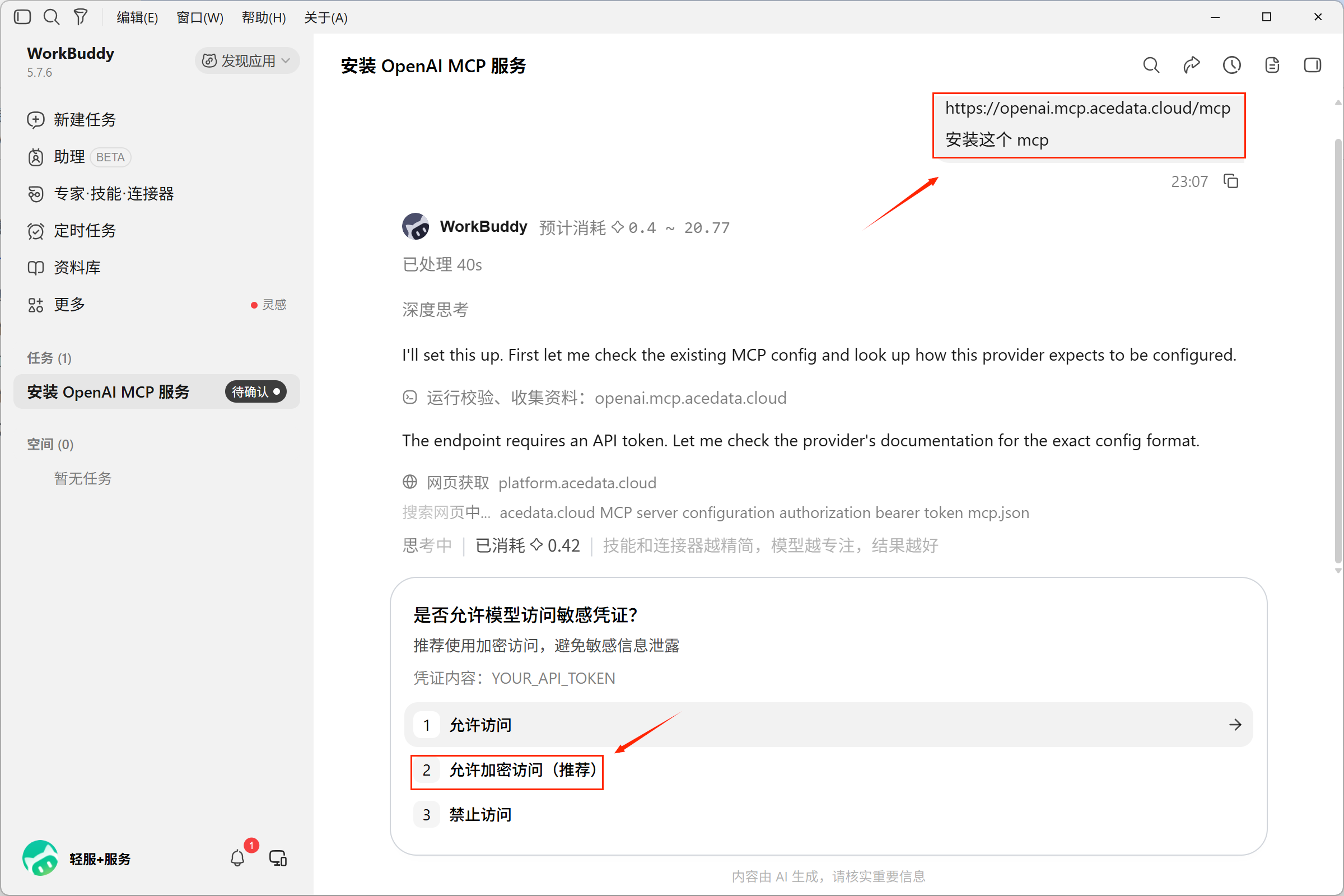
Avvia l'installazione tramite conversazione; l'accesso alle credenziali richiede una conferma separata.
Questo passaggio avvia soltanto l'integrazione. La fine dell'attività di conversazione non significa che MCP sia già disponibile: devi ancora inserire il token e abilitare il servizio.
¶ Parte 2. Inserire l'API Token e abilitare il connettore
¶ 1. Ottenere l'API Token
Accedi ad Ace Data Cloud e apri la pagina «Chiavi»:
https://platform.acedata.cloud/console/credentials
Copia l'API Token che intendi utilizzare per questa chiamata. Si consiglia di usare un nome delle credenziali facilmente riconoscibile, così sarà più comodo verificare i registri delle chiamate in seguito.
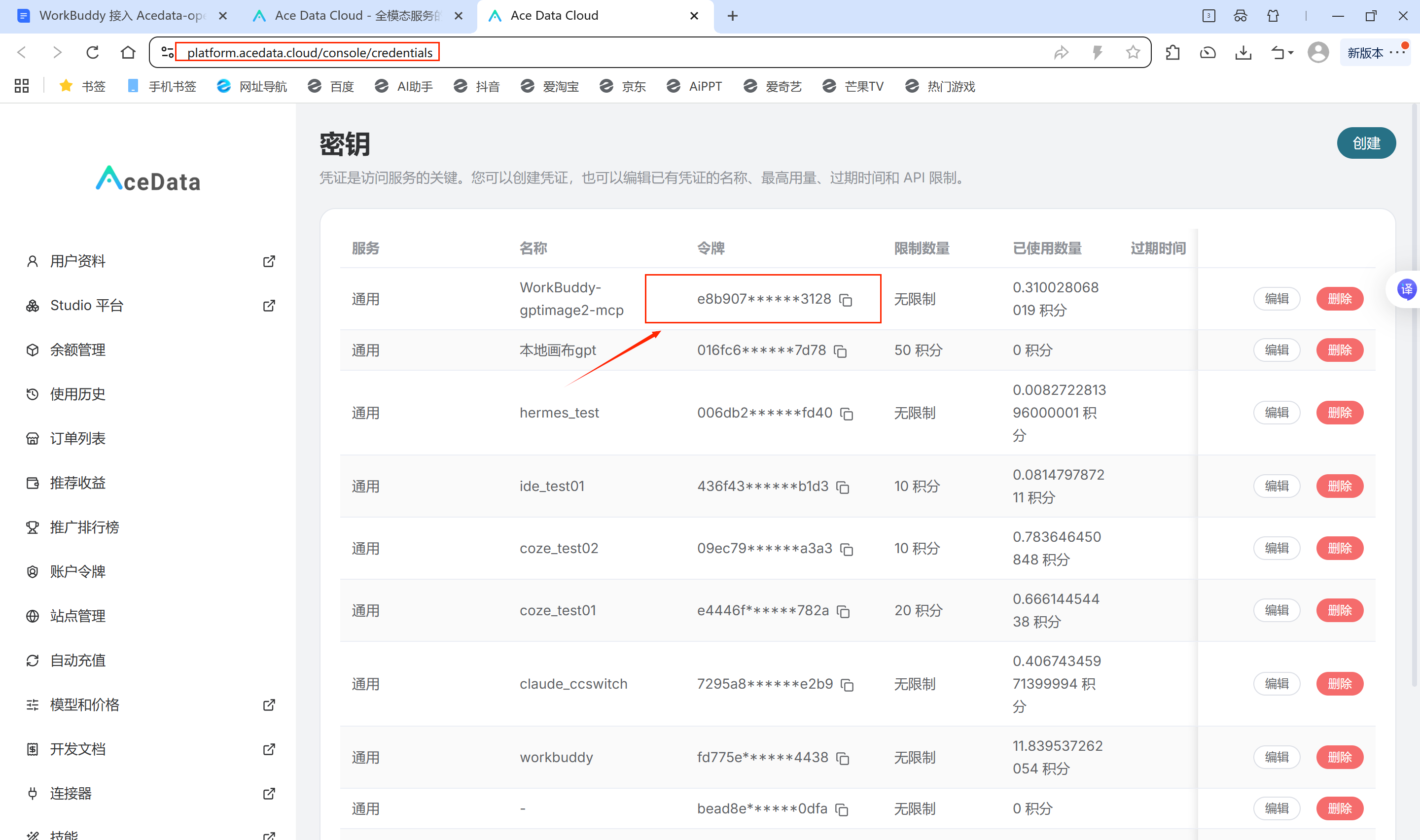
Copia il tuo API Token, non utilizzare il contenuto nello screenshot.
¶ 2. Aprire i connettori personalizzati
Questa volta viene utilizzato il metodo di inserimento manuale, con il seguente percorso:
Esperto · Competenze · Connettori → Connettori → Connettori personalizzati
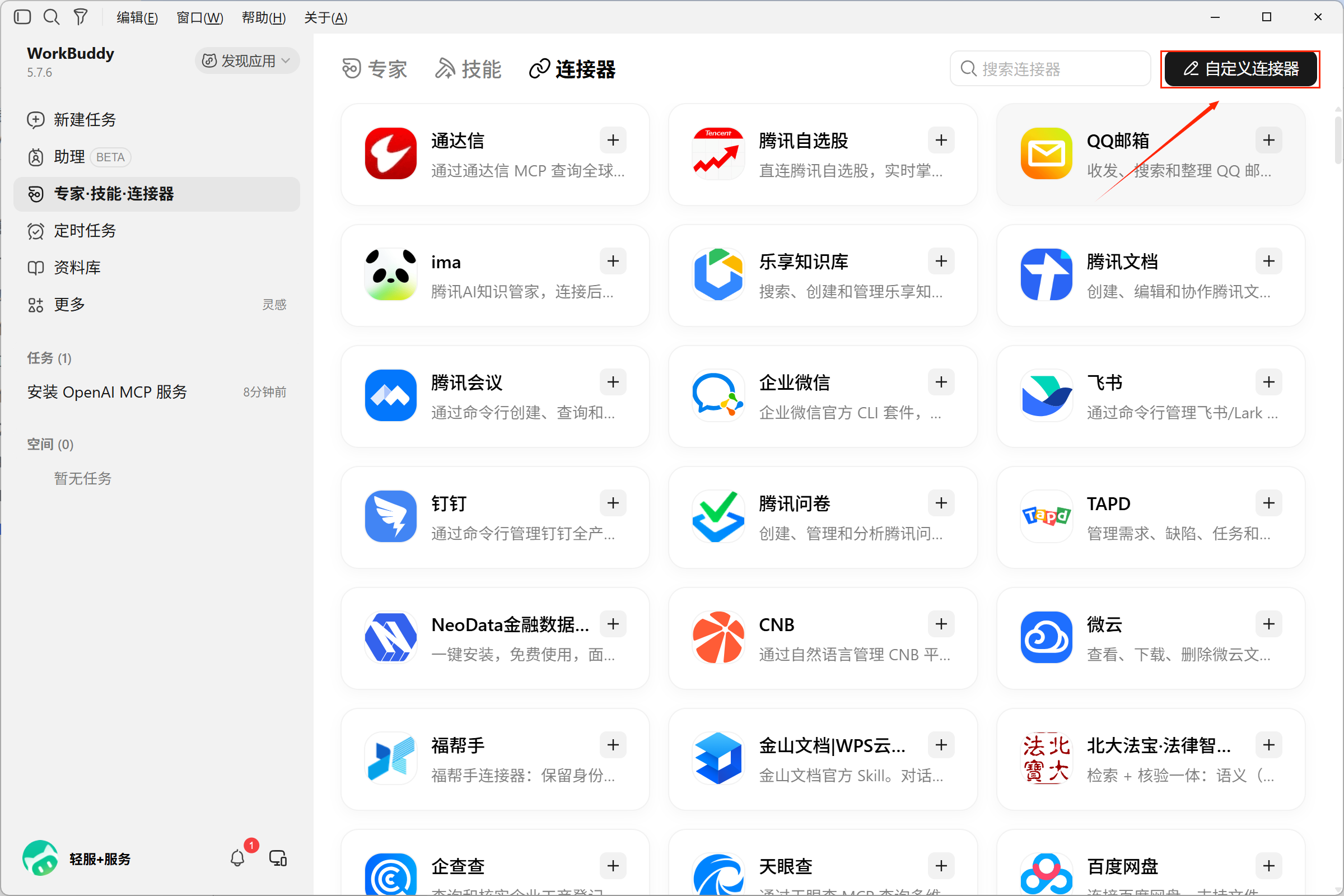
Accedi a «Connettori», quindi fai clic su «Connettori personalizzati» in alto a destra.
Se nell'elenco non è ancora presente openai, fai clic su «Aggiungi MCP»; se esiste già, modifica la configurazione corrispondente.
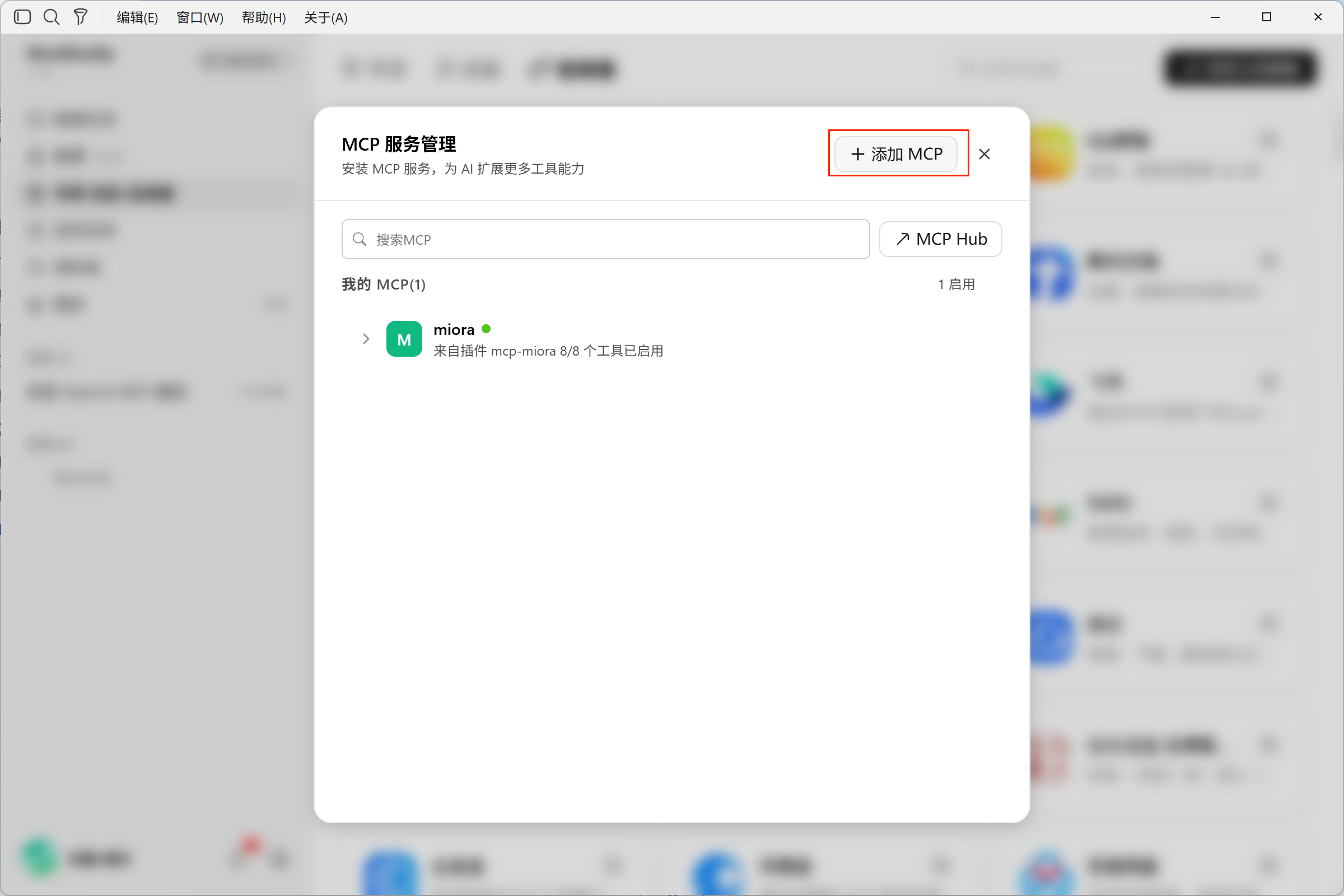
Se non è presente una voce di connessione corrispondente, fai clic su «Aggiungi MCP».
¶ 3. Inserire la configurazione di autenticazione
I parametri chiave della configurazione sono i seguenti:
| Parametro | Contenuto da inserire |
|---|---|
| Nome della connessione | openai |
| Metodo di connessione | streamable-http |
| Indirizzo del servizio | https://openai.mcp.acedata.cloud/mcp |
| Intestazione della richiesta | Authorization: Bearer YOUR_API_TOKEN |
Esempio di configurazione:
{
  "mcpServers": {
    "openai": {
      "type": "streamable-http",
      "url": "https://openai.mcp.acedata.cloud/mcp",
      "headers": {
        "Authorization": "Bearer YOUR_API_TOKEN"
      }
    }
  }
}
Sostituisci YOUR_API_TOKEN con il token appena copiato, mantieni il prefisso Bearer e conserva uno spazio tra esso e il token, quindi fai clic su «Salva».
Se esistono già altre configurazioni MCP, mantieni le voci di connessione originali e aggiungi o modifica soltanto la configurazione openai di questa volta; non sovrascrivere l'intero file con l'esempio.
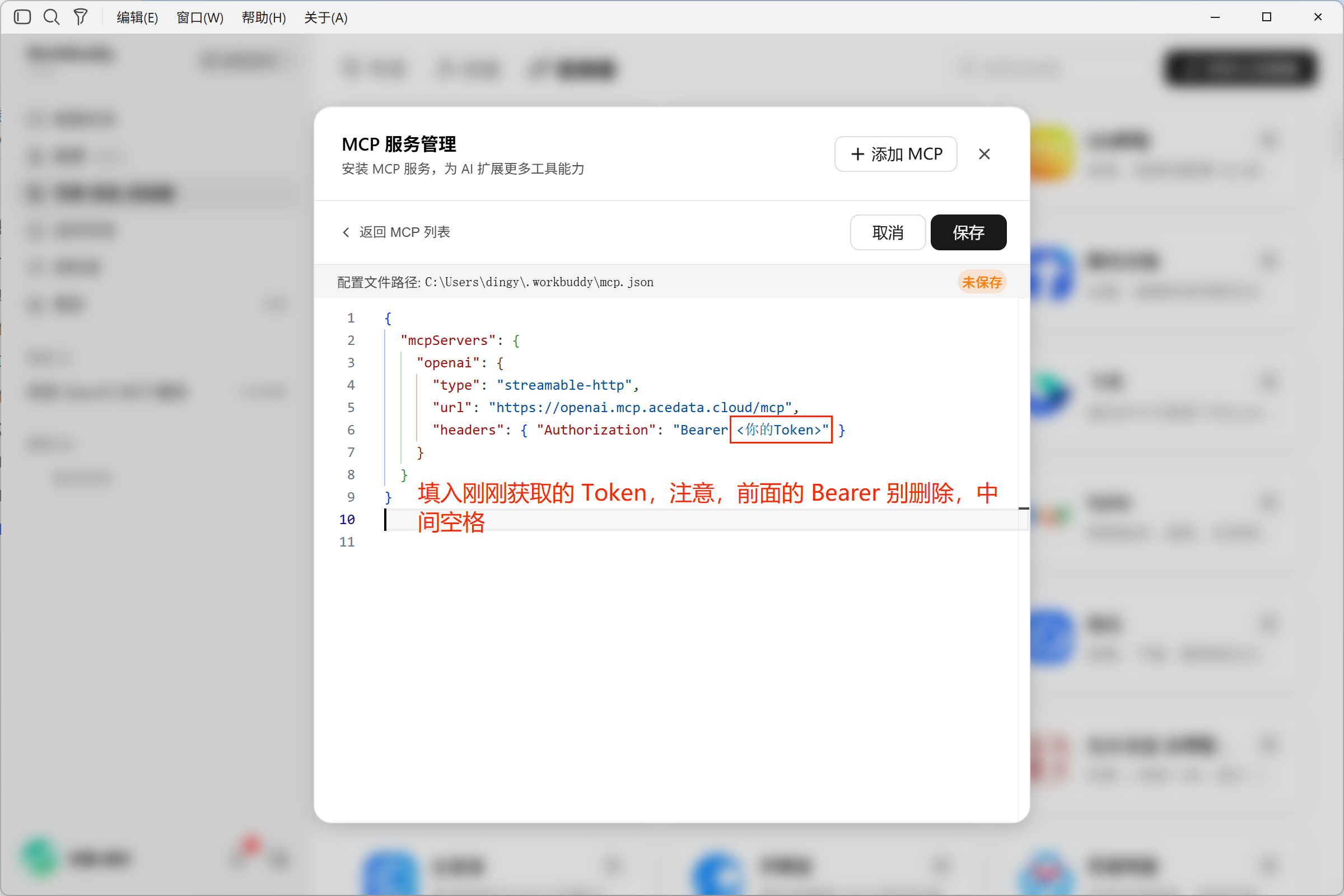
Il testo rosso serve solo a indicare la posizione di inserimento e non fa parte del contenuto della configurazione JSON.
¶ 4. Considerare attendibile e abilitare il servizio
Dopo il salvataggio, torna all'elenco MCP. Al primo collegamento, questa interfaccia richiede una conferma di attendibilità.
Dopo aver confermato che si tratta del servizio appena aggiunto, fai clic su «Considera attendibile», quindi verifica che il servizio sia abilitato.
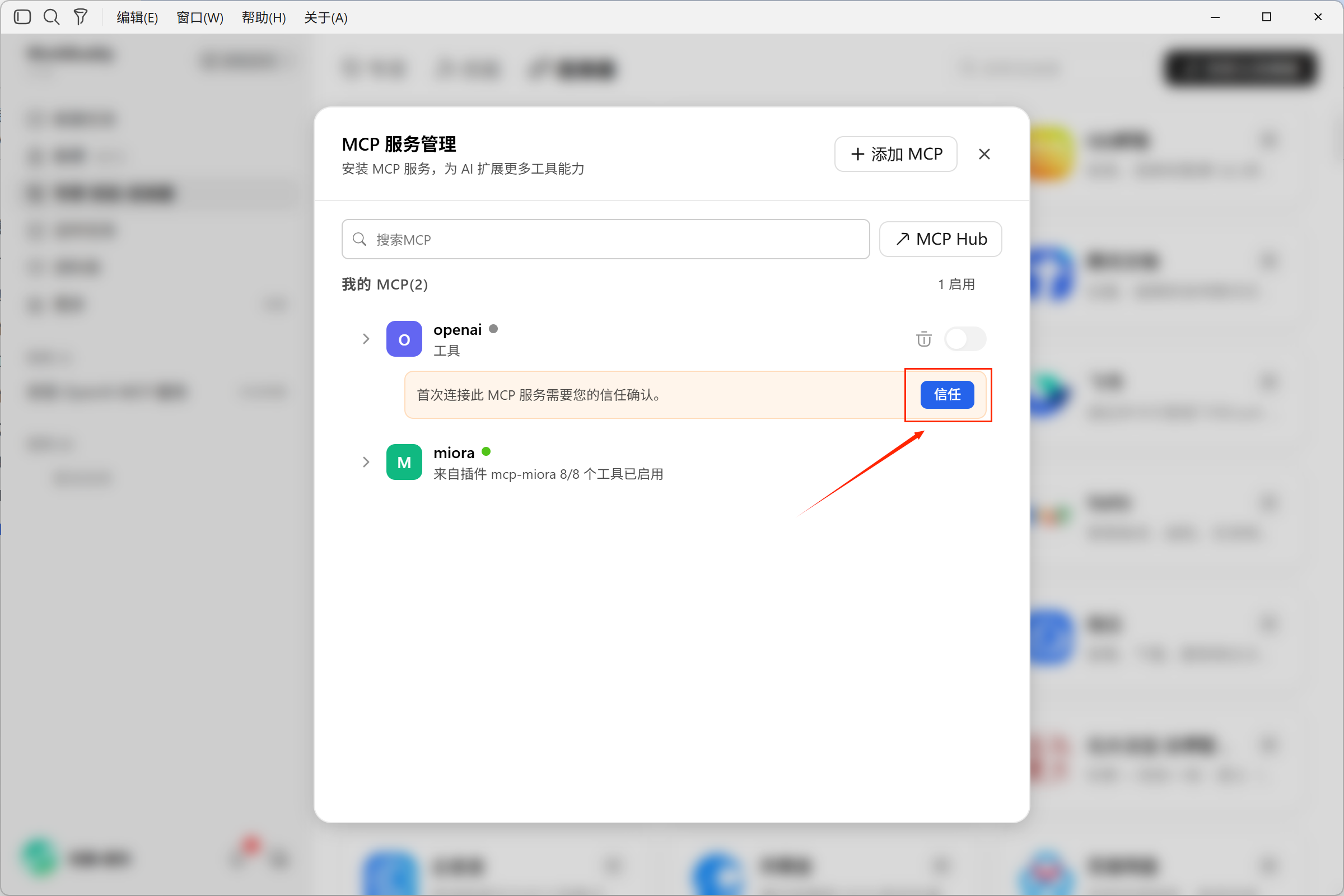
Dopo aver confermato l'origine del servizio, fai clic su «Considera attendibile».
In questo screenshot, openai mostra un indicatore di stato verde, l'interruttore di abilitazione e 15/15 strumenti abilitati; dopo averlo espanso, puoi vedere strumenti come openai_generate_image.
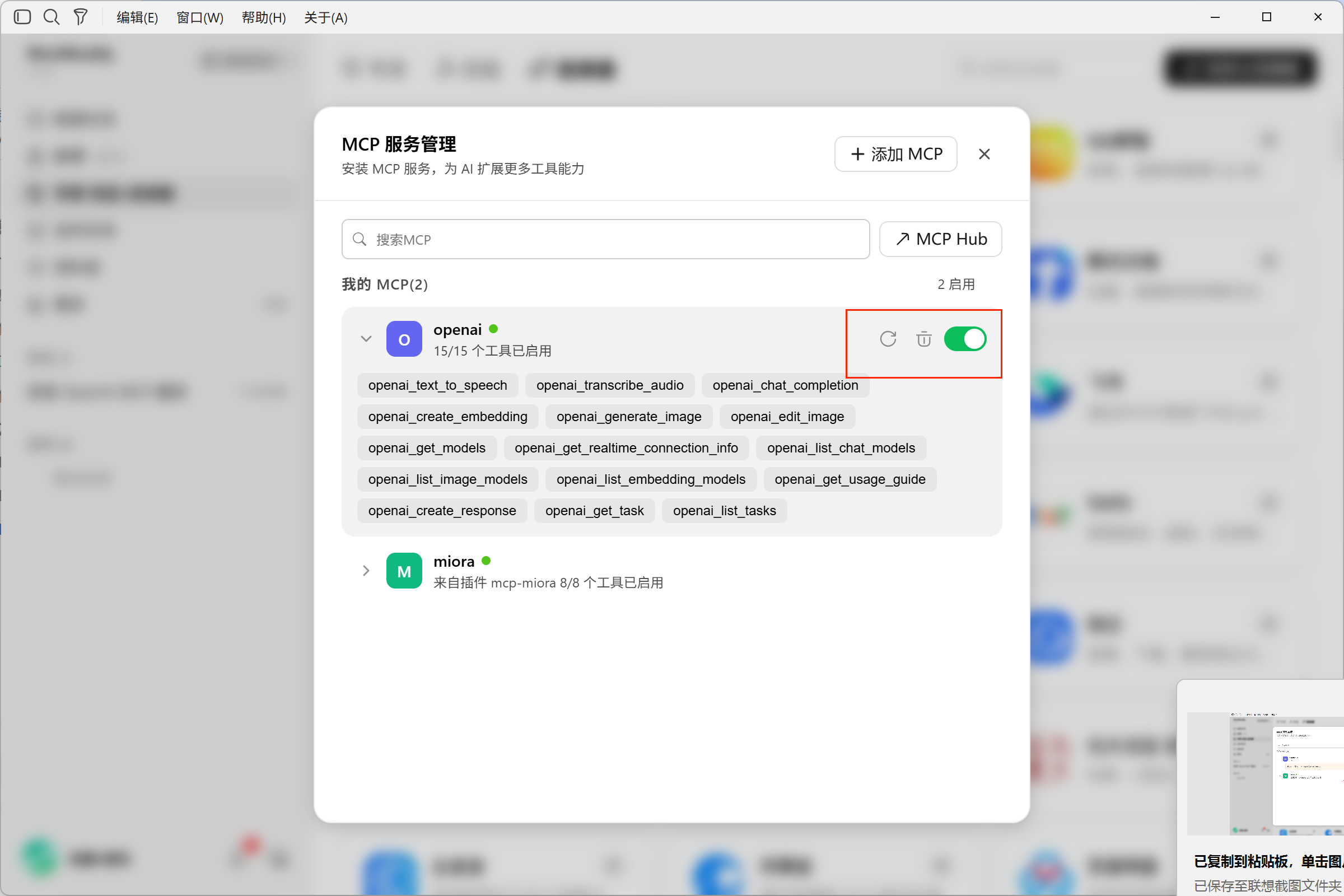
Il servizio è abilitato; verifica ora tramite un'attività effettiva.
¶ Parte 3. Generare immagini e verificare i registri delle chiamate sulla piattaforma
¶ 1. Testare la generazione dell'immagine in WorkBuddy
Torna alla conversazione dell'attività. Il prompt di test utilizzato questa volta è:
我已经配置好,下面请使用 ace mcp 画一只猫,彩色的,16:9
Qui viene richiesto esplicitamente di utilizzare l'MCP appena configurato, anziché limitarsi a far generare liberamente a WorkBuddy un'immagine.
Attendi il completamento dell'attività. In questo esempio, WorkBuddy ha restituito la seguente immagine di un gatto colorato:
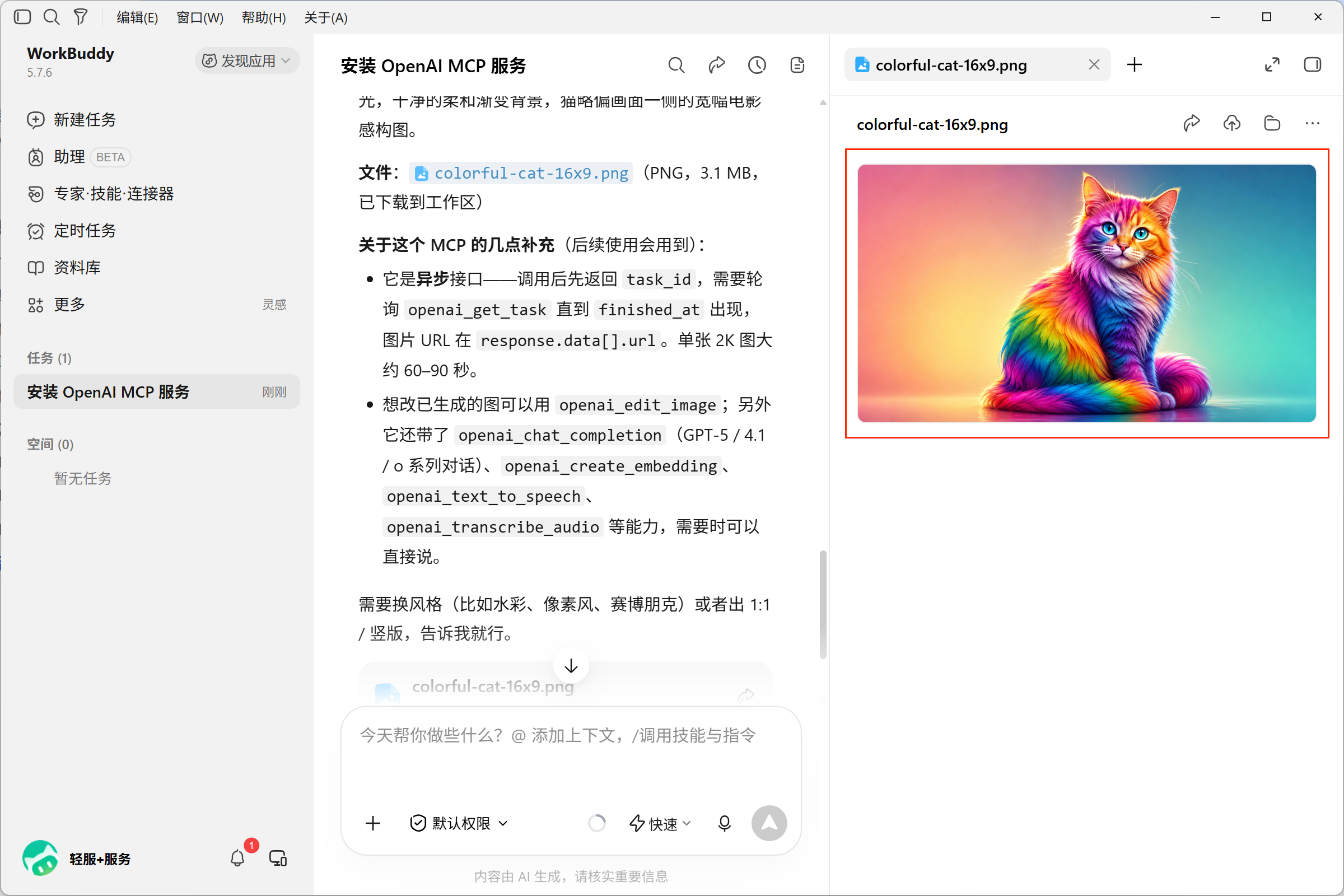
Il risultato dell'immagine restituito da questo test.
¶ 2. Confermare che la chiamata è passata tramite Ace Data Cloud
Dopo aver visto l'immagine, devi anche verificare il registro delle chiamate. Apri la pagina «Cronologia di utilizzo» di Ace Data Cloud:
https://platform.acedata.cloud/console/usages
Utilizza il nome delle credenziali corrispondente a questo token e l'orario della chiamata per verificare l'attività appena eseguita.
Nello screenshot di esempio, puoi vedere il registro delle chiamate corrispondente alle credenziali WorkBuddy-gptimage2-mcp utilizzate questa volta. Questo nome è stato personalizzato dall'account di esempio; durante la verifica, fai riferimento al nome delle tue credenziali.
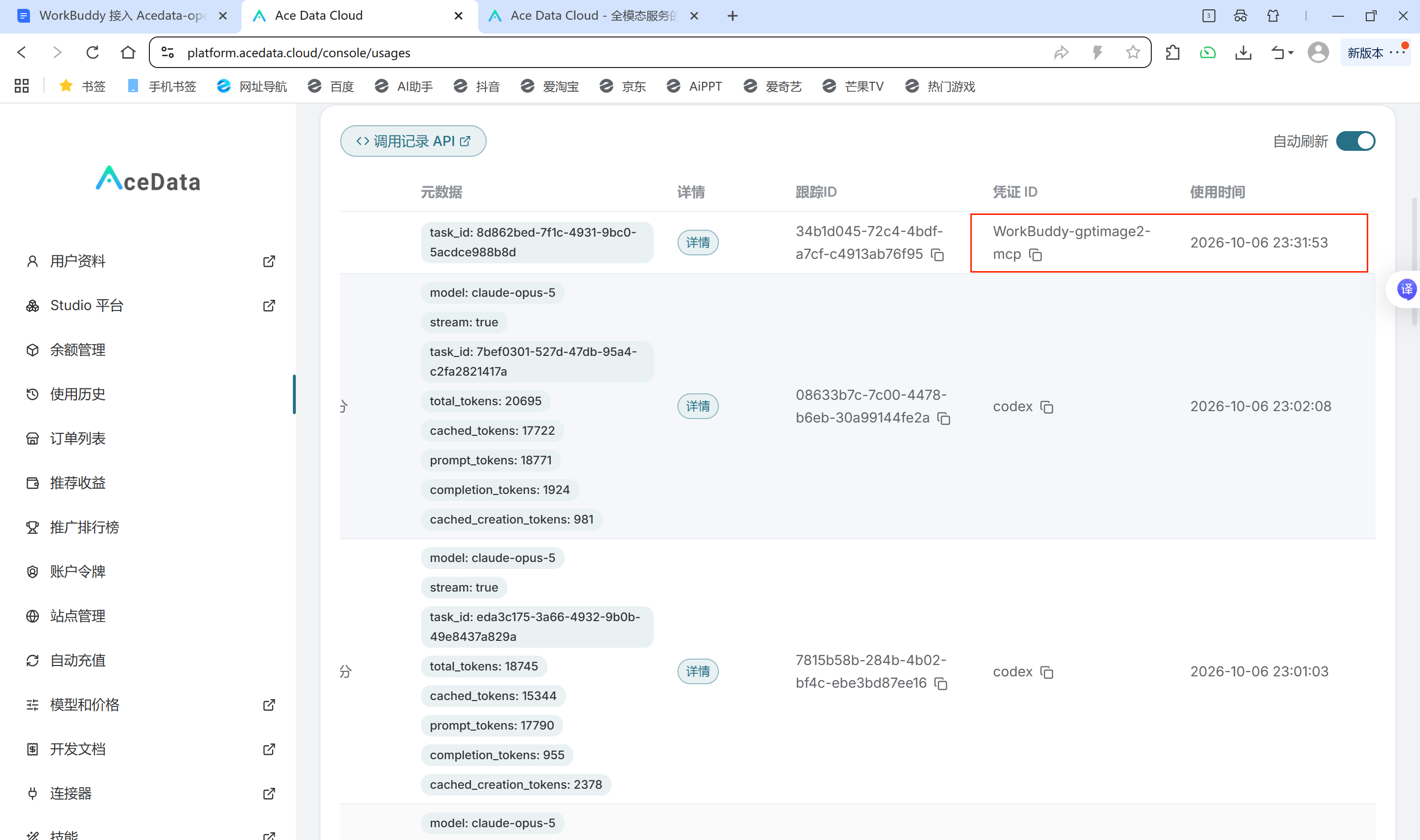
Verifica il nome delle credenziali e l'orario della chiamata per confermare che sulla piattaforma sia presente un record corrispondente.
Controllando insieme lo stato di abilitazione del connettore, il risultato dell'immagine e il registro delle chiamate sulla piattaforma, puoi verificare più completamente questa integrazione, anziché limitarti a vedere “completato” nella conversazione.
¶ Promemoria finale
- Non rendere pubblico il token API e non inserirlo in screenshot non anonimizzati.
- Prima della chiamata, verifica il credito dell’account e la relativa fatturazione; durante i test, inizia prima con un’attività semplice.
- Se non è possibile effettuare la chiamata, controlla prima il token, lo spazio dopo
Bearere se il connettore è stato considerato attendibile e abilitato.
L’intero processo può essere ricordato con una frase: avvia l’installazione dalla conversazione → inserisci il token → considera attendibile e abilita → test di generazione dell’immagine → verifica i registri delle chiamate.