
Vous souhaitez générer des images dans WorkBuddy via l’OpenAI MCP d’Ace Data Cloud ? Préparez votre API Token et l’adresse du service MCP, puis suivez les trois parties ci-dessous.
Cet article prend comme exemple WorkBuddy 5.7.6 pour Windows. Après avoir terminé l’intégration, utilisez une image de chat coloré pour le test, puis vérifiez les enregistrements d’appel sur la plateforme.
Note : ce qui est configuré ici est un connecteur MCP, et non un modèle personnalisé de WorkBuddy.
¶ Première partie. Lancer l’installation via la conversation
Ouvrez WorkBuddy et envoyez le message suivant dans la boîte de dialogue de tâche :
https://openai.mcp.acedata.cloud/mcp
安装这个 mcp
Attendez que WorkBuddy renvoie les instructions de configuration. Il indiquera qu’un API Token doit être fourni ; complétez ensuite la configuration d’authentification.
Au cours de ce processus, une confirmation « autoriser le modèle à accéder aux identifiants sensibles » est également apparue. L’interface propose « Autoriser l’accès chiffré (recommandé) ». Confirmez d’abord l’adresse du service et l’usage des identifiants, puis accordez l’autorisation selon vos besoins ; pour une configuration habituelle, vous pouvez vous référer à l’option recommandée, mais ne validez pas directement toutes les demandes d’autorisation.
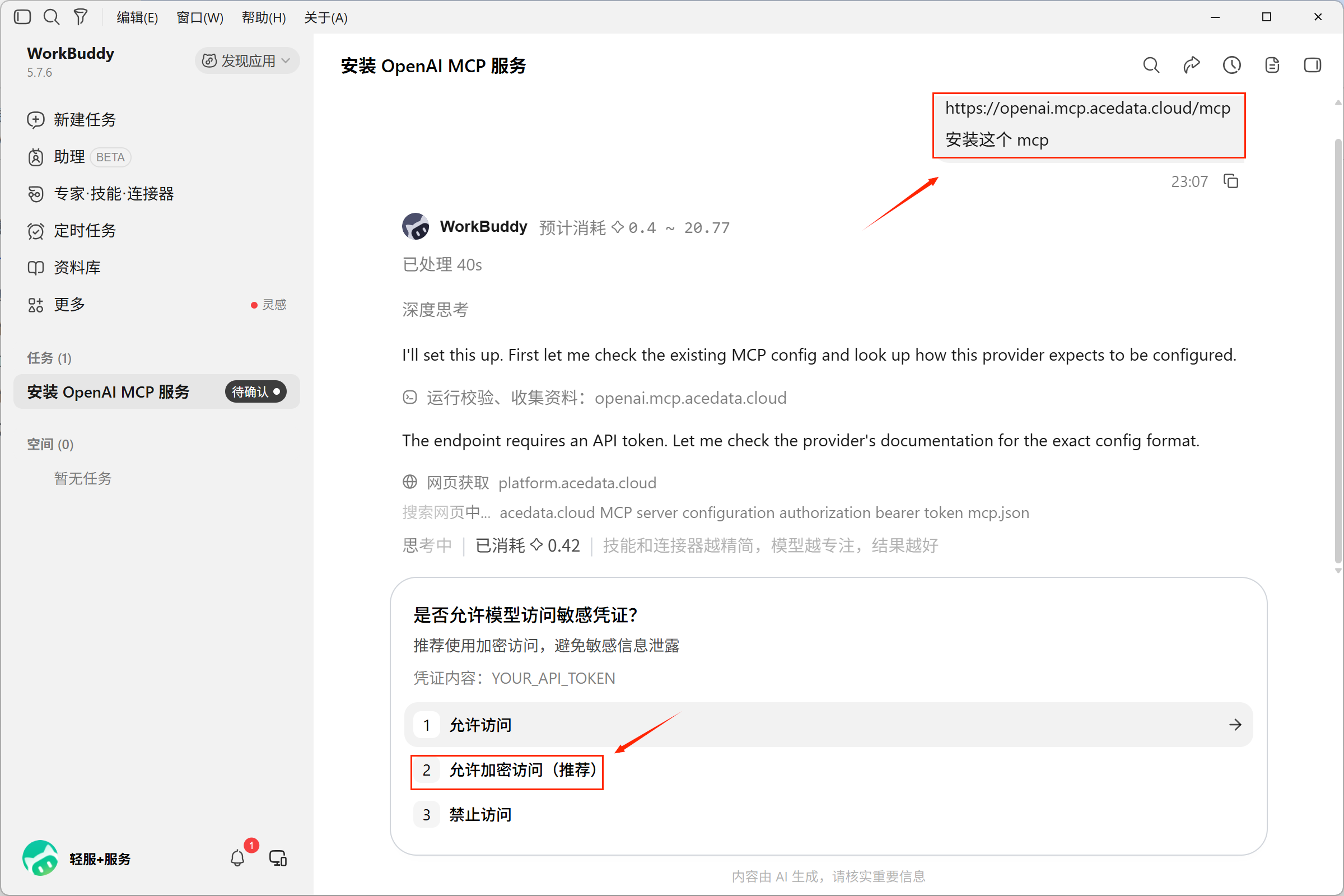
Lancez l’installation via la conversation ; l’accès aux identifiants nécessite une confirmation distincte.
Cette étape lance seulement l’intégration. La fin de la tâche de conversation ne signifie pas que le MCP est déjà utilisable : vous devez encore renseigner le jeton et activer le service.
¶ Deuxième partie. Renseigner l’API Token et activer le connecteur
¶ 1. Obtenir l’API Token
Connectez-vous à Ace Data Cloud et ouvrez la page « Clés » :
https://platform.acedata.cloud/console/credentials
Copiez l’API Token que vous prévoyez d’utiliser pour cet appel. Il est recommandé d’utiliser un nom d’identifiant facile à reconnaître, afin de faciliter la vérification des enregistrements d’appel par la suite.
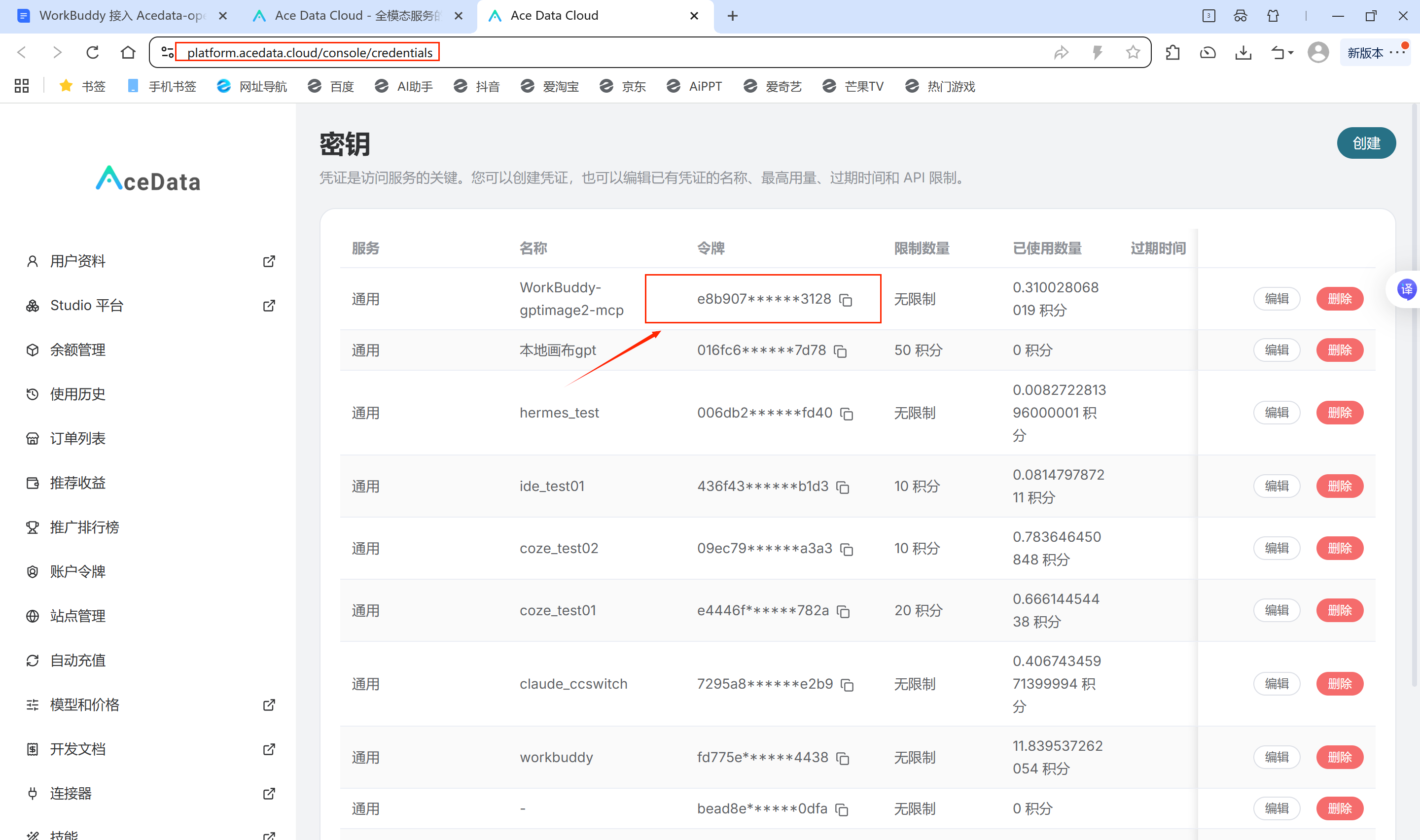
Copiez votre propre API Token, n’utilisez pas le contenu de la capture d’écran.
¶ 2. Ouvrir les connecteurs personnalisés
Cette fois, la saisie manuelle est utilisée, avec le chemin suivant :
Expert · Compétences · Connecteurs → Connecteurs → Connecteurs personnalisés
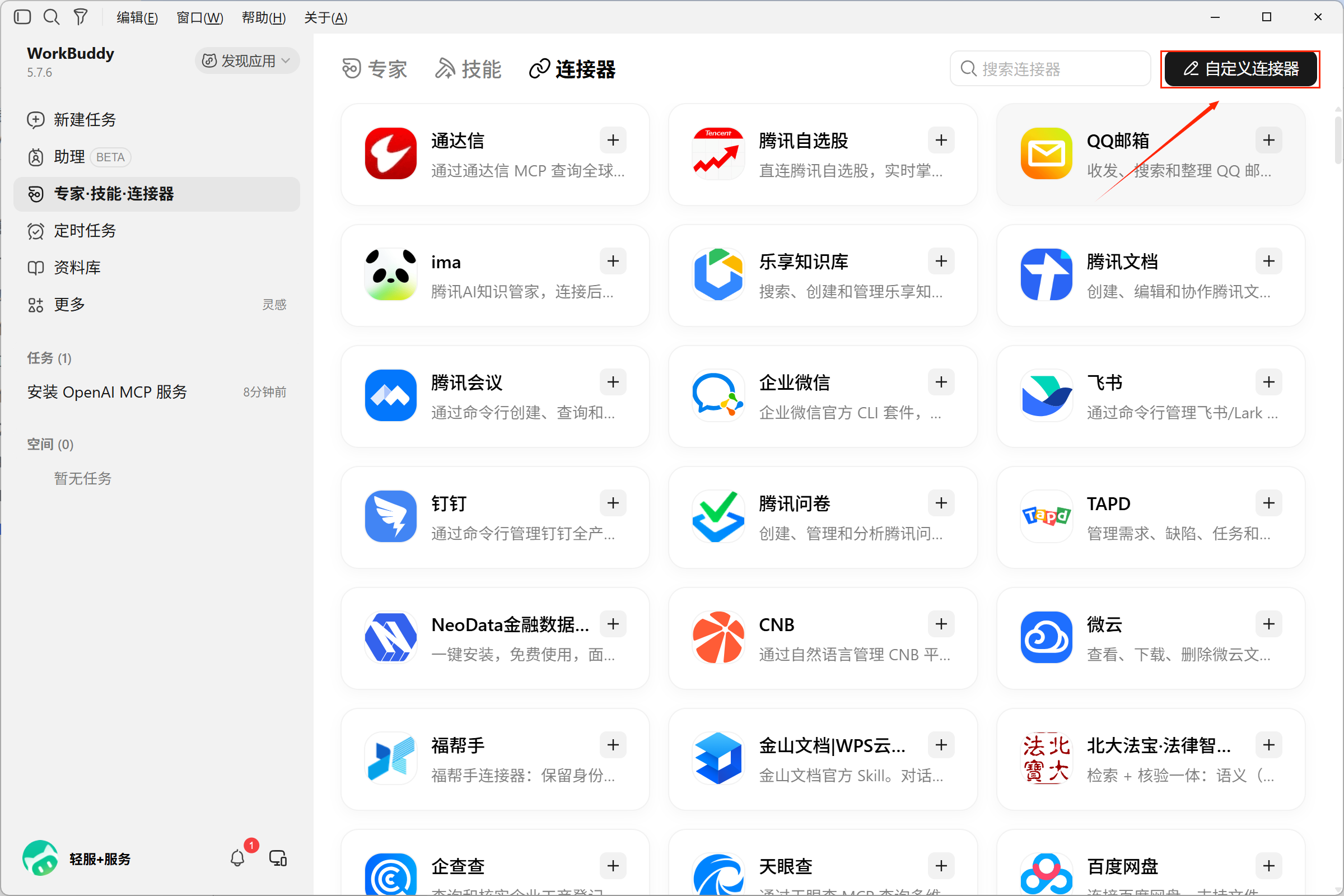
Accédez à « Connecteurs », puis cliquez sur « Connecteurs personnalisés » en haut à droite.
Si openai n’apparaît pas encore dans la liste, cliquez sur « Ajouter un MCP » ; s’il existe déjà, modifiez la configuration correspondante.
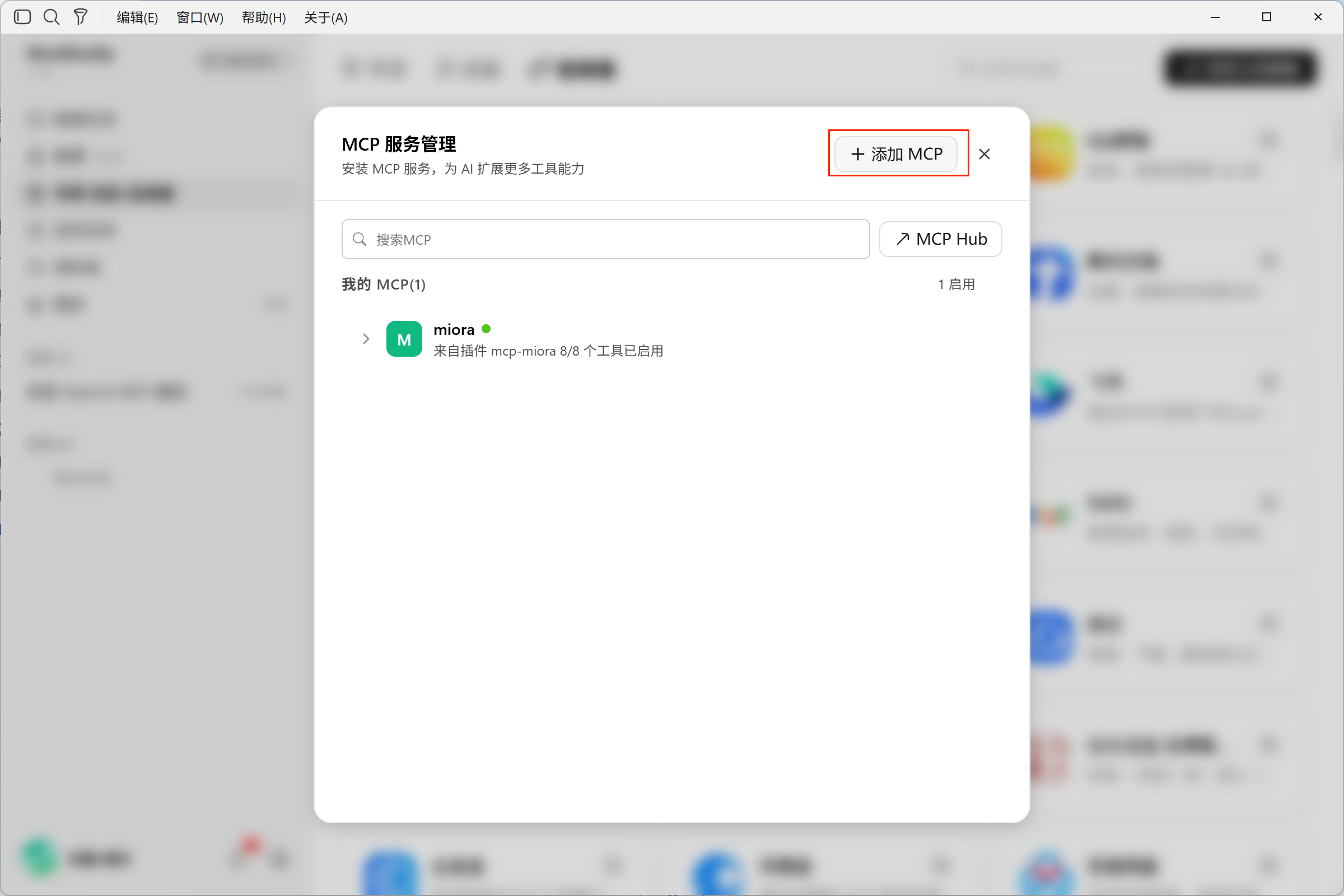
Lorsqu’il n’existe pas de connexion correspondante, cliquez sur « Ajouter un MCP ».
¶ 3. Renseigner la configuration d’authentification
Les paramètres clés de cette configuration sont les suivants :
| Paramètre | Contenu à renseigner |
|---|---|
| Nom de connexion | openai |
| Méthode de connexion | streamable-http |
| Adresse du service | https://openai.mcp.acedata.cloud/mcp |
| En-tête de requête | Authorization: Bearer YOUR_API_TOKEN |
Exemple de configuration :
{
  "mcpServers": {
    "openai": {
      "type": "streamable-http",
      "url": "https://openai.mcp.acedata.cloud/mcp",
      "headers": {
        "Authorization": "Bearer YOUR_API_TOKEN"
      }
    }
  }
}
Remplacez YOUR_API_TOKEN par le jeton que vous venez de copier, conservez le Bearer devant et un espace entre celui-ci et le jeton, puis cliquez sur « Enregistrer ».
Si d’autres configurations MCP existent déjà, conservez les connexions d’origine et ajoutez ou modifiez uniquement la configuration openai de cette fois-ci ; n’écrasez pas l’ensemble du fichier avec l’exemple.
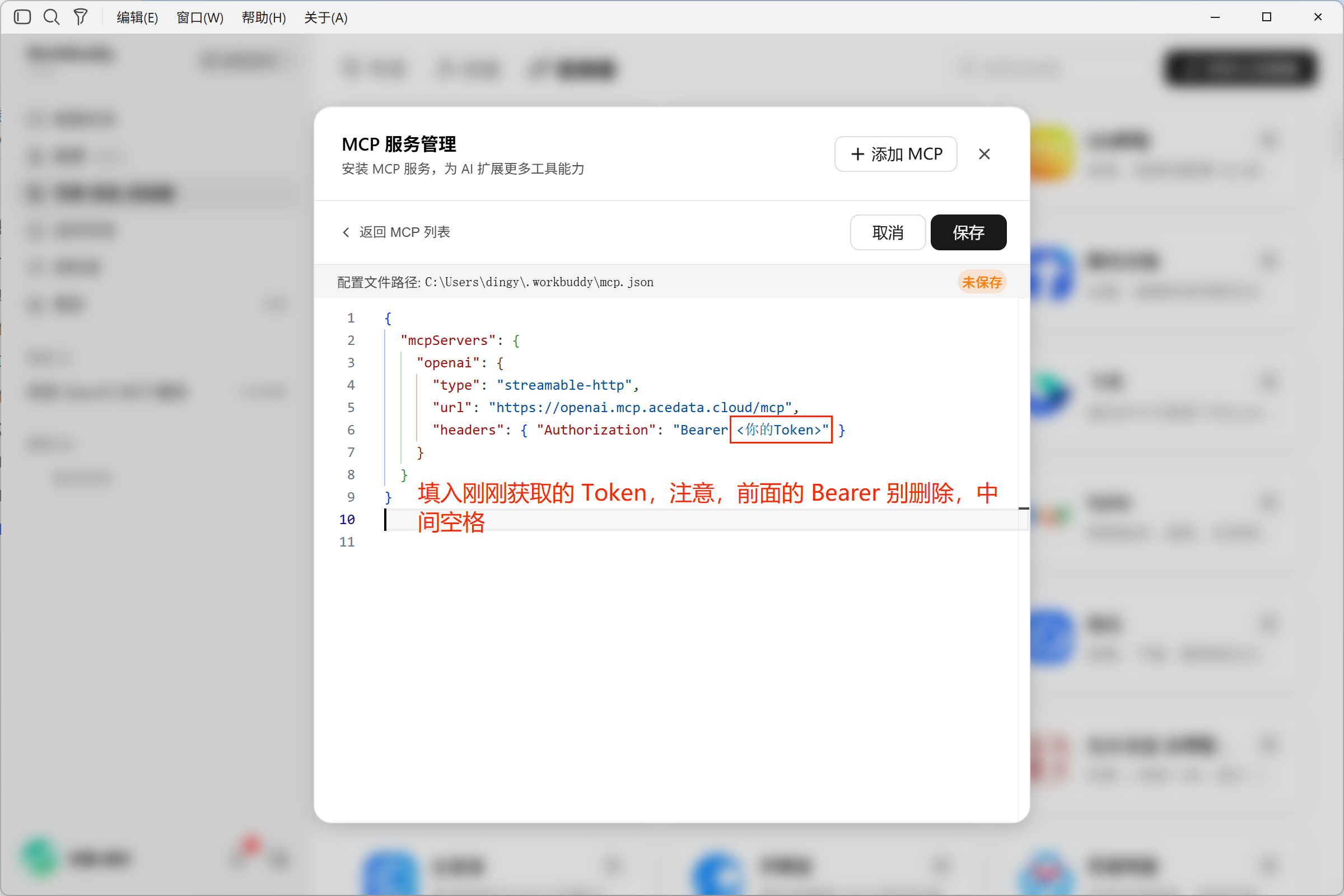
Le texte rouge sert uniquement à indiquer l’emplacement à renseigner et ne fait pas partie du contenu de la configuration JSON.
¶ 4. Faire confiance au service et l’activer
Après l’enregistrement, revenez à la liste MCP. Lors de la première connexion, l’interface de cette fois-ci indique qu’une confirmation de confiance est requise.
Après avoir confirmé qu’il s’agit du service que vous venez d’ajouter, cliquez sur « Faire confiance », puis vérifiez que le service est activé.
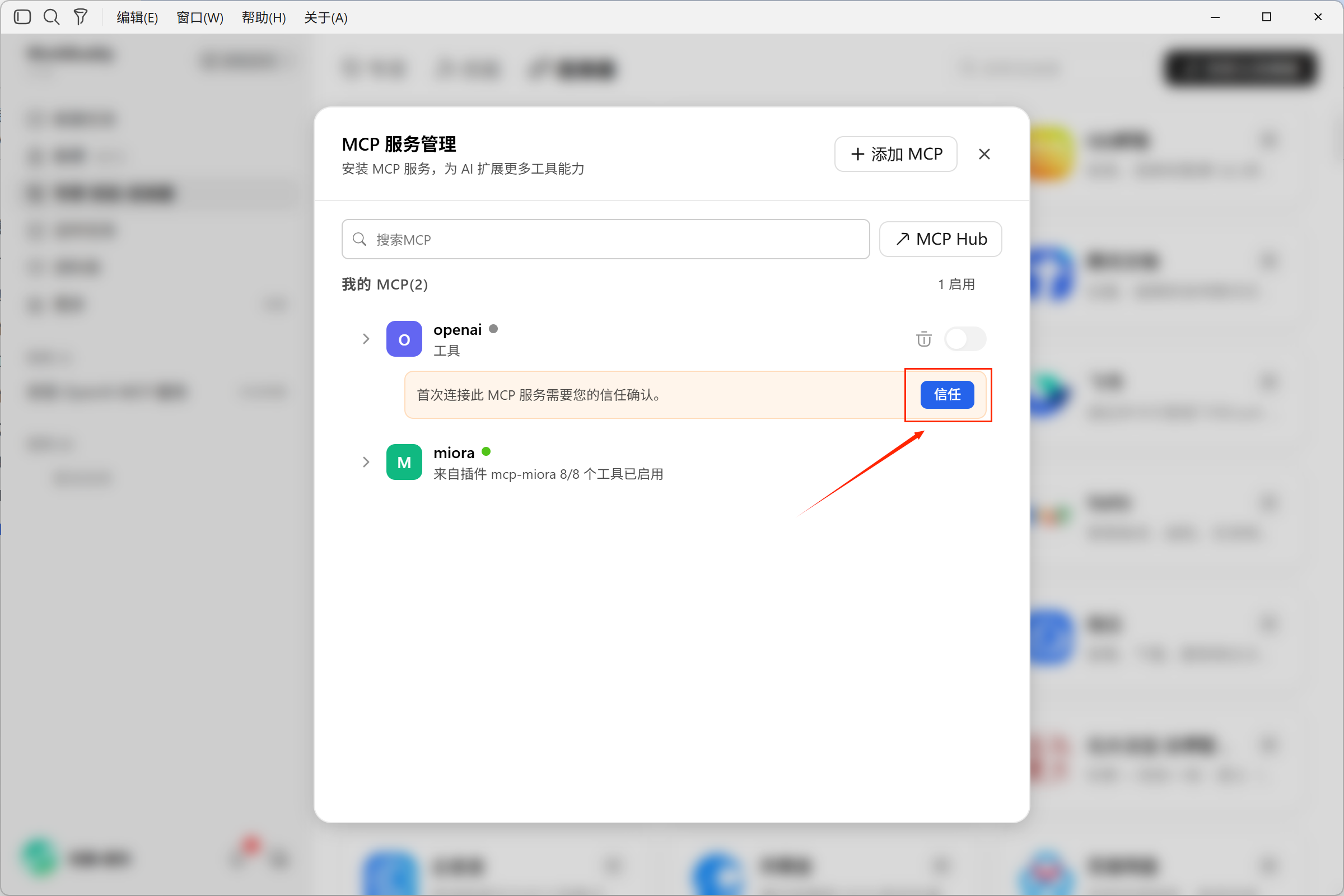
Après avoir confirmé l’origine du service, cliquez sur « Faire confiance ».
Dans la capture d’écran de cette fois-ci, openai affiche un point d’état vert, un interrupteur d’activation, ainsi que 15/15 outils activés ; après développement, vous pouvez voir des outils tels que openai_generate_image.
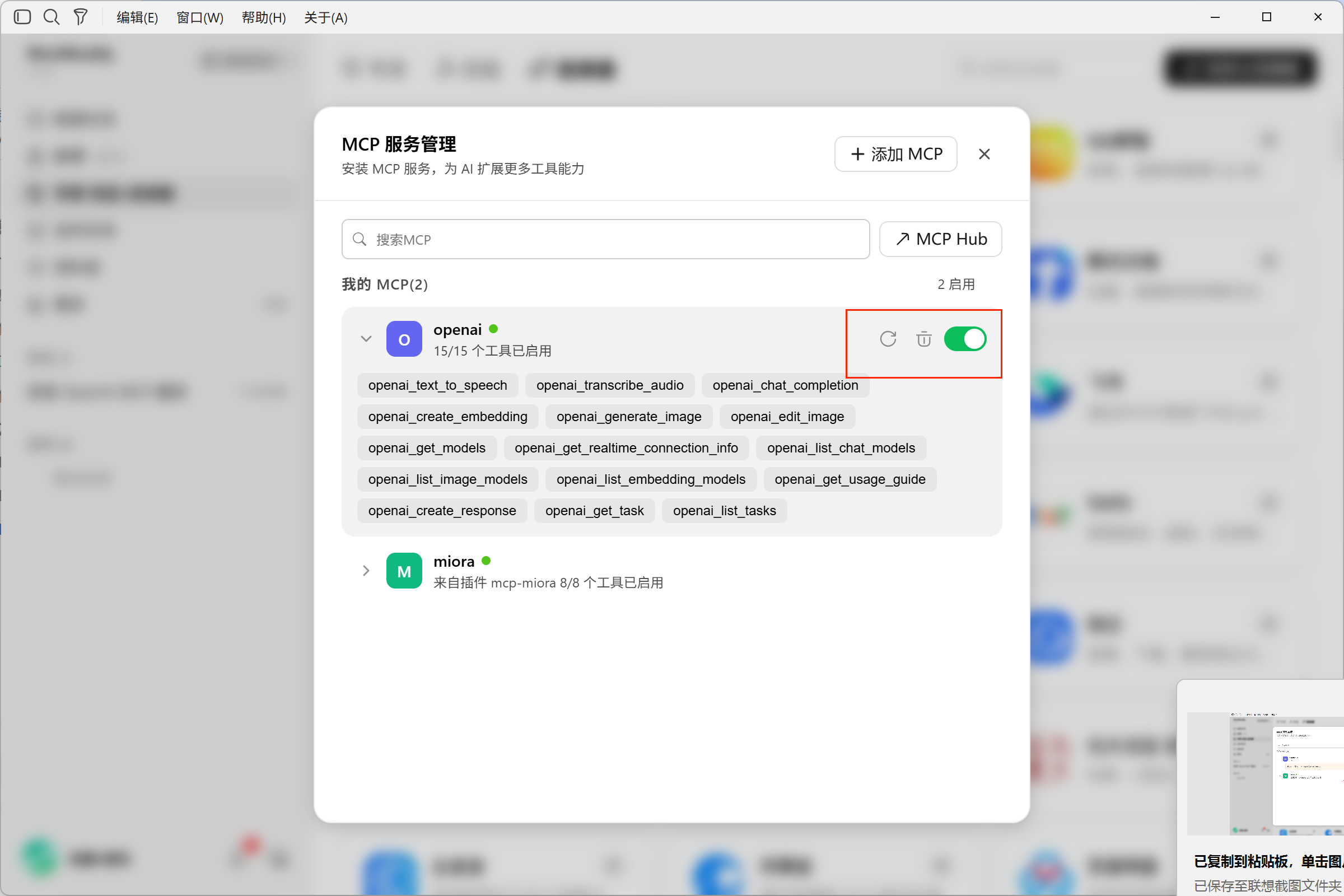
Le service est activé ; vérifiez ensuite au moyen d’une tâche réelle.
¶ Troisième partie. Générer une image et vérifier les enregistrements d’appel de la plateforme
¶ 1. Tester la génération d’image dans WorkBuddy
Revenez à la conversation de tâche. Le prompt de test utilisé cette fois-ci est :
我已经配置好,下面请使用 ace mcp 画一只猫,彩色的,16:9
Ici, il est explicitement demandé d’utiliser le MCP qui vient d’être configuré, plutôt que de laisser simplement WorkBuddy générer librement une image.
Attendez la fin de la tâche. Dans cet exemple, WorkBuddy a renvoyé l’image de chat coloré suivante :
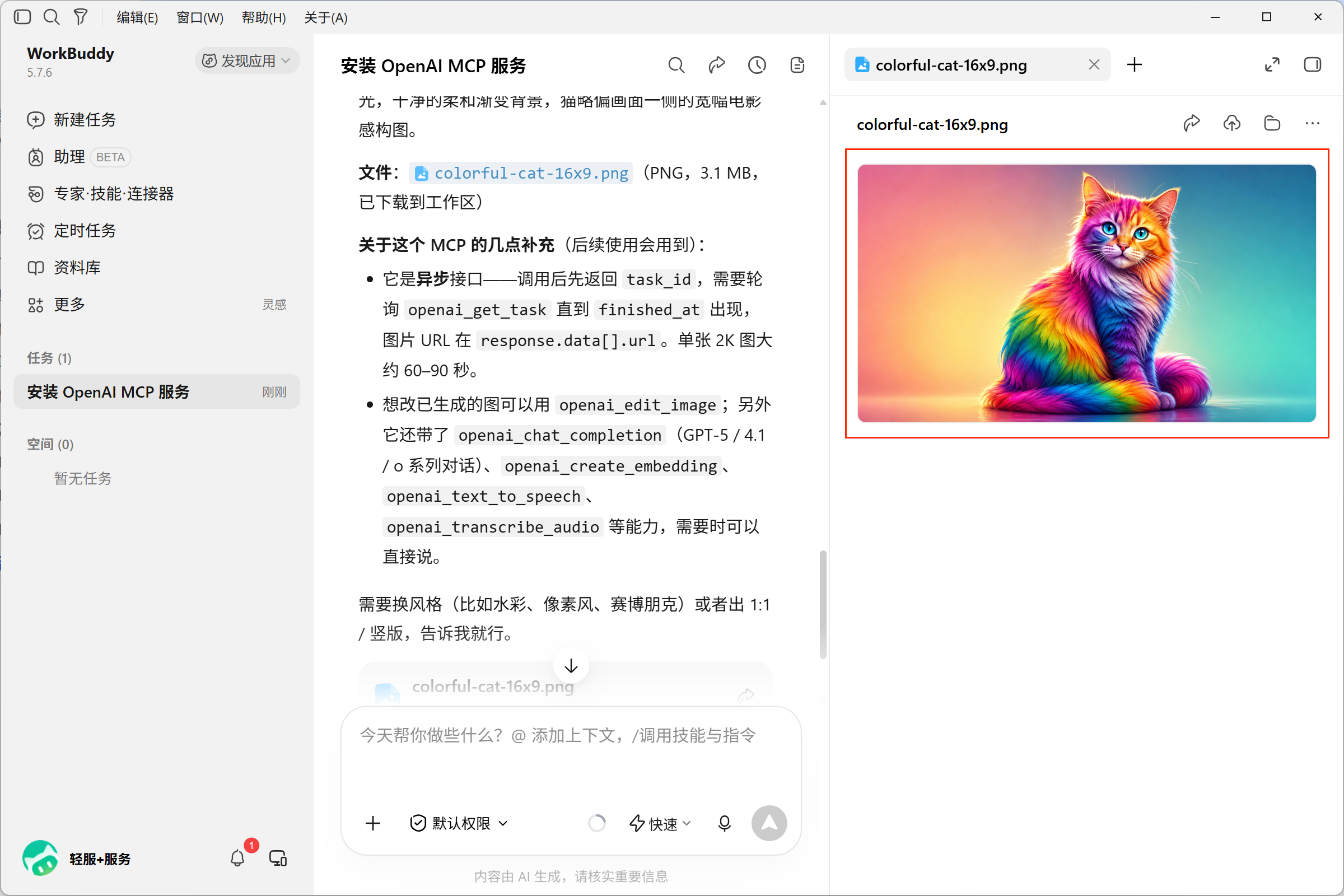
Résultat d’image renvoyé par ce test.
¶ 2. Confirmer que l’appel est passé par Ace Data Cloud
Après avoir vu l’image, vérifiez également les enregistrements d’appel. Ouvrez la page « Historique d’utilisation » d’Ace Data Cloud :
https://platform.acedata.cloud/console/usages
À l’aide du nom de l’identifiant correspondant au jeton utilisé cette fois-ci et de l’heure de l’appel, vérifiez la tâche qui vient d’être exécutée.
Dans la capture d’écran d’exemple, vous pouvez voir l’enregistrement d’appel correspondant à l’identifiant WorkBuddy-gptimage2-mcp utilisé cette fois-ci. Ce nom est personnalisé dans le compte d’exemple ; lors de la vérification, référez-vous au nom de votre propre identifiant.
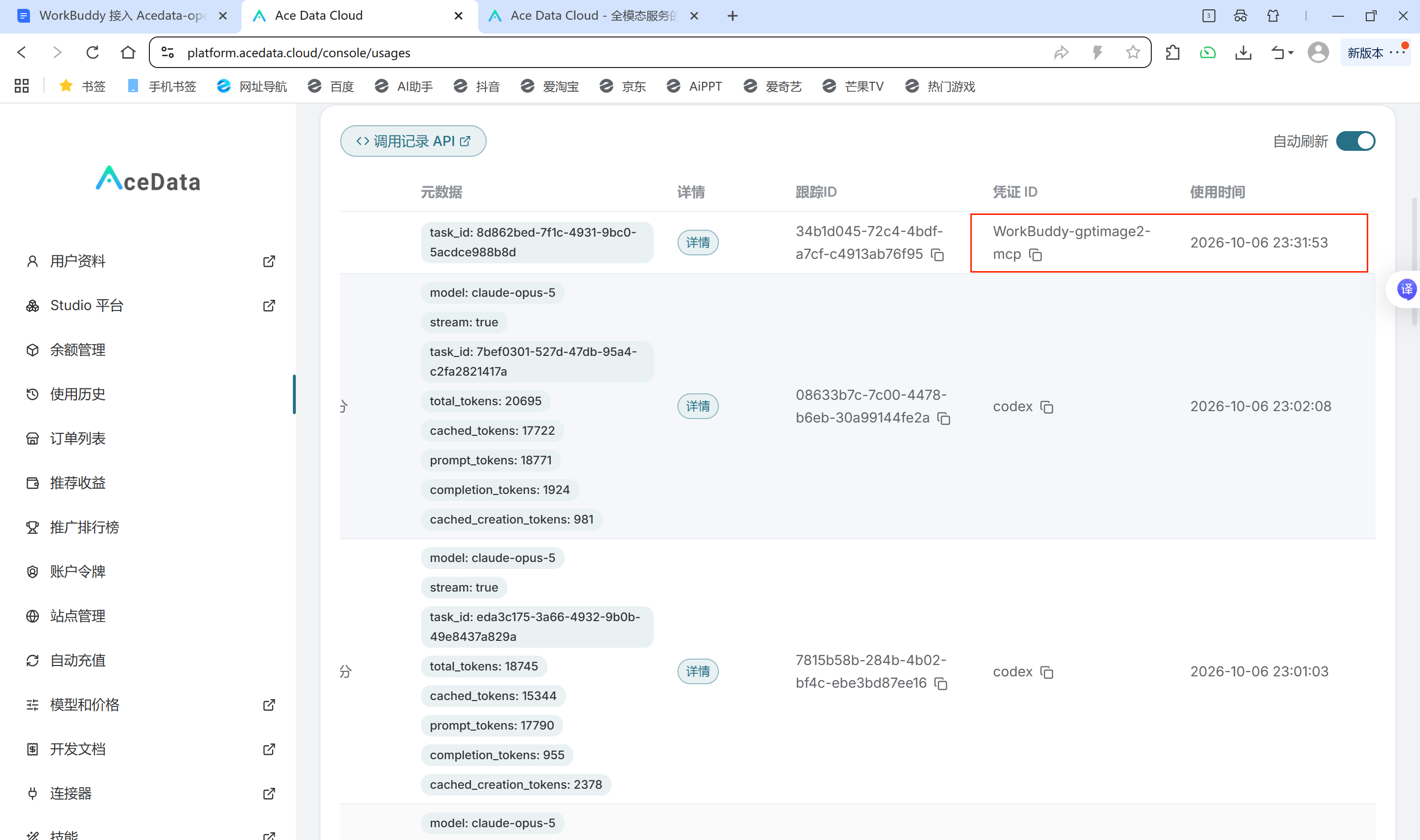
Vérifiez le nom de l’identifiant et l’heure de l’appel pour confirmer qu’un enregistrement correspondant existe côté plateforme.
Vérifiez ensemble l’état d’activation du connecteur, le résultat de l’image et les enregistrements d’appel de la plateforme afin de valider plus complètement cette intégration, au lieu de vous fier uniquement au « terminé » affiché dans la conversation.
¶ Dernier rappel
- Ne rendez pas le jeton API public et ne le mettez pas dans des captures d’écran non masquées.
- Avant l’appel, confirmez le quota du compte et la facturation associée, et commencez par une tâche simple lors des tests.
- Si l’appel ne fonctionne pas, vérifiez d’abord le jeton, l’espace après
Bearer, ainsi que si le connecteur a été approuvé et activé.
L’ensemble du processus peut être retenu en une phrase : Lancer l’installation depuis la conversation → renseigner le jeton → approuver et activer → tester la génération d’image → vérifier les journaux d’appel.