¿Quieres generar imágenes en WorkBuddy mediante el OpenAI MCP de Ace Data Cloud? Prepara el API Token y la dirección del servicio MCP, y sigue los tres apartados a continuación.
Este artículo toma como ejemplo WorkBuddy 5.7.6 para Windows. Después de completar la integración, prueba con una imagen de un gato de colores y luego verifica los registros de llamadas en la plataforma.
Nota: lo que se configura aquí es un conector MCP, no un modelo personalizado de WorkBuddy.
¶ Parte 1. Iniciar la instalación mediante la conversación
Abre WorkBuddy y envía lo siguiente en el cuadro de diálogo de tareas:
https://openai.mcp.acedata.cloud/mcp
instala este mcp
Espera a que WorkBuddy devuelva las instrucciones de configuración. Indicará que debes proporcionar un API Token; a continuación, completa la configuración de autenticación.
Durante este proceso también apareció una confirmación de “si se permite al modelo acceder a credenciales sensibles”; la interfaz ofrece “Permitir acceso cifrado (recomendado)”. Primero confirma la dirección del servicio y el uso de las credenciales, y luego autoriza según sea necesario; para una configuración habitual puedes consultar la opción recomendada, pero no permitas directamente todos los avisos de permisos.
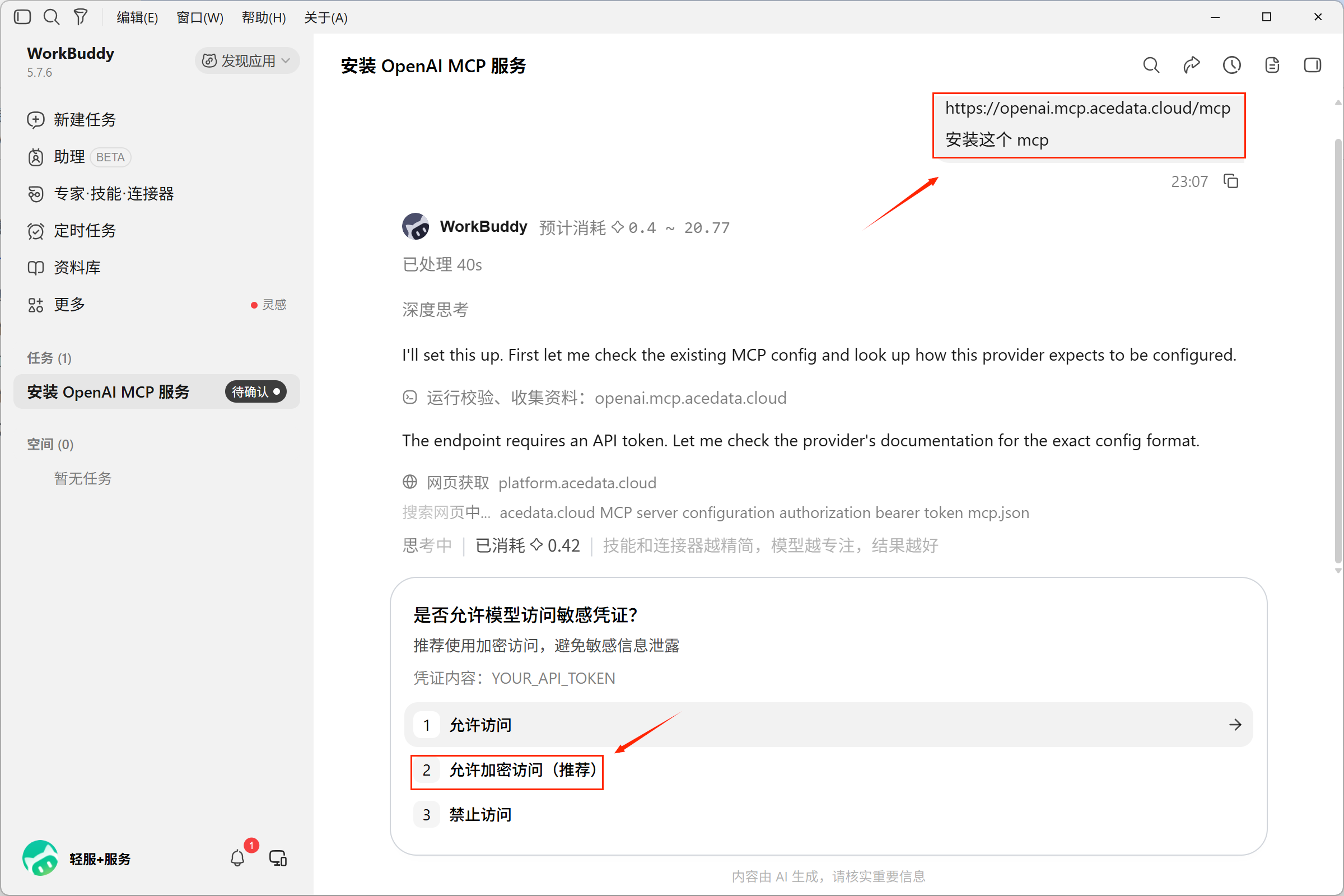
Inicia la instalación mediante la conversación; el acceso a credenciales requiere una confirmación independiente.
Este paso solo inicia la integración. Que la tarea de conversación termine no significa que el MCP ya esté disponible; aún debes introducir el token y habilitar el servicio.
¶ Parte 2. Introducir el API Token y habilitar el conector
¶ 1. Obtener el API Token
Inicia sesión en Ace Data Cloud y abre la página «Claves»:
https://platform.acedata.cloud/console/credentials
Copia el API Token que vas a utilizar para esta llamada. Se recomienda usar un nombre de credencial fácil de identificar, para que sea más cómodo verificar posteriormente los registros de llamadas.
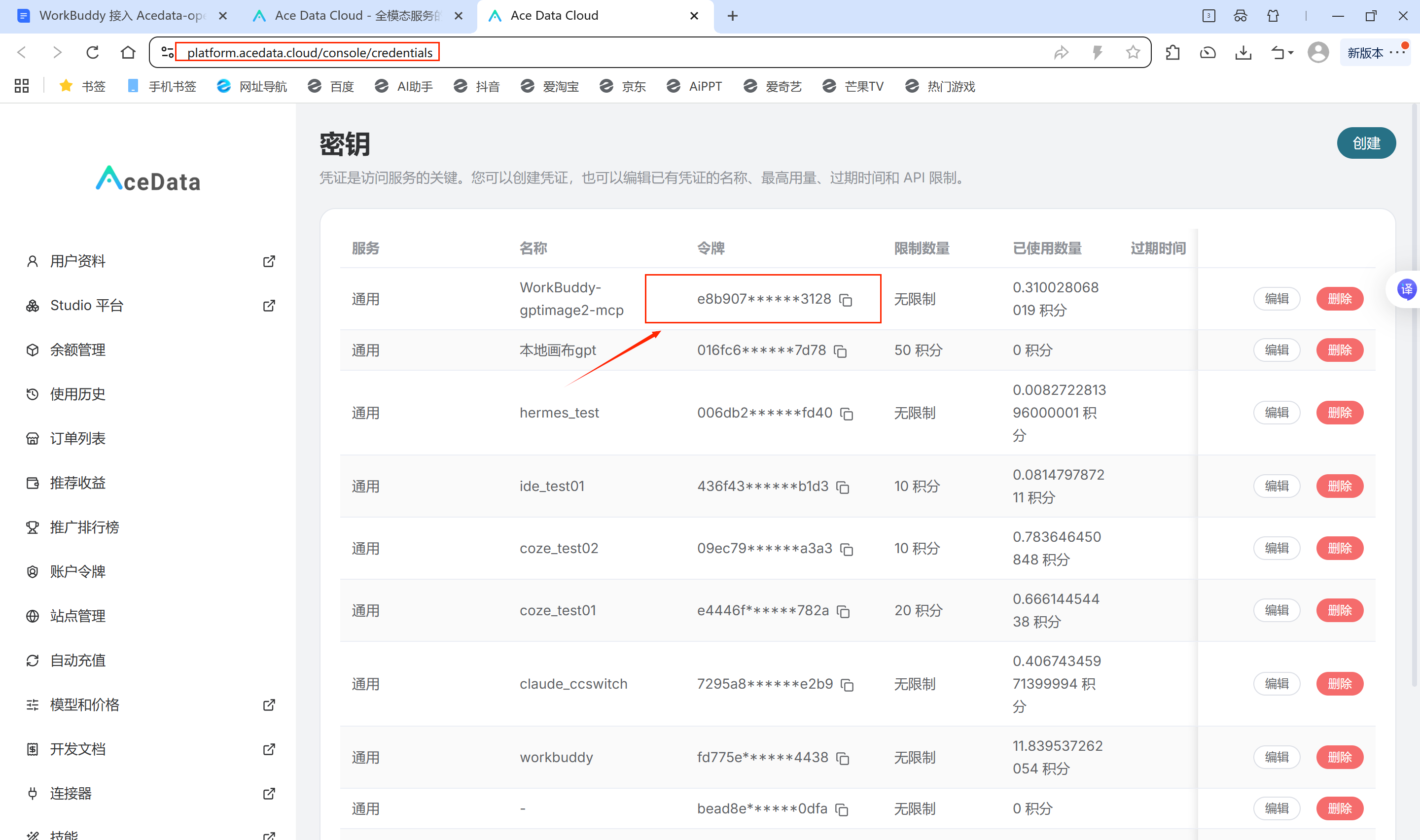
Copia tu propio API Token; no uses el contenido de la captura de pantalla.
¶ 2. Abrir los conectores personalizados
Esta vez se utiliza el método de introducción manual; la ruta es la siguiente:
Experto · Habilidades · Conectores → Conectores → Conectores personalizados
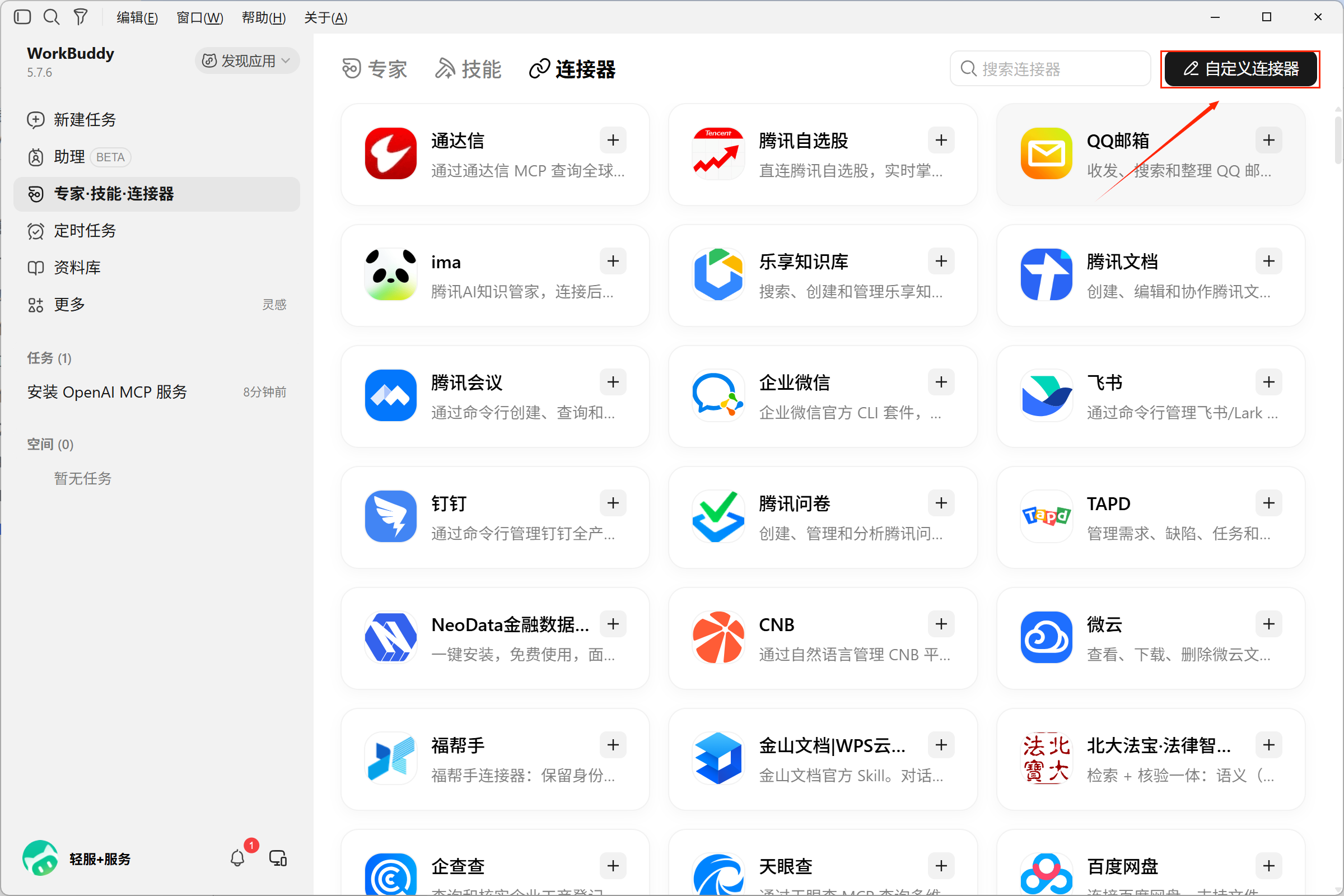
Entra en «Conectores» y haz clic en «Conectores personalizados» en la esquina superior derecha.
Si openai todavía no está en la lista, haz clic en «Agregar MCP»; si ya existe, solo modifica la configuración correspondiente.
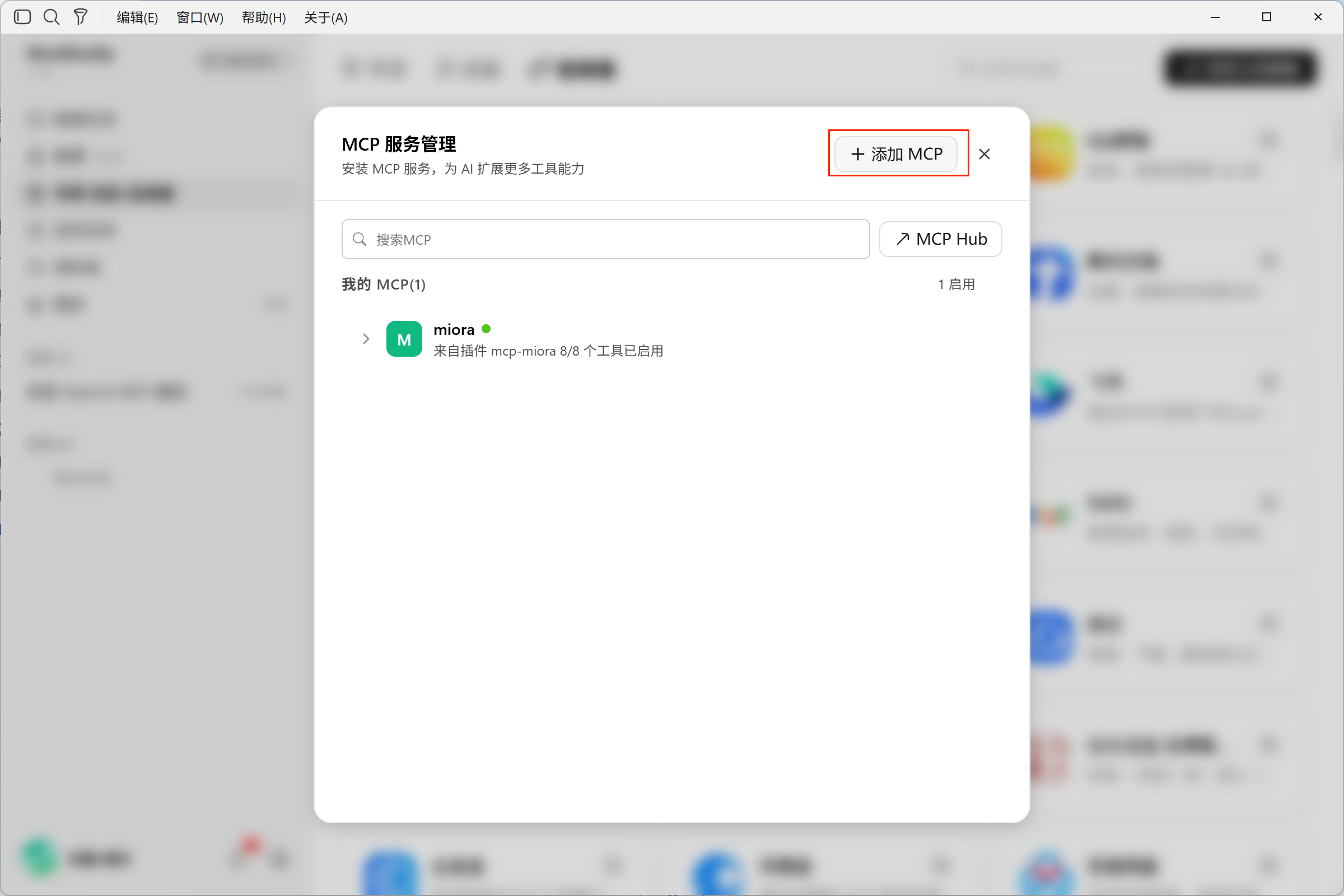
Cuando no exista el elemento de conexión correspondiente, haz clic en «Agregar MCP».
¶ 3. Completar la configuración de autenticación
Los parámetros clave de esta configuración son los siguientes:
| Parámetro | Contenido que se debe introducir |
|---|---|
| Nombre de conexión | openai |
| Método de conexión | streamable-http |
| Dirección del servicio | https://openai.mcp.acedata.cloud/mcp |
| Encabezado de solicitud | Authorization: Bearer YOUR_API_TOKEN |
Ejemplo de configuración:
{
  "mcpServers": {
    "openai": {
      "type": "streamable-http",
      "url": "https://openai.mcp.acedata.cloud/mcp",
      "headers": {
        "Authorization": "Bearer YOUR_API_TOKEN"
      }
    }
  }
}
Sustituye YOUR_API_TOKEN por el token que acabas de copiar, conserva el Bearer anterior y deja un espacio entre este y el token, luego haz clic en «Guardar».
Si ya tienes otras configuraciones MCP, conserva los elementos de conexión originales y solo agrega o modifica la configuración de openai de esta vez; no sobrescribas todo el archivo con el ejemplo.
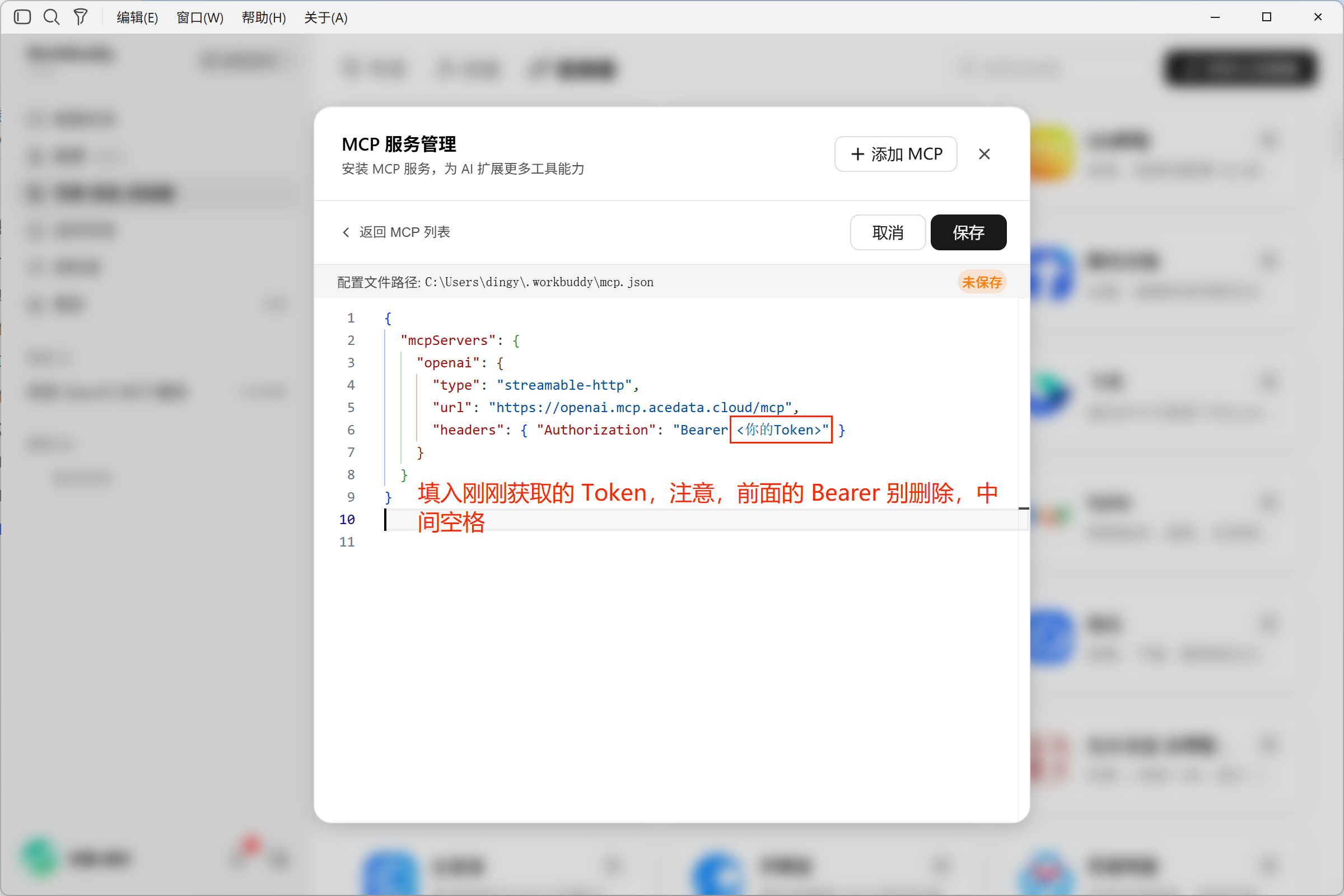
El texto rojo se utiliza únicamente para indicar la ubicación de introducción; no forma parte del contenido de configuración JSON.
¶ 4. Confiar y habilitar el servicio
Después de guardar, vuelve a la lista de MCP. Durante la primera conexión, esta interfaz solicita una confirmación de confianza.
Después de confirmar que se trata del servicio que acabas de agregar, haz clic en «Confiar» y luego comprueba si el servicio está habilitado.
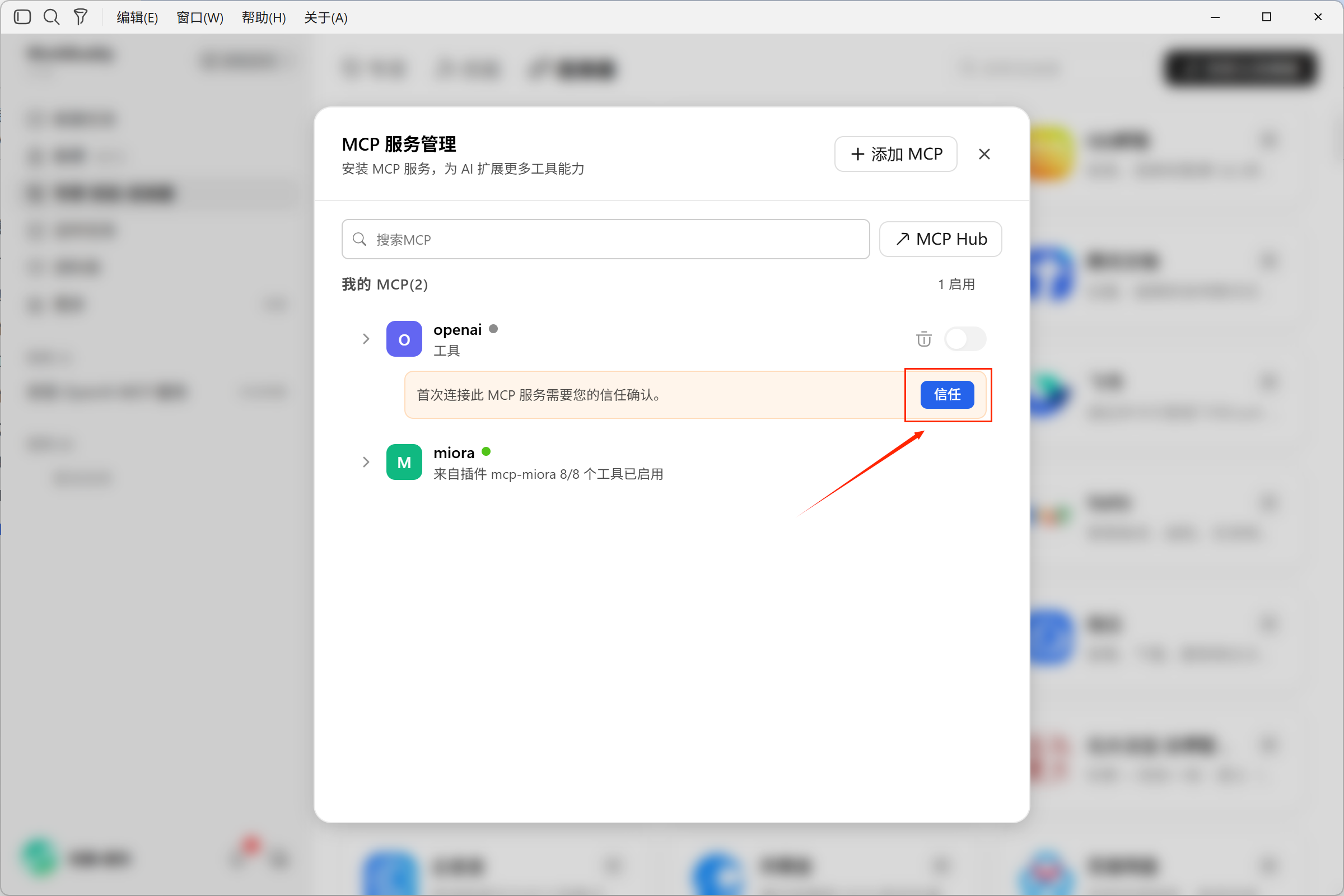
Después de confirmar el origen del servicio, haz clic en «Confiar».
En esta captura de pantalla, openai muestra un punto de estado verde, un interruptor de habilitación y 15/15 herramientas habilitadas; al expandirlo, puedes ver herramientas como openai_generate_image.
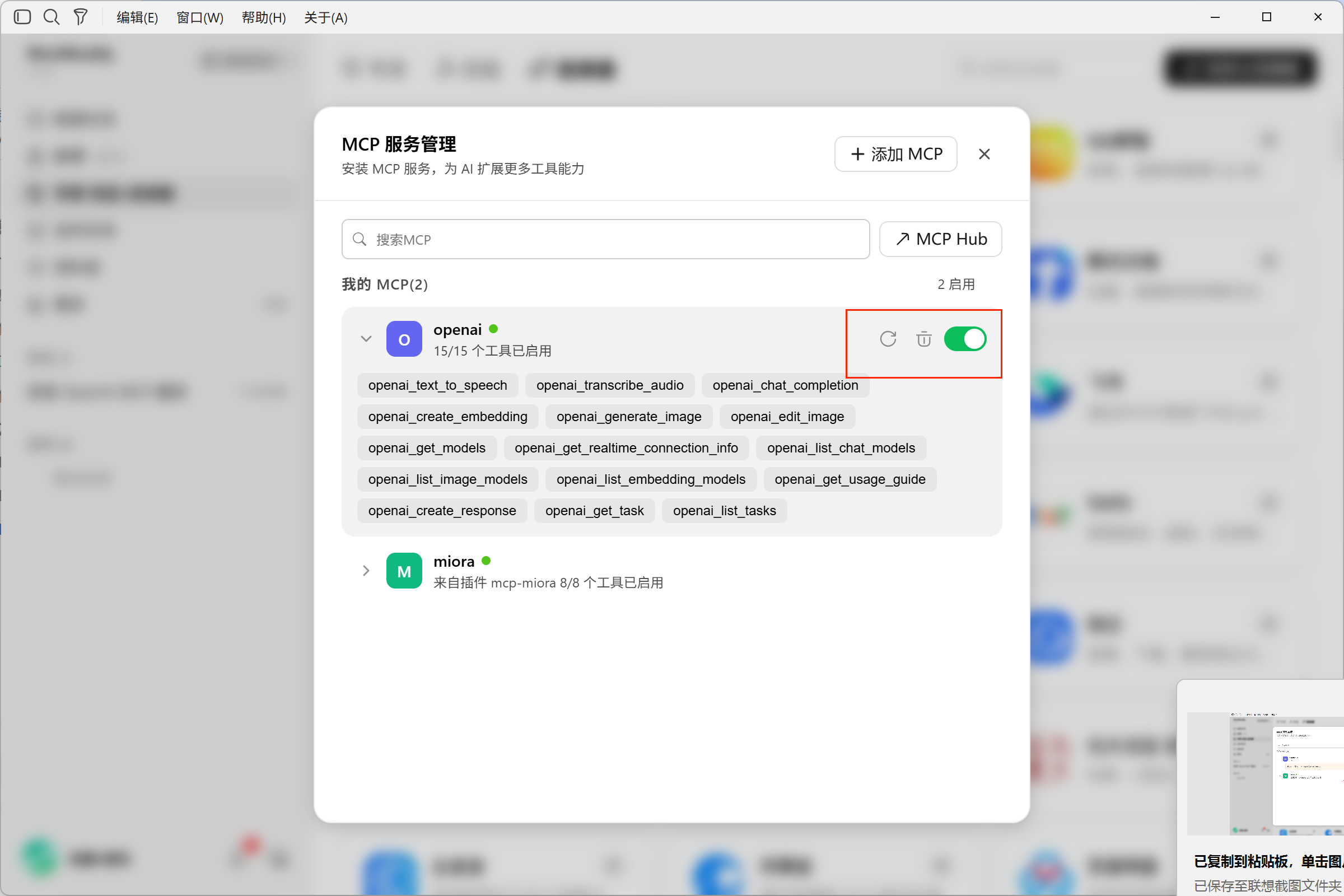
El servicio está habilitado; a continuación, verifícalo mediante una tarea real.
¶ Parte 3. Generar una imagen y verificar los registros de llamadas de la plataforma
¶ 1. Probar la generación de imágenes en WorkBuddy
Vuelve a la conversación de tareas. El prompt de prueba utilizado esta vez es:
Ya lo he configurado; ahora, por favor, usa ace mcp para dibujar un gato, de colores, 16:9
Aquí se solicita explícitamente usar el MCP recién configurado, en lugar de solo pedir a WorkBuddy que genere una imagen libremente.
Espera a que finalice la tarea. En este ejemplo, WorkBuddy devolvió la siguiente imagen de un gato de colores:
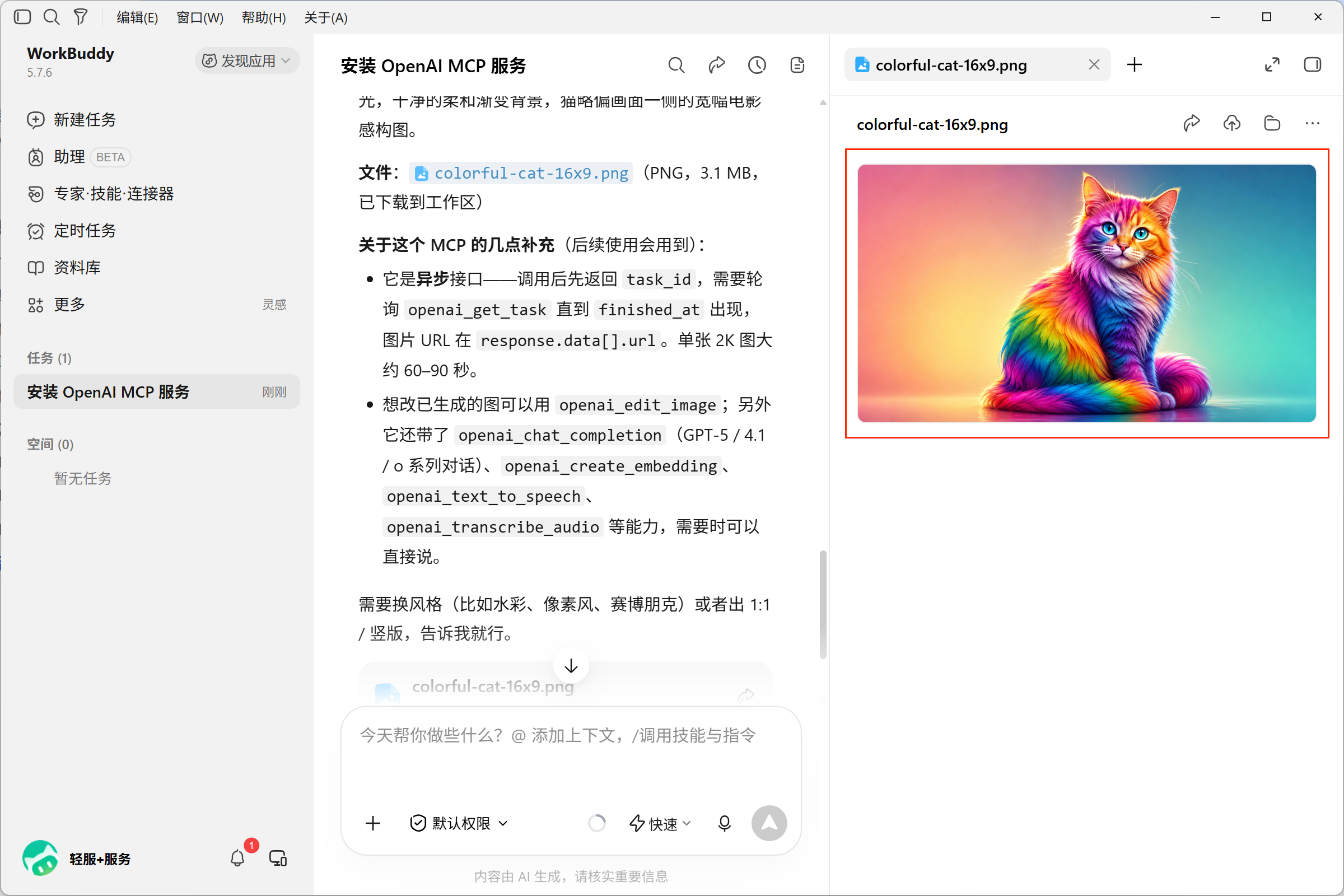
El resultado de imagen devuelto en esta prueba.
¶ 2. Confirmar que la llamada pasó por Ace Data Cloud
Después de ver la imagen, también debes verificar los registros de llamadas. Abre la página «Historial de uso» de Ace Data Cloud:
https://platform.acedata.cloud/console/usages
Utiliza el nombre de la credencial correspondiente al token de esta vez y la hora de la llamada para verificar la tarea que acabas de realizar.
En la captura de ejemplo, puedes ver el registro de llamada correspondiente a la credencial WorkBuddy-gptimage2-mcp utilizada esta vez. Este nombre está personalizado por la cuenta de ejemplo; al verificarlo, usa el nombre de tu propia credencial como referencia.
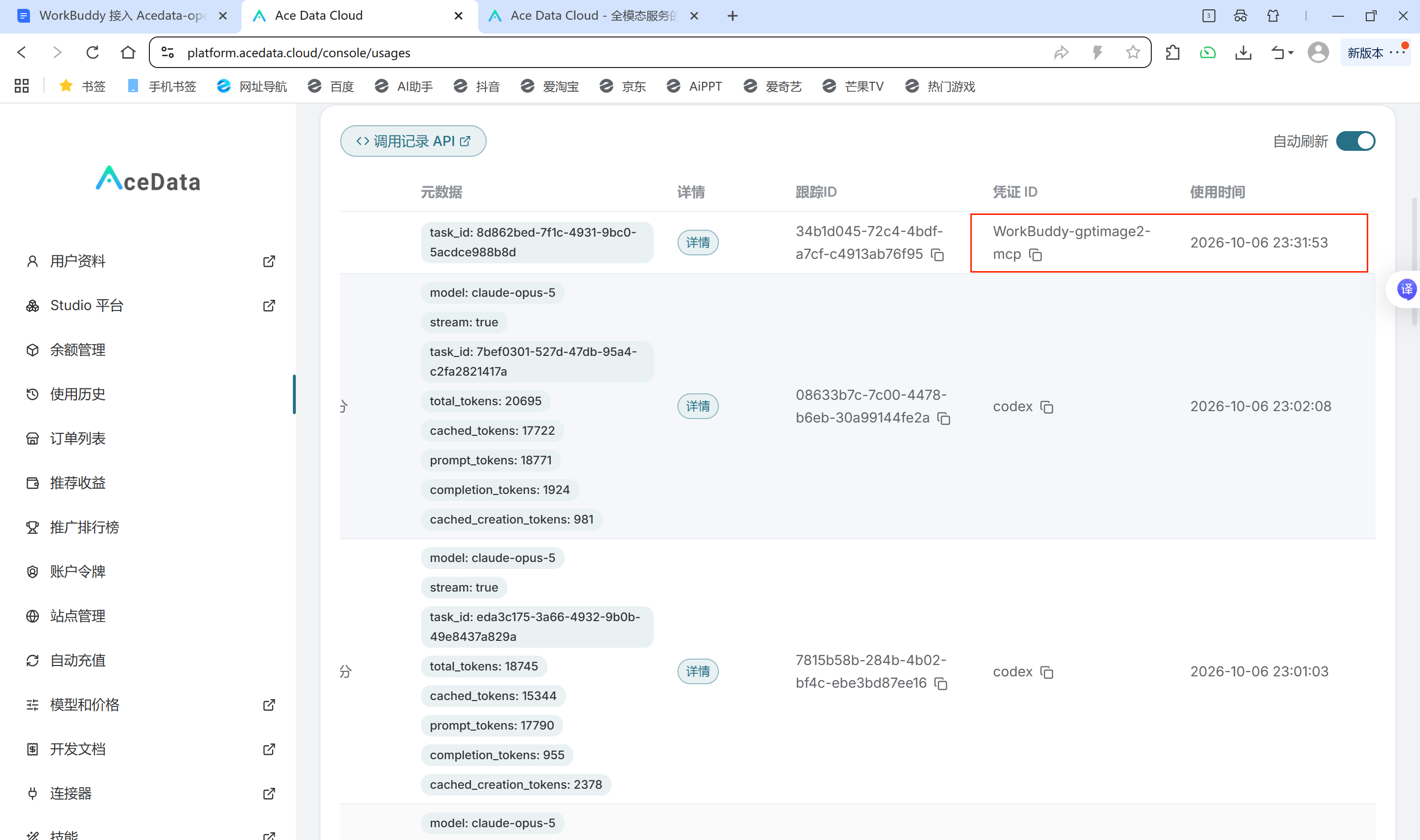
Verifica el nombre de la credencial y la hora de la llamada para confirmar que existe un registro correspondiente en la plataforma.
Al revisar conjuntamente el estado de habilitación del conector, el resultado de la imagen y el registro de llamadas de la plataforma, podrás verificar más completamente esta integración, en lugar de solo ver «completado» en la conversación.
¶ Recordatorio final
- No publiques el token de API ni lo incluyas en capturas de pantalla sin anonimizar.
- Antes de llamar, confirma el saldo de la cuenta y la facturación relacionada; al probar, empieza con una tarea sencilla.
- Si no se puede llamar, primero revisa el token, el espacio después de
Bearery si el conector está marcado como confiable y habilitado.
Todo el proceso puede recordarse en una frase: Iniciar la instalación en la conversación → Introducir el token → Confiar y habilitar → Prueba de generación de imagen → Verificar el registro de llamadas.