
Möchten Sie in WorkBuddy über das OpenAI MCP von Ace Data Cloud Bilder generieren? Bereiten Sie API-Token und MCP-Serviceadresse vor und folgen Sie einfach den untenstehenden drei Teilen.
Dieser Artikel verwendet WorkBuddy 5.7.6 für Windows als Beispiel. Nach Abschluss der Integration testen wir mit einem farbigen Katzenbild und überprüfen anschließend die Aufrufprotokolle auf der Plattform.
Hinweis: Hier wird ein MCP-Connector konfiguriert, nicht ein benutzerdefiniertes Modell von WorkBuddy.
¶ Teil 1. Installation über den Dialog starten
Öffnen Sie WorkBuddy und senden Sie im Aufgaben-Dialogfenster:
https://openai.mcp.acedata.cloud/mcp
安装这个 mcp
Warten Sie, bis WorkBuddy die Konfigurationshinweise zurückgibt. Es wird darauf hinweisen, dass ein API-Token bereitgestellt werden muss. Anschließend vervollständigen Sie die Authentifizierungskonfiguration.
In diesem Ablauf erschien außerdem eine Bestätigung, ob dem Modell der Zugriff auf sensible Zugangsdaten erlaubt werden soll. Die Oberfläche bietet „Verschlüsselten Zugriff erlauben (empfohlen)“. Bestätigen Sie zunächst die Serviceadresse und den Verwendungszweck der Zugangsdaten und erteilen Sie dann bei Bedarf die Berechtigung; bei der gewöhnlichen Konfiguration können Sie sich an der empfohlenen Option orientieren, aber geben Sie nicht alle Berechtigungsaufforderungen direkt frei.
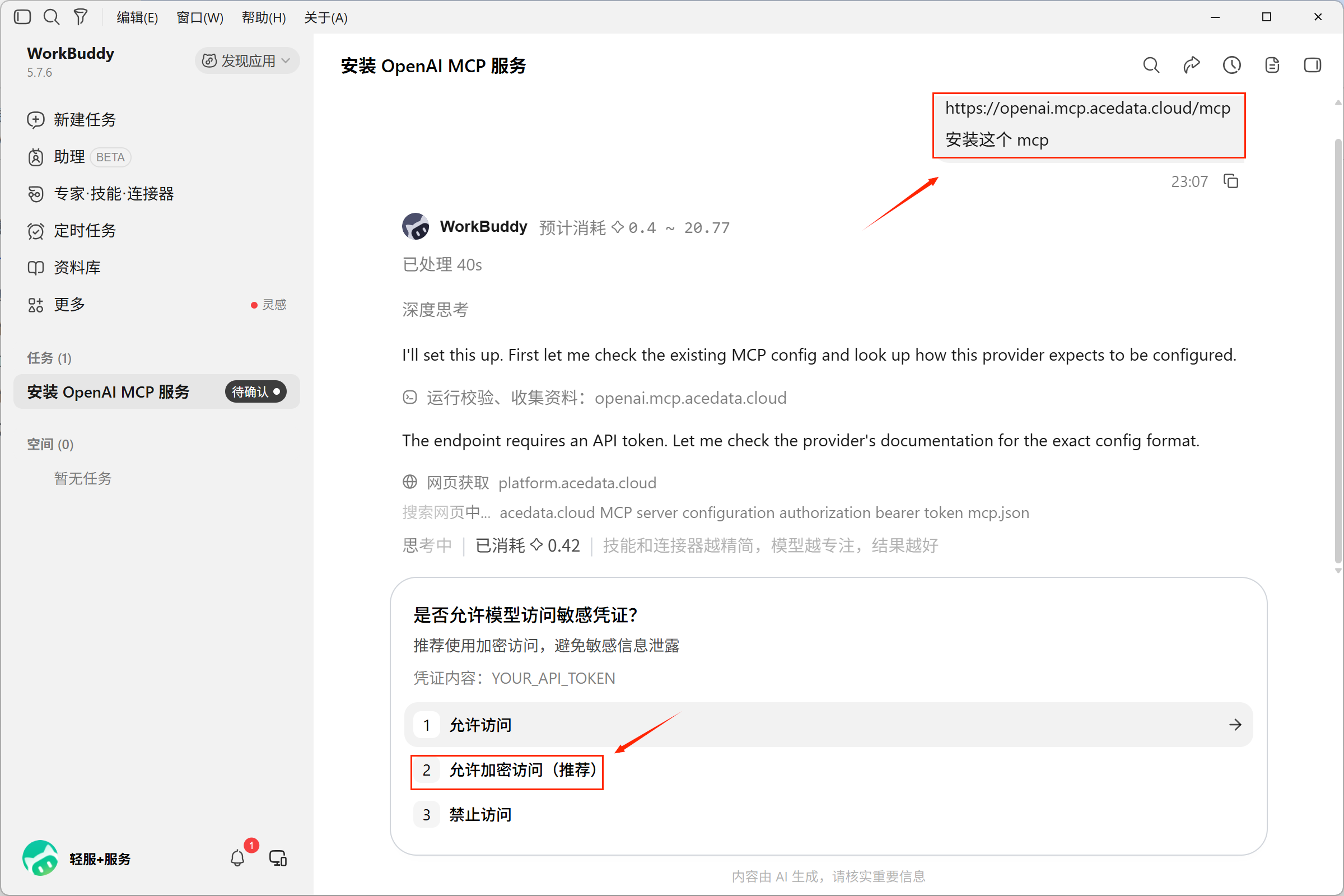
Installation über den Dialog starten; der Zugriff auf Zugangsdaten muss separat bestätigt werden.
Dieser Schritt startet lediglich die Integration. Das Ende der Dialogaufgabe bedeutet nicht, dass MCP bereits verfügbar ist; Sie müssen noch den Token eintragen und den Service aktivieren.
¶ Teil 2. API-Token eintragen und Connector aktivieren
¶ 1. API-Token abrufen
Melden Sie sich bei Ace Data Cloud an und öffnen Sie die Seite „Schlüssel“:
https://platform.acedata.cloud/console/credentials
Kopieren Sie den API-Token, den Sie für diesen Aufruf verwenden möchten. Es wird empfohlen, einen leicht erkennbaren Namen für die Zugangsdaten zu verwenden, damit Sie später die Aufrufprotokolle einfacher überprüfen können.
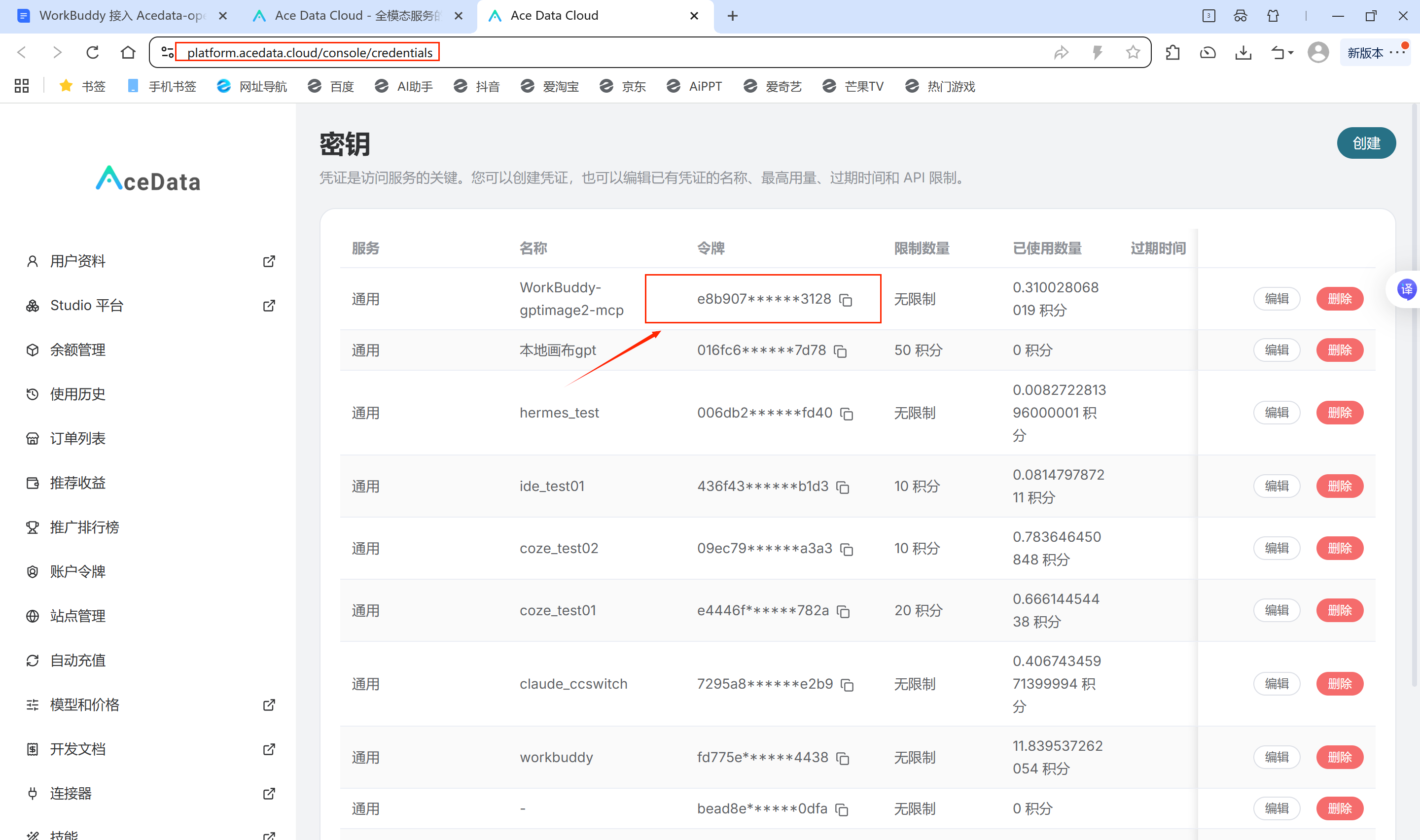
Kopieren Sie Ihren eigenen API-Token und verwenden Sie nicht den Inhalt im Screenshot.
¶ 2. Benutzerdefinierten Connector öffnen
Dieses Mal wird die manuelle Eingabemethode verwendet. Der Pfad lautet wie folgt:
Experte · Fähigkeiten · Connectoren → Connectoren → Benutzerdefinierte Connectoren
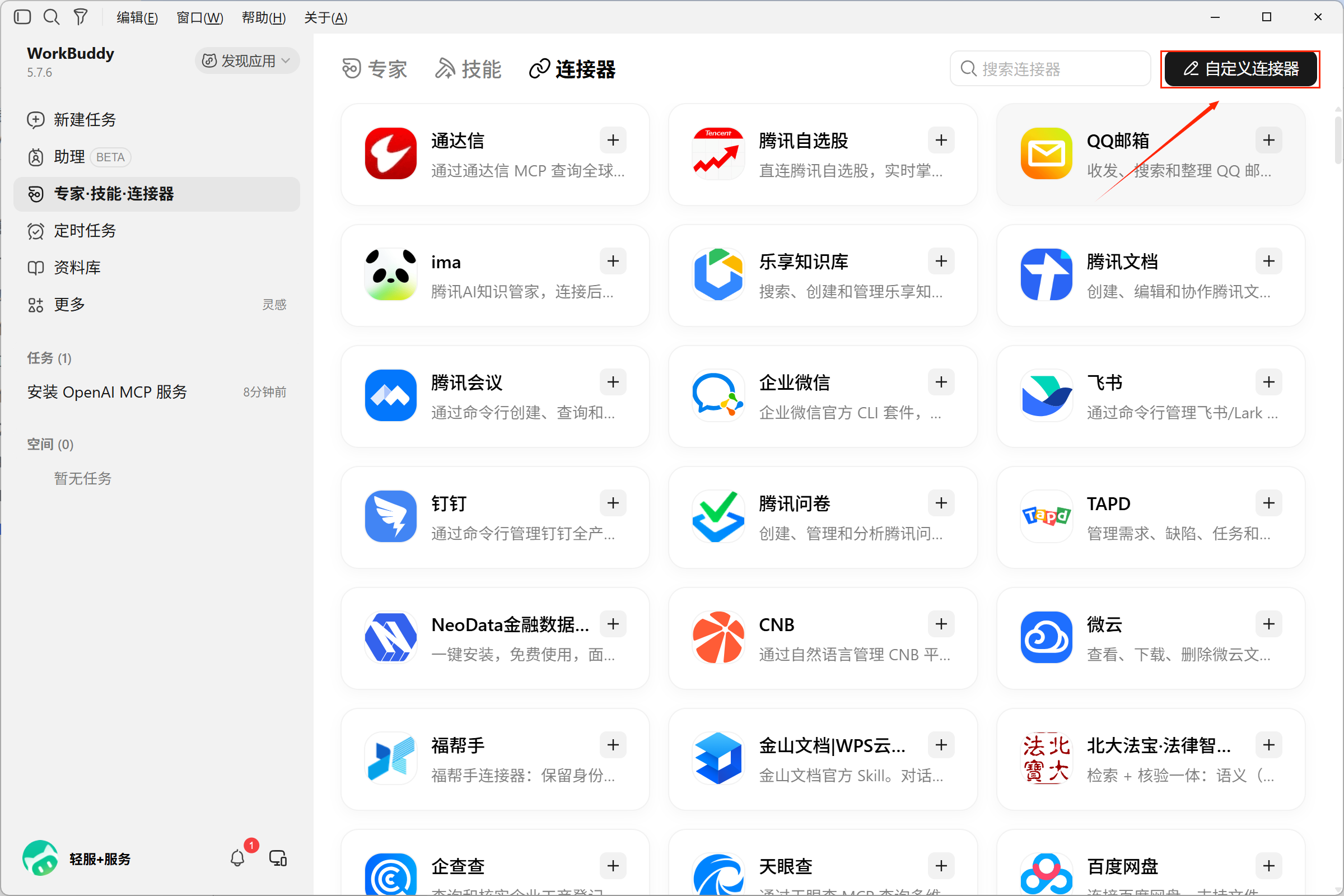
Gehen Sie zu „Connectoren“ und klicken Sie oben rechts auf „Benutzerdefinierte Connectoren“.
Falls openai noch nicht in der Liste vorhanden ist, klicken Sie auf „MCP hinzufügen“; falls es bereits existiert, ändern Sie einfach die entsprechende Konfiguration.
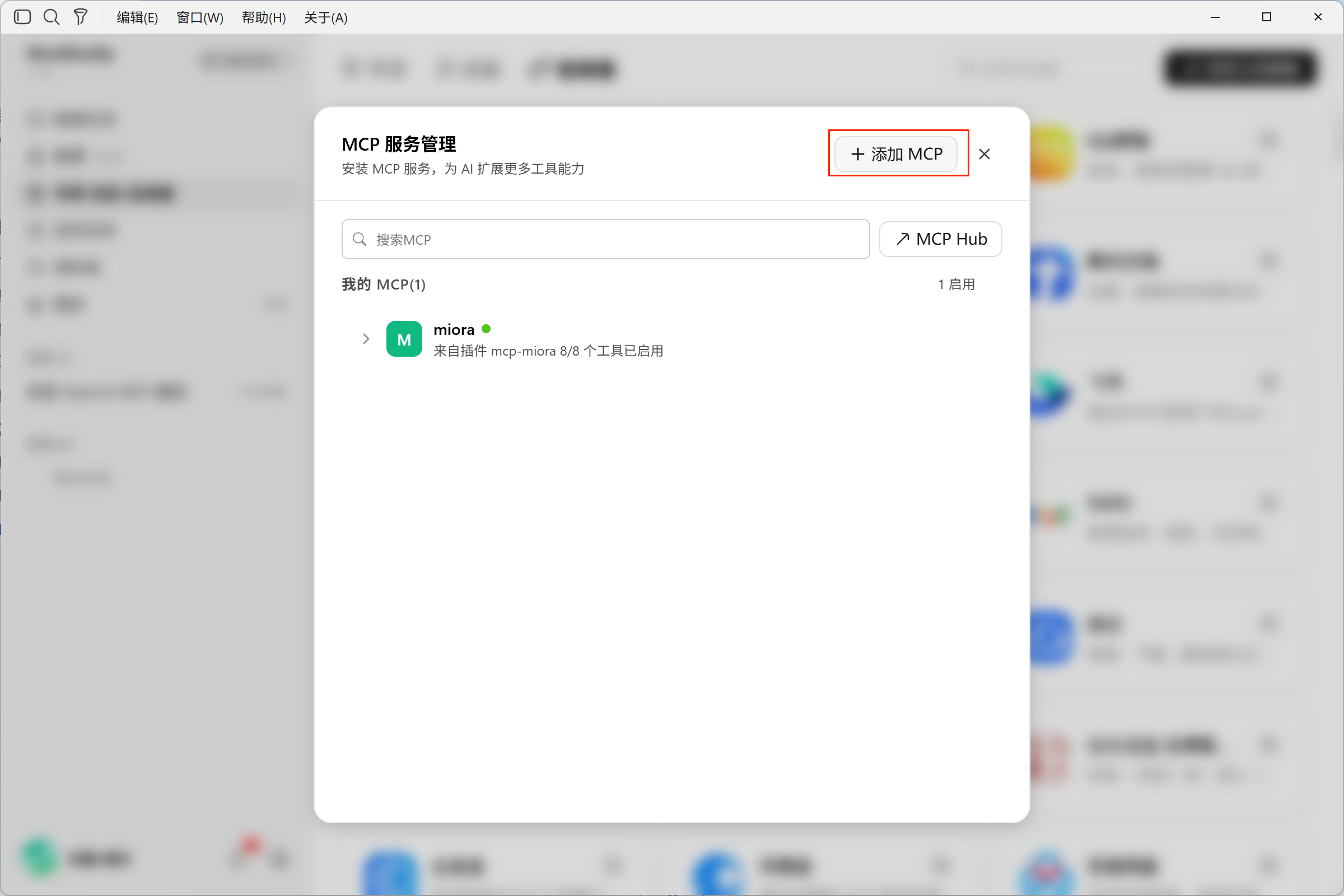
Wenn kein entsprechender Verbindungseintrag vorhanden ist, klicken Sie auf „MCP hinzufügen“.
¶ 3. Authentifizierungskonfiguration eintragen
Die wichtigsten Parameter dieser Konfiguration lauten wie folgt:
| Parameter | Einzutragender Inhalt |
|---|---|
| Verbindungsname | openai |
| Verbindungsmethode | streamable-http |
| Serviceadresse | https://openai.mcp.acedata.cloud/mcp |
| Anfrage-Header | Authorization: Bearer YOUR_API_TOKEN |
Konfigurationsbeispiel:
{
  "mcpServers": {
    "openai": {
      "type": "streamable-http",
      "url": "https://openai.mcp.acedata.cloud/mcp",
      "headers": {
        "Authorization": "Bearer YOUR_API_TOKEN"
      }
    }
  }
}
Ersetzen Sie YOUR_API_TOKEN durch den gerade kopierten Token, behalten Sie das vorangestellte Bearer bei und lassen Sie ein Leerzeichen zwischen diesem und dem Token, und klicken Sie anschließend auf „Speichern“.
Falls bereits andere MCP-Konfigurationen vorhanden sind, behalten Sie die ursprünglichen Verbindungseinträge bei und ergänzen oder ändern Sie nur die openai-Konfiguration dieses Vorgangs; überschreiben Sie nicht die gesamte Datei mit dem Beispiel.
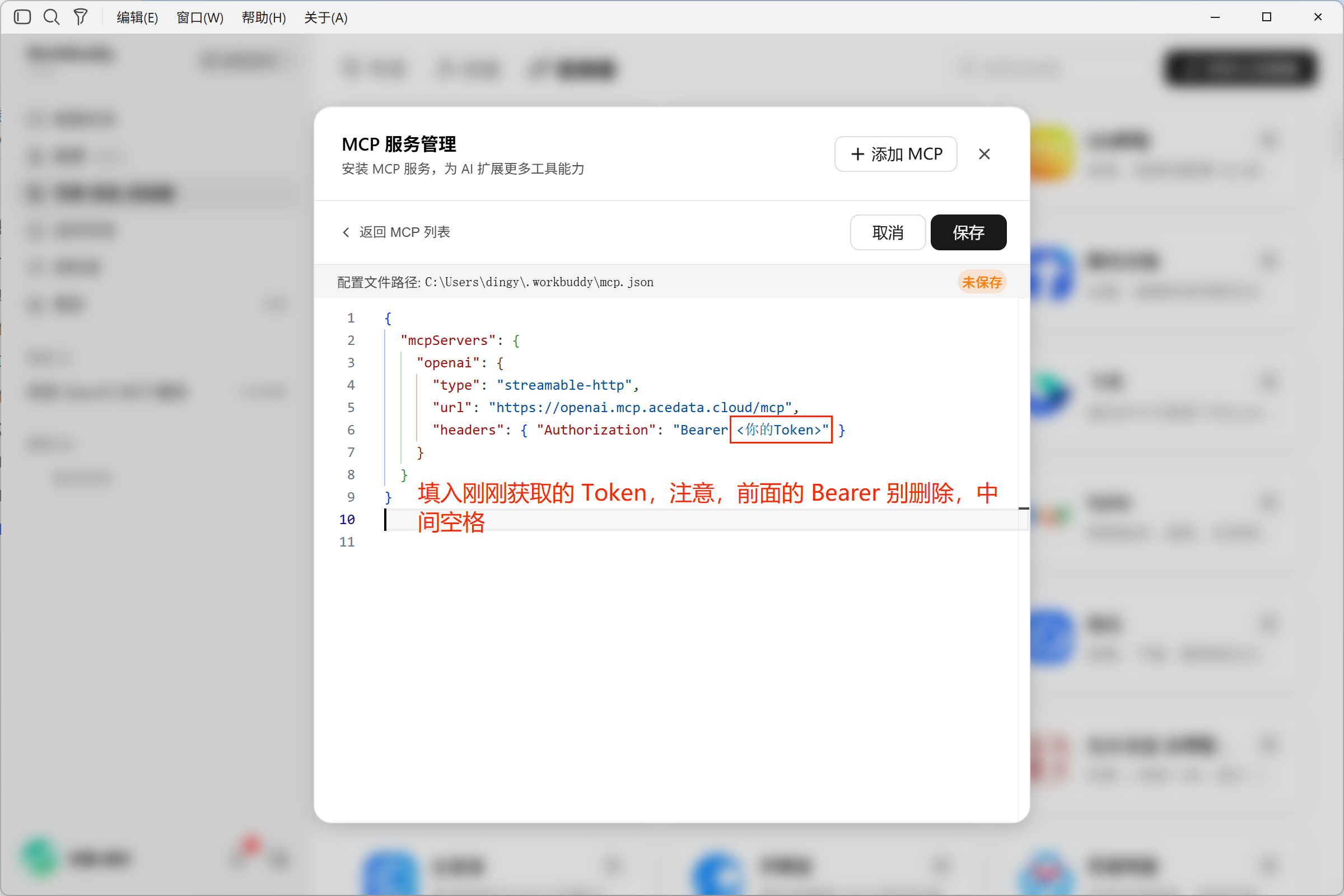
Der rote Text dient nur zur Erläuterung der Eingabeposition und gehört nicht zum Inhalt der JSON-Konfiguration.
¶ 4. Service vertrauen und aktivieren
Kehren Sie nach dem Speichern zur MCP-Liste zurück. Bei der ersten Verbindung zeigte diese Oberfläche an, dass eine Vertrauensbestätigung erforderlich ist.
Nachdem Sie bestätigt haben, dass dies der gerade hinzugefügte Service ist, klicken Sie auf „Vertrauen“ und prüfen Sie anschließend, ob der Service aktiviert ist.
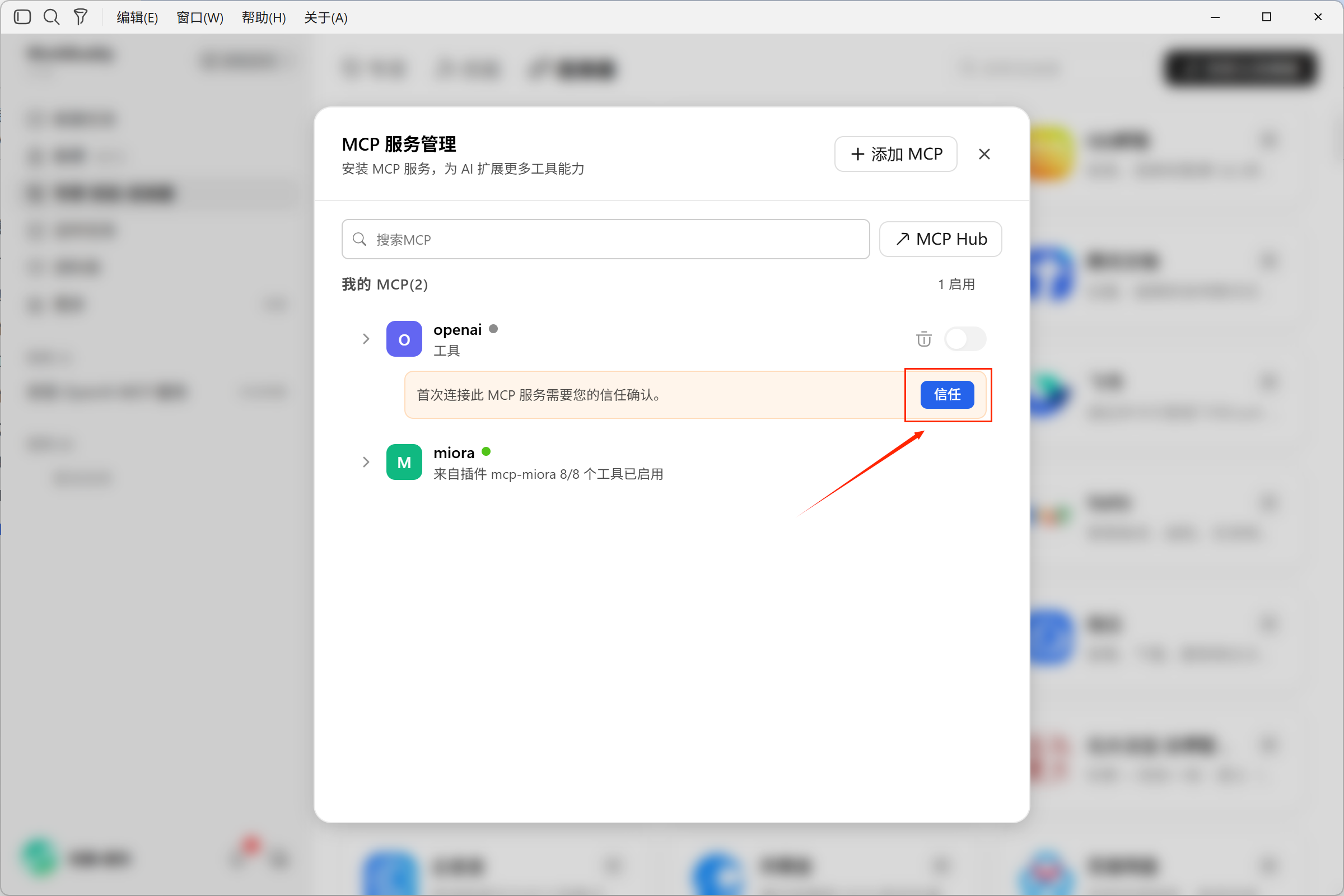
Nachdem Sie die Servicequelle bestätigt haben, klicken Sie auf „Vertrauen“.
Im Screenshot dieses Vorgangs zeigt openai einen grünen Statuspunkt, einen Aktivierungsschalter sowie 15/15 aktivierte Tools; nach dem Aufklappen sind Tools wie openai_generate_image sichtbar.
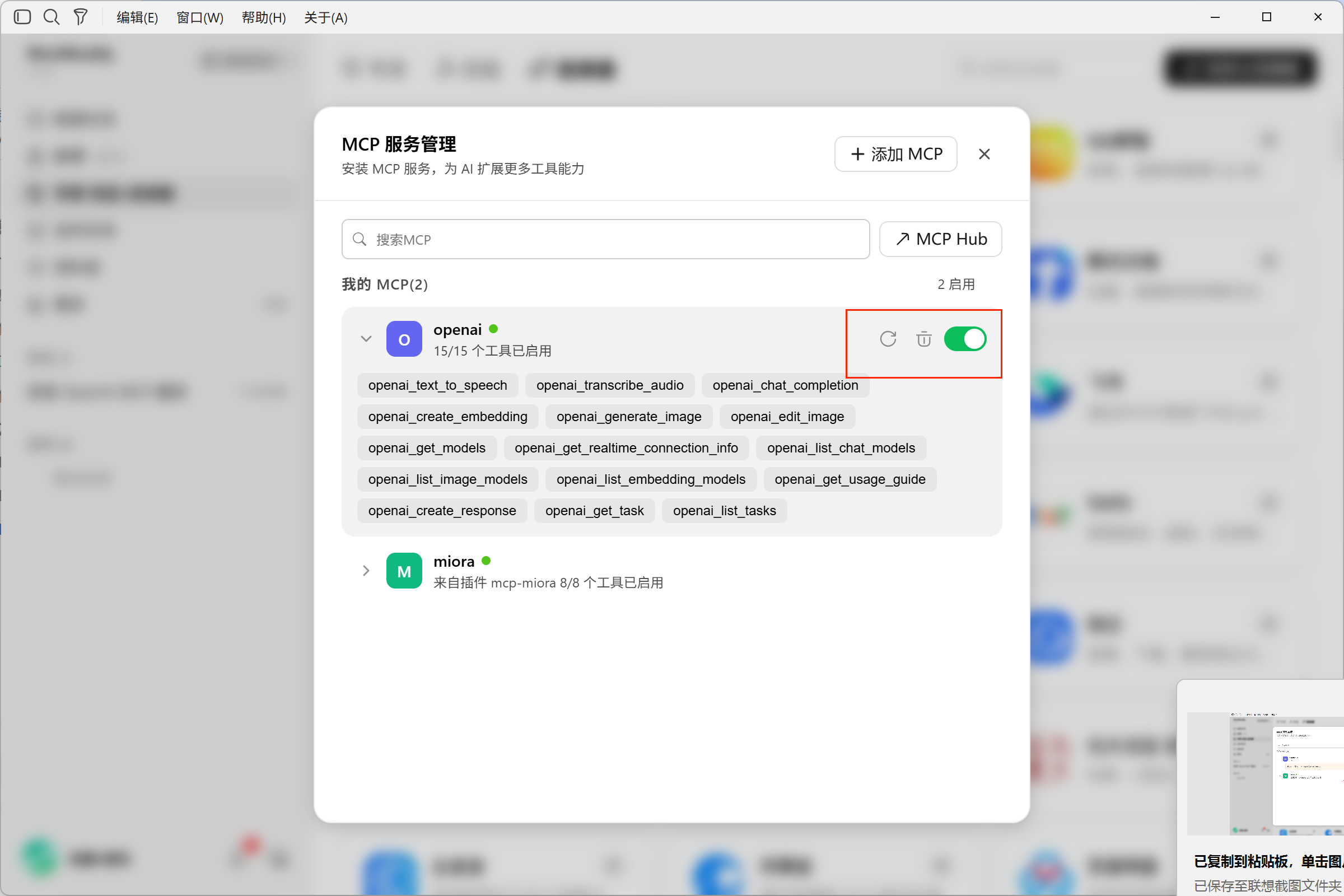
Der Service ist aktiviert; als Nächstes wird er durch eine tatsächliche Aufgabe überprüft.
¶ Teil 3. Bild generieren und Aufrufprotokolle auf der Plattform überprüfen
¶ 1. Bildgenerierung in WorkBuddy testen
Kehren Sie zum Aufgaben-Dialog zurück. Der in diesem Vorgang verwendete Test-Prompt lautet:
我已经配置好,下面请使用 ace mcp 画一只猫,彩色的,16:9
Hier wird ausdrücklich verlangt, das gerade konfigurierte MCP zu verwenden, statt WorkBuddy lediglich beliebig ein Bild generieren zu lassen.
Warten Sie, bis die Aufgabe abgeschlossen ist. Im Beispiel dieses Vorgangs gab WorkBuddy das folgende farbige Katzenbild zurück:
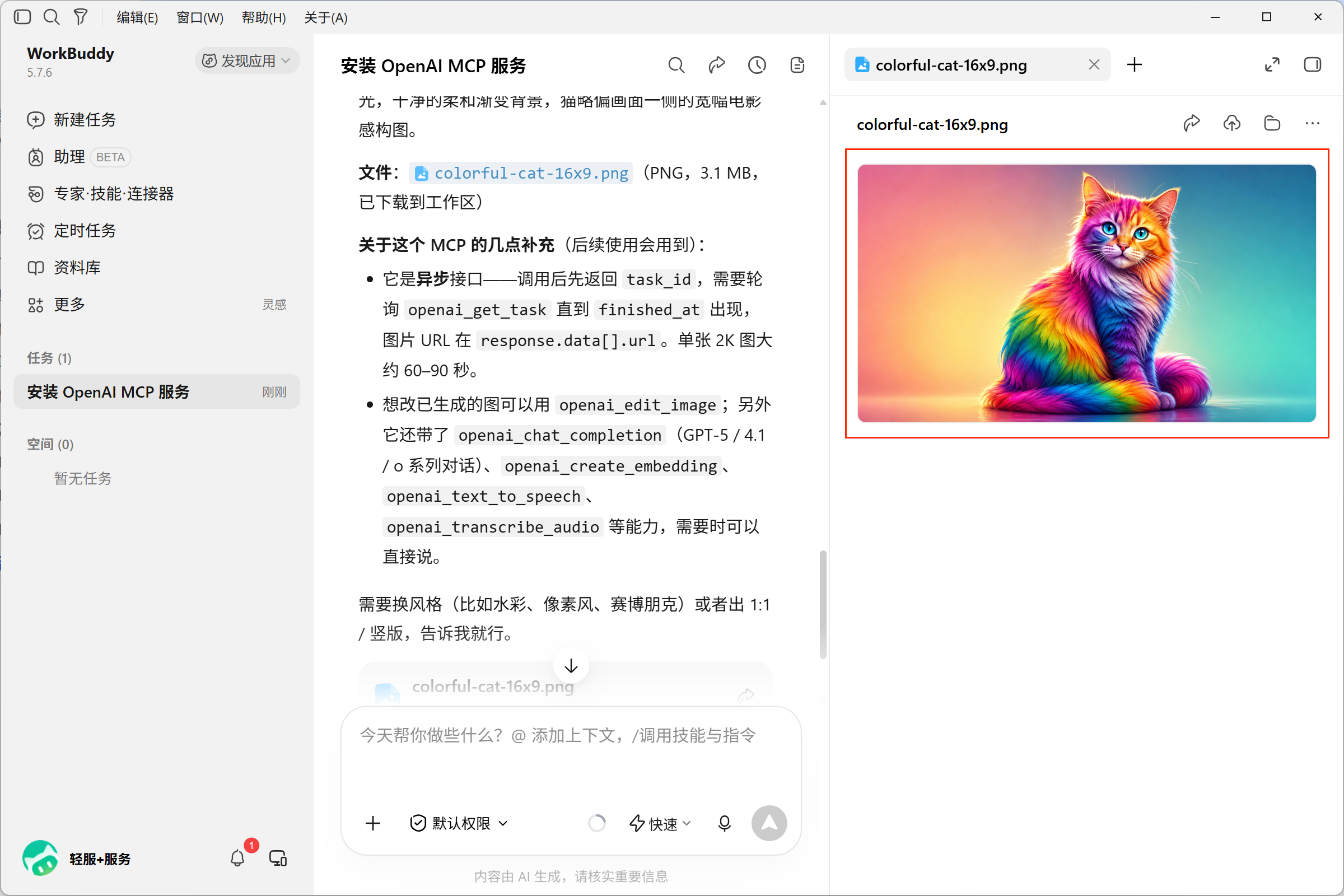
Das in diesem Test zurückgegebene Bildergebnis.
¶ 2. Bestätigen, dass der Aufruf über Ace Data Cloud erfolgte
Wenn Sie das Bild sehen, müssen Sie auch die Aufrufprotokolle überprüfen. Öffnen Sie die Seite „Nutzungsverlauf“ von Ace Data Cloud:
https://platform.acedata.cloud/console/usages
Überprüfen Sie die gerade ausgeführte Aufgabe anhand des Namens der Zugangsdaten, der diesem Token entspricht, und der Aufrufzeit.
Im Beispiel-Screenshot ist der Aufrufdatensatz sichtbar, der den in diesem Vorgang verwendeten Zugangsdaten WorkBuddy-gptimage2-mcp entspricht. Dieser Name wurde im Beispielkonto benutzerdefiniert festgelegt; verwenden Sie bei der Überprüfung den Namen Ihrer eigenen Zugangsdaten.
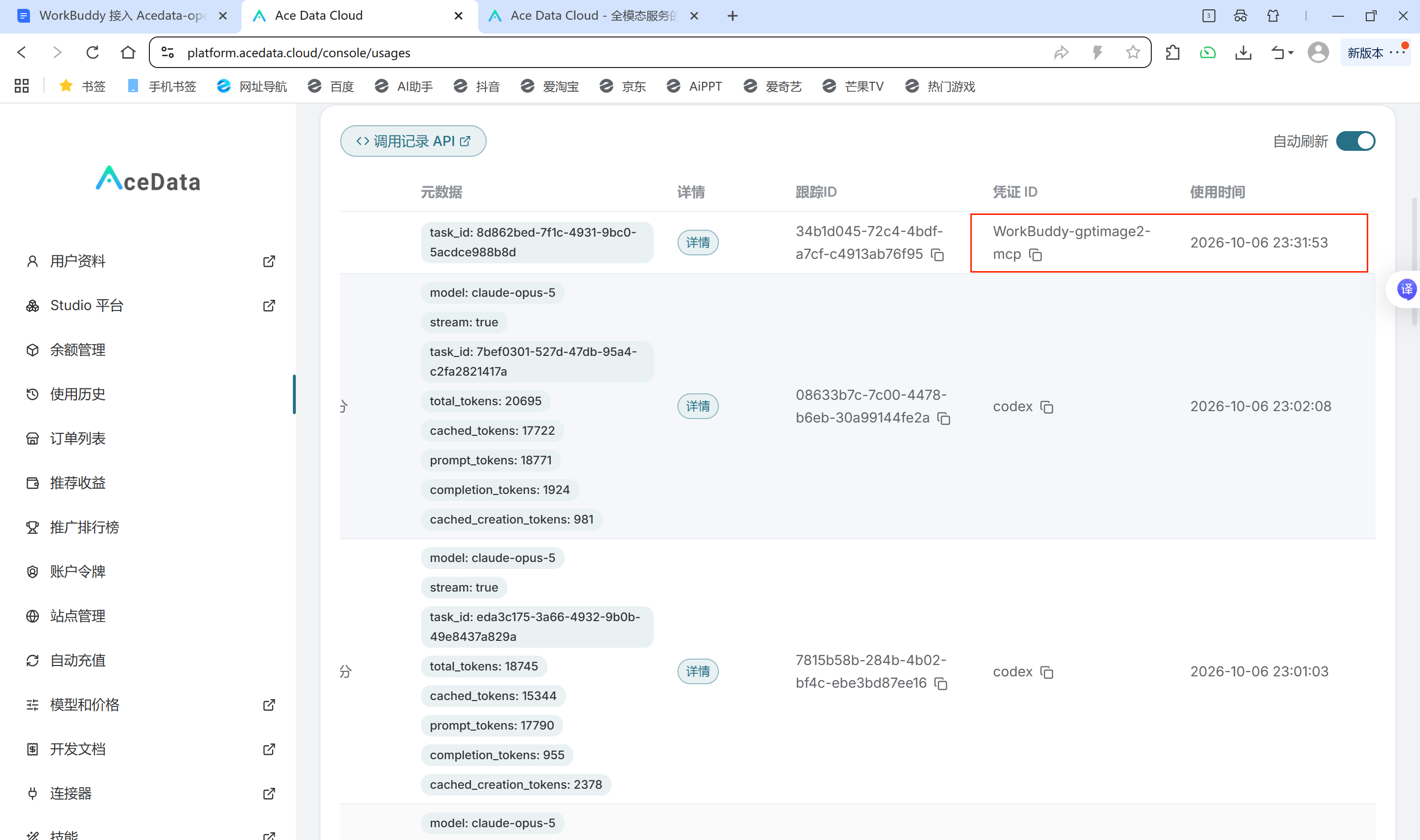
Überprüfen Sie den Namen der Zugangsdaten und die Aufrufzeit, um zu bestätigen, dass auf der Plattform ein entsprechender Datensatz vorhanden ist.
Prüfen Sie den Aktivierungsstatus des Connectors, das Bildergebnis und die Aufrufprotokolle der Plattform zusammen, um diese Integration vollständiger zu verifizieren, statt nur auf „Abgeschlossen“ im Dialog zu schauen.
¶ Abschließender Hinweis
- API-Token nicht veröffentlichen und auch nicht in Screenshots ohne Schwärzung einfügen.
- Vor dem Aufruf das Kontingent und die relevante Abrechnung des Kontos bestätigen, beim Testen zunächst mit einer einfachen Aufgabe beginnen.
- Wenn der Aufruf nicht möglich ist, zuerst das Token, das Leerzeichen nach
Bearersowie prüfen, ob der Connector als vertrauenswürdig eingestuft und aktiviert wurde.
Der gesamte Ablauf lässt sich in einem Satz merken: Installation über den Chat starten → Token eingeben → vertrauen und aktivieren → Bildgenerierung testen → Aufrufprotokolle prüfen.