
هل تريد إنشاء صور في WorkBuddy عبر OpenAI MCP من Ace Data Cloud؟ جهّز API Token وعنوان خدمة MCP، واتبع الأجزاء الثلاثة التالية للتشغيل.
يأخذ هذا المقال WorkBuddy 5.7.6 لإصدار Windows كمثال، وبعد إكمال الربط، استخدم صورة قطة ملوّنة للاختبار، ثم انتقل إلى المنصة للتحقق من سجلات الاستدعاء.
ملاحظة: ما يتم تكوينه هنا هو موصل MCP، وليس النموذج المخصص في WorkBuddy.
¶ الجزء الأول. بدء التثبيت عبر المحادثة
افتح WorkBuddy، وأرسل في مربع حوار المهمة:
https://openai.mcp.acedata.cloud/mcp
ثبّت هذا الـ mcp
انتظر حتى يعرض WorkBuddy تعليمات التكوين. سيطلب منك توفير API Token، ثم أكمل تكوين المصادقة بعد ذلك.
خلال هذه العملية، ظهر أيضًا تأكيد بشأن «ما إذا كان يُسمح للنموذج بالوصول إلى بيانات الاعتماد الحساسة»، وتوفر الواجهة خيار «السماح بالوصول المشفّر (موصى به)». أكّد أولًا عنوان الخدمة والغرض من بيانات الاعتماد، ثم امنح التفويض حسب الحاجة؛ يمكن الرجوع إلى الخيار الموصى به للتكوين المعتاد، لكن لا تسمح مباشرةً بجميع مطالبات الأذونات.
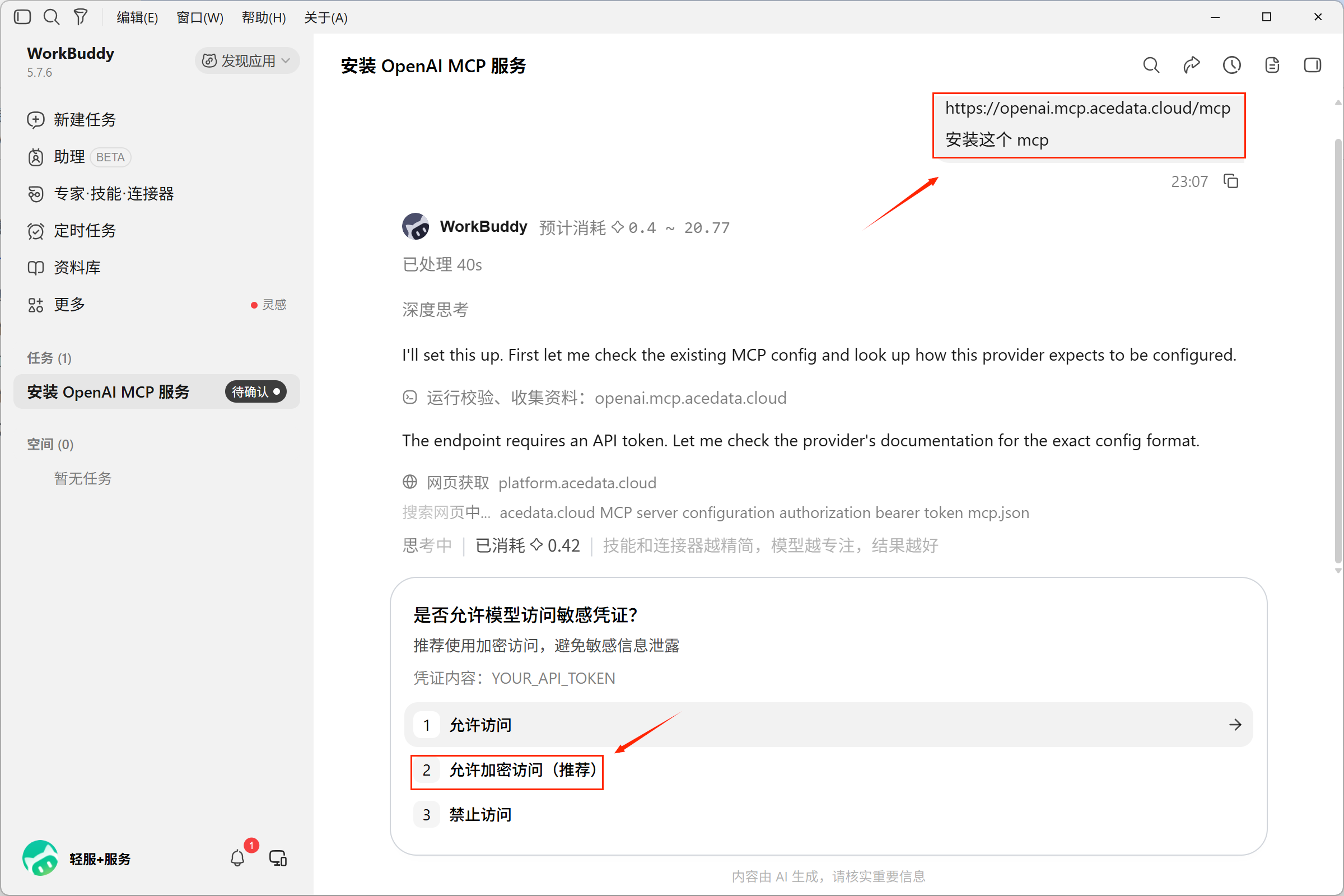
بدء التثبيت عبر المحادثة؛ يتطلب الوصول إلى بيانات الاعتماد تأكيدًا منفصلًا.
هذه الخطوة تبدأ الربط فقط. انتهاء مهمة المحادثة لا يعني أن MCP أصبح قابلًا للاستخدام، فما زال يتعين إدخال الرمز المميز وتمكين الخدمة.
¶ الجزء الثاني. إدخال API Token، وتمكين الموصل
¶ 1. الحصول على API Token
سجّل الدخول إلى Ace Data Cloud، وافتح صفحة «المفاتيح»:
https://platform.acedata.cloud/console/credentials
انسخ API Token الذي ستستخدمه لهذا الاستدعاء. يُنصح باستخدام اسم بيانات اعتماد سهل التعرّف عليه، ليكون التحقق من سجلات الاستدعاء لاحقًا أكثر سهولة.
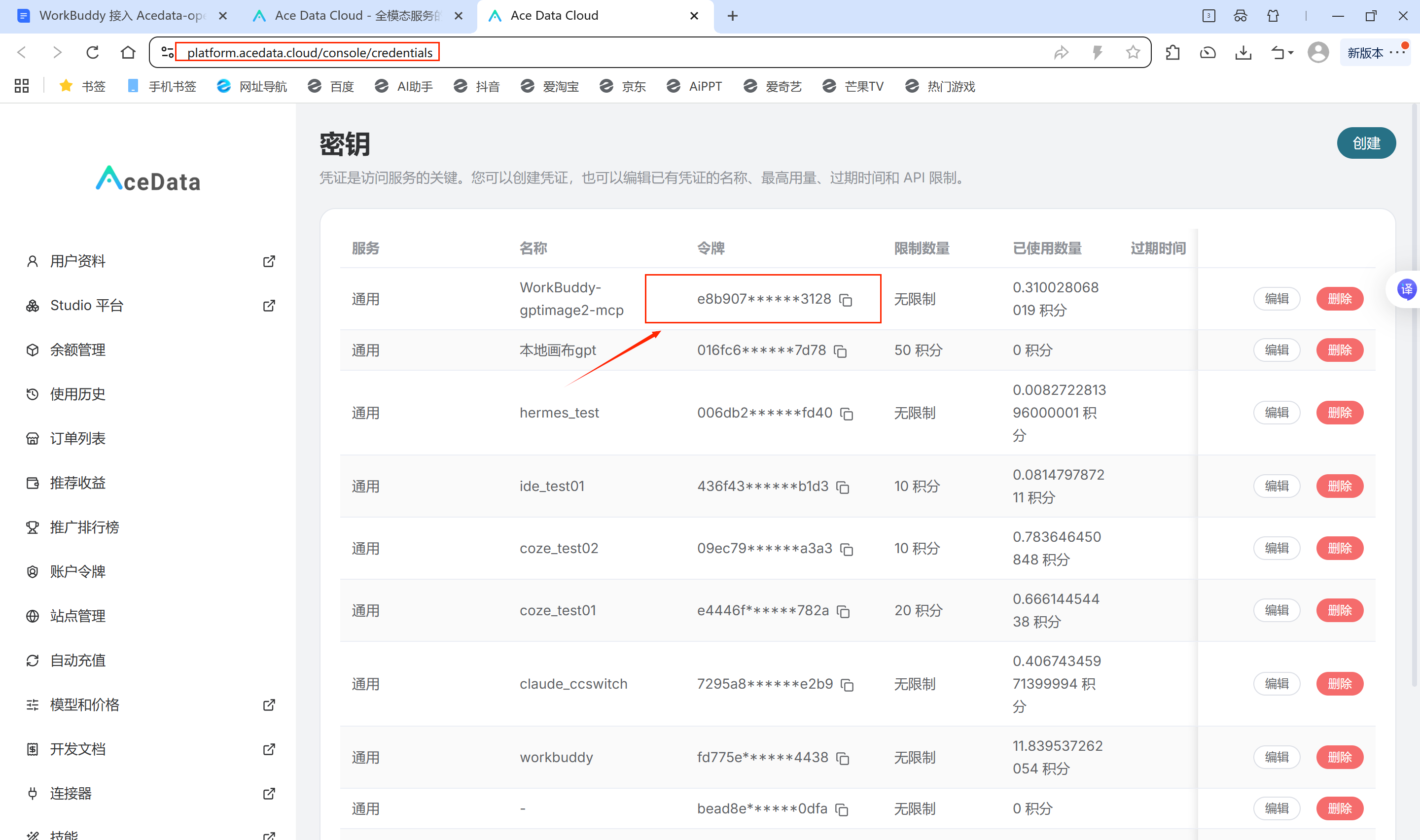
انسخ API Token الخاص بك، ولا تستخدم المحتوى الموجود في لقطة الشاشة.
¶ 2. فتح الموصل المخصص
تعتمد هذه المرة طريقة الإدخال اليدوي، والمسار كما يلي:
الخبراء · المهارات · الموصلات → الموصلات → الموصلات المخصصة
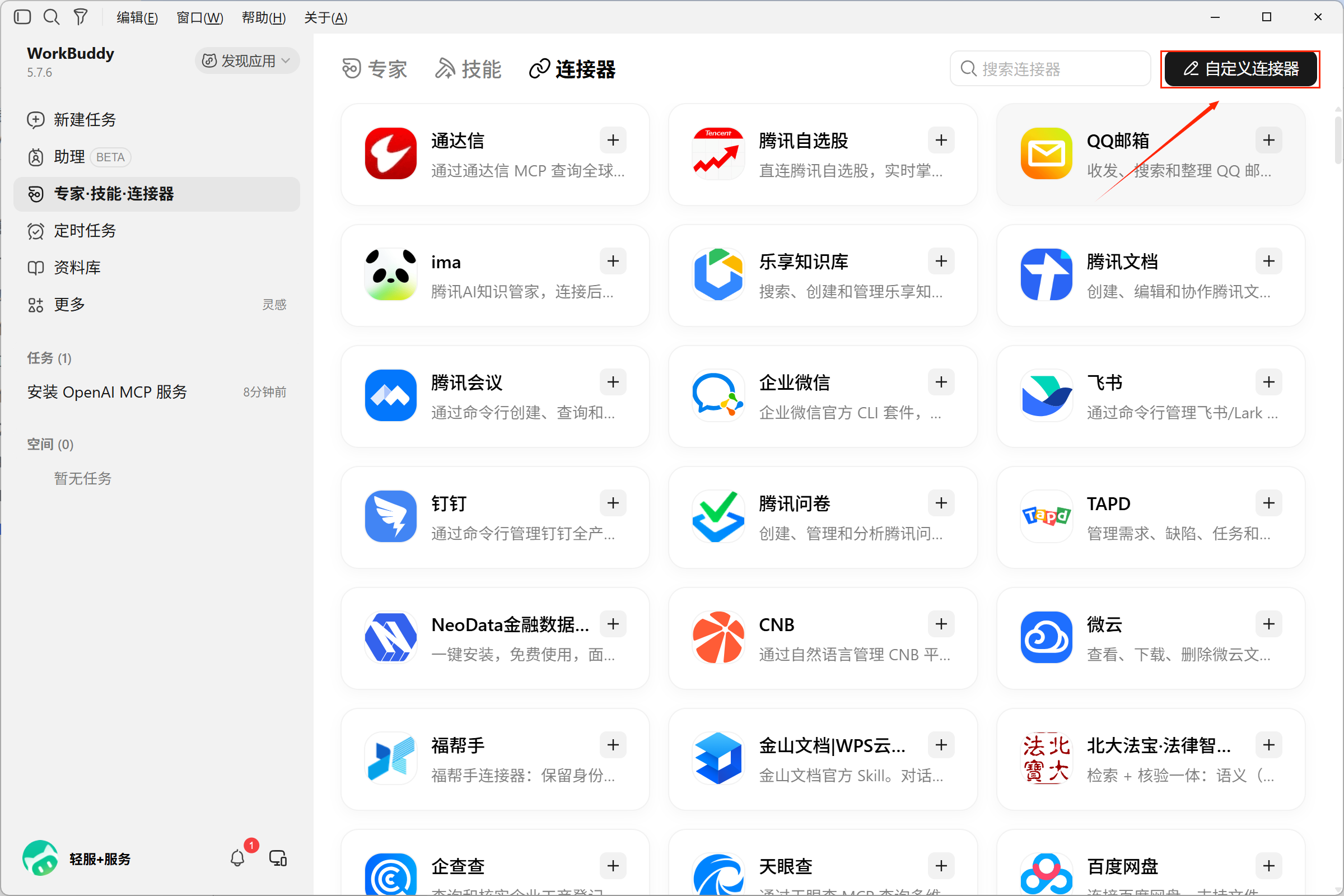
ادخل إلى «الموصلات»، وانقر على «الموصلات المخصصة» في الزاوية العلوية اليمنى.
إذا لم تكن openai موجودة في القائمة بعد، فانقر على «إضافة MCP»؛ وإذا كانت موجودة بالفعل، فعدّل التكوين المقابل.
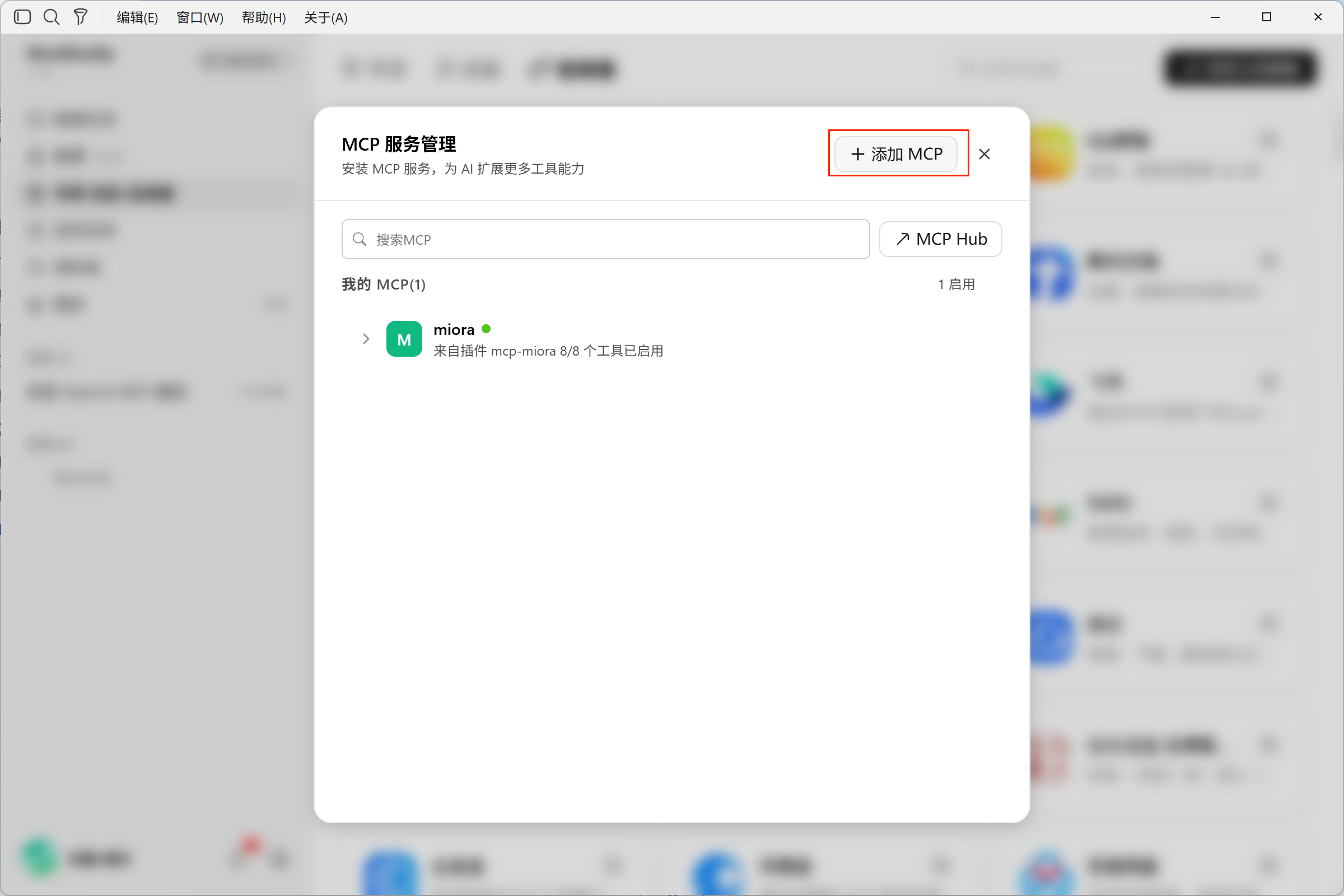
عندما لا يكون عنصر الاتصال المقابل موجودًا، انقر على «إضافة MCP».
¶ 3. إدخال تكوين المصادقة
معلمات التكوين الرئيسية هذه المرة كما يلي:
| المعلمة | المحتوى المُدخل |
|---|---|
| اسم الاتصال | openai |
| طريقة الاتصال | streamable-http |
| عنوان الخدمة | https://openai.mcp.acedata.cloud/mcp |
| رأس الطلب | Authorization: Bearer YOUR_API_TOKEN |
مثال على التكوين:
{
  "mcpServers": {
    "openai": {
      "type": "streamable-http",
      "url": "https://openai.mcp.acedata.cloud/mcp",
      "headers": {
        "Authorization": "Bearer YOUR_API_TOKEN"
      }
    }
  }
}
استبدل YOUR_API_TOKEN بالرمز المميز الذي نسخته للتو، واحتفظ بـ Bearer الذي قبله، وبمسافة واحدة بينه وبين الرمز المميز، ثم انقر على «حفظ».
إذا كانت لديك تكوينات MCP أخرى، فاحتفظ بعناصر الاتصال الأصلية، وأضف أو عدّل تكوين openai هذه المرة فقط، ولا تستبدل الملف بأكمله بالمثال.
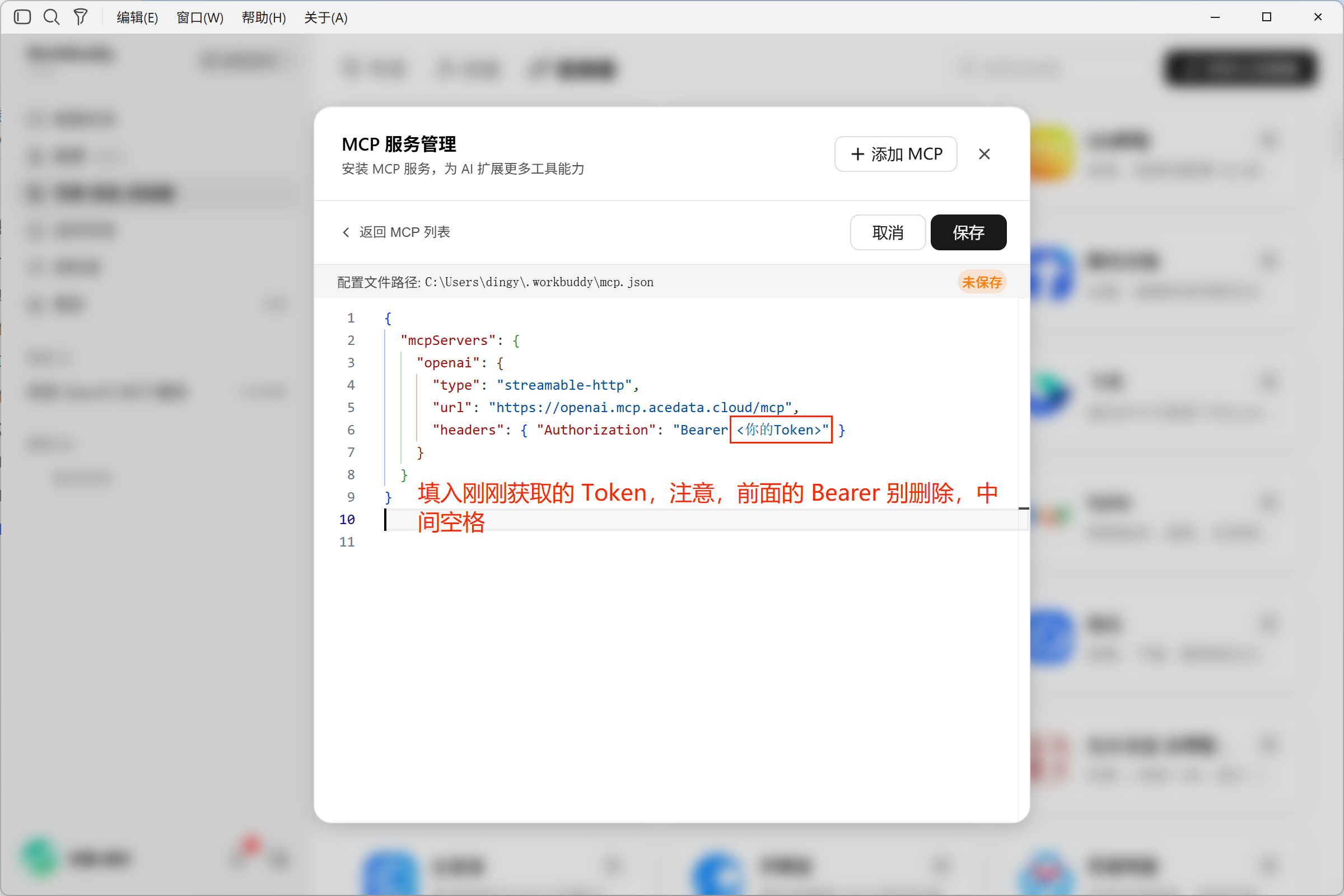
النص الأحمر يُستخدم فقط لتوضيح موضع الإدخال، وليس جزءًا من محتوى تكوين JSON.
¶ 4. الوثوق بالخدمة وتمكينها
بعد الحفظ، ارجع إلى قائمة MCP. عند الاتصال لأول مرة، تطلب الواجهة هذه المرة تأكيد الثقة.
بعد تأكيد أن هذه هي الخدمة التي أضفتها للتو، انقر على «وثوق»، ثم تحقّق مما إذا كانت الخدمة مُمكّنة.
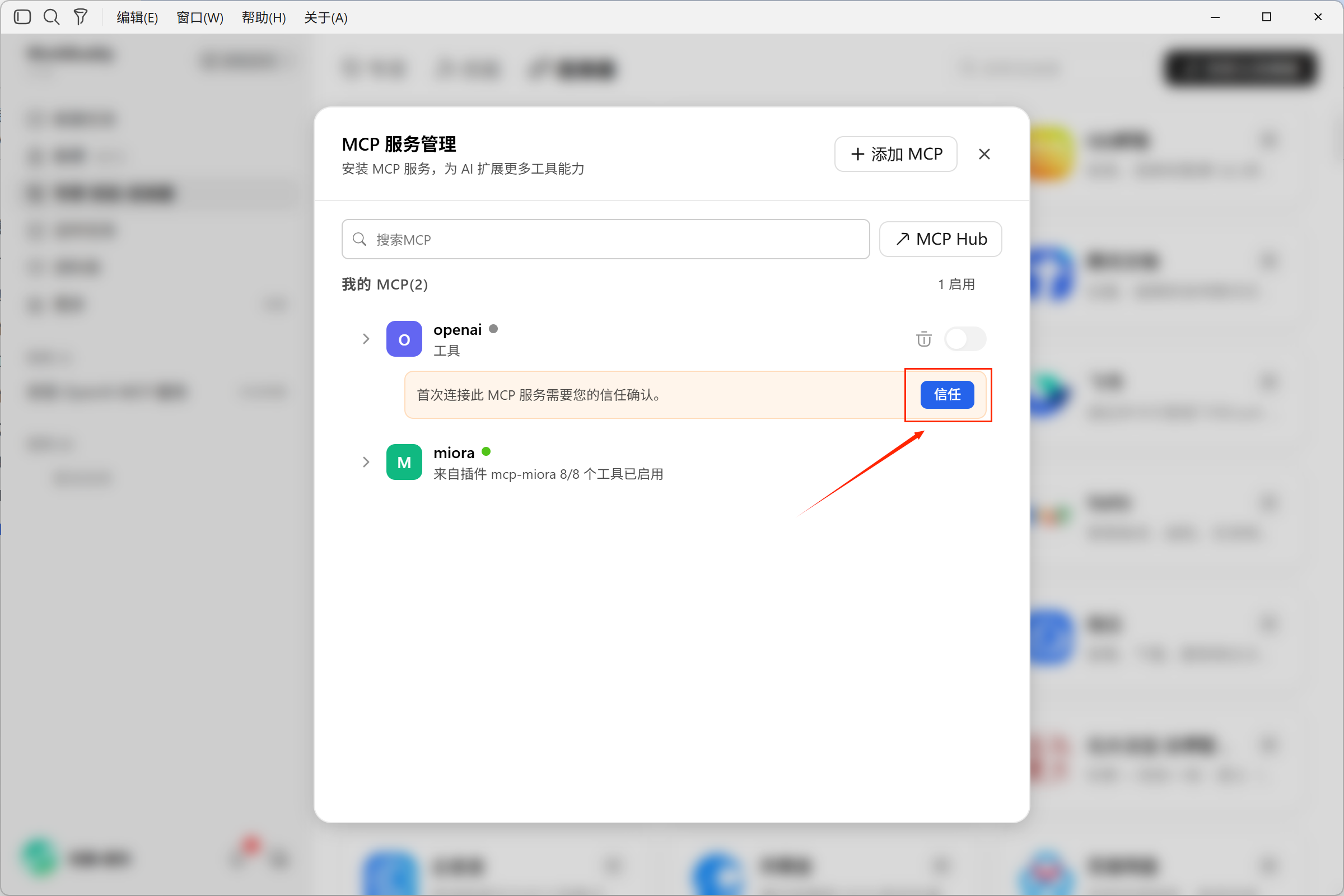
بعد تأكيد مصدر الخدمة، انقر على «وثوق».
في لقطة الشاشة هذه، تعرض openai نقطة حالة خضراء، ومفتاح تمكين، بالإضافة إلى 15/15 أداة مُمكّنة؛ وبعد التوسيع، يمكنك رؤية أدوات مثل openai_generate_image.
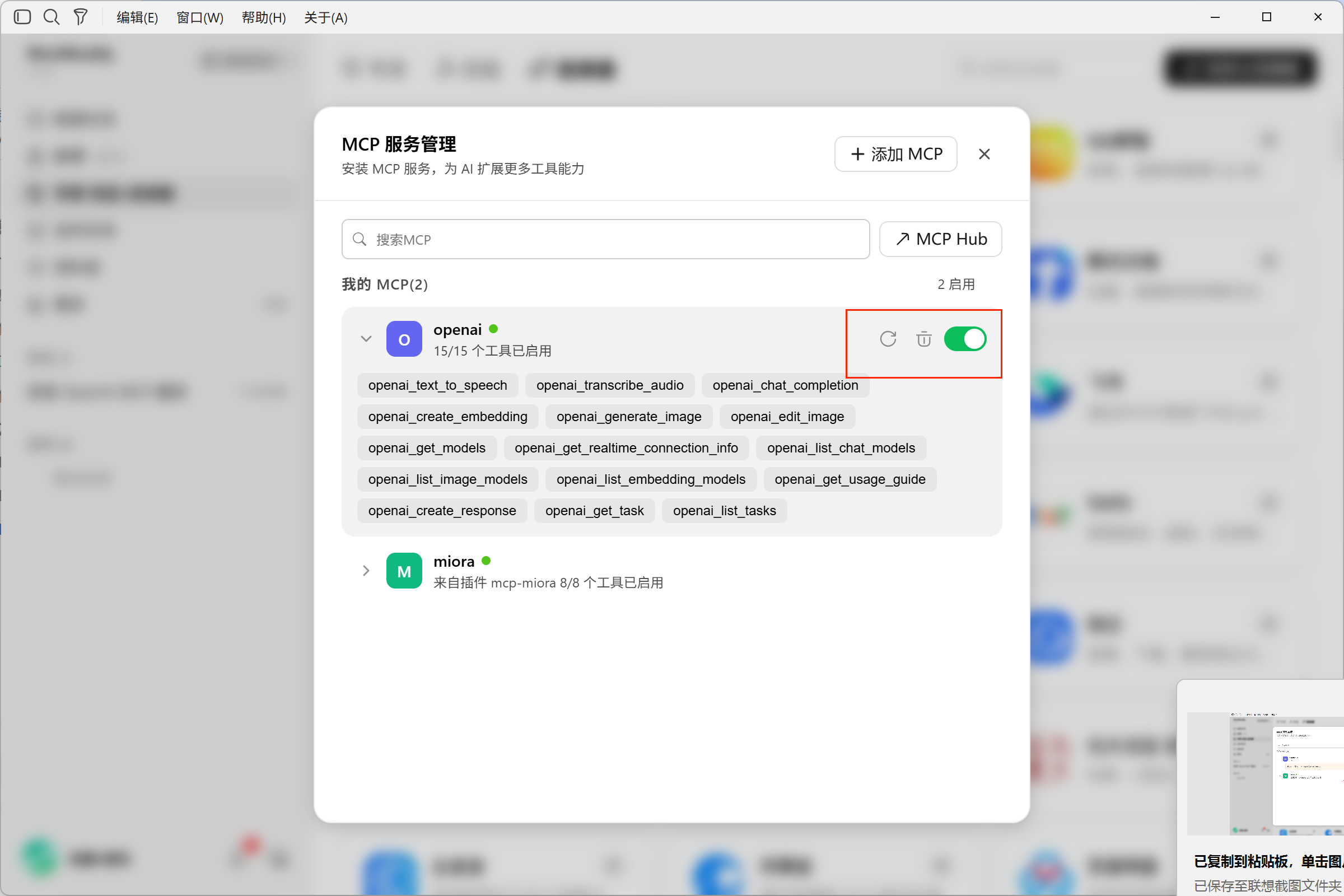
تم تمكين الخدمة، وفي الخطوة التالية تحقّق منها عبر مهمة فعلية.
¶ الجزء الثالث. إنشاء صورة، والتحقق من سجلات استدعاء المنصة
¶ 1. اختبار إنشاء صورة في WorkBuddy
ارجع إلى محادثة المهمة، وكانت مطالبة الاختبار المستخدمة هذه المرة:
لقد أعددت التكوين، والآن يرجى استخدام ace mcp لرسم قطة، ملوّنة، بنسبة 16:9
هنا يُطلب بوضوح استخدام MCP الذي تم تكوينه للتو، وليس مجرد جعل WorkBuddy ينشئ صورة عشوائية.
انتظر حتى تكتمل المهمة. في هذا المثال، أعاد WorkBuddy صورة القطة الملوّنة التالية:
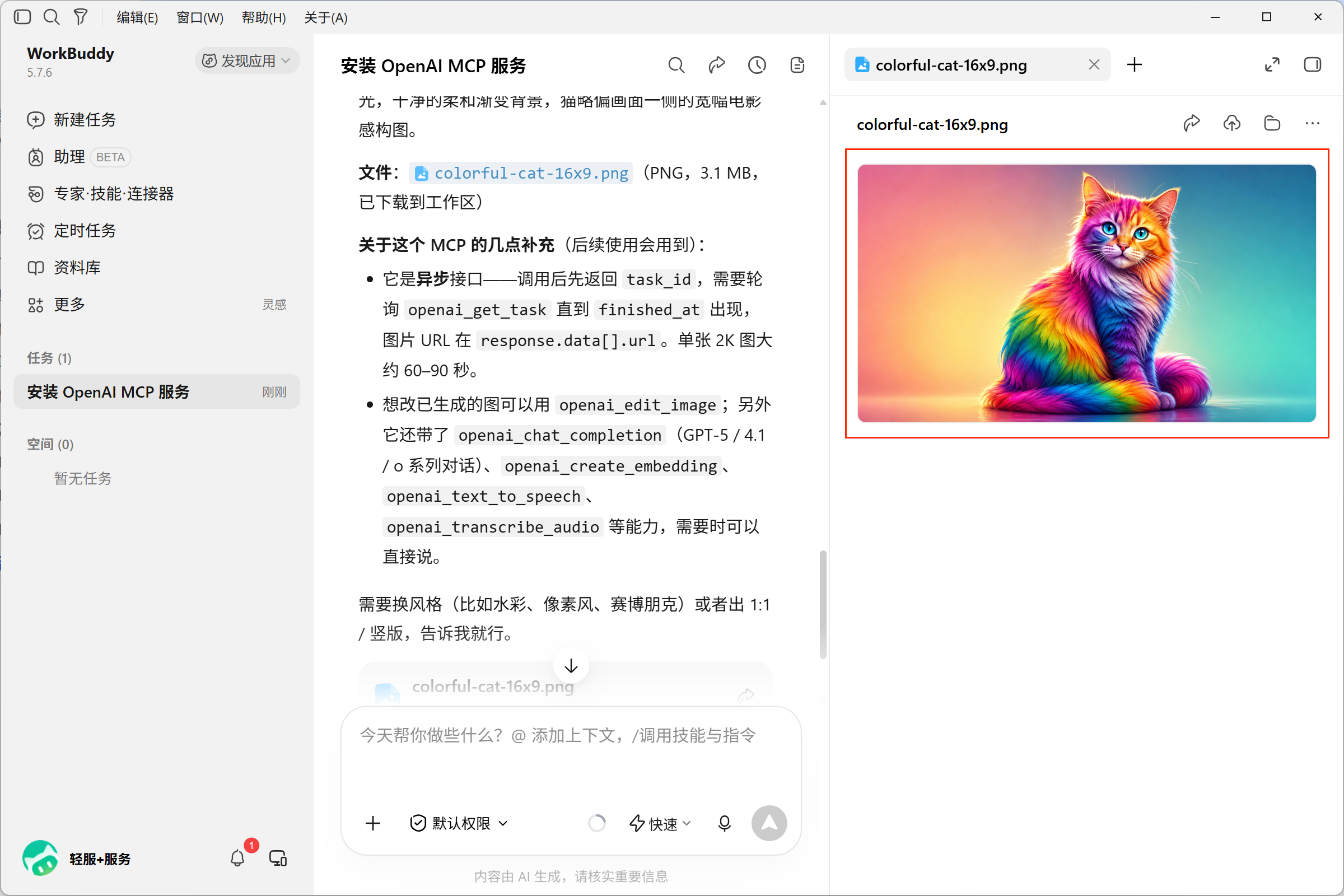
نتيجة الصورة التي أعادها هذا الاختبار.
¶ 2. تأكيد أن الاستدعاء مر عبر Ace Data Cloud
بعد رؤية الصورة، يجب أيضًا التحقق من سجل الاستدعاء. افتح صفحة «سجل الاستخدام» في Ace Data Cloud:
https://platform.acedata.cloud/console/usages
استخدم اسم بيانات الاعتماد المقابل للرمز المميز هذه المرة، ووقت الاستدعاء، للتحقق من المهمة السابقة.
في لقطة الشاشة النموذجية، يمكنك رؤية سجل الاستدعاء المقابل لبيانات اعتماد WorkBuddy-gptimage2-mcp المستخدمة هذه المرة. هذا الاسم مخصص من حساب المثال، وعند التحقق اعتمد على اسم بيانات الاعتماد الخاص بك.
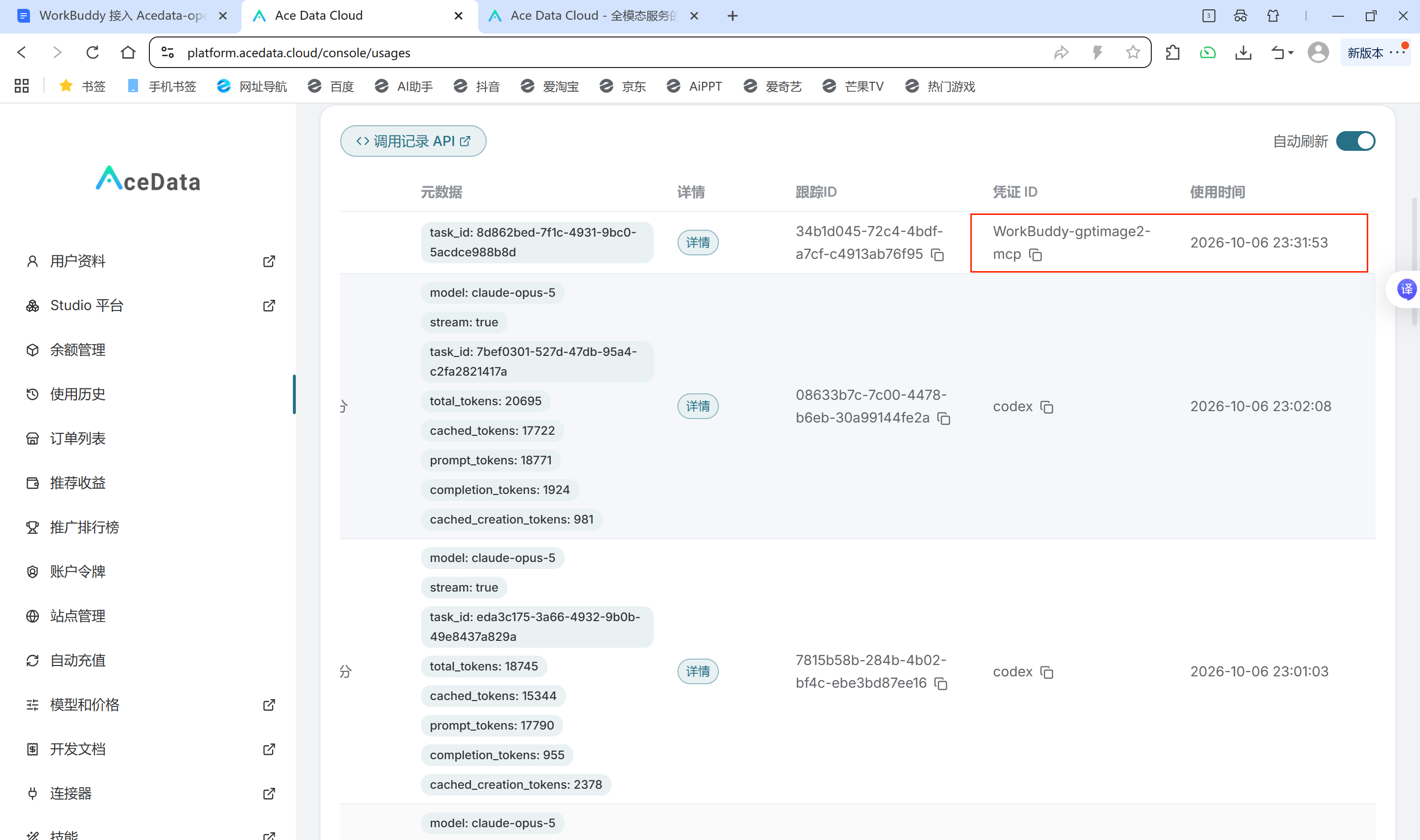
تحقّق من اسم بيانات الاعتماد ووقت الاستدعاء، وأكّد وجود سجل مقابل على جانب المنصة.
ضع حالة تمكين الموصل ونتيجة الصورة وسجل استدعاء المنصة معًا للتحقق، وبذلك يمكنك التحقق من هذا الربط بشكل أكثر اكتمالًا، بدلًا من الاكتفاء بالنظر إلى «اكتمل» في المحادثة.
¶ تذكير أخير
- لا تُفصح عن رمز API، ولا تضعه في لقطات شاشة غير مُخفاة البيانات.
- قبل الاستدعاء، تأكد من رصيد الحساب والفوترة ذات الصلة، وابدأ بمهمة بسيطة عند الاختبار.
- إذا تعذّر الاستدعاء، فتحقق أولاً من الرمز، والمسافة بعد
Bearer، وما إذا كان الموصل موثوقًا ومفعّلًا.
يمكن تلخيص العملية بأكملها في جملة واحدة: بدء التثبيت من المحادثة → إدخال الرمز → الوثوق والتفعيل → اختبار إنشاء الصور → التحقق من سجلات الاستدعاء.