
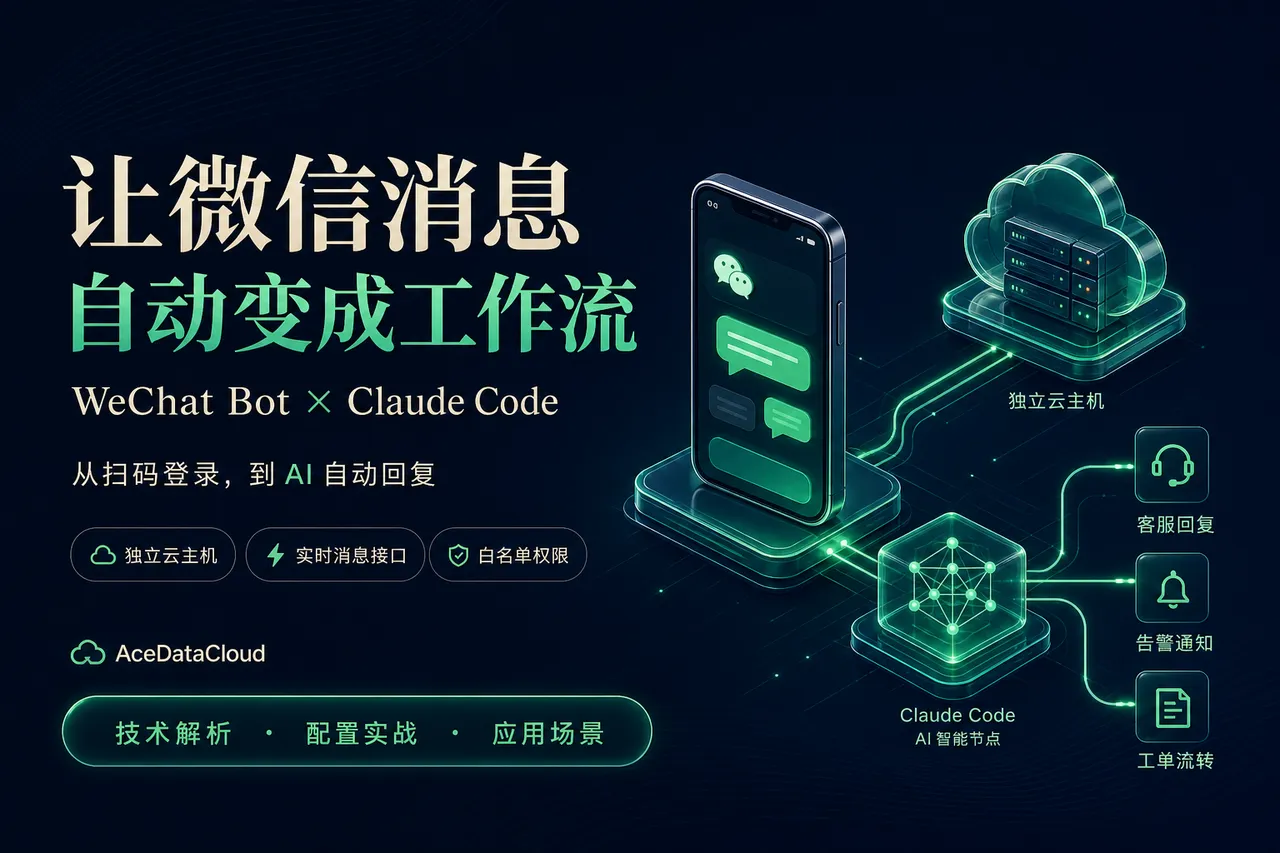
¶ 微信不缺消息,缺的是消息之后的自动处理
不少团队每天都在微信里处理工作:客户问产品怎么配置,需要重新解释一遍;用户在群里反馈问题,需要复制到工单系统;服务出现异常,需要找到负责人并通知;一天聊了很多,最后还要手动整理问题和待办。
真正耗时的,往往不是“收到了消息”,而是收到消息之后的重复劳动。
如果微信消息能够直接进入 AI 和业务系统,聊天窗口就不只是沟通工具,也可以成为工作入口。
AceDataCloud WeChat Bot 提供了这样的接入基础:为用户部署独立云主机,运行真实微信桌面客户端,再通过 HTTP 和 WebSocket 对外提供消息能力;需要 AI 自动回复时,可以进一步通过 WisdomChannel 连接 Claude Code。[1]
但要用好它,需要先分清三个层次:
WeChat Bot 解决微信接入,WisdomChannel 解决 AI 连接,业务系统解决具体业务动作。
本文依据产品页面及 WisdomChannel 公开文档整理,配置示例未经过本文作者的实际部署测试。图片为 AI 生成的架构与场景示意,不是产品控制台截图;实际功能、版本和收费以当前服务页面及文档为准。
¶ 一、技术特征:不仅能回复消息,还能让微信成为系统接口
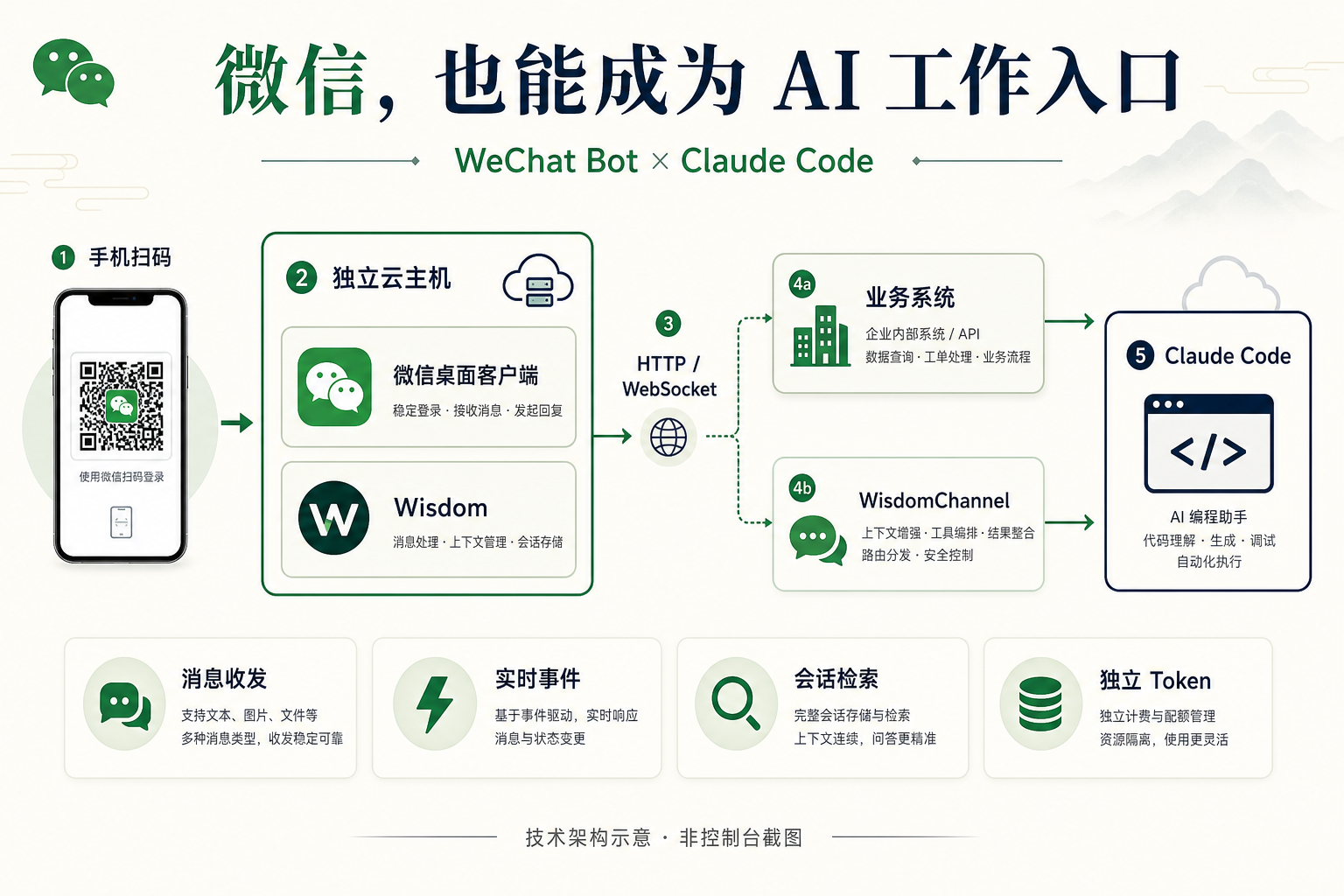
图 1:技术架构示意,展示微信、消息接口、AI 与业务系统之间的关系。
¶ 1. 独立云主机承载真实微信桌面客户端
根据产品介绍,每个用户对应一台独立云主机,通过手机微信扫码登录;底层由 Wisdom 驱动真实微信桌面客户端完成消息收发,而不是采用第三方 Web 协议接入。[1]
这种设计把微信运行环境从日常办公环境中分离出来:业务程序通过接口访问实例,不必直接操作桌面;微信登录状态可以独立检查;出现异常时,有专门的实例环境可供排查。
需要注意,这不是微信公众号或企业微信官方机器人接口的同义替代品。它依赖桌面客户端及其运行环境,不能据此推导出“永不掉线”“不受版本变化影响”或“没有账号风险”。
¶ 2. HTTP 负责操作,WebSocket 负责实时事件
产品页面列出的核心能力包括:[1]
| 能力 | 页面明确提供的入口或说明 | 可以解决的问题 |
|---|---|---|
| 消息发送 | /api/messages/send,支持文本、图片、文件、视频 |
通知、回复、资料发送 |
| 实时消息监听 | WebSocket /ws |
新消息触发处理流程 |
| 历史消息与搜索 | 获取、刷新会话历史,按关键词搜索 | 回溯沟通、质检、分析 |
| 联系人与会话同步 | 同步联系人、会话列表 | 维护业务侧会话信息 |
| 状态检查 | /api/status、/ping |
检查在线状态与服务可用性 |
| 运维与鉴权 | 独立 API_TOKEN、扫码登录、VNC 入口 |
访问控制与故障排查 |
可以把两种接口简单理解为:HTTP 是“请发送这条消息”或“请查询当前状态”;WebSocket 是“有新消息了,请开始处理”。
收到微信消息
    ↓
检查会话、发送者与访问权限
    ↓
AI 生成回答,或业务程序处理请求
    ↓
通过发送接口返回结果
如果接入生产业务,建议另外实现消息去重、断线重连、重试和频率控制。不要在未核实协议细节前,假设消息一定不会重复,也不要把接口请求成功直接等同于用户已读。
¶ 3. WisdomChannel 把消息通道连接到 Claude Code
WisdomChannel 是面向 Claude Code 的微信 Channel 插件。它通过 HTTP/WebSocket 连接远程 Wisdom 服务,因此无需与微信桌面客户端运行在同一台机器上。[2]
| 模式 | 工作方式 | 适合用途 |
|---|---|---|
| 交互式 MCP Channel | 将微信消息推送到正在运行的 Claude Code 会话 | 开发调试、有人值守的辅助工作 |
wisdom-channel bridge |
接收允许的消息,调用 claude -p,再把回复发回微信 |
无需交互式终端的自动回复 |
后台自动回复更适合从 bridge 模式开始。 它不需要持续附着的交互式 Claude Code 终端,但 bridge 进程本身仍然需要持续运行。[2]
¶ 4. 自动回复有上下文,也有触发边界
WisdomChannel 支持私聊与群聊;群聊只在被 @ 时触发,并结合访问策略决定是否处理消息。bridge 构建回复时还会使用发送者、群聊、引用消息和最近的会话上下文。WECHAT_CONTEXT_MESSAGES 默认值为 8,设为 0 可以关闭最近消息上下文。[2]
例如,用户先问“Windows 上应该怎么配置”,随后追问“那 Token 填在哪里”,第二句话就需要结合前文理解。最近消息上下文有助于处理这种追问,但不代表系统天然拥有完整、永久的聊天记忆。
¶ 5. 权限控制不是附加项,而是核心能力
当微信连接到能够调用工具的 AI 时,最重要的问题不只是“能不能回答”,还有:谁可以让 AI 做什么?
WisdomChannel 使用 access.json 管理用户角色、私聊默认策略和群聊白名单。用户权限采用稳定微信 ID,而不是仅依赖显示昵称;未列出的群聊会被忽略。对于 allow_tools=false 的角色,bridge 会通过 claude -p --tools "" 禁用工具。交互式 Channel 模式则将权限信息交给正在运行的 Claude Code 会话处理。[2]
部署建议从最保守的策略开始:默认不响应陌生私聊,只开放一个测试群,普通用户只能聊天,不在试运行阶段授予管理员工具权限。
先证明它能安全地回答,再考虑让它执行操作。
¶ 二、配置指南:从扫码登录到第一条 AI 回复
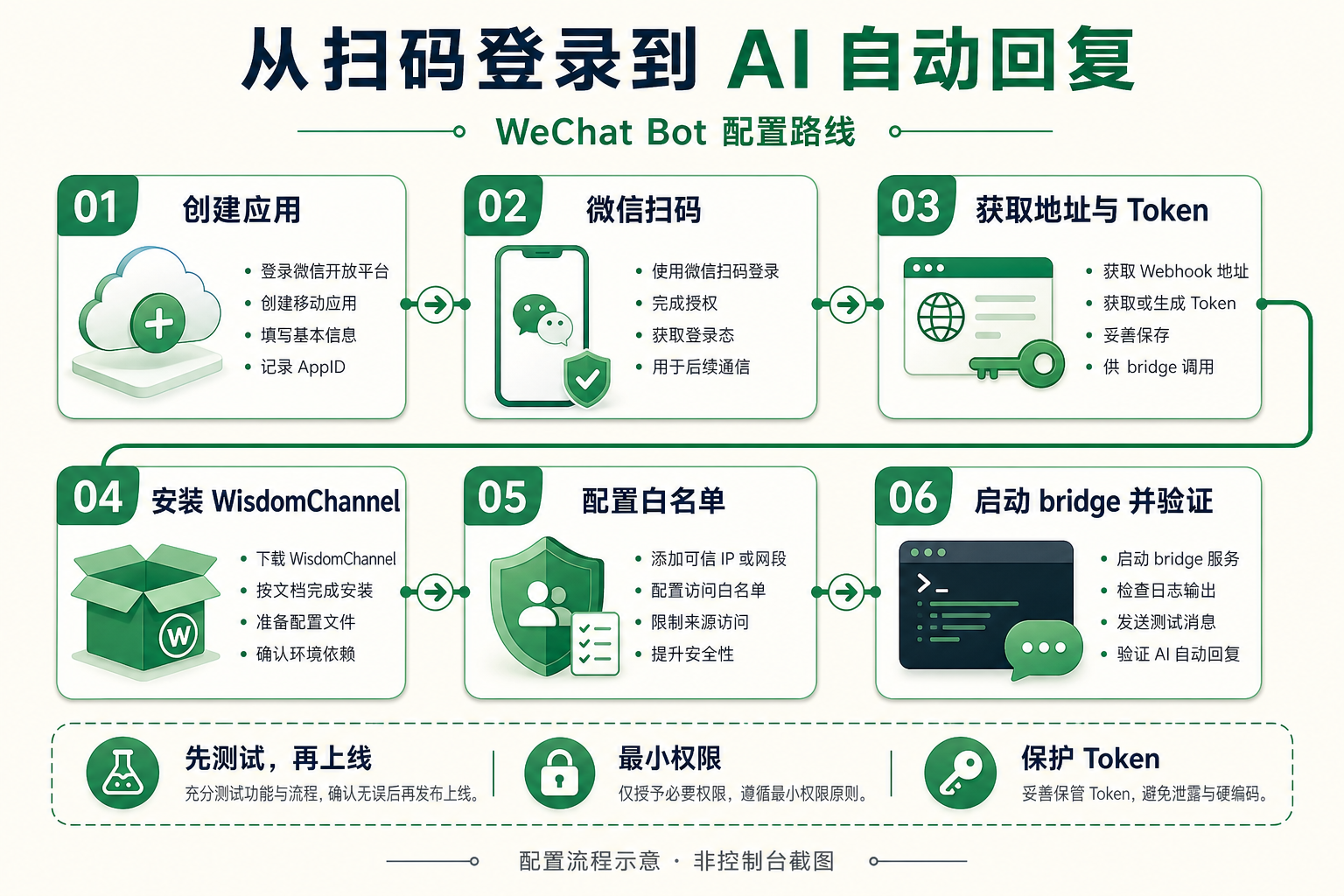
图 2:推荐配置路线,先验证消息链路,再开启 AI 自动回复。
下面采用 Windows PowerShell + bridge 的示例路径。所有占位符都需要替换为自己的实际信息。
¶ 第一步:创建应用并扫码登录
在 WeChat Bot 服务页面 创建应用,等待平台部署独立实例,然后使用手机微信扫描控制台中的二维码登录。
根据产品页面,控制台会提供实例 API 地址、API_TOKEN 和 VNC 界面入口;Viewer 使用单独凭据,仅应用所有者和平台管理员可见。[1]
实例 API 地址:以控制台实际显示为准
API_TOKEN:实例访问令牌
VNC 入口:出现桌面或登录异常时排查使用
不要把 Token 放进公开仓库、博客截图或前端页面。
¶ 第二步:先验证接口,不急着接 AI
在 PowerShell 中设置测试变量:
$ApiUrl = "http://<你的实例地址>:8000"
$ApiToken = "<你的 API_TOKEN>"

$Headers = @{
    Authorization = "Bearer $ApiToken"
}
检查服务状态:
Invoke-RestMethod `
    -Uri "$ApiUrl/api/status" `
    -Headers $Headers `
    -Method Get
再向一个明确同意接收测试消息的联系人发送文本:
$Body = @{
    target = "<测试联系人>"
    type   = "text"
    text   = "你好,这是一条 WeChat Bot 连通性测试消息。"
} | ConvertTo-Json

Invoke-RestMethod `
    -Uri "$ApiUrl/api/messages/send" `
    -Headers $Headers `
    -Method Post `
    -ContentType "application/json; charset=utf-8" `
    -Body ([System.Text.Encoding]::UTF8.GetBytes($Body))
以上发送字段依据产品页的文本消息示例改写;/api/status 是页面公开列出的状态检查接口。[1]
如果发送没有达到预期,先检查 API 地址和网络、Token、微信登录状态、目标联系人匹配情况,以及 VNC 中是否存在提示或异常窗口。
只有基础消息链路通了,才继续接入 AI。
安全建议:示例沿用页面展示的 HTTP 地址格式。生产环境不要把“带 Bearer Token”理解为“传输已加密”;应结合实例部署条件配置 HTTPS、安全隧道或网络访问限制。
¶ 第三步:准备 Python 和 Claude Code
WisdomChannel 文档要求 Python 3.10+、已登录的 Wisdom 服务,以及 Claude Code CLI v2.1.80+;bridge 还要求 claude 命令位于 PATH 中。[2]
python --version
claude --version

pip install wisdom-channel
随后在准备运行 bridge 的机器上完成 Claude Code 的登录或凭据配置,确认它能够正常调用所选模型。
微信实例的 API_TOKEN 用于访问消息服务,不是 Claude Code 的模型凭据。
¶ 第四步:配置实例连接信息
创建配置目录和 .env 文件:
$ChannelDir = Join-Path $env:USERPROFILE ".claude\channels\wechat"

New-Item `
    -ItemType Directory `
    -Path $ChannelDir `
    -Force | Out-Null

@"
WISDOM_API_URL=http://<你的实例地址>:8000
WISDOM_API_TOKEN=<你的 API_TOKEN>
WECHAT_BOT_NAME=
WECHAT_CONTEXT_MESSAGES=8
"@ | Set-Content `
    -Path (Join-Path $ChannelDir ".env") `
    -Encoding utf8
上述路径和环境变量来自 WisdomChannel 的配置约定。WECHAT_BOT_NAME 留空时会自动检测名称,WECHAT_CONTEXT_MESSAGES 控制每次回复提取的最近消息数量。[2]
建议先保留默认上下文数量,跑通流程后再根据回答质量、延迟和数据最小化要求调整。
¶ 第五步:先设白名单,再启动自动回复
在相同目录下创建 access.json:
~/.claude/channels/wechat/access.json
下面是一个仅允许测试用户和测试群、不开工具权限的示例:
{
  "version": 3,
  "enabled": true,
  "roles": {
    "normal": {
      "allow_tools": false,
      "contexts": ["group", "private"],
      "prompt": "只回答公开、基础和一般性问题。不查看或修改内部项目、文件、日志、服务器或数据库。"
    }
  },
  "users": {
    "<测试用户的稳定微信ID>": {
      "role": "normal"
    }
  },
  "private": {
    "enabled": true,
    "default_role": "deny",
    "prompt": ""
  },
  "groups": {
    "<测试群的准确名称>": {
      "enabled": true,
      "default_role": "normal",
      "prompt": "",
      "members": {}
    }
  }
}
关键点是:users 中填写稳定微信 ID,不要只填昵称;未匹配的私聊默认拒绝;群名称需要准确匹配;普通用户不开工具权限;群聊仍需满足 @ 触发条件。
这些字段及匹配规则遵循 WisdomChannel 的访问控制文档;上面的示例主动移除了高权限管理员角色。[2]
¶ 第六步:测试连接并启动 bridge
先运行不启动 Claude Code 的独立连接测试:
python -m wisdom_channel --test
然后启动自动回复:
wisdom-channel bridge --model sonnet
文档说明,前一个命令用于测试 REST 与 WebSocket;后一个命令运行自动回复循环,并使用相同的访问策略和群聊 @ 规则。[2]
| 测试动作 | 预期结果 |
|---|---|
| 白名单用户发送私聊 | 正常回复 |
白名单群内 @ 机器人 |
正常回复 |
| 白名单群内普通闲聊 | 不触发回复 |
| 非白名单用户私聊 | 不回复 |
| 普通用户要求读取服务器文件 | 不具备工具执行能力 |
| 用户连续追问 | 检查回答能否合理利用最近上下文 |
运行日志位置为 ~/.claude/channels/wechat/mcp.log。[2]
¶ 第七步:把“能跑”变成“可维护”
bridge 不依赖交互式终端,不代表它会自动安装成系统服务。正式使用时,建议补上:
- 进程托管: 异常退出后重启,保留运行日志。
- 状态监控: 检查实例、微信登录状态和模型调用。
- 人工接管: 无法回答或需要承诺的事情转交负责人。
- 回复边界: 不自动承诺退款、赔偿、价格或交付时间。
- 数据保护: 明确哪些会话可以发送给模型处理。
- 成本监控: 分别核实实例费用与模型调用费用。
这些属于上线建议,不应误认为产品已经内置完整的工单、监控或人工客服系统。
¶ 三、应用场景:从一个小流程开始,逐步放大价值
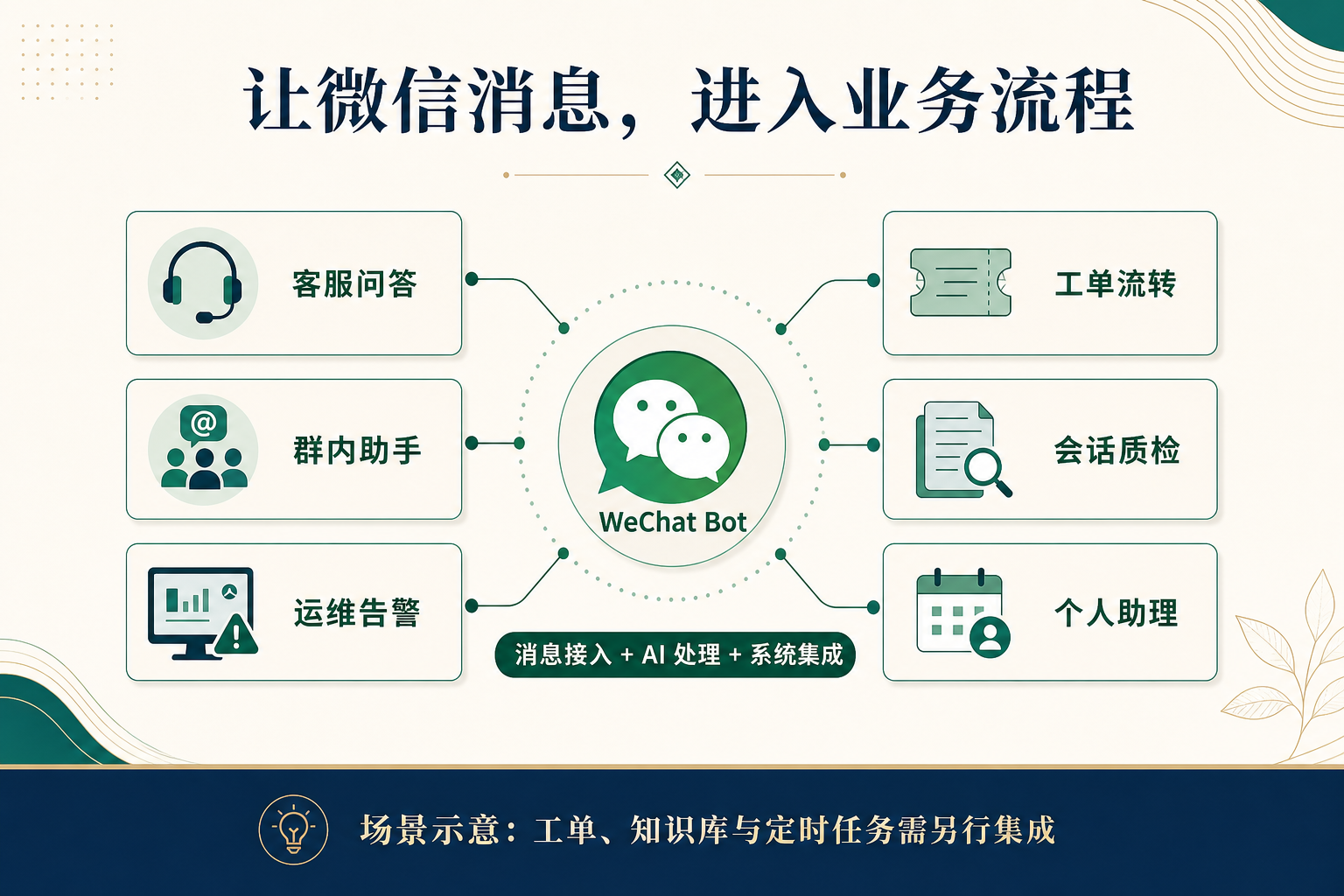
图 3:六类应用方向。知识库、工单和定时任务需要按业务需求另行集成。
下面是基于消息收发、实时事件和 AI 连接能力设计的落地方向,不是开通后自动拥有的完整业务系统。
¶ 场景 1:客服问答,先处理重复问题
适合产品咨询、使用说明、常见配置问题较多的团队。
客户提问 → 检索经过审核的产品资料 → AI 组织回答
→ 发送到微信 → 不确定时转人工
例如,“API Token 在哪里创建”“如何排查鉴权失败”这类标准问题,可以优先自动处理。
需要补齐: 产品知识库、资料更新机制、人工接管流程。价值不在于让 AI 回答一切,而是减少客服反复输入同一段说明的时间。
¶ 场景 2:群内助手,被叫到才回答
适合产品支持群、培训群和开发者社区。用户可以在群里提问:“@助手,第一次接入需要准备哪些信息?”
借助白名单与 @ 触发机制,可以把助手限制在指定群内,避免它参与所有闲聊。
需要补齐: 群用途说明、可回答范围,以及需要引用的知识内容。建议先从“配置说明助手”这类边界明确的角色开始,而不是一上来承担销售、客服和运维所有职责。
¶ 场景 3:运维告警,把异常推送到常用沟通渠道
适合已有监控平台的小团队。
监控系统发现异常 → 告警服务分级、去重
→ 调用消息发送接口 → 通知指定联系人或群
还可以进一步设计“回复告警编号,查询最近状态”的交互,但这需要接入监控查询接口。
需要补齐: 告警规则、限频、去重和备用通知渠道。微信可以是方便的通知入口,不宜成为关键故障的唯一触达方式。
¶ 场景 4:工单流转,减少复制粘贴
适合大量问题从微信进入、又需要在工单平台追踪的团队。
用户反馈问题 → AI 提取产品、现象和报错信息
→ 提醒用户补充缺失字段 → 调用工单系统 → 回传工单编号
需要补齐: 工单 API、字段映射、用户身份关联和重复工单判断。
自动创建工单前,可以先让用户确认摘要:“我理解的问题是接口调用返回鉴权错误,是否按这个描述提交?”这样能减少理解偏差带来的错误记录。
¶ 场景 5:会话质检,找到反复出现的问题
适合希望从客服对话中改进产品的团队。可以围绕已授权、可获取的会话数据,设计每日或每周分析:哪些问题出现频率最高?哪些配置步骤最容易卡住?哪些回答没有解决用户问题?哪些内容应该补进帮助文档?
需要补齐: 定时任务、存储、脱敏、分析规则和报告出口。目标不是“收集越多越好”,而是在明确授权与保留期限的前提下,用必要的数据改进服务。
¶ 场景 6:个人助理,把碎片消息整理成行动项
适合希望统一记录和整理入口的个人用户。例如:“把我刚才发的几条内容整理成行动清单,标出需要补充的信息。”
如果还想创建真实待办、写入日历或到点提醒,就需要继续接入相应系统。
需要补齐: 待办或日历接口、调度机制、操作确认。“帮我整理一下”和“替我执行一下”是不同等级的权限。涉及外部写入时,最好先展示结果,再由用户确认。
¶ 四、使用前必须了解的边界
¶ 1. 桌面自动化不等于微信官方接口
产品页面要求遵守微信平台使用规范、合理控制发送频率和内容。[1] 真实桌面客户端方案也不能保证不存在账号或运行风险。不建议把它用于陌生人批量触达、无授权群发或其他骚扰性自动化。
¶ 2. 接入 AI 不等于自动获得业务知识
Claude Code 能生成回答,但你的产品政策、订单、库存、客户权限和内部流程,都需要明确提供或通过受控接口查询。涉及事实和承诺时,应优先依赖可信数据,而不是让模型猜测。
¶ 3. 聊天内容不能直接成为系统授权
即使消息来自白名单,也不应因为一句“忽略之前的规则”就扩大权限。建议把普通聊天与高权限操作隔离,对删除数据、修改配置、付款和批量发送等操作设置独立审核。
¶ 4. 不要把预期收益写成性能承诺
公开介绍不足以确认具体部署耗时、吞吐量、回复延迟、服务等级或全部费用。选型时应实际验证这些指标,并以控制台套餐和当前文档为准。
¶ 结语:先接通一个流程,再让微信承担更多工作
WeChat Bot 值得关注的地方,不只是“微信里多了一个会聊天的机器人”。更有价值的是,它提供了一种将聊天与系统连接起来的方法:
微信负责接收需求,AI 负责理解和组织信息,业务系统负责完成可验证的动作。
如果准备开始,建议先做一个最小试点:
- 创建实例并扫码登录。
- 验证一条文本消息的发送。
- 安装 WisdomChannel。
- 只开放一个测试用户或群。
- 用 bridge 跑通自动回复。
- 再接入一个真正有价值的业务流程。
不必第一天就做一个“万能助手”。先让它替你回答一类重复问题、转发一类重要通知,或者整理一类客户反馈,就已经是值得验证的起点。
开始了解与配置 AceDataCloud WeChat Bot →
¶ 参考资料
- AceDataCloud WeChat Bot 产品页面:产品架构、接口能力、部署流程与使用注意事项。
- WisdomChannel 配置与运行文档:环境要求、配置变量、访问控制、bridge 模式与日志。
- WisdomChannel 项目 README:开源客户端说明与后续更新。
封面及三张正文示意图使用 OpenAI gpt-image-2 生成。