
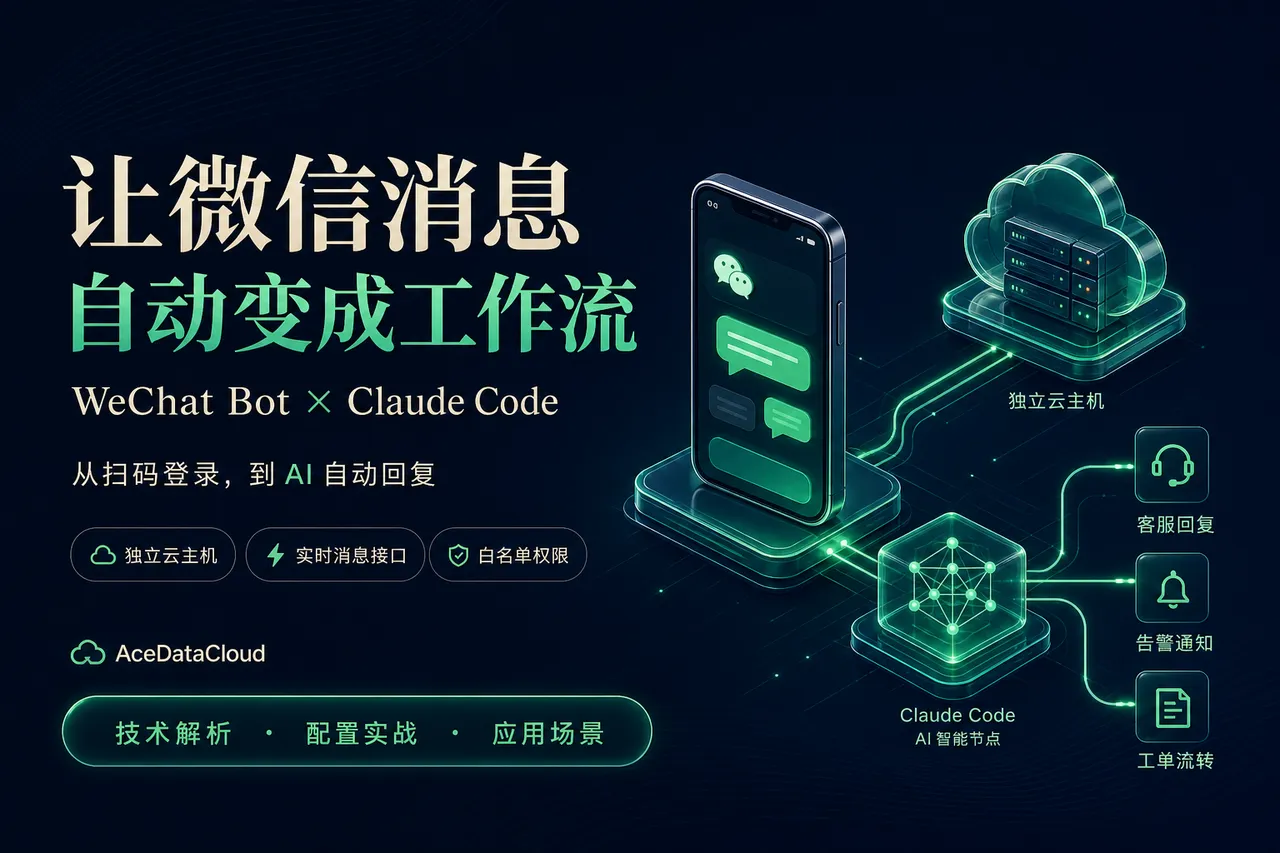
¶ 위챗에 부족한 것은 메시지가 아니라 메시지 이후의 자동 처리입니다
많은 팀이 매일 위챗에서 업무를 처리합니다. 고객이 제품을 어떻게 구성하는지 물으면 다시 설명해야 하고, 사용자가 그룹에서 문제를 피드백하면 티켓 시스템에 복사해야 하며, 서비스에 이상이 발생하면 담당자를 찾아 알림을 보내야 합니다. 하루 동안 많은 대화를 나눈 뒤에는 마지막으로 문제와 할 일을 수동으로 정리해야 합니다.
실제로 시간을 소모하는 것은 흔히 “메시지를 받는 것”이 아니라, 메시지를 받은 이후의 반복 작업입니다.
위챗 메시지가 AI와 비즈니스 시스템으로 직접 들어갈 수 있다면, 채팅 창은 더 이상 단순한 소통 도구가 아니라 업무 진입점이 될 수도 있습니다.
AceDataCloud WeChat Bot는 이러한 연동 기반을 제공합니다. 사용자를 위해 독립 클라우드 호스트를 배포하고, 실제 위챗 데스크톱 클라이언트를 실행한 뒤, HTTP와 WebSocket을 통해 외부에 메시지 기능을 제공합니다. AI 자동 응답이 필요한 경우 WisdomChannel을 통해 Claude Code에 추가로 연결할 수 있습니다.[1]
하지만 이를 잘 활용하려면 먼저 세 가지 계층을 구분해야 합니다.
WeChat Bot은 위챗 연동을 해결하고, WisdomChannel은 AI 연결을 해결하며, 비즈니스 시스템은 구체적인 비즈니스 작업을 해결합니다.
이 글은 제품 페이지와 WisdomChannel 공개 문서를 바탕으로 정리되었으며, 구성 예시는 이 글의 작성자가 실제 배포 테스트를 거치지 않았습니다. 이미지는 AI가 생성한 아키텍처 및 시나리오 예시이며, 제품 콘솔 스크린샷이 아닙니다. 실제 기능, 버전 및 요금은 현재 서비스 페이지와 문서를 기준으로 합니다.
¶ 1. 기술적 특징: 메시지에 답장할 수 있을 뿐 아니라, 위챗을 시스템 인터페이스로 만들 수 있습니다
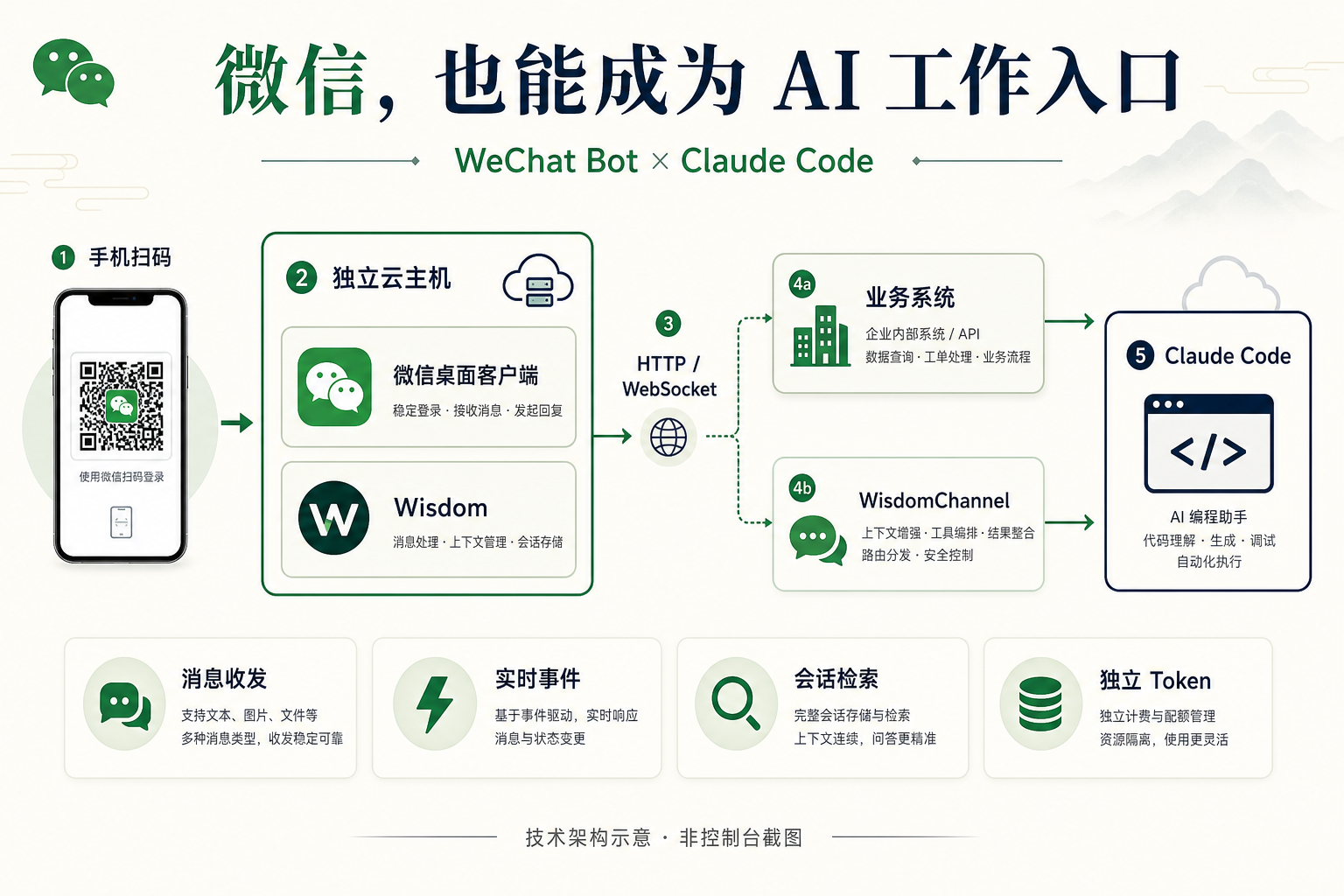
그림 1: 위챗, 메시지 인터페이스, AI 및 비즈니스 시스템 간의 관계를 보여 주는 기술 아키텍처 예시입니다.
¶ 1. 독립 클라우드 호스트가 실제 위챗 데스크톱 클라이언트를 호스팅합니다
제품 소개에 따르면, 각 사용자는 하나의 독립 클라우드 호스트에 대응하며 휴대폰 위챗으로 QR 코드를 스캔하여 로그인합니다. 하단에서는 Wisdom이 실제 위챗 데스크톱 클라이언트를 구동하여 메시지 송수신을 완료하며, 타사 Web 프로토콜 연동 방식을 사용하지 않습니다.[1]
이러한 설계는 위챗 실행 환경을 일상 업무 환경과 분리합니다. 비즈니스 프로그램은 인터페이스를 통해 인스턴스에 접근하며 데스크톱을 직접 조작할 필요가 없습니다. 위챗 로그인 상태를 독립적으로 확인할 수 있고, 이상이 발생했을 때는 점검을 위한 전용 인스턴스 환경이 제공됩니다.
주의할 점은, 이것이 위챗 공식 계정 또는 기업 위챗 공식 봇 인터페이스를 동의어로 대체하는 것은 아닙니다. 이는 데스크톱 클라이언트와 그 실행 환경에 의존하므로, 이를 근거로 “절대 연결이 끊기지 않는다”, “버전 변경의 영향을 받지 않는다” 또는 “계정 위험이 없다”라고 추론할 수는 없습니다.
¶ 2. HTTP는 작업을 담당하고, WebSocket은 실시간 이벤트를 담당합니다
제품 페이지에 나열된 핵심 기능은 다음과 같습니다.[1]
| 기능 | 페이지에서 명시적으로 제공하는 엔드포인트 또는 설명 | 해결할 수 있는 문제 |
|---|---|---|
| 메시지 전송 | /api/messages/send, 텍스트, 이미지, 파일, 비디오 지원 |
알림, 답장, 자료 전송 |
| 실시간 메시지 수신 | WebSocket /ws |
새 메시지로 처리 흐름 트리거 |
| 과거 메시지 및 검색 | 대화 기록 가져오기 및 새로 고침, 키워드 검색 | 커뮤니케이션 추적, 품질 검사, 분석 |
| 연락처 및 대화 동기화 | 연락처, 대화 목록 동기화 | 비즈니스 측 대화 정보 유지 |
| 상태 확인 | /api/status, /ping |
온라인 상태 및 서비스 가용성 확인 |
| 운영 및 인증 | 독립 API_TOKEN, QR 코드 로그인, VNC 엔드포인트 |
접근 제어 및 장애 점검 |
두 인터페이스는 간단히 다음과 같이 이해할 수 있습니다. HTTP는 “이 메시지를 보내 주세요” 또는 “현재 상태를 조회해 주세요”이고, WebSocket은 “새 메시지가 왔으니 처리를 시작해 주세요”입니다.
위챗 메시지 수신
    ↓
대화, 발신자 및 접근 권한 확인
    ↓
AI가 답변 생성 또는 비즈니스 프로그램이 요청 처리
    ↓
전송 인터페이스를 통해 결과 반환
프로덕션 비즈니스에 연동한다면 메시지 중복 제거, 연결 끊김 재연결, 재시도 및 빈도 제어를 별도로 구현하는 것을 권장합니다. 프로토콜 세부 사항을 확인하기 전에는 메시지가 반드시 중복되지 않는다고 가정하지 말고, 인터페이스 요청 성공을 사용자가 이미 읽었다는 것과 직접 동일시하지 마십시오.
¶ 3. WisdomChannel은 메시지 채널을 Claude Code에 연결합니다
WisdomChannel은 Claude Code용 위챗 Channel 플러그인입니다. HTTP/WebSocket을 통해 원격 Wisdom 서비스에 연결하므로, 위챗 데스크톱 클라이언트와 동일한 머신에서 실행될 필요가 없습니다.[2]
| 모드 | 작동 방식 | 적합한 용도 |
|---|---|---|
| 대화형 MCP Channel | 위챗 메시지를 실행 중인 Claude Code 세션으로 푸시 | 개발 디버깅, 사람이 상주하는 보조 업무 |
wisdom-channel bridge |
허용된 메시지를 수신하고, claude -p를 호출한 뒤 답변을 위챗으로 다시 전송 |
대화형 터미널이 필요 없는 자동 응답 |
백그라운드 자동 응답은 bridge 모드부터 시작하는 것이 더 적합합니다. 지속적으로 연결된 대화형 Claude Code 터미널은 필요하지 않지만, bridge 프로세스 자체는 계속 실행되어야 합니다.[2]
¶ 4. 자동 응답에는 컨텍스트가 있고, 트리거 경계도 있습니다
WisdomChannel은 개인 채팅과 그룹 채팅을 지원합니다. 그룹 채팅은 @되었을 때만 트리거되며, 접근 정책과 결합하여 메시지 처리 여부를 결정합니다. bridge가 답변을 구성할 때는 발신자, 그룹 채팅, 인용 메시지 및 최근 대화 컨텍스트도 사용합니다. WECHAT_CONTEXT_MESSAGES의 기본값은 8이며, 0으로 설정하면 최근 메시지 컨텍스트를 비활성화할 수 있습니다.[2]
예를 들어 사용자가 먼저 “Windows에서는 어떻게 구성해야 하나요”라고 물은 뒤, 이어서 “그럼 Token은 어디에 입력하나요”라고 다시 물으면, 두 번째 문장은 앞선 내용을 결합하여 이해해야 합니다. 최근 메시지 컨텍스트는 이러한 후속 질문을 처리하는 데 도움이 되지만, 시스템이 기본적으로 완전하고 영구적인 채팅 기억을 보유한다는 의미는 아닙니다.
¶ 5. 권한 제어는 부가 기능이 아니라 핵심 기능입니다
위챗이 도구를 호출할 수 있는 AI에 연결될 때, 가장 중요한 문제는 단순히 “답변할 수 있는가”가 아니라 다음입니다. 누가 AI에게 무엇을 하게 할 수 있는가?
WisdomChannel은 access.json을 사용하여 사용자 역할, 개인 채팅 기본 정책 및 그룹 채팅 화이트리스트를 관리합니다. 사용자 권한은 표시 닉네임에만 의존하지 않고 안정적인 WeChat ID를 사용합니다. 나열되지 않은 그룹 채팅은 무시됩니다. allow_tools=false인 역할의 경우 bridge는 claude -p --tools ""를 통해 도구를 비활성화합니다. 대화형 Channel 모드는 권한 정보를 실행 중인 Claude Code 세션에 맡겨 처리합니다.[2]
배포는 가장 보수적인 정책부터 시작하는 것이 좋습니다. 기본적으로 낯선 개인 채팅에는 응답하지 않고, 테스트 그룹 하나만 열며, 일반 사용자에게는 채팅만 허용하고 시험 운영 단계에서 관리자 도구 권한을 부여하지 마세요.
안전하게 답변할 수 있음을 먼저 증명한 뒤, 작업을 수행하도록 하는 것을 고려하세요.
¶ II. 구성 가이드: QR 코드 로그인부터 첫 AI 응답까지
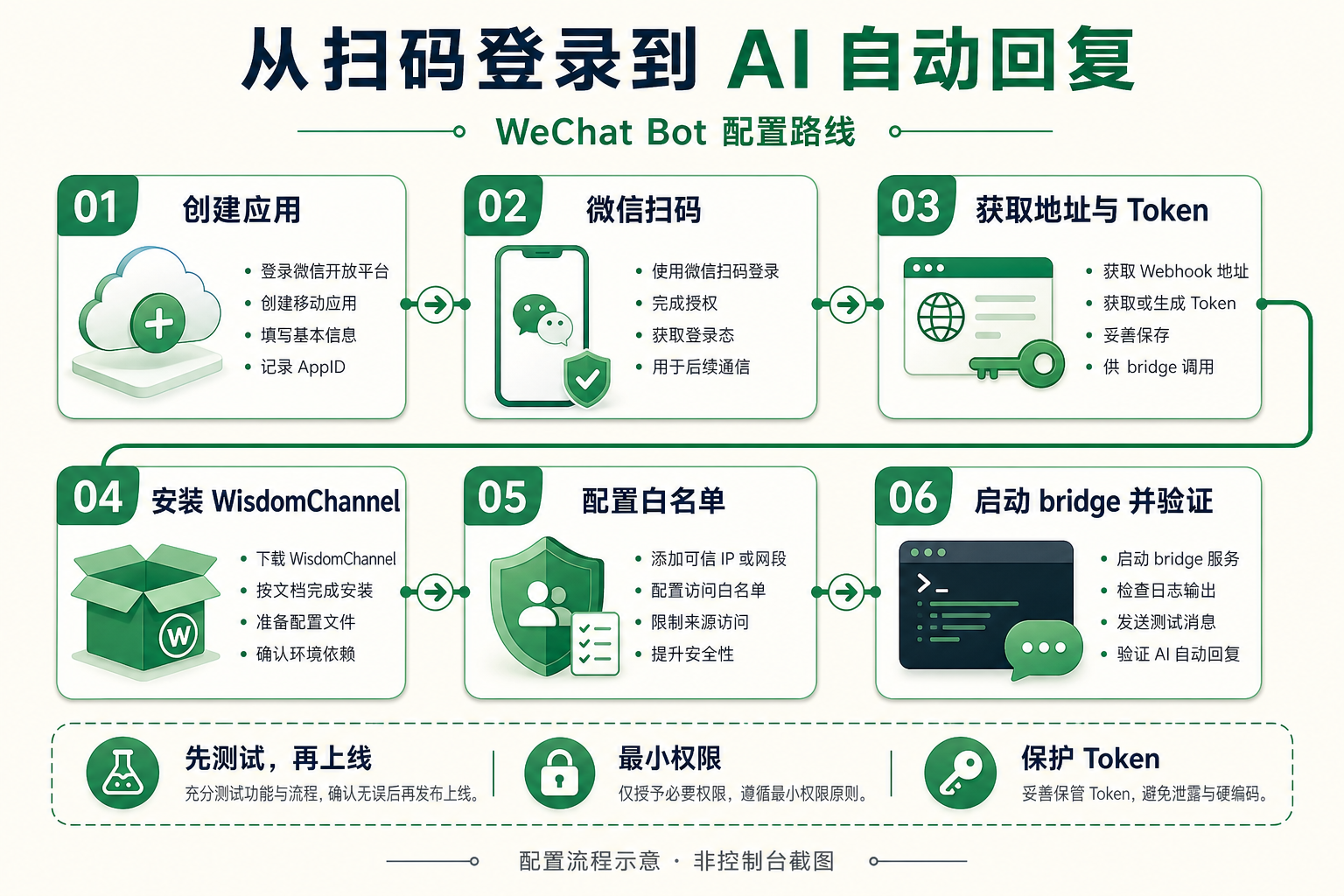
그림 2: 권장 구성 경로입니다. 먼저 메시지 경로를 검증한 다음 AI 자동 응답을 활성화합니다.
아래에서는 Windows PowerShell + bridge의 예시 경로를 사용합니다. 모든 자리 표시자는 자신의 실제 정보로 교체해야 합니다.
¶ 첫 번째 단계: 애플리케이션 생성 및 QR 코드 로그인
WeChat Bot 서비스 페이지에서 애플리케이션을 생성하고, 플랫폼이 독립 인스턴스를 배포할 때까지 기다린 다음, 휴대폰 WeChat으로 콘솔의 QR 코드를 스캔하여 로그인합니다.
제품 페이지에 따르면 콘솔은 인스턴스 API 주소, API_TOKEN 및 VNC 인터페이스 진입점을 제공합니다. Viewer는 별도의 자격 증명을 사용하며, 애플리케이션 소유자와 플랫폼 관리자만 볼 수 있습니다.[1]
인스턴스 API 주소: 콘솔에 실제로 표시되는 내용을 기준으로 함
API_TOKEN: 인스턴스 접근 토큰
VNC 진입점: 데스크톱 또는 로그인 이상 발생 시 점검에 사용
Token을 공개 저장소, 블로그 스크린샷 또는 프런트엔드 페이지에 넣지 마세요.
¶ 두 번째 단계: 먼저 인터페이스를 검증하고, 서둘러 AI를 연결하지 않기
PowerShell에서 테스트 변수를 설정합니다:
$ApiUrl = "http://<你的实例地址>:8000"
$ApiToken = "<你的 API_TOKEN>"

$Headers = @{
    Authorization = "Bearer $ApiToken"
}
서비스 상태를 확인합니다:
Invoke-RestMethod `
    -Uri "$ApiUrl/api/status" `
    -Headers $Headers `
    -Method Get
그런 다음 테스트 메시지 수신에 명확히 동의한 연락처에게 텍스트를 보냅니다:
$Body = @{
    target = "<测试联系人>"
    type   = "text"
    text   = "你好,这是一条 WeChat Bot 连通性测试消息。"
} | ConvertTo-Json

Invoke-RestMethod `
    -Uri "$ApiUrl/api/messages/send" `
    -Headers $Headers `
    -Method Post `
    -ContentType "application/json; charset=utf-8" `
    -Body ([System.Text.Encoding]::UTF8.GetBytes($Body))
위 전송 필드는 제품 페이지의 텍스트 메시지 예시를 바탕으로 수정한 것이며, /api/status는 페이지에 공개적으로 나열된 상태 확인 인터페이스입니다.[1]
전송 결과가 예상과 다르면 먼저 API 주소와 네트워크, Token, WeChat 로그인 상태, 대상 연락처 일치 여부 및 VNC에 안내 또는 비정상 창이 있는지를 확인하세요.
기본 메시지 경로가 연결된 경우에만 AI 연동을 계속하세요.
보안 권장 사항: 예시는 페이지에 표시된 HTTP 주소 형식을 따릅니다. 프로덕션 환경에서는 “Bearer Token 포함”을 “전송이 암호화됨”으로 이해하지 마세요. 인스턴스 배포 조건에 따라 HTTPS, 보안 터널 또는 네트워크 접근 제한을 구성해야 합니다.
¶ 세 번째 단계: Python 및 Claude Code 준비
WisdomChannel 문서는 Python 3.10+, 로그인된 Wisdom 서비스 및 Claude Code CLI v2.1.80+를 요구합니다. 또한 bridge는 claude 명령이 PATH에 있어야 합니다.[2]
python --version
claude --version

pip install wisdom-channel
그 후 bridge를 실행할 준비가 된 머신에서 Claude Code 로그인 또는 자격 증명 구성을 완료하고, 선택한 모델을 정상적으로 호출할 수 있는지 확인합니다.
WeChat 인스턴스의 API_TOKEN은 메시지 서비스 접근에 사용되며, Claude Code의 모델 자격 증명이 아닙니다.
¶ 네 번째 단계: 인스턴스 연결 정보 구성
구성 디렉터리와 .env 파일을 생성합니다:
$ChannelDir = Join-Path $env:USERPROFILE ".claude\channels\wechat"

New-Item `
    -ItemType Directory `
    -Path $ChannelDir `
    -Force | Out-Null

@"
WISDOM_API_URL=http://<你的实例地址>:8000
WISDOM_API_TOKEN=<你的 API_TOKEN>
WECHAT_BOT_NAME=
WECHAT_CONTEXT_MESSAGES=8
"@ | Set-Content `
    -Path (Join-Path $ChannelDir ".env") `
    -Encoding utf8
위 경로와 환경 변수는 WisdomChannel의 구성 규약에서 가져온 것입니다. WECHAT_BOT_NAME을 비워 두면 이름이 자동으로 감지되고, WECHAT_CONTEXT_MESSAGES는 각 응답에서 추출하는 최근 메시지 수를 제어합니다.[2]
먼저 기본 컨텍스트 수를 유지하고, 흐름이 정상적으로 작동한 후 답변 품질, 지연 시간 및 데이터 최소화 요구 사항에 따라 조정하는 것이 좋습니다.
¶ 다섯 번째 단계: 먼저 화이트리스트를 설정한 뒤 자동 응답 시작
같은 디렉터리에 access.json을 생성합니다:
~/.claude/channels/wechat/access.json
아래는 테스트 사용자와 테스트 그룹만 허용하고, 도구 권한을 열지 않는 예시입니다:
{
  "version": 3,
  "enabled": true,
  "roles": {
    "normal": {
      "allow_tools": false,
      "contexts": ["group", "private"],
      "prompt": "공개적이고 기초적이며 일반적인 질문에만 답변하세요. 내부 프로젝트, 파일, 로그, 서버 또는 데이터베이스를 조회하거나 수정하지 마세요."
    }
  },
  "users": {
    "<测试用户的稳定微信ID>": {
      "role": "normal"
    }
  },
  "private": {
    "enabled": true,
    "default_role": "deny",
    "prompt": ""
  },
  "groups": {
    "<测试群的准确名称>": {
      "enabled": true,
      "default_role": "normal",
      "prompt": "",
      "members": {}
    }
  }
}
핵심은 다음과 같습니다. users에는 닉네임만 입력하지 말고 안정적인 WeChat ID를 입력해야 합니다. 일치하지 않는 개인 채팅은 기본적으로 거부됩니다. 그룹 이름은 정확히 일치해야 합니다. 일반 사용자에게는 도구 권한을 열지 않습니다. 그룹 채팅은 여전히 @ 트리거 조건을 충족해야 합니다.
이 필드와 일치 규칙은 WisdomChannel의 접근 제어 문서를 따릅니다. 위 예시는 높은 권한의 관리자 역할을 의도적으로 제거했습니다.[2]
¶ 여섯 번째 단계: 연결을 테스트하고 bridge 시작
먼저 Claude Code를 시작하지 않는 독립 연결 테스트를 실행합니다:
python -m wisdom_channel --test
그런 다음 자동 응답을 시작합니다:
wisdom-channel bridge --model sonnet
문서에 따르면 앞의 명령은 REST와 WebSocket을 테스트하는 데 사용되고, 뒤의 명령은 자동 응답 루프를 실행하며 동일한 접근 정책과 그룹 채팅 @ 규칙을 사용합니다.[2]
| 테스트 동작 | 예상 결과 |
|---|---|
| 화이트리스트 사용자가 개인 메시지 전송 | 정상 응답 |
화이트리스트 그룹 내에서 @ 봇 호출 |
정상 응답 |
| 화이트리스트 그룹 내 일반 잡담 | 응답이 트리거되지 않음 |
| 화이트리스트가 아닌 사용자의 개인 메시지 | 응답하지 않음 |
| 일반 사용자가 서버 파일 읽기 요청 | 도구 실행 능력을 갖추지 않음 |
| 사용자가 연속으로 질문 | 답변이 최근 컨텍스트를 합리적으로 활용할 수 있는지 확인 |
실행 로그 위치는 ~/.claude/channels/wechat/mcp.log입니다.[2]
¶ 7단계: “실행 가능”을 “유지보수 가능”으로 만들기
bridge가 대화형 터미널에 의존하지 않는다고 해서 자동으로 시스템 서비스로 설치되는 것은 아닙니다. 정식 사용 시에는 다음을 보완하는 것이 좋습니다.
- 프로세스 관리: 비정상 종료 후 재시작하고, 실행 로그를 보존합니다.
- 상태 모니터링: 인스턴스, WeChat 로그인 상태 및 모델 호출을 확인합니다.
- 수동 인계: 답변할 수 없거나 약속이 필요한 사항은 담당자에게 넘깁니다.
- 응답 경계: 환불, 보상, 가격 또는 납기 시간을 자동으로 약속하지 않습니다.
- 데이터 보호: 어떤 대화를 모델 처리에 전송할 수 있는지 명확히 합니다.
- 비용 모니터링: 인스턴스 비용과 모델 호출 비용을 각각 확인합니다.
이러한 사항은 운영 권장 사항에 해당하며, 제품에 완전한 티켓, 모니터링 또는 사람 상담원 시스템이 이미 내장되어 있다고 오해해서는 안 됩니다.
¶ 3. 적용 시나리오: 작은 프로세스 하나에서 시작해 가치를 점진적으로 확대하기
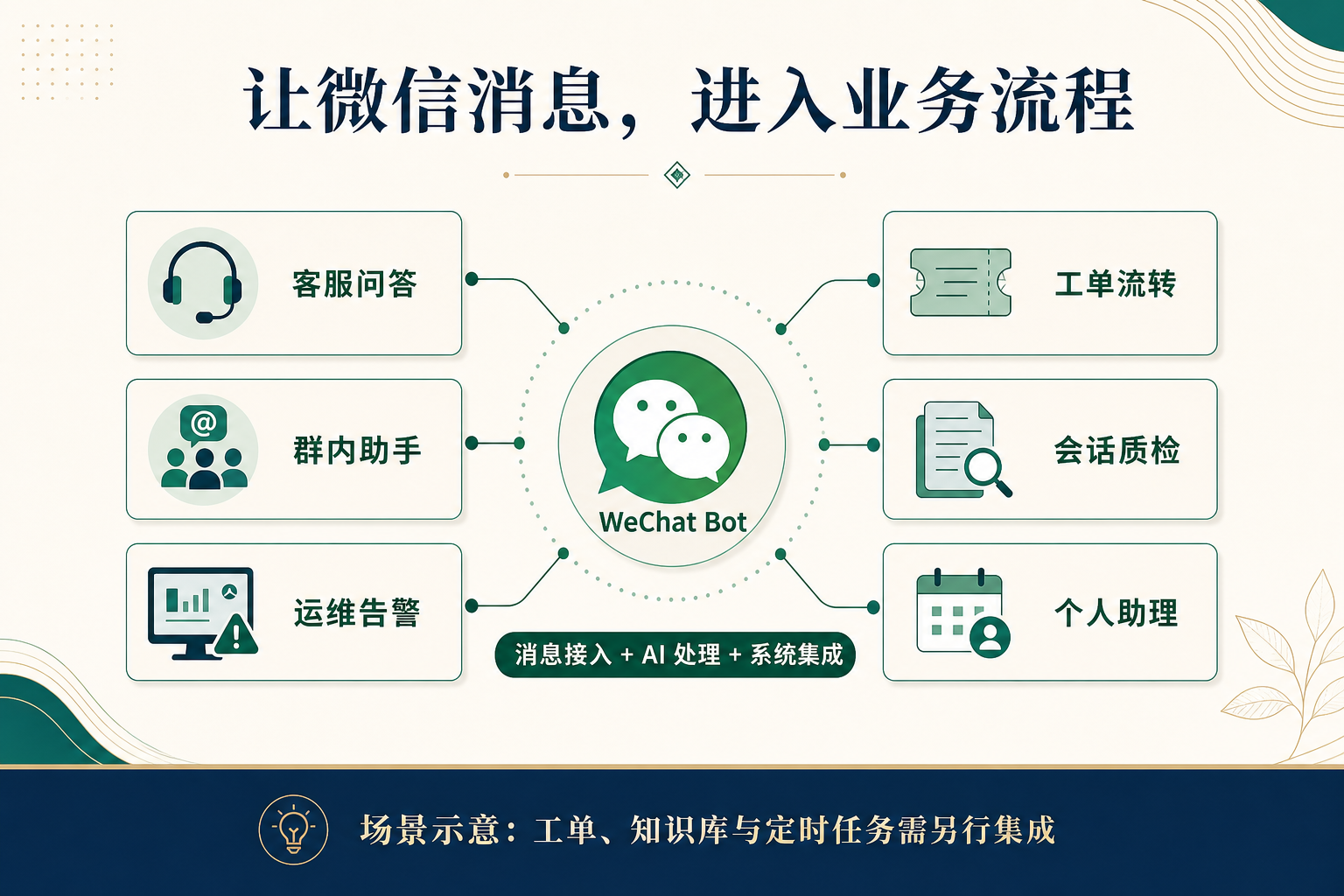
그림 3: 여섯 가지 적용 방향. 지식 베이스, 티켓 및 정기 작업은 비즈니스 요구에 따라 별도로 통합해야 합니다.
아래는 메시지 송수신, 실시간 이벤트 및 AI 연결 능력을 기반으로 설계한 적용 방향이며, 활성화 후 자동으로 제공되는 완전한 비즈니스 시스템은 아닙니다.
¶ 시나리오 1: 고객 문의 응답, 반복 질문부터 처리하기
제품 문의, 사용 설명, 일반적인 설정 문제가 많은 팀에 적합합니다.
고객 질문 → 검토를 거친 제품 자료 검색 → AI가 답변 구성
→ WeChat으로 전송 → 불확실할 경우 사람에게 인계
예를 들어 “API Token은 어디에서 생성하나요”, “인증 실패는 어떻게 진단하나요”와 같은 표준 질문은 우선 자동으로 처리할 수 있습니다.
보완 필요 사항: 제품 지식 베이스, 자료 업데이트 메커니즘, 수동 인계 프로세스. 가치는 AI가 모든 것에 답하게 하는 데 있는 것이 아니라, 고객 지원 담당자가 같은 설명을 반복해서 입력하는 시간을 줄이는 데 있습니다.
¶ 시나리오 2: 그룹 내 어시스턴트, 호출되었을 때만 답변하기
제품 지원 그룹, 교육 그룹 및 개발자 커뮤니티에 적합합니다. 사용자는 그룹에서 다음과 같이 질문할 수 있습니다. “@어시스턴트, 처음 연동할 때 어떤 정보를 준비해야 하나요?”
화이트리스트와 @ 트리거 메커니즘을 활용하면 어시스턴트를 지정된 그룹으로 제한하여, 모든 잡담에 참여하지 않도록 할 수 있습니다.
보완 필요 사항: 그룹 용도 설명, 답변 가능한 범위 및 인용해야 할 지식 내용. 처음부터 영업, 고객 지원 및 운영의 모든 책임을 맡기기보다는, “설정 안내 어시스턴트”처럼 경계가 명확한 역할부터 시작하는 것을 권장합니다.
¶ 시나리오 3: 운영 알림, 이상 상황을 자주 사용하는 커뮤니케이션 채널로 푸시하기
이미 모니터링 플랫폼을 갖춘 소규모 팀에 적합합니다.
모니터링 시스템이 이상 감지 → 알림 서비스가 등급 분류 및 중복 제거
→ 메시지 전송 인터페이스 호출 → 지정된 연락처 또는 그룹에 알림
“알림 번호에 회신하면 최근 상태를 조회”하는 상호작용을 추가로 설계할 수도 있지만, 이를 위해서는 모니터링 조회 인터페이스를 연동해야 합니다.
보완 필요 사항: 알림 규칙, 빈도 제한, 중복 제거 및 대체 알림 채널. WeChat은 편리한 알림 진입점이 될 수 있지만, 핵심 장애에 대한 유일한 연락 수단이 되어서는 안 됩니다.
¶ 시나리오 4: 티켓 흐름, 복사와 붙여넣기 줄이기
많은 문제가 WeChat을 통해 들어오고 티켓 플랫폼에서 추적해야 하는 팀에 적합합니다.
사용자가 문제 피드백 → AI가 제품, 현상 및 오류 정보 추출
→ 사용자에게 누락된 필드 보완 요청 → 티켓 시스템 호출 → 티켓 번호 반환
보완 필요 사항: 티켓 API, 필드 매핑, 사용자 신원 연결 및 중복 티켓 판단.
티켓을 자동 생성하기 전에 사용자에게 요약을 확인하도록 할 수 있습니다. “제가 이해한 문제는 인터페이스 호출 시 인증 오류가 반환되는 것입니다. 이 설명대로 제출할까요?” 이렇게 하면 이해 차이로 인한 잘못된 기록을 줄일 수 있습니다.
¶ 시나리오 5: 대화 품질 검사, 반복적으로 나타나는 문제 찾기
고객 지원 대화에서 제품을 개선하고자 하는 팀에 적합합니다. 권한을 받아 취득 가능한 대화 데이터를 중심으로 매일 또는 매주 분석을 설계할 수 있습니다. 어떤 문제가 가장 자주 발생하는가? 어떤 설정 단계에서 가장 쉽게 막히는가? 어떤 답변이 사용자 문제를 해결하지 못했는가? 어떤 내용을 도움말 문서에 보완해야 하는가?
보완 필요 사항: 정기 작업, 저장, 비식별화, 분석 규칙 및 보고서 출력. 목표는 “많이 수집할수록 좋다”가 아니라, 명확한 권한과 보존 기간을 전제로 필요한 데이터로 서비스를 개선하는 것입니다.
¶ 시나리오 6: 개인 비서, 단편적인 메시지를 실행 항목으로 정리하기
기록 및 정리의 진입점을 통합하고자 하는 개인 사용자에게 적합합니다. 예를 들어 “내가 방금 보낸 몇 가지 내용을 실행 목록으로 정리하고, 보충이 필요한 정보를 표시해 줘.”
실제 할 일을 생성하거나, 캘린더에 기록하거나, 정해진 시간에 알림을 받고 싶다면 해당 시스템을 추가로 연동해야 합니다.
보완 필요 사항: 할 일 또는 캘린더 인터페이스, 스케줄링 메커니즘, 작업 확인. “정리해 줘”와 “대신 실행해 줘”는 서로 다른 수준의 권한입니다. 외부 기록이 관련된 경우에는 먼저 결과를 보여 주고 사용자가 확인하도록 하는 것이 가장 좋습니다.
¶ 4. 사용 전 반드시 알아야 할 경계
¶ 1. 데스크톱 자동화는 WeChat 공식 인터페이스와 같지 않습니다
제품 페이지는 WeChat 플랫폼 사용 규정을 준수하고, 전송 빈도와 콘텐츠를 합리적으로 제어할 것을 요구합니다.[1] 실제 데스크톱 클라이언트 방식 역시 계정 또는 운영 위험이 없다고 보장할 수 없습니다. 낯선 사람에게 대량으로 연락하거나, 권한 없는 대량 발송 또는 기타 괴롭힘성 자동화에 사용하는 것은 권장하지 않습니다.
¶ 2. AI 연동은 비즈니스 지식을 자동으로 얻는 것과 같지 않습니다
Claude Code는 응답을 생성할 수 있지만, 제품 정책, 주문, 재고, 고객 권한 및 내부 프로세스는 모두 명확하게 제공되거나 통제된 인터페이스를 통해 조회되어야 합니다. 사실과 약속이 관련될 때는 모델이 추측하게 하기보다 신뢰할 수 있는 데이터에 우선적으로 의존해야 합니다.
¶ 3. 채팅 내용이 시스템 권한을 직접 부여할 수는 없습니다
메시지가 화이트리스트에서 온 경우라도, “이전 규칙을 무시하라”는 한마디만으로 권한을 확대해서는 안 됩니다. 일반 채팅과 고권한 작업을 분리하고, 데이터 삭제, 구성 수정, 결제 및 대량 발송 등의 작업에는 별도의 검토를 설정하는 것이 좋습니다.
¶ 4. 예상 수익을 성능 약속으로 작성하지 마세요
공개 소개만으로는 구체적인 배포 소요 시간, 처리량, 응답 지연, 서비스 수준 또는 전체 비용을 확인하기에 충분하지 않습니다. 선택 시에는 이러한 지표를 실제로 검증하고, 콘솔 요금제와 현재 문서를 기준으로 해야 합니다.
¶ 맺음말: 먼저 하나의 프로세스를 연결하고, 그다음 위챗이 더 많은 일을 하게 하세요
WeChat Bot이 주목할 만한 이유는 단지 “위챗에 대화할 수 있는 로봇이 하나 더 생겼다”는 데 있지 않습니다. 더 가치 있는 점은 채팅과 시스템을 연결하는 방법을 제공한다는 것입니다:
위챗은 요구를 수신하고, AI는 정보를 이해하고 정리하며, 비즈니스 시스템은 검증 가능한 작업을 완료합니다.
시작할 준비가 되었다면, 먼저 최소한의 파일럿을 진행하는 것이 좋습니다:
- 인스턴스를 생성하고 QR 코드를 스캔하여 로그인합니다.
- 텍스트 메시지 하나의 발송을 검증합니다.
- WisdomChannel을 설치합니다.
- 테스트 사용자 또는 그룹 하나만 공개합니다.
- bridge를 사용하여 자동 응답을 연결합니다.
- 그다음 실제로 가치 있는 비즈니스 프로세스 하나를 연동합니다.
첫날부터 “만능 비서”를 만들 필요는 없습니다. 먼저 반복되는 질문 한 종류에 답하게 하거나, 중요한 알림 한 종류를 전달하거나, 고객 피드백 한 종류를 정리하게 하는 것만으로도 검증할 가치가 있는 시작점입니다.
AceDataCloud WeChat Bot 알아보기 및 구성 시작 →
¶ 참고 자료
- AceDataCloud WeChat Bot 제품 페이지: 제품 아키텍처, 인터페이스 기능, 배포 절차 및 사용 시 주의 사항.
- WisdomChannel 구성 및 실행 문서: 환경 요구 사항, 구성 변수, 접근 제어, bridge 모드 및 로그.
- WisdomChannel 프로젝트 README: 오픈 소스 클라이언트 설명 및 이후 업데이트.
표지 및 본문 내 세 장의 예시 이미지는 OpenAI gpt-image-2를 사용하여 생성되었습니다.