
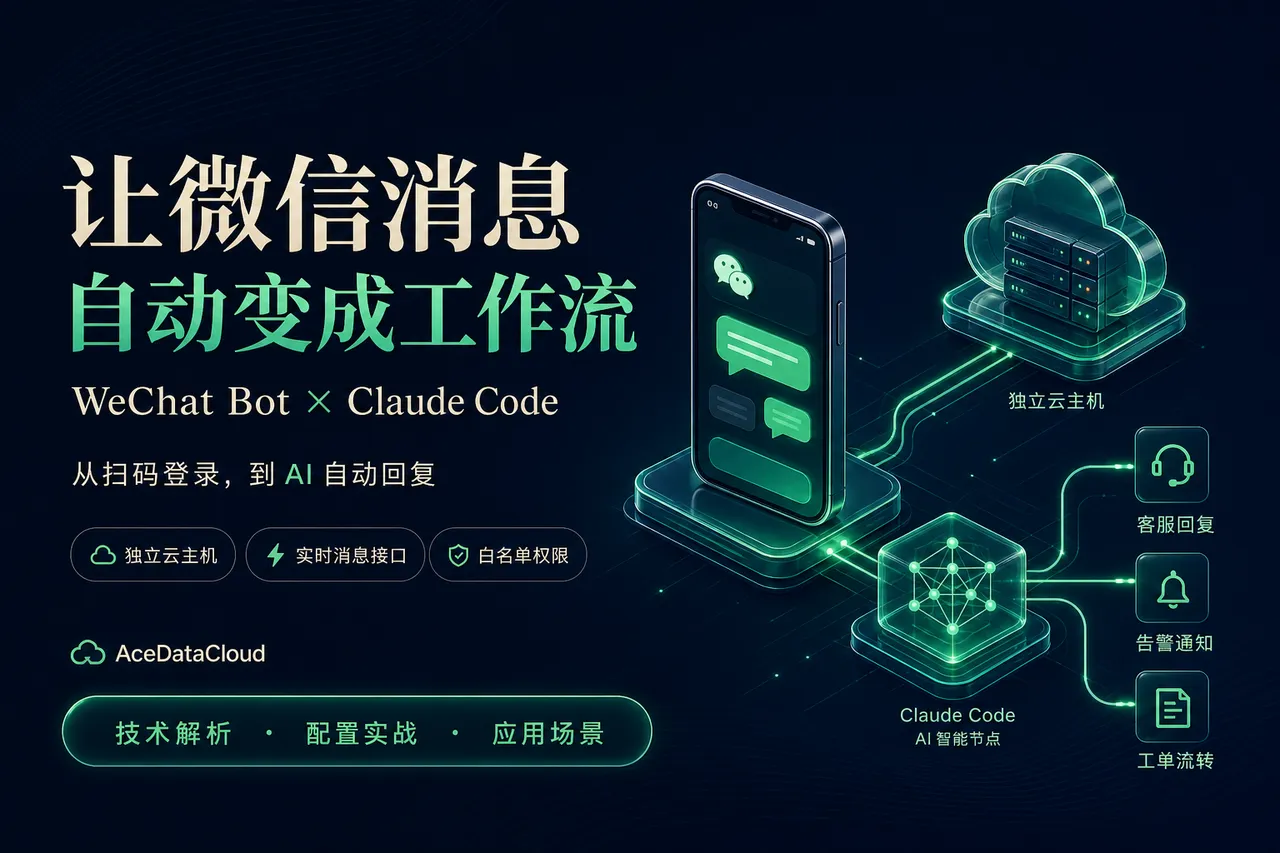
¶ WeChat ne manque pas de messages, ce qui manque, c’est le traitement automatique après les messages
De nombreuses équipes traitent chaque jour leur travail dans WeChat : un client demande comment configurer un produit, il faut l’expliquer à nouveau ; un utilisateur signale un problème dans un groupe, il faut le copier dans le système de tickets ; un service rencontre une anomalie, il faut trouver la personne responsable et la notifier ; après de nombreuses conversations dans la journée, il faut encore organiser manuellement les problèmes et les tâches à faire.
Ce qui prend réellement du temps n’est souvent pas « recevoir le message », mais le travail répétitif après la réception du message.
Si les messages WeChat pouvaient entrer directement dans l’IA et les systèmes métiers, la fenêtre de discussion ne serait pas seulement un outil de communication, mais pourrait également devenir un point d’entrée pour le travail.
AceDataCloud WeChat Bot fournit une telle base d’intégration : il déploie un hôte cloud indépendant pour les utilisateurs, exécute un véritable client de bureau WeChat, puis fournit des capacités de messagerie vers l’extérieur via HTTP et WebSocket ; lorsqu’une réponse automatique par IA est nécessaire, il est possible de se connecter davantage à Claude Code via WisdomChannel.[1]
Mais pour bien l’utiliser, il faut d’abord distinguer trois niveaux :
WeChat Bot résout l’intégration WeChat, WisdomChannel résout la connexion à l’IA, et le système métier résout les actions métier spécifiques.
Cet article est organisé sur la base de la page produit et de la documentation publique de WisdomChannel ; les exemples de configuration n’ont pas été testés dans un déploiement réel par l’auteur de cet article. Les images sont des schémas d’architecture et de scénarios générés par IA, et non des captures d’écran de la console produit ; les fonctionnalités réelles, les versions et la tarification dépendent de la page de service et de la documentation actuelles.
¶ I. Caractéristiques techniques : non seulement répondre aux messages, mais aussi faire de WeChat une interface système
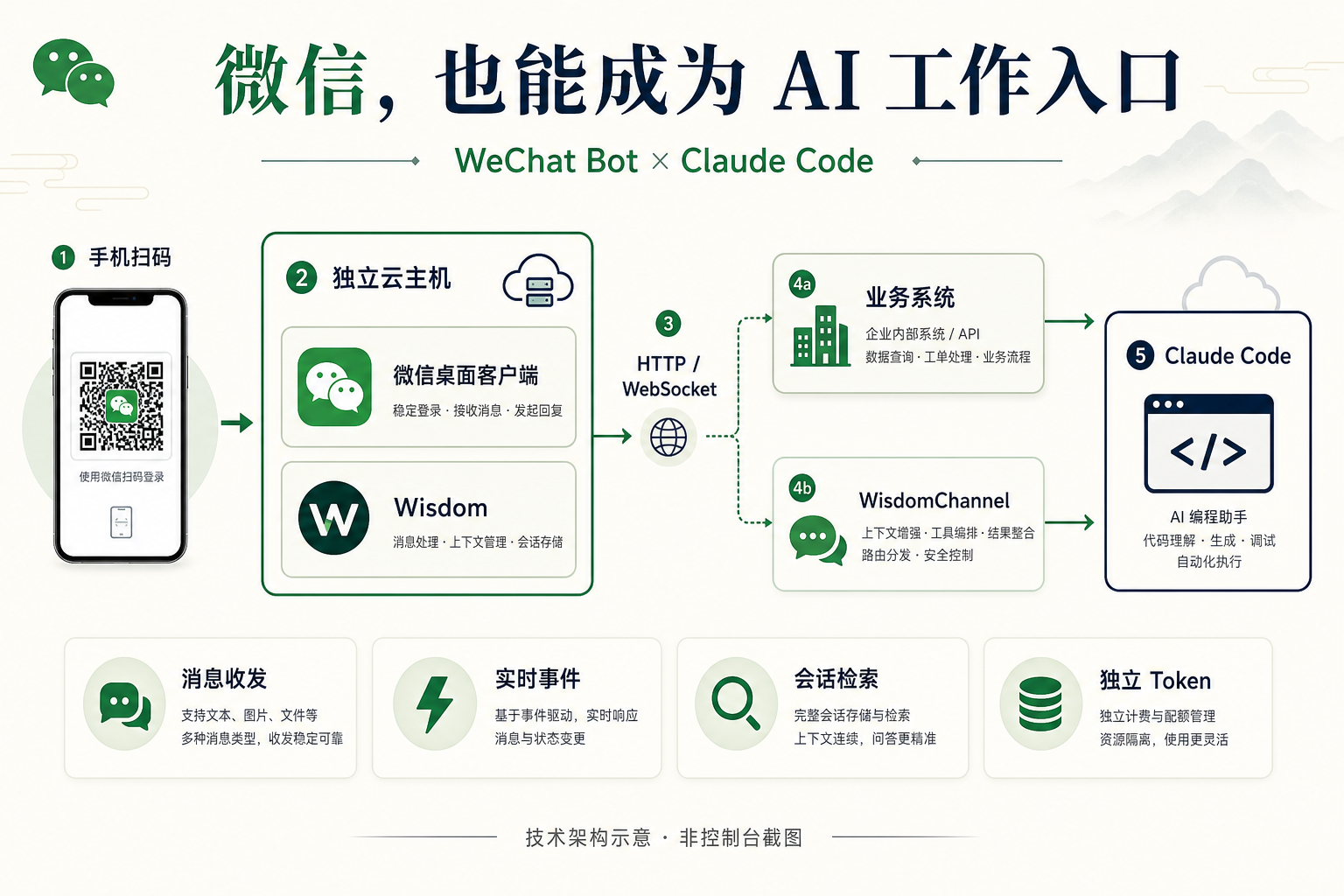
Figure 1 : schéma de l’architecture technique, montrant la relation entre WeChat, l’interface de messagerie, l’IA et les systèmes métiers.
¶ 1. Un hôte cloud indépendant héberge un véritable client de bureau WeChat
Selon la présentation du produit, chaque utilisateur correspond à un hôte cloud indépendant, avec connexion par scan de code QR via WeChat mobile ; la couche sous-jacente s’appuie sur Wisdom pour utiliser un véritable client de bureau WeChat afin d’envoyer et de recevoir des messages, au lieu d’adopter une intégration via un protocole Web tiers.[1]
Cette conception sépare l’environnement d’exécution de WeChat de l’environnement de bureau quotidien : les programmes métiers accèdent à l’instance via des interfaces, sans devoir manipuler directement le bureau ; l’état de connexion WeChat peut être vérifié indépendamment ; en cas d’anomalie, un environnement d’instance dédié est disponible pour l’analyse.
Il faut noter que ce n’est pas un substitut synonyme à l’interface officielle de robot des comptes publics WeChat ou de WeCom. Il dépend du client de bureau et de son environnement d’exécution ; on ne peut donc pas en déduire qu’il « ne se déconnectera jamais », qu’il « ne sera pas affecté par les changements de version » ou qu’il « ne présente aucun risque pour le compte ».
¶ 2. HTTP gère les opérations, WebSocket gère les événements en temps réel
Les capacités principales listées sur la page produit comprennent :[1]
| Capacité | Point d’entrée ou description explicitement fourni par la page | Problèmes pouvant être résolus |
|---|---|---|
| Envoi de messages | /api/messages/send, prend en charge le texte, les images, les fichiers et les vidéos |
Notifications, réponses, envoi de documents |
| Écoute des messages en temps réel | WebSocket /ws |
Déclenchement des processus de traitement par les nouveaux messages |
| Historique des messages et recherche | Obtenir, actualiser l’historique des conversations, rechercher par mots-clés | Traçabilité des communications, contrôle qualité, analyse |
| Synchronisation des contacts et des conversations | Synchroniser les contacts et la liste des conversations | Maintenir les informations de conversation côté métier |
| Vérification de l’état | /api/status, /ping |
Vérifier l’état en ligne et la disponibilité du service |
| Exploitation et authentification | API_TOKEN indépendant, connexion par scan de code QR, accès VNC |
Contrôle d’accès et diagnostic des pannes |
Les deux interfaces peuvent être comprises simplement ainsi : HTTP signifie « veuillez envoyer ce message » ou « veuillez interroger l’état actuel » ; WebSocket signifie « un nouveau message est arrivé, veuillez commencer le traitement ».
Réception d’un message WeChat
    ↓
Vérifier la conversation, l’expéditeur et les autorisations d’accès
    ↓
L’IA génère une réponse, ou le programme métier traite la demande
    ↓
Renvoyer le résultat via l’interface d’envoi
En cas d’intégration à une activité de production, il est recommandé d’implémenter en complément la déduplication des messages, la reconnexion après interruption, les nouvelles tentatives et le contrôle de fréquence. Ne supposez pas, sans avoir vérifié les détails du protocole, que les messages ne seront certainement jamais dupliqués, et ne considérez pas directement qu’une requête d’interface réussie équivaut à un message lu par l’utilisateur.
¶ 3. WisdomChannel connecte le canal de messagerie à Claude Code
WisdomChannel est un plugin Channel WeChat destiné à Claude Code. Il se connecte à un service Wisdom distant via HTTP/WebSocket, et n’a donc pas besoin de s’exécuter sur la même machine que le client de bureau WeChat.[2]
| Mode | Mode de fonctionnement | Usages appropriés |
|---|---|---|
| Channel MCP interactif | Transmet les messages WeChat à une session Claude Code en cours d’exécution | Débogage de développement, travail d’assistance sous supervision humaine |
wisdom-channel bridge |
Reçoit les messages autorisés, appelle claude -p, puis renvoie la réponse à WeChat |
Réponse automatique ne nécessitant pas de terminal interactif |
Les réponses automatiques en arrière-plan sont plus adaptées pour commencer avec le mode bridge. Il ne nécessite pas de terminal interactif Claude Code attaché en continu, mais le processus bridge lui-même doit tout de même rester en fonctionnement continu.[2]
¶ 4. Les réponses automatiques ont du contexte, mais aussi des limites de déclenchement
WisdomChannel prend en charge les discussions privées et les discussions de groupe ; dans les groupes, il ne se déclenche que lorsqu’il est mentionné avec @, et décide de traiter ou non le message selon la politique d’accès. Lors de la construction d’une réponse, bridge utilise également l’expéditeur, le groupe, les messages cités et le contexte récent de la conversation. La valeur par défaut de WECHAT_CONTEXT_MESSAGES est 8, et la définir sur 0 permet de désactiver le contexte des messages récents.[2]
Par exemple, un utilisateur demande d’abord « comment faut-il configurer cela sous Windows », puis demande « alors où faut-il renseigner le Token » ; la seconde phrase doit être comprise en tenant compte du contexte précédent. Le contexte des messages récents aide à traiter ce type de question de suivi, mais ne signifie pas que le système dispose naturellement d’une mémoire de discussion complète et permanente.
¶ 5. Le contrôle des autorisations n’est pas un élément supplémentaire, mais une capacité essentielle
Lorsque WeChat est connecté à une IA capable d’appeler des outils, la question la plus importante n’est pas seulement « peut-elle répondre », mais aussi : qui peut demander à l’IA de faire quoi ?
WisdomChannel utilise access.json pour gérer les rôles des utilisateurs, la stratégie par défaut des messages privés et la liste blanche des discussions de groupe. Les autorisations utilisateur reposent sur des ID WeChat stables, plutôt que de dépendre uniquement des pseudonymes affichés ; les discussions de groupe non répertoriées sont ignorées. Pour les rôles avec allow_tools=false, bridge désactive les outils via claude -p --tools "". Le mode Channel interactif confie quant à lui les informations d’autorisation à la session Claude Code en cours d’exécution.[2]
Il est recommandé de commencer le déploiement avec la stratégie la plus prudente : ne pas répondre par défaut aux messages privés inconnus, n’ouvrir qu’un seul groupe de test, limiter les utilisateurs ordinaires à la discussion, et ne pas accorder de droits d’outils administrateur pendant la phase pilote.
Démontrez d’abord qu’il peut répondre en toute sécurité, puis envisagez de lui permettre d’exécuter des actions.
¶ II. Guide de configuration : de la connexion par scan QR à la première réponse IA
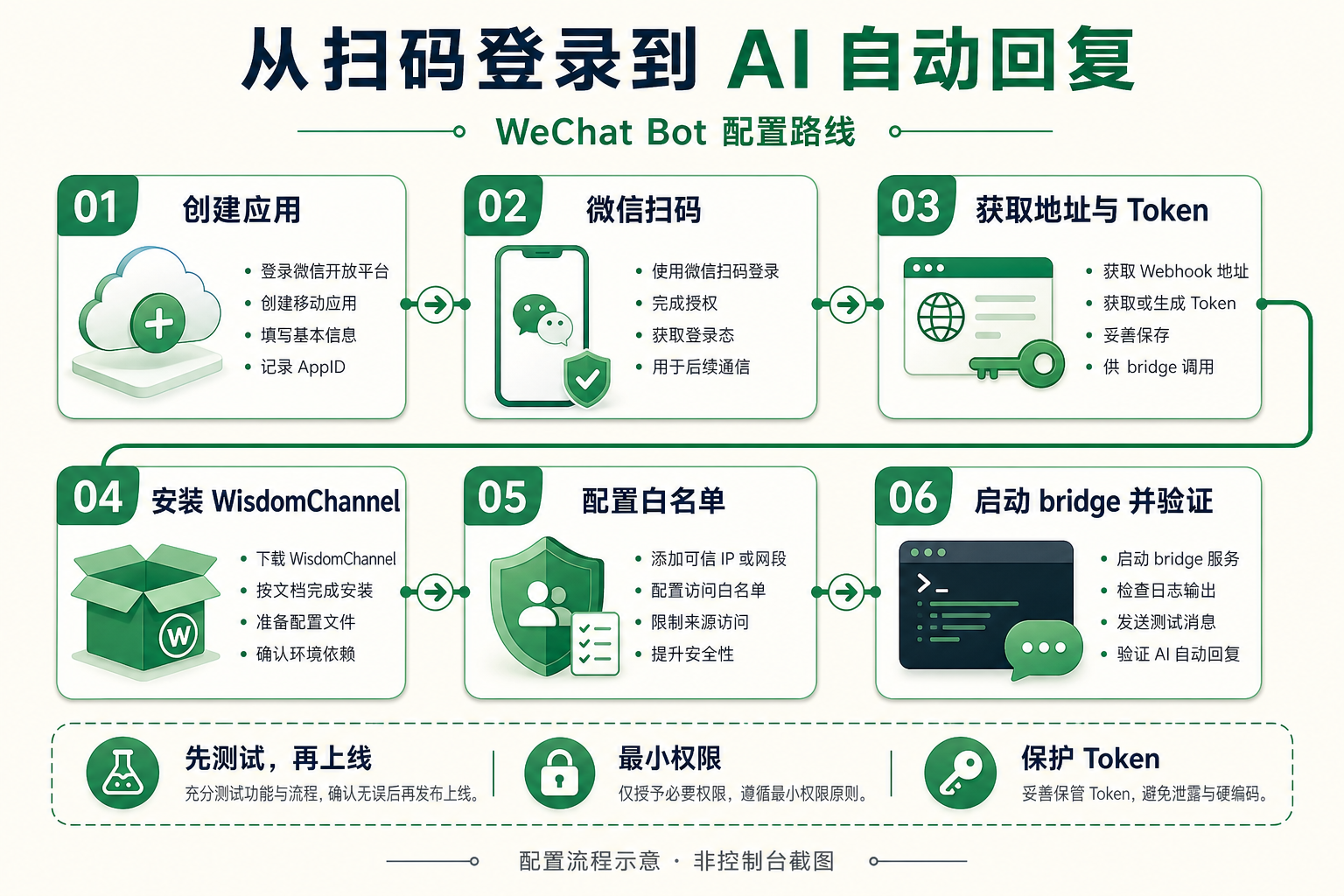
Figure 2 : parcours de configuration recommandé : vérifiez d’abord la chaîne de messagerie, puis activez les réponses automatiques par IA.
L’exemple ci-dessous utilise le chemin Windows PowerShell + bridge. Tous les espaces réservés doivent être remplacés par vos propres informations réelles.
¶ Première étape : créer l’application et se connecter par scan QR
Créez une application sur la page du service WeChat Bot, attendez que la plateforme déploie une instance indépendante, puis utilisez WeChat sur votre téléphone pour scanner le code QR dans la console et vous connecter.
Selon la page produit, la console fournit l’adresse API de l’instance, le API_TOKEN et un point d’entrée d’interface VNC ; le Viewer utilise des identifiants distincts et n’est visible que par le propriétaire de l’application et les administrateurs de la plateforme.[1]
实例 API 地址:以控制台实际显示为准
API_TOKEN:实例访问令牌
VNC 入口:出现桌面或登录异常时排查使用
Ne placez pas le Token dans des dépôts publics, des captures d’écran de blog ou des pages front-end.
¶ Deuxième étape : vérifiez d’abord l’interface, ne vous précipitez pas pour connecter l’IA
Définissez les variables de test dans PowerShell :
$ApiUrl = "http://<你的实例地址>:8000"
$ApiToken = "<你的 API_TOKEN>"

$Headers = @{
    Authorization = "Bearer $ApiToken"
}
Vérifiez l’état du service :
Invoke-RestMethod `
    -Uri "$ApiUrl/api/status" `
    -Headers $Headers `
    -Method Get
Envoyez ensuite un texte à un contact qui a clairement accepté de recevoir des messages de test :
$Body = @{
    target = "<测试联系人>"
    type   = "text"
    text   = "你好,这是一条 WeChat Bot 连通性测试消息。"
} | ConvertTo-Json

Invoke-RestMethod `
    -Uri "$ApiUrl/api/messages/send" `
    -Headers $Headers `
    -Method Post `
    -ContentType "application/json; charset=utf-8" `
    -Body ([System.Text.Encoding]::UTF8.GetBytes($Body))
Les champs d’envoi ci-dessus sont adaptés de l’exemple de message texte de la page produit ; /api/status est l’interface de vérification d’état publiquement listée sur la page.[1]
Si l’envoi ne produit pas le résultat attendu, vérifiez d’abord l’adresse API et le réseau, le Token, l’état de connexion WeChat, la correspondance du contact cible, ainsi que l’existence éventuelle d’invites ou de fenêtres d’erreur dans VNC.
Ne poursuivez l’intégration de l’IA qu’une fois la chaîne de messagerie de base fonctionnelle.
Conseil de sécurité : l’exemple reprend le format d’adresse HTTP affiché sur la page. En environnement de production, ne considérez pas « avec Bearer Token » comme signifiant « transmission chiffrée » ; configurez HTTPS, un tunnel sécurisé ou des restrictions d’accès réseau selon les conditions de déploiement de l’instance.
¶ Troisième étape : préparer Python et Claude Code
La documentation WisdomChannel exige Python 3.10+, un service Wisdom déjà connecté, ainsi que Claude Code CLI v2.1.80+ ; bridge exige également que la commande claude soit située dans le PATH.[2]
python --version
claude --version

pip install wisdom-channel
Ensuite, terminez la connexion ou la configuration des identifiants de Claude Code sur la machine qui exécutera bridge, et confirmez qu’il peut appeler normalement le modèle sélectionné.
L’API_TOKEN de l’instance WeChat sert à accéder au service de messagerie ; ce ne sont pas les identifiants de modèle de Claude Code.
¶ Quatrième étape : configurer les informations de connexion de l’instance
Créez le répertoire de configuration et le fichier .env :
$ChannelDir = Join-Path $env:USERPROFILE ".claude\channels\wechat"

New-Item `
    -ItemType Directory `
    -Path $ChannelDir `
    -Force | Out-Null

@"
WISDOM_API_URL=http://<你的实例地址>:8000
WISDOM_API_TOKEN=<你的 API_TOKEN>
WECHAT_BOT_NAME=
WECHAT_CONTEXT_MESSAGES=8
"@ | Set-Content `
    -Path (Join-Path $ChannelDir ".env") `
    -Encoding utf8
Les chemins et variables d’environnement ci-dessus proviennent des conventions de configuration de WisdomChannel. Lorsque WECHAT_BOT_NAME est laissé vide, le nom est détecté automatiquement ; WECHAT_CONTEXT_MESSAGES contrôle le nombre de messages récents extraits à chaque réponse.[2]
Il est recommandé de conserver d’abord le nombre de messages contextuels par défaut, puis de l’ajuster après avoir validé le flux selon la qualité des réponses, la latence et les exigences de minimisation des données.
¶ Cinquième étape : définissez d’abord la liste blanche, puis démarrez les réponses automatiques
Créez access.json dans le même répertoire :
~/.claude/channels/wechat/access.json
Voici un exemple qui n’autorise que les utilisateurs et le groupe de test, sans droits d’outils :
{
  "version": 3,
  "enabled": true,
  "roles": {
    "normal": {
      "allow_tools": false,
      "contexts": ["group", "private"],
      "prompt": "只回答公开、基础和一般性问题。不查看或修改内部项目、文件、日志、服务器或数据库。"
    }
  },
  "users": {
    "<测试用户的稳定微信ID>": {
      "role": "normal"
    }
  },
  "private": {
    "enabled": true,
    "default_role": "deny",
    "prompt": ""
  },
  "groups": {
    "<测试群的准确名称>": {
      "enabled": true,
      "default_role": "normal",
      "prompt": "",
      "members": {}
    }
  }
}
Les points clés sont les suivants : renseignez un ID WeChat stable dans users, et non uniquement un pseudonyme ; les messages privés non correspondants sont refusés par défaut ; le nom du groupe doit correspondre exactement ; les utilisateurs ordinaires ne disposent pas de droits d’outils ; les discussions de groupe doivent toujours satisfaire à la condition de déclenchement par @.
Ces champs et règles de correspondance suivent la documentation de contrôle d’accès de WisdomChannel ; l’exemple ci-dessus supprime volontairement les rôles administrateur à privilèges élevés.[2]
¶ Sixième étape : tester la connexion et démarrer bridge
Exécutez d’abord un test de connexion indépendant qui ne démarre pas Claude Code :
python -m wisdom_channel --test
Démarrez ensuite les réponses automatiques :
wisdom-channel bridge --model sonnet
La documentation indique que la première commande sert à tester REST et WebSocket ; la seconde exécute la boucle de réponses automatiques et utilise la même stratégie d’accès ainsi que les règles de @ pour les discussions de groupe.[2]
| Action de test | Résultat attendu |
|---|---|
| Un utilisateur de la liste blanche envoie un message privé | Réponse normale |
Dans un groupe de la liste blanche, @ le robot |
Réponse normale |
| Discussion ordinaire dans un groupe de la liste blanche | Ne déclenche pas de réponse |
| Message privé d’un utilisateur hors liste blanche | Ne répond pas |
| Un utilisateur ordinaire demande à lire des fichiers du serveur | Ne dispose pas de capacité d’exécution d’outils |
| L’utilisateur pose des questions successives | Vérifier si les réponses peuvent raisonnablement utiliser le contexte récent |
L’emplacement des journaux d’exécution est ~/.claude/channels/wechat/mcp.log。[2]
¶ Étape 7 : transformer « ça fonctionne » en « c’est maintenable »
Le bridge ne dépend pas d’un terminal interactif, mais cela ne signifie pas qu’il s’installe automatiquement comme service système. Pour un usage officiel, il est recommandé d’ajouter :
- Gestion du processus : redémarrage après une sortie anormale, conservation des journaux d’exécution.
- Surveillance de l’état : vérification de l’instance, de l’état de connexion à WeChat et des appels au modèle.
- Relais humain : transfert au responsable pour les cas sans réponse possible ou nécessitant un engagement.
- Limites de réponse : ne pas s’engager automatiquement sur des remboursements, indemnisations, prix ou délais de livraison.
- Protection des données : préciser quelles conversations peuvent être envoyées au modèle pour traitement.
- Surveillance des coûts : vérifier séparément les frais d’instance et les frais d’appels au modèle.
Ces éléments relèvent de recommandations de mise en production ; ils ne doivent pas être interprétés comme signifiant que le produit intègre déjà un système complet de tickets, de surveillance ou de service client humain.
¶ III. Cas d’application : partir d’un petit processus, puis amplifier progressivement la valeur
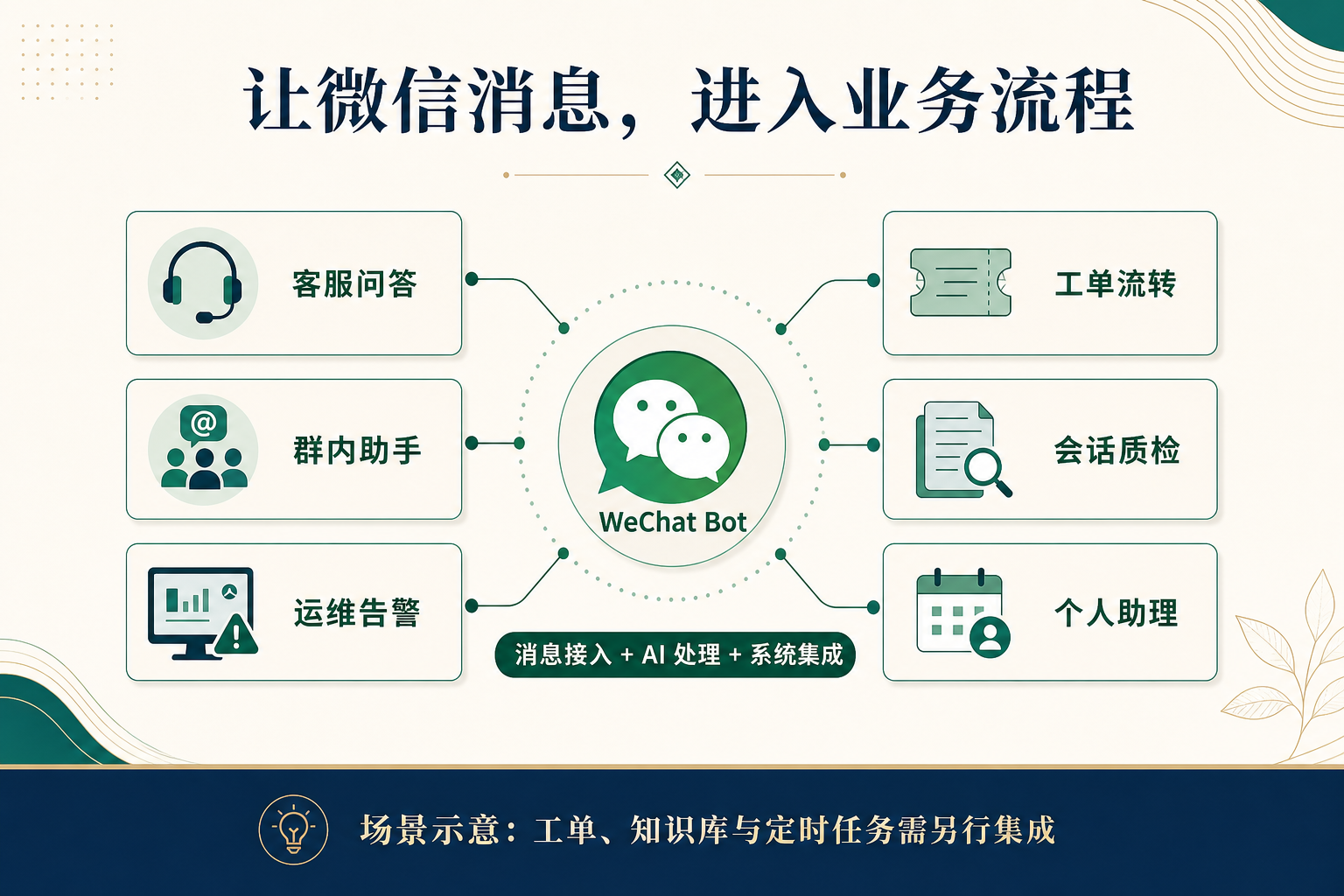
Figure 3 : six directions d’application. La base de connaissances, les tickets et les tâches planifiées doivent être intégrés séparément selon les besoins métier.
Les orientations de mise en œuvre ci-dessous sont conçues sur la base des capacités d’envoi et de réception de messages, d’événements en temps réel et de connexion à l’IA ; il ne s’agit pas de systèmes métier complets disponibles automatiquement après l’activation.
¶ Scénario 1 : questions-réponses du service client, traiter d’abord les questions répétitives
Adapté aux équipes recevant de nombreuses demandes de renseignements sur les produits, instructions d’utilisation et questions de configuration fréquentes.
客户提问 → 检索经过审核的产品资料 → AI 组织回答
→ 发送到微信 → 不确定时转人工
Par exemple, les questions standard telles que « Où créer l’API Token ? » ou « Comment diagnostiquer un échec d’authentification ? » peuvent être traitées automatiquement en priorité.
À compléter : base de connaissances produit, mécanisme de mise à jour des documents, processus de relais humain. La valeur ne réside pas dans le fait de laisser l’IA répondre à tout, mais dans la réduction du temps que le service client passe à saisir répétitivement la même explication.
¶ Scénario 2 : assistant de groupe, répondre seulement lorsqu’il est sollicité
Adapté aux groupes de support produit, de formation et aux communautés de développeurs. Les utilisateurs peuvent poser une question dans le groupe : « @assistant, quelles informations faut-il préparer pour une première intégration ? »
Grâce à la liste blanche et au mécanisme de déclenchement par @, l’assistant peut être limité à des groupes désignés, afin d’éviter qu’il participe à toutes les conversations informelles.
À compléter : description de l’usage du groupe, périmètre des réponses possibles et contenu de connaissances à citer. Il est recommandé de commencer par un rôle aux limites claires, tel qu’un « assistant d’explication de configuration », plutôt que de lui attribuer dès le départ toutes les responsabilités des ventes, du service client et de l’exploitation.
¶ Scénario 3 : alertes d’exploitation, envoyer les anomalies vers un canal de communication couramment utilisé
Adapté aux petites équipes disposant déjà d’une plateforme de surveillance.
监控系统发现异常 → 告警服务分级、去重
→ 调用消息发送接口 → 通知指定联系人或群
Il est également possible de concevoir une interaction du type « répondez avec le numéro d’alerte pour consulter l’état récent », mais cela nécessite l’intégration d’une interface de requête de surveillance.
À compléter : règles d’alerte, limitation de fréquence, déduplication et canaux de notification de secours. WeChat peut constituer un point d’entrée de notification pratique, mais ne devrait pas être le seul moyen de joindre les personnes en cas d’incident critique.
¶ Scénario 4 : circulation des tickets, réduire le copier-coller
Adapté aux équipes où un grand nombre de problèmes arrivent via WeChat et doivent ensuite être suivis sur une plateforme de tickets.
用户反馈问题 → AI 提取产品、现象和报错信息
→ 提醒用户补充缺失字段 → 调用工单系统 → 回传工单编号
À compléter : API de tickets, mappage des champs, association de l’identité utilisateur et détection des tickets en double.
Avant de créer automatiquement un ticket, il est possible de demander à l’utilisateur de confirmer le résumé : « Je comprends que le problème est que l’appel d’interface renvoie une erreur d’authentification ; souhaitez-vous le soumettre avec cette description ? » Cela permet de réduire les enregistrements erronés dus à des divergences de compréhension.
¶ Scénario 5 : contrôle qualité des conversations, identifier les problèmes récurrents
Adapté aux équipes qui souhaitent améliorer leurs produits à partir des conversations du service client. Autour de données de conversation autorisées et accessibles, une analyse quotidienne ou hebdomadaire peut être conçue : quels problèmes apparaissent le plus fréquemment ? Quelles étapes de configuration bloquent le plus facilement ? Quelles réponses n’ont pas résolu le problème de l’utilisateur ? Quels contenus devraient être ajoutés à la documentation d’aide ?
À compléter : tâches planifiées, stockage, anonymisation, règles d’analyse et canal de diffusion des rapports. L’objectif n’est pas de « collecter autant que possible », mais d’utiliser les données nécessaires pour améliorer le service, sous réserve d’une autorisation explicite et d’une durée de conservation définie.
¶ Scénario 6 : assistant personnel, organiser les messages fragmentés en actions
Adapté aux utilisateurs individuels qui souhaitent unifier l’entrée de leurs notes et de leur organisation. Par exemple : « Organise les quelques contenus que je viens d’envoyer en une liste d’actions, en indiquant les informations qui doivent être complétées. »
S’il faut également créer de véritables tâches, écrire dans le calendrier ou envoyer des rappels à échéance, il est nécessaire de continuer à intégrer les systèmes correspondants.
À compléter : interface de tâches ou de calendrier, mécanisme de planification, confirmation des opérations. « Aide-moi à organiser cela » et « Exécute cela à ma place » correspondent à des niveaux d’autorisation différents. Lorsqu’une écriture externe est impliquée, il est préférable d’afficher d’abord le résultat, puis de demander confirmation à l’utilisateur.
¶ IV. Limites à connaître impérativement avant utilisation
¶ 1. L’automatisation de bureau n’est pas équivalente à l’interface officielle de WeChat
La page produit exige le respect des règles d’utilisation de la plateforme WeChat, ainsi qu’un contrôle raisonnable de la fréquence et du contenu des envois。[1] Les solutions basées sur un véritable client de bureau ne peuvent pas non plus garantir l’absence de risques liés au compte ou au fonctionnement. Il n’est pas recommandé de les utiliser pour contacter massivement des inconnus, envoyer des messages de masse sans autorisation ou réaliser d’autres automatisations de nature intrusive.
¶ 2. Connecter une IA ne signifie pas acquérir automatiquement des connaissances métier
Claude Code peut générer des réponses, mais les politiques de votre produit, les commandes, les stocks, les autorisations clients et les processus internes doivent être fournis explicitement ou interrogés via des interfaces contrôlées. Lorsqu’il s’agit de faits et d’engagements, il convient de privilégier des données fiables plutôt que de laisser le modèle deviner.
¶ 3. Le contenu des discussions ne peut pas devenir directement une autorisation système
Même si un message provient d’une liste blanche, il ne faut pas étendre les autorisations à cause d’une phrase telle que « ignore les règles précédentes ». Il est recommandé de séparer les discussions ordinaires des opérations à hauts privilèges, et de mettre en place des validations distinctes pour les opérations telles que la suppression de données, la modification de configurations, les paiements et les envois en masse.
¶ 4. Ne pas présenter les bénéfices attendus comme des engagements de performance
Les présentations publiques ne suffisent pas à confirmer le temps de déploiement spécifique, le débit, la latence de réponse, le niveau de service ou l’ensemble des coûts. Lors du choix d’une solution, ces indicateurs doivent être vérifiés en conditions réelles, et il convient de se référer aux offres de la console et à la documentation actuelle.
¶ Conclusion : connecter d’abord un processus, puis laisser WeChat prendre en charge davantage de travail
Ce qui mérite l’attention avec WeChat Bot, ce n’est pas seulement « qu’il y ait un robot supplémentaire capable de discuter dans WeChat ». Ce qui a davantage de valeur, c’est qu’il fournit une méthode pour connecter les discussions aux systèmes :
WeChat est chargé de recevoir les demandes, l’IA est chargée de comprendre et d’organiser les informations, et les systèmes métier sont chargés d’exécuter des actions vérifiables.
Si vous êtes prêt à commencer, il est recommandé de réaliser d’abord un pilote minimal :
- Créez une instance et connectez-vous en scannant le code QR.
- Vérifiez l’envoi d’un message texte.
- Installez WisdomChannel.
- N’ouvrez l’accès qu’à un utilisateur ou groupe de test.
- Utilisez bridge pour mettre en place les réponses automatiques.
- Intégrez ensuite un processus métier réellement utile.
Il n’est pas nécessaire de créer dès le premier jour un « assistant universel ». Le laisser d’abord répondre à un type de questions répétitives, transmettre un type de notifications importantes, ou organiser un type de retours clients constitue déjà un point de départ qui mérite d’être validé.
Commencer à découvrir et configurer AceDataCloud WeChat Bot →
¶ Références
- Page produit AceDataCloud WeChat Bot : architecture du produit, capacités d’interface, processus de déploiement et précautions d’utilisation.
- Documentation de configuration et d’exécution de WisdomChannel : exigences d’environnement, variables de configuration, contrôle d’accès, mode bridge et journaux.
- README du projet WisdomChannel : présentation du client open source et mises à jour ultérieures.
L’image de couverture et les trois images d’illustration du corps du texte ont été générées avec OpenAI gpt-image-2.