

「透明背景のフルーツ画像を一式ください。」この言葉はとても明確に聞こえるが、納品時には二つのことになりやすい。
ある人が求めているのは、任意の色の背景に置ければよい、一枚のフルーツ画像である。ある人が求めているのは九つのファイルだ:リンゴは商品カードに、バナナはポップアップに、ブドウはキャンペーンページに置く。さらに、「リンゴ」と言う人の中には、先週のポスターですでに確認済みのあの一個を特に指しており、見た目が似た別のものに変えてはいけない場合もある。
これらのニーズはすべて「透過画像」と呼ばれるが、やり方を間違えると、生成画像で節約した費用は、その後の切り抜き、手戻り、再確認に簡単に使われてしまう。
¶ 直接生成:0.55 Creditsで、本当に透過された九分割グリッドを一枚取得
私たちは GPT Image 1.5 を使ってフルーツの九分割グリッドを直接生成し、リクエストで background: "transparent" を設定し、PNGを出力した。今回取得したのは 1536 × 1024 の画像で、実支払いは 0.55 Credits だった。ダウンロード後にファイルを確認したところ、背景には実際の透過ピクセルがあり、白背景でも、描き込まれたチェッカーボードでもなかった。透過背景パラメータが利用可能かどうかは、具体的なモデルと呼び出しチャネルによる。

図 1|GPT Image 1.5 が直接生成した透過九分割グリッド。9種類のフルーツはすべて同じファイル内にある;Webページ上で透けて見える背景色は画像の内容ではない。 元の透過 PNG を表示
必要なのがステッカーの合集一枚であれば、この時点で納品できる。9枚の独立画像が必要で、かつ各フルーツの間に十分な余白があれば、グリッドごとに切り分けてもよく、分離のためにもう一度モデルを実行する必要はない。しかし、今回インターフェースが直接納品したのは一枚の画像であり、九つのファイルではない。切り出した単体画像をどれだけ大きくできるかも、フルーツが画像全体の中でどれだけのピクセルを占めているかに左右される。
ついでにバージョンについて言うと:今回の gpt-image-2 の呼び出しにも同じ透過背景パラメータを渡したが、インターフェースは background=transparent is not supported for model gpt-image-2 を返した。したがって上図は GPT Image 1.5 の成功結果であり、GPT Image 2 のものではない。今回のエラーは、テストしたモデルとチャネルの組み合わせが利用不可であることを示すだけで、他の GPT Image バージョンやチャネルの対応状況を意味するものではない。
¶ 元画像から分離:追加で使うCreditsで買うのは、独立した素材
もう一つのルートでは、まず GPT Image 2 を使って薄いグレー背景の九分割グリッドを作成し、その画像を Seedream 5.5 に渡した。レイヤー分けでは 背景画像一枚と、透過された単体画像九枚 が返された。各フルーツにはそれぞれのファイルがあり、個別に位置を変えたり、サイズを調整したり、異なるページに配布して使ったりできる。

図 2|GPT Image 2 が生成した薄いグレー背景の元画像。これは別途独立して生成した入力であり、図 1 の背景色を変えたものではない。 入力元画像を表示 · レイヤー分け出力の背景画像を表示
| 第1列 | 第2列 | 第3列 |
|---|---|---|
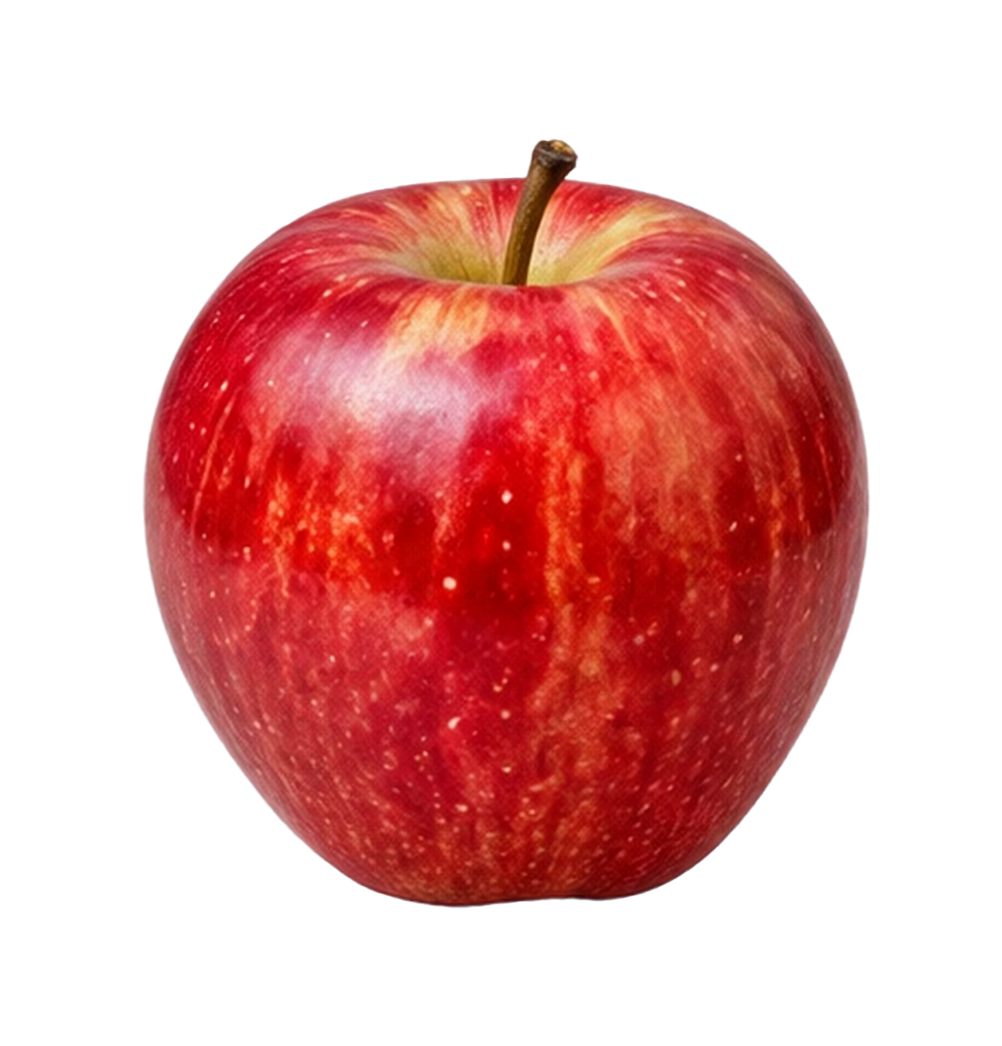 リンゴ PNG |
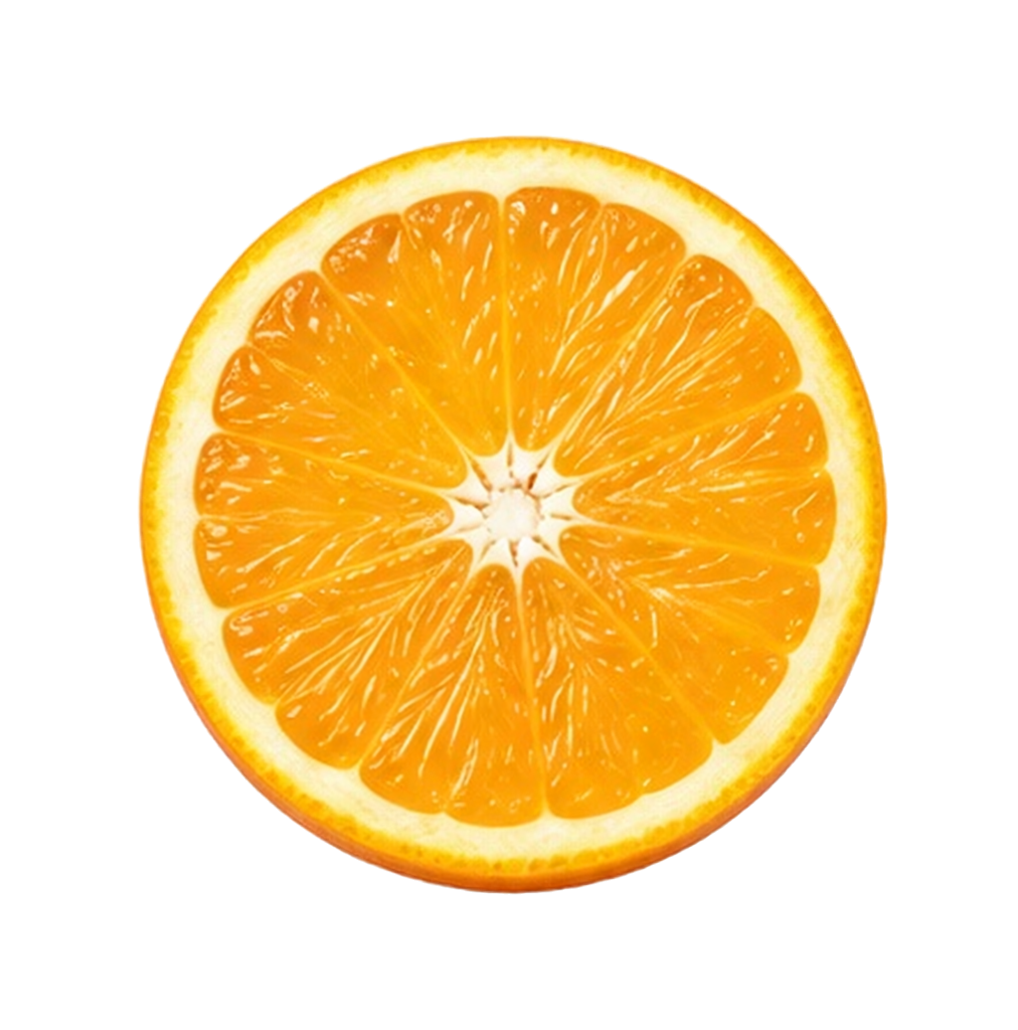 オレンジ PNG |
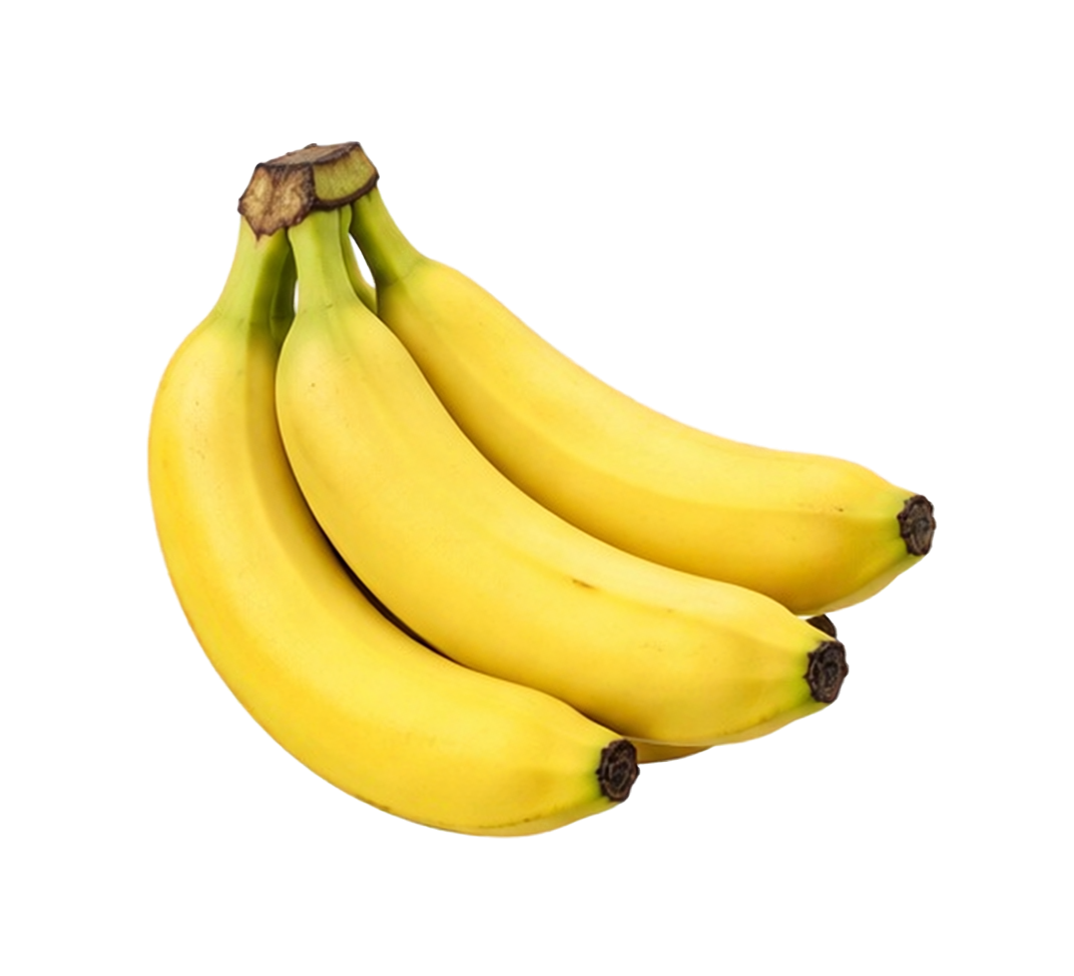 バナナ PNG |
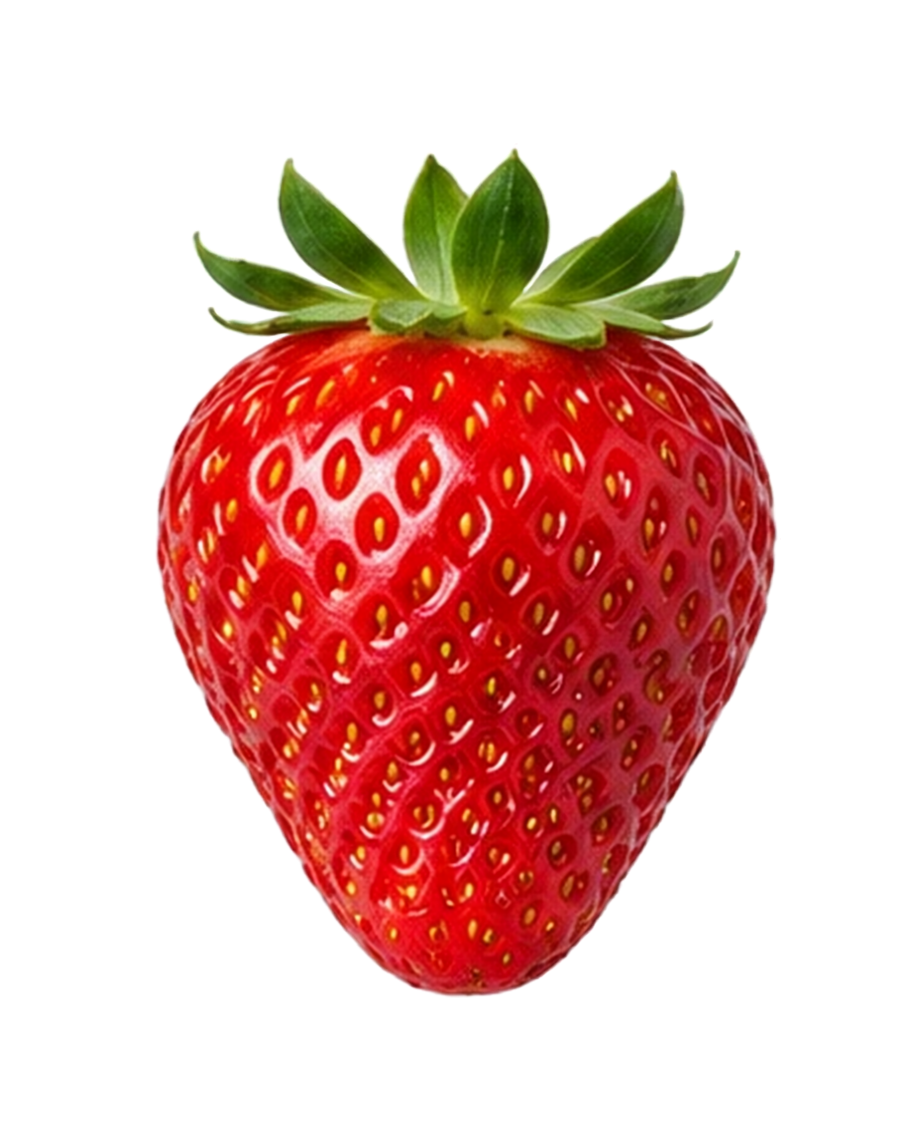 イチゴ PNG |
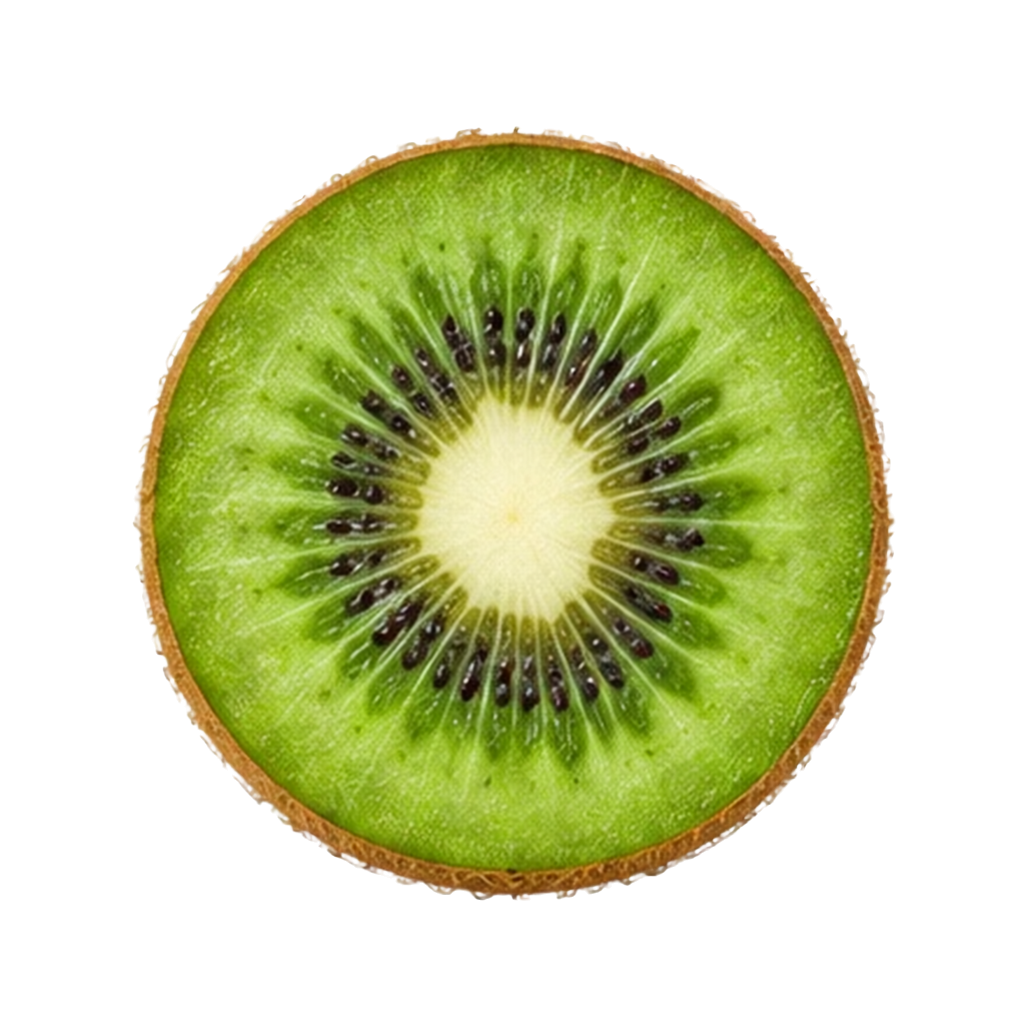 キウイ PNG |
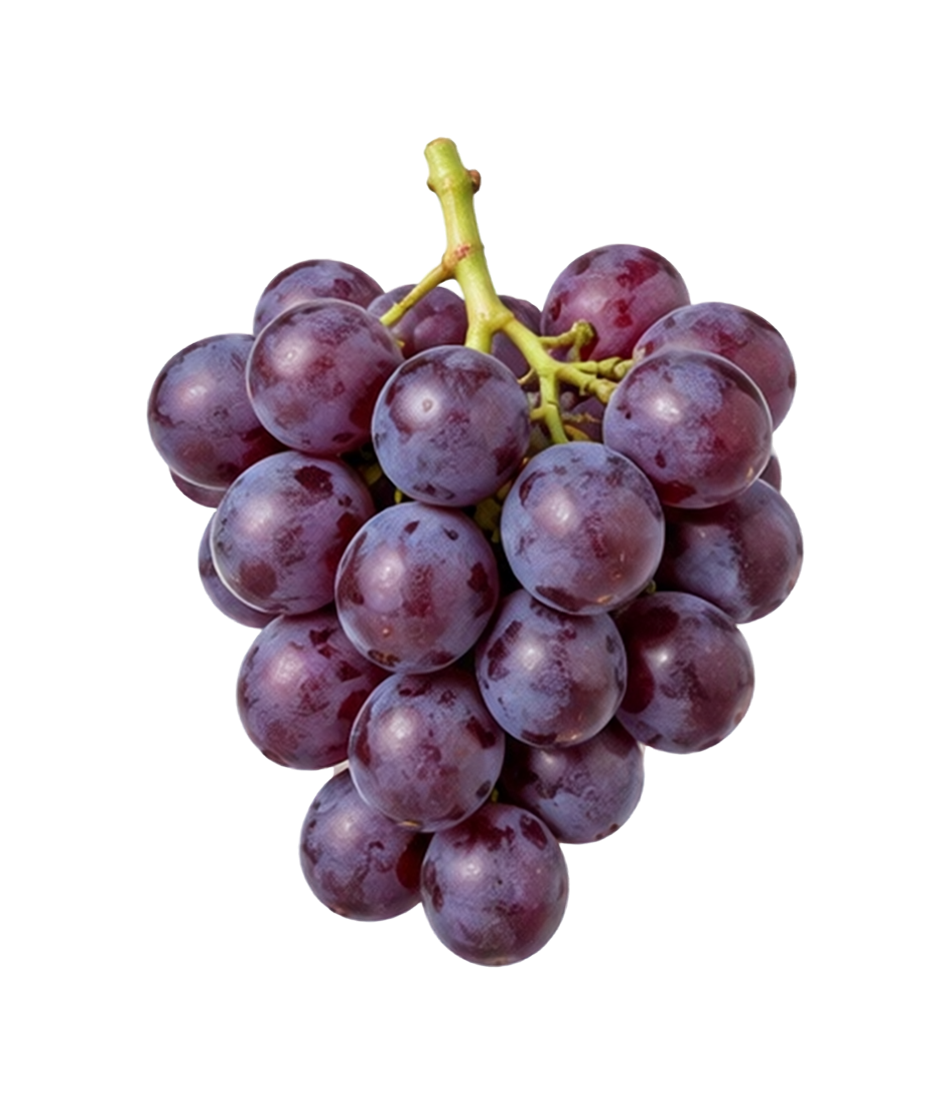 ブドウ PNG |
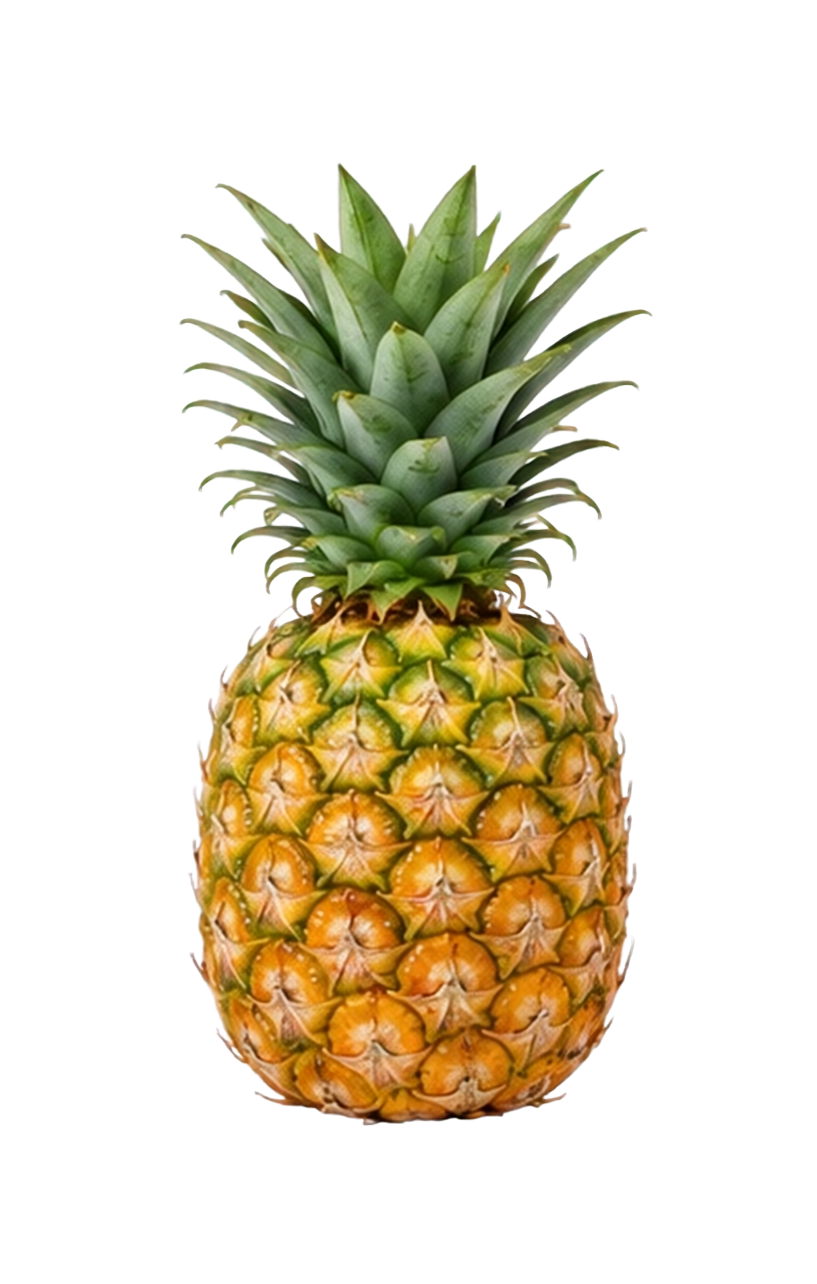 パイナップル PNG |
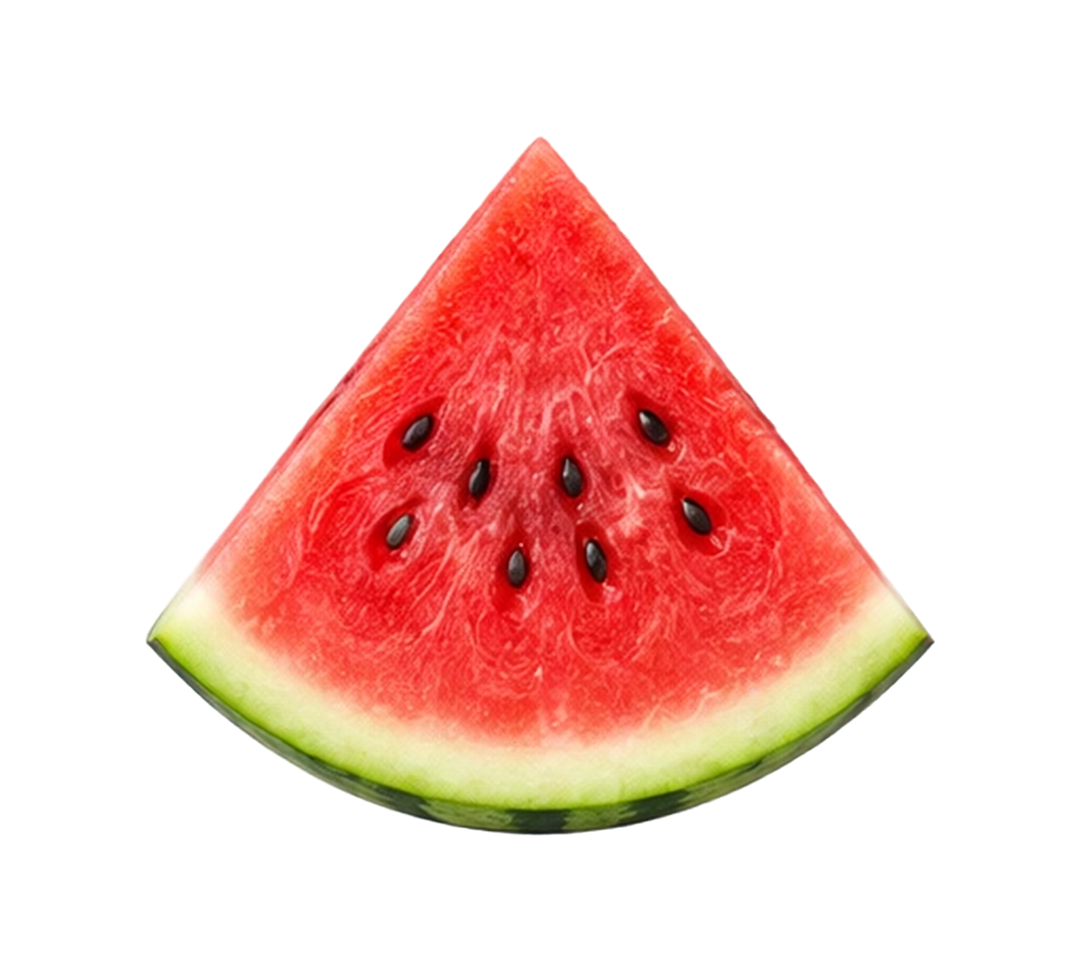 スイカ PNG |
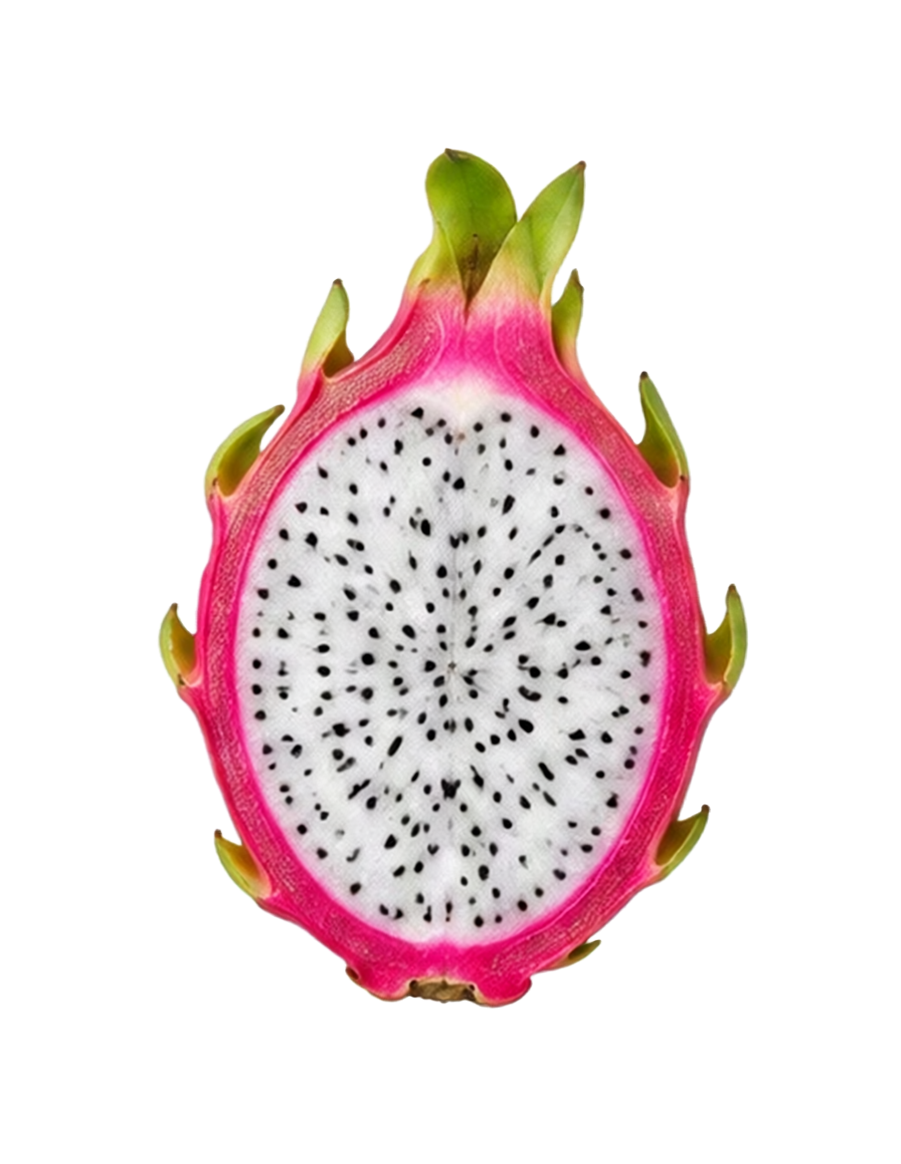 ドラゴンフルーツ PNG |
図 3|Seedream 5.5 が図 2 から分離した9枚の独立した透明 PNG。表は入力画像のフルーツの順序に従って表示している。各セルのリンクをクリックすると、対応する元の出力ファイルを確認できる。
この9枚の単体画像を使って、透明な9分割グリッドをもう1版再生成した。このステップは、分離した素材で新しいレイアウトを引き続き作れるかを見るためのものであり、レイヤー分離で必ず行う必要があることではない。以下の画像は再生成・再レイアウトした完成画像であり、9枚の PNG をそのままつなぎ合わせたものではない。
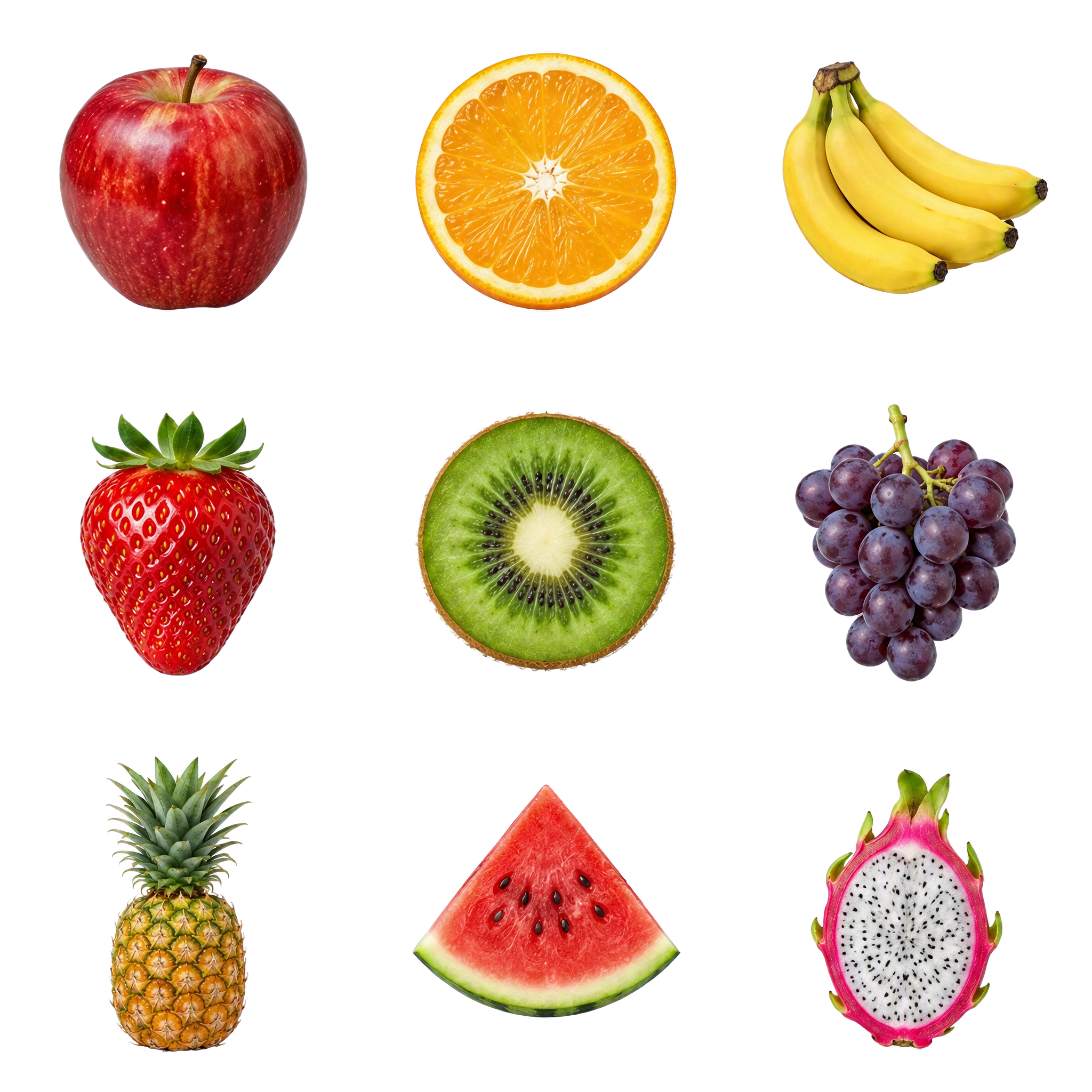
図 4|9枚のレイヤー分離した単体画像を参考に再生成した透明な9分割グリッド。これは追加のレイアウト結果であり、可逆的な再結合やピクセル単位の復元ではない。 再レイアウト PNG を見る
¶ どちらがより正確か?まず何を維持したいかを見る
背景が本当に透明かだけを見るなら、今回のサンプルでは両方のルートで達成できた。 ただし、Alpha チャネルがあることは、エッジが必ずしもきれいであることを意味しない。果梗、葉の先端、ブドウの間の隙間は、明暗2種類の背景色に載せて確認するのがよい。今回は統一サイズでのエッジ評価を行っておらず、同じ元画像に対して2回の切り抜きも行っていないため、これを根拠にどちらのエッジが優れているかを宣言するのは適切ではない。
必要なのが元画像内のあの対象であれば、レイヤー分離のほうが目的に合っている。 直接生成では、プロンプト内の新品種、角度、レイアウトを制御する。元画像から分離する場合は、画像内の特定のオブジェクトを指定でき、取得後に個別で調整できる。ただし、遮蔽がある場合、Seedream も補完描画する可能性があり、ピクセル単位の抽出と見なすことはできない。パッケージの文字、ロゴ、または商品ディテールに厳格な要件がある場合は、元の素材または人手で検証したマスクを使用すべきである。
¶ どちらがよりお得か?1枚の画像がいくらかだけでなく、納品物を見る
今回の API 請求額は以下のとおりである:
| 実測ルート | 得られるもの | 今回の API コスト |
|---|---|---|
| GPT Image 1.5 ネイティブ透明生成 | 透明な9分割グリッド1枚 | 0.55 Credits |
| 既存の薄灰色背景の元画像で、Seedream 5.5 のレイヤー分離のみ | 背景画像1枚、透明な単体画像9枚 | 3.53 Credits |
| 薄灰色背景の元画像をゼロから生成し、さらにレイヤー分離 | 元画像1枚、背景画像1枚、透明な単体画像9枚 | 3.72 Credits |
| ゼロから生成、レイヤー分離後、さらにモデルに再レイアウトさせる | 上記のファイルに加え、新レイアウトの透明な9分割グリッド1枚 | 5.48 Credits |
ここでの 3.72 は、元画像生成 0.19 とレイヤー分離 3.53 の合計であり、その後さらに 1.76 を使ったものが再レイアウトである。人手によるトリミング、確認、手戻りは含まれておらず、固定価格でもない。2つのルートでは納品物、サイズ、処理手順が異なるため、表内の数字を同一仕様の見積もりとして扱うことはできない。 ゼロから透明な画像を作るなら、直接生成したほうが省ける。 9つの主体が互いに触れ合っていなければ、グリッドに沿って切り分けるだけで要件を満たせる。直接生成してから切り抜く方法も、まず試す価値がある。元画像がすでに決まっていて、複数のオブジェクトを取り出して繰り返し使うなら、レイヤー分離のほうが検討に値する。 その価値は、1枚の画像を生成するより安いことではなく、すでに確認済みの画面を作り直す必要がなく、要素を使うたびに最初から処理する必要もないことにある。
結局のところ、まず「私が欲しいのは1枚の画像なのか、それとも画像の中にあるものなのか?」と問うことだ。この一言は、先にモデルを選ぶより役に立つ。
APIドキュメント: