

포스터는 모두 최종 확정됐는데, 운영팀에서 갑자기 물었다:「오른쪽 아래의 그 딸기, 따로 투명 이미지 한 장으로 줄 수 있나요? 미니 프로그램에서 써야 해요。」
들어보면 그냥 한 번 내보내기 하면 되는 일이다. 하지만 손에 PNG 한 장만 있다면, 딸기와 뒤의 과일은 이미 함께 압축되어 있다. 한 조각을 잘라내면 옆의 것까지 딸려 오고, 가장자리를 따라 누끼를 따면 가려진 그 부분은 원본 이미지에 아예 없다. 더 번거로운 건, 딸기를 넘겨준 뒤 다음 메시지가 이럴 수도 있다는 것이다:「포도도 한 장 주세요。」
과일이 겹쳐 쌓인 이미지 한 장으로 Seedream 5.5의 이미지 레이어 분리를 시험해 봤다. 일부러 윤곽이 단순한 이미지를 고르지 않았다:과일들이 서로 붙어 있고, 어떤 것은 완전한 윤곽이 보이며, 어떤 것은 일부만 드러난다. 이런 이미지여야 평소에 손에 들어오는 최종본과 닮아 있다.

그림 1|레이어 분리 입력. 전경의 딸기와 오른쪽의 포도를 관찰해 보자:이들은 원본 이미지에서 다른 과일과 매우 가깝게 붙어 있다。 원본 PNG 보기
¶ 단순히 배경을 제거하는 것이 아니라, 화면 속의 것들을 분리하는 것
전체 이미지에서 배경만 제거하면, 마지막에 받는 것은 여전히 과일 한 무더기 전체다. 디자인 소프트웨어로 끌어온 뒤에도 바나나와 파인애플은 여전히 함께 움직인다.
이번에 Seedream 5.5가 반환한 것은 짙은 청록색 바탕 이미지 한 장과 열두 장의 독립적인 투명 PNG 레이어다. 파인애플, 바나나, 사과, 포도 같은 소재는 각각 따로 가져갈 수 있다. 출력 파일도 확인했다:열두 장의 레이어에는 모두 Alpha 채널과 실제 투명 영역이 있으며, 회백색 체커보드가 이미지에 그려진 것이 아니다.
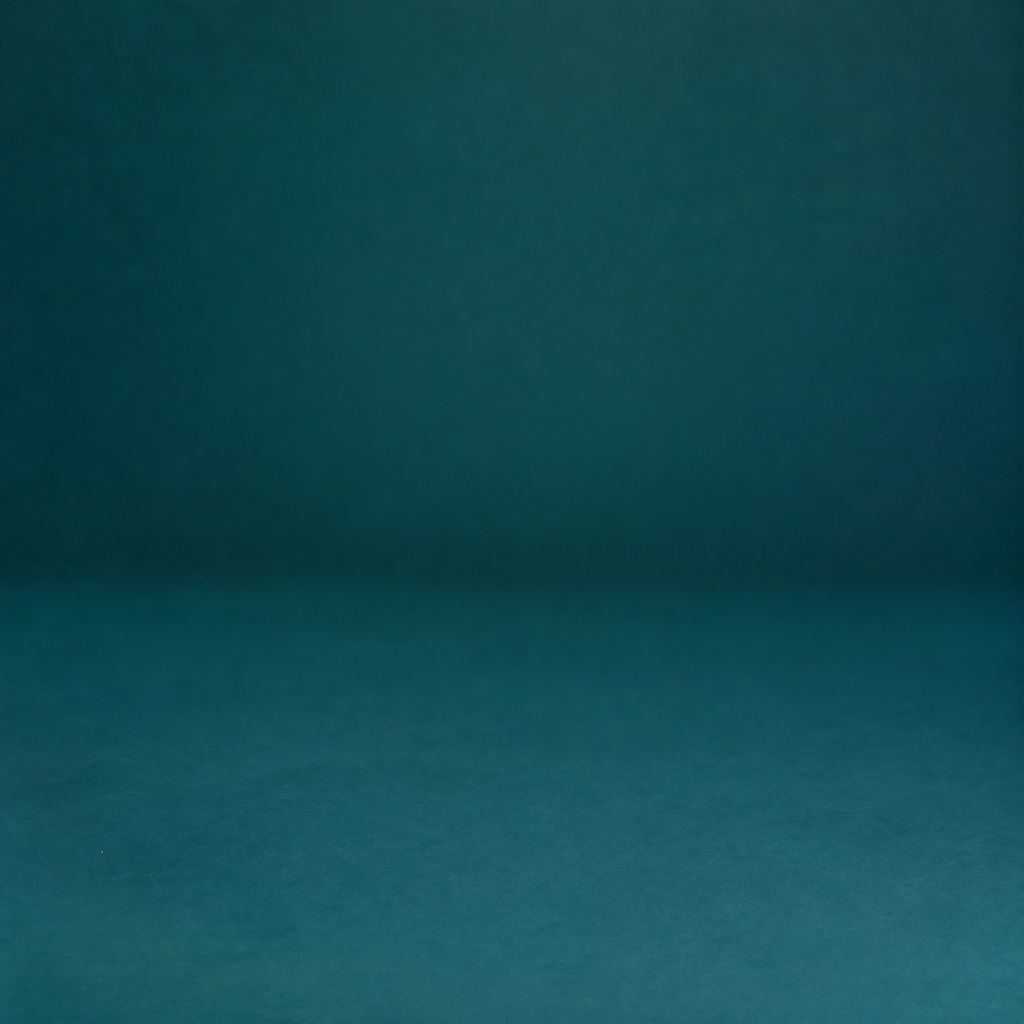
그림 2|같은 레이어 분리에서 반환된 짙은 청록색 바탕 이미지. 이것과 아래의 과일 레이어는 독립된 파일이다。 바탕 이미지 PNG 보기
| 딸기 그룹 | 포도송이 | 키위 단면 |
|---|---|---|
 |
 |
 |
| 원본 PNG | 원본 PNG | 원본 PNG |
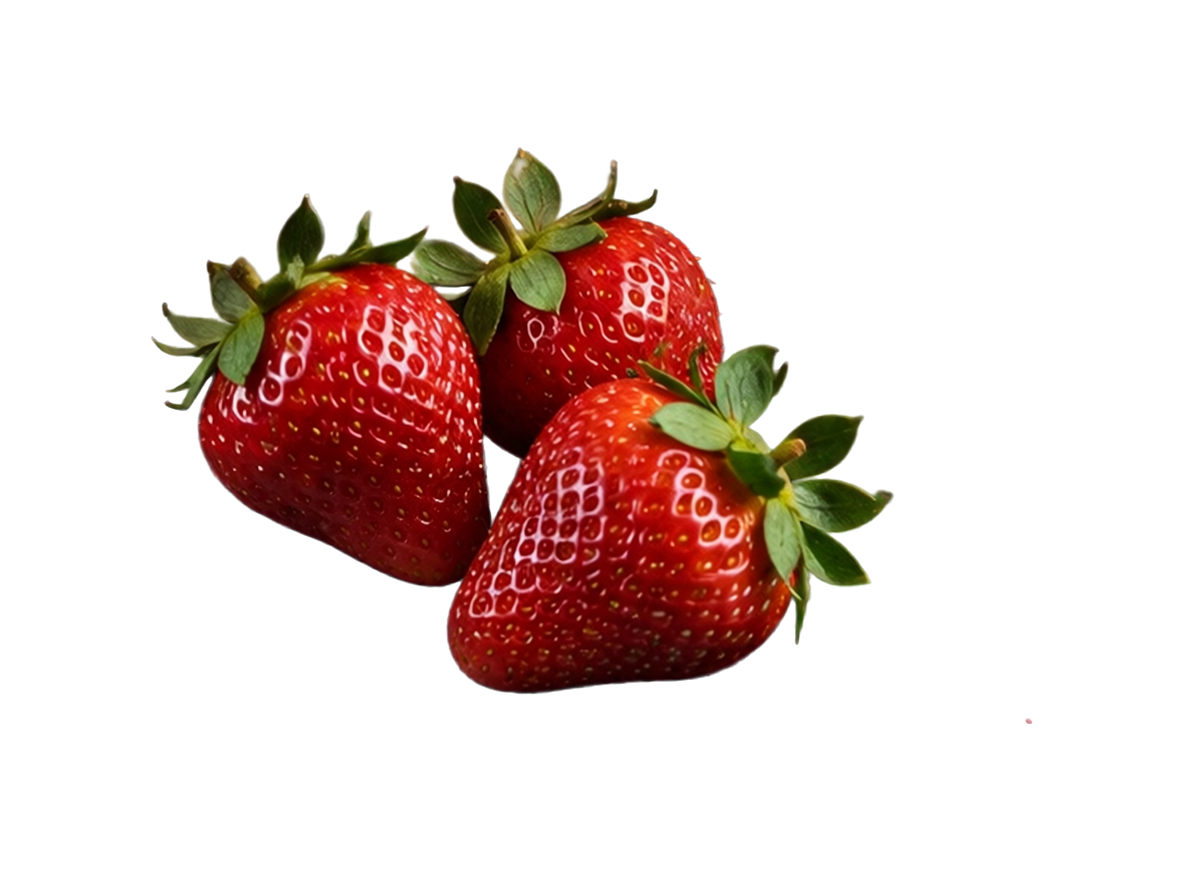
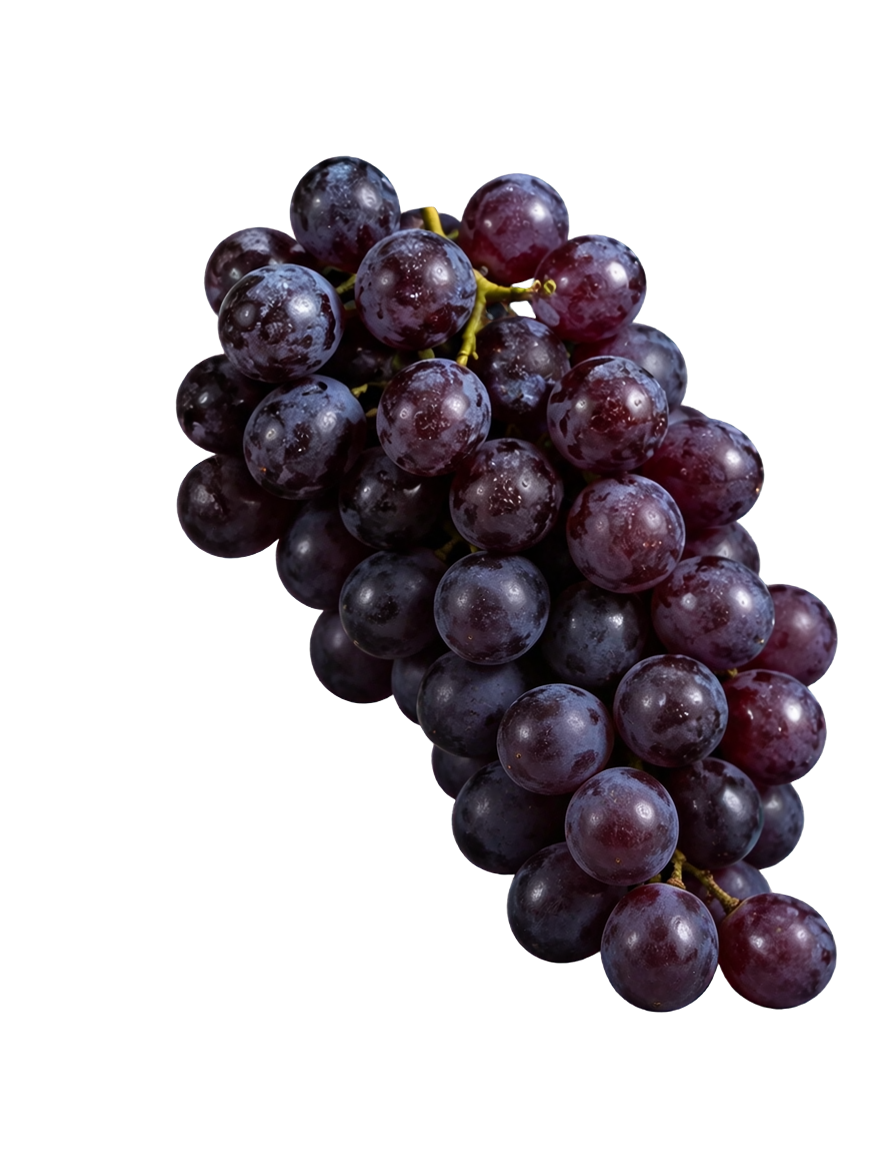
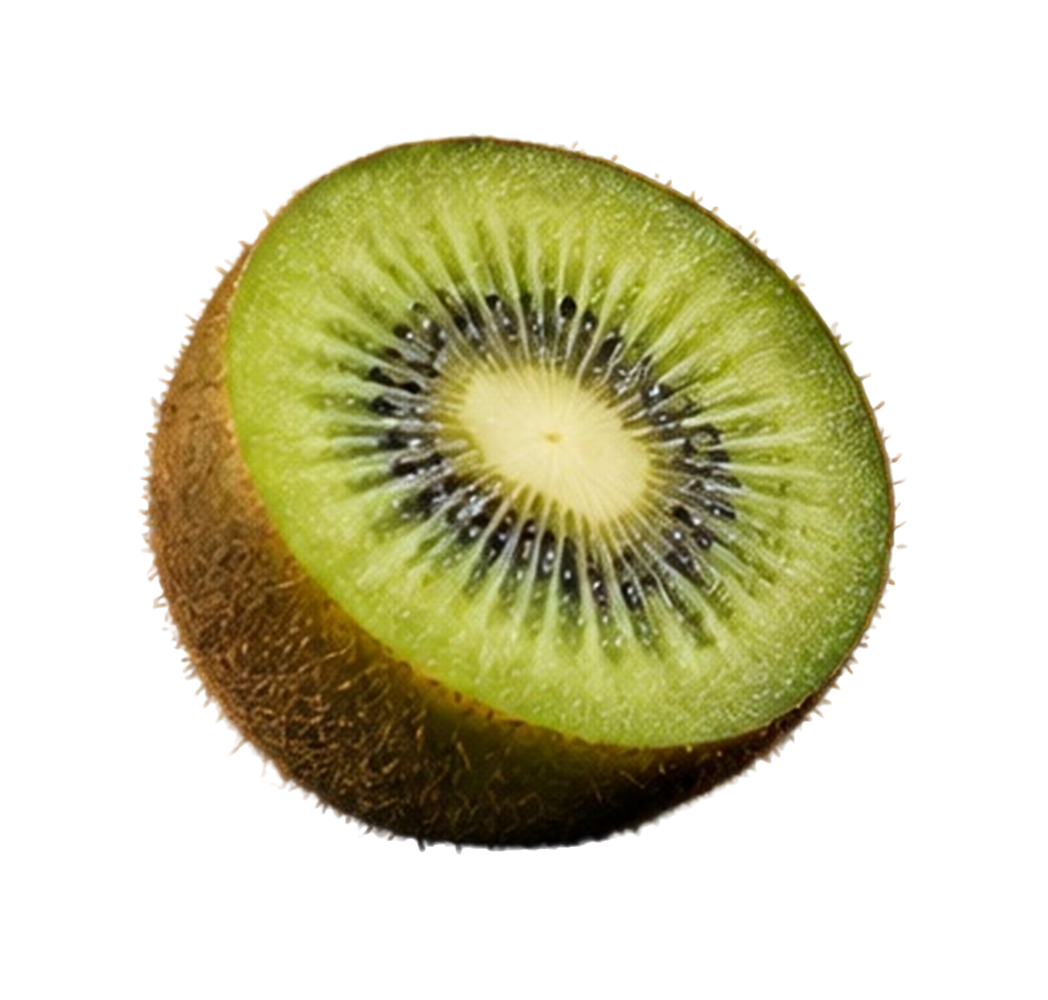
그림 3|그림 1에서 분리한 세 장의 투명 레이어. 이번 출력에서 딸기는 세 알이 한 그룹이며, 각각 한 파일이 아니다. 원본 이미지와 비교하면, 피사체가 서로 가려진 화면에서 독립적으로 사용할 수 있는 소재로 바뀐 것을 볼 수 있다。
여기에는 쉽게 오해할 수 있는 부분이 있다:레이어 분리는 원본 디자인 파일을 되찾는 것이 아니다. 원본 이미지에서 가려진 과피는 모델이 드러난 부분을 참고해 보완할 수 있으므로, 이 과일을 단독으로 놓아도 자연스럽다. 하지만 보완된 내용은 원본 이미지에 숨겨져 있던 픽셀이 아니다. 레이어를 다시 겹쳐도 원본 이미지와 픽셀 단위로 일치한다고 보장할 수 없다.
따라서 모서리 배지로 가져다 쓸 수 있는 딸기 한 알이 필요한 것이라면, 보완이 오히려 유용하다;상품 포장 위의 변형되어서는 안 되는 로고, 또는 원본 세부 사항을 반드시 보존해야 하는 상품 사진이 필요한 것이라면, 원본 파일을 우선 찾거나 마스크로 누끼를 따고 수동으로 검수하라.
¶ 어떤 때 이미지 한 장을 분리할 가치가 있을까?
가장 직관적인 경우는 이벤트 메인 이미지를 여러 크기로 바꿔야 할 때다. 가로 배너를 모바일 세로형으로 바꾸면, 이미지를 바로 자를 경우 가장자리 요소가 잘리기 쉽다;독립 레이어가 있으면 먼저 제목을 위한 공간을 남긴 뒤, 필요한 소재를 다시 옮겨올 수 있다. 메인 비주얼을 다시 만들 필요도 없고, 레이아웃도 원래 구도에 맞출 필요가 없다.
소재 라이브러리를 만들 때도 아주 적합하다. 추가로 연한 회색 바탕의 과일 9칸 그리드 한 장을 가져와 시험해 봤는데, 원본 이미지의 과일들은 본래 각각 한 칸씩 차지하고 있었다. Seedream 5.5는 바탕 이미지 한 장과 투명 단일 이미지 아홉 장을 반환했다. 이렇게 하면 키위 단면은 상품 카드에 단독으로 사용할 수 있고, 다른 과일들이 함께 등장할 필요가 없다.
| 연한 회색 바탕 9칸 그리드 원본 이미지 | 분리된 키위 단면 |
|---|---|
 |
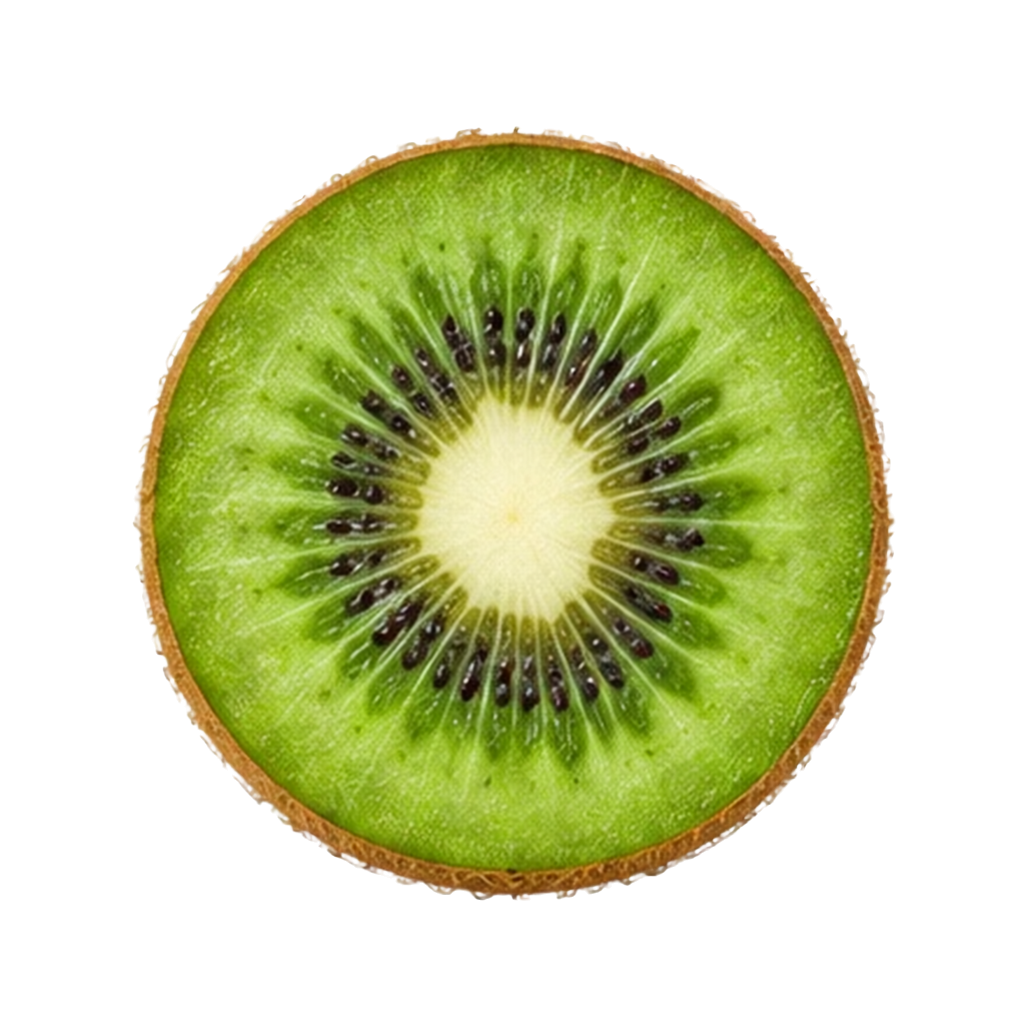 |
그림 4|또 다른 실측 그룹:왼쪽은 연한 회색 바탕 입력이고, 오른쪽은 단독으로 제공된 키위 레이어다。
또 다른 용도는 모션 효과를 위한 소재를 준비하는 것이다. 몇 개의 장식 요소가 순서대로 나타나게 하고 싶다면, 개별 PNG가 있으면 하나씩 타임라인에 배치할 수 있어, 먼저 하나의 평면 이미지에서 그것들을 잘라낼 필요가 없다.
¶ 연동할 때, 먼저 무엇을 분리할지 생각해 두세요
POST /seedream/images를 호출하고, doubao-seedream-5-5-261028을 선택한 뒤, PNG 또는 JPEG 한 장을 전달하고, layer_decomposition을 true로 설정하세요. 무엇을 분리해야 할지 모르겠다면, 먼저 프롬프트를 작성하지 않고 모델이 자동으로 분리하게 할 수 있습니다; 몇 개의 지정된 요소만 필요하다면, prompt에 명확히 작성할 수도 있고, <bbox>로 위치를 지정할 수도 있습니다. layer_decomposition_options.max_images가 제한하는 것은 출력 총 이미지 수이며, 배경 이미지도 한 장으로 계산됩니다. 이 모드는 background 파라미터와 함께 사용할 수 없습니다.
다음에 「이 이미지 좋은데, 안에 있는 그 물건만 줄 수 있어?」라는 상황을 만나면, 먼저 가지고 있는 원본 파일이 있는지 확인해 보세요. 없다면, 가장 재사용하고 싶은 몇 개의 요소부터 분리해 보는 것도 좋습니다. 레이어 분리의 가장 실질적인 가치는, 화면이 최종 확정된 뒤에도 그 안의 것들을 꺼내 계속 사용할 수 있게 하는 데 있습니다.
API 문서: