

GIF 一直是網際網路裡很特別的存在。
它不像靜態圖片那樣停在原地,也不像影片那樣需要點開播放。無論是產品頁面裡的操作提示、社群平台上的表情包,還是品牌帳號中的角色動畫,GIF 都能用很輕的方式,讓畫面多一點情緒和記憶點。
只是過去想把一張圖片做成 GIF,並沒有看起來那麼輕鬆。
¶ 做一張 GIF,過去為什麼這麼麻煩?
傳統 GIF 的製作方式,往往是從「拆動作」開始的。
角色要眨眼,得考慮眼睛閉合到什麼程度;角色要跳起來,就要畫出起跳、騰空和落地;如果身邊還有金幣、彩帶或者光點,這些元素也要分別調整位置。畫面看起來可能只有短短一兩秒,背後卻藏著不少逐幀工作。
素材準備好之後,還要處理去背、圖層對齊、幀間節奏和循環銜接。動作太快,會像突然閃了一下;動作太慢,又容易顯得拖沓。好不容易讓首尾接上,匯出時還可能遇到顏色失真、邊緣毛糙或者檔案體積過大的問題。
這也是傳統 GIF 創作最讓人頭疼的地方:真正花時間的,通常不是想法,而是把想法拆成一幀一幀,再反覆調整。
下面這張插圖,就是傳統工作流程的真實寫照:時間軸、逐幀畫面、去背邊緣和匯出設定擠在一起,一個看似簡單的小動畫,很容易變成一場漫長的細節拉鋸。

¶ GPT Image 2.6 把「做動畫」變成了「描述動畫」
GPT Image 2.6 帶來的變化,並不是簡單地多了一個 GIF 匯出格式,而是讓圖片生成和輕量動畫創作接到了一起。
創作者可以直接說明角色要做什麼、哪些元素需要運動、希望呈現什麼情緒,以及動畫如何循環。模型會圍繞這些要求生成連續畫面,再輸出可以直接預覽和使用的 GIF。
OpenAI 對 Images 2.6 的定位也不只侷限於表情包。品牌吉祥物、社群媒體反應圖、產品視覺和動畫分鏡,都屬於它比較適合的應用方向。同時,Images 2.6 還提供 Flare 與 Sunburst 兩種 API 模型,分別側重生成速度和更高品質的一致性表現。
這意味著,過去需要在時間軸裡來回除錯的短動畫,現在可以從一張角色圖和一段自然語言開始。

當然,它更適合的是短小、明確、循環性強的動作。比如眨眼、揮手、輕輕跳躍、物體飄落或者角色表情變化。如果希望完成複雜運鏡、長時間表演和多角色劇情,影片模型依然更合適。
GIF 的優勢不在於長,而在於短時間內把一個動作講清楚。
¶ 我們來做一隻會跳舞的羊
這次測試使用的是一張已經設計好的羊角色圖片。
角色本身有比較鮮明的特徵:蓬鬆的白色羊毛、彎曲的羊角、淺色格紋圍巾,身邊還圍繞著金幣、元寶和鈴鐺。因為原圖裡的主體與裝飾元素都很明確,所以非常適合拿來測試角色動作和周邊物體的連續變化。
原始角色圖如下:
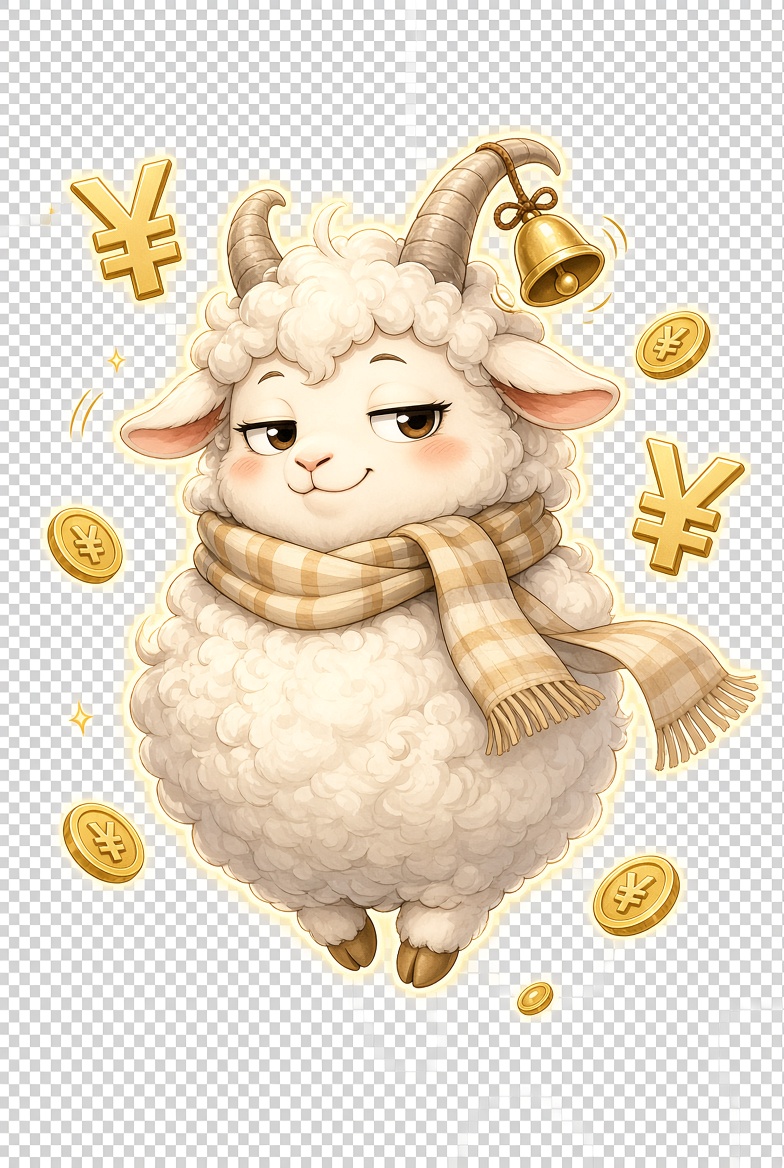
我們的想法很簡單:讓羊跳起一段可愛的舞蹈,同時讓身邊的金幣和元寶自然掉落。角色的外形、配色和整體氣質盡量保持不變,動畫要輕鬆、有趣,並且能夠順暢循環。
¶ 在 Ace Data Studio 中開始創作
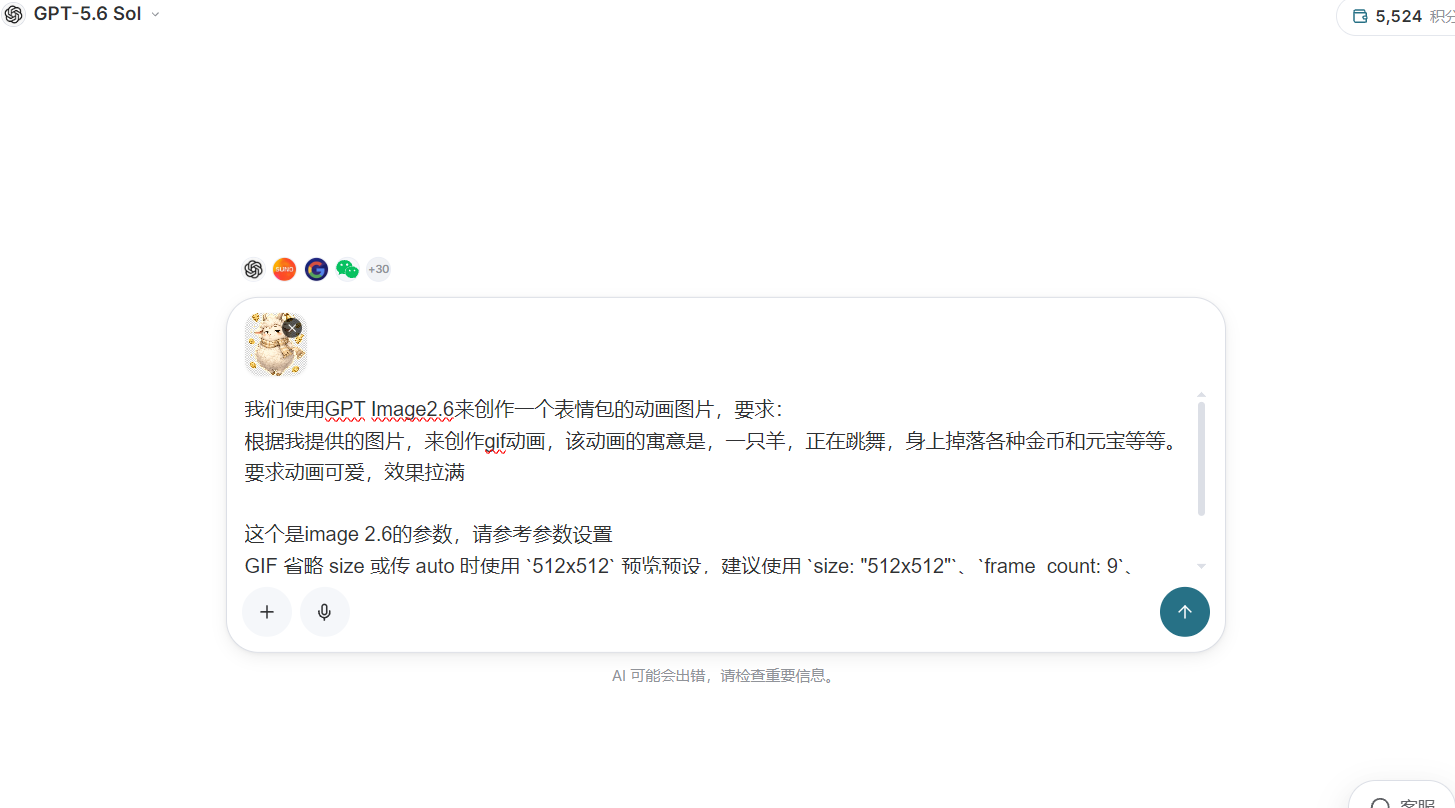
開啟 Ace Data Studio,進入對話創作頁面,選擇支援 GIF 輸出的 GPT Image 2.6 模型,然後上傳準備好的原圖。
實際操作時,不需要把提示詞寫成複雜的技術文件。用正常說話的方式,把主體、動作、環境變化和預期效果交代清楚即可。
這次使用的提示詞大致是:
根據我提供的角色圖片創作一段循環 GIF 動畫。保持羊的外形、羊角、圍巾、毛髮質感和整體配色一致。讓羊開心地原地跳舞,身體輕輕左右擺動,四肢有自然的舞蹈動作。周圍的金幣、元寶和鈴鐺隨著動作從上方落下,並帶有輕微旋轉。整體風格可愛、輕鬆,動作連貫,首尾自然銜接,不要新增文字或新的角色。
提示詞不必堆很多形容詞,真正重要的是把動作關係說清楚。
「羊在跳舞」只是主體動作;「金幣一邊下落一邊輕微旋轉」描述的是周邊物體;「首尾自然銜接」則是在提醒模型,這不是一段播放一次就結束的影片,而是需要不斷循環的 GIF。
我們的實際創作介面如下:
¶ GIF 參數應該怎麼設定?
這次創作採用的是一組比較穩妥的預覽參數:
{
  "size": "512x512",
  "frame_count": 9,
  "frame_duration_ms": 200,
  "output_format": "gif"
}
size 決定 GIF 畫面的尺寸。生成 GIF 時,如果省略這個參數,或者將它設定為 auto,系統通常會使用 512x512 的預覽規格。為了避免不同呼叫環境對預設值的處理出現差異,建議直接寫明 "size": "512x512"。
frame_count 表示動畫包含多少幀。這裡使用 9 幀,在保持動作變化的同時,不會讓生成負擔和檔案體積變得太高。幀數太少,動作可能顯得跳躍;幀數增加之後,動作通常會更細膩,但對畫面一致性和生成資源的要求也會隨之提高。
frame_duration_ms 控制每一幀停留多久。設定為 200,意味著每幀展示 200 毫秒。九幀連起來,一次完整循環大約是 1.8 秒。這個節奏比較適合跳舞、揮手、眨眼和表情變化之類的輕量動作。
需要特別注意的是,GIF 有自己的尺寸、幀數和像素預算,不能直接套用靜態圖片的 2K 或 4K 參數。尺寸和幀數同時增加,會快速抬高整段動畫需要處理的總像素量;部分模型也可能根據預算調整實際輸出尺寸。更穩妥的做法,是先用 512x512 和九幀完成動作驗證,確認效果之後,再考慮提高規格。
如果生成結果看起來太快,可以適當增加 frame_duration_ms;如果動作顯得卡頓,可以嘗試增加幀數,或者把提示詞裡的動作幅度縮小一些。
¶ 最終生成效果
生成之後,靜態的羊真正「活」了起來。
羊的主體造型得到了較好的保留,羊角、捲曲的毛髮和格紋圍巾仍然具有辨識度。角色不再只是上下移動,而是有了輕微的身體轉動和四肢變化。周圍的金幣與元寶也參與了運動,讓畫面顯得更加熱鬧。

從實際結果來看,這次生成已經不只是給原圖加上簡單的上下位移,而是在保留角色設定的基礎上,重新理解了身體動作以及周邊元素之間的關係。
尤其是金幣、元寶和鈴鐺的運動,讓畫面有了更明顯的節奏感。它們沒有完全停留在原圖位置,而是隨著角色的動作產生了旋轉和位移,整體看起來更像一段完整設計過的短動畫。
如果用於品牌帳號,這種動畫可以直接作為節日祝福、活動預告或者留言區表情。如果是產品團隊,也可以把產品吉祥物製作成載入動畫、引導提示或者功能上線通知。
¶ 怎樣讓生成效果更穩定?
從這次測試來看,原圖越清楚,模型越容易抓住角色特徵。
如果角色與背景黏連在一起,或者畫面裡同時存在很多大小相近的主體,模型可能無法判斷誰才是動畫中心。背景透明、輪廓完整、主體突出、裝飾元素關係明確的圖片,通常更適合繼續生成動畫。
提示詞中的動作也不宜太多。
一段一兩秒的 GIF,如果同時要求角色轉身、跳躍、揮手、改變表情,還要讓大量物體沿著不同方向運動,畫面很容易失去重點。先確定一個核心動作,再補充少量環境變化,往往比把所有想法都塞進去更穩定。
循環關係也值得單獨寫出來。可以明確要求「首尾姿勢接近」「形成無縫循環」或者「最後一幀自然回到起始動作」。這類描述雖然不能保證每次都達到完全無縫,但能讓模型在設計動作時考慮回到起點。
如果第一版已經接近預期,不必立即推翻重做。可以保留原圖和主體描述,只修改節奏、動作幅度或者某個裝飾元素的運動方式。一次只改一個變數,更容易判斷究竟是哪項調整影響了結果。
¶ 從生成一張圖,到生成一個有生命力的角色
GPT Image 2.6 的 GIF 能力,降低的不只是動畫軟體的操作門檻。
更重要的是,它縮短了「腦中有一個動作」到「真正看到動作」的距離。設計師可以快速驗證角色表演,營運團隊可以臨時製作活動動圖,產品團隊也可以讓靜態吉祥物出現在更多互動場景裡。
如果進一步把圖像能力接入 WorkBuddy 一類的 Agent 工作區,創作也不必停留在單次對話中。WorkBuddy 支援透過自訂模型連接 OpenAI 相容介面;Ace Data Cloud 的設定指南給出了介面位址、API Key 和模型名稱等具體設定方式。
在支援自訂連接器的桌面工作流程中,還可以透過 MCP 把即時工具交給 Agent 呼叫,讓圖片生成、影片生成和任務處理出現在同一條工作流程裡。
靜態圖片不會因此過時,但會動的圖片顯然多了一種表達方式。
以前,我們需要先學會時間軸、關鍵影格和匯出設定,才能讓角色動起來。現在,更自然的起點可能只是一句話:
讓它跳起來。
¶ 參考連結
Ace Data Cloud 文件:WorkBuddy 自訂模型設定指南