

GIFs sind schon immer eine ganz besondere Existenz im Internet gewesen.
Sie bleiben nicht wie statische Bilder an Ort und Stelle stehen und müssen auch nicht wie Videos erst angeklickt werden, um abgespielt zu werden. Ob es sich um Bedienhinweise auf Produktseiten, Memes auf sozialen Plattformen oder Charakteranimationen in Markenaccounts handelt – GIFs können dem Bild auf sehr leichte Weise etwas mehr Emotion und Wiedererkennungswert verleihen.
Nur war es früher gar nicht so leicht, aus einem Bild ein GIF zu machen, wie es aussieht.
¶ Warum war es früher so umständlich, ein GIF zu erstellen?
Die traditionelle Art, GIFs zu erstellen, begann oft mit dem „Aufteilen von Bewegungen“.
Wenn ein Charakter blinzeln sollte, musste man berücksichtigen, wie weit sich die Augen schließen; wenn ein Charakter springen sollte, musste man Absprung, Schweben und Landung zeichnen; wenn sich daneben noch Münzen, Konfetti oder Lichtpunkte befanden, mussten auch diese Elemente jeweils in ihrer Position angepasst werden. Das Bild mag vielleicht nur ein oder zwei Sekunden lang wirken, dahinter steckt jedoch einiges an Einzelbildarbeit.
Nachdem die Materialien vorbereitet waren, mussten noch Freistellung, Ebenenausrichtung, Rhythmus zwischen den Frames und die Verbindung der Schleife bearbeitet werden. Ist die Bewegung zu schnell, wirkt es, als hätte etwas plötzlich aufgeblitzt; ist die Bewegung zu langsam, wirkt sie leicht schleppend. Hat man es endlich geschafft, Anfang und Ende zu verbinden, können beim Export noch Probleme wie Farbverfälschungen, raue Kanten oder eine zu große Dateigröße auftreten.
Das ist auch der unerquicklichste Teil der traditionellen GIF-Erstellung: Was wirklich Zeit kostet, ist normalerweise nicht die Idee, sondern die Idee in einzelne Frames zu zerlegen und sie dann immer wieder anzupassen.
Die folgende Illustration zeigt genau den traditionellen Workflow: Zeitleiste, Einzelbilder, Freistellungskanten und Exporteinstellungen drängen sich zusammen, und eine scheinbar einfache kleine Animation kann leicht zu einem langwierigen Ringen um Details werden.

¶ GPT Image 2.6 hat „Animationen erstellen“ in „Animationen beschreiben“ verwandelt
Die Veränderung durch GPT Image 2.6 besteht nicht einfach darin, dass ein zusätzliches GIF-Exportformat hinzugekommen ist, sondern darin, dass Bildgenerierung und die Erstellung leichter Animationen miteinander verbunden wurden.
Kreative können direkt beschreiben, was der Charakter tun soll, welche Elemente sich bewegen müssen, welche Emotion vermittelt werden soll und wie die Animation in einer Schleife ablaufen soll. Das Modell erzeugt anhand dieser Anforderungen fortlaufende Bilder und gibt anschließend ein GIF aus, das direkt angesehen und verwendet werden kann.
Auch die Positionierung von Images 2.6 durch OpenAI beschränkt sich nicht nur auf Memes. Markenmaskottchen, Reaktionsbilder für soziale Medien, Produktvisuals und animierte Storyboards gehören allesamt zu den passenderen Anwendungsbereichen. Gleichzeitig bietet Images 2.6 auch die beiden API-Modelle Flare und Sunburst, die jeweils auf Generierungsgeschwindigkeit und eine hochwertigere konsistente Darstellung ausgerichtet sind.
Das bedeutet, dass kurze Animationen, die früher auf der Zeitleiste immer wieder getestet werden mussten, heute mit einem Charakterbild und einem Abschnitt natürlicher Sprache beginnen können.

Natürlich eignet es sich eher für kurze, klare Bewegungen mit starker Schleifenwirkung. Zum Beispiel Blinzeln, Winken, leichtes Hüpfen, herabfallende Objekte oder Veränderungen im Gesichtsausdruck eines Charakters. Wenn komplexe Kamerafahrten, längere Darbietungen und Geschichten mit mehreren Charakteren umgesetzt werden sollen, sind Videomodelle weiterhin besser geeignet.
Der Vorteil von GIFs liegt nicht in ihrer Länge, sondern darin, eine Bewegung in kurzer Zeit klar zu erzählen.
¶ Wir erstellen ein tanzendes Schaf
Für diesen Test wird ein bereits gestaltetes Bild eines Schafcharakters verwendet.
Der Charakter selbst hat recht markante Merkmale: flauschige weiße Wolle, gebogene Hörner, einen hellen karierten Schal, und um ihn herum befinden sich außerdem Münzen, Goldbarren und Glöckchen. Da sowohl das Hauptmotiv als auch die dekorativen Elemente im Originalbild sehr klar sind, eignet es sich hervorragend, um die kontinuierlichen Veränderungen der Charakterbewegungen und umgebenden Objekte zu testen.
Das ursprüngliche Charakterbild sieht wie folgt aus:
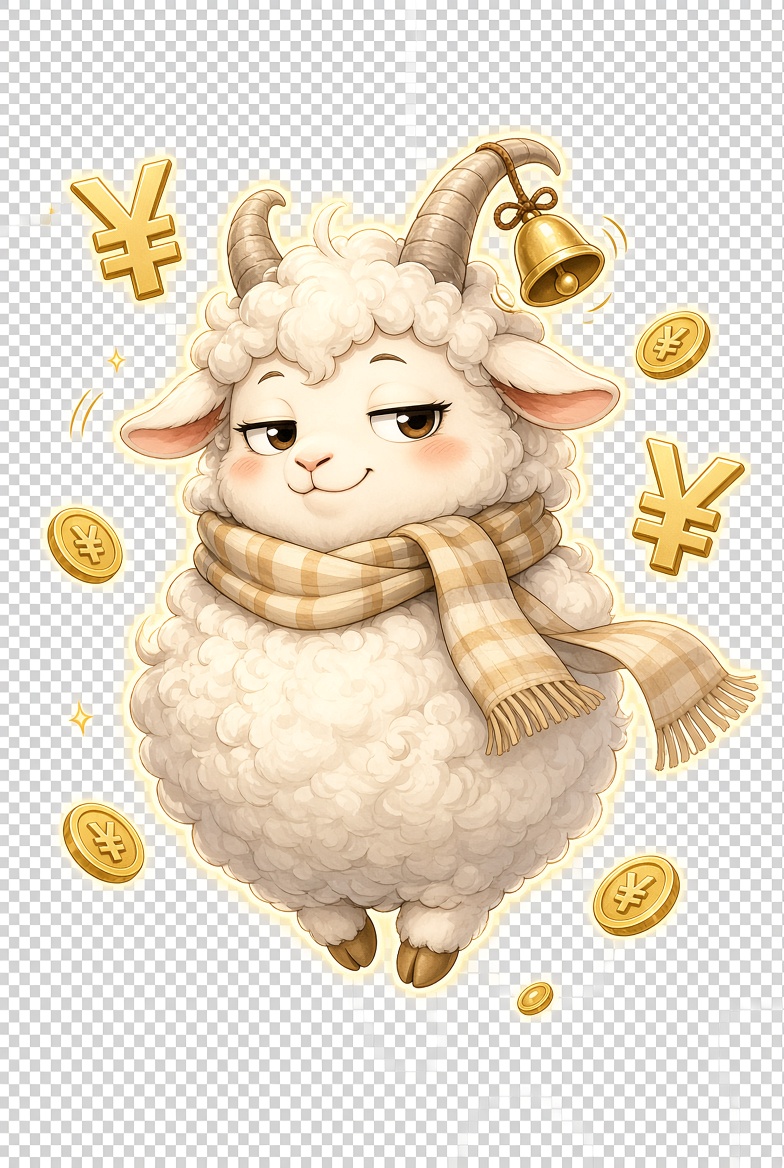
Unsere Idee ist sehr einfach: Das Schaf soll einen niedlichen Tanz springen, während die Münzen und Goldbarren um es herum natürlich herabfallen. Das Aussehen, die Farbgebung und die gesamte Ausstrahlung des Charakters sollen möglichst unverändert bleiben, die Animation soll locker und interessant sein und flüssig in einer Schleife laufen können.
¶ Mit der Erstellung in Ace Data Studio beginnen
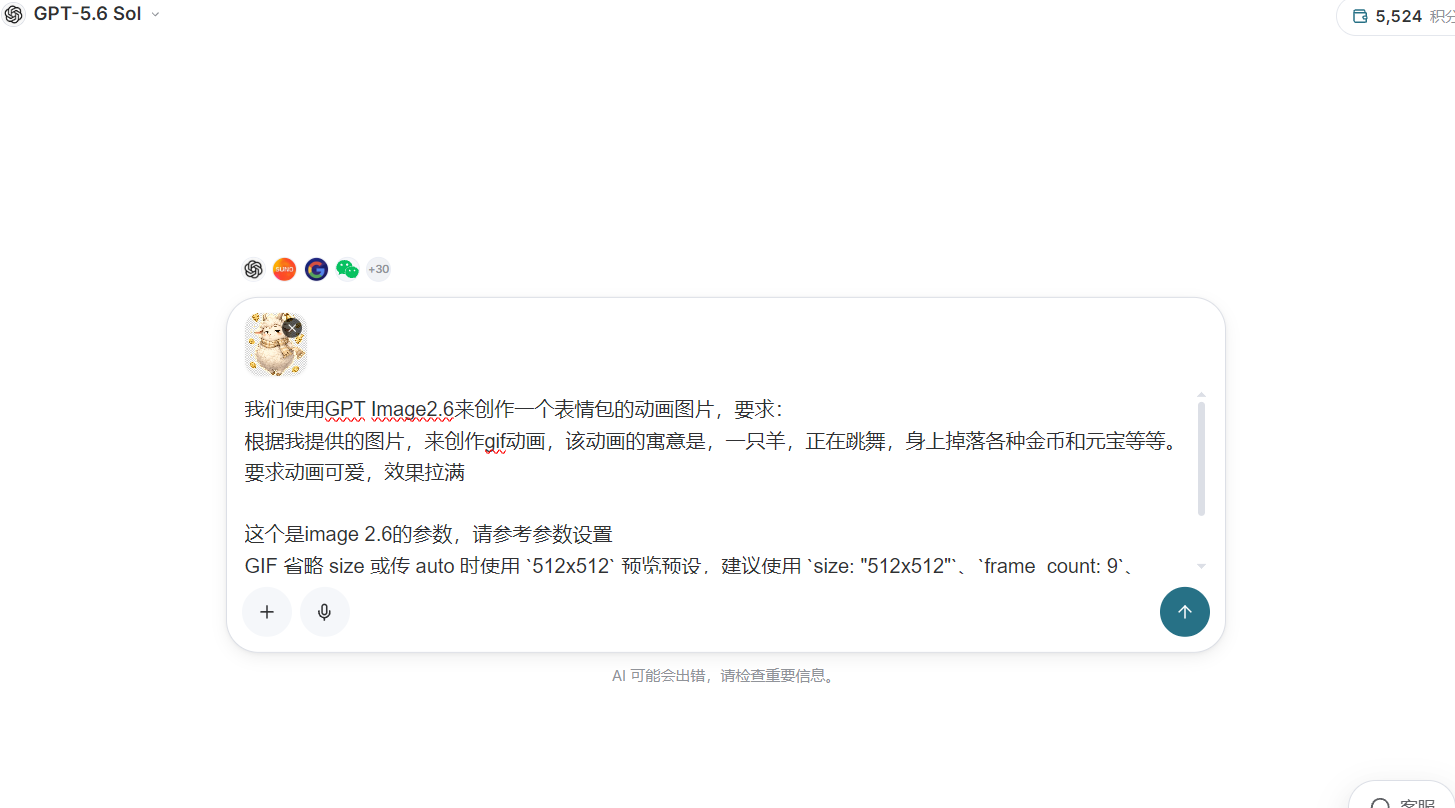
Öffnen Sie Ace Data Studio, rufen Sie die Seite für die Erstellung per Dialog auf, wählen Sie das GPT Image 2.6-Modell aus, das GIF-Ausgabe unterstützt, und laden Sie anschließend das vorbereitete Originalbild hoch.
Bei der tatsächlichen Bedienung müssen die Prompts nicht als komplexe technische Dokumentation geschrieben werden. Es genügt, auf normale Weise klar zu beschreiben, was das Hauptmotiv tut, wie sich die Umgebung verändert und welches Ergebnis erwartet wird.
Der diesmal verwendete Prompt lautet ungefähr:
Erstelle anhand des von mir bereitgestellten Charakterbildes eine GIF-Animation in Endlosschleife. Behalte das Aussehen des Schafs, die Hörner, den Schal, die Wolltextur und die gesamte Farbgebung konsistent bei. Lass das Schaf fröhlich auf der Stelle tanzen, wobei sich sein Körper leicht nach links und rechts bewegt und seine Gliedmaßen natürliche Tanzbewegungen ausführen. Die Münzen, Goldbarren und Glöckchen in der Umgebung sollen mit der Bewegung von oben herabfallen und sich dabei leicht drehen. Der gesamte Stil soll niedlich und locker sein, die Bewegungen sollen flüssig sein, Anfang und Ende sollen natürlich ineinander übergehen, und es sollen weder Text noch neue Charaktere hinzugefügt werden.
Im Prompt müssen nicht viele Adjektive angehäuft werden; wirklich wichtig ist, die Bewegungsbeziehungen klar zu beschreiben.
„Das Schaf tanzt“ ist lediglich die Bewegung des Hauptmotivs; „die Münzen fallen herunter und drehen sich dabei leicht“ beschreibt die umgebenden Objekte; „Anfang und Ende gehen natürlich ineinander über“ erinnert das Modell hingegen daran, dass dies kein Video ist, das nach einmaligem Abspielen endet, sondern ein GIF, das fortlaufend wiederholt werden muss.
Unsere tatsächliche Erstellungsoberfläche sieht wie folgt aus:
¶ Wie sollten die GIF-Parameter eingestellt werden?
Für diese Erstellung wurde eine relativ sichere Gruppe von Vorschauparametern verwendet:
{
  "size": "512x512",
  "frame_count": 9,
  "frame_duration_ms": 200,
  "output_format": "gif"
}
size bestimmt die Größe der GIF-Darstellung. Wenn dieser Parameter beim Erstellen eines GIFs weggelassen oder auf auto gesetzt wird, verwendet das System normalerweise die Vorschaugröße 512x512. Um Unterschiede bei der Verarbeitung von Standardwerten in verschiedenen Aufrufumgebungen zu vermeiden, wird empfohlen, "size": "512x512" direkt anzugeben.
frame_count gibt an, wie viele Frames die Animation enthält. Hier werden 9 Frames verwendet, sodass Bewegungsänderungen erhalten bleiben, ohne dass der Generierungsaufwand und die Dateigröße zu hoch werden. Bei zu wenigen Frames kann die Bewegung sprunghaft wirken; wenn die Anzahl der Frames erhöht wird, wirken Bewegungen in der Regel feiner, aber auch die Anforderungen an Bildkonsistenz und Generierungsressourcen steigen entsprechend.
frame_duration_ms steuert, wie lange jeder Frame angezeigt wird. Die Einstellung 200 bedeutet, dass jeder Frame 200 Millisekunden lang angezeigt wird. Neun Frames hintereinander ergeben einen vollständigen Zyklus von etwa 1,8 Sekunden. Dieses Tempo eignet sich besser für leichte Bewegungen wie Tanzen, Winken, Blinzeln und Veränderungen des Gesichtsausdrucks.
Besonders zu beachten ist, dass GIFs über eigene Größen-, Frame- und Pixelbudgets verfügen und die 2K- oder 4K-Parameter statischer Bilder nicht direkt übernommen werden können. Wenn Größe und Frame-Anzahl gleichzeitig erhöht werden, steigt die Gesamtzahl der zu verarbeitenden Pixel für die gesamte Animation schnell an; einige Modelle können die tatsächliche Ausgabegröße auch entsprechend dem Budget anpassen. Ein sicherer Ansatz besteht darin, zunächst mit 512x512 und neun Frames die Bewegung zu überprüfen und erst nach Bestätigung des Ergebnisses eine höhere Spezifikation in Betracht zu ziehen.
Wenn das generierte Ergebnis zu schnell aussieht, kann frame_duration_ms entsprechend erhöht werden; wenn die Bewegung ruckelig wirkt, kann versucht werden, die Frame-Anzahl zu erhöhen oder die Bewegungsamplitude in der Eingabeaufforderung etwas zu verringern.
¶ Das endgültige Generierungsergebnis
Nach der Generierung ist das statische Schaf wirklich „zum Leben erwacht“.
Die grundlegende Gestaltung des Schafs wurde gut beibehalten, und die Hörner, das lockige Fell und der karierte Schal sind weiterhin wiedererkennbar. Die Figur bewegt sich nicht mehr nur auf und ab, sondern verfügt über leichte Körperdrehungen und Veränderungen der Gliedmaßen. Auch die umliegenden Goldmünzen und Goldbarren nehmen an der Bewegung teil, wodurch das Bild lebhafter wirkt.

Nach dem tatsächlichen Ergebnis zu urteilen, wurde bei dieser Generierung nicht einfach nur eine Auf-und-ab-Verschiebung zum Originalbild hinzugefügt, sondern die Körperbewegungen sowie die Beziehung zwischen den umgebenden Elementen auf Grundlage der Beibehaltung der Charaktervorgaben neu verstanden.
Besonders die Bewegungen der Goldmünzen, Goldbarren und Glöckchen verleihen dem Bild ein deutlicheres Rhythmusgefühl. Sie bleiben nicht vollständig an ihren ursprünglichen Positionen im Bild, sondern drehen und verschieben sich mit den Bewegungen der Figur, sodass das Ganze eher wie eine vollständig gestaltete kurze Animation aussieht.
Wenn sie für ein Markenkonto verwendet wird, kann diese Animation direkt als Feiertagsgruß, Veranstaltungsvorschau oder Kommentarbereich-Emoji dienen. Für Produktteams können Produktmaskottchen auch zu Ladeanimationen, Hinweisen zur Nutzerführung oder Benachrichtigungen über die Einführung von Funktionen gemacht werden.
¶ Wie lässt sich das Generierungsergebnis stabiler machen?
Dieser Test zeigt, dass das Modell die Merkmale der Figur umso leichter erfassen kann, je klarer das Originalbild ist.
Wenn Figur und Hintergrund miteinander verbunden sind oder sich im Bild gleichzeitig viele ähnlich große Hauptobjekte befinden, kann das Modell möglicherweise nicht erkennen, wer das Zentrum der Animation ist. Bilder mit transparentem Hintergrund, vollständigen Konturen, hervorgehobenen Hauptobjekten und klaren Beziehungen zwischen dekorativen Elementen eignen sich in der Regel besser für die weitere Erstellung von Animationen.
Auch die Bewegungen in der Eingabeaufforderung sollten nicht zu zahlreich sein.
Bei einem ein- oder zweisekündigen GIF kann das Bild leicht den Fokus verlieren, wenn gleichzeitig verlangt wird, dass sich die Figur dreht, springt, winkt, den Gesichtsausdruck verändert und außerdem viele Objekte in verschiedene Richtungen bewegt werden. Zuerst eine Kernbewegung festzulegen und dann einige wenige Veränderungen der Umgebung zu ergänzen, ist oft stabiler, als alle Ideen hineinzupacken.
Auch die Schleifenbeziehung verdient es, separat formuliert zu werden. Es kann ausdrücklich verlangt werden, dass „die Anfangs- und Endpose ähnlich sind“, „eine nahtlose Schleife entsteht“ oder „der letzte Frame auf natürliche Weise zur Ausgangsbewegung zurückkehrt“. Solche Beschreibungen können zwar nicht garantieren, dass jedes Mal eine vollständig nahtlose Schleife erreicht wird, sie können das Modell aber dazu bringen, bei der Gestaltung der Bewegung die Rückkehr zum Ausgangspunkt zu berücksichtigen.
Wenn die erste Version bereits den Erwartungen nahekommt, muss sie nicht sofort verworfen und neu erstellt werden. Das Originalbild und die Beschreibung des Hauptobjekts können beibehalten werden, während nur der Rhythmus, die Bewegungsamplitude oder die Bewegungsweise eines dekorativen Elements geändert werden. Wenn jeweils nur eine Variable geändert wird, lässt sich leichter beurteilen, welche Anpassung das Ergebnis beeinflusst hat.
¶ Von der Generierung eines Bildes zur Generierung einer lebendigen Figur
Die GIF-Fähigkeit von GPT Image 2.6 senkt nicht nur die Bedienhürde von Animationssoftware.
Wichtiger ist, dass sie die Distanz zwischen „eine Bewegung im Kopf haben“ und „die Bewegung tatsächlich sehen“ verkürzt. Designer können Figurenauftritte schnell überprüfen, Betriebsteams können kurzfristig animierte Bilder für Veranstaltungen erstellen, und Produktteams können statische Maskottchen auch in mehr Interaktionsszenarien erscheinen lassen.
Wenn Bildfunktionen weiter in Agent-Arbeitsbereiche wie WorkBuddy integriert werden, muss die Erstellung auch nicht bei einer einzelnen Unterhaltung stehen bleiben. WorkBuddy unterstützt die Verbindung zu OpenAI-kompatiblen Schnittstellen über benutzerdefinierte Modelle; der Konfigurationsleitfaden von Ace Data Cloud beschreibt konkrete Einstellungsmöglichkeiten wie Schnittstellenadresse, API Key und Modellname.
In Desktop-Workflows, die benutzerdefinierte Konnektoren unterstützen, können Agenten über MCP auch Echtzeit-Tools zur Nutzung übergeben werden, sodass Bildgenerierung, Videogenerierung und Aufgabenverarbeitung im selben Workflow erscheinen.
Statische Bilder werden dadurch nicht überholt sein, aber bewegte Bilder haben offensichtlich eine zusätzliche Ausdrucksform.
Früher mussten wir erst Zeitleisten, Keyframes und Exporteinstellungen lernen, um Figuren zum Leben zu erwecken. Heute könnte der natürlichere Ausgangspunkt nur ein einziger Satz sein:
Lass es springen.
¶ Referenzlinks
Ace Data Cloud Dokumentation: Leitfaden zur Konfiguration benutzerdefinierter Modelle für WorkBuddy