

Criar um vídeo de tutorial geralmente é mais trabalhoso do que se imagina.
Primeiro é preciso entender o texto original, organizar o roteiro, depois dividir os capítulos, escrever a narração e preparar os prompts visuais. Depois que as imagens e a dublagem são geradas, ainda é necessário continuar produzindo os trechos de vídeo e, por fim, combinar imagem e som.
Se qualquer etapa apresentar um problema, todo o trabalho posterior poderá ter de ser refeito. Especialmente em vídeos de tutorial, o conteúdo não só precisa ser preciso, como as imagens e a narração também precisam estar alinhadas, o que realmente consome muito tempo.
Desta vez, mudei a abordagem: usei o Ace Data Cloud Studio para deixar o Agent dividir as tarefas e, então, concluí-las gradualmente na ordem de roteiro, narração, imagens e vídeo.
Todo o processo não consiste em clicar em um botão e deixá-lo seguir sozinho, mas em verificar uma vez a cada etapa concluída. Onde algo não estiver adequado, ajusto antes de entrar na próxima etapa. Assim, é possível controlar o resultado final sem precisar alternar constantemente entre várias plataformas.
A ilustração abaixo representa meu estado de trabalho ideal: o computador processando o vídeo, enquanto tomo café e olho o celular ao lado, voltando ocasionalmente para verificar o progresso.

¶ Então, como exatamente começar?
A tarefa desta vez é bem clara: escolher um artigo de blog existente e adaptá-lo para um vídeo completo.
Escolhi um artigo tutorial do Ace Data Cloud:
Monitorar diariamente os rankings de palavras-chave de SEO com a SERP API
Em seguida, abra:
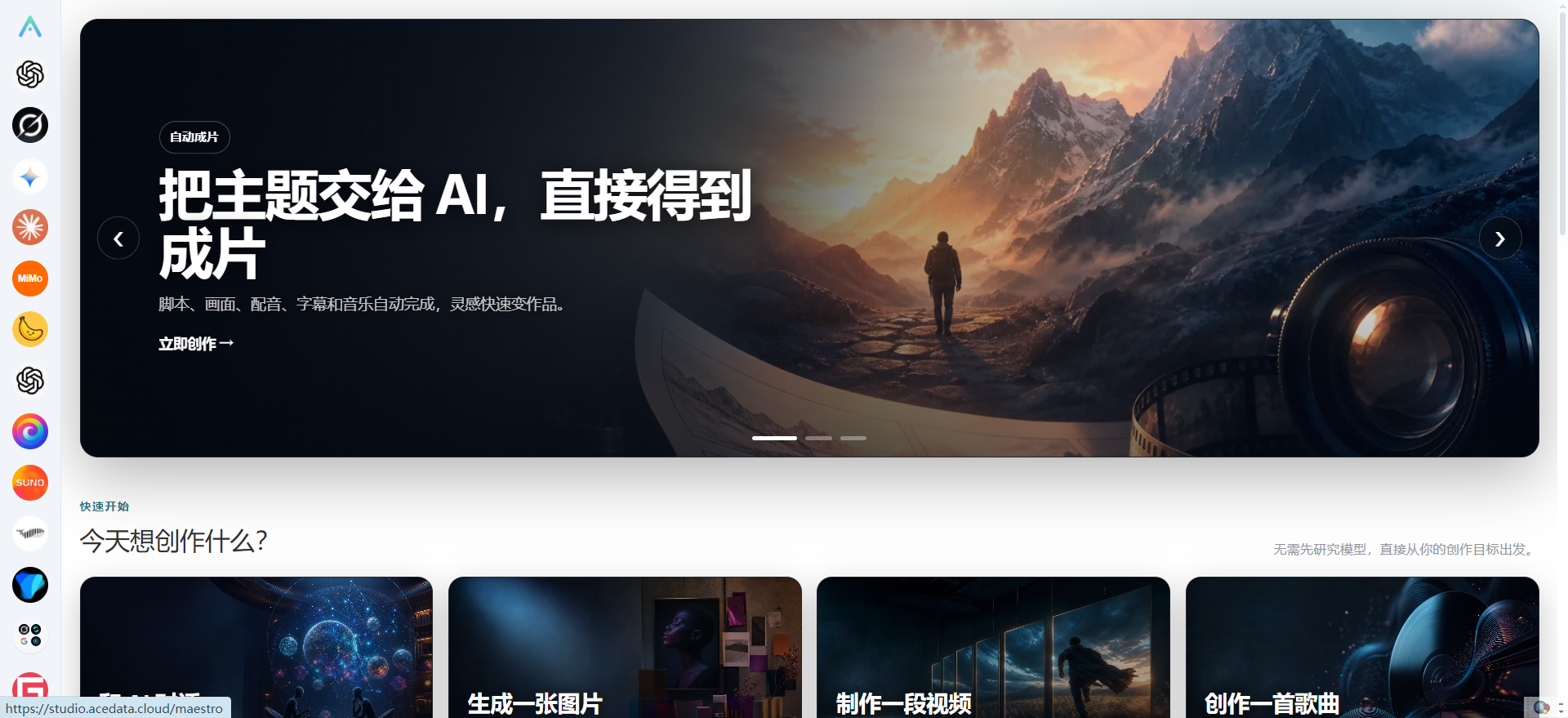
Depois de entrar no Studio, é possível começar diretamente pela tarefa de criação, sem precisar configurar antecipadamente um fluxo de trabalho complexo.
¶ Entregue a Skill de criação de vídeos ao Studio
Preparei antecipadamente uma Skill de criação de vídeos.
Sua função não é gerar diretamente o vídeo final, mas primeiro organizar o artigo original em uma estrutura adequada para expressão em vídeo, incluindo em quais capítulos o vídeo deve ser dividido, o que cada capítulo deve abordar, como escrever a narração, o que deve ser exibido visualmente e quais prompts devem ser usados para imagens e vídeos, respectivamente.
Ao utilizar, arraste e solte o arquivo da Skill na caixa de diálogo do Studio e, em seguida, informe ao Agent o endereço do artigo a ser processado desta vez e os requisitos específicos.
A ideia geral da solicitação que fiz foi:
Leia o artigo de blog especificado e adapte-o para vídeo. Primeiro, apresente os capítulos completos, incluindo o título, a descrição, a narração de cada capítulo e os prompts de geração para imagens e vídeos. Conclua toda a tarefa passo a passo, não gere todo o conteúdo de uma só vez.
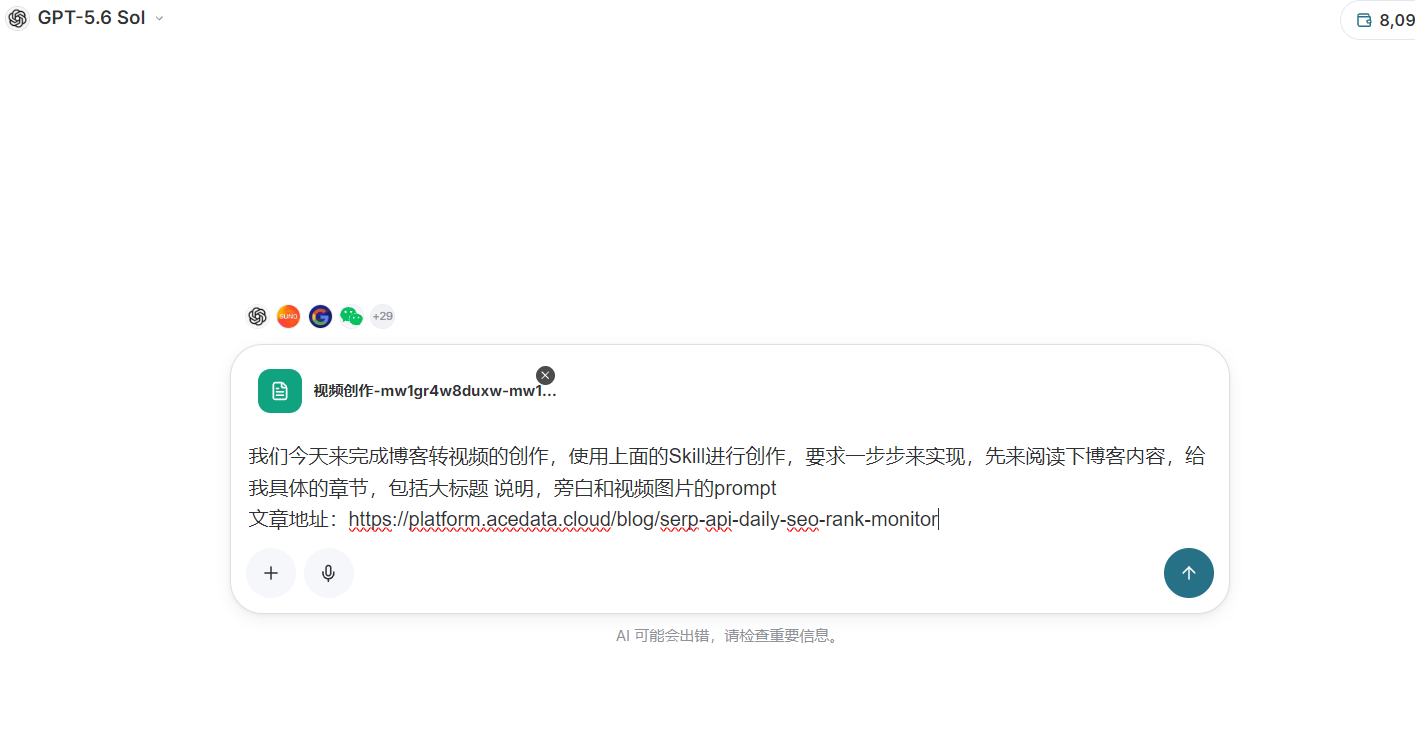
¶ Primeiro organize o esboço do vídeo, não tenha pressa para criar as imagens
Após enviar a tarefa, o Agent primeiro lerá o artigo e, em seguida, organizará os capítulos do vídeo com base no conteúdo do artigo.
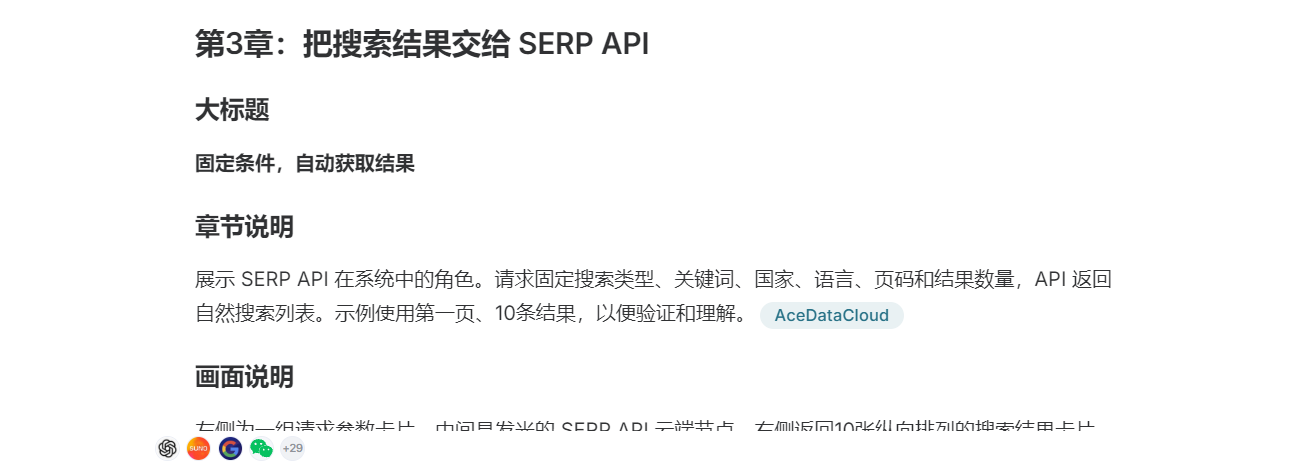
O conteúdo gerado é relativamente completo: cada capítulo possui um título, uma descrição de conteúdo, uma narração e os correspondentes Prompts de imagem e vídeo. Dessa forma, mais adiante, seja para gerar imagens estáticas ou produzir trechos de vídeo, haverá uma lista de execução bastante clara.
Por exemplo, a parte que apresenta a SERP API no texto original foi organizada separadamente em um capítulo e complementada com o conteúdo que a imagem deveria mostrar.
O Agent também estimará a duração de cada capítulo. Na primeira geração, este vídeo foi dividido em oito capítulos, com uma duração total estimada de cerca de dois minutos e meio.
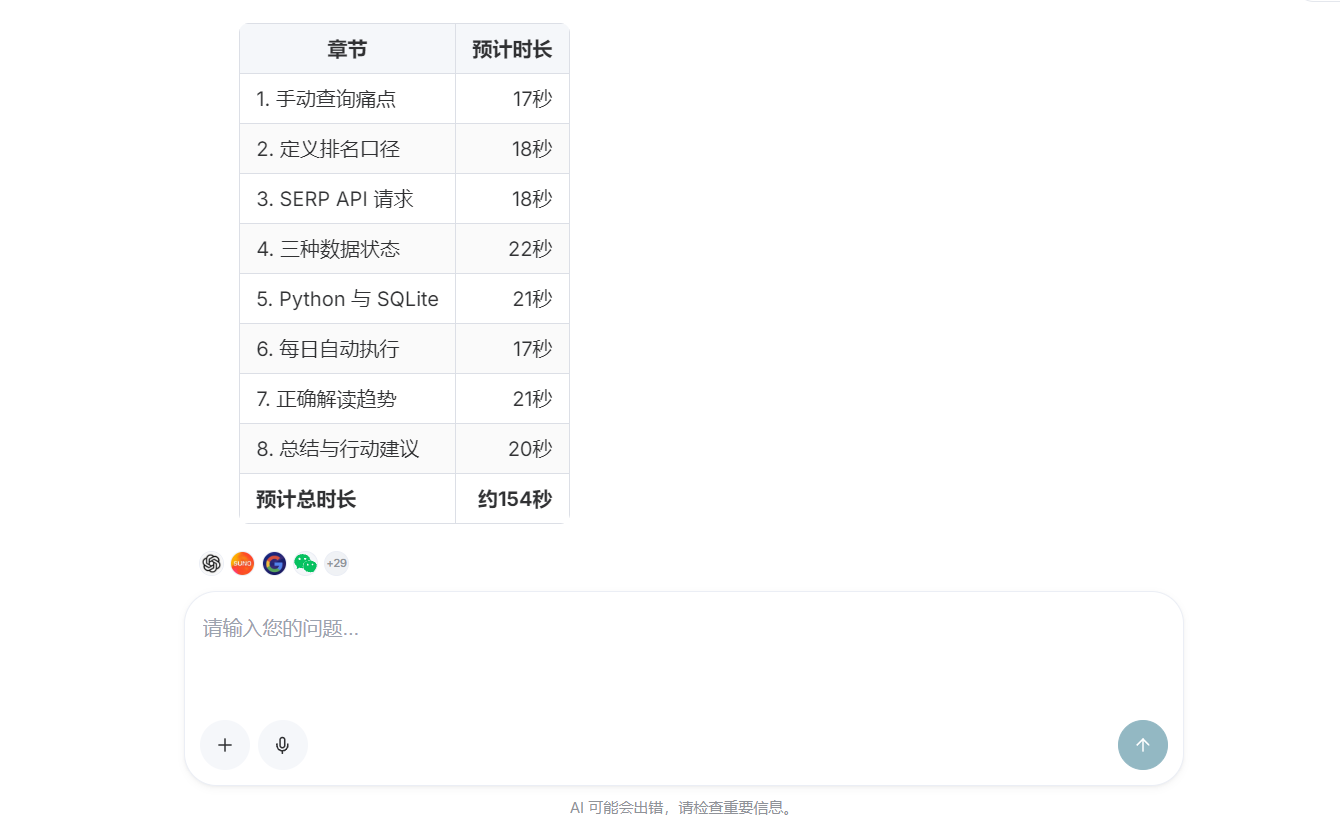
Aqui, recomenda-se parar por um momento e revisar o conteúdo cuidadosamente, sem começar imediatamente a gerar imagens.
Isso porque o custo de modificação nesta etapa é o mais baixo. Se você esperar até que as imagens, o áudio e o vídeo já tenham sido gerados para depois alterar a narração, os materiais anteriores provavelmente também terão de ser refeitos.
¶ Encurte a narração e controle o ritmo do vídeo
Após revisar, percebi que a primeira versão da narração estava um pouco longa.
Em vídeos de tutorial, mais informação nem sempre é melhor. Se a narração for longa demais, o público ficará cansado ao ouvir, e o ritmo do vídeo também tenderá a ficar arrastado. Mais problemático ainda é que as imagens precisam acompanhar uma narração mais longa, o que também aumenta a dificuldade na geração do vídeo posteriormente.
Por isso, pedi diretamente ao Agent que encurtasse a narração, mantendo as informações essenciais e removendo explicações repetitivas e frases mais formais.
Após o ajuste, a narração de cada capítulo ficou controlada em cerca de oito a nove segundos, e o ritmo geral ficou visivelmente mais leve.
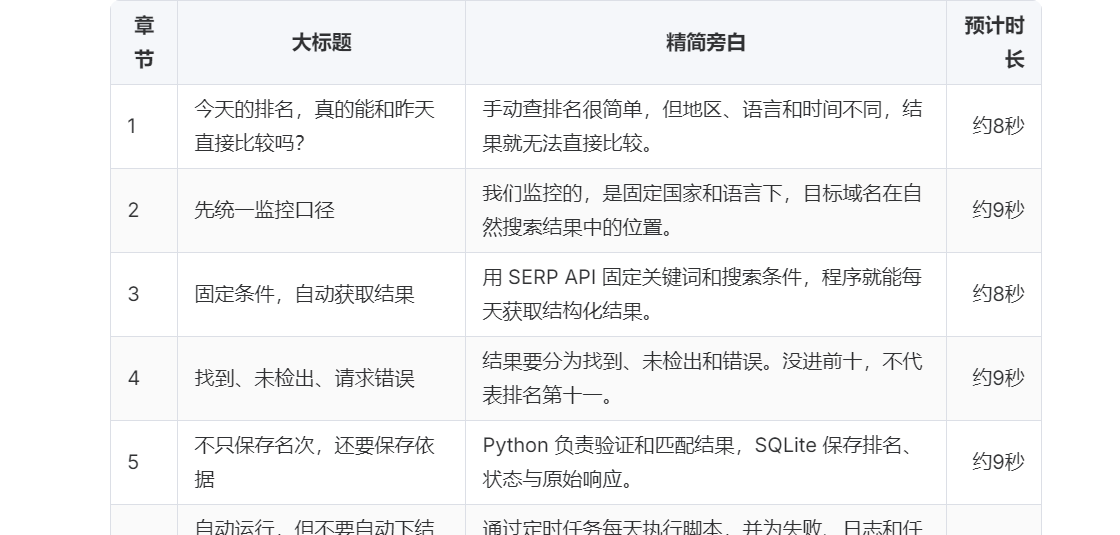
Depois que a narração fica mais curta, não basta modificar apenas o texto; também é necessário ajustar simultaneamente os Prompts de imagem e vídeo. Caso contrário, é muito fácil ocorrer uma situação em que a narração já passou para o próximo ponto principal, enquanto a imagem ainda permanece no conteúdo anterior.
Minha abordagem foi pedir ao Agent que reorganizasse as descrições visuais com base na nova narração, garantindo que o conteúdo visual de cada capítulo continuasse consistente com a narração.
¶ Defina uma imagem-base unificada para manter o estilo visual
Depois que o roteiro estiver confirmado, é possível começar a gerar as imagens e a narração.
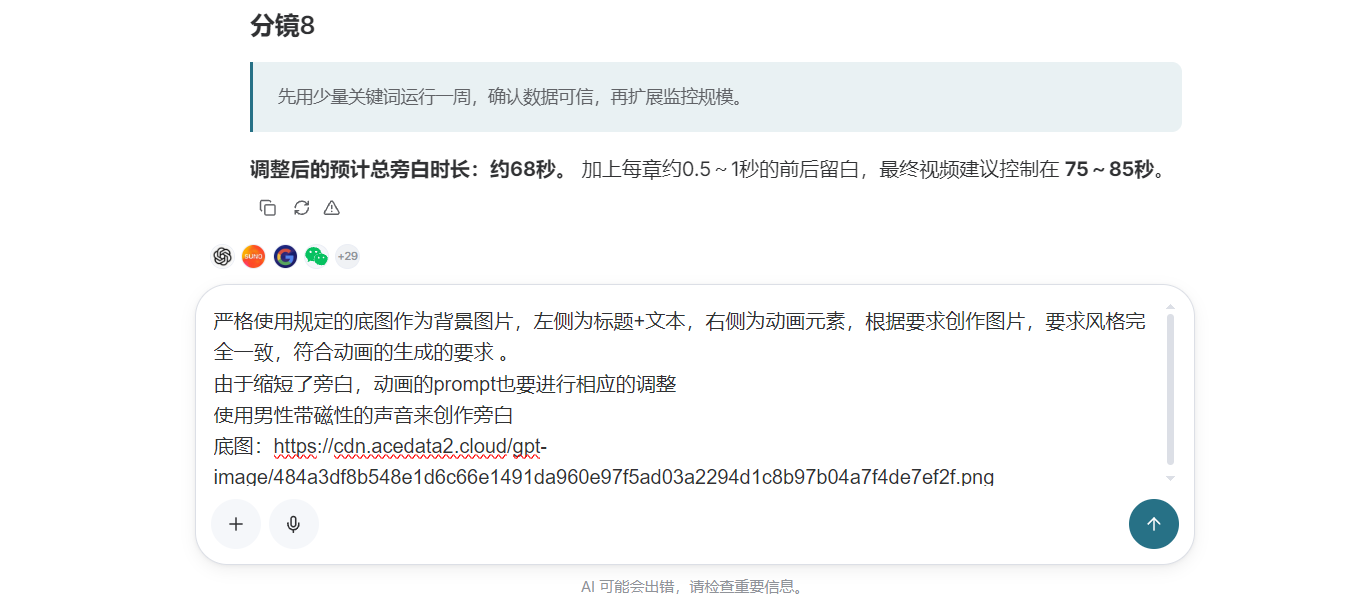
Antes da geração formal, indiquei ao Agent uma imagem-base, ou seja, uma imagem de referência visual.
Isso não é obrigatório; também é possível usar apenas descrições em texto. Mas, se o vídeo inteiro contiver vários capítulos, ainda recomendo preparar uma imagem-base. Ela pode ajudar o modelo a manter cores, composição e estilo de marca relativamente consistentes, evitando que os vários planos antes e depois pareçam vir de vídeos completamente diferentes.
Como a duração da narração havia sido modificada anteriormente, também pedi ao Agent que gerasse novamente os Prompts visuais correspondentes, sem continuar usando a versão antiga.
¶ Escolha um timbre de narração adequado
Depois que os requisitos visuais estiverem definidos, o Studio chamará ferramentas de dublagem conforme necessário para a tarefa.
Não existe um timbre absolutamente bom ou ruim; isso depende principalmente do tipo de vídeo. Vídeos de tutorial geralmente não precisam de emoções exageradas: basta que a voz seja clara e estável, e que a velocidade da fala não seja rápida demais. Se a voz selecionada automaticamente não for adequada, também é possível pedir diretamente ao Agent para trocá-la. É melhor gerar primeiro um pequeno trecho para teste, confirmar que a voz, a velocidade da fala e as pausas não têm problemas, e depois processar em lote os capítulos restantes.
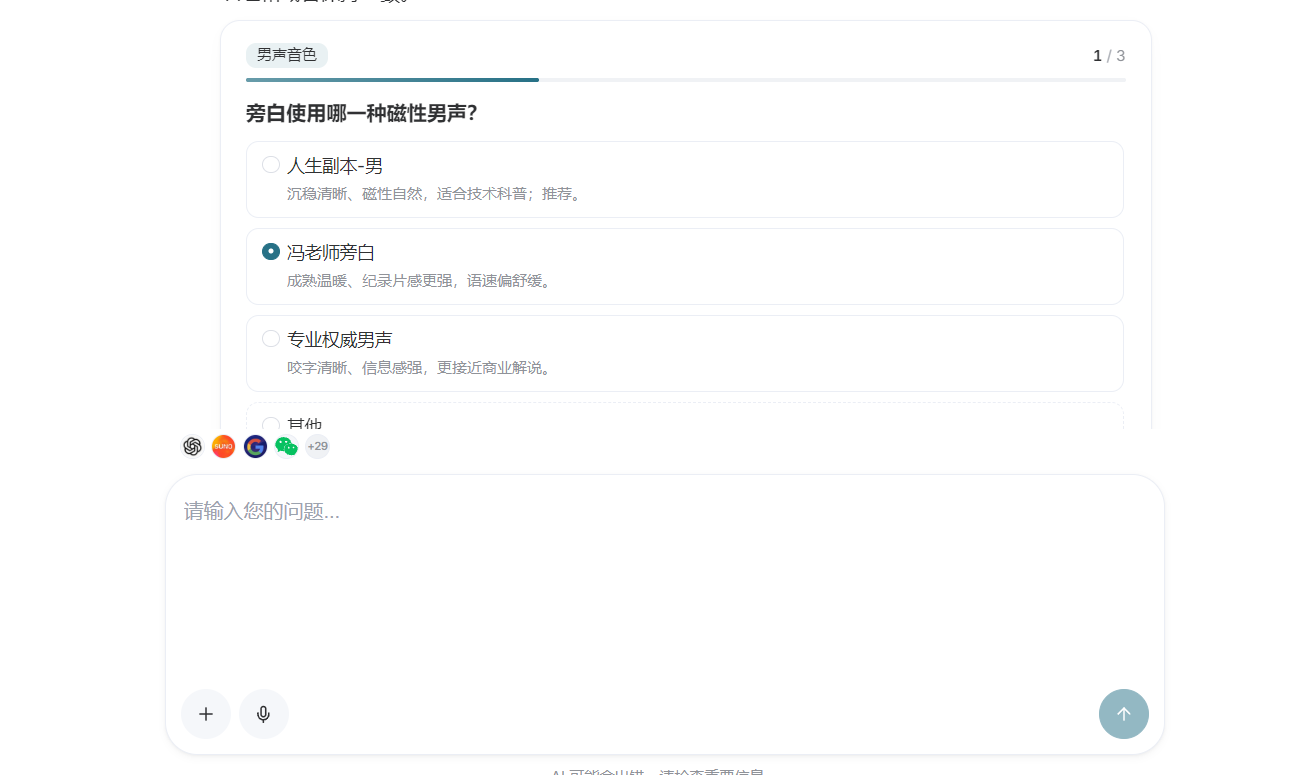
Desta vez, as imagens usam o GPT Image 2, e a dublagem usa o Fish Audio. Todos esses modelos podem ser chamados diretamente no Studio; basta configurar antecipadamente os conectores correspondentes, sem precisar escrever separadamente código de interface.
O mesmo ocorre ao gerar vídeos depois: o Agent pode continuar chamando os modelos de vídeo já conectados. A geração de imagens precisa de algum tempo; nesta etapa, basta esperar pacientemente um pouco.
¶ Primeiro veja as imagens de amostra, confirme a direção e depois gere em lote
Não gerei todas as imagens logo no início, mas primeiro pedi ao Agent que fizesse duas imagens de amostra.
Fazer isso parece adicionar uma etapa, mas, na verdade, economiza mais tempo. Por meio das imagens de amostra, é possível verificar antecipadamente a proporção da imagem, o estilo geral, os elementos da marca e a composição, e também julgar se a imagem é adequada para ser transformada em vídeo posteriormente.
Se as imagens de amostra não forem adequadas, basta ajustar o Prompt ou a imagem base, sem desperdiçar os custos de geração de todos os capítulos posteriores.
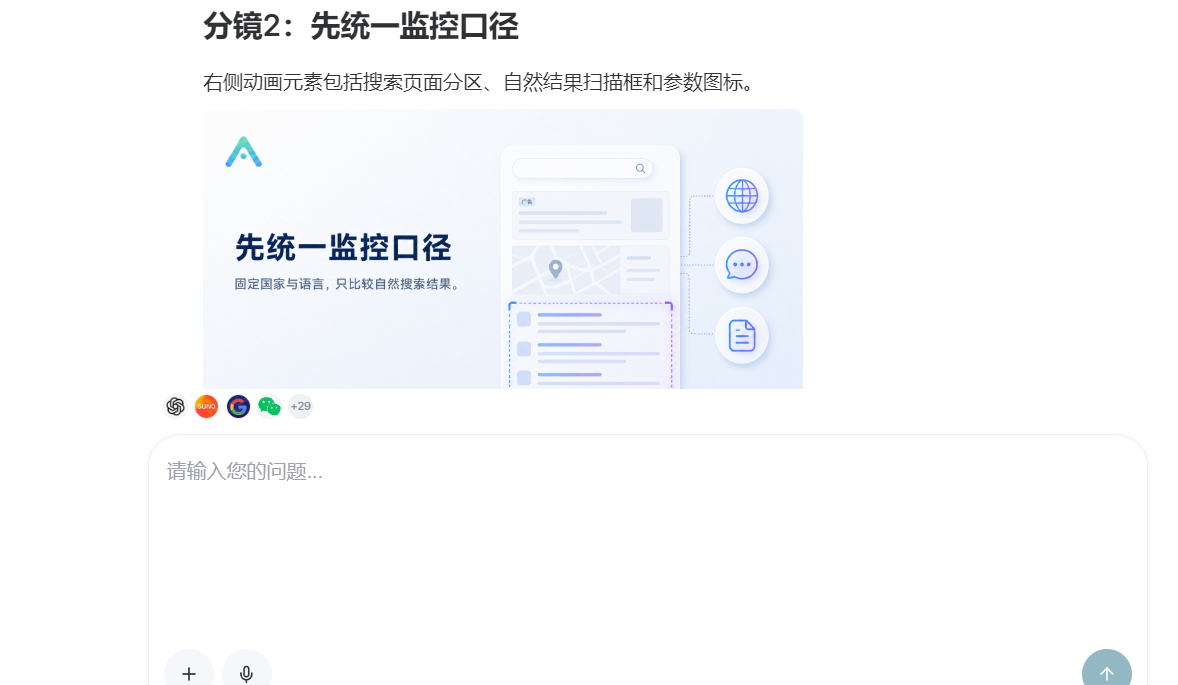
Depois de confirmar que as duas imagens de amostra não tinham problemas evidentes, pedi ao Agent que concluísse o restante do conteúdo.
Por fim, todas as imagens e trechos de áudio necessários para os oito capítulos foram gerados. O que resta fazer em seguida é verificar, um por um, as imagens e a narração.
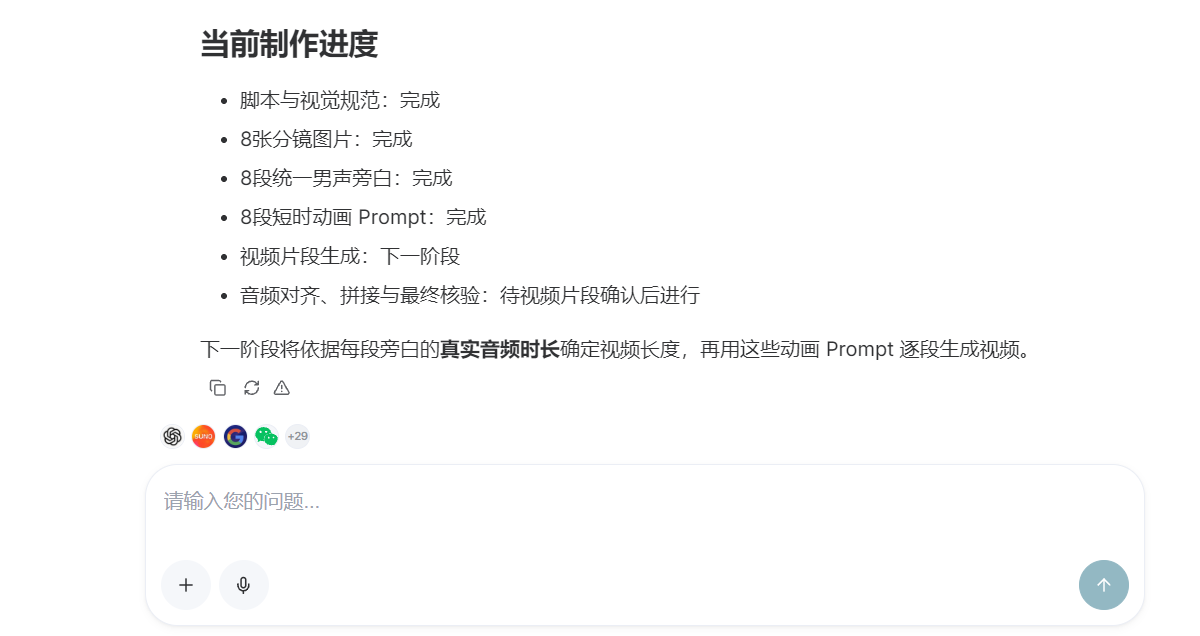
Durante a verificação, não observe apenas se uma única imagem é bonita; é preciso também avaliar as imagens e a narração juntas. O conteúdo expresso pelas imagens deve estar alinhado com a narração, a mesma pessoa ou interface não deve mudar repentinamente de forma evidente, as informações importantes mencionadas na narração devem, de preferência, estar refletidas na imagem, e o estilo e os tons de cor dos capítulos adjacentes também devem ser o mais uniformes possível.
¶ Defina antecipadamente a forma de geração dos vídeos
Depois que as imagens e o áudio estiverem prontos, é possível começar a produzir os trechos de vídeo.
No entanto, para evitar desvios, não deixei o Agent improvisar livremente diretamente, mas primeiro acrescentei algumas regras, incluindo a qual capítulo cada trecho de vídeo corresponde, qual imagem usar como quadro inicial, como a duração do vídeo corresponde à narração, bem como a amplitude dos movimentos de câmera e a consistência de estilo.
As imagens do tutorial devem permanecer claras, não devem ser adicionados elementos irrelevantes, nem devem ser alterados arbitrariamente a marca, a interface e o tema presentes na imagem. O estilo de vídeos adjacentes deve permanecer o mais consistente possível, e antes da geração em lote formal, faça primeiro um trecho para verificar o efeito.
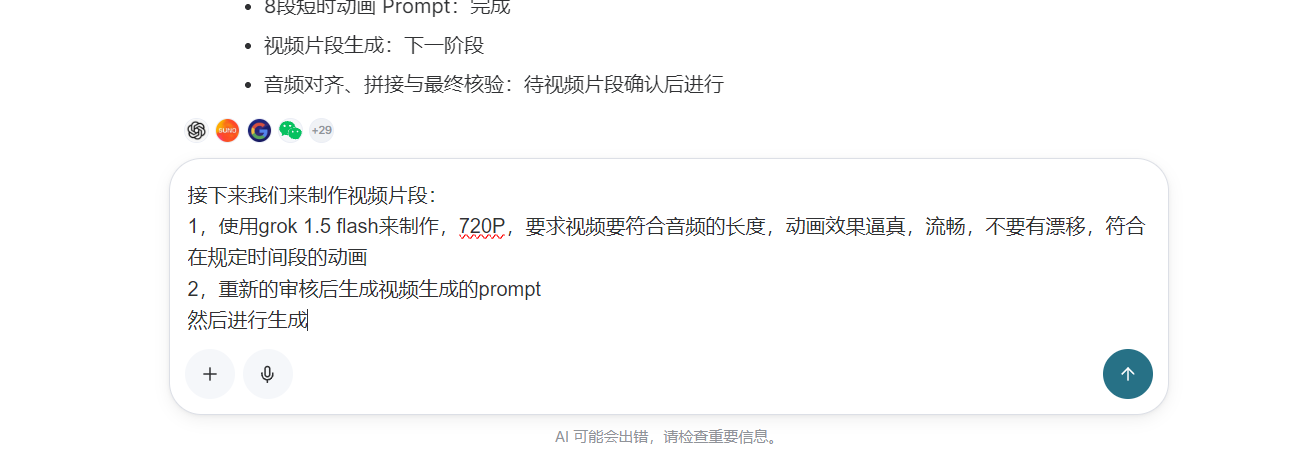
Essas restrições não são melhores quanto mais houver, mas os requisitos-chave devem, de preferência, ser explicados claramente com antecedência. Se não houver nenhuma restrição, cada trecho de vídeo pode parecer bom isoladamente, mas, ao juntá-los, é fácil surgirem problemas de variação de estilo, diferenças excessivas nos movimentos de câmera ou inconsistência entre personagens.
¶ Primeiro faça um trecho de vídeo
Assim como na geração de imagens anterior, continuei adotando a forma de “fazer primeiro uma amostra”.
Primeiro gere o primeiro trecho, verifique o efeito dinâmico, os movimentos de câmera, a estabilidade da imagem e o estilo geral. Se o primeiro trecho já tiver problemas, é possível ajustá-lo imediatamente, sem precisar esperar que todos os trechos sejam concluídos.
Ver o primeiro trecho de vídeo
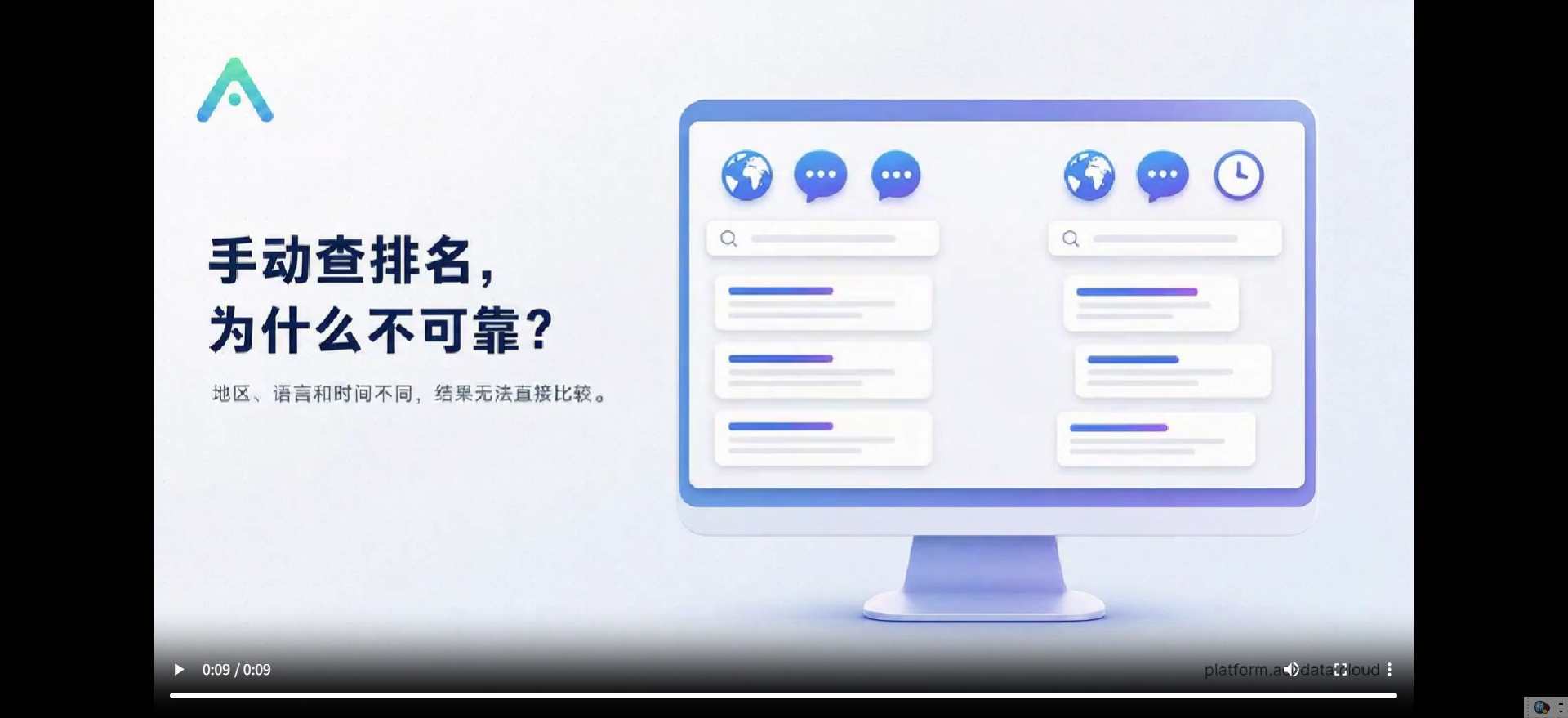
Depois que o primeiro trecho foi concluído, fiz uma verificação, e o efeito geral estava aceitável, sem oscilações evidentes na imagem, e os movimentos de câmera também eram relativamente naturais.
Depois de confirmar que a direção não tinha problemas, deixei o Agent continuar gerando os trechos de vídeo restantes.
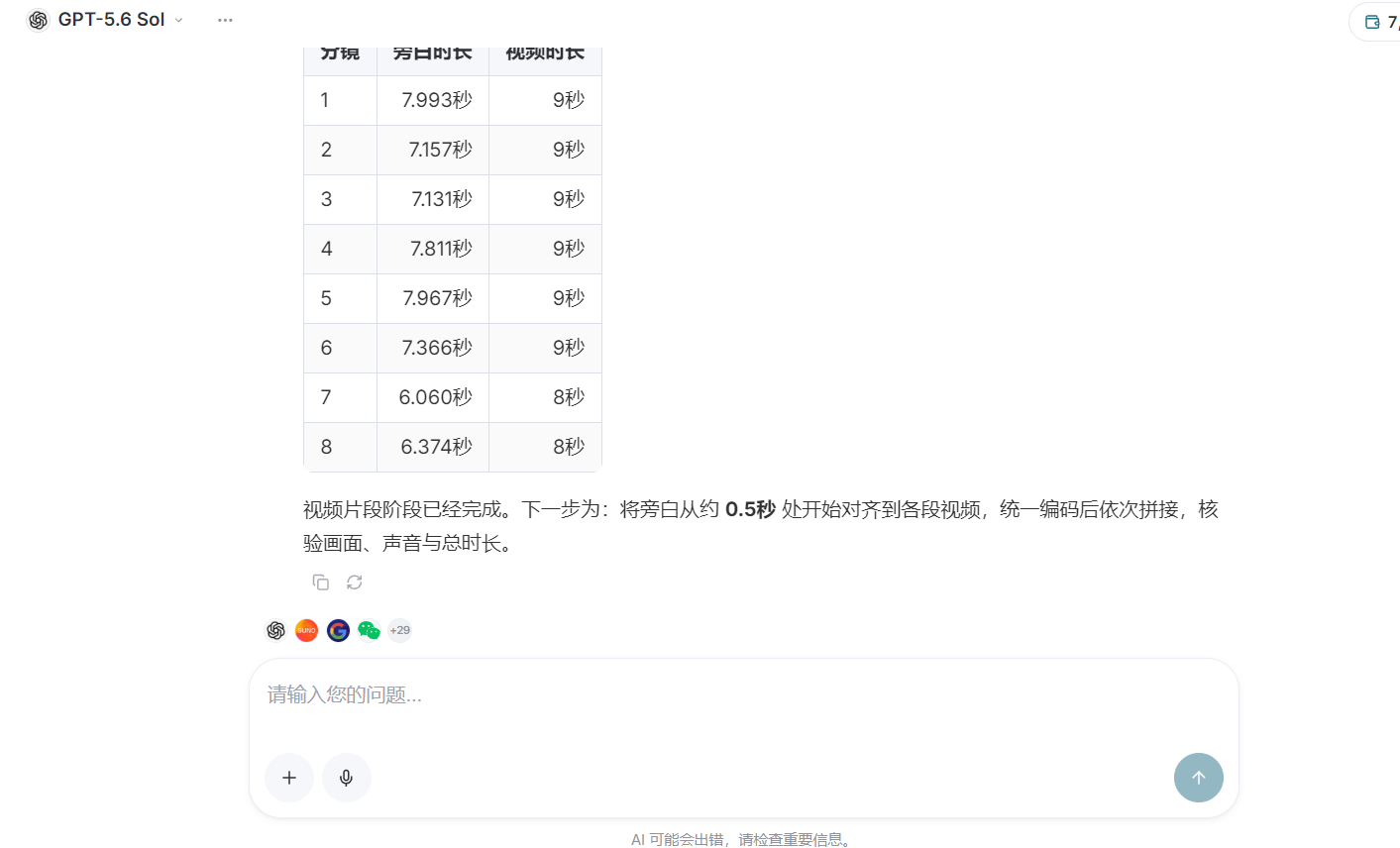
¶ Use o FFmpeg localmente para combinar vídeo e narração
Depois que todos os trechos de vídeo forem gerados, resta a última etapa: combinar os vídeos e as narrações correspondentes.
O Studio pode ajudar a concluir o trabalho criativo anterior, mas tenho mais o hábito de executar a combinação final localmente. Assim, é mais conveniente baixar e gerenciar os arquivos, e também é possível controlar claramente cada trecho de áudio e vídeo. Depois que o script é modificado, ele pode ser executado repetidamente, e também é mais fácil localizar problemas quando eles surgem.
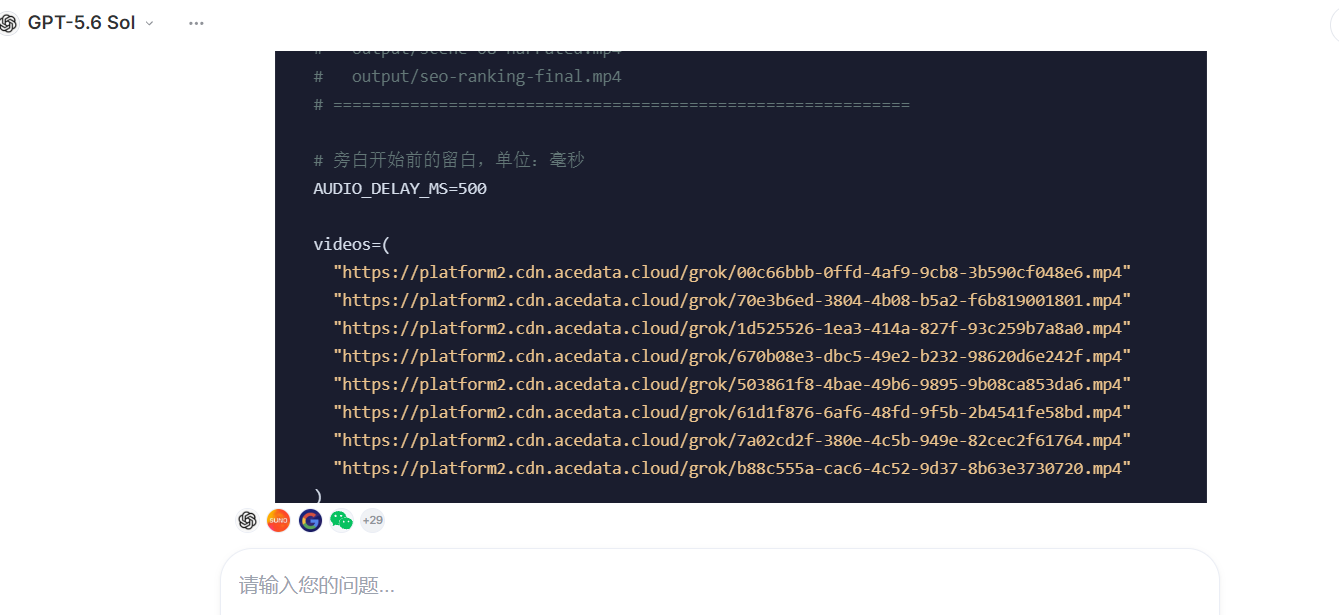
Minha abordagem é pedir ao Agent para gerar um script Bash e, em seguida, executá-lo com o FFmpeg instalado localmente.
#!/usr/bin/env bash
set -euo pipefail

videos=(
  "https://platform2.cdn.acedata.cloud/grok/0d91b61a-5c15-412d-9eb3-ed3ba3c2b289.mp4"
  "https://platform2.cdn.acedata.cloud/grok/24c98593-2d2c-41da-82ff-85101ef65564.mp4"
)

voices=(
  "https://platform2.cdn.acedata.cloud/fish/eef753c1-4b5b-400f-8fce-acedd2621ce9.mp3"
  "https://platform2.cdn.acedata.cloud/fish/52dd45d8-1e6d-4a67-8f02-0473c56d960f.mp3"
)

mkdir -p output

for i in "${!videos[@]}"; do
  n=$(printf "%02d" $((i + 1)))

  ffmpeg -y \
    -i "${videos[$i]}" \
    -i "${voices[$i]}" \
    -map 0:v:0 \
    -map 1:a:0 \
    -c:v copy \
    -c:a aac \
    -b:a 192k \
    -ar 48000 \
    -ac 2 \
    -af "apad" \
    -shortest \
    -movflags +faststart \
    "output/scene-${n}-narrated.mp4"
done
Esse script combinará, na ordem dos arrays, cada trecho de vídeo com a narração correspondente.
-map 0:v:0 é usado para selecionar a faixa de vídeo da primeira entrada, e -map 1:a:0 seleciona a faixa de áudio da segunda entrada. -c:v copy copiará diretamente o vídeo, sem recodificá-lo; já -c:a aac converte a narração em áudio AAC com melhor compatibilidade.
-af "apad" adicionará silêncio quando o áudio não for suficiente, -shortest fará a saída parar quando a faixa de áudio ou vídeo mais curta terminar, e -movflags +faststart pode tornar o MP4 mais adequado para reprodução na rede.
Ao usar formalmente, basta completar os arrays videos e voices e garantir que a ordem dos vídeos e áudios corresponda um a um.
¶ Entregar ao Codex local para executar o script
Depois que o script foi gerado, não continuei pedindo ao Agent online para processar o download e a composição, mas o copiei diretamente para o ambiente local e o entreguei ao Codex para executar.
Você pode pedir para ele verificar se o FFmpeg já está instalado localmente, criar a pasta do projeto, salvar o script Bash, baixar os materiais e executar o comando de composição. Após a conclusão do processamento, ele verifica se os arquivos de saída estão completos e organiza os clipes finais em ordem.
A vantagem de fazer isso é muito direta: o download e a composição são concluídos localmente, o que pode economizar muitos Tokens, e os materiais gerados também serão salvos diretamente no computador, facilitando a continuidade da edição, a adição de legendas ou o backup posteriormente.
¶ Efeito final
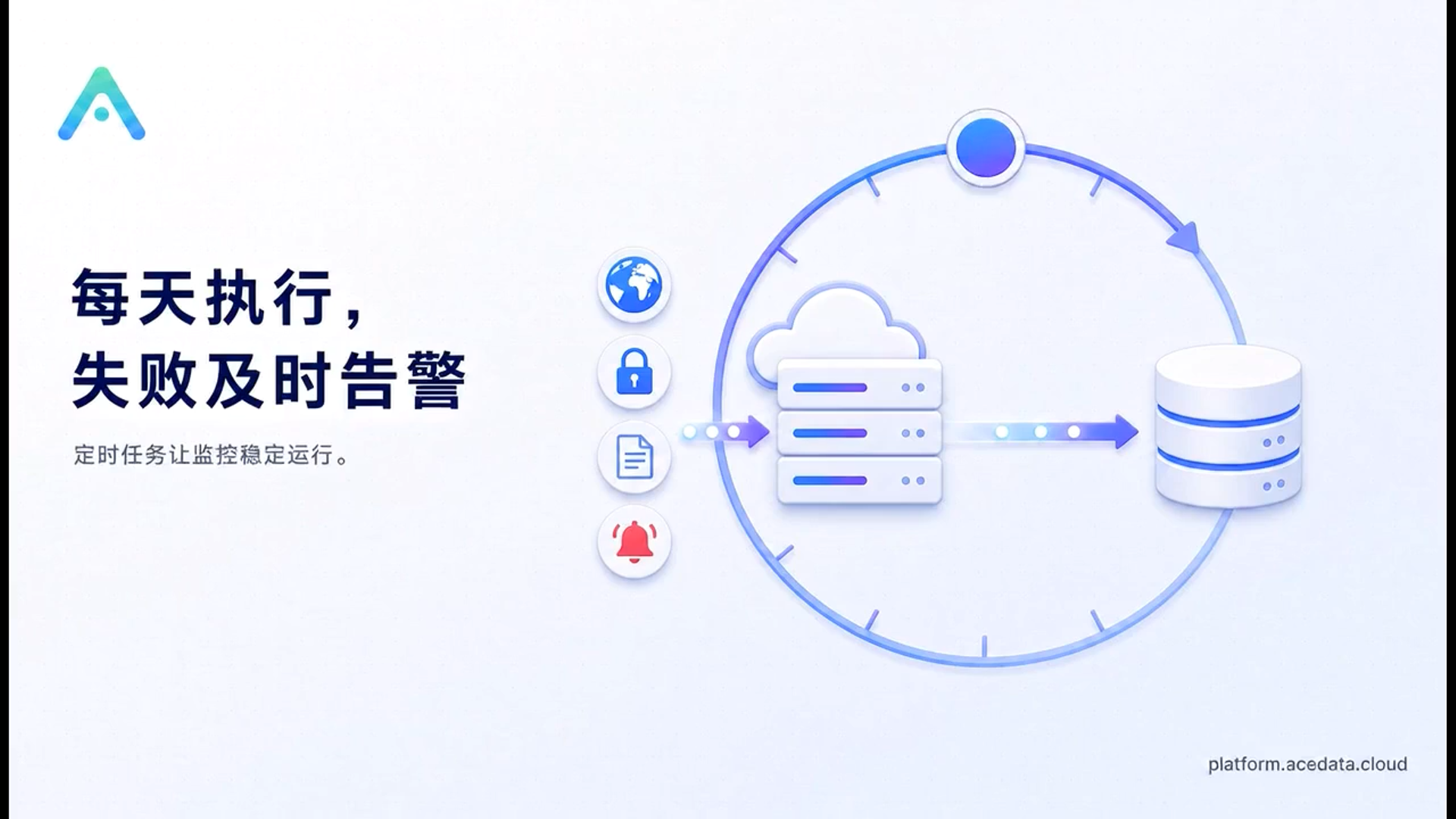
Depois que todos os clipes foram compostos, o efeito geral ficou melhor do que eu esperava.
A estrutura dos capítulos do vídeo está relativamente clara, e o estilo visual também permaneceu basicamente consistente. Depois de ser encurtada, a narração deixou de ser tão arrastada quanto no início, e o conteúdo do tutorial soa mais compacto.
Mais importante ainda, todo o processo não consistiu em entregar a tarefa ao modelo de uma só vez e contar com a sorte, mas em dividi-la em várias etapas para confirmar progressivamente.
Se o script não estiver adequado, primeiro ajuste o script; se a narração estiver longa demais, primeiro encurte a narração; se o estilo das imagens não estiver correto, primeiro ajuste as imagens de exemplo; se houver um problema com o movimento de câmera do vídeo, primeiro modifique o primeiro clipe. Ao verificar dessa forma ao longo do caminho, há menos retrabalho no final.
¶ Por fim, vamos falar sobre as impressões desta vez
Depois de concluir esta experiência, acho que o mais importante é não gerar todo o conteúdo logo no início. Sejam imagens, narrações ou vídeos, faça primeiro uma ou duas amostras para ver o resultado; se encontrar problemas, você pode ajustá-los imediatamente, sem esperar que tudo esteja concluído para depois fazer um grande retrabalho.
Também não pense em concluir toda a tarefa de uma só vez. Primeiro organize o script, depois modifique a narração e, em seguida, prepare as imagens, o áudio e o vídeo. Verifique a cada etapa concluída; embora pareça que há mais alguns passos, na prática isso economiza bastante tempo.
Também não é necessário continuar fazendo a composição final do vídeo no Studio. Deixe a parte criativa para o Studio, e o download e a composição locais para o FFmpeg; cada um faz aquilo em que é bom, tornando a operação mais prática e reduzindo consumos desnecessários.
Em última análise, o ponto mais conveniente do Ace Data Cloud Studio não é gerar diretamente um vídeo final para nós com um clique, mas conectar o processo criativo que antes era disperso. Só precisamos verificar e ajustar nos pontos-chave, e o restante do trabalho repetitivo pode ser entregue ao Agent para ser concluído aos poucos.