

チュートリアル動画を制作するのは、通常、想像以上に手間がかかります。
まず原文を理解し、スクリプトを整理し、それから章を分け、ナレーションを書き、画面用のプロンプトを準備します。画像と音声が生成された後も、動画クリップを制作し続け、最後に映像と音声を一つにまとめる必要があります。
その中のどの工程で問題が起きても、後の作業をやり直すことになる可能性があります。特にチュートリアル動画では、内容が正確であるだけでなく、映像とナレーションも一致していなければならず、確かに時間がかかります。
今回は別の方法に切り替えました:Ace Data Cloud Studio を使用し、Agent にタスクを分解してもらい、スクリプト、ナレーション、画像、動画の順に段階的に完成させます。
プロセス全体は、ボタンを一度クリックして放置するものではなく、各段階が完了するたびに一度確認します。適していない箇所があれば、次の段階に進む前に調整します。これにより最終的な仕上がりをコントロールできるだけでなく、複数のプラットフォーム間を行き来し続ける必要もありません。
以下のイラストは、私にとって理想的な作業状態です:コンピューターが動画を処理し、私は隣でコーヒーを飲みながらスマートフォンを見て、時々戻って進捗を確認します。

¶ では、具体的にどう始めればよいのでしょうか?
今回のタスクは明確です:既存のブログ記事を一つ選び、それを完全な動画に改編します。
私が選んだのは、Ace Data Cloud のチュートリアル記事です:
SERP API を使用して SEO キーワードランキングを毎日監視する
次に開きます:
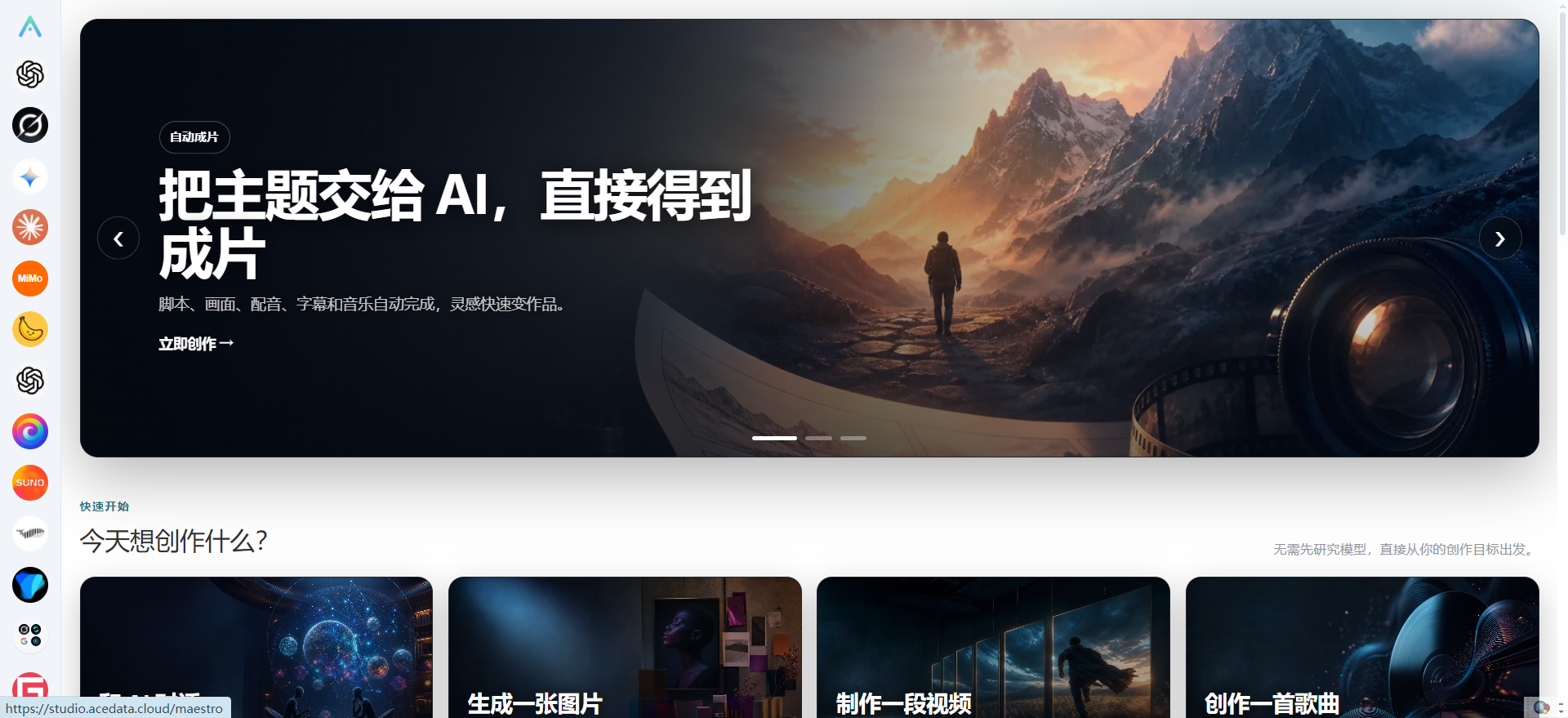
Studio に入ったら、複雑なワークフローを事前に構築する必要はなく、直接制作タスクから始められます。
¶ 動画制作 Skill を Studio に渡す
私はあらかじめ動画制作 Skill を用意しました。
その役割は最終動画を直接生成することではなく、まず元の記事を動画表現に適した構成へと整理することです。これには、動画をどのような章に分けるべきか、各章で何を話すのか、ナレーションをどう書くのか、画面に何を表示するのか、そして画像と動画にそれぞれどのようなプロンプトを使用するのかが含まれます。
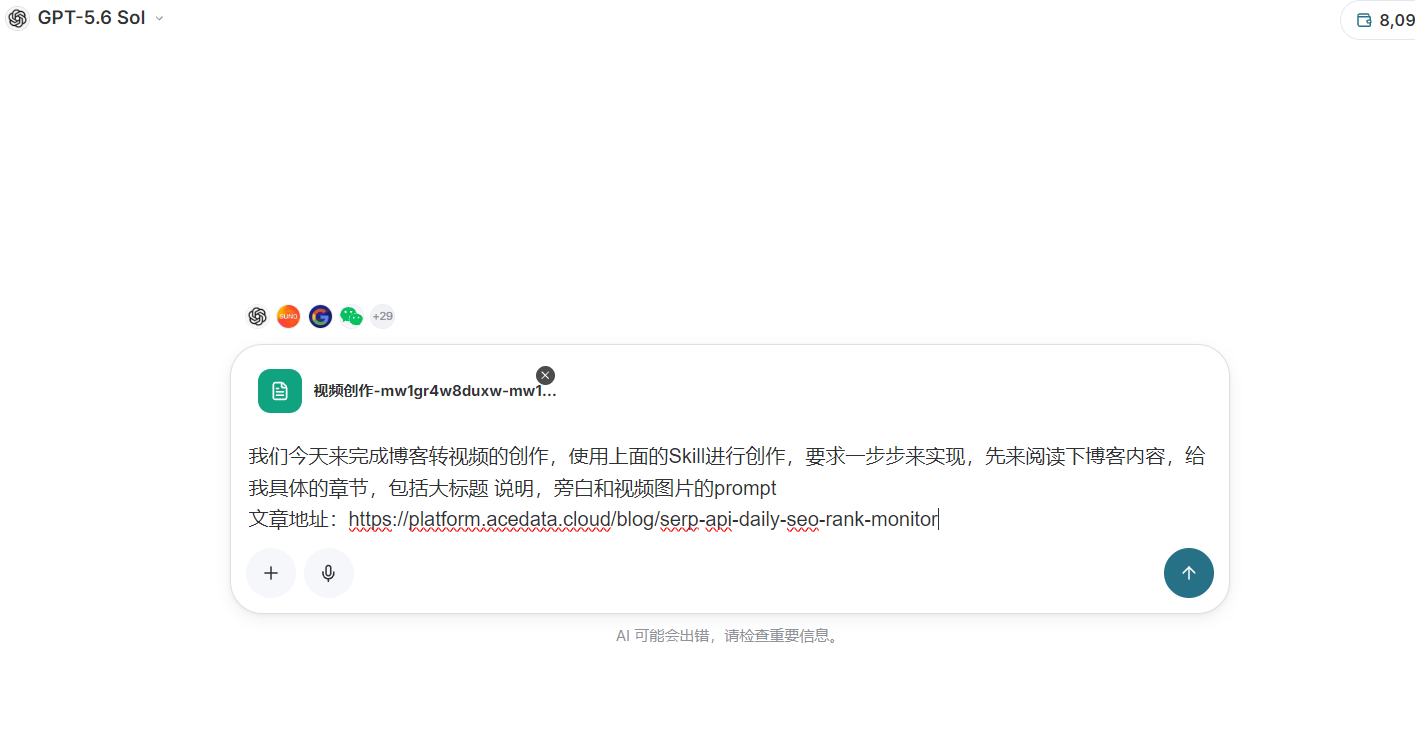
使用する際は、Skill ファイルを Studio のチャットボックスにドラッグ&ドロップし、今回処理する記事のURLと具体的な要件を Agent に伝えます。
私が提示した要件の大意は次のとおりです:
指定されたブログ記事を読み、それを動画に改編してください。まず、各章のタイトル、説明、ナレーション、画像と動画の生成プロンプトを含む完全な章立てを出力してください。タスク全体は一歩ずつ完了し、すべての内容を一度に生成しないでください。
¶ まず動画の構成を整理し、画面制作を急がない
タスクを送信すると、Agent はまず記事を読み、その後、記事の内容に基づいて動画の章を整理します。
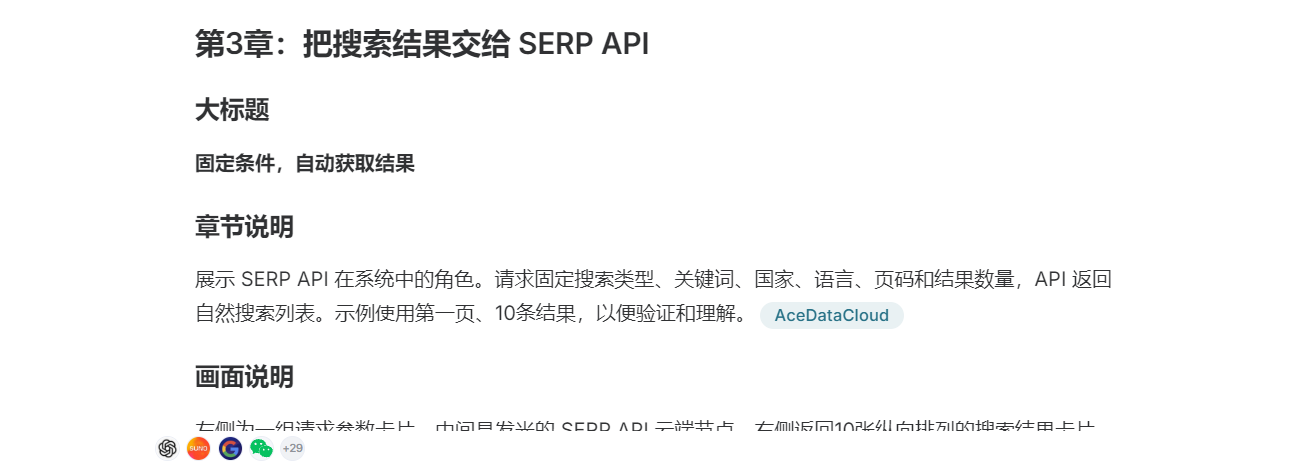
生成される内容は比較的完全で、各章にはタイトル、内容説明、ナレーション、および対応する画像・動画プロンプトがあります。これにより、後で静止画を生成する場合でも、動画クリップを制作する場合でも、比較的明確な実行リストができます。
例えば、原文で SERP API を紹介している部分は、独立した章として整理され、画面に表示すべき内容も補足されました。
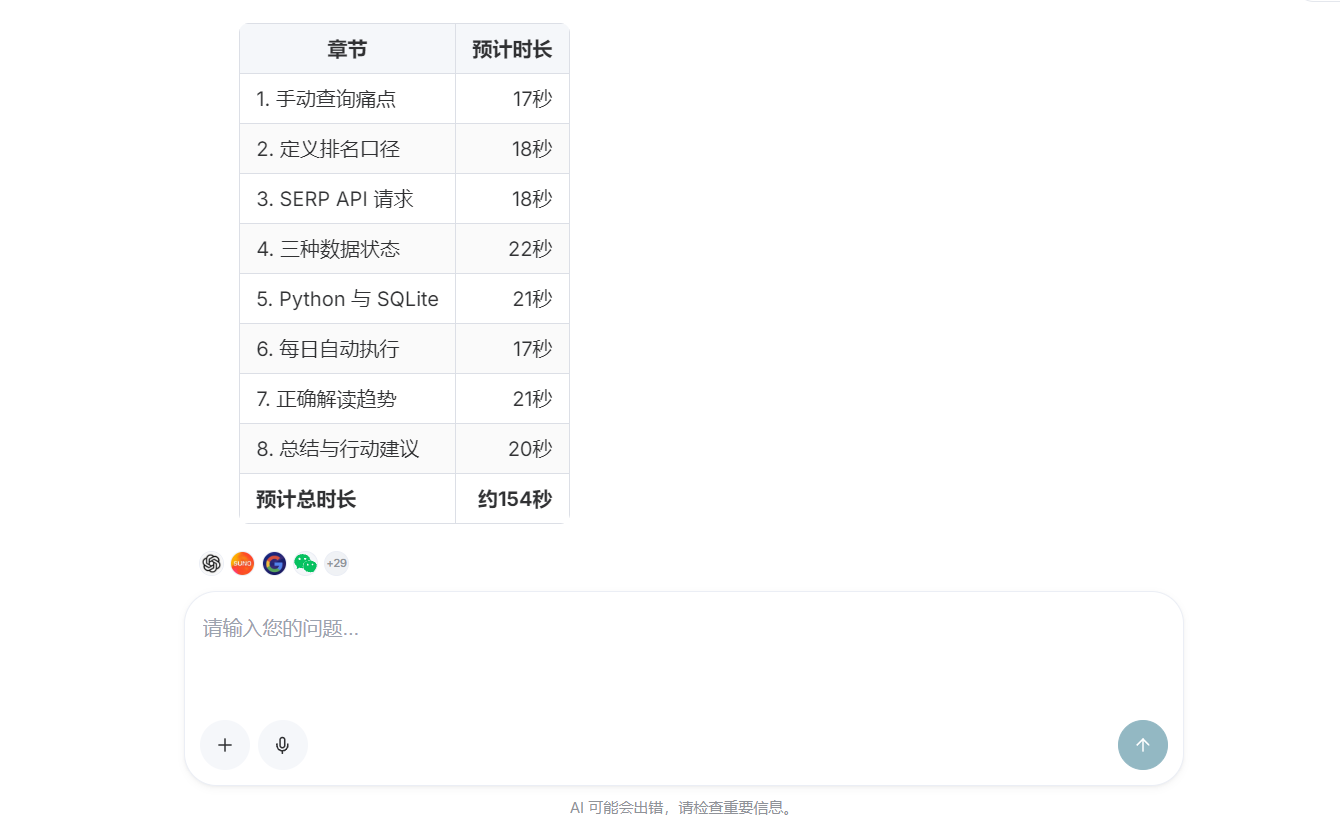
Agent は各章の長さも見積もります。初回生成時、この動画は8つの章に分けられ、合計の推定時間は約2分半でした。
ここでは一度立ち止まり、内容をしっかり確認し、すぐに画像生成を始めないことをおすすめします。
なぜなら、この段階では修正コストが最も低いからです。画像、音声、動画がすべて生成されてからナレーションを修正すると、前に作成した素材もすべて作り直す必要が出てくる可能性があります。
¶ ナレーションを短くし、動画のテンポをコントロールする
確認したところ、初版のナレーションは少し長めでした。
チュートリアル動画は、情報が多ければ多いほど良いわけではありません。ナレーションが長すぎると、視聴者は聞いていて疲れやすく、動画のテンポも間延びしがちです。さらに厄介なのは、画面をより長い音声に合わせる必要があり、後で動画を生成する際の難易度も上がることです。
そこで私は Agent に直接ナレーションを短くするよう依頼し、重要な情報は残しつつ、重複した説明や比較的文語的な文章を削除するよう求めました。
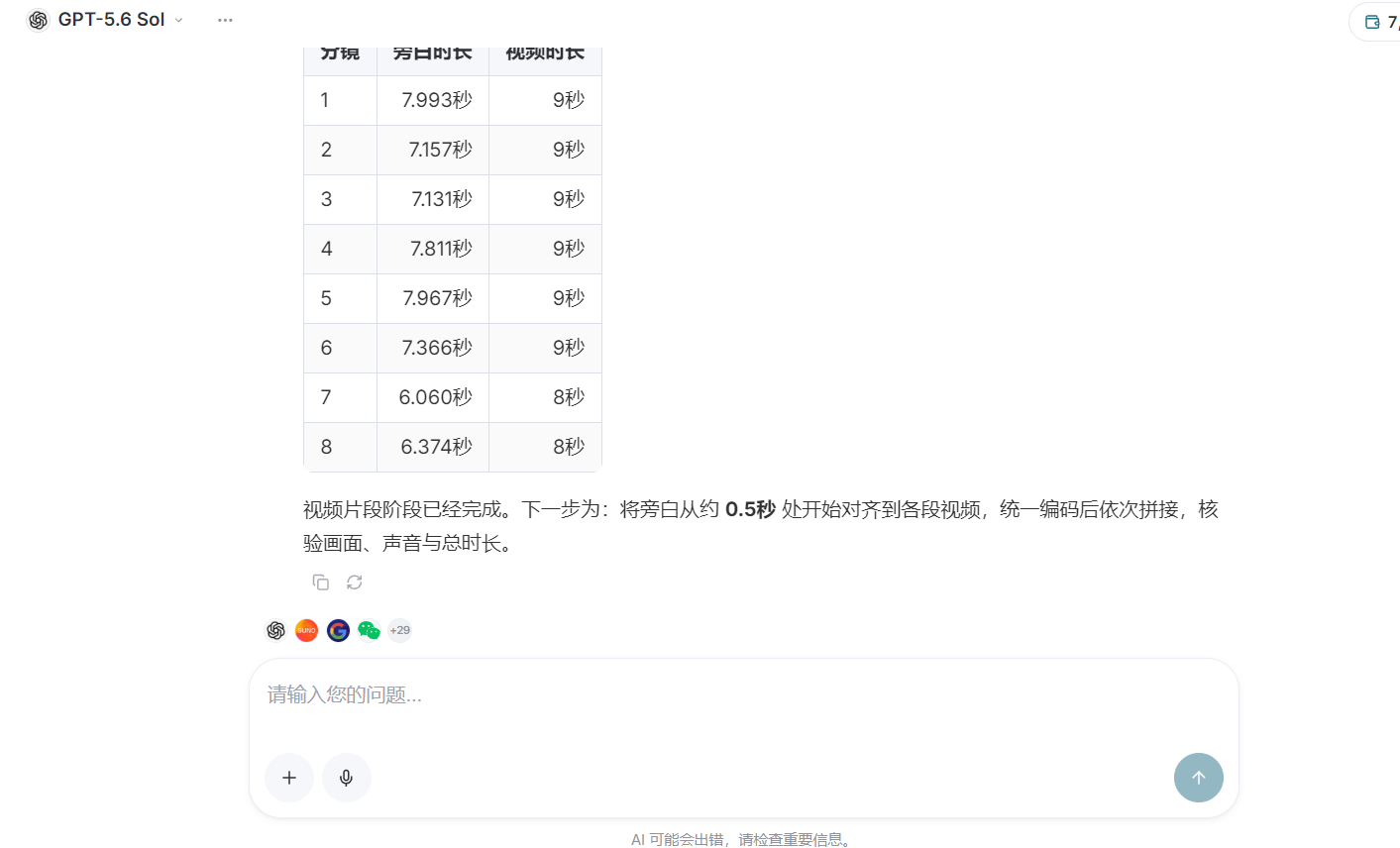
調整後、各章のナレーションはおよそ8〜9秒に抑えられ、全体のテンポは明らかに軽快になりました。
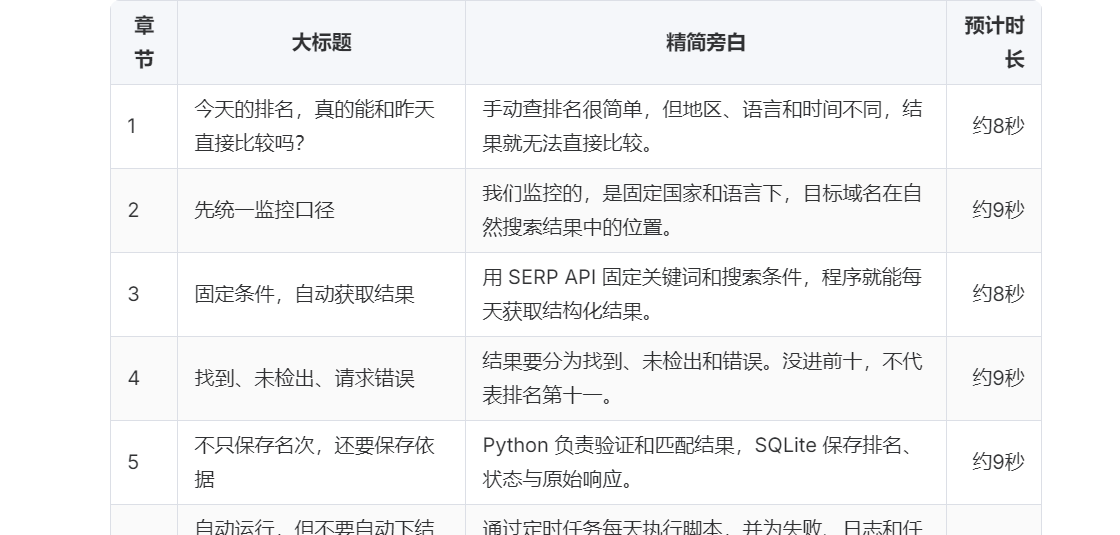
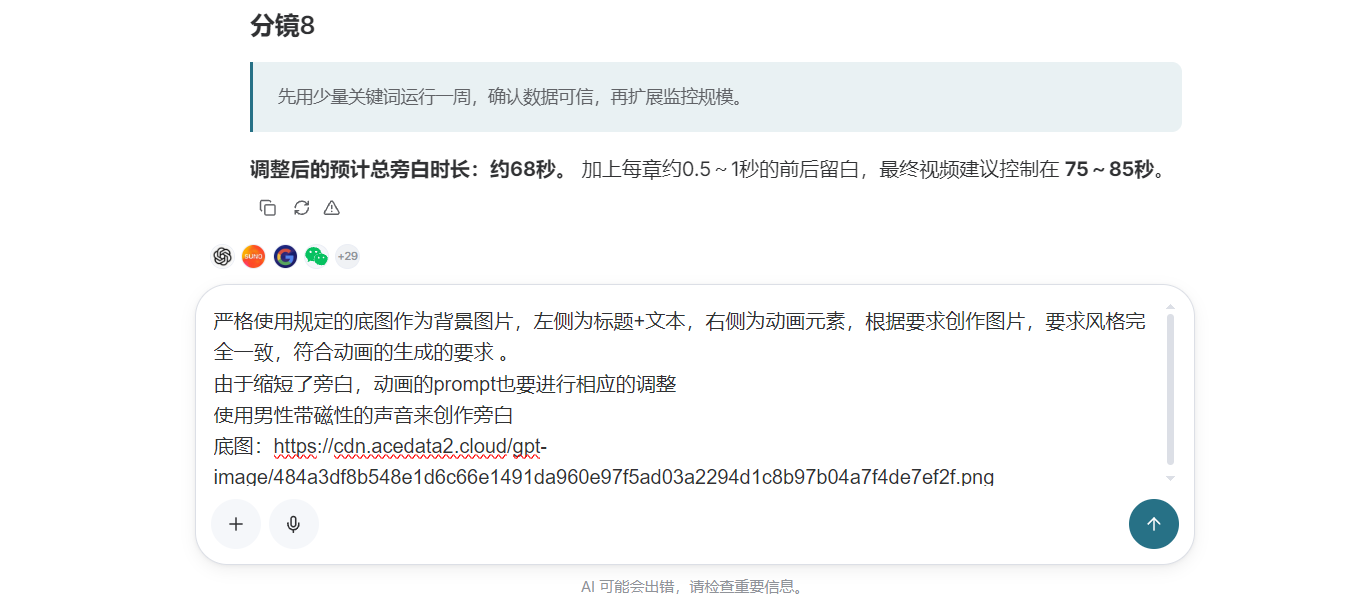
ナレーションを短くした後は、文字だけを修正するのではなく、画像と動画のプロンプトも同時に調整する必要があります。そうしないと、ナレーションはすでに次のポイントを話しているのに、画面はまだ前の内容に留まっているという状況が起こりやすくなります。
私のやり方は、Agent に新しいナレーションに基づいて画面の説明を改めて整理してもらい、各章のビジュアル内容が引き続きナレーションと一致するようにすることです。
¶ 統一されたベース画像を設定し、画面スタイルを保つ
スクリプトを確認した後は、画像とナレーションの生成を始められます。
正式に生成する前に、私は Agent にベース画像、つまりビジュアル参考画像を指定しました。
これは必須ではなく、テキストによる説明だけを使用することもできます。ただし、動画全体に複数の章が含まれる場合は、ベース画像を一枚用意することをおすすめします。それにより、モデルが比較的統一された色彩、構図、ブランドスタイルを維持でき、前後のいくつかのシーンがまったく異なる動画から来たように見えるのを避けられます。
前にナレーションの長さを修正したため、私は Agent に対応する画面プロンプトも再生成するよう求め、旧バージョンを引き続き使用しないようにしました。
¶ 適切なナレーション音声を選ぶ
画面の要件が決まると、Studio はタスクの必要に応じて音声生成ツールを呼び出します。
声質に絶対的な良し悪しはなく、主に動画の種類によって決まります。チュートリアル動画では通常、あまり大げさな感情は必要なく、声が明瞭で安定しており、話す速度が速すぎなければ十分です。 自動選択された音声が適切でない場合は、Agent に直接変更を依頼することもできます。まず短い試聴用の音声を生成し、音声、話す速度、間がすべて問題ないことを確認してから、残りの章を一括処理するのが最善です。
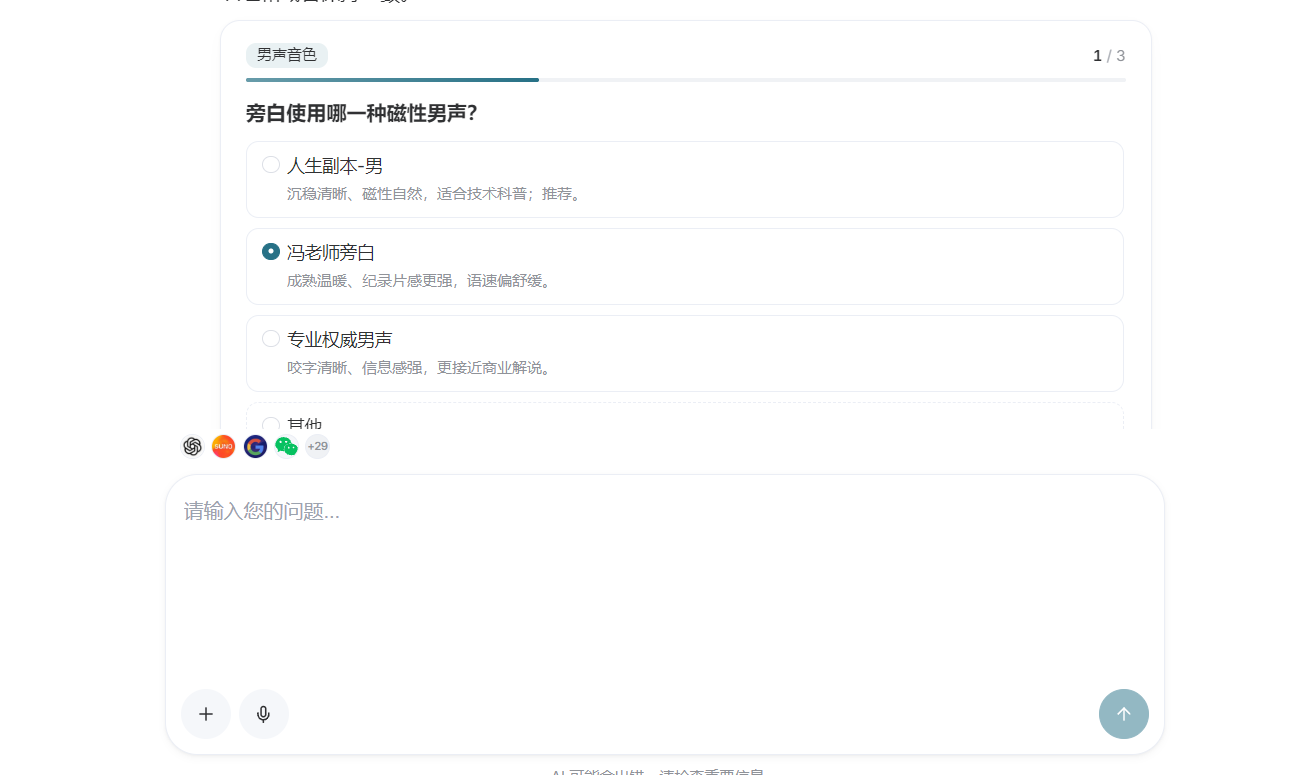
今回、画像には GPT Image 2 を使用し、音声には Fish Audio を使用しています。これらのモデルはすべて Studio で直接呼び出すことができ、対応するコネクタをあらかじめ設定しておけば、別途インターフェースコードを書く必要はありません。
後で動画を生成する際も同様で、Agent はすでに接続されている動画モデルを引き続き呼び出せます。画像の生成には少し時間がかかるため、この段階ではしばらく待てば大丈夫です。
¶ まずサンプル画像を確認し、方向性を確認してから一括生成する
私は最初からすべての画像を生成したのではなく、まず Agent に2枚のサンプル画像を作成させました。
この方法は一手間増えるように見えますが、実際にはより時間を節約できます。サンプル画像を通じて、画面比率、全体的なスタイル、ブランド要素、構図を事前に確認でき、画面が後続の動画制作に適しているかどうかも判断できます。
サンプル画像が適切でない場合は、Prompt またはベース画像を調整するだけでよく、後続のすべての章の生成費用を無駄にすることはありません。
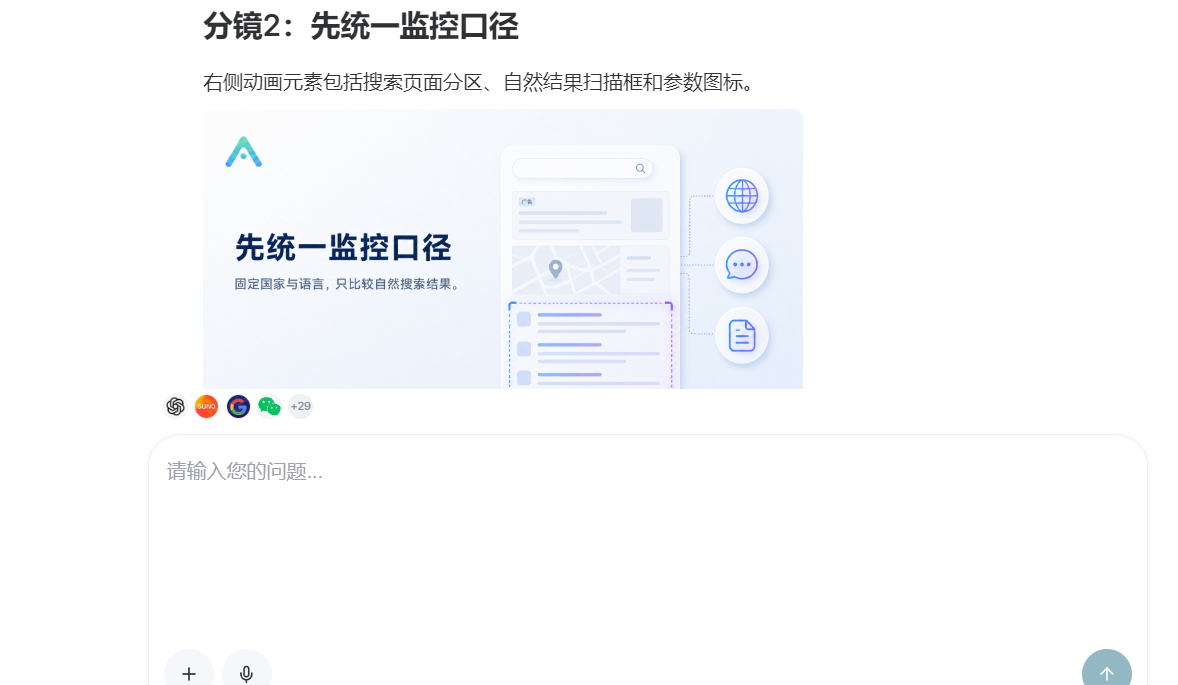
2枚のサンプル画像に明らかな問題がないことを確認した後、Agent に残りのコンテンツを完成させてもらいました。
最後に、8つの章に必要な画像と音声クリップがすべて生成されました。次に行うのは、画面とナレーションを一つずつ確認することです。
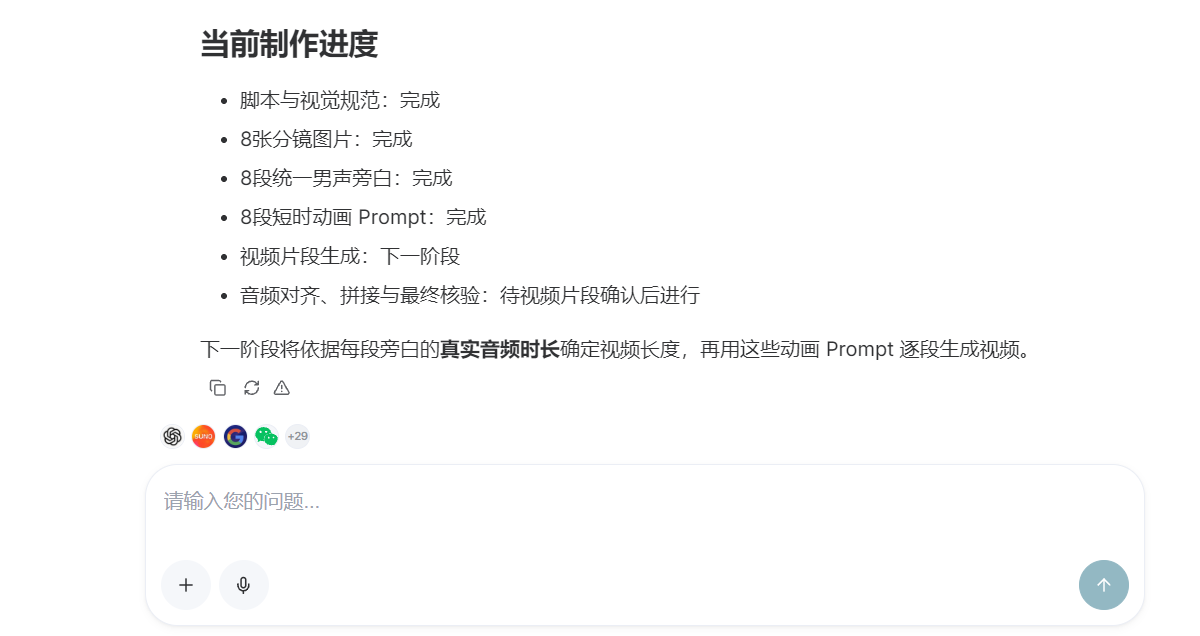
確認時には、1枚の画像がきれいかどうかだけを見るのではなく、画像とナレーションを一緒にして判断する必要があります。画像で表現される内容はナレーションと一致している必要があり、同じ人物や画面が突然大きく変化してはいけません。ナレーションで言及される重要な情報は、できるだけ画面にも反映されているべきであり、隣接する章のスタイルや色調もできる限り統一する必要があります。
¶ 動画の生成方法を事前に決める
画像と音声の準備ができたら、動画クリップの制作を開始できます。
ただし、遠回りを減らすために、私は Agent にいきなり自由に任せるのではなく、各動画がどの章に対応するか、どの画像を開始画面として使用するか、動画の長さをどのようにナレーションに合わせるか、そしてカメラワークの幅やスタイルの一貫性などを含むいくつかのルールを先に追加しました。
チュートリアル画面は明瞭に保ち、無関係な要素を加えたり、画面内のブランド、インターフェース、主体を勝手に変更したりしないでください。隣接する動画のスタイルはできるだけ統一し、本格的な一括生成の前に、まず1つのクリップで効果を確認します。
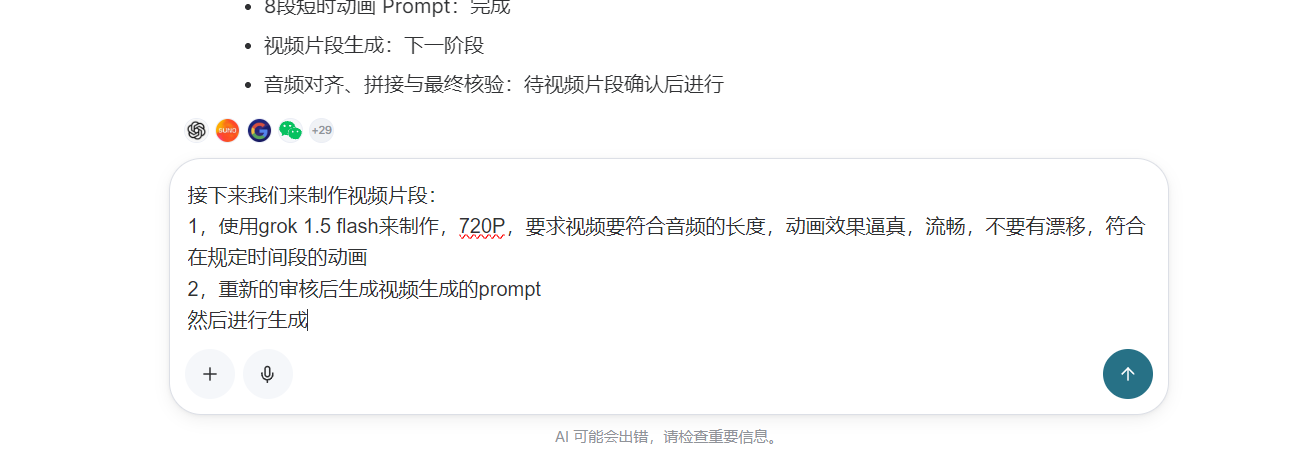
これらの制約は多ければよいというものではありませんが、重要な要件は事前に明確に伝えるのが最善です。まったく制約を設けない場合、各動画を個別に見るとどれも悪くないかもしれませんが、つなぎ合わせるとスタイルのばらつき、カメラワークの差が大きすぎること、または人物の不一致といった問題が起こりやすくなります。
¶ まず1つの動画クリップを作る
前述の画像生成と同様に、私は引き続き「まずサンプルを作る」方式を採用しました。
まず最初のクリップを生成し、動きの効果、カメラワーク、画面の安定性、そして全体的なスタイルを確認します。最初のクリップに問題があれば、すぐに調整でき、すべてのクリップが完成するまで待つ必要はありません。
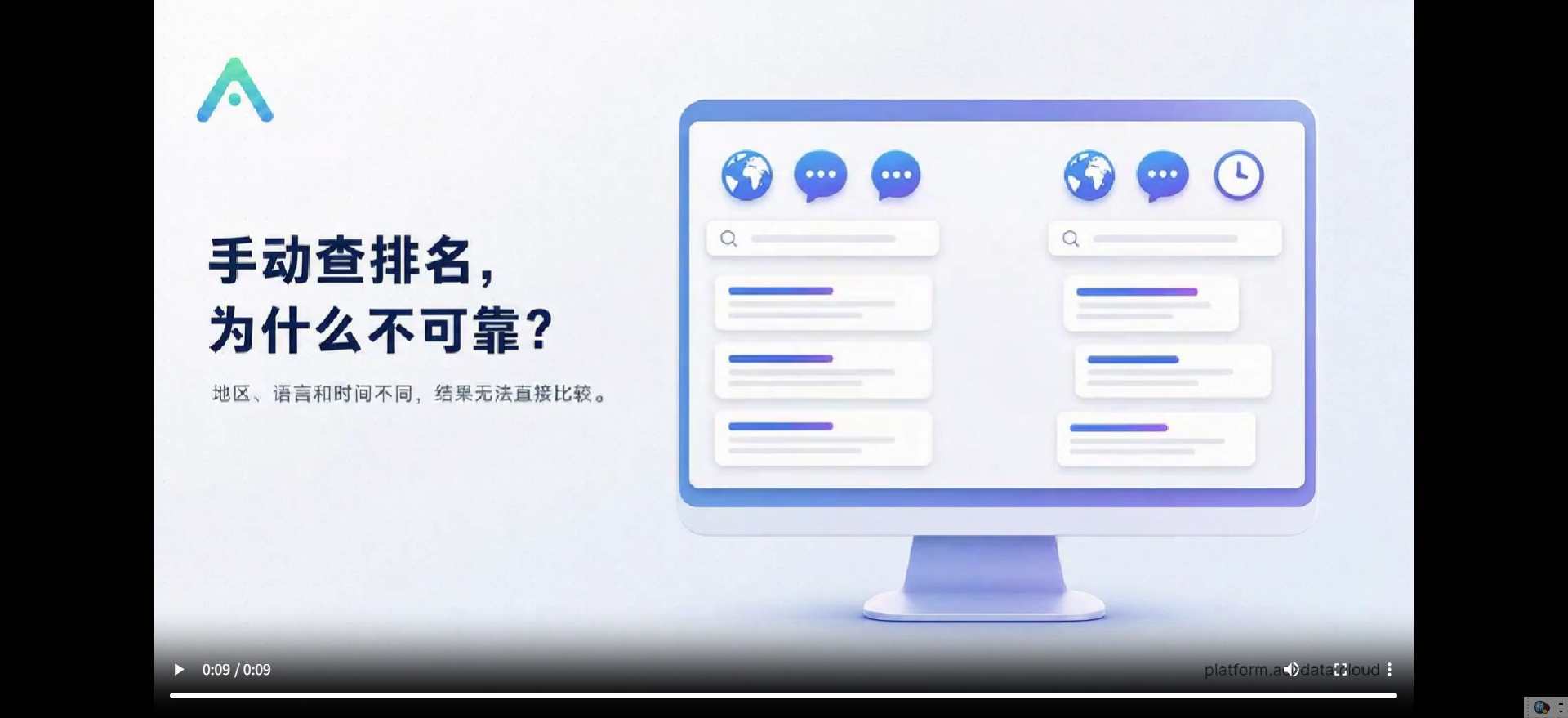
最初のクリップが完成した後、一通り確認しました。全体的な効果は悪くなく、明らかな画面の揺れもなく、カメラワークも比較的自然でした。
方向性に問題がないことを確認してから、Agent に残りの動画クリップを引き続き生成させました。
¶ FFmpeg を使ってローカルで動画とナレーションを合成する
すべての動画クリップが生成された後、最後に残るステップは、動画と対応するナレーションを一緒に合成することです。
Studio は前段階の制作作業を手伝ってくれますが、私は最後の合成をローカルで実行する方が慣れています。こうすれば、ファイルのダウンロードと管理がより便利になり、各音声・動画を明確に制御できます。スクリプトを修正した後は繰り返し実行でき、問題が発生した際にも位置を特定しやすくなります。
私の方法は、Agent に Bash スクリプトを生成させ、それからローカルにインストールされた FFmpeg を使って実行することです。
#!/usr/bin/env bash
set -euo pipefail

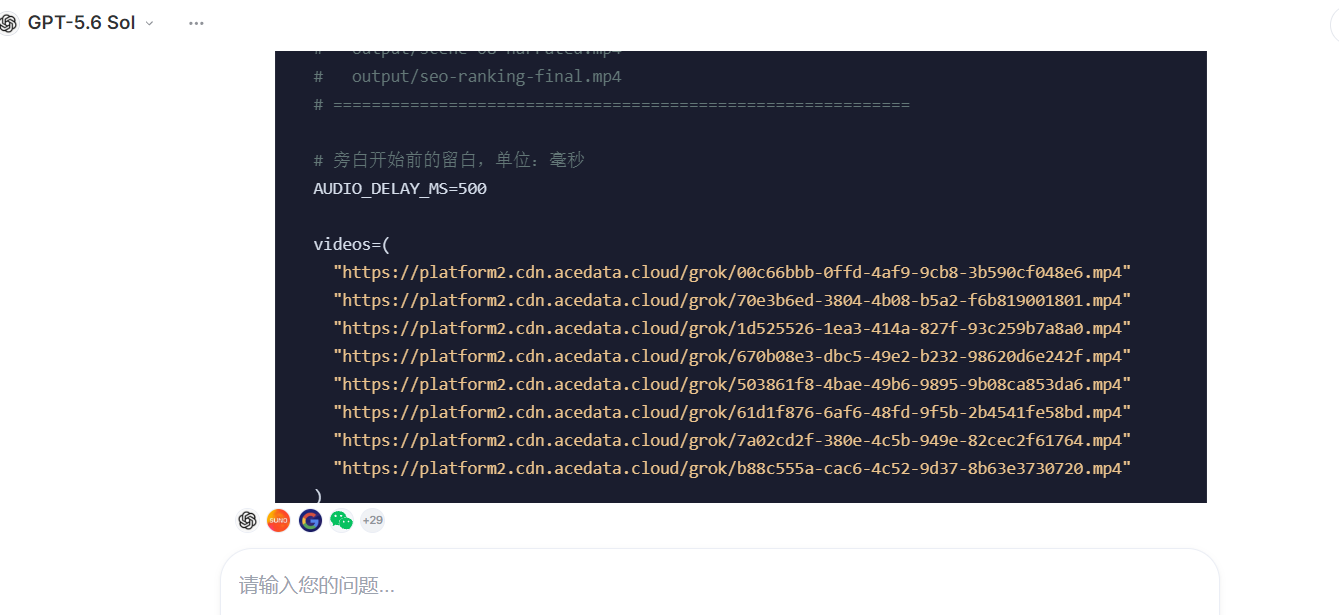
videos=(
  "https://platform2.cdn.acedata.cloud/grok/0d91b61a-5c15-412d-9eb3-ed3ba3c2b289.mp4"
  "https://platform2.cdn.acedata.cloud/grok/24c98593-2d2c-41da-82ff-85101ef65564.mp4"
)

voices=(
  "https://platform2.cdn.acedata.cloud/fish/eef753c1-4b5b-400f-8fce-acedd2621ce9.mp3"
  "https://platform2.cdn.acedata.cloud/fish/52dd45d8-1e6d-4a67-8f02-0473c56d960f.mp3"
)

mkdir -p output

for i in "${!videos[@]}"; do
  n=$(printf "%02d" $((i + 1)))

  ffmpeg -y \
    -i "${videos[$i]}" \
    -i "${voices[$i]}" \
    -map 0:v:0 \
    -map 1:a:0 \
    -c:v copy \
    -c:a aac \
    -b:a 192k \
    -ar 48000 \
    -ac 2 \
    -af "apad" \
    -shortest \
    -movflags +faststart \
    "output/scene-${n}-narrated.mp4"
done
このスクリプトは、配列内の順序に従って、各動画クリップと対応するナレーションを合成します。
-map 0:v:0 は最初の入力から動画トラックを選択するために使用し、-map 1:a:0 は2番目の入力から音声トラックを選択します。-c:v copy は動画を再エンコードせずに直接コピーし、-c:a aac はナレーションを互換性の高い AAC 音声に変換します。
-af "apad" は音声が不足している場合に無音を追加し、-shortest は短い方の音声・動画トラックが終了した時点で出力を停止させ、-movflags +faststart は MP4 をネットワーク再生により適したものにします。
実際に使用する際は、videos と voices 配列を完全に補い、動画と音声の順序が一対一で対応していることを確認すればよいです。
¶ ローカル Codex にスクリプトを実行させる
スクリプトを生成した後、オンライン Agent にダウンロードと合成を続けて処理させるのではなく、直接ローカルにコピーし、Codex に実行させた。
ローカルに FFmpeg がすでにインストールされているかを確認させ、プロジェクトフォルダを作成し、Bash スクリプトを保存し、素材をダウンロードして合成コマンドを実行させることができる。処理完了後は、出力ファイルが完全かどうかを確認し、最終クリップを順番に整理する。
この方法の利点は非常に直接的だ。ダウンロードと合成がすべてローカルで完了するため、かなりの Token を節約できる。生成された素材も直接コンピュータ内に保存されるため、その後の編集、字幕追加、バックアップにも便利だ。
¶ 最終結果
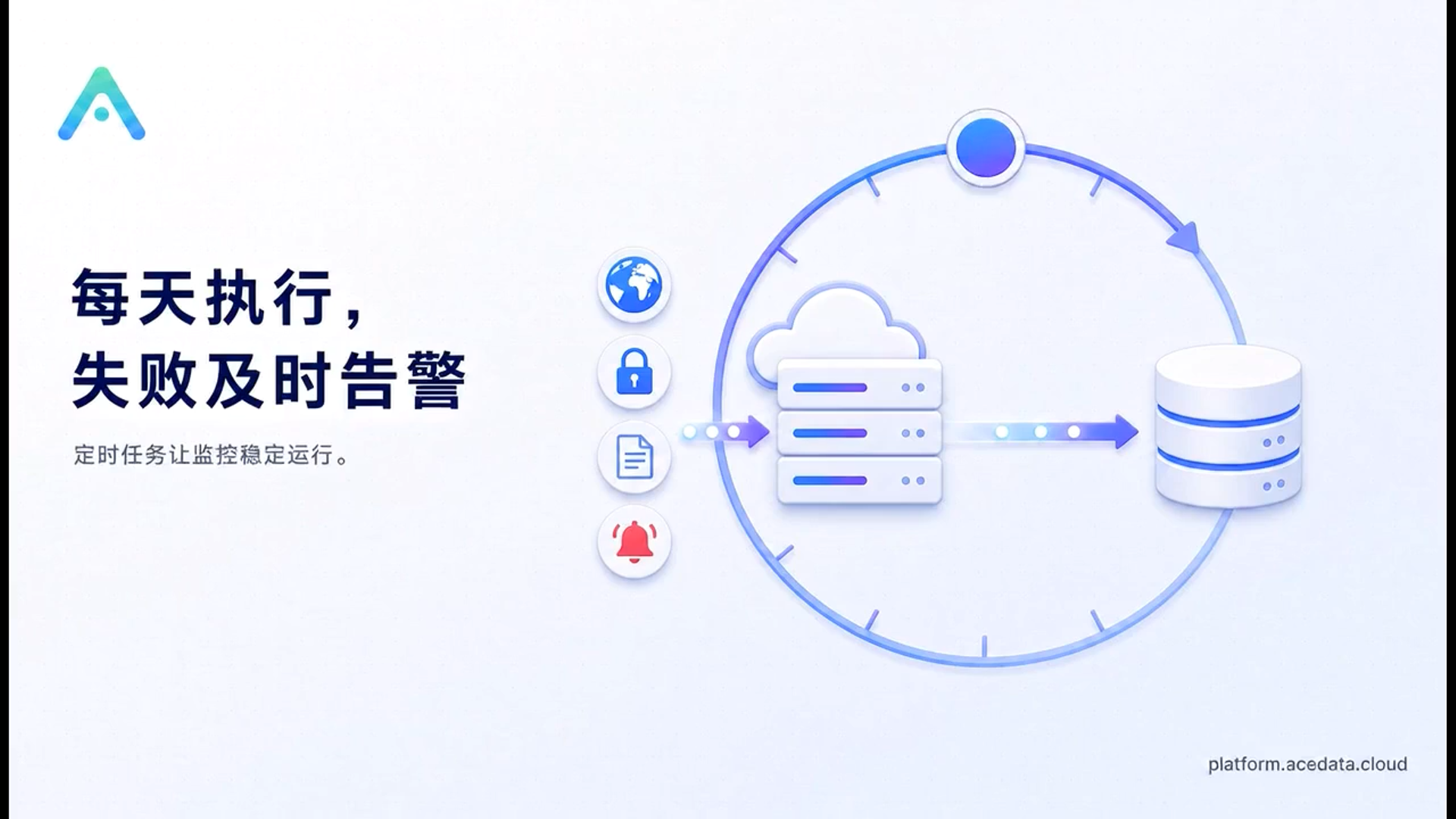
すべてのクリップの合成が完了した後、全体的な仕上がりは予想よりも良かった。
動画の章立ては比較的明確で、画面のスタイルも基本的に一貫している。ナレーションは短縮したことで、最初ほど冗長ではなくなり、チュートリアルの内容もよりコンパクトに聞こえるようになった。
さらに重要なのは、タスクを一度にモデルへ渡して運任せにするのではなく、複数の段階に分けて段階的に確認したことだ。
スクリプトが適切でなければ、まずスクリプトを修正する。ナレーションが長すぎれば、まずナレーションを短縮する。画像のスタイルが合わなければ、まずサンプル画像を調整する。動画のカメラワークに問題があれば、まず最初のクリップを修正する。このように一通り確認していくことで、最終的な手戻りはかえって少なくなった。
¶ 最後に今回の感想を少し
今回やってみて、最も重要だと感じたのは、最初からすべてのコンテンツを生成しないことだ。画像、音声、動画のいずれであっても、まず一つか二つのサンプルを作って効果を確認する。問題が見つかればすぐに調整でき、すべて完成してから大規模にやり直すことはない。
タスク全体も一度で完成させようと考えるべきではない。まずスクリプトを整理し、次にナレーションを修正し、その後に画像、音声、動画を準備する。各段階を終えるたびに確認すれば、手順は増えたように見えても、実際にはかなりの時間を節約できる。
最後の動画合成も、Studio 内で続けて完了させる必要はない。クリエイティブな部分は Studio に任せ、ローカルでのダウンロードと合成は FFmpeg に任せる。それぞれが得意なことを行えば、操作もしやすくなり、不必要な消耗も減らせる。
結局のところ、Ace Data Cloud Studio の最も便利な点は、ボタンを一度押すだけで直接完成動画を生成してくれることではなく、もともと散在していた制作フローをつなげてくれることだ。私たちは重要なポイントで確認と調整を行うだけでよく、残りの反復作業は Agent にゆっくり完了させることができる。