

Creare un video tutorial è solitamente più complicato di quanto si immagini.
Prima bisogna comprendere il testo originale, organizzare lo script, poi suddividere i capitoli, scrivere la voce narrante e preparare i prompt visivi. Dopo aver generato le immagini e la voce fuori campo, bisogna continuare a creare i clip video e infine unire immagini e suono.
Se si verifica un problema in uno qualsiasi di questi passaggi, anche il lavoro successivo potrebbe dover essere rifatto. Soprattutto per i video tutorial, non solo il contenuto deve essere accurato, ma immagini e voce narrante devono anche corrispondere, il che richiede davvero molto tempo.
Questa volta ho adottato un approccio diverso: ho utilizzato Ace Data Cloud Studio, lasciando che l'Agent suddividesse il compito e lo completasse gradualmente nell'ordine di script, voce narrante, immagini e video.
L'intero processo non consiste nel premere un pulsante e poi non occuparsene più, ma nel controllare dopo aver completato ogni fase. Se qualcosa non è adatto, lo si modifica prima di passare alla fase successiva. In questo modo è possibile sia controllare il risultato finale, sia evitare di passare continuamente da una piattaforma all'altra.
L'illustrazione qui sotto rappresenta il mio stato di lavoro ideale: il computer sta elaborando il video, io bevo caffè e guardo il telefono accanto, tornando ogni tanto a controllare l'avanzamento.

¶ Quindi, come si dovrebbe iniziare concretamente?
Il compito di questa volta è molto chiaro: scegliere un articolo di blog esistente e adattarlo in un video completo.
Ho scelto un articolo tutorial su Ace Data Cloud:
Monitorare quotidianamente il posizionamento delle parole chiave SEO con SERP API
Successivamente, apri:
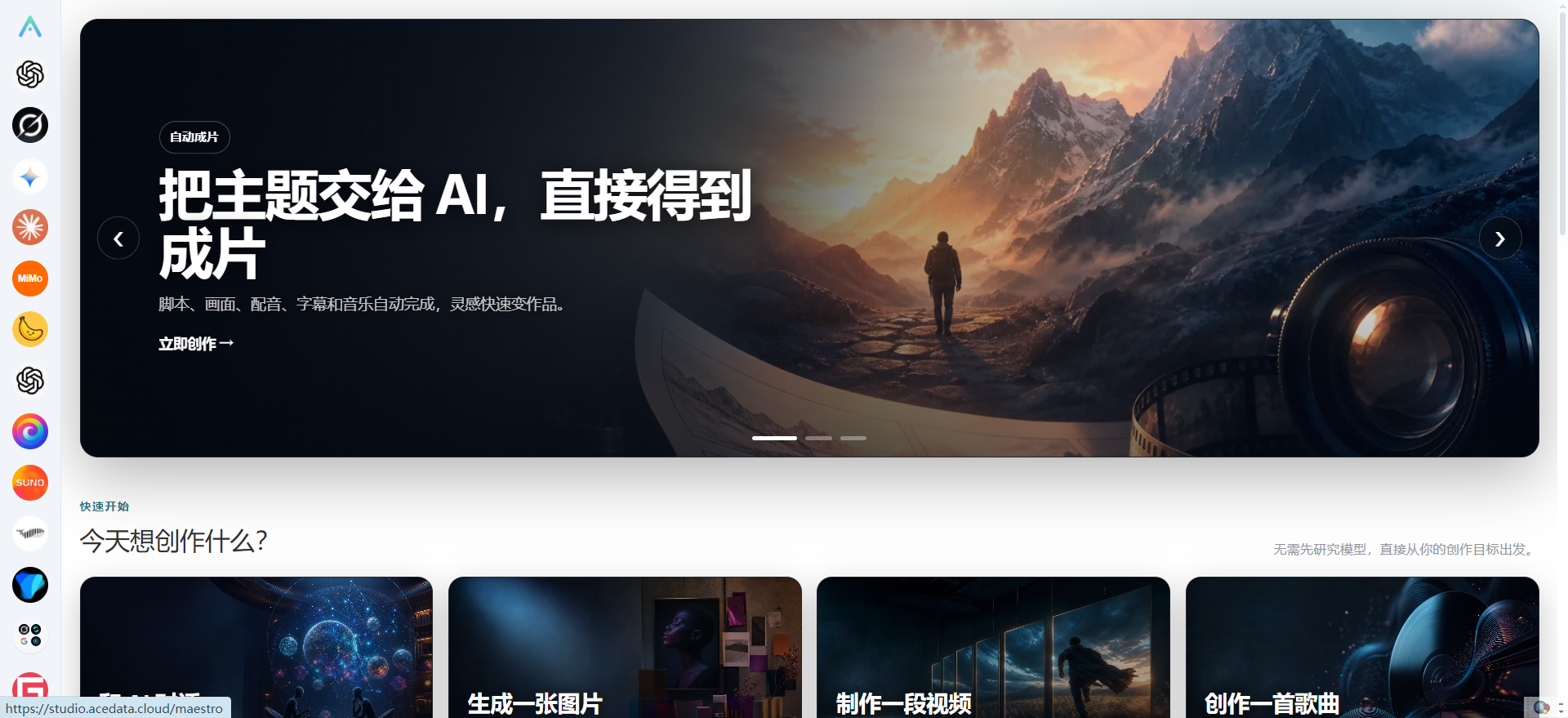
Dopo essere entrati in Studio, è possibile iniziare direttamente da un'attività creativa, senza dover prima costruire un complesso flusso di lavoro.
¶ Affidare a Studio la Skill per la creazione di video
Avevo preparato in anticipo una Skill per la creazione di video.
La sua funzione non è generare direttamente il video finale, ma prima organizzare l'articolo originale in una struttura adatta all'espressione video, includendo in quali capitoli dovrebbe essere suddiviso il video, cosa trattare in ciascun capitolo, come scrivere la voce narrante, cosa mostrare nelle immagini e quali prompt utilizzare rispettivamente per immagini e video.
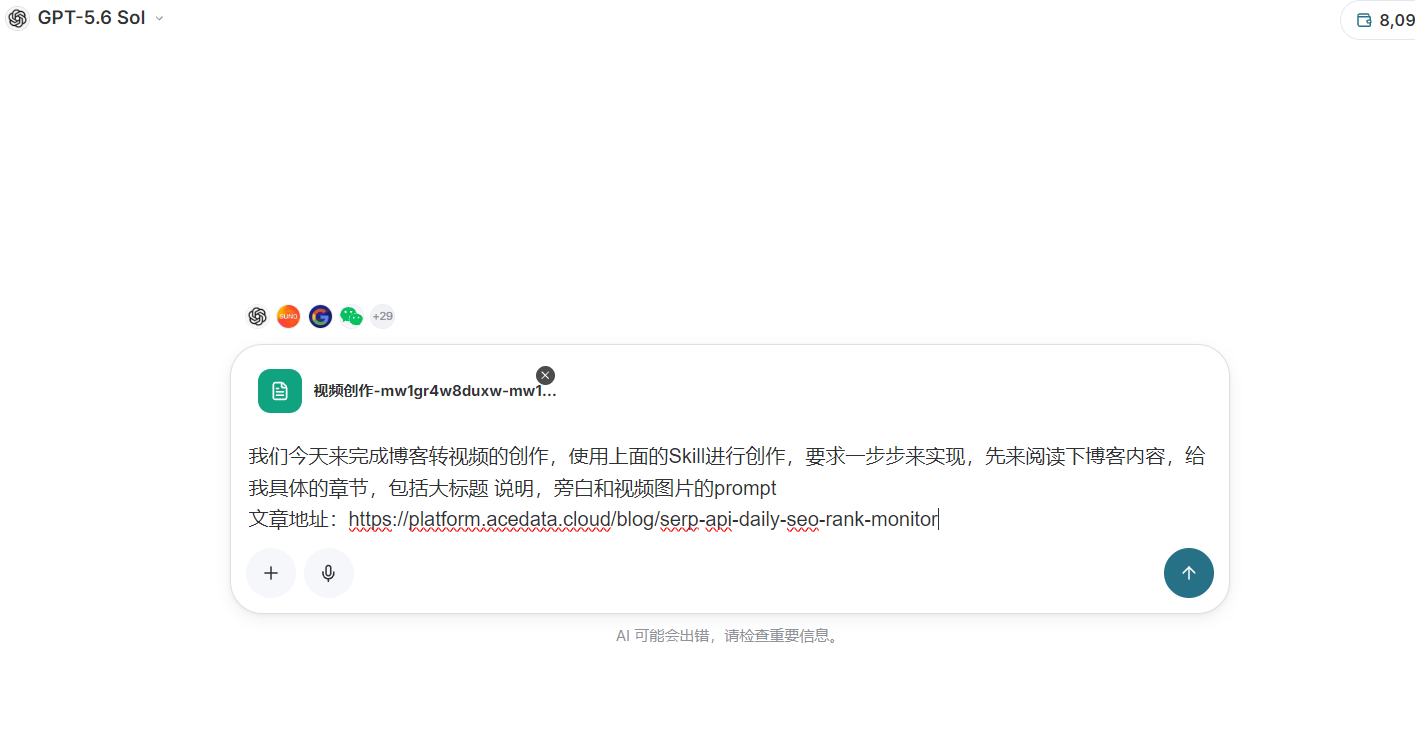
Durante l'utilizzo, trascina il file Skill nella finestra di dialogo di Studio, quindi comunica all'Agent l'indirizzo dell'articolo da elaborare questa volta e i requisiti specifici.
La richiesta che ho fornito era approssimativamente:
Leggi l'articolo di blog specificato e adattalo in un video. Per prima cosa, genera i capitoli completi, inclusi il titolo, la descrizione, la voce narrante di ciascun capitolo e i prompt per la generazione di immagini e video. Completa l'intero compito passo dopo passo, senza generare tutto il contenuto in una sola volta.
¶ Prima organizza la scaletta del video, non avere fretta di creare le immagini
Dopo aver inviato l'attività, l'Agent legge prima l'articolo e poi organizza i capitoli del video in base al contenuto dell'articolo.
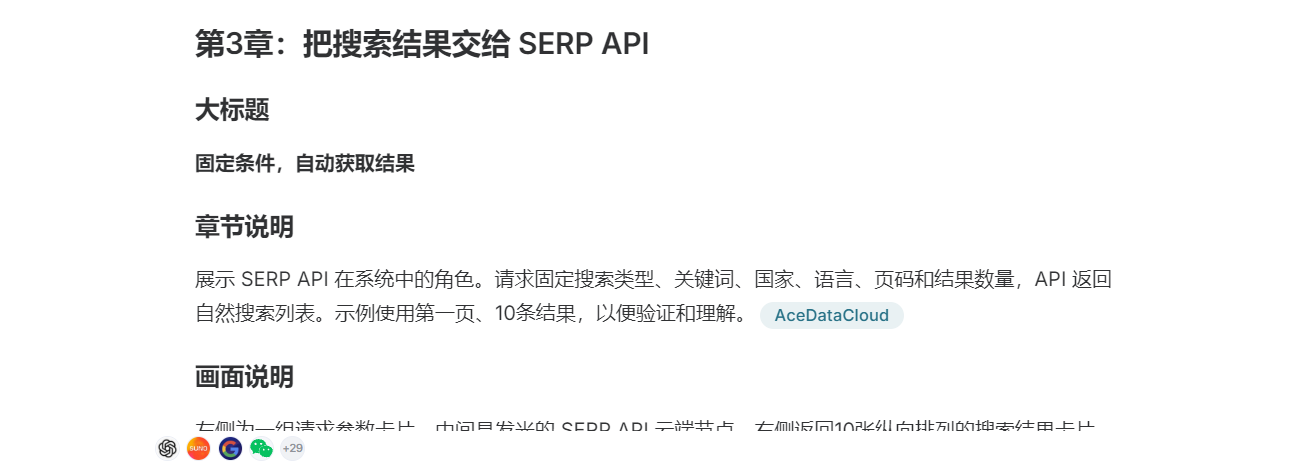
Il contenuto generato è piuttosto completo: ogni capitolo contiene un titolo, una descrizione del contenuto, una voce narrante e i corrispondenti prompt per immagini e video. In questo modo, sia per generare immagini statiche sia per creare clip video, è disponibile un elenco di esecuzione piuttosto chiaro.
Ad esempio, la parte del testo originale che introduce SERP API è stata organizzata separatamente in un capitolo, integrando inoltre il contenuto che dovrebbe essere mostrato nell'immagine.
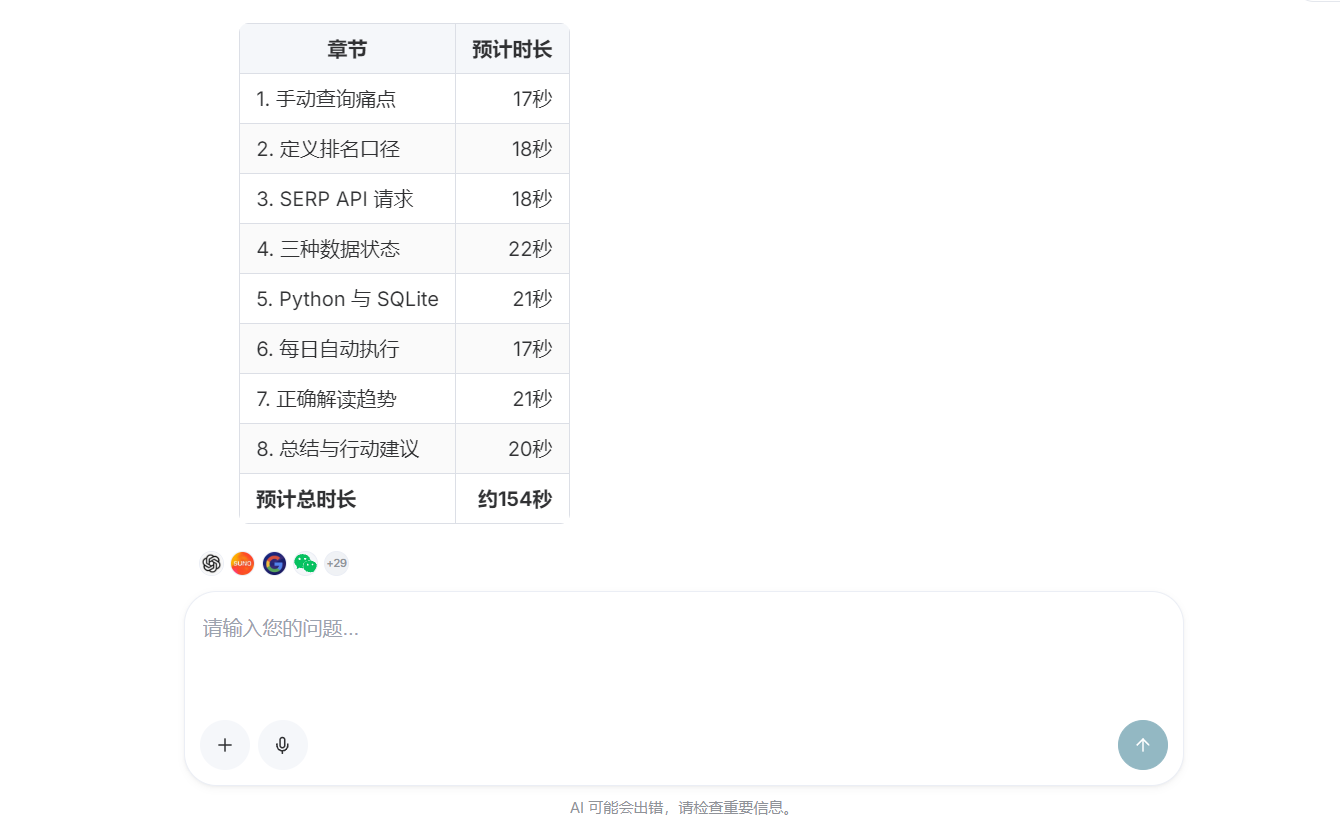
L'Agent stima anche la durata di ciascun capitolo. Alla prima generazione, questo video è stato suddiviso in otto capitoli, con una durata totale prevista di circa due minuti e mezzo.
Qui consiglio di fermarsi un momento e controllare attentamente il contenuto, senza iniziare subito a generare le immagini.
Questo perché in questa fase il costo delle modifiche è il più basso. Se si modifica la voce narrante solo dopo che immagini, audio e video sono già stati generati, è molto probabile che anche tutti i materiali precedenti debbano essere rifatti.
¶ Accorciare la voce narrante, controllare il ritmo del video
Dopo il controllo, ho scoperto che la prima versione della voce narrante era un po' lunga.
Nei video tutorial, più informazioni non significa necessariamente meglio. Se la voce narrante è troppo lunga, gli spettatori si stancano ad ascoltare e il ritmo del video tende a diventare lento. Ancora più problematico è che le immagini devono accompagnare una voce più lunga, aumentando anche la difficoltà nella generazione successiva del video.
Perciò ho chiesto direttamente all'Agent di accorciare la voce narrante, mantenendo le informazioni chiave e rimuovendo le spiegazioni ripetitive e le frasi più formali.
Dopo l'adattamento, la voce narrante di ciascun capitolo è stata mantenuta a circa otto-nove secondi, e il ritmo generale è diventato chiaramente più leggero.
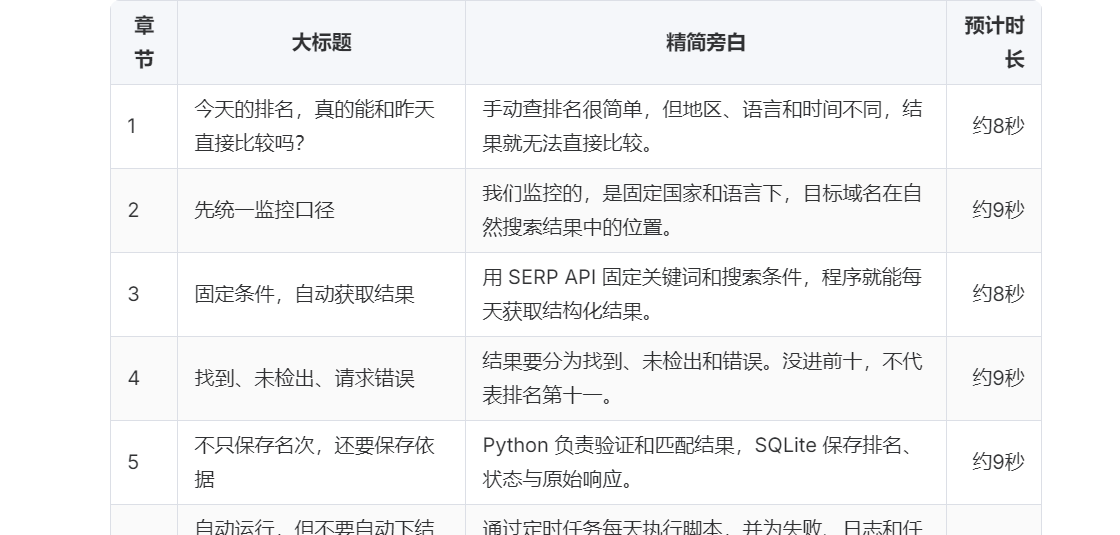
Dopo che la voce narrante è diventata più breve, non basta modificare solo il testo: bisogna anche adattare in modo sincronizzato i prompt per immagini e video. Altrimenti, è facile che si verifichi una situazione in cui la voce narrante è già passata al punto chiave successivo, mentre l'immagine è ancora ferma sul contenuto della sezione precedente.
Il mio approccio è stato lasciare che l'Agent riorganizzasse le descrizioni visive in base alla nuova voce narrante, assicurando che il contenuto visivo di ogni capitolo restasse coerente con la voce narrante.
¶ Impostare un'immagine di base uniforme, mantenere lo stile visivo
Dopo aver confermato lo script, è possibile iniziare a generare immagini e voce narrante.
Prima della generazione ufficiale, ho indicato all'Agent un'immagine di base, ovvero un'immagine di riferimento visivo.
Non è obbligatorio, ed è anche possibile usare solo descrizioni testuali. Tuttavia, se l'intero video include più capitoli, consiglio comunque di preparare un'immagine di base. Può aiutare il modello a mantenere colori, composizione e stile del brand relativamente uniformi, evitando che le sequenze precedenti e successive sembrino provenire da video completamente diversi.
Poiché in precedenza era stata modificata la durata della voce narrante, ho anche chiesto all'Agent di rigenerare i corrispondenti prompt visivi, senza continuare a utilizzare la versione precedente.
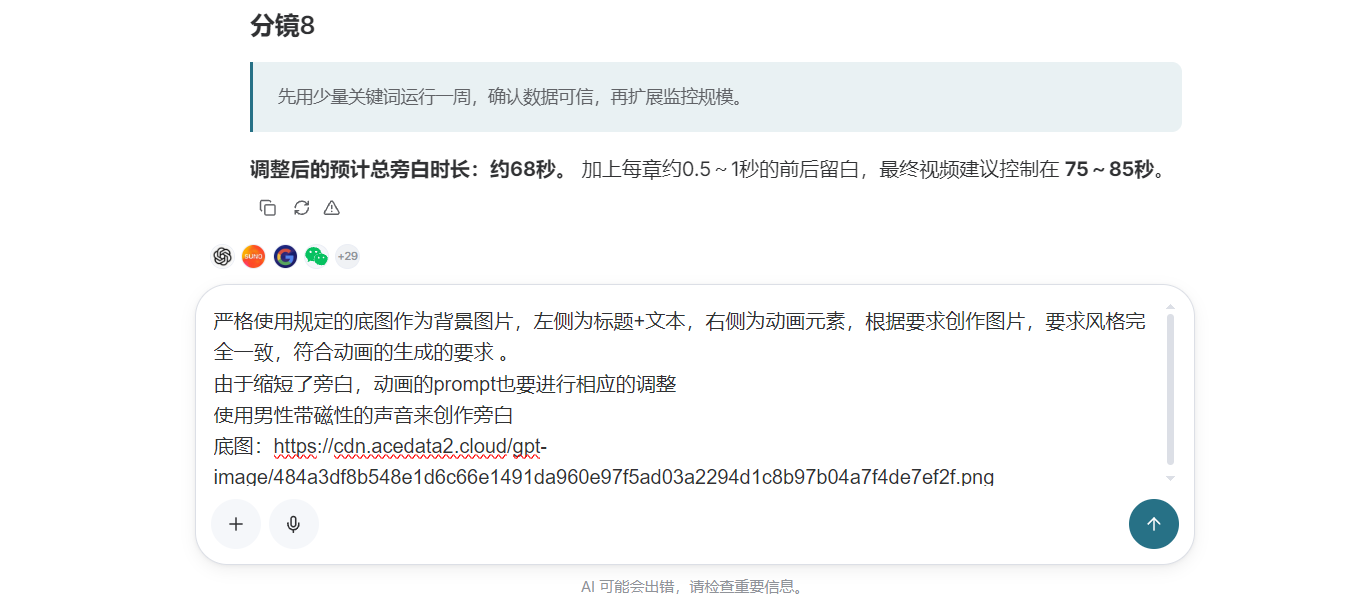
¶ Scegliere un timbro di voce narrante adatto
Dopo aver definito i requisiti visivi, Studio richiama gli strumenti di doppiaggio in base alle necessità dell'attività.
Non esiste un timbro di voce assolutamente migliore o peggiore: dipende principalmente dal tipo di video. I video tutorial in genere non richiedono emozioni troppo enfatiche; è sufficiente che la voce sia chiara, stabile e che la velocità di lettura non sia troppo elevata. Se la voce selezionata automaticamente non è adatta, puoi anche chiedere direttamente all'Agent di cambiarla. È meglio generare prima un breve estratto di prova, confermare che voce, velocità di lettura e pause non presentino problemi, e poi elaborare in batch i capitoli rimanenti.
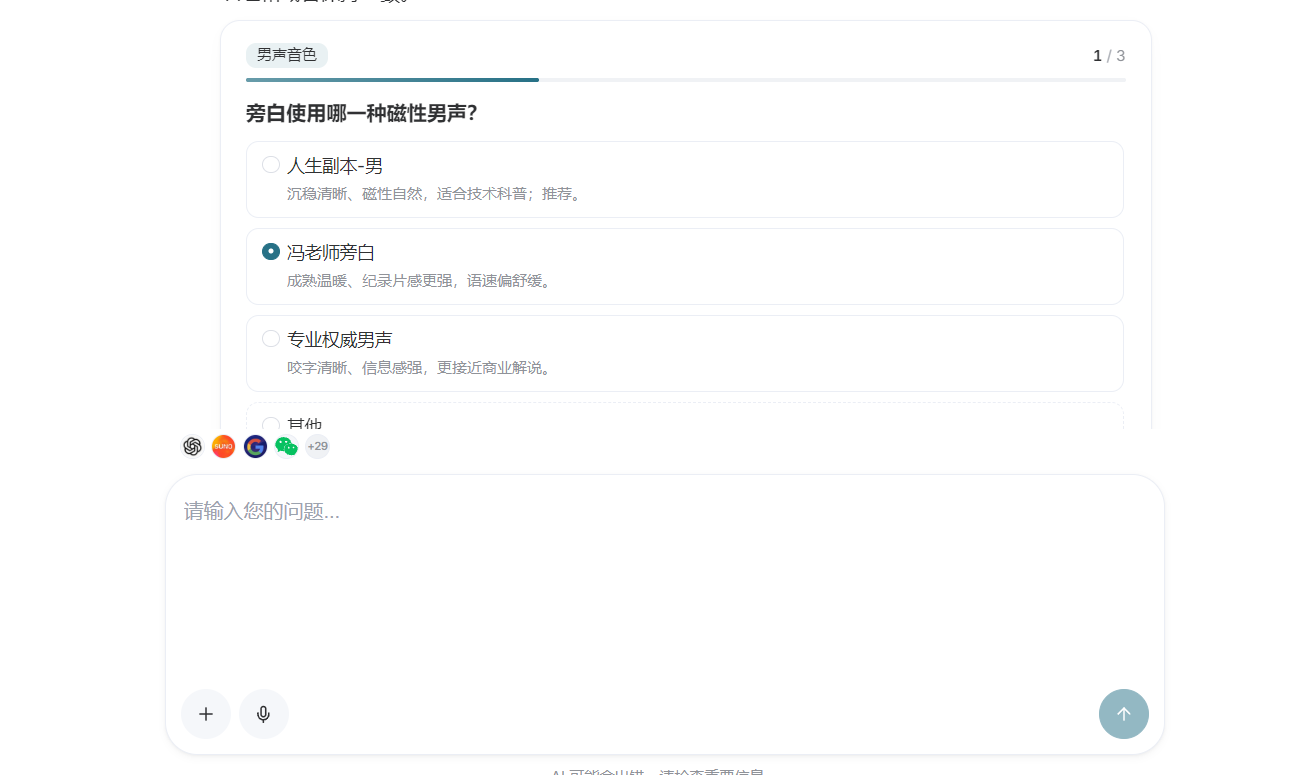
Questa volta per le immagini è stato utilizzato GPT Image 2, mentre per il doppiaggio è stato utilizzato Fish Audio. Questi modelli possono essere tutti richiamati direttamente in Studio: basta configurare in anticipo i connettori corrispondenti, senza dover scrivere separatamente il codice dell'interfaccia.
Lo stesso vale per la successiva generazione dei video: l'Agent può continuare a richiamare i modelli video già collegati. La generazione delle immagini richiede un po' di tempo, quindi in questa fase basta aspettare pazientemente.
¶ Guardare prima le immagini di esempio, confermare la direzione e poi generare in batch
Non ho generato tutte le immagini fin dall'inizio, ma ho prima chiesto all'Agent di realizzare due immagini di esempio.
Sembra che questo aggiunga un passaggio, ma in realtà fa risparmiare più tempo. Attraverso le immagini di esempio, è possibile controllare in anticipo il rapporto dell'immagine, lo stile generale, gli elementi del brand e la composizione, e si può anche valutare se le immagini siano adatte per essere successivamente trasformate in video.
Se le immagini di esempio non sono adatte, basta modificare il Prompt o l'immagine di base, senza sprecare i costi di generazione di tutti i capitoli successivi.
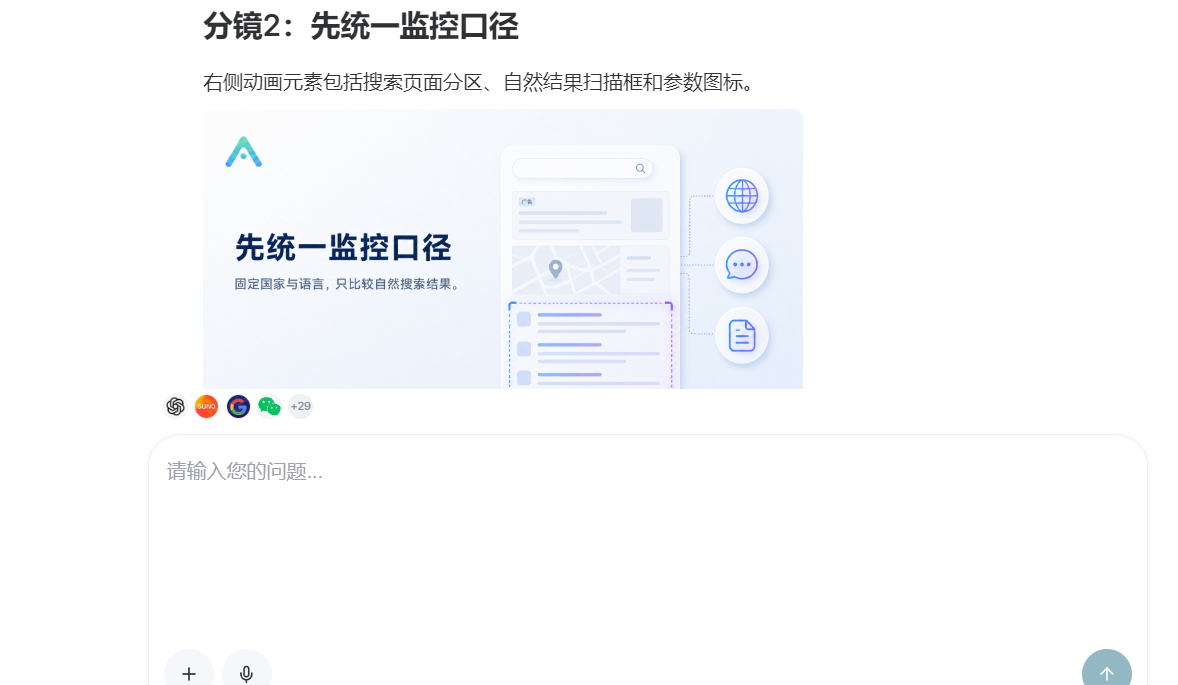
Dopo aver confermato che le due immagini di esempio non presentavano problemi evidenti, ho poi chiesto all'Agent di completare il resto dei contenuti.
Infine, tutte le immagini e i frammenti audio necessari per gli otto capitoli sono stati generati. Il passo successivo è controllare uno per uno le immagini e la voce narrante.
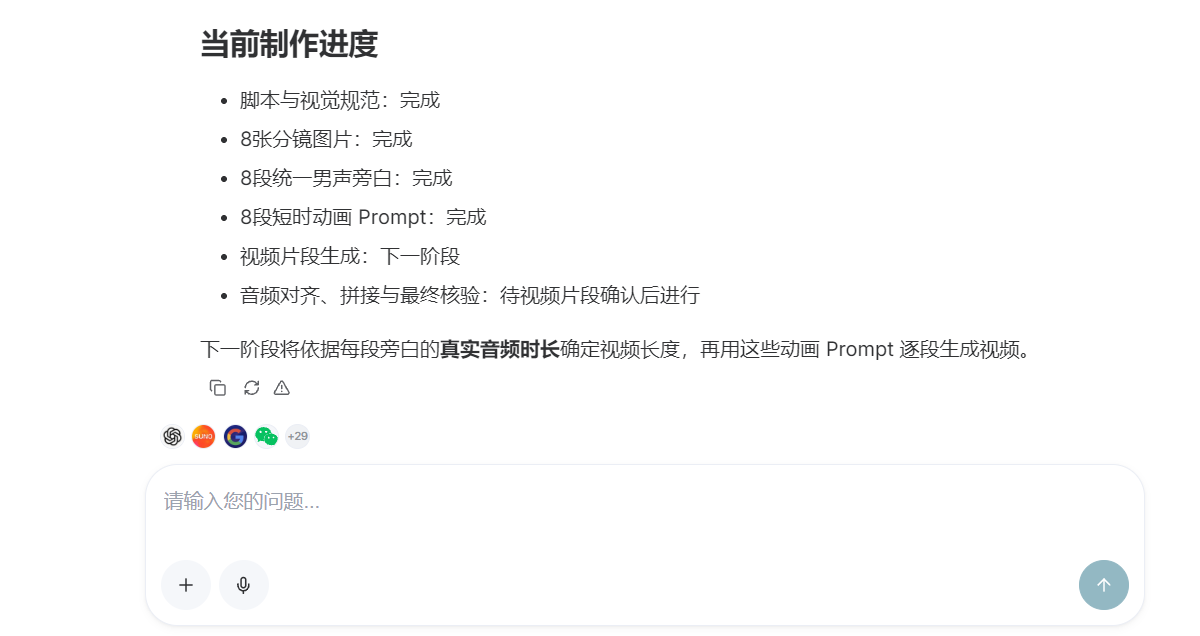
Durante il controllo non bisogna limitarsi a guardare se una singola immagine sia bella, ma bisogna valutare insieme immagini e voce narrante. Il contenuto espresso dalle immagini deve essere coerente con la voce narrante, lo stesso personaggio o la stessa interfaccia non devono cambiare improvvisamente in modo evidente, le informazioni importanti menzionate nella voce narrante dovrebbero preferibilmente essere riflesse nelle immagini, e anche lo stile e i toni cromatici dei capitoli adiacenti dovrebbero essere il più possibile uniformi.
¶ Definire in anticipo il metodo di generazione dei video
Dopo aver preparato immagini e audio, si può iniziare a produrre i frammenti video.
Tuttavia, per evitare deviazioni inutili, non ho lasciato subito l'Agent libero di improvvisare, ma ho prima aggiunto alcune regole, tra cui a quale capitolo corrisponde ogni video, quale immagine usare come scena iniziale, come far corrispondere la durata del video alla voce narrante, nonché l'ampiezza dei movimenti di camera e la coerenza dello stile.
Le immagini del tutorial dovrebbero rimanere chiare, non bisogna aggiungere elementi irrilevanti e non bisogna modificare arbitrariamente il brand, l'interfaccia e il soggetto presenti nell'immagine. Lo stile dei video adiacenti dovrebbe rimanere il più possibile coerente, e prima della generazione batch formale bisogna realizzare prima un frammento per verificarne l'effetto.
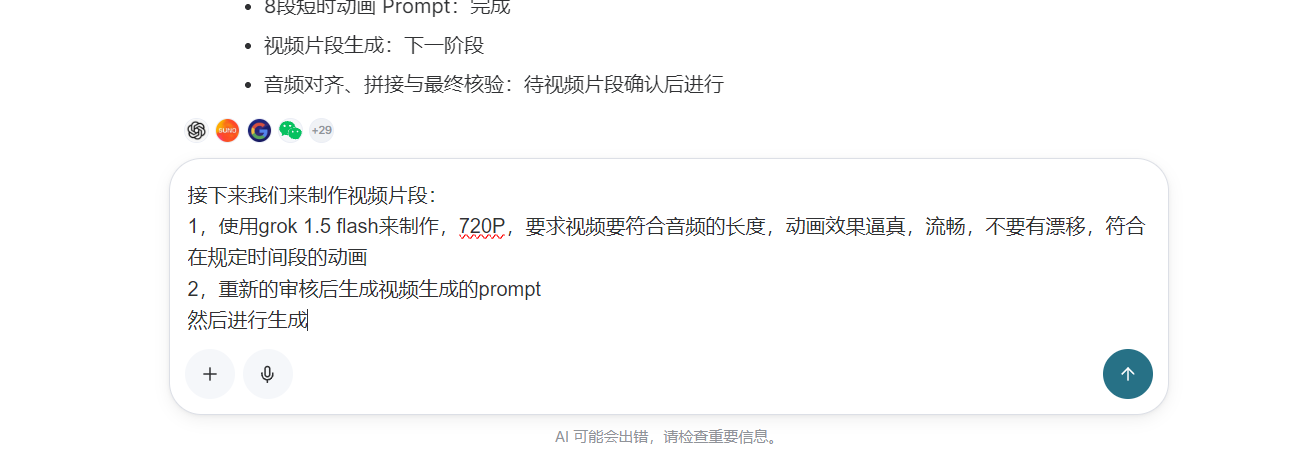
Queste limitazioni non sono migliori quanto più sono numerose, ma è preferibile chiarire in anticipo i requisiti fondamentali. Se non si impongono affatto vincoli, ogni singolo video potrebbe sembrare valido se guardato separatamente, ma una volta uniti possono facilmente comparire cambiamenti di stile, differenze eccessive nei movimenti di camera o incoerenze nei personaggi.
¶ Realizzare prima un frammento video
Come per la generazione delle immagini precedente, ho continuato a usare il metodo di “realizzare prima un esempio”.
Ho generato prima il primo frammento, controllando l'effetto dinamico, i movimenti di camera, la stabilità dell'immagine e lo stile generale. Se il primo frammento presenta già dei problemi, è possibile apportare subito modifiche, senza dover aspettare che tutti i frammenti siano completati.
Visualizza il primo frammento video
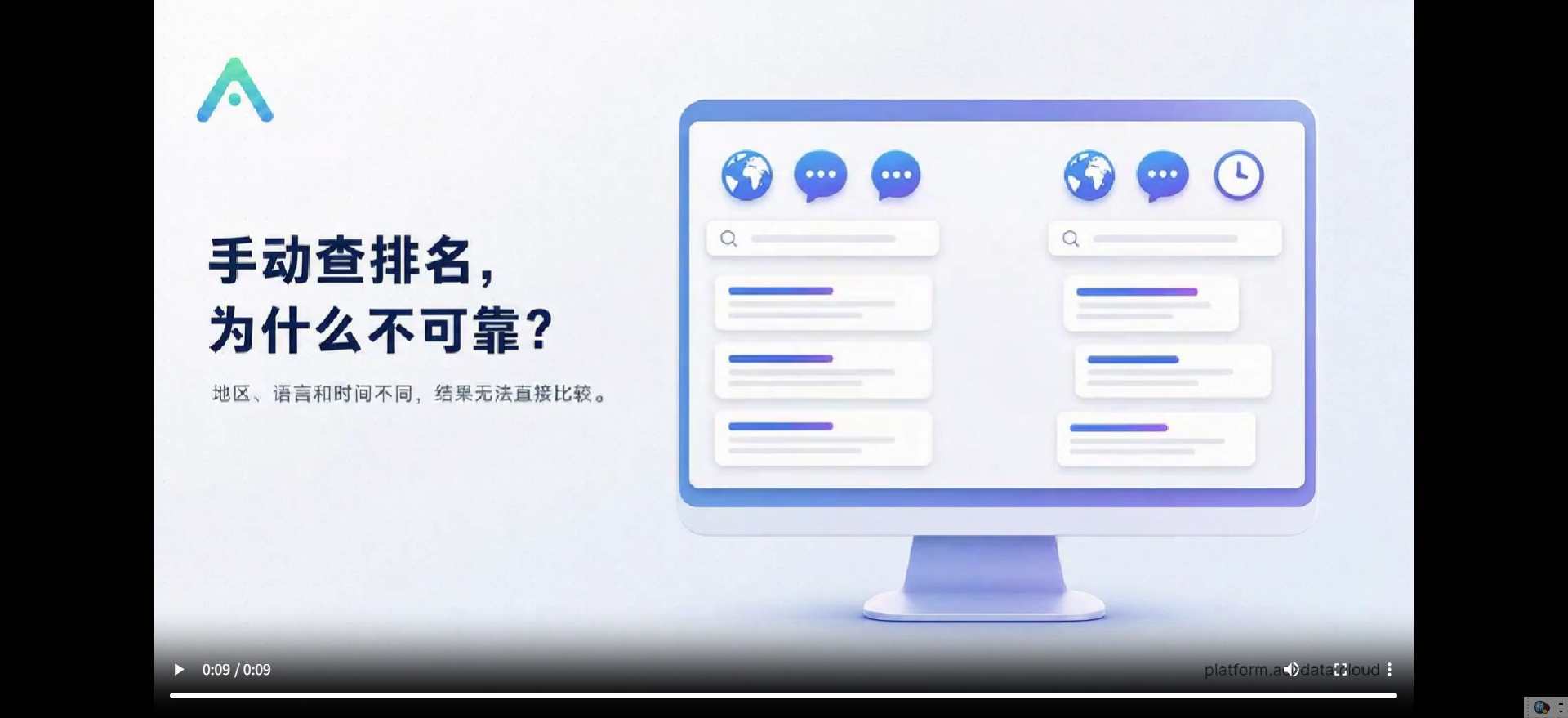
Dopo il completamento del primo frammento, l'ho controllato una volta e l'effetto generale era abbastanza buono, senza evidenti salti nell'immagine e con movimenti di camera piuttosto naturali.
Dopo aver confermato che la direzione non presentava problemi, ho poi lasciato che l'Agent continuasse a generare i frammenti video rimanenti.
¶ Usare FFmpeg in locale per combinare video e voce narrante
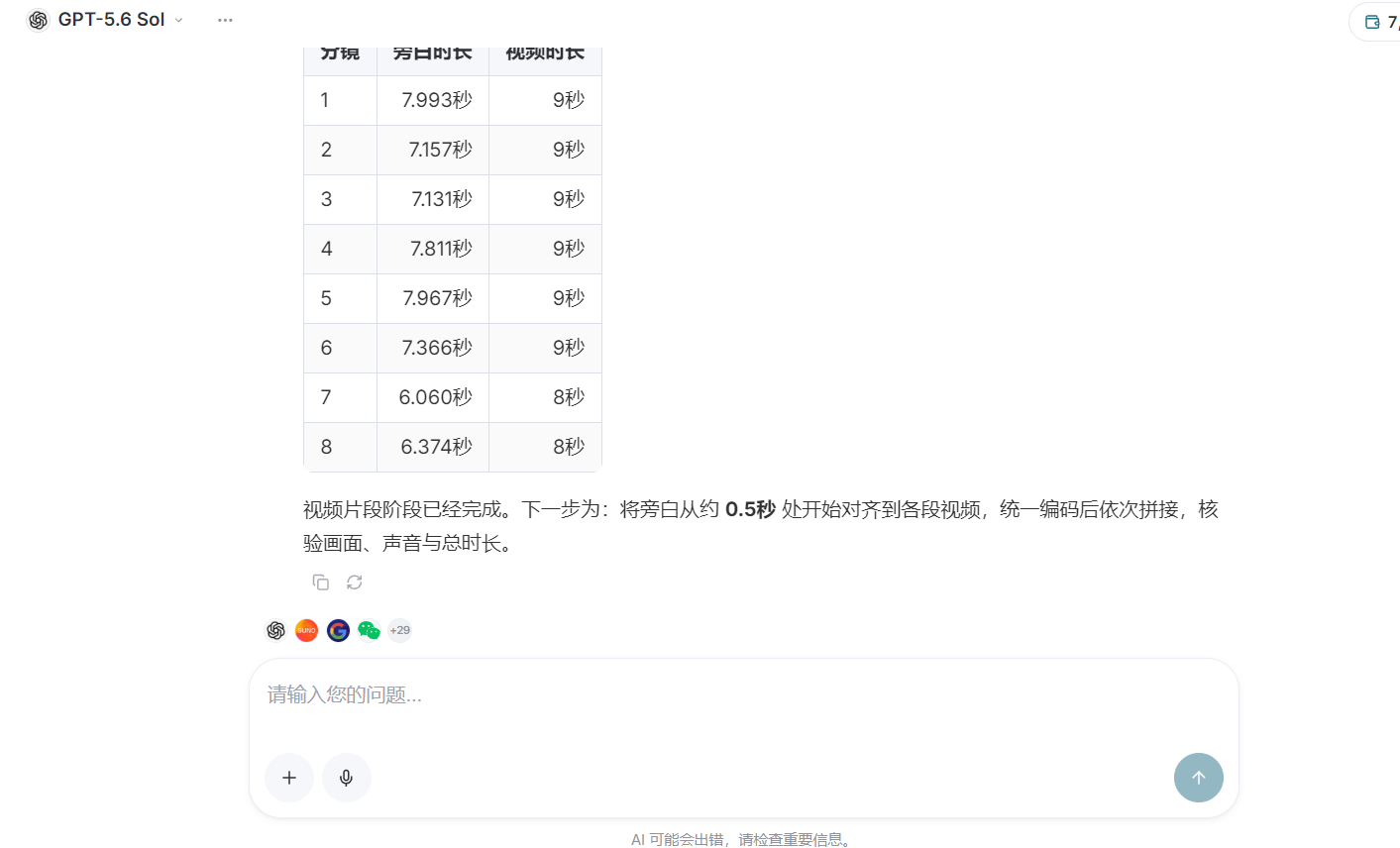
Dopo aver generato tutti i frammenti video, rimane l'ultimo passaggio: combinare i video con le rispettive voci narranti.
Studio può aiutare a completare il lavoro creativo precedente, ma preferisco eseguire localmente l'assemblaggio finale. In questo modo è più comodo scaricare e gestire i file, e si può anche controllare chiaramente ogni segmento audio e video. Dopo aver modificato lo script, può essere eseguito ripetutamente e, quando si verificano problemi, è anche più facile individuarli.
Il mio approccio è chiedere all'Agent di generare uno script Bash, quindi eseguirlo con FFmpeg installato localmente.
#!/usr/bin/env bash
set -euo pipefail

videos=(
  "https://platform2.cdn.acedata.cloud/grok/0d91b61a-5c15-412d-9eb3-ed3ba3c2b289.mp4"
  "https://platform2.cdn.acedata.cloud/grok/24c98593-2d2c-41da-82ff-85101ef65564.mp4"
)

voices=(
  "https://platform2.cdn.acedata.cloud/fish/eef753c1-4b5b-400f-8fce-acedd2621ce9.mp3"
  "https://platform2.cdn.acedata.cloud/fish/52dd45d8-1e6d-4a67-8f02-0473c56d960f.mp3"
)

mkdir -p output

for i in "${!videos[@]}"; do
  n=$(printf "%02d" $((i + 1)))

  ffmpeg -y \
    -i "${videos[$i]}" \
    -i "${voices[$i]}" \
    -map 0:v:0 \
    -map 1:a:0 \
    -c:v copy \
    -c:a aac \
    -b:a 192k \
    -ar 48000 \
    -ac 2 \
    -af "apad" \
    -shortest \
    -movflags +faststart \
    "output/scene-${n}-narrated.mp4"
done
Questo script combina ogni frammento video con la voce narrante corrispondente secondo l'ordine negli array.
-map 0:v:0 viene usato per selezionare la traccia video del primo input, mentre -map 1:a:0 seleziona la traccia audio del secondo input. -c:v copy copia direttamente il video senza ricodificarlo; -c:a aac, invece, converte la voce narrante in audio AAC con una migliore compatibilità.
-af "apad" aggiunge silenzio quando l'audio non è sufficiente, -shortest fa terminare l'output alla fine della traccia audio o video più corta, e -movflags +faststart rende l'MP4 più adatto alla riproduzione in rete.
Durante l'uso effettivo, basta completare gli array videos e voices, assicurandosi che l'ordine di video e audio corrisponda uno a uno.
¶ Affidare gli script al Codex locale
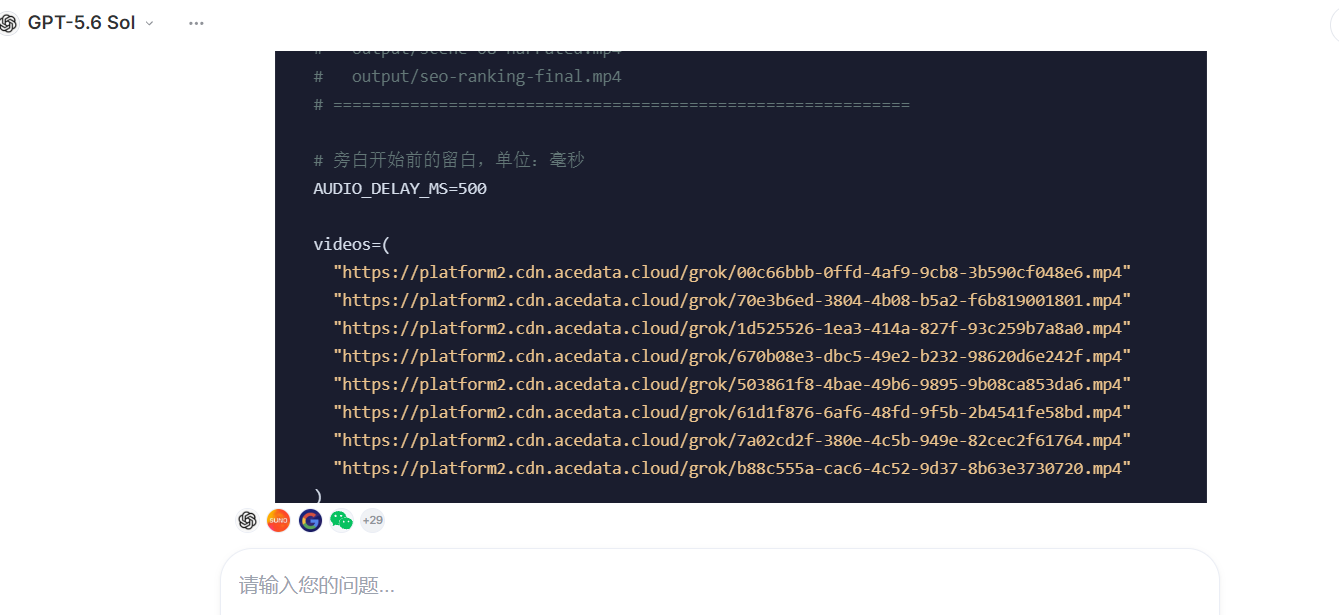
Dopo aver generato lo script, non ho continuato a lasciare che l'Agent online gestisse il download e la composizione, ma l'ho copiato direttamente in locale e affidato a Codex per l'esecuzione.
Si può fargli controllare se FFmpeg è già installato in locale, creare la cartella del progetto, salvare lo script Bash, scaricare i materiali ed eseguire il comando di composizione. Al termine dell'elaborazione, controlla nuovamente se il file di output è completo e organizza in ordine i segmenti finali.
Il vantaggio di questo approccio è molto diretto: il download e la composizione vengono completati in locale, consentendo di risparmiare parecchi Token, e i materiali generati vengono salvati direttamente sul computer, rendendo più comodo continuare con il montaggio, aggiungere sottotitoli o effettuare backup in seguito.
¶ Effetto finale
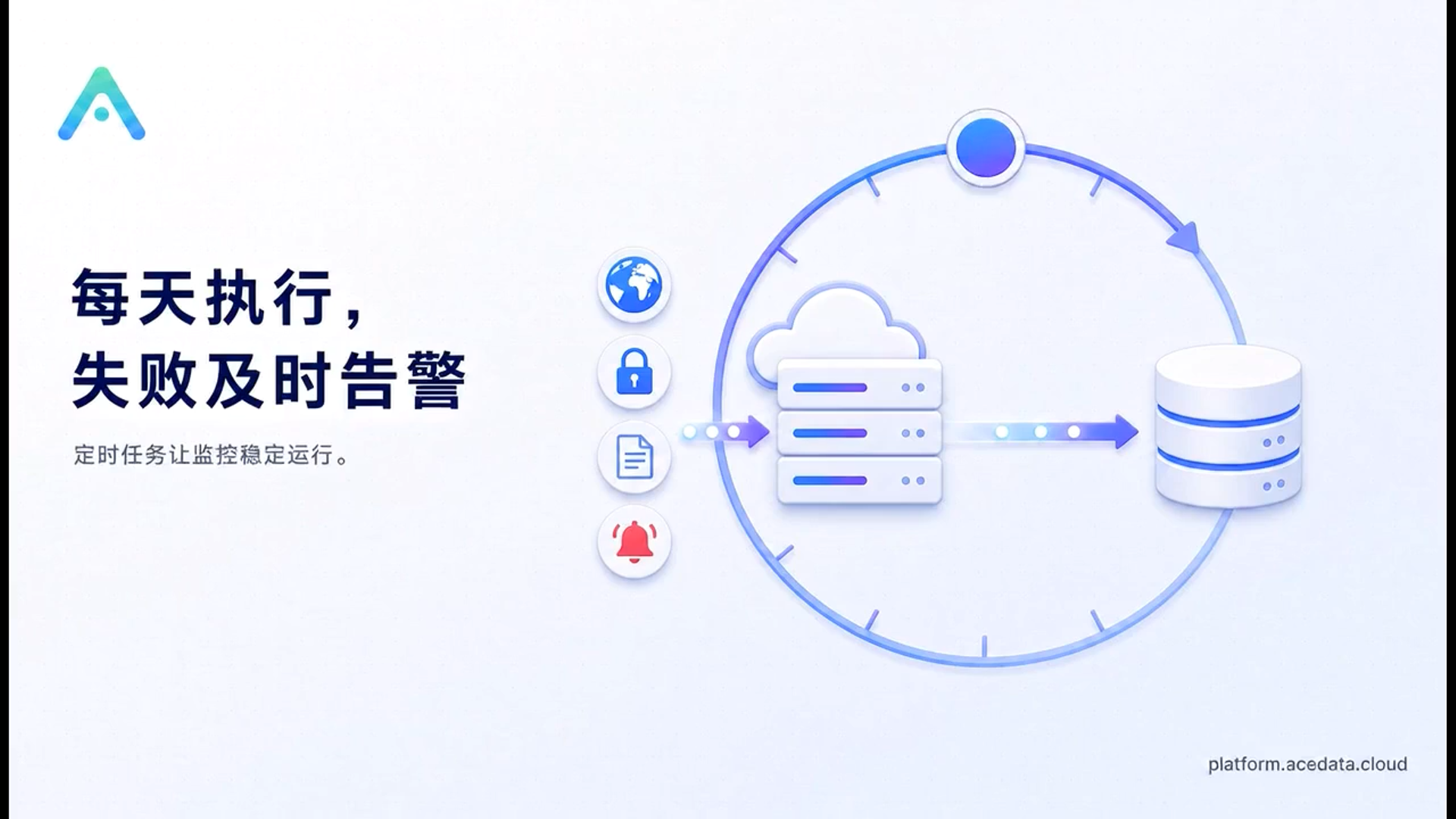
Dopo aver completato la composizione di tutti i segmenti, l'effetto complessivo è stato migliore di quanto mi aspettassi.
La struttura dei capitoli del video è piuttosto chiara e lo stile visivo ha mantenuto una coerenza di base. Dopo essere stata abbreviata, la voce narrante non è più prolissa come all'inizio e il contenuto del tutorial risulta più compatto all'ascolto.
Ancora più importante, l'intero processo non consiste nel consegnare il compito al modello in una sola volta e poi sperare nella fortuna, ma nel suddividerlo in più fasi da verificare gradualmente.
Se lo script non è adatto, si modifica prima lo script; se la voce narrante è troppo lunga, si accorcia prima la voce narrante; se lo stile delle immagini non è corretto, si regolano prima le immagini di esempio; se i movimenti di camera del video presentano problemi, si modifica prima il primo segmento. Dopo aver controllato tutto in questo modo, alla fine i punti da rifare sono invece molti meno.
¶ Infine, parliamo delle impressioni di questa esperienza
Dopo aver completato questo lavoro, penso che la cosa più importante sia non generare tutti i contenuti fin dall'inizio. Che si tratti di immagini, doppiaggio o video, bisogna prima creare uno o due campioni per vedere l'effetto; se si individuano problemi, è possibile apportare subito modifiche, senza aspettare che tutto sia completato per dover rifare ampie parti del lavoro.
Non bisogna nemmeno pensare di completare l'intero compito in un solo passaggio. Prima si organizza lo script, poi si modifica la voce narrante, quindi si preparano immagini, audio e video. Dopo aver completato ogni fase, si effettua un controllo; anche se sembra che ci siano alcuni passaggi in più, in realtà si risparmia parecchio tempo.
Inoltre, non è necessario continuare a completare la composizione finale del video in Studio. La parte creativa viene affidata a Studio, il download e la composizione locali a FFmpeg: ciascuno fa ciò che sa fare meglio, l'operazione risulta più pratica e si possono anche ridurre consumi non necessari.
In definitiva, l'aspetto più comodo di Ace Data Cloud Studio non è generare direttamente il video finale premendo un pulsante al nostro posto, ma collegare tra loro processi creativi originariamente frammentati. Noi dobbiamo soltanto controllare e regolare i nodi chiave, mentre il restante lavoro ripetitivo può essere affidato all'Agent perché lo completi gradualmente.