

Créer une vidéo de tutoriel est généralement plus compliqué qu’on ne l’imagine.
Il faut d’abord comprendre le texte original, organiser le script, puis découper les chapitres, écrire la voix off et préparer les prompts visuels. Une fois les images et la voix générées, il faut encore créer les séquences vidéo, puis assembler les images et le son.
Si un problème survient à l’une de ces étapes, le travail suivant peut devoir être recommencé. Les vidéos de tutoriel en particulier doivent non seulement être exactes dans leur contenu, mais aussi faire correspondre les images et la voix off, ce qui prend effectivement beaucoup de temps.
Cette fois, j’ai adopté une autre approche : utiliser Ace Data Cloud Studio, laisser l’Agent découper les tâches, puis les réaliser progressivement dans l’ordre du script, de la voix off, des images et de la vidéo.
L’ensemble du processus ne consiste pas à cliquer sur un bouton puis à ne plus s’en occuper, mais à vérifier chaque étape une fois terminée. Si quelque chose ne convient pas, il est ajusté avant de passer à l’étape suivante. Cela permet à la fois de contrôler le résultat final et d’éviter de passer constamment d’une plateforme à l’autre.
L’illustration ci-dessous représente mon état de travail idéal : l’ordinateur traite la vidéo, je bois un café à côté en regardant mon téléphone, puis je reviens occasionnellement vérifier l’avancement.

¶ Alors, comment commencer concrètement ?
Cette fois, la tâche est très claire : choisir un article de blog existant et l’adapter en une vidéo complète.
J’ai choisi un article de tutoriel sur Ace Data Cloud :
Surveiller quotidiennement le classement des mots-clés SEO avec SERP API
Ensuite, ouvrez :
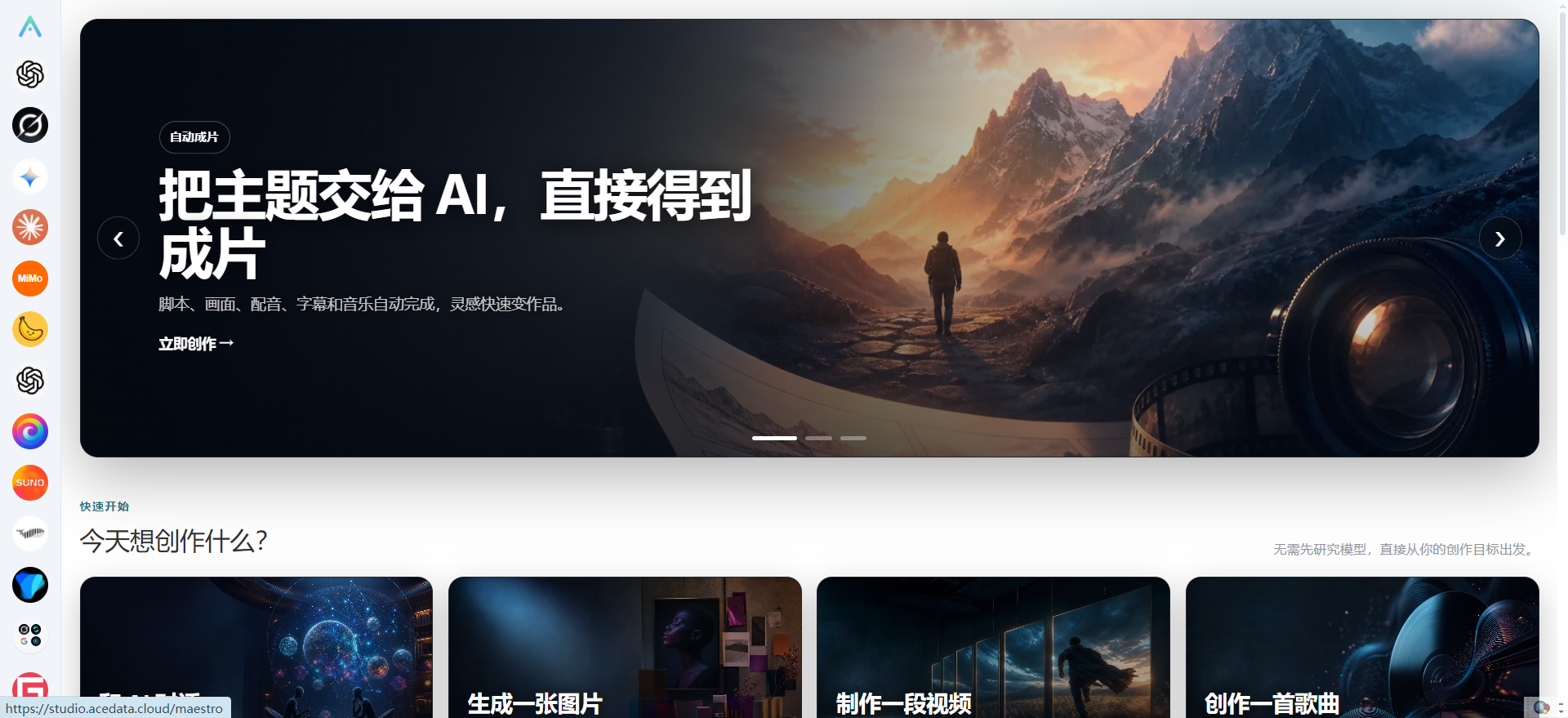
Après être entré dans Studio, vous pouvez commencer directement par la tâche de création, sans avoir besoin de mettre en place à l’avance un workflow complexe.
¶ Confier le Skill de création vidéo à Studio
J’avais préparé à l’avance un Skill de création vidéo.
Son rôle n’est pas de générer directement la vidéo finale, mais d’abord de structurer l’article original de manière adaptée à une expression vidéo, y compris les chapitres que la vidéo doit contenir, le contenu de chaque chapitre, la rédaction de la voix off, ce que les images doivent montrer, ainsi que les prompts à utiliser respectivement pour les images et les vidéos.
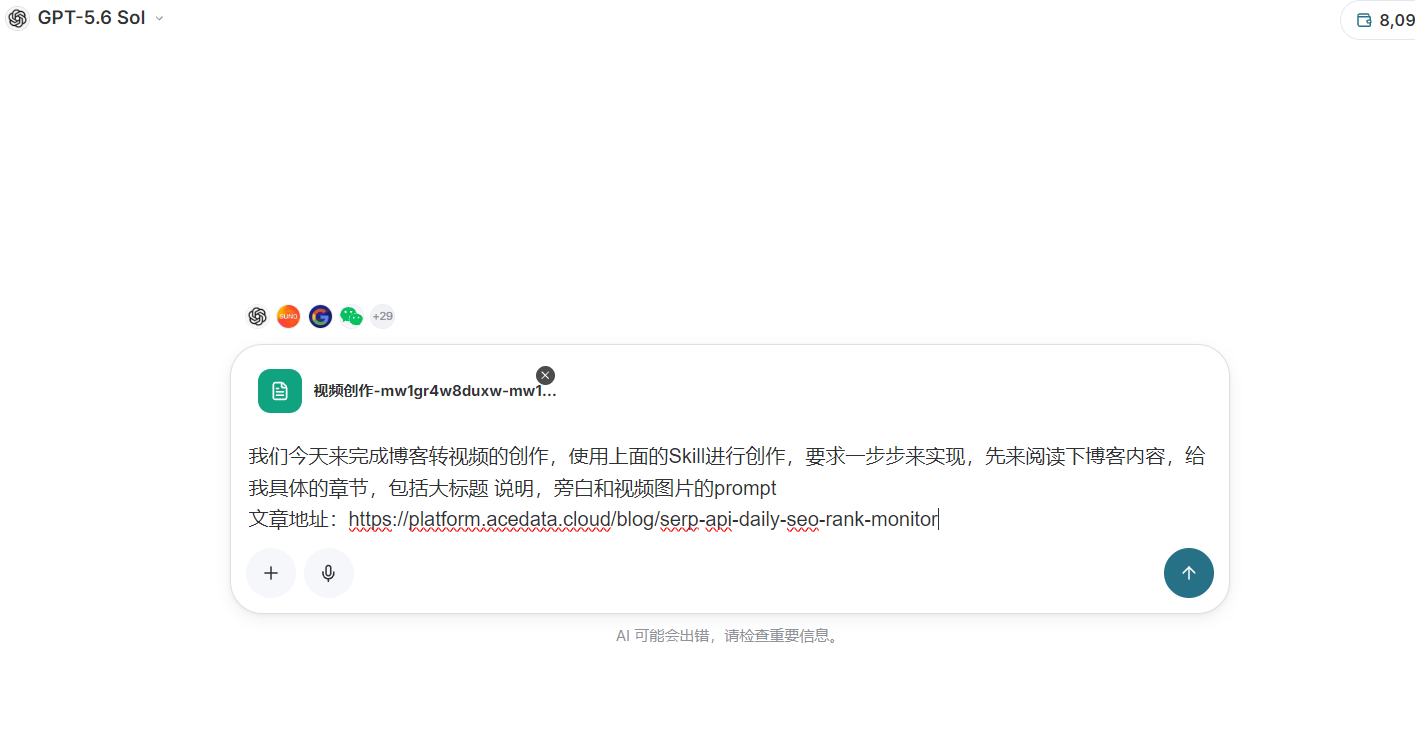
Lors de l’utilisation, faites glisser le fichier Skill dans la fenêtre de conversation de Studio, puis indiquez à l’Agent l’adresse de l’article à traiter cette fois-ci ainsi que les exigences précises.
La demande que j’ai formulée était en substance :
Lisez l’article de blog indiqué et adaptez-le en vidéo. Veuillez d’abord produire les chapitres complets, y compris le titre, la description, la voix off de chaque chapitre, ainsi que les prompts de génération d’images et de vidéos. Réalisez l’ensemble de la tâche étape par étape, ne générez pas tout le contenu en une seule fois.
¶ Organiser d’abord le plan de la vidéo, ne vous précipitez pas pour créer les images
Après avoir soumis la tâche, l’Agent lit d’abord l’article, puis organise les chapitres de la vidéo en fonction de son contenu.
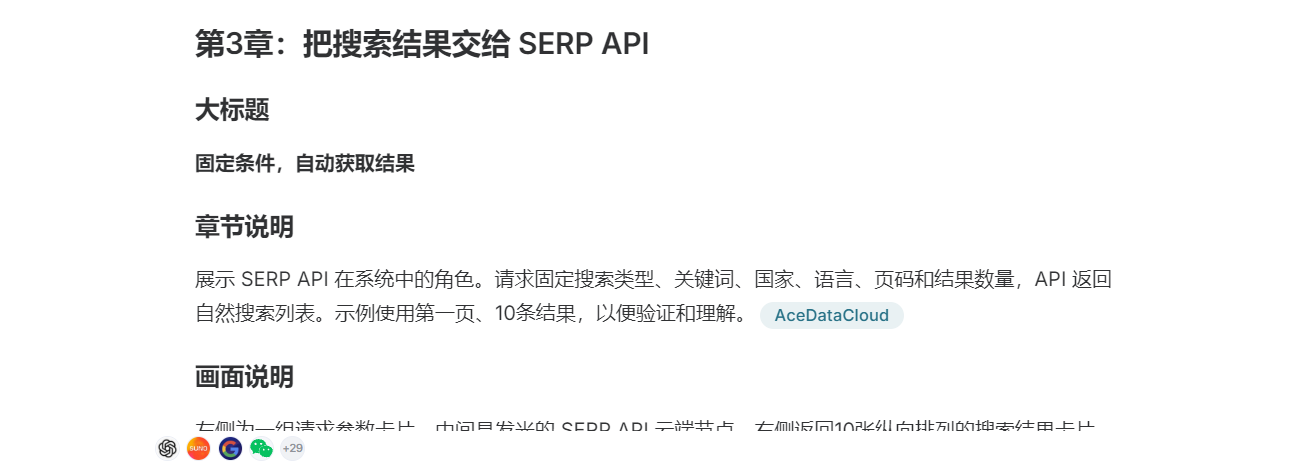
Le contenu généré est assez complet : chaque chapitre comprend un titre, une description du contenu, une voix off, ainsi que les Prompts d’image et de vidéo correspondants. Ainsi, qu’il s’agisse ensuite de générer des images statiques ou de créer des séquences vidéo, il existe une liste d’exécution relativement claire.
Par exemple, la partie de l’article original présentant l’API SERP a été organisée séparément en un chapitre, avec un ajout sur le contenu que les images devraient montrer.
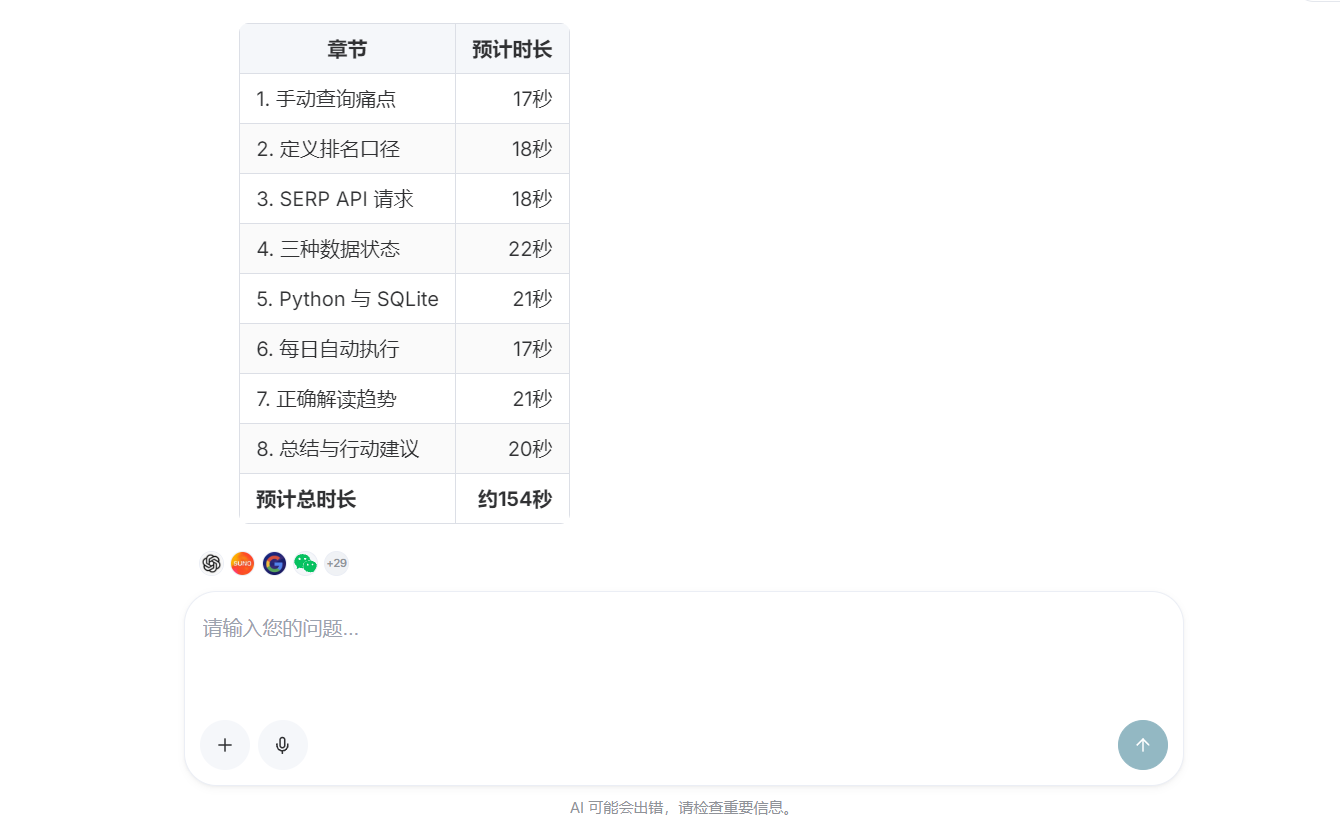
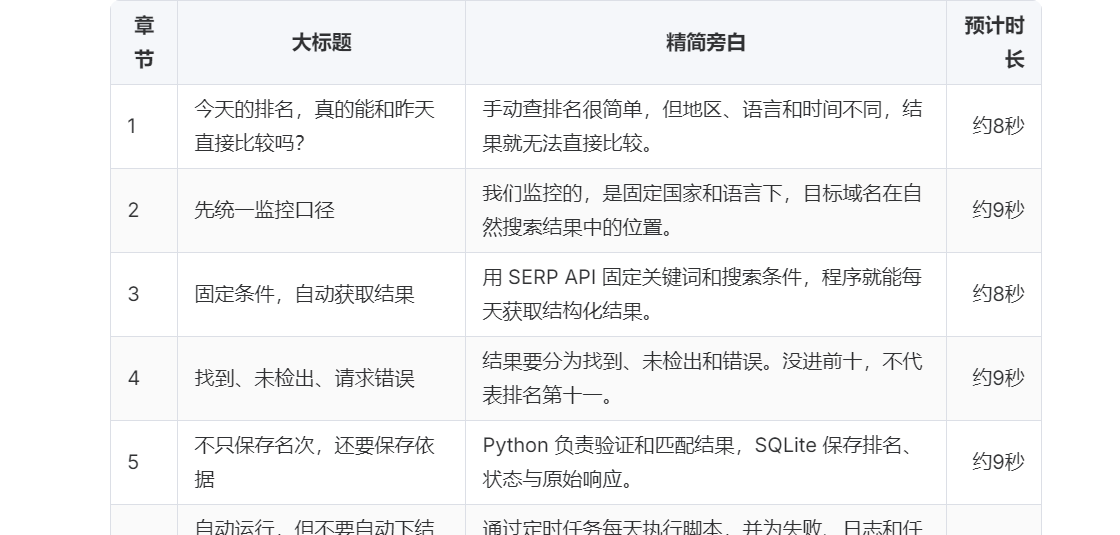
L’Agent estime également la durée de chaque chapitre. Lors de la première génération, cette vidéo a été divisée en huit chapitres, pour une durée totale estimée à environ deux minutes et demie.
Il est recommandé de s’arrêter ici un instant et de vérifier attentivement le contenu, sans commencer immédiatement à générer les images.
En effet, le coût des modifications est le plus faible à cette étape. Si vous attendez que les images, l’audio et la vidéo aient tous été générés avant de modifier la voix off, les ressources créées précédemment devront très probablement être refaites également.
¶ Raccourcir la voix off pour contrôler le rythme de la vidéo
Après vérification, j’ai constaté que la première version de la voix off était un peu longue.
Pour une vidéo de tutoriel, plus d’informations n’est pas forcément mieux. Une voix off trop longue fatigue les spectateurs et peut aussi rendre le rythme de la vidéo lourd. Plus gênant encore, les images doivent s’adapter à une voix plus longue, ce qui augmente également la difficulté lors de la génération de la vidéo par la suite.
J’ai donc directement demandé à l’Agent de raccourcir la voix off, en conservant les informations essentielles et en supprimant les explications répétitives ainsi que les phrases trop formelles.
Après ajustement, la voix off de chaque chapitre était contrôlée à environ huit à neuf secondes, et le rythme global est devenu nettement plus léger.
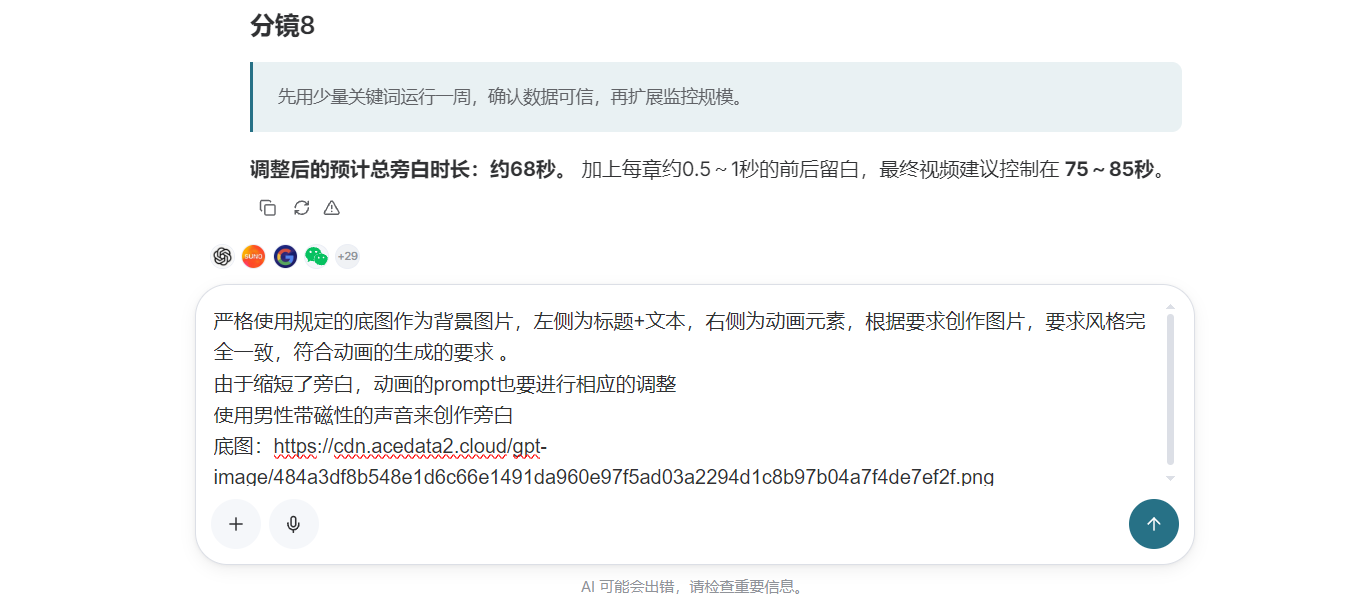
Une fois la voix off raccourcie, il ne suffit pas de modifier le texte : il faut aussi ajuster simultanément les Prompts des images et des vidéos. Sinon, il est très facile de rencontrer une situation où la voix off est déjà passée au point important suivant, tandis que l’image reste encore sur le contenu précédent.
Ma méthode a été de demander à l’Agent de réorganiser les descriptions visuelles selon la nouvelle voix off, afin de garantir que le contenu visuel de chaque chapitre reste cohérent avec la voix off.
¶ Définir une image de fond unifiée pour maintenir le style visuel
Une fois le script confirmé, vous pouvez commencer à générer les images et la voix off.
Avant la génération officielle, j’ai indiqué à l’Agent une image de fond, c’est-à-dire une image de référence visuelle.
Ce n’est pas obligatoire, et il est également possible d’utiliser uniquement des descriptions textuelles. Mais si toute la vidéo contient plusieurs chapitres, je recommande tout de même de préparer une image de fond. Elle peut aider le modèle à maintenir une certaine cohérence dans les couleurs, la composition et le style de marque, en évitant que plusieurs plans successifs semblent provenir de vidéos complètement différentes.
Comme la durée de la voix off avait été modifiée précédemment, j’ai également demandé à l’Agent de générer à nouveau les Prompts visuels correspondants, sans continuer à utiliser l’ancienne version.
¶ Choisir une voix de narration adaptée
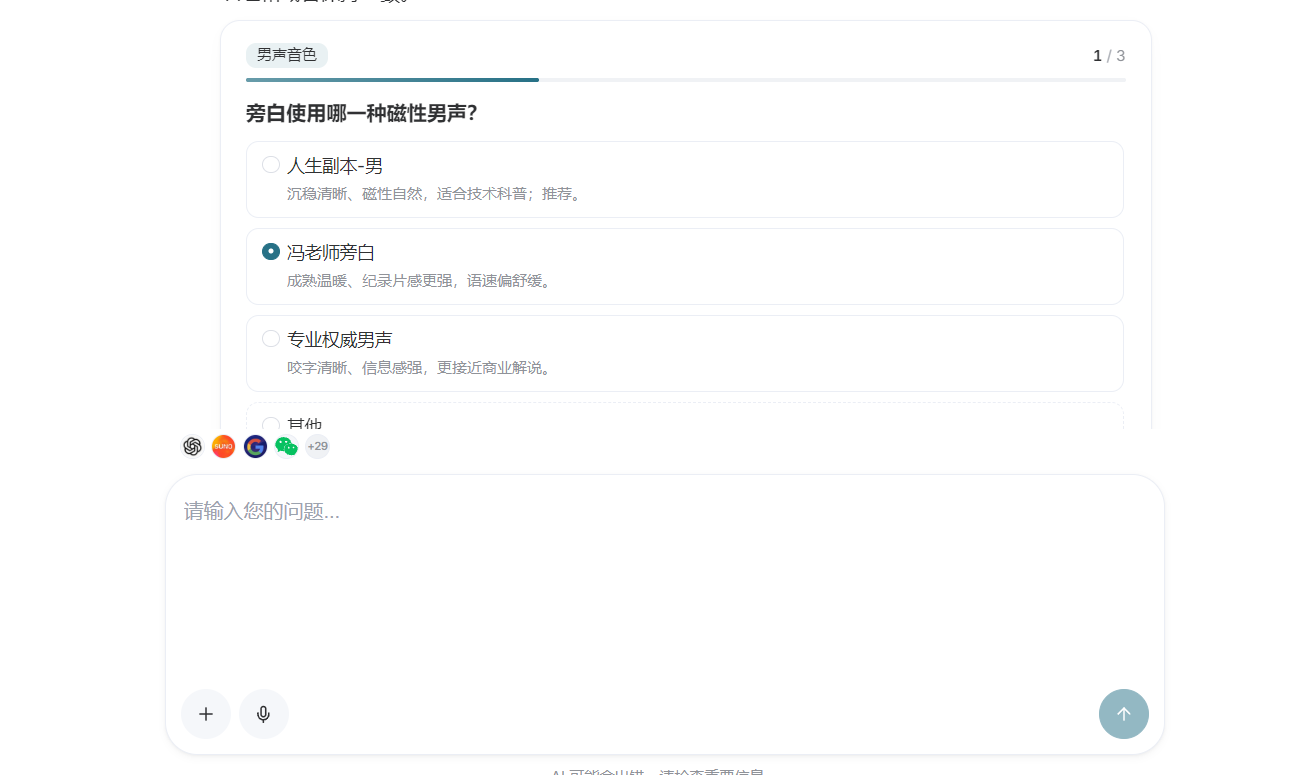
Une fois les exigences visuelles définies, Studio appelle l’outil de synthèse vocale selon les besoins de la tâche.
Il n’existe pas de voix absolument bonne ou mauvaise, cela dépend principalement du type de vidéo. Les vidéos de tutoriel n’ont généralement pas besoin d’émotions trop exagérées : une voix claire, stable et avec un débit pas trop rapide suffit. Si le timbre sélectionné automatiquement ne convient pas, vous pouvez également demander directement à l’Agent de le remplacer. Il est préférable de générer d’abord un court extrait d’écoute, de confirmer que le timbre, le débit et les pauses ne posent aucun problème, puis de traiter par lots les chapitres restants.
Cette fois, les images utilisent GPT Image 2, et le doublage utilise Fish Audio. Tous ces modèles peuvent être appelés directement dans Studio, à condition de configurer à l’avance les connecteurs correspondants, sans avoir besoin d’écrire séparément du code d’interface.
Il en va de même pour la génération des vidéos par la suite, l’Agent peut continuer à appeler les modèles vidéo déjà connectés. La génération d’images demande un certain temps, il suffit d’attendre patiemment un moment à cette étape.
¶ Regarder d’abord les images d’exemple, confirmer la direction avant de générer par lots
Je n’ai pas généré toutes les images dès le début, mais j’ai d’abord demandé à l’Agent de réaliser deux images d’exemple.
Cela semble ajouter une étape, mais en réalité, cela fait gagner du temps. Grâce aux images d’exemple, on peut vérifier à l’avance le ratio de l’image, le style global, les éléments de marque et la composition, et également déterminer si les images conviennent à une production vidéo ultérieure.
Si les images d’exemple ne conviennent pas, il suffit d’ajuster le Prompt ou l’image de base, sans gaspiller les frais de génération de tous les chapitres suivants.
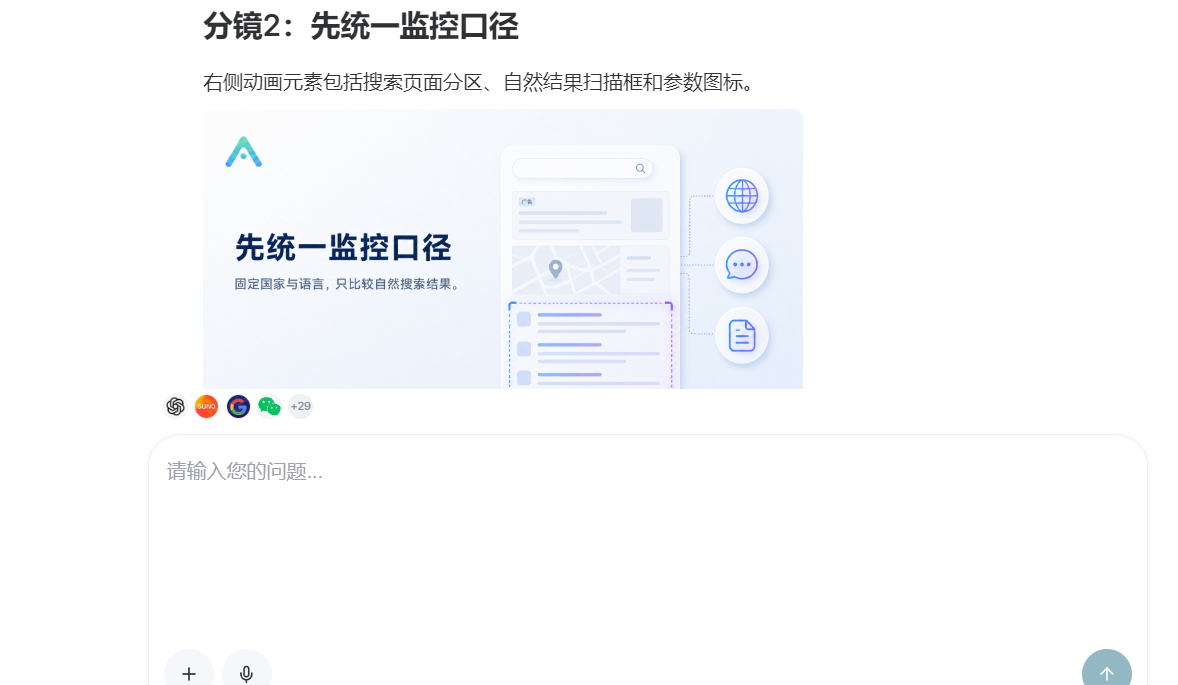
Après avoir confirmé que les deux images d’exemple ne présentaient pas de problème évident, j’ai ensuite demandé à l’Agent de terminer le reste du contenu.
Enfin, toutes les images et tous les extraits audio nécessaires aux huit chapitres ont été générés. La suite consiste à vérifier un par un les images et les voix off.
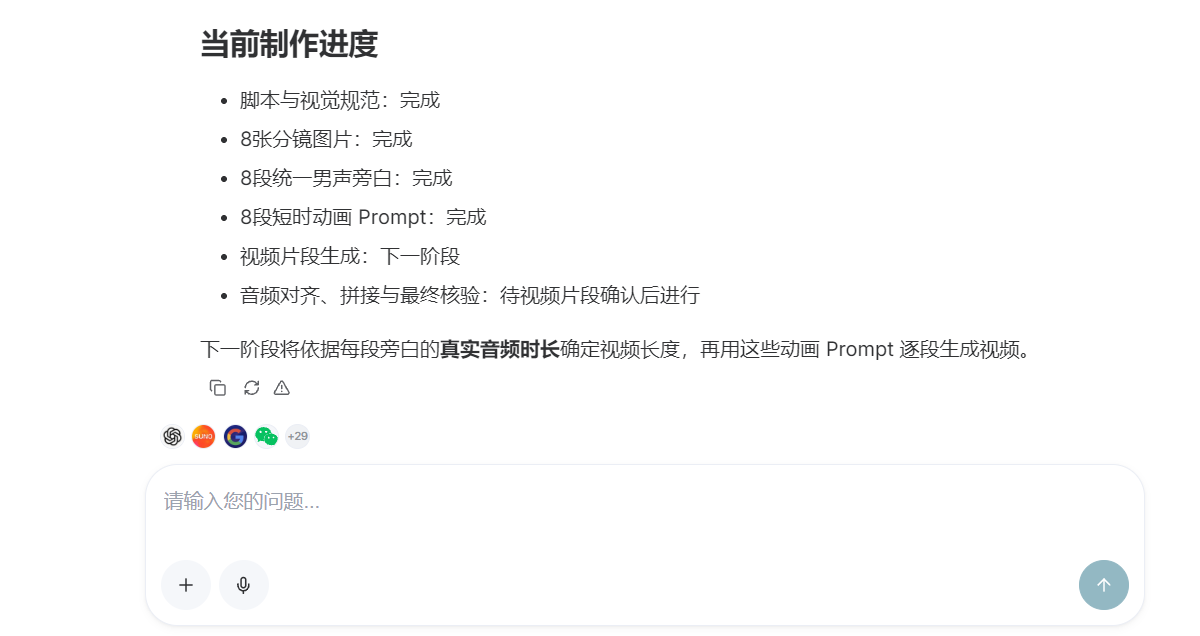
Lors de la vérification, il ne faut pas seulement regarder si chaque image est belle, mais aussi juger les images et les voix off ensemble. Le contenu exprimé par les images doit être cohérent avec la voix off, un même personnage ou une même interface ne doit pas soudainement subir de changements évidents, les informations importantes mentionnées dans la voix off doivent de préférence être représentées dans l’image, et le style ainsi que les teintes des chapitres adjacents doivent également être aussi uniformes que possible.
¶ Définir à l’avance la méthode de génération des vidéos
Une fois les images et l’audio prêts, on peut commencer à produire les extraits vidéo.
Cependant, afin d’éviter les détours, je n’ai pas directement laissé l’Agent improviser librement, mais j’ai d’abord ajouté quelques règles, notamment à quel chapitre correspond chaque vidéo, quelle image utiliser comme image de départ, comment la durée de la vidéo doit correspondre à la voix off, ainsi que l’amplitude des mouvements de caméra et la cohérence du style.
Les images du tutoriel doivent rester claires, sans ajouter d’éléments non pertinents, ni modifier arbitrairement la marque, l’interface et le sujet présents dans l’image. Le style des vidéos adjacentes doit rester aussi cohérent que possible, et il faut d’abord réaliser un extrait pour vérifier le résultat avant la génération officielle par lots.
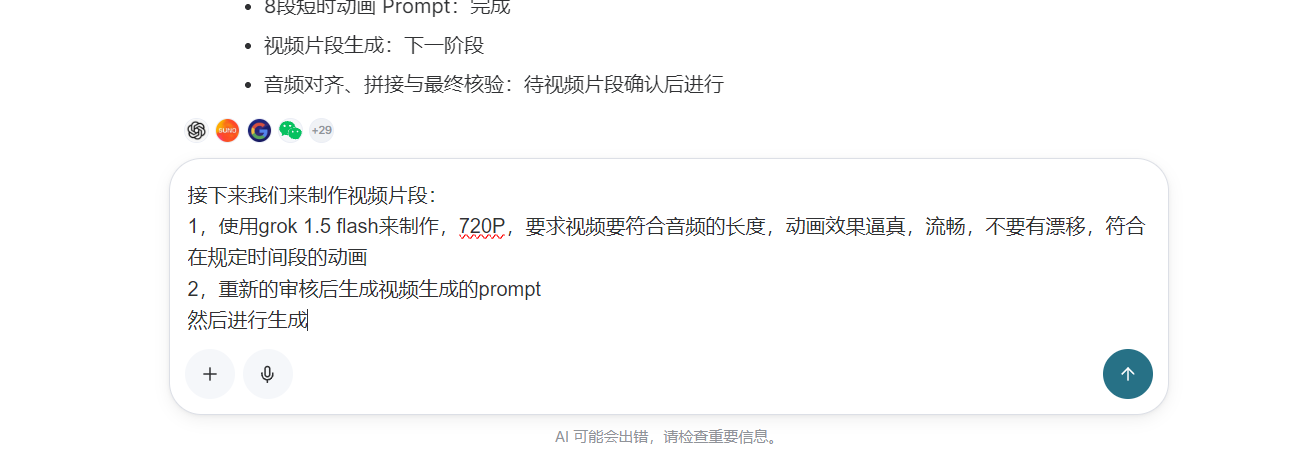
Ces restrictions ne sont pas forcément meilleures lorsqu’elles sont nombreuses, mais il vaut mieux préciser à l’avance les exigences essentielles. Sans aucune contrainte, chaque vidéo peut sembler correcte individuellement, mais une fois assemblées, elles risquent facilement de présenter des variations de style, des différences trop importantes dans les mouvements de caméra ou des personnages incohérents.
¶ Réaliser d’abord un extrait vidéo
Comme pour la génération d’images précédente, j’ai toujours adopté l’approche « réaliser d’abord un extrait d’exemple ».
Générer d’abord le premier extrait, puis vérifier les effets dynamiques, les mouvements de caméra, la stabilité de l’image et le style global. Si le premier extrait présente déjà un problème, il est possible de l’ajuster immédiatement, sans attendre que tous les extraits soient terminés.
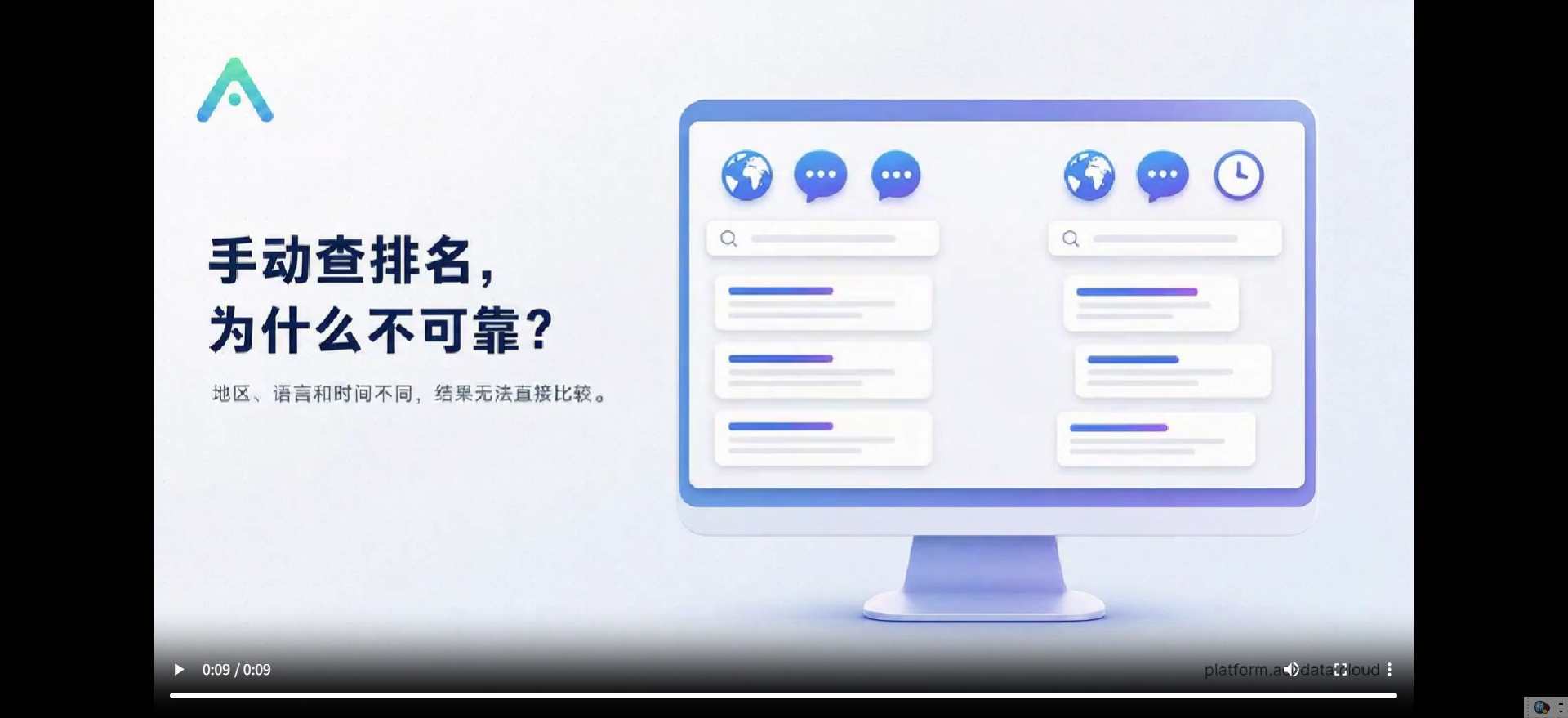
Une fois le premier extrait terminé, je l’ai vérifié, et le résultat global était acceptable, sans sauts d’image évidents, avec des mouvements de caméra relativement naturels.
Après avoir confirmé que la direction ne posait pas de problème, j’ai ensuite demandé à l’Agent de continuer à générer les extraits vidéo restants.
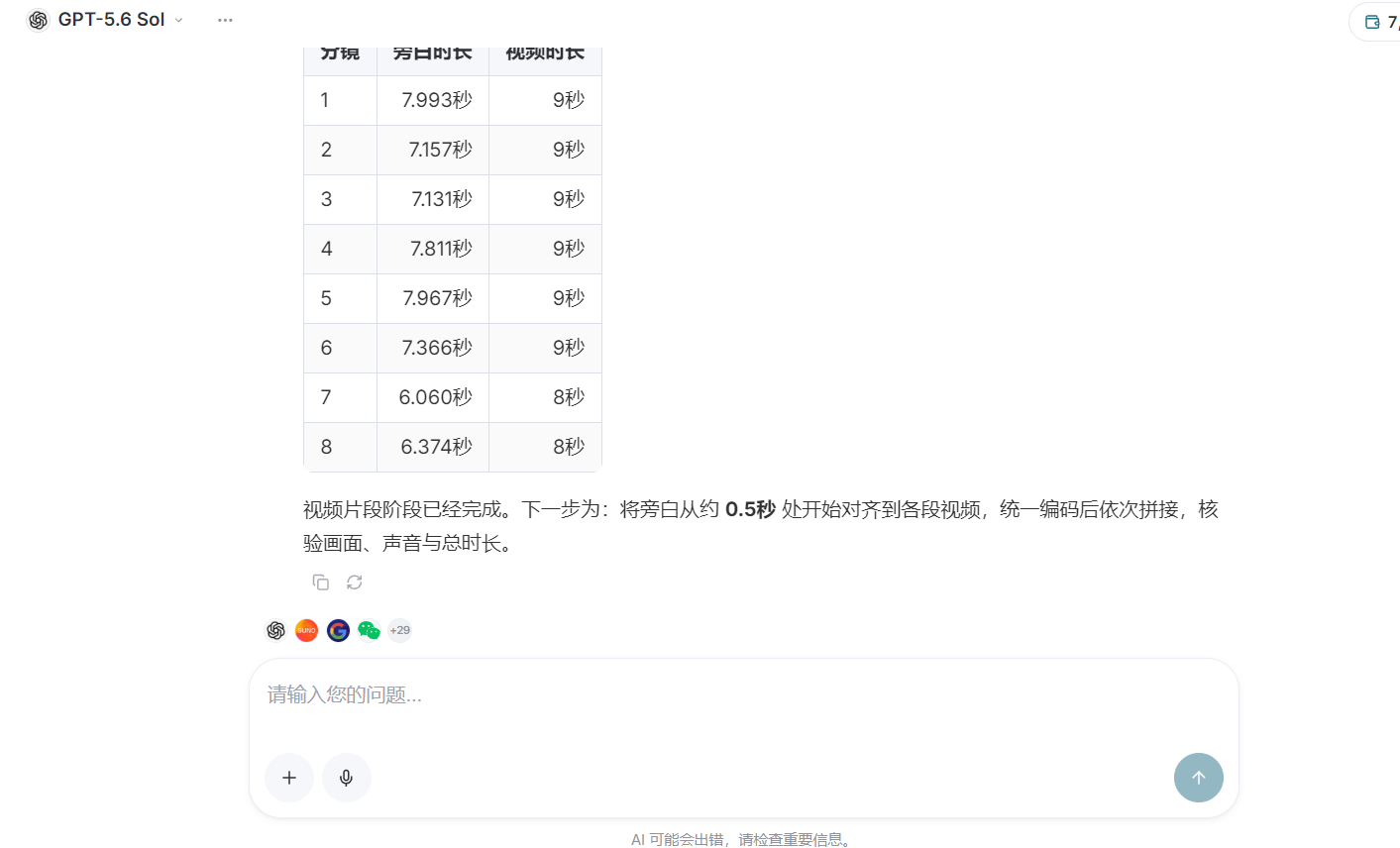
¶ Utiliser FFmpeg pour assembler localement la vidéo et la voix off
Après la génération de tous les extraits vidéo, il reste une dernière étape : assembler les vidéos et les voix off correspondantes.
Studio peut aider à accomplir le travail de création précédent, mais j’ai davantage l’habitude d’exécuter l’assemblage final en local. Cela facilite le téléchargement et la gestion des fichiers, tout en permettant de contrôler clairement chaque segment audio et vidéo. Une fois le script modifié, il peut être exécuté à plusieurs reprises, et il est également plus facile de localiser les problèmes lorsqu’ils surviennent.
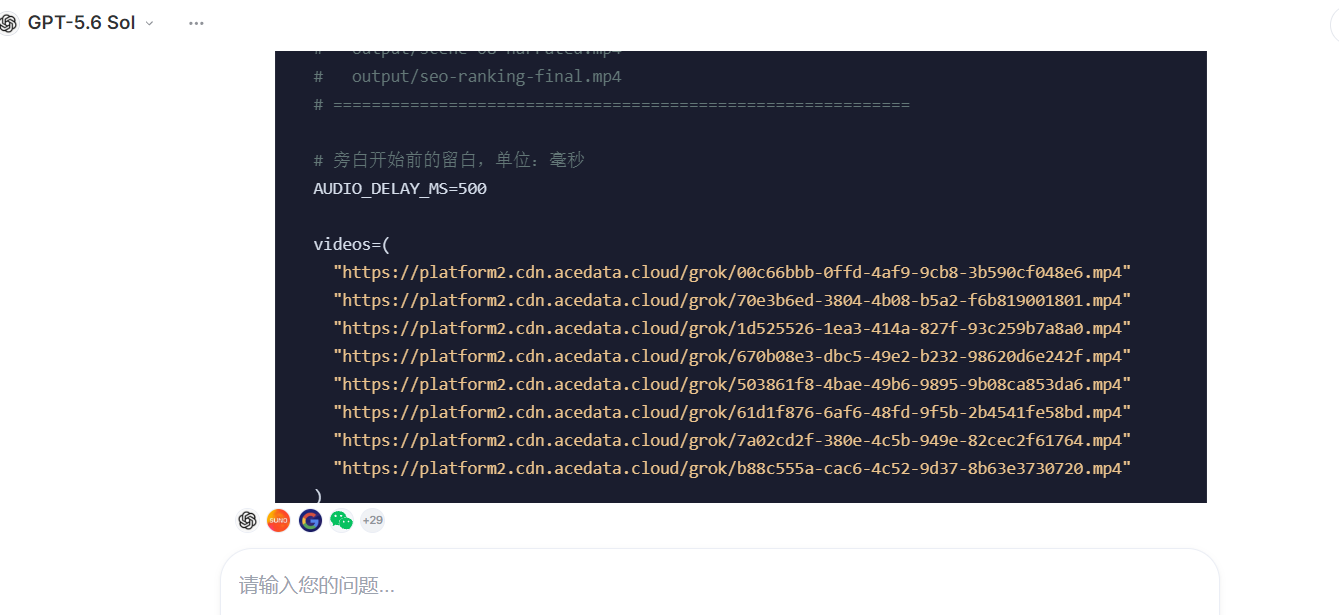
Ma méthode consiste à demander à l’Agent de générer un script Bash, puis à l’exécuter avec FFmpeg installé localement.
#!/usr/bin/env bash
set -euo pipefail

videos=(
  "https://platform2.cdn.acedata.cloud/grok/0d91b61a-5c15-412d-9eb3-ed3ba3c2b289.mp4"
  "https://platform2.cdn.acedata.cloud/grok/24c98593-2d2c-41da-82ff-85101ef65564.mp4"
)

voices=(
  "https://platform2.cdn.acedata.cloud/fish/eef753c1-4b5b-400f-8fce-acedd2621ce9.mp3"
  "https://platform2.cdn.acedata.cloud/fish/52dd45d8-1e6d-4a67-8f02-0473c56d960f.mp3"
)

mkdir -p output

for i in "${!videos[@]}"; do
  n=$(printf "%02d" $((i + 1)))

  ffmpeg -y \
    -i "${videos[$i]}" \
    -i "${voices[$i]}" \
    -map 0:v:0 \
    -map 1:a:0 \
    -c:v copy \
    -c:a aac \
    -b:a 192k \
    -ar 48000 \
    -ac 2 \
    -af "apad" \
    -shortest \
    -movflags +faststart \
    "output/scene-${n}-narrated.mp4"
done
Ce script assemble, dans l’ordre des tableaux, chaque extrait vidéo avec la voix off correspondante.
-map 0:v:0 sert à sélectionner la piste vidéo de la première entrée, et -map 1:a:0 sélectionne la piste audio de la deuxième entrée. -c:v copy copie directement la vidéo sans la réencoder ; -c:a aac convertit quant à lui la voix off en audio AAC offrant une meilleure compatibilité.
-af "apad" ajoute du silence lorsque l’audio est insuffisant, -shortest arrête la sortie lorsque la piste audio ou vidéo la plus courte se termine, et -movflags +faststart rend le MP4 plus adapté à la lecture en ligne.
Lors de l’utilisation officielle, il suffit de compléter les tableaux videos et voices, et de s’assurer que l’ordre des vidéos et de l’audio correspond un à un.
¶ Confier le script au Codex local pour l’exécution
Une fois le script généré, je n’ai pas continué à laisser l’Agent en ligne gérer le téléchargement et la composition, mais je l’ai directement copié en local et confié à Codex pour l’exécuter.
On peut lui demander de vérifier si FFmpeg est déjà installé localement, de créer le dossier du projet, d’enregistrer le script Bash, de télécharger les ressources et d’exécuter les commandes de composition. Une fois le traitement terminé, il peut ensuite vérifier si les fichiers de sortie sont complets et organiser les segments finaux dans l’ordre.
L’avantage est très direct : les téléchargements et la composition sont tous effectués localement, ce qui permet d’économiser pas mal de Tokens, et les ressources générées sont également directement enregistrées sur l’ordinateur, ce qui facilite la poursuite du montage, l’ajout de sous-titres ou la sauvegarde par la suite.
¶ Effet final
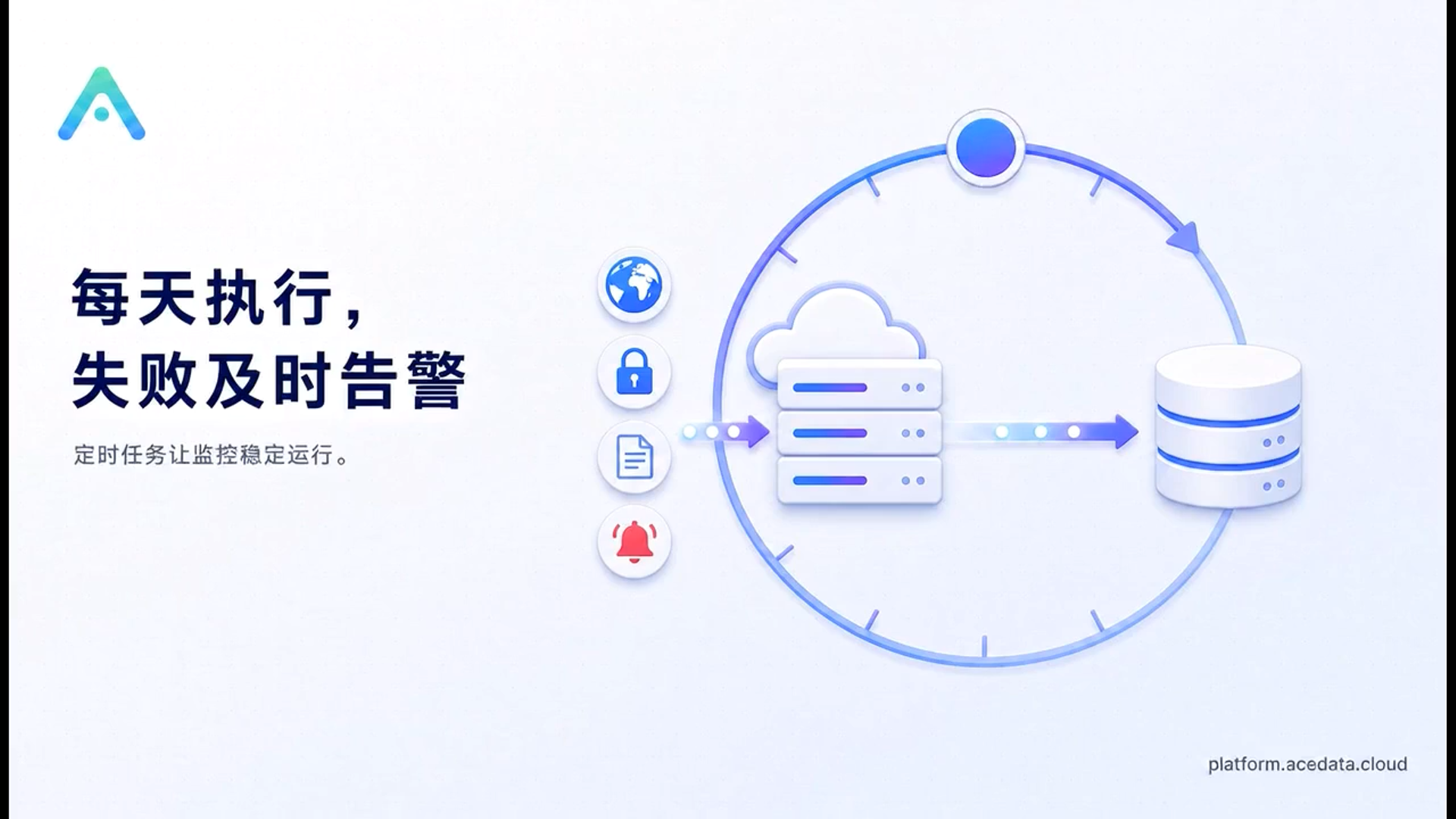
Une fois tous les segments assemblés, le résultat global est meilleur que ce que j’avais prévu.
La structure des chapitres de la vidéo est relativement claire, et le style visuel reste globalement cohérent. Après avoir été raccourcie, la narration n’est plus aussi longue qu’au début, et le contenu du tutoriel paraît plus compact à l’écoute.
Plus important encore, l’ensemble du processus ne consiste pas à confier la tâche au modèle en une seule fois puis à compter sur la chance, mais à la diviser en plusieurs étapes et à les confirmer progressivement.
Si le script ne convient pas, on modifie d’abord le script ; si la narration est trop longue, on raccourcit d’abord la narration ; si le style des images ne convient pas, on ajuste d’abord les images d’exemple ; si les mouvements de caméra de la vidéo posent problème, on modifie d’abord le premier segment. En vérifiant ainsi tout au long du processus, il y a au contraire moins de retouches à faire à la fin.
¶ Pour finir, parlons un peu de cette expérience
Après cette réalisation, je pense que la chose la plus importante est de ne pas générer tout le contenu dès le départ. Qu’il s’agisse d’images, de voix off ou de vidéos, il faut d’abord réaliser un ou deux échantillons pour voir le résultat ; si l’on découvre un problème, on peut l’ajuster immédiatement, sans attendre que tout soit terminé pour devoir refaire de grandes parties.
Il ne faut pas non plus chercher à accomplir toute la tâche en une seule étape. Il faut d’abord organiser le script, puis modifier la narration, et ensuite préparer les images, l’audio et la vidéo. Vérifier après chaque étape peut sembler ajouter quelques étapes supplémentaires, mais en réalité, cela permet de gagner pas mal de temps.
Il n’est pas non plus nécessaire de continuer à effectuer la composition finale de la vidéo dans Studio. On confie la partie créative à Studio, et le téléchargement local ainsi que la composition à FFmpeg ; chacun fait ce qu’il sait faire le mieux, ce qui rend les opérations plus fluides et réduit également les dépenses inutiles.
En fin de compte, l’aspect le plus pratique d’Ace Data Cloud Studio n’est pas de générer directement une vidéo finale pour nous d’un simple clic, mais de relier entre eux des processus créatifs qui étaient auparavant dispersés. Nous avons seulement besoin de vérifier et d’ajuster aux étapes clés, tandis que le reste du travail répétitif peut être confié à l’Agent pour qu’il le réalise progressivement.