

Crear un video tutorial suele ser más complicado de lo que parece.
Primero hay que comprender el texto original, organizar el guion, luego dividir los capítulos, escribir la narración y preparar los prompts de las imágenes. Después de generar las imágenes y la voz en off, hay que seguir creando los fragmentos de video y, por último, combinar las imágenes y el sonido.
Si surge un problema en cualquiera de estos pasos, es posible que haya que rehacer el trabajo posterior. Especialmente en los videos tutoriales, el contenido no solo debe ser preciso, sino que las imágenes y la narración también deben coincidir, lo que realmente consume mucho tiempo.
Esta vez cambié de enfoque: utilicé Ace Data Cloud Studio para que el Agent me ayudara a dividir la tarea y luego completarla paso a paso en el orden de guion, narración, imágenes y video.
Todo el proceso no consiste en pulsar un botón y desentenderse, sino en revisar después de completar cada etapa. Si algo no es adecuado, se ajusta antes de pasar a la siguiente etapa. De esta manera, se puede controlar el resultado final sin tener que cambiar constantemente entre varias plataformas.
La siguiente ilustración representa mi estado de trabajo ideal: el ordenador procesa el video, mientras yo tomo café y miro el móvil al lado, y vuelvo ocasionalmente para revisar el progreso.

¶ Entonces, ¿cómo se empieza concretamente?
La tarea de esta vez está muy clara: elegir un artículo de blog existente y adaptarlo a un video completo.
Elegí un artículo tutorial de Ace Data Cloud:
Monitorizar diariamente las posiciones de palabras clave SEO con SERP API
Luego abre:
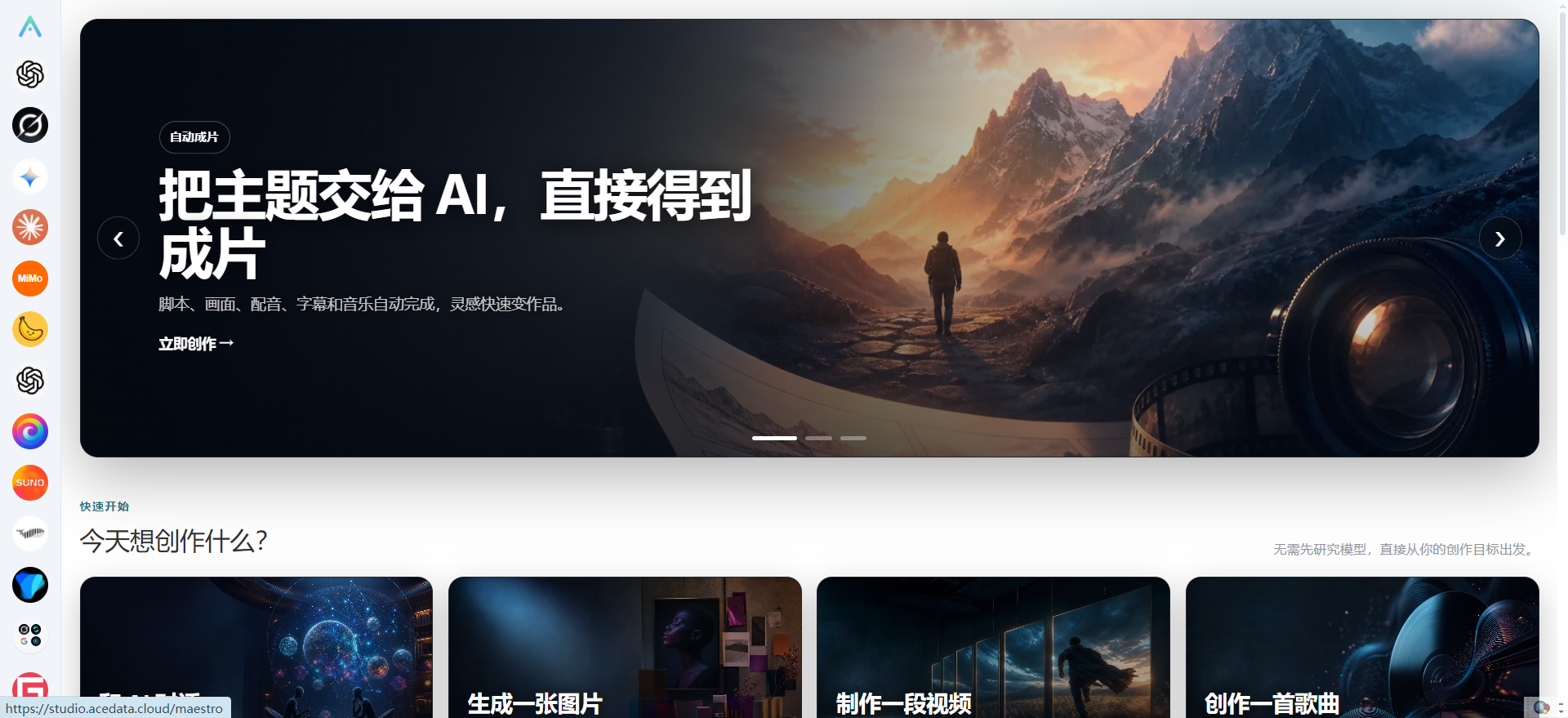
Después de entrar en Studio, puedes comenzar directamente desde la tarea de creación, sin necesidad de configurar previamente un flujo de trabajo complejo.
¶ Entregar el Skill de creación de videos a Studio
Preparé previamente un Skill de creación de videos.
Su función no es generar directamente el video final, sino organizar primero el artículo original en una estructura adecuada para expresarse en video, incluyendo en qué capítulos debe dividirse el video, qué debe explicarse en cada capítulo, cómo escribir la narración, qué mostrar en las imágenes y qué prompts utilizar respectivamente para las imágenes y el video.
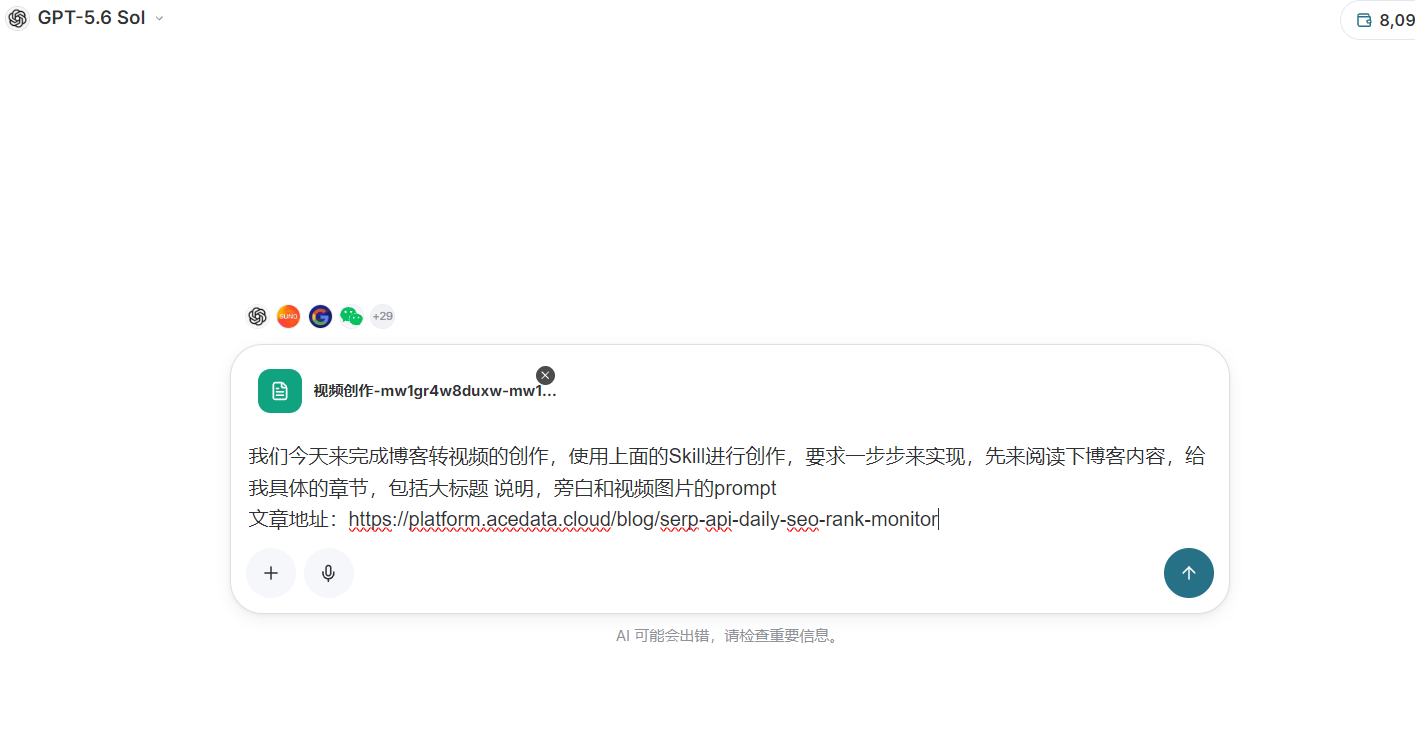
Al usarlo, arrastra y suelta el archivo Skill en el cuadro de diálogo de Studio, y luego indica al Agent la dirección del artículo que se procesará esta vez y los requisitos específicos.
La idea general de los requisitos que proporcioné fue:
Lee el artículo de blog especificado y adáptalo a un video. Primero genera los capítulos completos, incluyendo el título, la descripción, la narración de cada capítulo y los prompts de generación de imágenes y video. Completa toda la tarea paso a paso, no generes todo el contenido de una vez.
¶ Primero organiza el esquema del video, no te apresures a crear imágenes
Después de enviar la tarea, el Agent primero leerá el artículo y luego organizará los capítulos del video según el contenido del artículo.
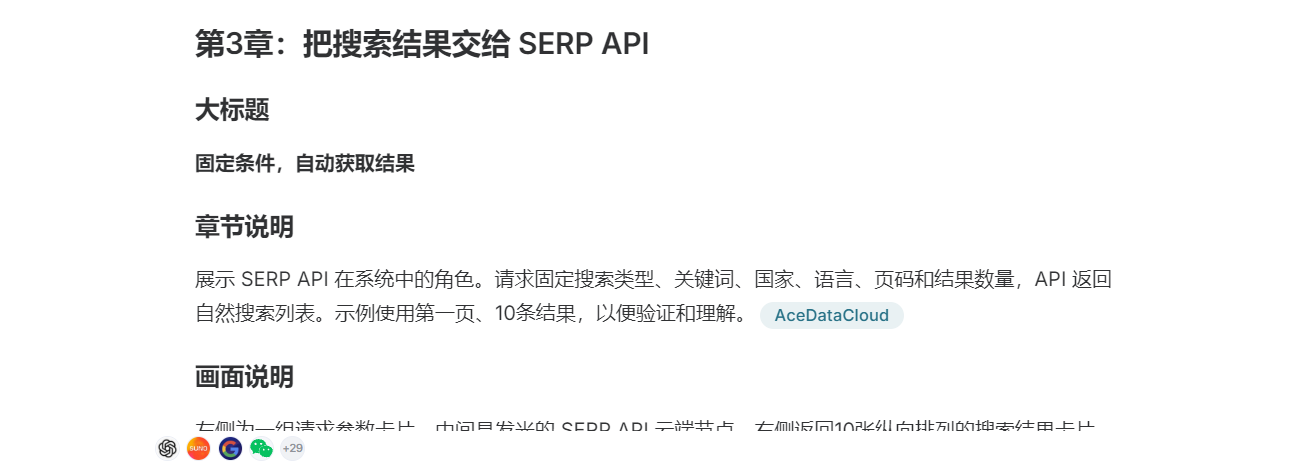
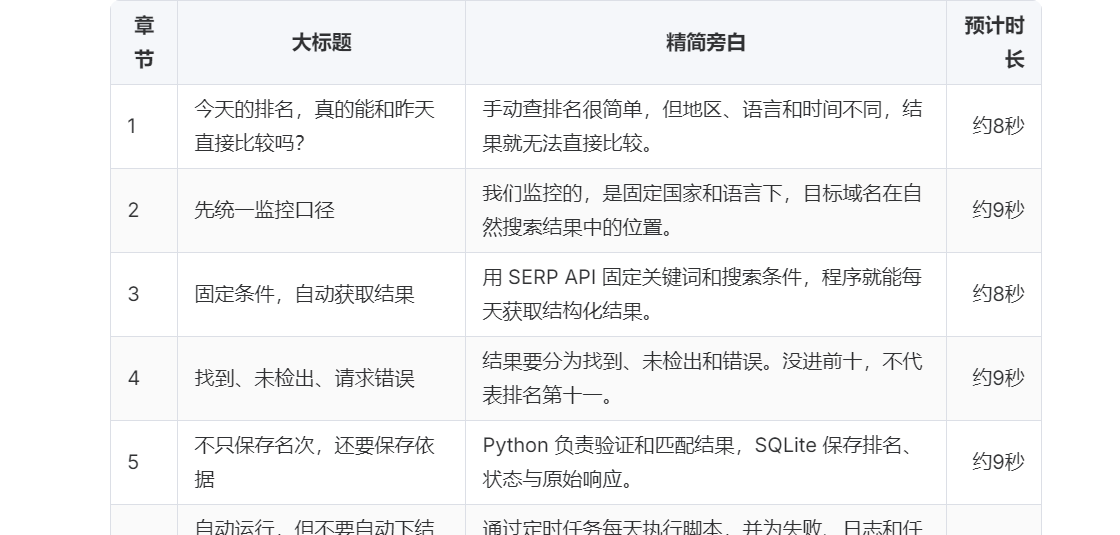
El contenido generado es bastante completo: cada capítulo tiene un título, una descripción del contenido, una narración y los correspondientes Prompts de imagen y video. De esta forma, tanto si se generan imágenes estáticas como si se producen fragmentos de video posteriormente, habrá una lista de ejecución relativamente clara.
Por ejemplo, la parte del texto original que presenta SERP API se organizó por separado como un capítulo, y se complementó con el contenido que debería mostrar la imagen.
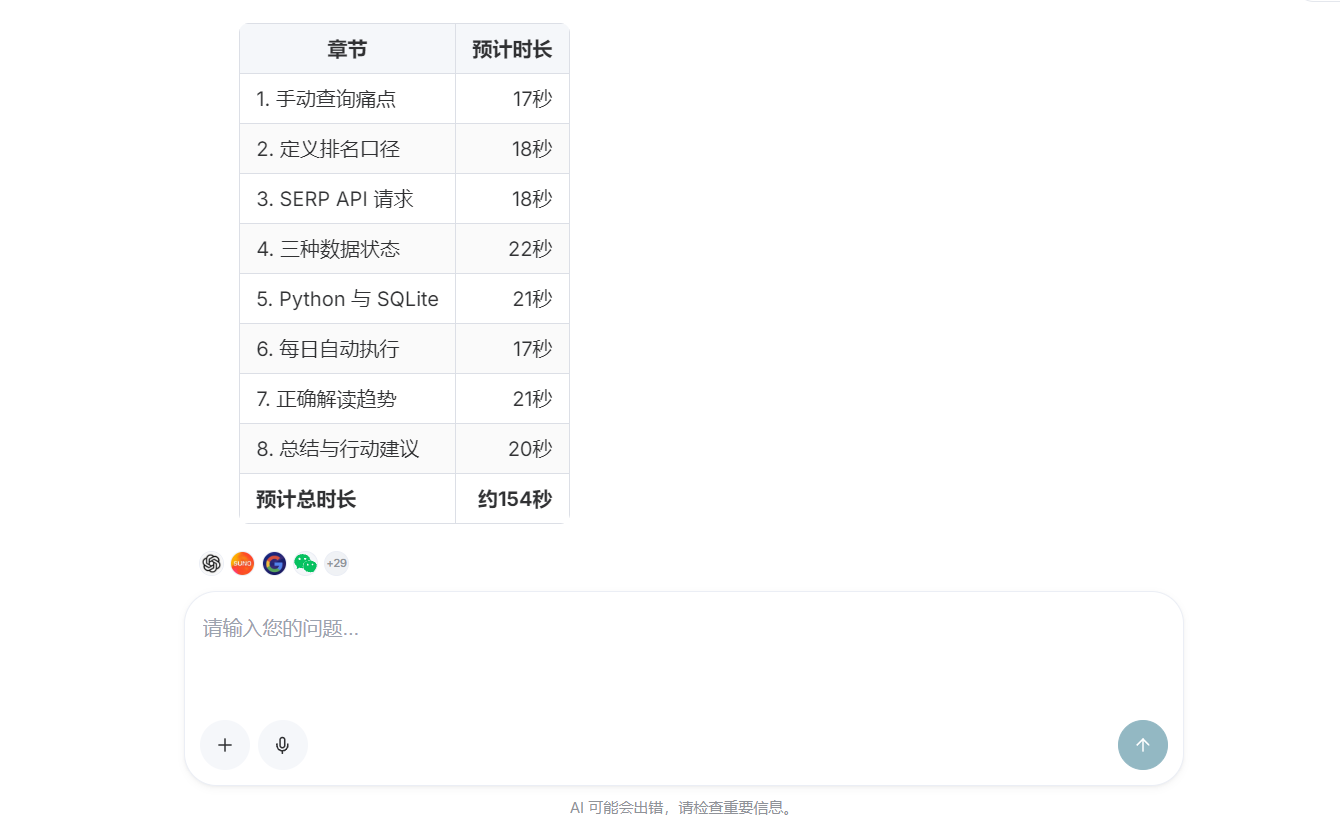
El Agent también estimará la duración de cada capítulo. En la primera generación, este video se dividió en ocho capítulos, con una duración total estimada de aproximadamente dos minutos y medio.
Aquí se recomienda detenerse primero y revisar cuidadosamente el contenido, sin comenzar inmediatamente a generar imágenes.
Porque el coste de modificación en esta etapa es el más bajo. Si esperas a que las imágenes, el audio y el video ya se hayan generado para volver a modificar la narración, es muy probable que todos los materiales anteriores deban rehacerse.
¶ Acortar la narración, controlar el ritmo del video
Después de revisarlo, descubrí que la primera versión de la narración era un poco larga.
En los videos tutoriales, más información no siempre es mejor. Si la narración es demasiado larga, los espectadores se cansarán al escucharla y el ritmo del video también tenderá a volverse lento. Lo más problemático es que las imágenes necesitan adaptarse a una voz más larga, lo que también aumentará la dificultad al generar el video posteriormente.
Por eso pedí directamente al Agent que acortara la narración, manteniendo la información clave y eliminando las explicaciones repetitivas y las frases más formales.
Después del ajuste, la narración de cada capítulo se controló aproximadamente entre ocho y nueve segundos, y el ritmo general se volvió notablemente más ágil.
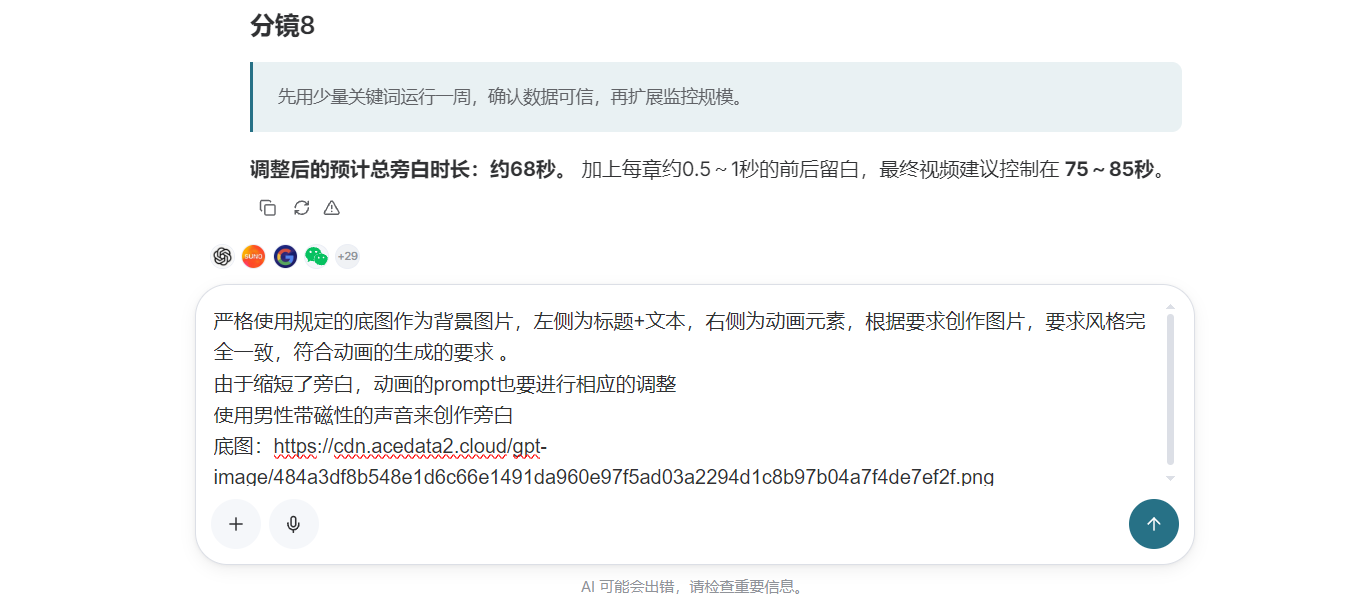
Después de acortar la narración, no basta con modificar solo el texto, también hay que ajustar al mismo tiempo los Prompts de imágenes y video. De lo contrario, es muy fácil que ocurra una situación: la narración ya ha pasado al siguiente punto clave, pero la imagen sigue detenida en el contenido anterior.
Mi enfoque fue pedir al Agent que reorganizara las descripciones visuales según la nueva narración, asegurando que el contenido visual de cada capítulo siguiera siendo coherente con la narración.
¶ Establecer una imagen base unificada, mantener el estilo visual
Después de confirmar el guion, se puede empezar a generar las imágenes y la narración.
Antes de la generación formal, indiqué al Agent una imagen base, es decir, una imagen de referencia visual.
Esto no es obligatorio, también se pueden utilizar únicamente descripciones de texto. Pero si todo el video contiene varios capítulos, sigo recomendando preparar una imagen base. Puede ayudar al modelo a mantener colores, composición y estilo de marca relativamente uniformes, evitando que varias tomas antes y después parezcan provenir de videos completamente diferentes.
Como anteriormente modifiqué la duración de la narración, también pedí al Agent que volviera a generar los correspondientes Prompts visuales, sin seguir utilizando la versión anterior.
¶ Elegir una voz de narración adecuada
Después de determinar los requisitos visuales, Studio llamará a herramientas de doblaje según las necesidades de la tarea.
No hay una voz que sea absolutamente mejor o peor; depende principalmente del tipo de video. Los videos tutoriales generalmente no necesitan emociones demasiado exageradas: basta con que la voz sea clara, estable y que la velocidad de habla no sea demasiado rápida. Si el timbre de voz seleccionado automáticamente no es adecuado, también puedes pedir directamente al Agent que lo cambie. Es mejor generar primero un pequeño fragmento de prueba, confirmar que el timbre, la velocidad de habla y las pausas no tengan problemas, y luego procesar por lotes los capítulos restantes.
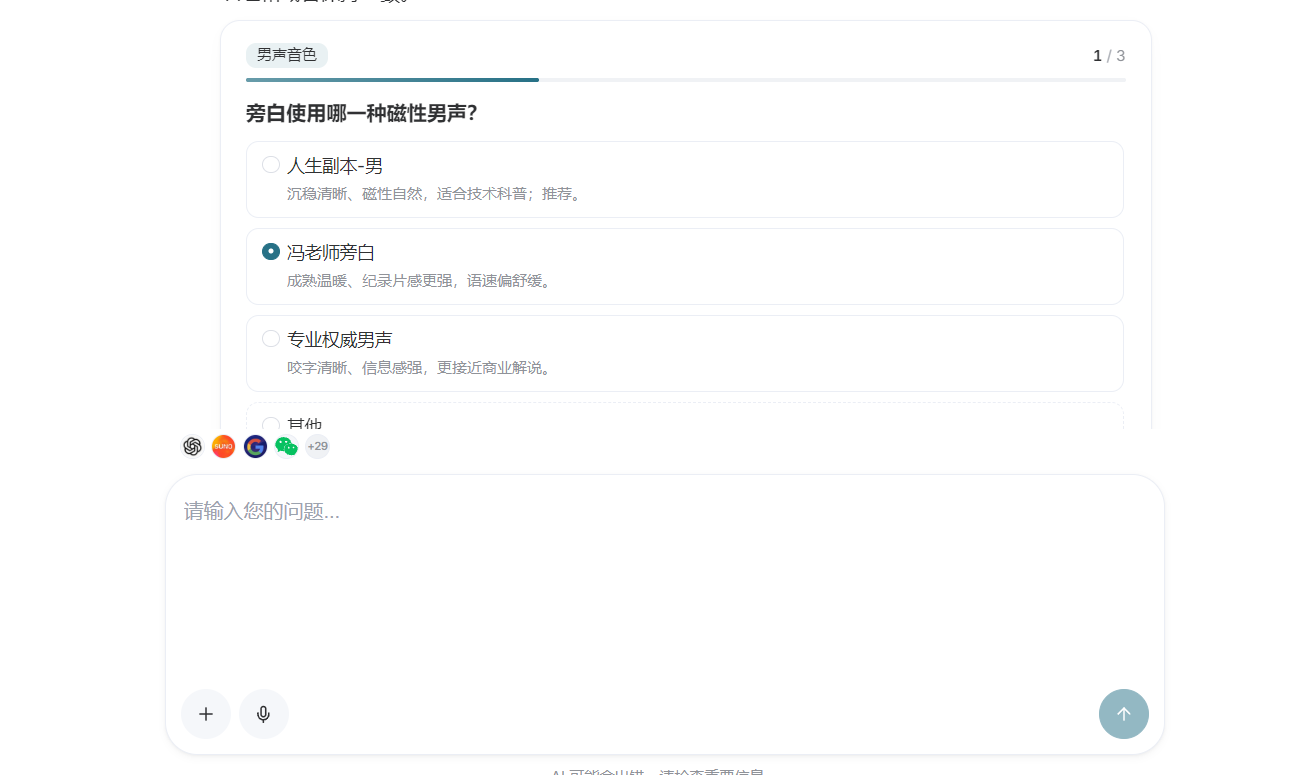
Esta vez, las imágenes utilizaron GPT Image 2, y la locución utilizó Fish Audio. Todos estos modelos se pueden invocar directamente en Studio; solo hay que configurar previamente los conectores correspondientes, sin necesidad de escribir código de interfaz por separado.
Lo mismo ocurre al generar vídeos más adelante: el Agent puede seguir invocando los modelos de vídeo ya conectados. La generación de imágenes requiere algo de tiempo; en esta etapa basta con esperar pacientemente un momento.
¶ Primero revisa las imágenes de muestra, confirma la dirección y luego genera por lotes
No generé todas las imágenes desde el principio, sino que primero pedí al Agent que hiciera dos imágenes de muestra.
Hacerlo así parece añadir un paso, pero en realidad ahorra más tiempo. Mediante las imágenes de muestra, se pueden revisar por adelantado la proporción de la imagen, el estilo general, los elementos de marca y la composición, y también se puede determinar si la imagen es adecuada para convertirla posteriormente en vídeo.
Si las imágenes de muestra no son adecuadas, solo hay que ajustar el Prompt o la imagen base, sin desperdiciar los costes de generación de todos los capítulos posteriores.
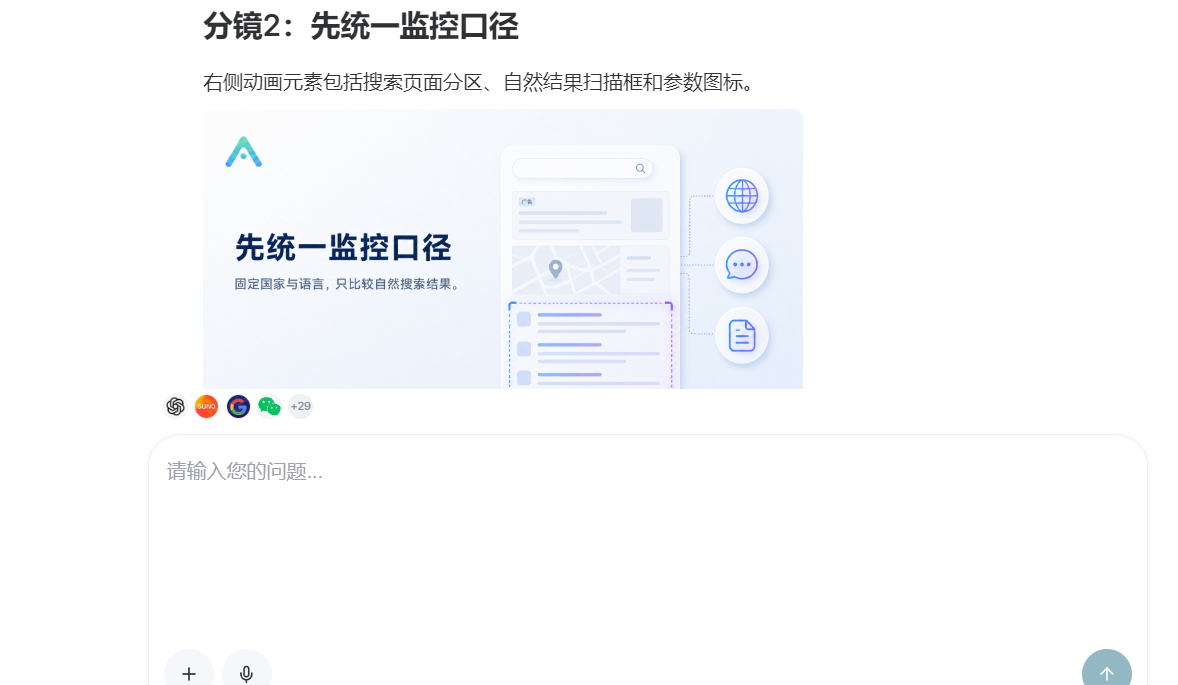
Después de confirmar que las dos imágenes de muestra no tenían problemas evidentes, pedí al Agent que completara el contenido restante.
Finalmente, se completó la generación de todas las imágenes y fragmentos de audio necesarios para los ocho capítulos. Lo siguiente que hay que hacer es revisar uno por uno las imágenes y la narración.
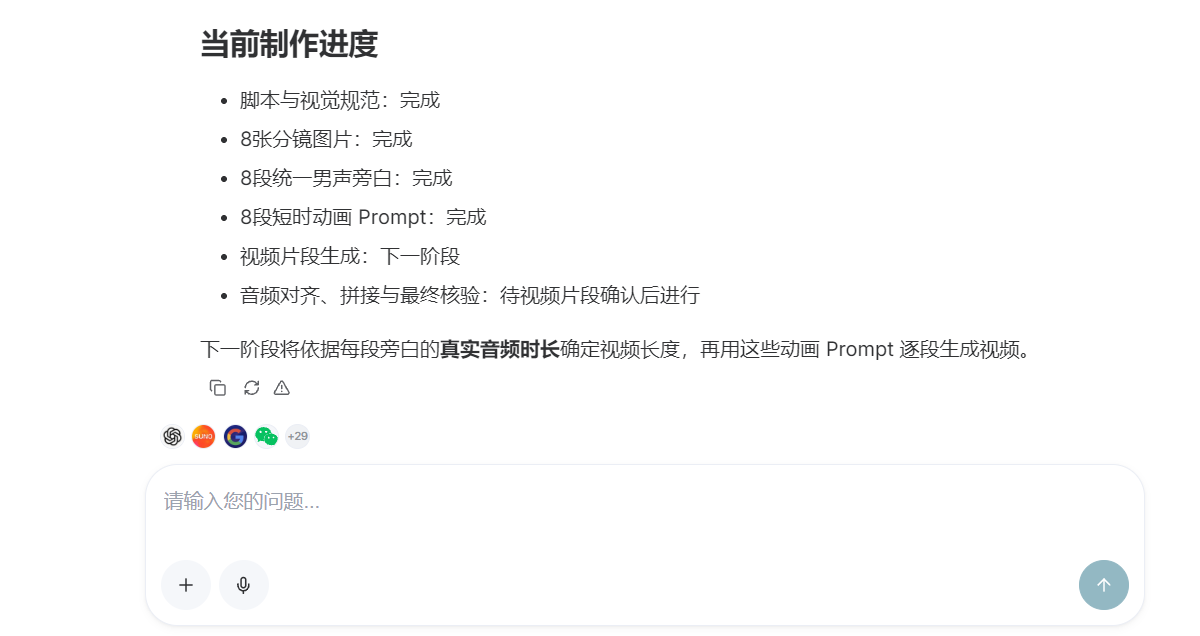
Durante la revisión, no basta con mirar si cada imagen individual es bonita; también hay que evaluar las imágenes junto con la narración. El contenido expresado por las imágenes debe ser coherente con la narración, el mismo personaje o interfaz no debe cambiar bruscamente de forma evidente, la información importante mencionada en la narración debería reflejarse en la imagen, y el estilo y la tonalidad de los capítulos adyacentes también deberían mantenerse lo más uniformes posible.
¶ Define de antemano el método de generación de vídeo
Una vez preparadas las imágenes y el audio, se puede comenzar a producir los fragmentos de vídeo.
Sin embargo, para evitar desvíos, no dejé que el Agent improvisara directamente, sino que primero añadí algunas reglas, incluyendo a qué capítulo corresponde cada vídeo, qué imagen se utiliza como imagen inicial, cómo se ajusta la duración del vídeo a la narración, así como la amplitud del movimiento de cámara y la coherencia de estilo.
La imagen del tutorial debe mantenerse clara, no se deben añadir elementos irrelevantes ni cambiar arbitrariamente las marcas, interfaces y sujetos de la imagen. El estilo de los vídeos adyacentes debe mantenerse lo más coherente posible, y antes de la generación formal por lotes, primero se debe hacer un fragmento para comprobar el efecto.
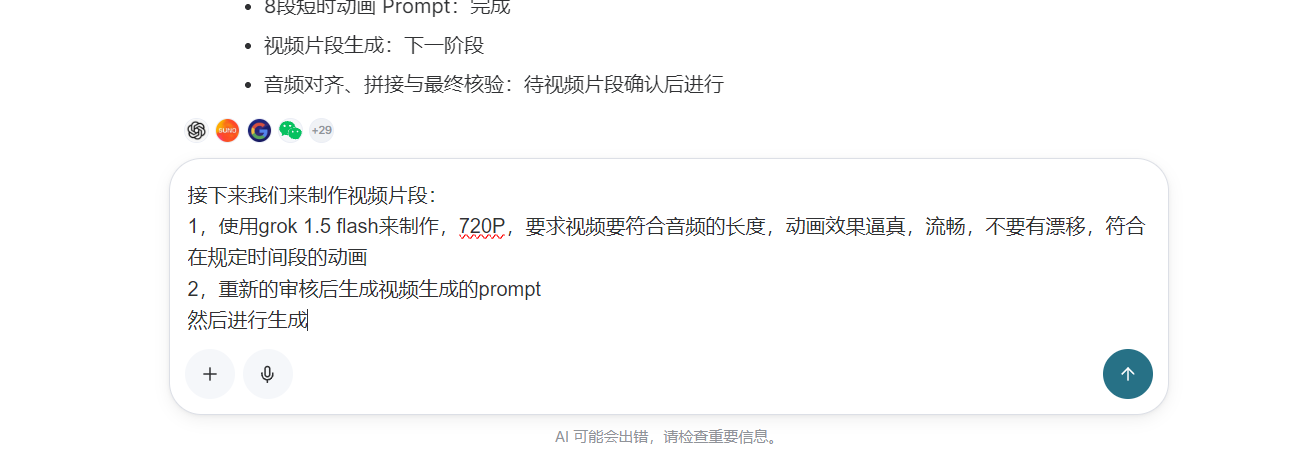
Estas restricciones no son mejores cuantas más haya, pero es mejor explicar claramente de antemano los requisitos clave. Si no se establecen restricciones en absoluto, cada fragmento de vídeo puede verse bien por separado, pero al unirlos es fácil que aparezcan saltos de estilo, diferencias excesivas en el movimiento de cámara o inconsistencias en los personajes.
¶ Primero crea un fragmento de vídeo
Al igual que con la generación de imágenes anterior, seguí utilizando el método de “hacer primero una muestra”.
Primero genera el primer fragmento y revisa el efecto dinámico, el movimiento de cámara, la estabilidad de la imagen y el estilo general. Si el primer fragmento ya presenta problemas, se puede ajustar inmediatamente, sin tener que esperar a que se completen todos los fragmentos.
Ver el primer fragmento de vídeo
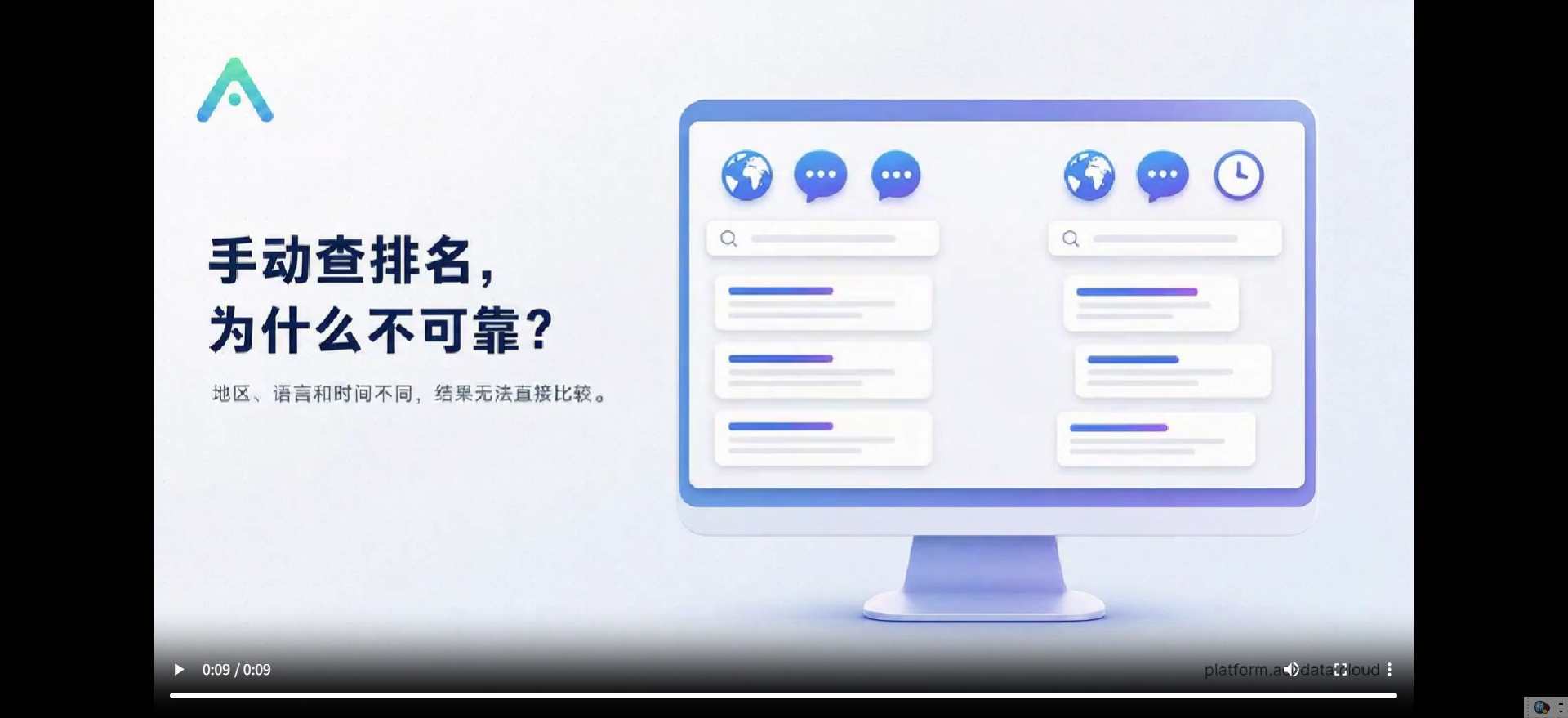
Una vez completado el primer fragmento, lo revisé y el efecto general era aceptable; no había saltos evidentes en la imagen y el movimiento de cámara también era bastante natural.
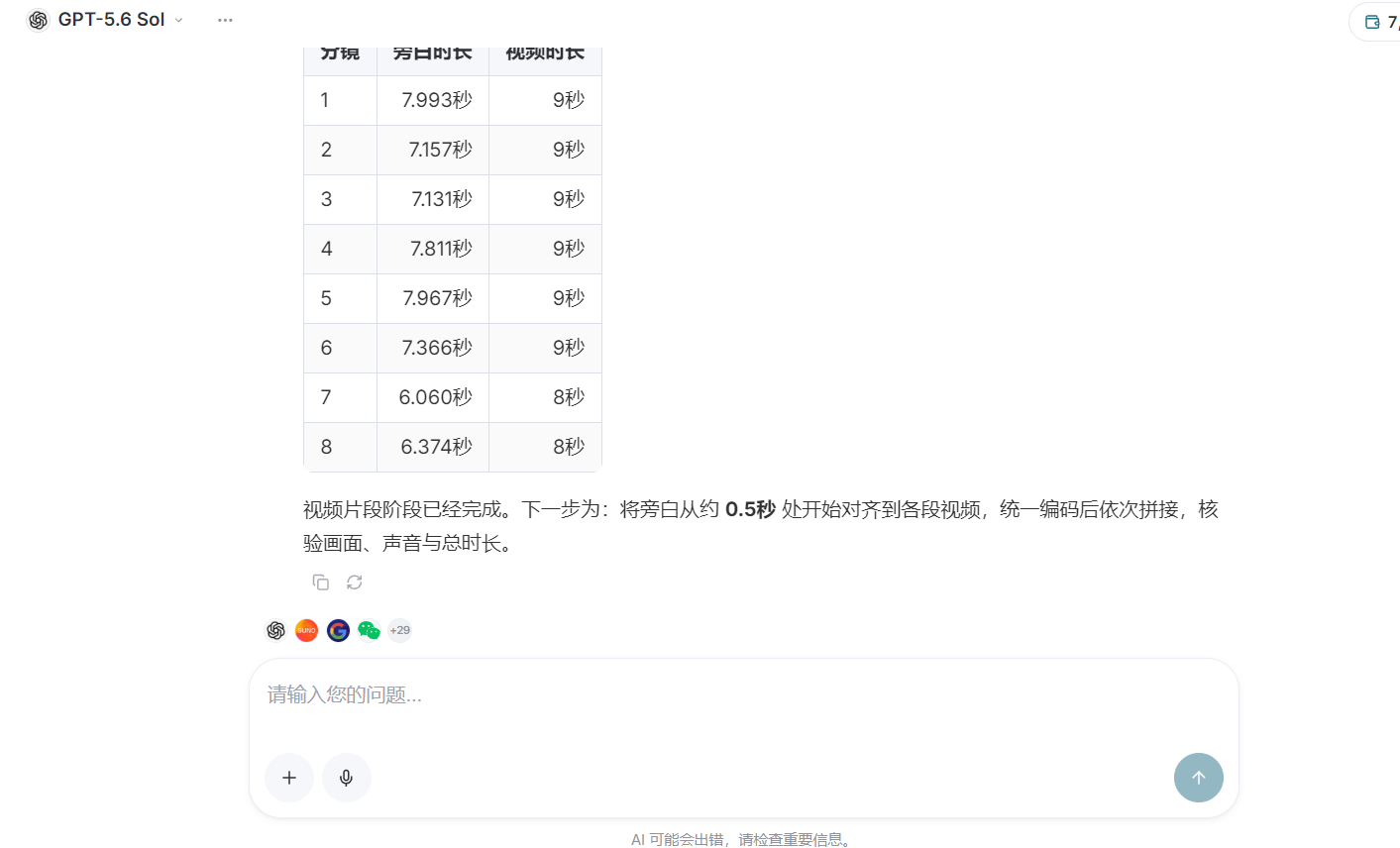
Después de confirmar que la dirección no tenía problemas, pedí al Agent que continuara generando los fragmentos de vídeo restantes.
¶ Usa FFmpeg localmente para combinar el vídeo y la narración
Después de generar todos los fragmentos de vídeo, solo queda el último paso: combinar los vídeos con las narraciones correspondientes.
Studio puede ayudar a completar el trabajo creativo anterior, pero estoy más acostumbrado a realizar la combinación final localmente. De esta forma, es más conveniente descargar y gestionar los archivos, y también se puede controlar claramente cada fragmento de audio y vídeo. Después de modificar el script, se puede ejecutar repetidamente, y también es más fácil localizar los problemas cuando aparecen.
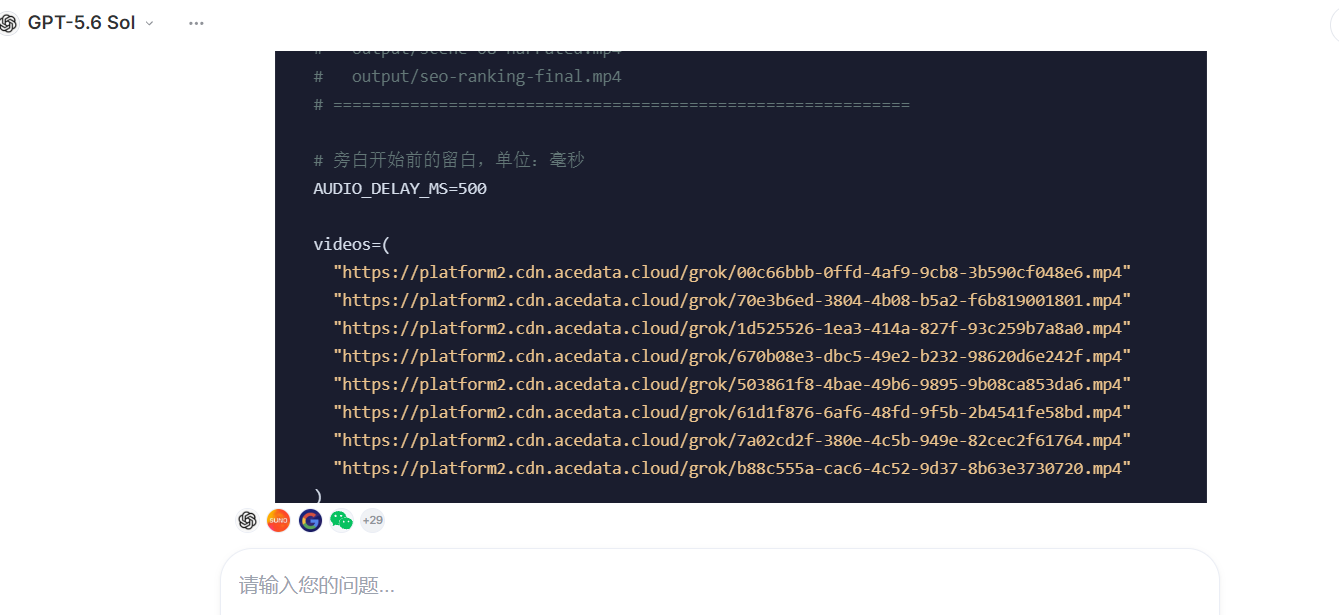
Mi método consiste en pedir al Agent que genere un script de Bash y luego ejecutarlo utilizando FFmpeg instalado localmente.
#!/usr/bin/env bash
set -euo pipefail

videos=(
  "https://platform2.cdn.acedata.cloud/grok/0d91b61a-5c15-412d-9eb3-ed3ba3c2b289.mp4"
  "https://platform2.cdn.acedata.cloud/grok/24c98593-2d2c-41da-82ff-85101ef65564.mp4"
)

voices=(
  "https://platform2.cdn.acedata.cloud/fish/eef753c1-4b5b-400f-8fce-acedd2621ce9.mp3"
  "https://platform2.cdn.acedata.cloud/fish/52dd45d8-1e6d-4a67-8f02-0473c56d960f.mp3"
)

mkdir -p output

for i in "${!videos[@]}"; do
  n=$(printf "%02d" $((i + 1)))

  ffmpeg -y \
    -i "${videos[$i]}" \
    -i "${voices[$i]}" \
    -map 0:v:0 \
    -map 1:a:0 \
    -c:v copy \
    -c:a aac \
    -b:a 192k \
    -ar 48000 \
    -ac 2 \
    -af "apad" \
    -shortest \
    -movflags +faststart \
    "output/scene-${n}-narrated.mp4"
done
Este script combinará cada fragmento de vídeo con la narración correspondiente según el orden de los arrays.
-map 0:v:0 se utiliza para seleccionar la pista de vídeo de la primera entrada, y -map 1:a:0 selecciona la pista de audio de la segunda entrada. -c:v copy copiará directamente el vídeo sin recodificarlo; -c:a aac convierte la narración en audio AAC con mejor compatibilidad.
-af "apad" añadirá silencio cuando el audio sea insuficiente, -shortest hace que la salida se detenga cuando termina la pista de audio o vídeo más corta, y -movflags +faststart hace que el MP4 sea más adecuado para la reproducción en red.
Al utilizarlo formalmente, basta con completar los arrays videos y voices, y asegurarse de que el orden de los vídeos y audios corresponda uno a uno.
¶ Entregar el script a Codex local para ejecutarlo
Después de generar el script, no seguí dejando que el Agent en línea se encargara de la descarga y la composición, sino que lo copié directamente a local y se lo entregué a Codex para que lo ejecutara.
Se le puede pedir que compruebe si FFmpeg ya está instalado localmente, cree la carpeta del proyecto, guarde el script Bash, descargue los recursos y ejecute el comando de composición. Una vez finalizado el procesamiento, que compruebe si el archivo de salida está completo y organice los fragmentos finales en orden.
La ventaja de hacerlo así es muy directa: la descarga y la composición se completan localmente, lo que puede ahorrar bastantes Tokens, y los recursos generados también se guardarán directamente en el ordenador, lo que facilita continuar editando, añadir subtítulos o hacer copias de seguridad más adelante.
¶ Efecto final
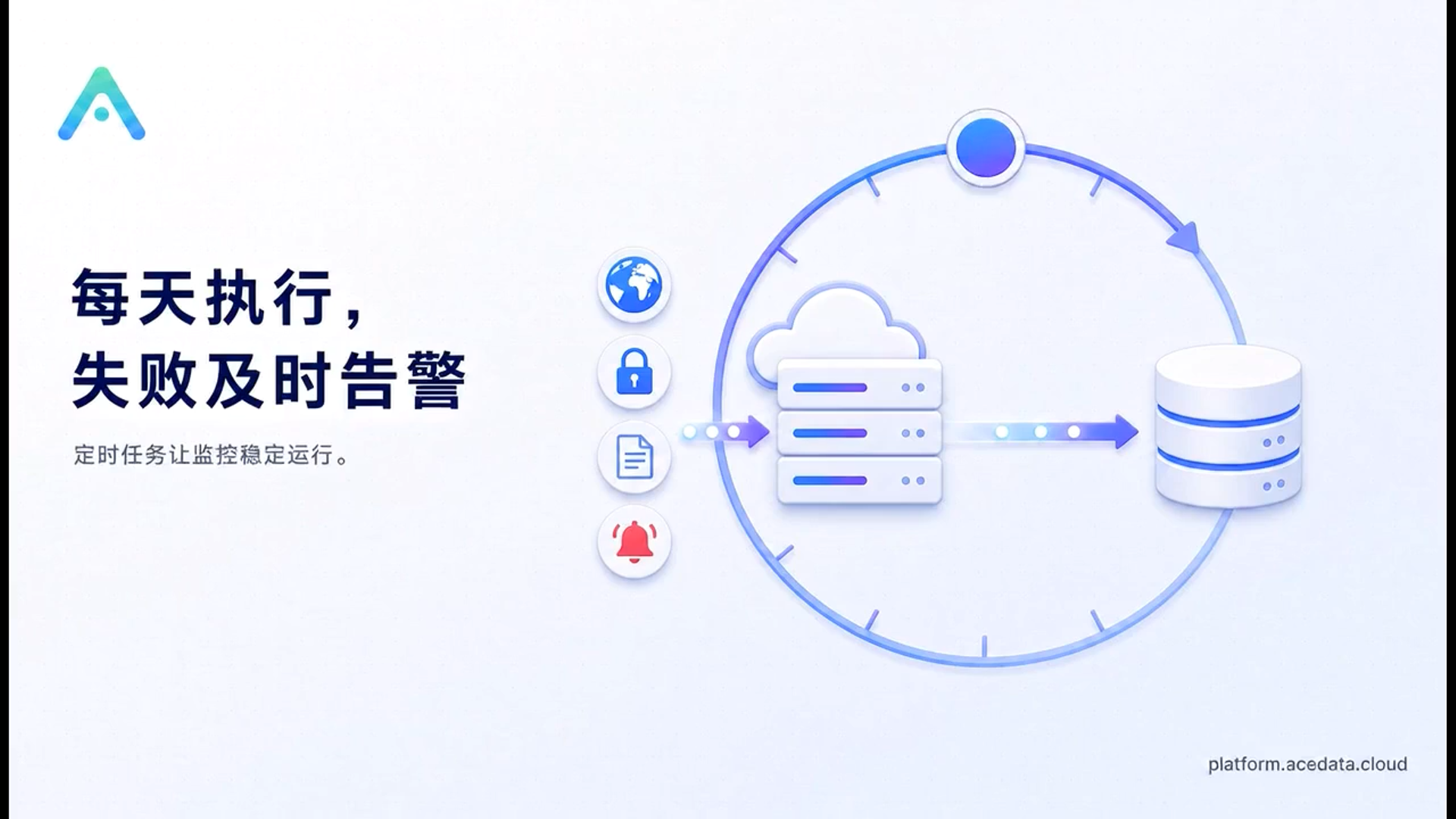
Después de completar la composición de todos los fragmentos, el efecto general fue mejor de lo que esperaba.
La estructura de capítulos del vídeo es bastante clara, y el estilo visual también se mantuvo básicamente consistente. Después de acortar la narración, ya no resultaba tan lenta como al principio, y el contenido del tutorial se escucha más compacto.
Más importante aún, todo el proceso no consistió en entregar la tarea al modelo de una sola vez y depender de la suerte, sino en dividirla en varias etapas para confirmarlas progresivamente.
Si el script no era adecuado, primero se modificaba el script; si la narración era demasiado larga, primero se acortaba la narración; si el estilo de las imágenes no era correcto, primero se ajustaban las imágenes de muestra; si había problemas con el movimiento de cámara del vídeo, primero se modificaba el primer fragmento. Al revisar todo de esta forma, al final hubo menos partes que rehacer.
¶ Para terminar, hablemos de las sensaciones de esta vez
Después de hacerlo esta vez, creo que lo más importante es no generar todo el contenido desde el principio. Ya sean imágenes, voces en off o vídeos, primero hay que hacer una o dos muestras para ver el efecto; si se detectan problemas, se pueden ajustar de inmediato, sin esperar a que todo esté terminado para tener que rehacer grandes partes.
Tampoco hay que pensar en completar toda la tarea de una sola vez. Primero se organiza el script, después se modifica la narración y luego se preparan las imágenes, el audio y el vídeo. Hay que revisar cada etapa después de completarla; aunque parezca que se añaden algunos pasos, en realidad se ahorra bastante tiempo.
Tampoco es necesario seguir realizando la composición final del vídeo en Studio. La parte creativa se entrega a Studio, y la descarga y la composición local se entregan a FFmpeg; cada uno hace lo que mejor sabe hacer, la operación resulta más cómoda y también se puede reducir el consumo innecesario.
En definitiva, lo más conveniente de Ace Data Cloud Studio no es que pulse un botón por nosotros para generar directamente el vídeo terminado, sino que conecta el flujo de creación que originalmente estaba disperso. Solo necesitamos revisar y ajustar en los puntos clave, y el resto del trabajo repetitivo se puede dejar que el Agent lo complete poco a poco.