

Die Erstellung eines Tutorial-Videos ist in der Regel mühsamer, als man denkt.
Zuerst muss man den Originaltext verstehen, das Skript strukturieren, dann Kapitel aufteilen, Sprechertexte schreiben und Bild-Prompts vorbereiten. Nachdem Bilder und Sprachaufnahmen generiert wurden, müssen weiterhin Videoclips erstellt und schließlich Bild und Ton zusammengeführt werden.
Wenn in einem dieser Schritte ein Problem auftritt, müssen die nachfolgenden Arbeiten möglicherweise ebenfalls von vorne begonnen werden. Besonders bei Tutorial-Videos müssen die Inhalte nicht nur korrekt sein, sondern Bild und Sprechertext müssen auch zueinander passen, was tatsächlich viel Zeit kostet.
Dieses Mal habe ich eine andere Vorgehensweise gewählt: Ich nutze Ace Data Cloud Studio, lasse den Agent die Aufgaben aufteilen und sie dann in der Reihenfolge Skript, Sprechertext, Bilder und Video schrittweise erledigen.
Der gesamte Prozess besteht nicht darin, einmal auf eine Schaltfläche zu klicken und sich dann nicht mehr darum zu kümmern, sondern darin, jede Phase nach ihrem Abschluss zu überprüfen. Wenn etwas nicht passt, wird es vor dem Eintritt in die nächste Phase angepasst. So lässt sich nicht nur das Endergebnis kontrollieren, sondern man muss auch nicht ständig zwischen mehreren Plattformen wechseln.
Die folgende Illustration zeigt genau meinen idealen Arbeitszustand: Der Computer verarbeitet Videos, während ich daneben Kaffee trinke und auf mein Handy schaue und gelegentlich zurückkomme, um den Fortschritt zu prüfen.

¶ Wie beginnt man also konkret?
Die Aufgabe dieses Mal ist klar: Einen bestehenden Blogartikel auswählen und ihn in ein vollständiges Video umwandeln.
Ich habe einen Tutorial-Artikel auf Ace Data Cloud ausgewählt:
SEO-Keyword-Rankings täglich mit der SERP API überwachen
Öffnen Sie anschließend:
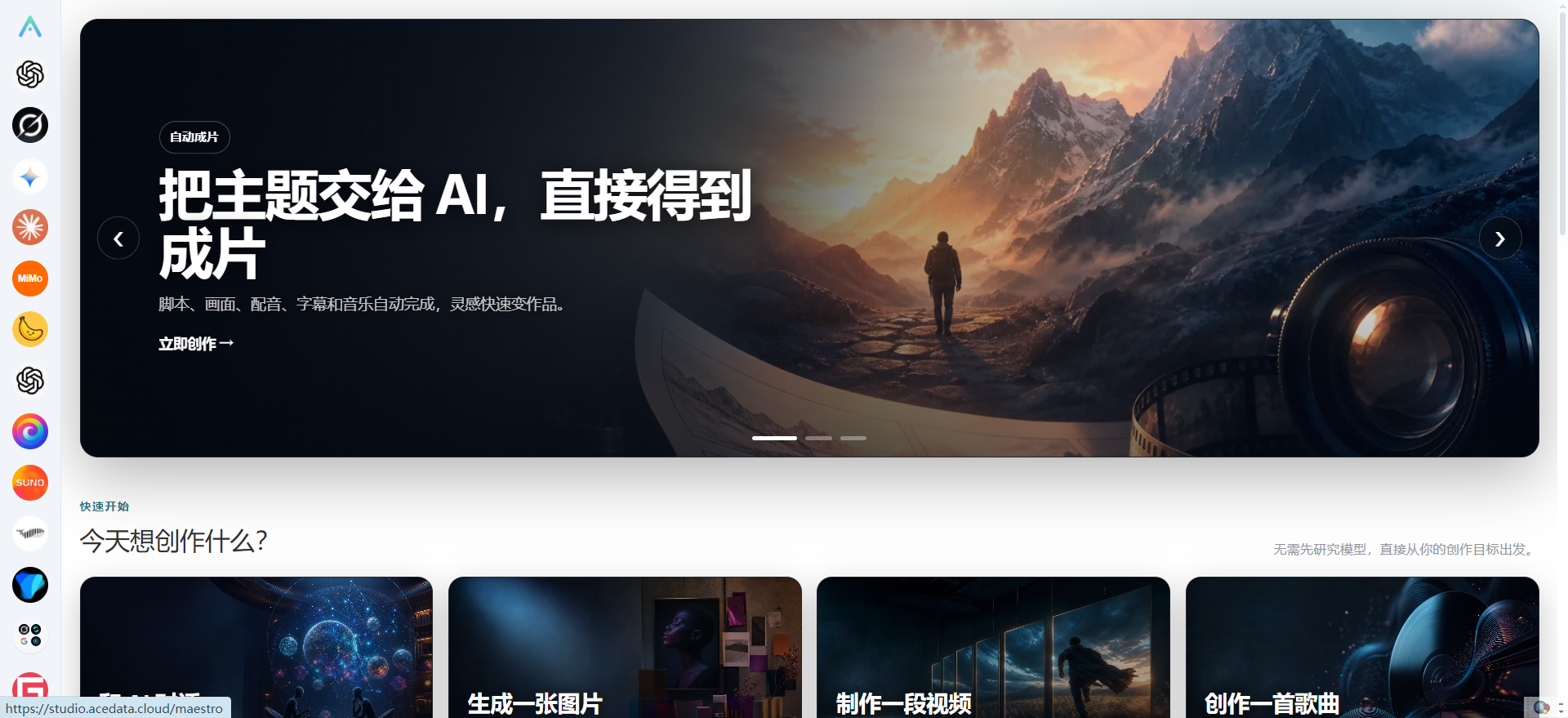
Nach dem Aufrufen von Studio kann man direkt mit der kreativen Aufgabe beginnen, ohne im Voraus einen komplexen Workflow einrichten zu müssen.
¶ Den Skill zur Videoerstellung an Studio übergeben
Ich habe im Voraus einen Skill zur Videoerstellung vorbereitet.
Seine Aufgabe besteht nicht darin, direkt das endgültige Video zu generieren, sondern zunächst den ursprünglichen Artikel in eine Struktur zu bringen, die sich für die Darstellung im Video eignet, einschließlich der Kapitel, in die das Video aufgeteilt werden soll, dem Inhalt jedes Kapitels, dem Sprechertext, den darzustellenden Bildern sowie den jeweils zu verwendenden Prompts für Bilder und Videos.
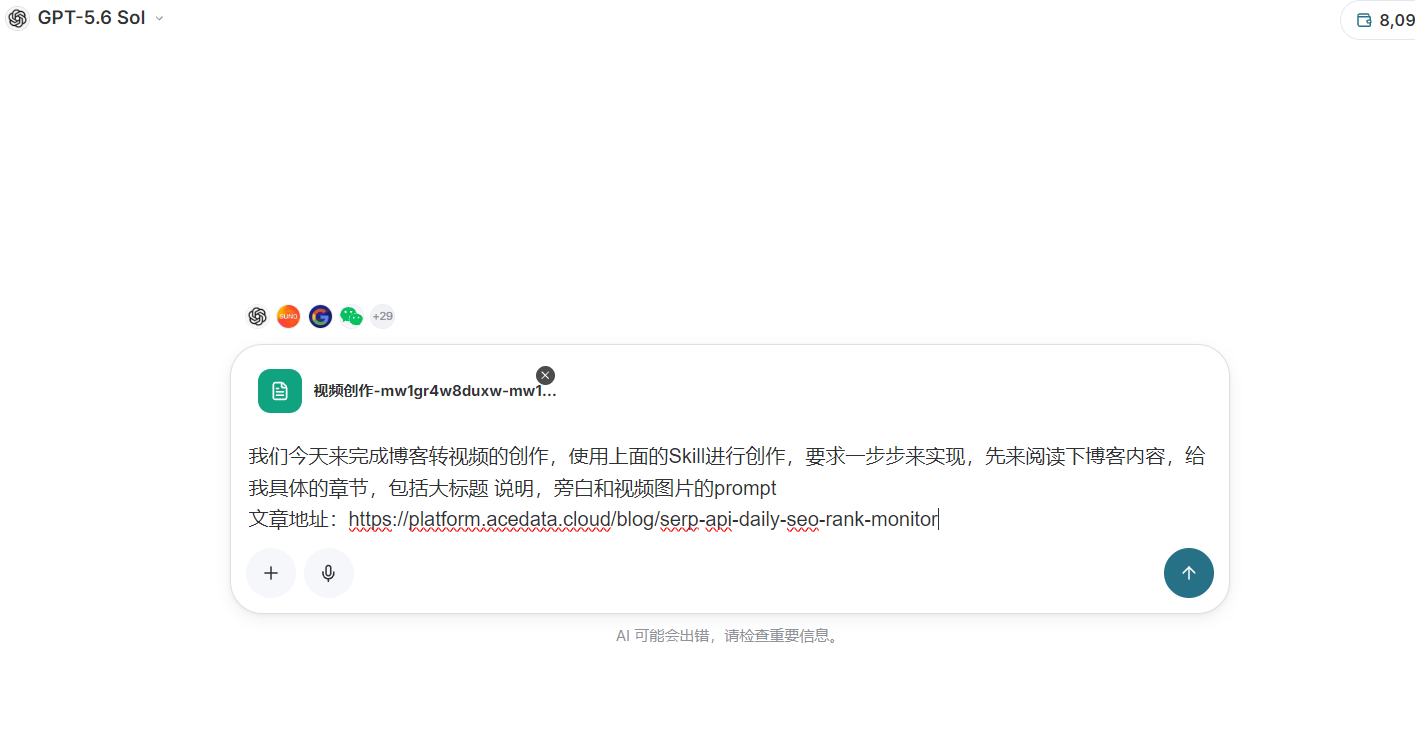
Zur Verwendung ziehen Sie die Skill-Datei in das Dialogfeld von Studio und teilen dem Agent dann die Artikeladresse und die konkreten Anforderungen für diese Aufgabe mit.
Meine Anforderung lautete ungefähr:
Lesen Sie den angegebenen Blogartikel und wandeln Sie ihn in ein Video um. Geben Sie bitte zuerst die vollständigen Kapitel aus, einschließlich Titel, Beschreibung, Sprechertext sowie Generierungs-Prompts für Bilder und Videos. Erledigen Sie die gesamte Aufgabe Schritt für Schritt und generieren Sie nicht alle Inhalte auf einmal.
¶ Zuerst die Video-Gliederung strukturieren, nicht voreilig Bilder erstellen
Nach dem Absenden der Aufgabe liest der Agent zunächst den Artikel und strukturiert dann die Videokapitel anhand des Artikelinhalts.
Die generierten Inhalte sind relativ vollständig: Jedes Kapitel enthält einen Titel, eine Inhaltsbeschreibung, einen Sprechertext sowie die entsprechenden Bild- und Video-Prompts. Dadurch gibt es später, unabhängig davon, ob statische Bilder generiert oder Videoclips erstellt werden, eine recht klare Ausführungsliste.
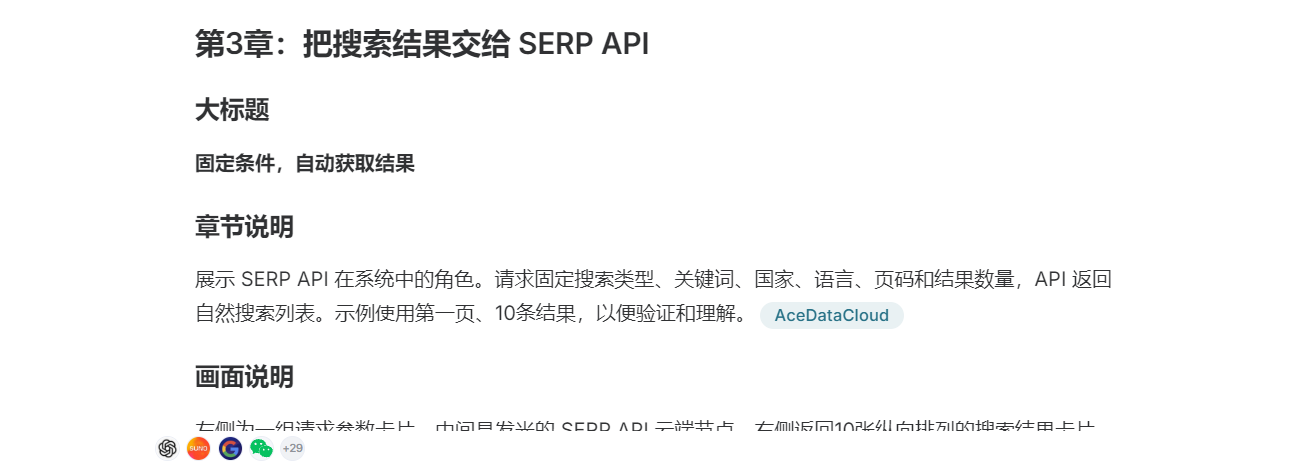
Zum Beispiel wurde der Teil des Originaltexts, der die SERP API vorstellt, separat als ein Kapitel strukturiert und um Inhalte ergänzt, die im Bild gezeigt werden sollen.
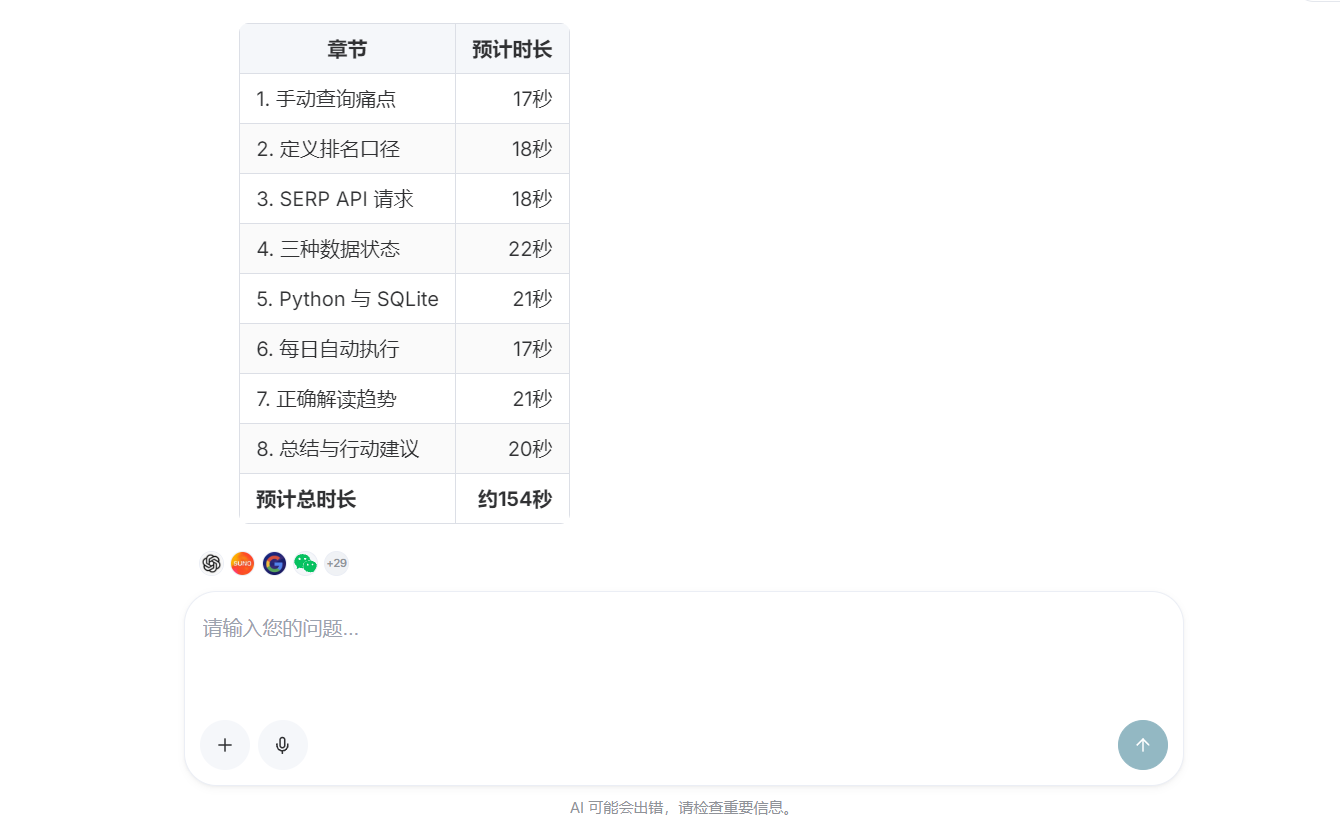
Der Agent schätzt außerdem die Dauer jedes Kapitels. Bei der ersten Generierung wurde dieses Video in acht Kapitel aufgeteilt, mit einer erwarteten Gesamtdauer von etwa zweieinhalb Minuten.
Hier empfiehlt es sich, zunächst innezuhalten und den Inhalt sorgfältig zu prüfen, statt sofort mit der Bildgenerierung zu beginnen.
Denn in dieser Phase sind die Änderungskosten am niedrigsten. Wenn man erst zurückgeht, um den Sprechertext zu ändern, nachdem Bilder, Audio und Videos bereits generiert wurden, müssen die vorherigen Materialien sehr wahrscheinlich ebenfalls neu erstellt werden.
¶ Sprechertext kürzen und das Videotempo kontrollieren
Nach der Überprüfung stellte ich fest, dass die erste Version des Sprechertexts etwas lang war.
Bei Tutorial-Videos gilt nicht: Je mehr Informationen, desto besser. Ist der Sprechertext zu lang, wird es für die Zuschauer ermüdend, und das Videotempo gerät leicht ins Stocken. Noch problematischer ist, dass die Bilder mit längerer Sprache abgestimmt werden müssen, was auch die spätere Videogenerierung erschwert.
Deshalb ließ ich den Agent den Sprechertext direkt kürzen, mit der Anforderung, die Schlüsselinformationen beizubehalten und wiederholte Erklärungen sowie eher schriftsprachliche Sätze zu entfernen.
Nach der Anpassung wurde der Sprechertext jedes Kapitels auf etwa acht bis neun Sekunden begrenzt, und das Gesamttempo wurde deutlich leichter.
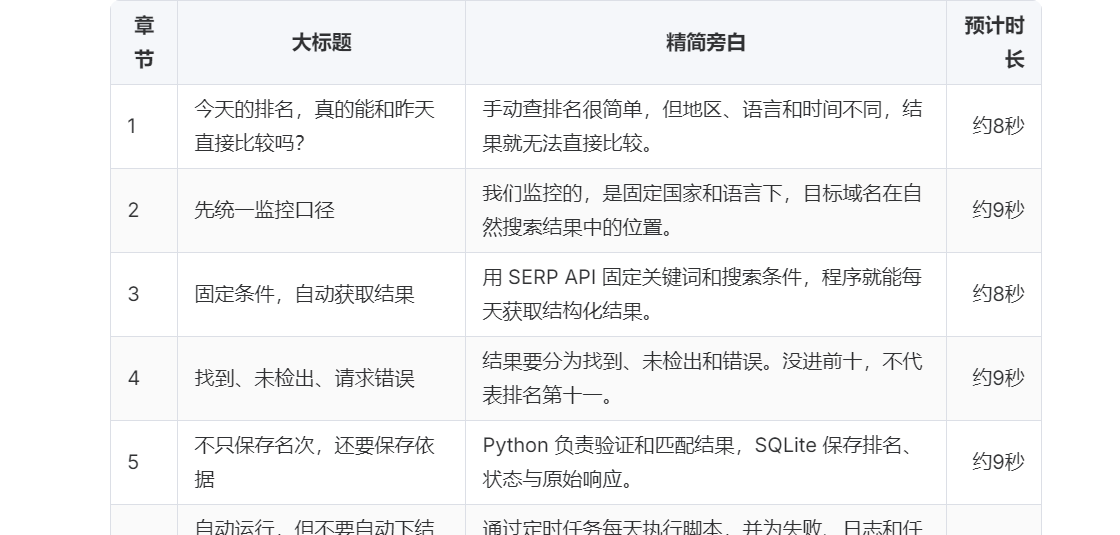
Nachdem der Sprechertext kürzer geworden ist, dürfen nicht nur die Texte geändert werden, sondern auch die Bild- und Video-Prompts müssen entsprechend angepasst werden. Andernfalls entsteht leicht eine Situation: Der Sprechertext ist bereits beim nächsten Schwerpunkt angekommen, während das Bild noch beim Inhalt des vorherigen Abschnitts bleibt.
Meine Vorgehensweise bestand darin, den Agent die Bildbeschreibungen anhand des neuen Sprechertexts erneut strukturieren zu lassen, um sicherzustellen, dass die visuellen Inhalte jedes Kapitels weiterhin mit dem Sprechertext übereinstimmen.
¶ Ein einheitliches Hintergrundbild festlegen und den visuellen Stil beibehalten
Nachdem das Skript bestätigt wurde, können die Bilder und Sprechertexte generiert werden.
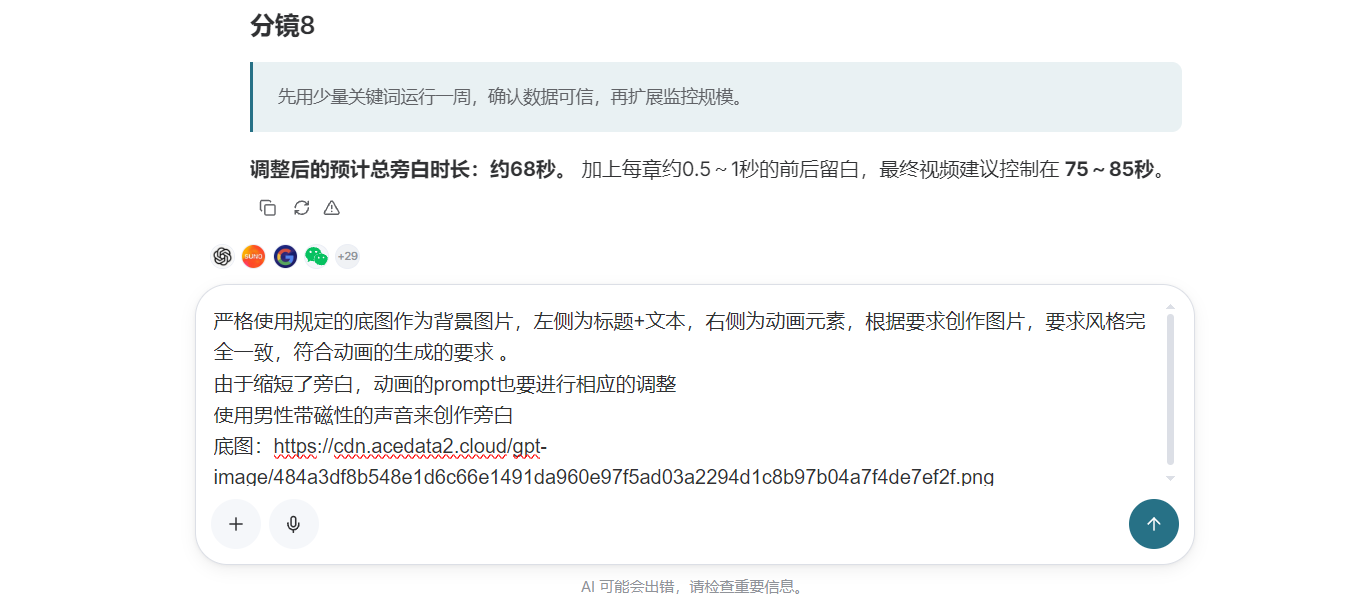
Vor der eigentlichen Generierung habe ich dem Agent ein Hintergrundbild vorgegeben, also ein visuelles Referenzbild.
Dies ist nicht zwingend erforderlich; man kann auch nur Textbeschreibungen verwenden. Wenn das gesamte Video jedoch mehrere Kapitel enthält, empfehle ich trotzdem, ein Hintergrundbild vorzubereiten. Es kann dem Modell helfen, einen relativ einheitlichen Farbton, Bildaufbau und Markenstil beizubehalten und zu vermeiden, dass die vorherigen und nachfolgenden Aufnahmen wie aus völlig unterschiedlichen Videos wirken.
Da zuvor die Länge des Sprechertexts geändert wurde, forderte ich den Agent außerdem auf, die entsprechenden Bild-Prompts erneut zu generieren und nicht weiter die alte Version zu verwenden.
¶ Eine passende Sprecherstimme auswählen
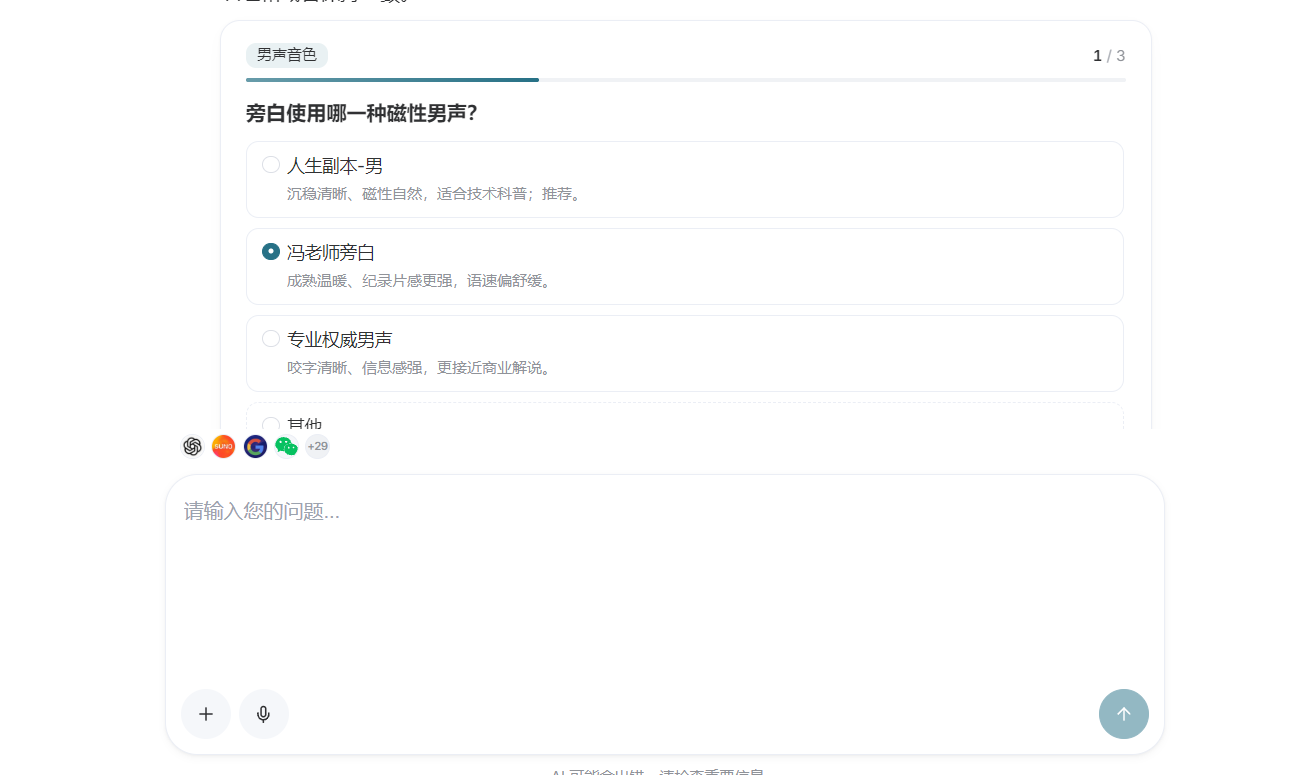
Nachdem die Bildanforderungen festgelegt wurden, ruft Studio je nach Aufgabenbedarf ein Sprachsynthese-Tool auf.
Bei Stimmfarben gibt es kein absolutes Gut oder Schlecht; entscheidend ist vor allem der Videotyp. Tutorial-Videos benötigen in der Regel keine übertriebenen Emotionen. Eine klare, stabile Stimme mit nicht zu hohem Sprechtempo reicht aus. Wenn die automatisch ausgewählte Stimme nicht geeignet ist, kann man den Agent auch direkt bitten, sie zu wechseln. Am besten erstellt man zuerst einen kurzen Abschnitt zum Probehören, bestätigt, dass Stimme, Sprechgeschwindigkeit und Pausen alle in Ordnung sind, und verarbeitet dann die restlichen Kapitel stapelweise.
Dieses Mal wurde für die Bilder GPT Image 2 verwendet und für die Vertonung Fish Audio. Diese Modelle können alle direkt in Studio aufgerufen werden. Solange die entsprechenden Konnektoren im Voraus eingerichtet sind, muss kein separater Schnittstellencode geschrieben werden.
Dasselbe gilt später bei der Videoerstellung: Der Agent kann weiterhin bereits verbundene Videomodelle aufrufen. Die Bildgenerierung benötigt etwas Zeit, in dieser Phase muss man einfach geduldig kurz warten.
¶ Zuerst Beispielbilder ansehen, die Richtung bestätigen und dann stapelweise generieren
Ich habe nicht von Anfang an alle Bilder generiert, sondern den Agent zuerst zwei Beispielbilder erstellen lassen.
Das sieht zwar nach einem zusätzlichen Schritt aus, spart aber tatsächlich mehr Zeit. Anhand der Beispielbilder lassen sich Bildproportionen, Gesamtstil, Markenelemente und Komposition im Voraus prüfen, und es lässt sich auch beurteilen, ob die Bilder für die anschließende Verarbeitung zu Videos geeignet sind.
Wenn die Beispielbilder nicht geeignet sind, müssen nur der Prompt oder das Hintergrundbild angepasst werden, ohne dass die Generierungskosten für alle folgenden Kapitel verschwendet werden.
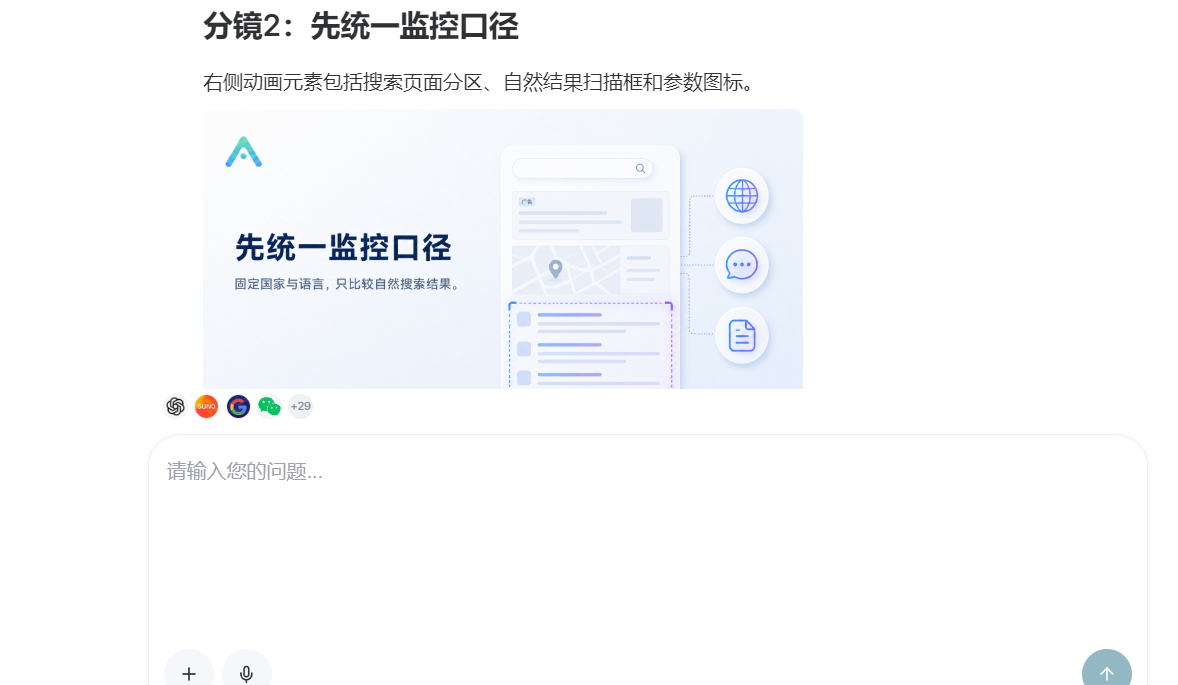
Nachdem bestätigt war, dass die beiden Beispielbilder keine offensichtlichen Probleme hatten, ließ ich den Agent den restlichen Inhalt fertigstellen.
Schließlich wurden alle für die acht Kapitel benötigten Bilder und Audiosegmente vollständig generiert. Als Nächstes müssen die Bilder und Sprechertexte einzeln überprüft werden.
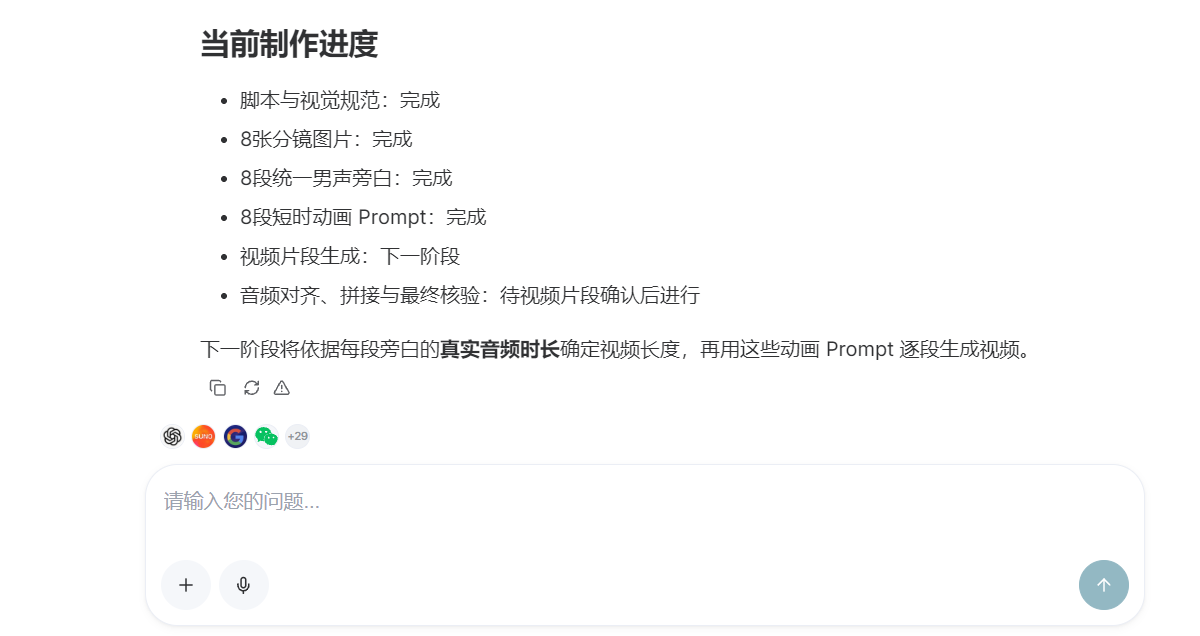
Bei der Überprüfung sollte man nicht nur darauf achten, ob ein einzelnes Bild gut aussieht, sondern Bilder und Sprechertext zusammen beurteilen. Der durch das Bild vermittelte Inhalt muss mit dem Sprechertext übereinstimmen, dieselbe Person oder Oberfläche sollte sich nicht plötzlich deutlich verändern, wichtige im Sprechertext erwähnte Informationen sollten sich möglichst im Bild widerspiegeln, und Stil und Farbton benachbarter Kapitel sollten ebenfalls möglichst einheitlich sein.
¶ Die Art der Videogenerierung im Voraus festlegen
Nachdem Bilder und Audio vorbereitet sind, kann die Erstellung der Videosegmente beginnen.
Um jedoch Umwege zu vermeiden, ließ ich den Agent nicht direkt frei arbeiten, sondern ergänzte zuerst einige Regeln, darunter, welchem Kapitel jedes Video entspricht, welches Bild als Startbild verwendet wird, wie die Videolänge mit dem Sprechertext abgestimmt wird sowie Umfang der Kamerabewegung und Stilkonsistenz.
Tutorialbilder sollten klar bleiben, es sollten keine irrelevanten Elemente hinzugefügt werden, und Marken, Oberflächen und Motive im Bild sollten nicht willkürlich verändert werden. Der Stil benachbarter Videos sollte möglichst einheitlich bleiben, und vor der formellen Stapelgenerierung sollte zunächst ein Segment erstellt werden, um das Ergebnis zu prüfen.
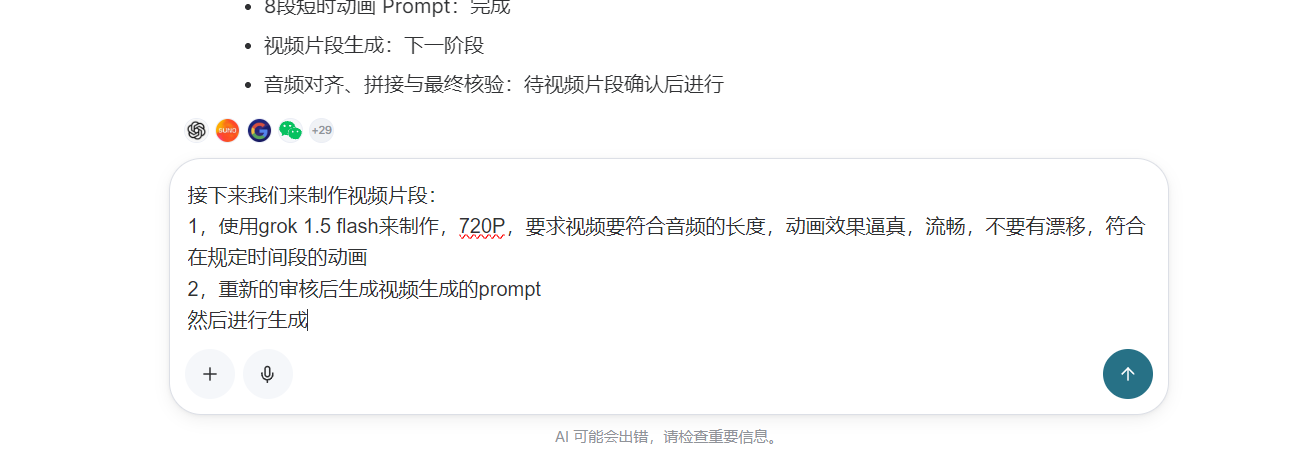
Diese Einschränkungen sind nicht unbedingt umso besser, je mehr es gibt, aber die wichtigsten Anforderungen sollten möglichst im Voraus klar formuliert werden. Wenn überhaupt keine Vorgaben gemacht werden, sieht möglicherweise jedes Video für sich gut aus, beim Zusammensetzen treten jedoch leicht Probleme wie Stilbrüche, zu große Unterschiede in der Kamerabewegung oder uneinheitliche Personen auf.
¶ Zuerst ein Videosegment erstellen
Wie bei der vorherigen Bildgenerierung verwendete ich weiterhin die Methode „zuerst einen Beispielclip erstellen“.
Zuerst wird das erste Segment generiert, um dynamische Effekte, Kamerabewegung, Bildstabilität und den Gesamtstil zu prüfen. Falls bereits das erste Segment Probleme aufweist, kann es sofort angepasst werden, ohne warten zu müssen, bis alle Segmente fertig sind.
Das erste Videosegment ansehen
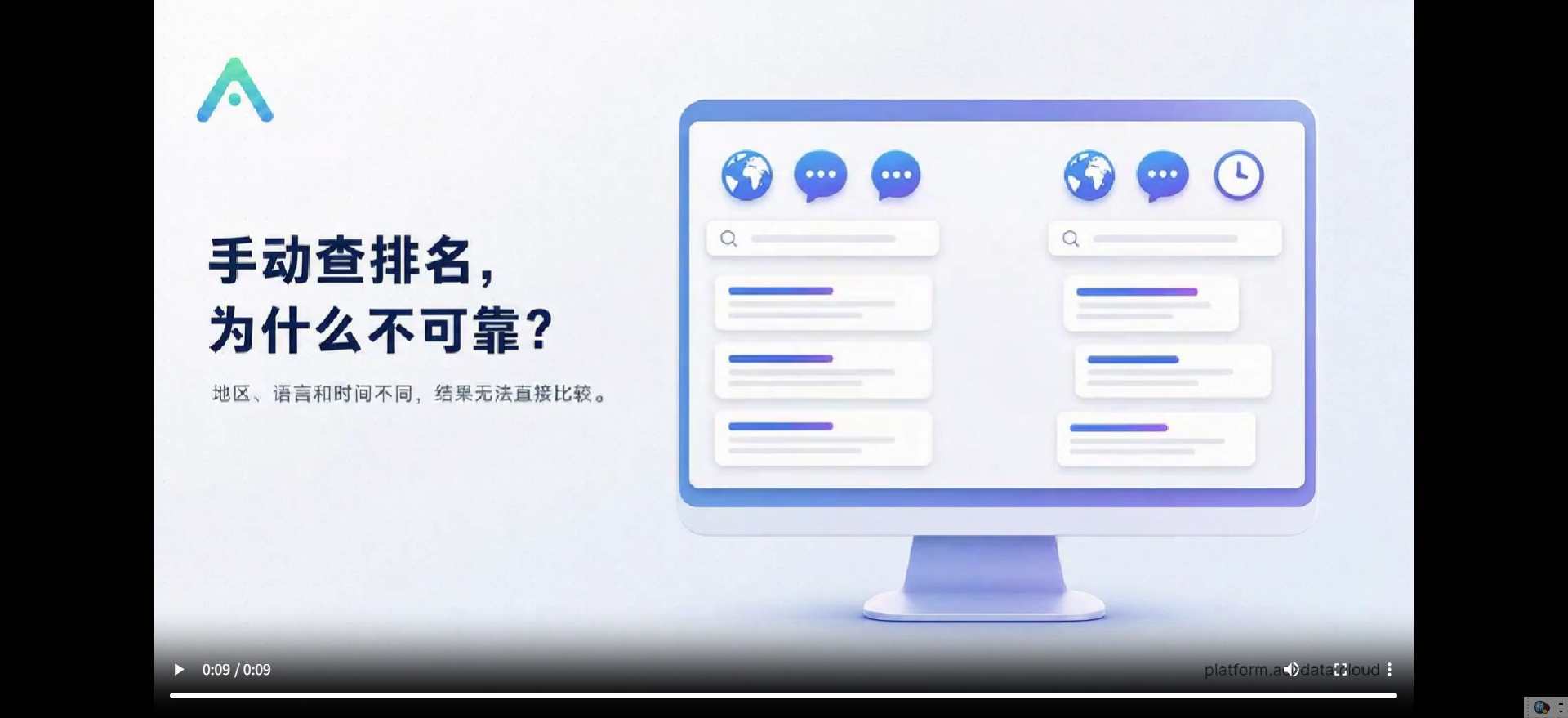
Nachdem das erste Segment fertig war, überprüfte ich es einmal. Der Gesamteffekt war in Ordnung, es gab kein offensichtliches Bildspringen, und die Kamerabewegung war relativ natürlich.
Nachdem bestätigt war, dass die Richtung stimmte, ließ ich den Agent die verbleibenden Videosegmente weiter generieren.
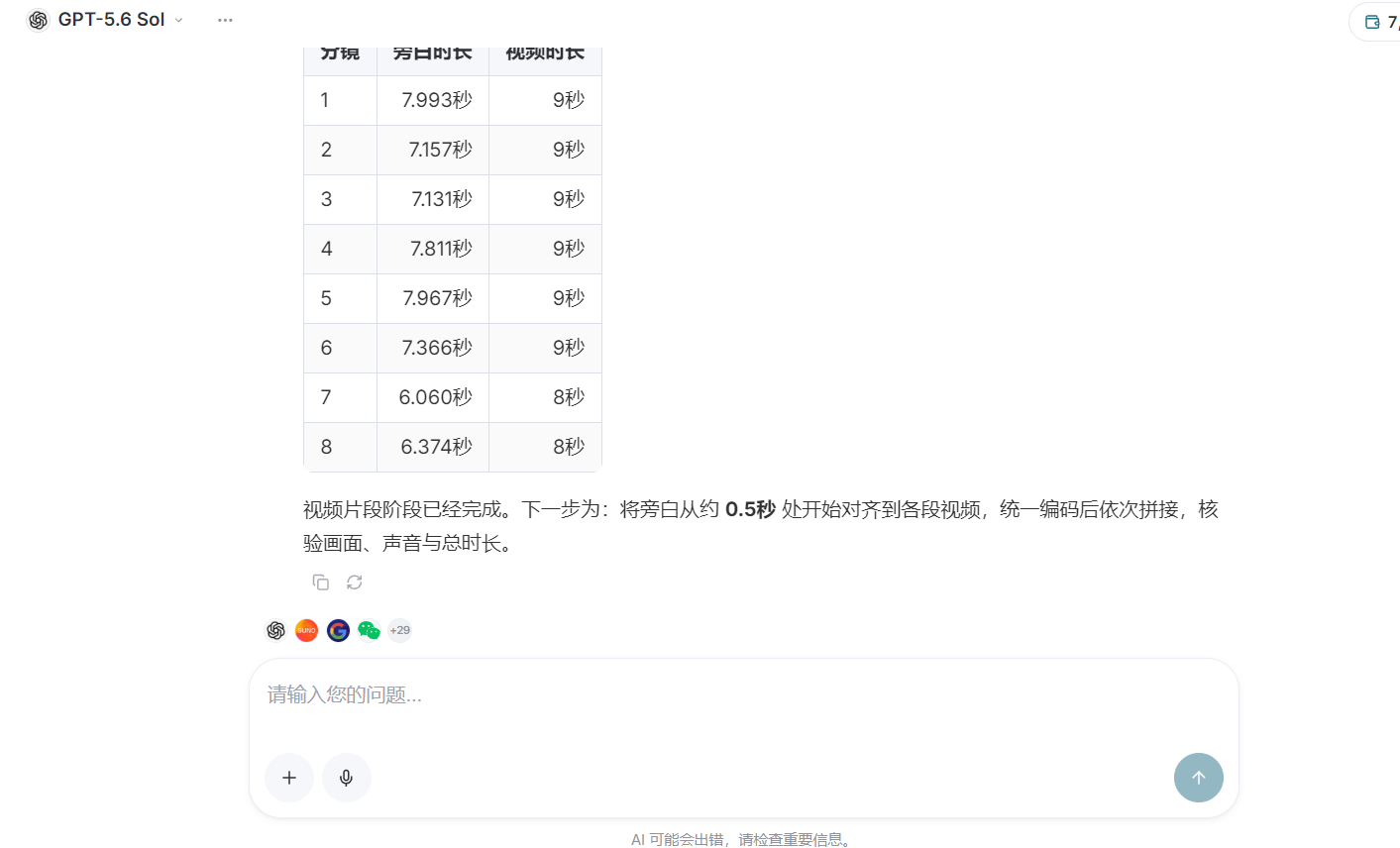
¶ Video und Sprechertext lokal mit FFmpeg zusammenführen
Nachdem alle Videosegmente generiert wurden, bleibt noch der letzte Schritt: die Videos mit den entsprechenden Sprechertexten zusammenzuführen.
Studio kann bei den vorherigen kreativen Arbeiten helfen, aber ich bin es eher gewohnt, die endgültige Zusammenführung lokal auszuführen. So lassen sich Dateien bequemer herunterladen und verwalten, und auch jedes Audio- und Videosegment lässt sich klar kontrollieren. Nach einer Änderung des Skripts kann es wiederholt ausgeführt werden, und bei Problemen ist auch die Lokalisierung einfacher.
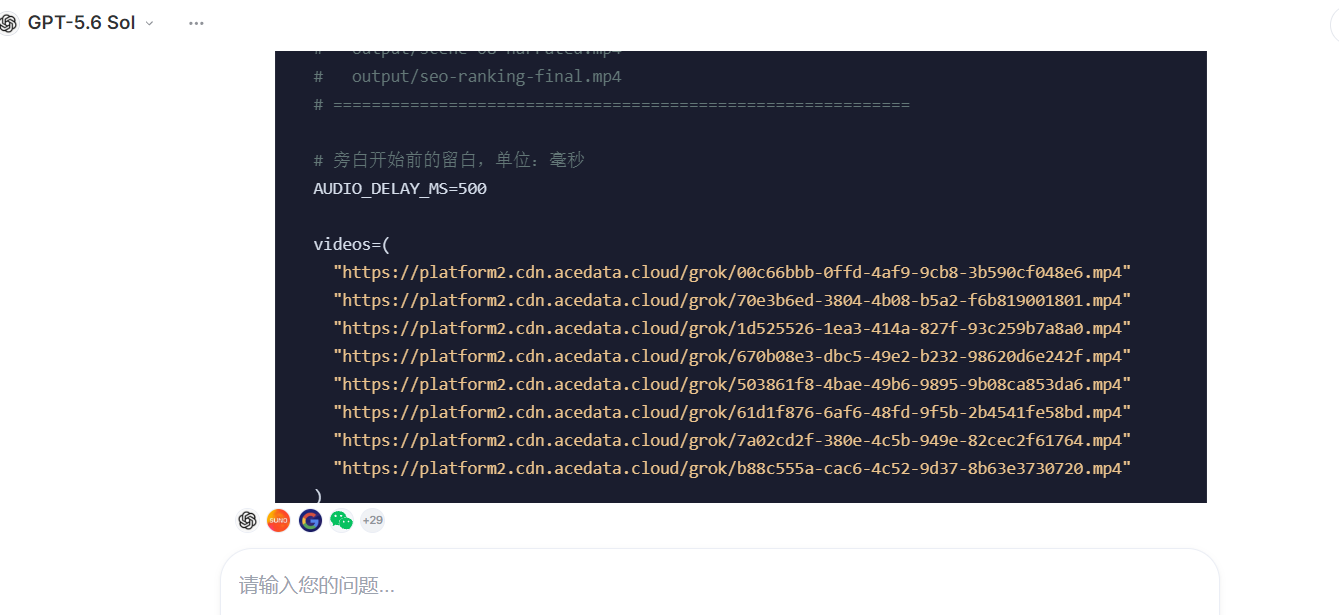
Meine Vorgehensweise besteht darin, den Agent ein Bash-Skript generieren zu lassen und es dann mit lokal installiertem FFmpeg auszuführen.
#!/usr/bin/env bash
set -euo pipefail

videos=(
  "https://platform2.cdn.acedata.cloud/grok/0d91b61a-5c15-412d-9eb3-ed3ba3c2b289.mp4"
  "https://platform2.cdn.acedata.cloud/grok/24c98593-2d2c-41da-82ff-85101ef65564.mp4"
)

voices=(
  "https://platform2.cdn.acedata.cloud/fish/eef753c1-4b5b-400f-8fce-acedd2621ce9.mp3"
  "https://platform2.cdn.acedata.cloud/fish/52dd45d8-1e6d-4a67-8f02-0473c56d960f.mp3"
)

mkdir -p output

for i in "${!videos[@]}"; do
  n=$(printf "%02d" $((i + 1)))

  ffmpeg -y \
    -i "${videos[$i]}" \
    -i "${voices[$i]}" \
    -map 0:v:0 \
    -map 1:a:0 \
    -c:v copy \
    -c:a aac \
    -b:a 192k \
    -ar 48000 \
    -ac 2 \
    -af "apad" \
    -shortest \
    -movflags +faststart \
    "output/scene-${n}-narrated.mp4"
done
Dieses Skript führt in der Reihenfolge der Arrays jedes Videosegment mit dem entsprechenden Sprechertext zusammen.
-map 0:v:0 wird verwendet, um die Videospur aus der ersten Eingabe auszuwählen, und -map 1:a:0 wählt die Audiospur aus der zweiten Eingabe. -c:v copy kopiert das Video direkt, ohne es neu zu kodieren; -c:a aac hingegen wandelt den Sprechertext in besser kompatibles AAC-Audio um.
-af "apad" ergänzt Stille, wenn das Audio nicht ausreicht, -shortest lässt die Ausgabe enden, wenn die kürzere Audio- oder Videospur endet, und -movflags +faststart macht MP4 besser für die Wiedergabe im Netzwerk geeignet.
Bei der tatsächlichen Verwendung müssen nur die Arrays videos und voices vervollständigt werden, und es muss sichergestellt werden, dass die Reihenfolge von Video und Audio jeweils übereinstimmt.
¶ Das Skript lokal von Codex ausführen lassen
Nachdem das Skript erstellt war, ließ ich den Online-Agenten nicht weiter Downloads und Zusammensetzung verarbeiten, sondern kopierte es direkt lokal und übergab es Codex zur Ausführung.
Man kann es prüfen lassen, ob FFmpeg bereits lokal installiert ist, den Projektordner erstellen, das Bash-Skript speichern, die Materialien herunterladen und den Befehl zur Zusammensetzung ausführen. Nach Abschluss der Verarbeitung kann man dann prüfen, ob die Ausgabedatei vollständig ist, und die finalen Clips der Reihenfolge nach organisieren.
Der Vorteil dabei ist direkt: Downloads und Zusammensetzung werden lokal abgeschlossen, wodurch sich viele Token sparen lassen, und die generierten Materialien werden auch direkt auf dem Computer gespeichert, was für das spätere weitere Schneiden, Hinzufügen von Untertiteln oder Sichern recht praktisch ist.
¶ Endergebnis
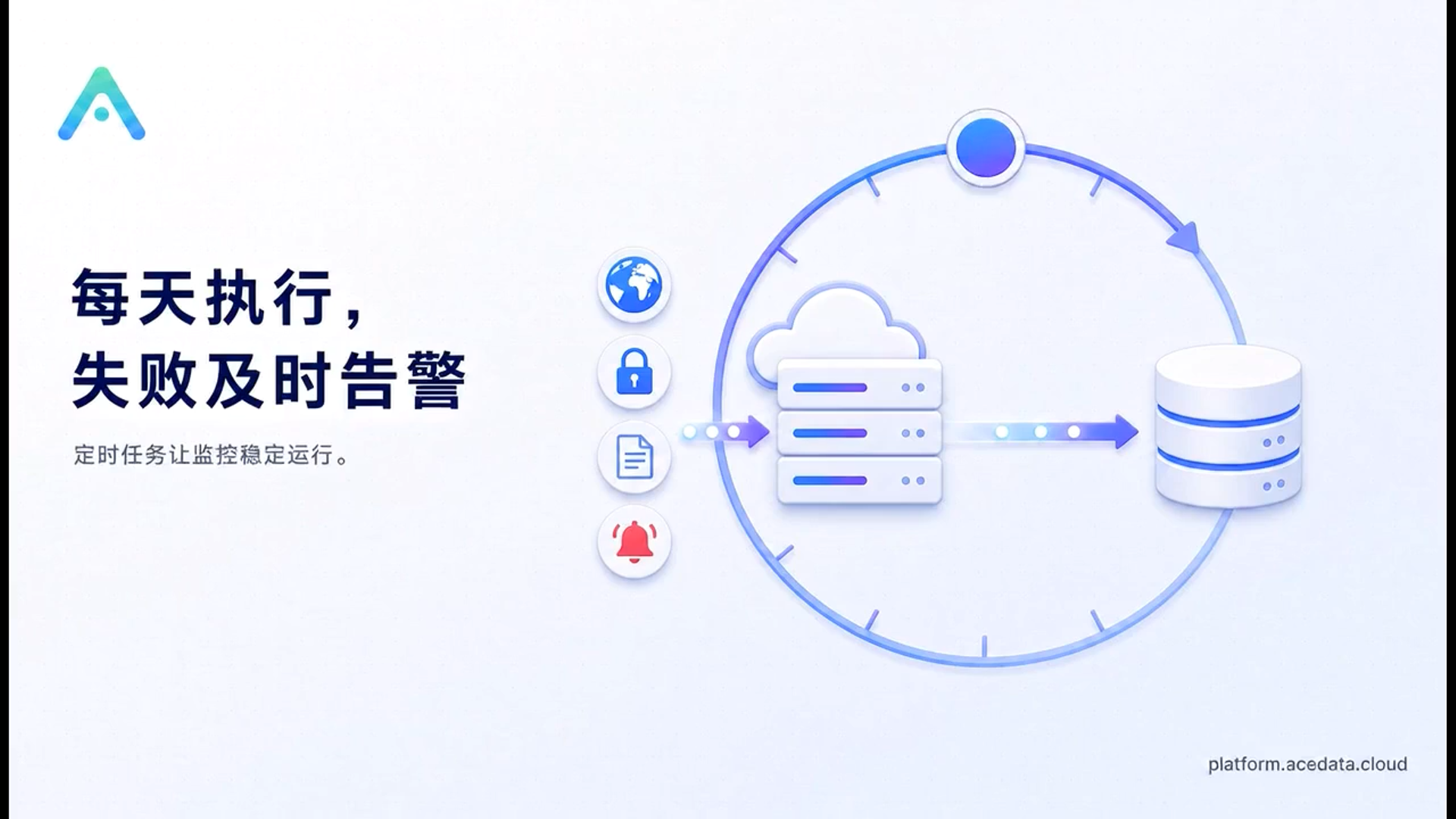
Nachdem alle Clips zusammengesetzt waren, war das Gesamtergebnis besser als erwartet.
Die Kapitelstruktur des Videos ist recht klar, und auch der visuelle Stil blieb grundsätzlich einheitlich. Nach der Kürzung ist der Sprechertext nicht mehr so langatmig wie anfangs, und der Tutorial-Inhalt klingt kompakter.
Noch wichtiger ist, dass der gesamte Prozess nicht darin bestand, die Aufgabe auf einmal dem Modell zu übergeben und auf Glück zu hoffen, sondern in mehrere Phasen aufgeteilt und schrittweise bestätigt wurde.
Wenn das Skript nicht geeignet ist, wird zuerst das Skript angepasst; wenn der Sprechertext zu lang ist, wird zuerst der Sprechertext gekürzt; wenn der Bildstil nicht stimmt, werden zuerst die Beispielbilder angepasst; wenn es Probleme mit der Kameraführung im Video gibt, wird zuerst der erste Clip geändert. Wenn man auf diese Weise alles entlang des Weges überprüft, gibt es am Ende stattdessen weniger Stellen, die nachgearbeitet werden müssen.
¶ Abschließend noch über die Eindrücke dieses Mal sprechen
Nachdem ich das diesmal gemacht habe, finde ich, dass das Wichtigste ist, nicht gleich am Anfang alle Inhalte zu generieren. Ob Bilder, Vertonung oder Videos: Erst ein oder zwei Beispiele erstellen und das Ergebnis ansehen. Wenn Probleme entdeckt werden, können sie sofort angepasst werden, sodass man nicht erst nach der vollständigen Fertigstellung großflächig nacharbeiten muss.
Auch bei der gesamten Aufgabe sollte man nicht versuchen, alles in einem Schritt zu erledigen. Zuerst das Skript organisieren, dann den Sprechertext ändern und anschließend Bilder, Audio und Videos vorbereiten. Nach Abschluss jeder Phase einmal prüfen – auch wenn es scheinbar ein paar Schritte mehr sind, spart es tatsächlich viel Zeit.
Auch die finale Videozusammensetzung muss nicht weiter in Studio abgeschlossen werden. Den kreativen Teil Studio überlassen, den lokalen Download und die Zusammensetzung FFmpeg überlassen – jeder erledigt das, worin er gut ist. Das ist bei der Bedienung praktischer und kann auch unnötigen Verbrauch reduzieren.
Letztlich ist das Praktischste an Ace Data Cloud Studio nicht, dass es für uns einfach einen Knopf drückt und direkt einen fertigen Film generiert, sondern dass es den ursprünglich verstreuten kreativen Prozess miteinander verbindet. Wir müssen nur an den entscheidenden Punkten prüfen und anpassen, während die übrige wiederholte Arbeit langsam dem Agenten überlassen werden kann.