

إنتاج فيديو تعليمي يكون عادةً أكثر تعقيدًا مما يبدو.
عليك أولًا فهم النص الأصلي، وترتيب النص البرمجي، ثم تقسيم الفصول، وكتابة التعليق الصوتي، وإعداد مطالبات المشاهد. وبعد إنشاء الصور والتعليق الصوتي، تحتاج إلى متابعة إنتاج مقاطع الفيديو، وأخيرًا دمج الصورة والصوت معًا.
إذا حدثت مشكلة في أي مرحلة من هذه المراحل، فقد يتعين إعادة العمل الذي يليها. وخصوصًا في فيديوهات الشرح، لا يجب أن يكون المحتوى دقيقًا فحسب، بل يجب أيضًا أن تتطابق المشاهد مع التعليق الصوتي، وهذا يستغرق وقتًا بالفعل.
هذه المرة غيّرت الطريقة: استخدمت Ace Data Cloud Studio، وتركت للـ Agent مهمة تقسيم المهام، ثم إكمالها تدريجيًا بالترتيب: النص البرمجي، والتعليق الصوتي، والصور، والفيديو.
العملية بأكملها ليست مجرد الضغط على زر ثم تركها، بل يتم التحقق بعد إكمال كل مرحلة. وأي شيء غير مناسب يتم تعديله قبل الانتقال إلى المرحلة التالية. وبهذه الطريقة يمكن التحكم في النتيجة النهائية، دون الحاجة إلى التنقل ذهابًا وإيابًا بين منصات متعددة في الوقت نفسه.
الرسم التوضيحي التالي هو حالة العمل المثالية بالنسبة لي: الكمبيوتر يعالج الفيديو، وأنا أشرب القهوة بجانبه وأنظر إلى الهاتف، ثم أعود أحيانًا للتحقق من التقدم.

¶ إذن، كيف ينبغي البدء تحديدًا؟
المهمة هذه المرة واضحة جدًا: اختيار مقالة مدونة موجودة، وتحويلها إلى فيديو كامل.
اخترت مقالة تعليمية على Ace Data Cloud:
مراقبة ترتيب الكلمات المفتاحية لـ SEO يوميًا باستخدام SERP API
ثم افتح:
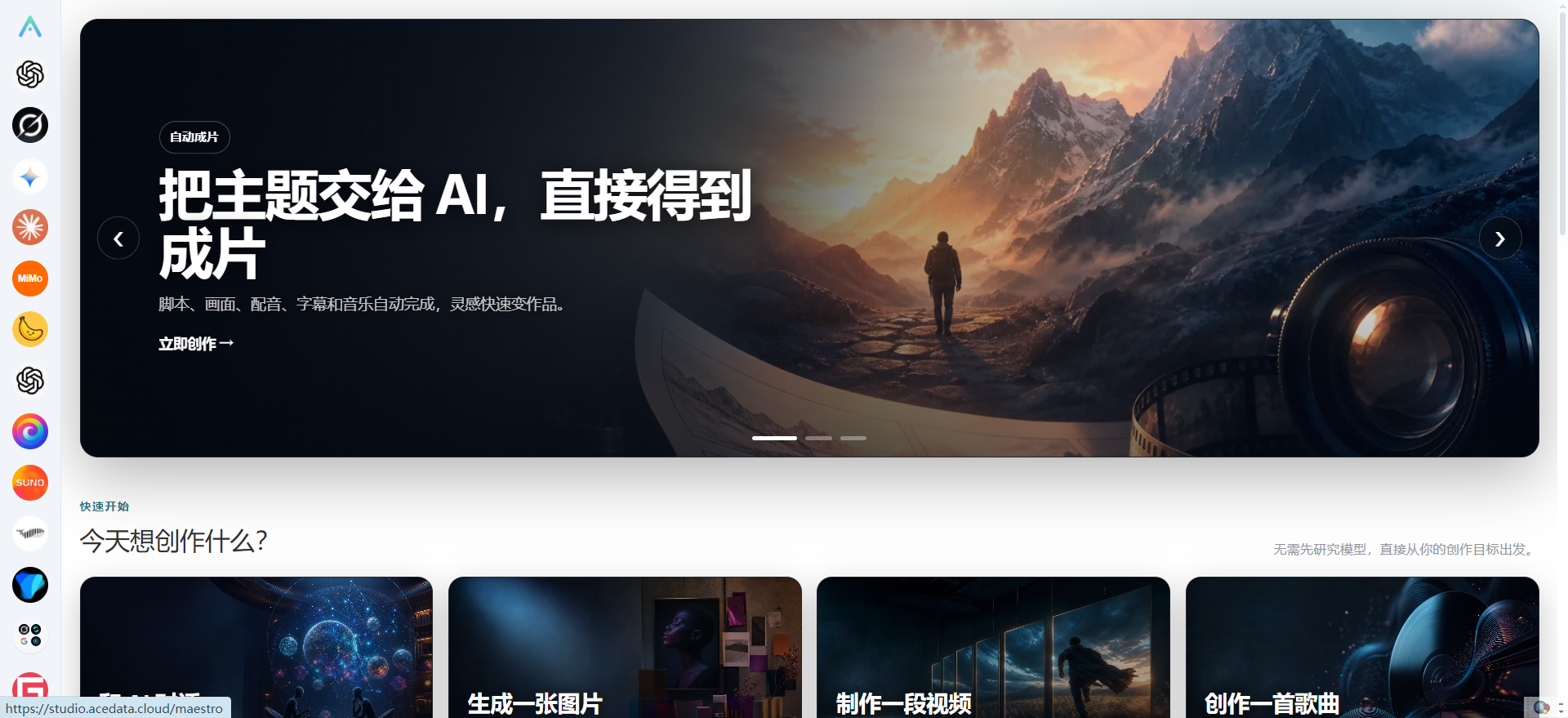
بعد الدخول إلى Studio، يمكنك البدء مباشرةً من مهمة الإنشاء، دون الحاجة إلى بناء سير عمل معقد مسبقًا.
¶ تسليم Skill إنشاء الفيديو إلى Studio
أعددت مسبقًا Skill لإنشاء الفيديو.
وظيفتها ليست إنشاء الفيديو النهائي مباشرةً، بل ترتيب المقالة الأصلية أولًا في بنية مناسبة للتعبير بالفيديو، بما في ذلك الفصول التي ينبغي تقسيم الفيديو إليها، وما يجب أن يتناوله كل فصل، وكيفية كتابة التعليق الصوتي، وما الذي يجب عرضه في المشاهد، وما المطالبات التي ينبغي استخدامها للصور والفيديو على التوالي.
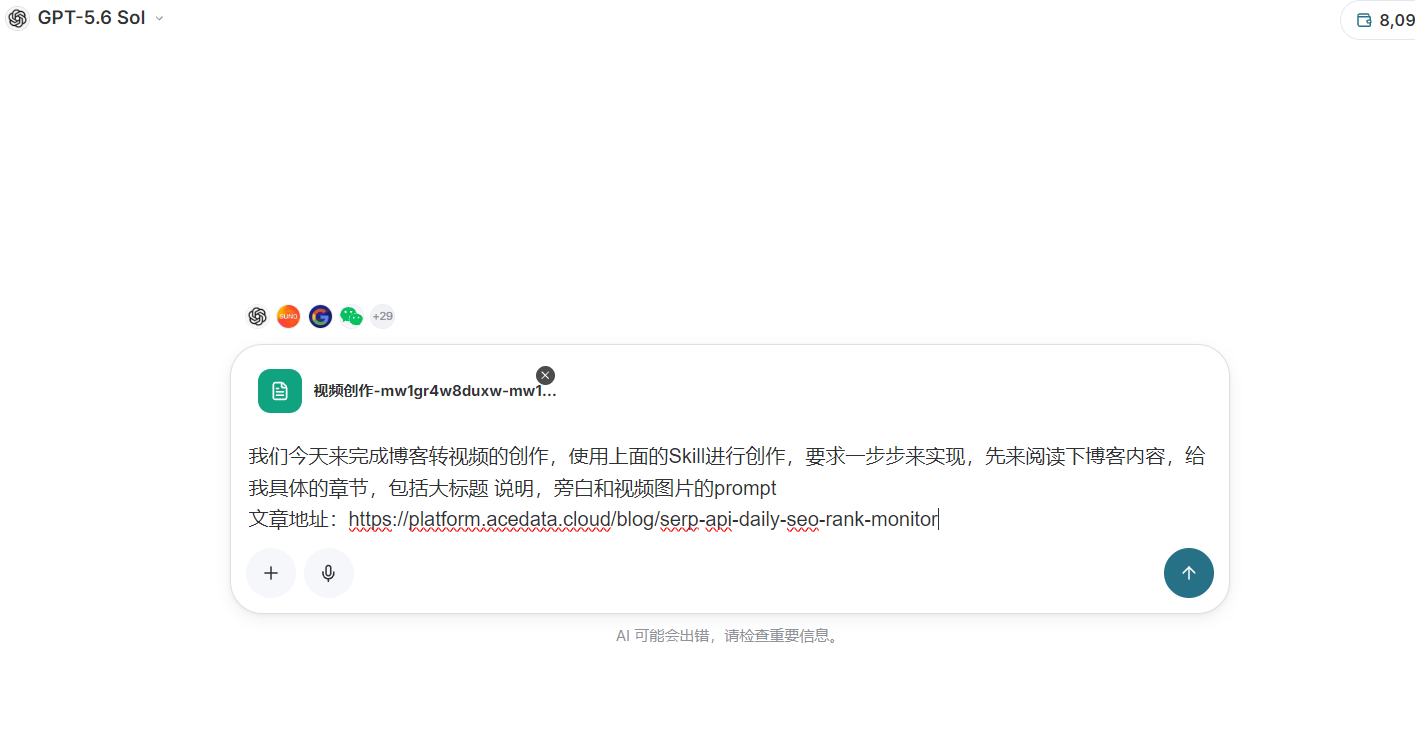
عند الاستخدام، اسحب ملف Skill وأفلته في مربع الحوار في Studio، ثم أخبر Agent بعنوان المقالة والمتطلبات المحددة التي ستتم معالجتها هذه المرة.
كان المعنى العام للطلب الذي قدمته هو:
اقرأ مقالة المدونة المحددة وحوّلها إلى فيديو. يُرجى إخراج الفصول الكاملة أولًا، بما في ذلك عنوان كل فصل، وشرحه، وتعليقه الصوتي، ومطالبات إنشاء الصور والفيديو. أكمل المهمة خطوة بخطوة، ولا تُنشئ كل المحتوى دفعة واحدة.
¶ رتّب مخطط الفيديو أولًا، ولا تتعجل في إنشاء المشاهد
بعد إرسال المهمة، سيقرأ Agent المقالة أولًا، ثم يرتب فصول الفيديو بناءً على محتوى المقالة.
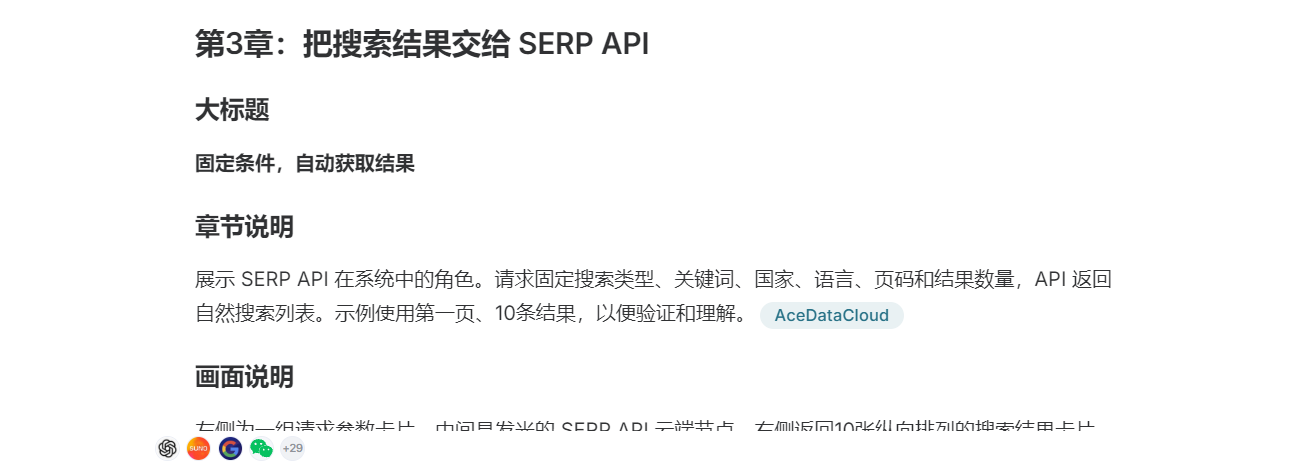
المحتوى المُنشأ متكامل نسبيًا، إذ يحتوي كل فصل على عنوان، ووصف للمحتوى، وتعليق صوتي، وPrompt مطابق للصور والفيديو. وبهذه الطريقة، سواء لإنشاء مشاهد ثابتة أو لإنتاج مقاطع فيديو لاحقًا، ستكون هناك قائمة تنفيذ واضحة نسبيًا.
على سبيل المثال، تم ترتيب الجزء الذي يعرّف بـ SERP API في النص الأصلي كفصل منفصل، مع إضافة المحتوى الذي ينبغي أن تعرضه المشاهد.
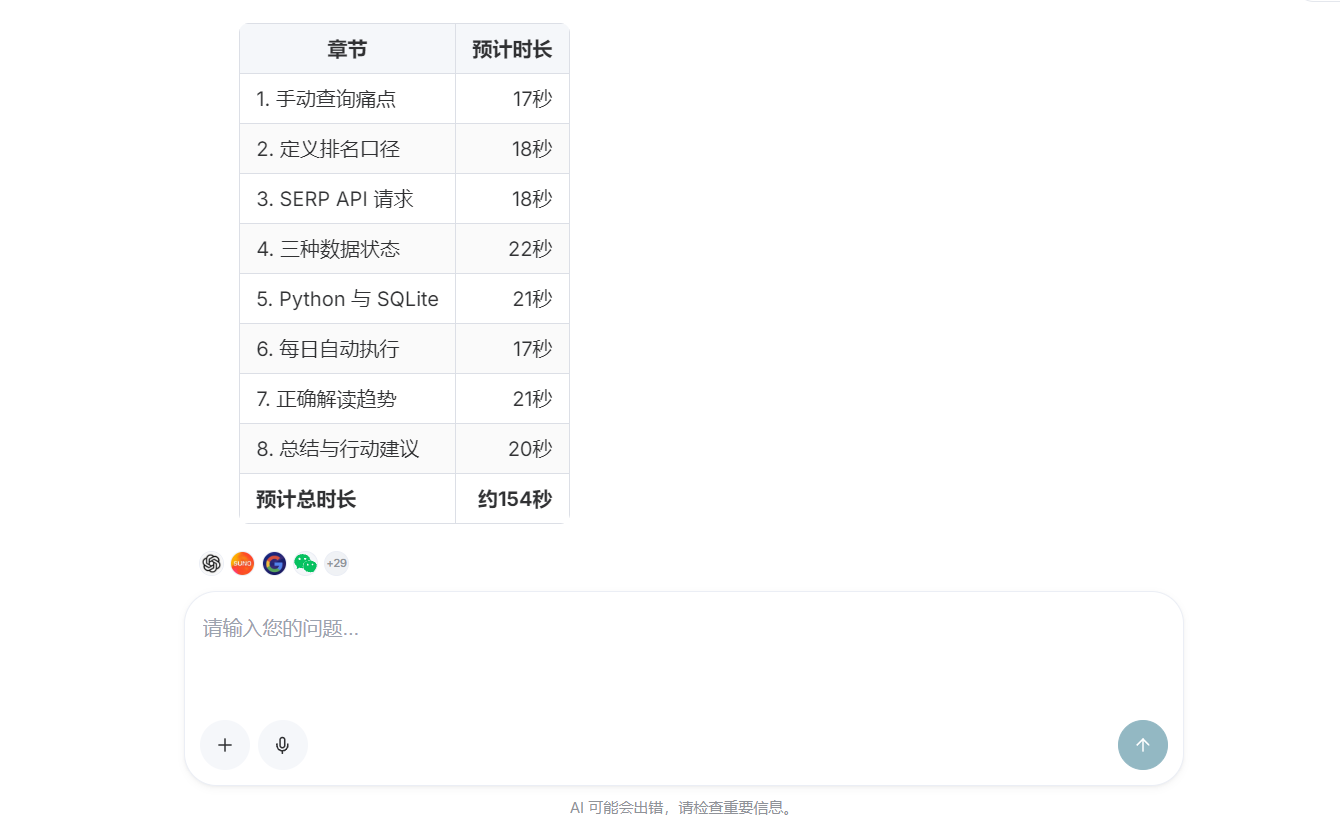
سيقدّر Agent أيضًا مدة كل فصل. عند الإنشاء للمرة الأولى، تم تقسيم هذا الفيديو إلى ثمانية فصول، وكانت المدة الإجمالية المتوقعة نحو دقيقتين ونصف.
يُنصح هنا بالتوقف قليلًا والتحقق من المحتوى بعناية، وعدم البدء في إنشاء الصور فورًا.
لأن تكلفة التعديل في هذه المرحلة هي الأقل. فإذا انتظرت حتى يتم إنشاء الصور والصوت والفيديو، ثم عدت لتعديل التعليق الصوتي، فمن المرجح أن تحتاج المواد السابقة كلها إلى إعادة إنشائها.
¶ اختصر التعليق الصوتي، واضبط إيقاع الفيديو
بعد المراجعة، وجدت أن النسخة الأولى من التعليق الصوتي طويلة قليلًا.
فيديوهات الشرح ليست أفضل كلما احتوت على معلومات أكثر. إذا كان التعليق الصوتي طويلًا جدًا، فسيشعر المشاهد بالتعب أثناء الاستماع، كما قد يصبح إيقاع الفيديو بطيئًا بسهولة. والأكثر إزعاجًا أن المشاهد تحتاج إلى مواكبة صوت أطول، مما يزيد أيضًا من صعوبة إنشاء الفيديو لاحقًا.
لذلك طلبت مباشرةً من Agent اختصار التعليق الصوتي، مع الاحتفاظ بالمعلومات الأساسية وحذف الشروحات المتكررة والجمل ذات الطابع الرسمي نسبيًا.
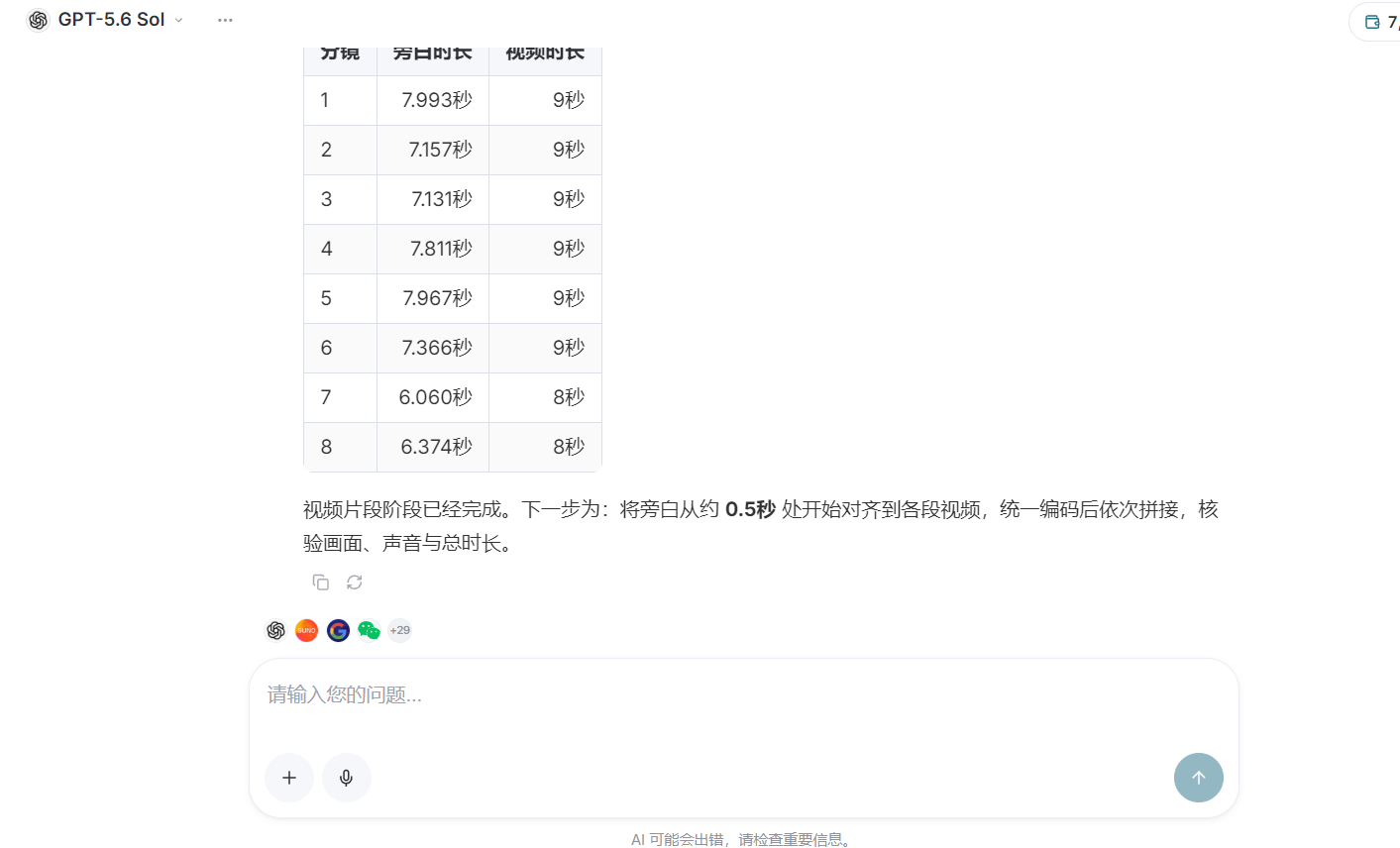
بعد التعديل، تم ضبط التعليق الصوتي لكل فصل ليكون نحو ثماني إلى تسع ثوانٍ، وأصبح الإيقاع العام أخف بشكل ملحوظ.
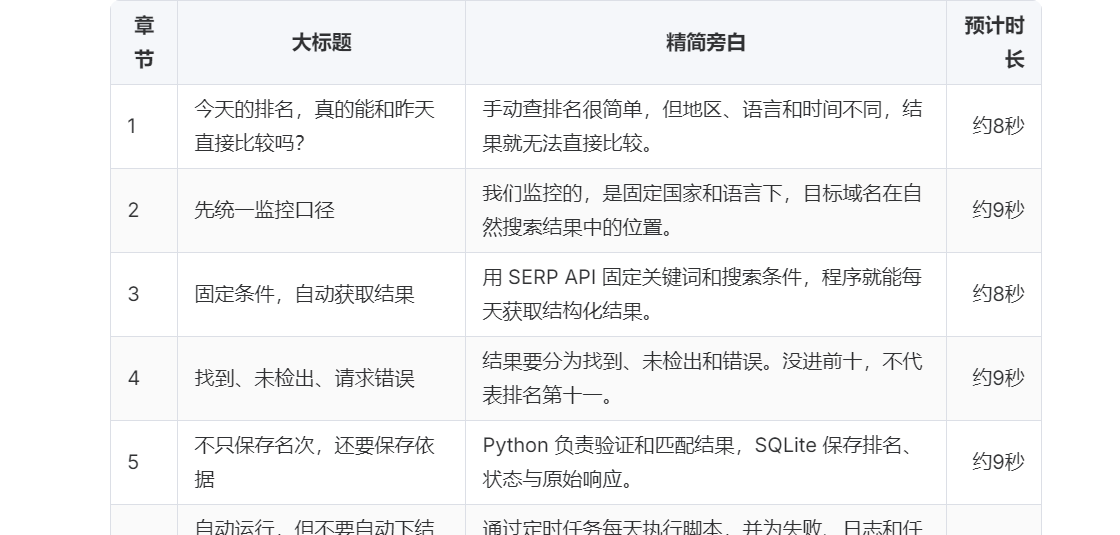
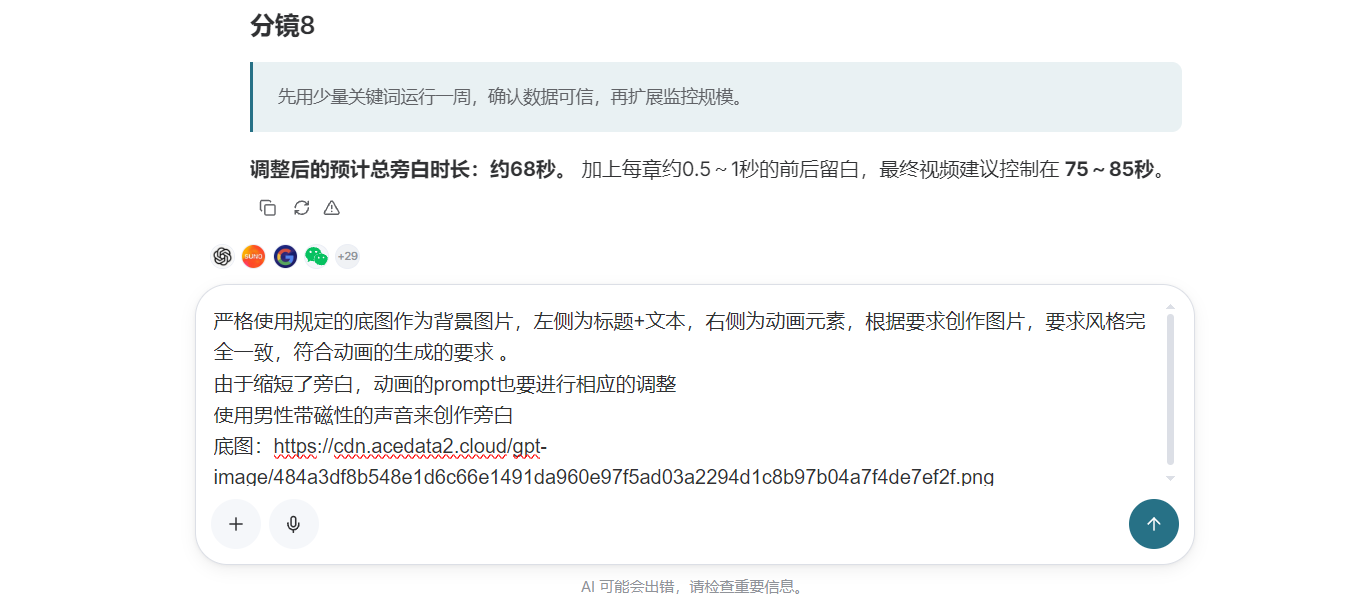
بعد أن يصبح التعليق الصوتي أقصر، لا يكفي تعديل النص وحده، بل يجب أيضًا تعديل Prompt الصور والفيديو بالتزامن. وإلا فمن السهل أن يحدث موقف يكون فيه التعليق الصوتي قد انتقل بالفعل إلى النقطة التالية، بينما لا تزال المشاهد متوقفة عند المحتوى السابق.
كانت طريقتي في المعالجة هي أن أطلب من Agent إعادة ترتيب وصف المشاهد بناءً على التعليق الصوتي الجديد، لضمان استمرار توافق المحتوى البصري لكل فصل مع التعليق الصوتي.
¶ إعداد صورة خلفية موحدة، والحفاظ على أسلوب المشاهد
بعد تأكيد النص البرمجي، يمكن البدء في إنشاء الصور والتعليق الصوتي.
قبل الإنشاء الرسمي، حددت للـ Agent صورة خلفية، أي صورة مرجعية بصرية.
هذا ليس ضروريًا، ويمكن أيضًا استخدام الوصف النصي فقط. ولكن إذا كان الفيديو بأكمله يتضمن عدة فصول، فما زلت أوصي بإعداد صورة خلفية. إذ يمكنها مساعدة النموذج على الحفاظ على ألوان وتكوين وأسلوب علامة تجارية موحّد نسبيًا، وتجنب أن تبدو اللقطات السابقة واللاحقة وكأنها من مقاطع فيديو مختلفة تمامًا.
وبما أن مدة التعليق الصوتي تم تعديلها سابقًا، فقد طلبت أيضًا من Agent إعادة إنشاء Prompt المشاهد المقابلة، وعدم الاستمرار في استخدام النسخة القديمة.
¶ اختيار نبرة مناسبة للتعليق الصوتي
بعد تحديد متطلبات المشاهد، سيستدعي Studio أداة التعليق الصوتي وفقًا لاحتياجات المهمة.
لا توجد نبرة صوت جيدة أو سيئة بشكل مطلق، بل يعتمد الأمر أساسًا على نوع الفيديو. لا تحتاج فيديوهات الشرح عمومًا إلى مشاعر مبالغ فيها، ويكفي أن يكون الصوت واضحًا ومستقرًا وألا تكون سرعة الكلام عالية جدًا. إذا لم تكن النبرة المختارة تلقائيًا مناسبة، يمكنك أيضًا أن تطلب من Agent تغييرها مباشرةً. من الأفضل أولًا إنشاء مقطع قصير للاستماع التجريبي، والتأكد من أن النبرة وسرعة الكلام والتوقفات كلها بلا مشكلة، ثم معالجة الفصول المتبقية على دفعات.
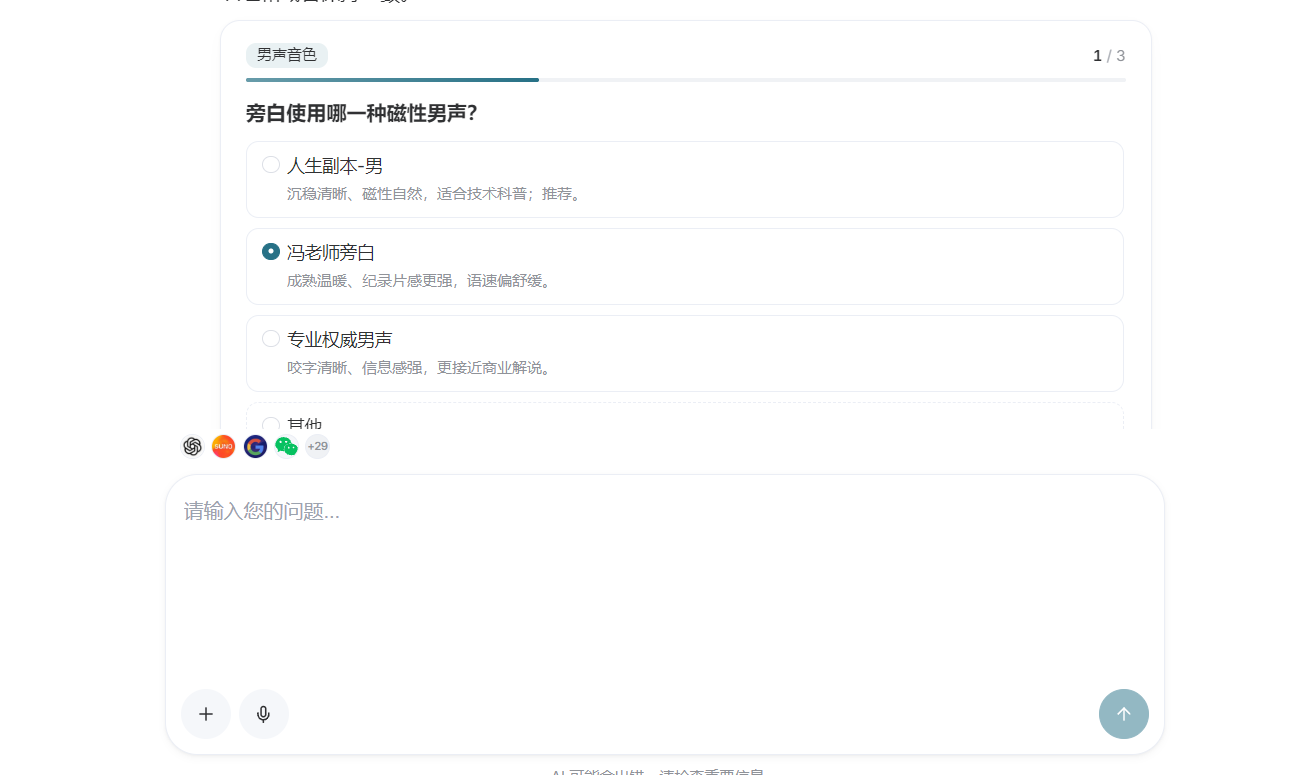
في هذه المرة، تم استخدام GPT Image 2 للصور، وFish Audio للتعليق الصوتي. يمكن استدعاء هذه النماذج مباشرةً في Studio، ما دمت قد أعددت الموصلات المقابلة مسبقًا، ولا حاجة إلى كتابة كود واجهة منفصل بعد ذلك.
وينطبق الأمر نفسه عند إنشاء الفيديو لاحقًا، إذ يمكن لـ Agent متابعة استدعاء نماذج الفيديو المتصلة بالفعل. يستغرق إنشاء الصور بعض الوقت، وكل ما عليك فعله في هذه المرحلة هو الانتظار قليلًا بصبر.
¶ اعرض الصور النموذجية أولًا، وأكّد الاتجاه ثم أنشئها على دفعات
لم أُنشئ جميع الصور من البداية، بل طلبت من Agent أولًا إعداد صورتين نموذجيتين.
قد يبدو أن ذلك يضيف خطوة إضافية، لكنه في الواقع يوفر وقتًا أكبر. من خلال الصور النموذجية، يمكن التحقق مسبقًا من نسبة أبعاد الصورة والأسلوب العام وعناصر العلامة التجارية والتكوين، كما يمكن الحكم على ما إذا كانت الصورة مناسبة لتحويلها لاحقًا إلى فيديو.
إذا لم تكن الصور النموذجية مناسبة، فلا يلزم سوى تعديل Prompt أو الصورة الأساسية، ولن تُهدر تكلفة إنشاء جميع الفصول لاحقًا.
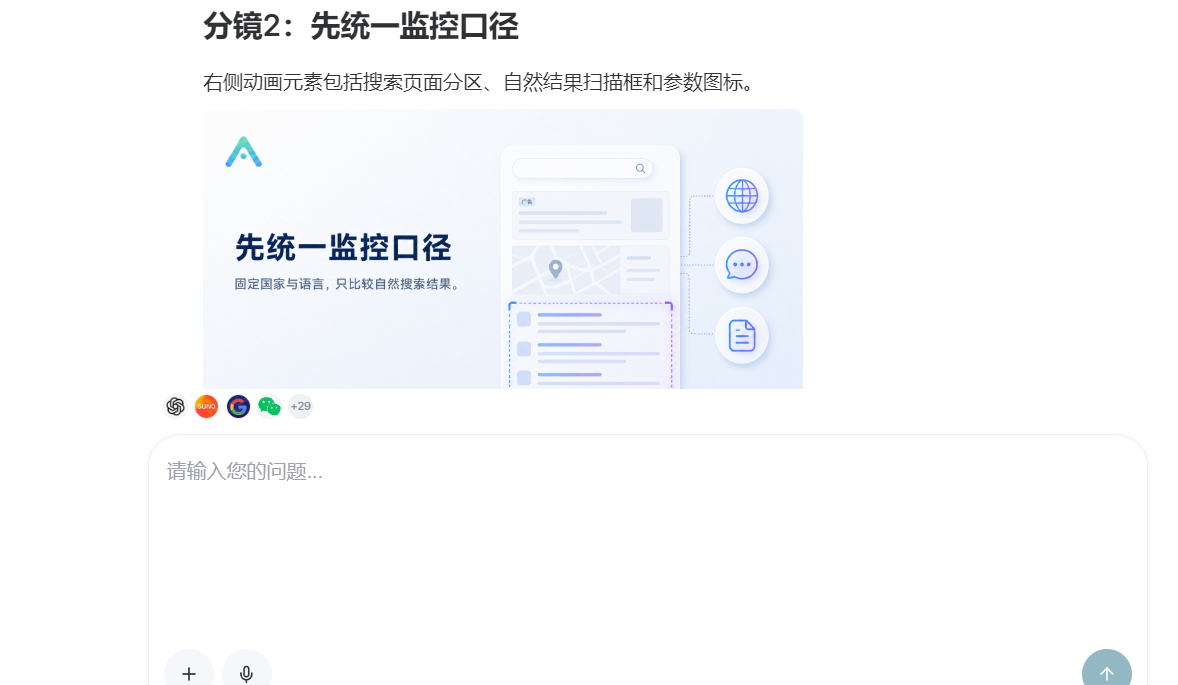
بعد تأكيد أن الصورتين النموذجيتين لا تحتويان على مشكلات واضحة، طلبت من Agent إكمال بقية المحتوى.
وأخيرًا، تم إنشاء جميع الصور والمقاطع الصوتية المطلوبة للفصول الثمانية. والخطوة التالية هي فحص الصور والتعليق الصوتي واحدًا تلو الآخر.
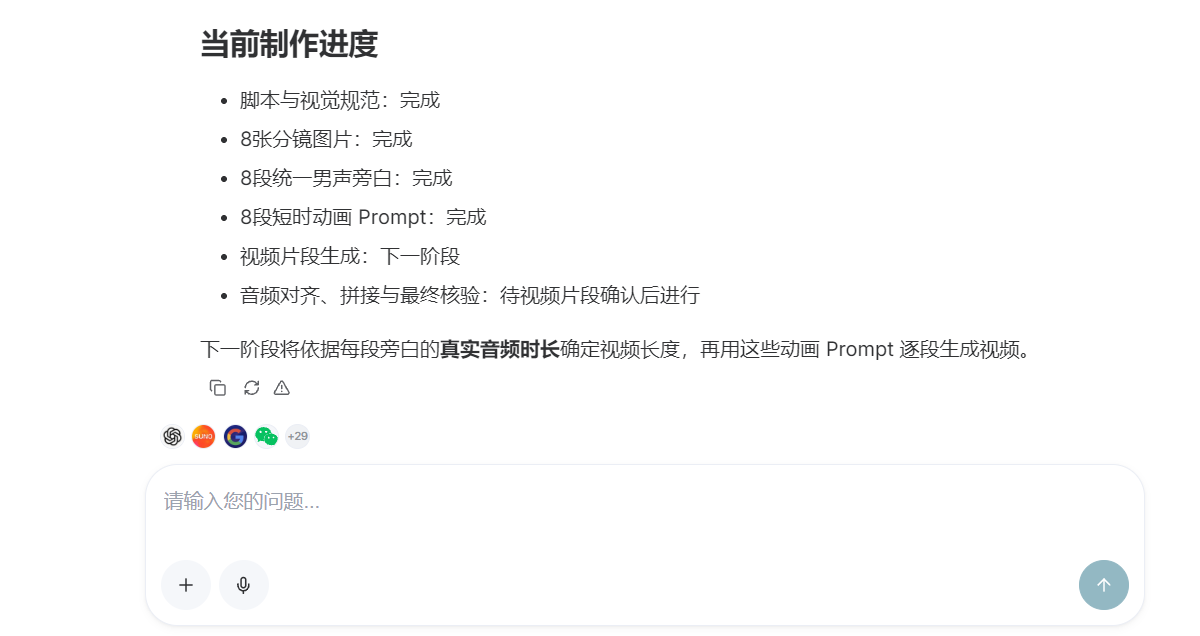
عند الفحص، لا تنظر فقط إلى ما إذا كانت كل صورة جميلة أم لا، بل ضع الصورة والتعليق الصوتي معًا للحكم عليهما. يجب أن يتوافق المحتوى الذي تعبّر عنه الصورة مع التعليق الصوتي، وألا يحدث تغيير واضح ومفاجئ للشخصية أو الواجهة نفسها، ومن الأفضل أن تظهر المعلومات المهمة المذكورة في التعليق الصوتي في الصورة، كما ينبغي الحفاظ قدر الإمكان على توحيد الأسلوب ودرجات الألوان بين الفصول المتجاورة.
¶ حدّد مسبقًا طريقة إنشاء الفيديو
بعد تجهيز الصور والصوت، يمكن البدء في إعداد مقاطع الفيديو.
ولكن لتجنب المنعطفات غير الضرورية، لم أطلب من Agent الارتجال بحرية مباشرةً، بل أضفت أولًا بعض القواعد، بما في ذلك الفصل المقابل لكل مقطع فيديو، والصورة التي تُستخدم كلقطة بداية، وكيفية مطابقة مدة الفيديو مع التعليق الصوتي، بالإضافة إلى مدى حركة الكاميرا واتساق الأسلوب وغيرها.
يجب أن تبقى شاشة الشرح واضحة، وألا تُضاف عناصر غير ذات صلة، وألا تُغيَّر العلامة التجارية أو الواجهة أو الموضوع في الشاشة بشكل عشوائي. حافظ قدر الإمكان على اتساق أسلوب مقاطع الفيديو المتجاورة، وأنشئ مقطعًا واحدًا للتحقق من النتيجة قبل الإنشاء الرسمي على دفعات.
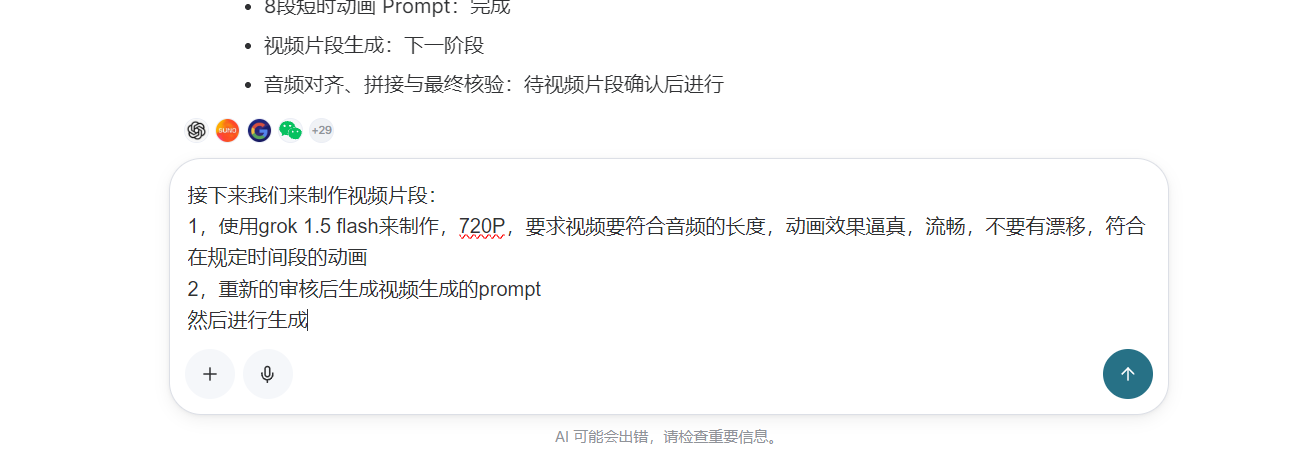
ليست هذه القيود أفضل كلما زاد عددها، لكن من الأفضل توضيح المتطلبات الأساسية مسبقًا. إذا لم تُفرض أي قيود إطلاقًا، فقد يبدو كل مقطع فيديو جيدًا بمفرده، لكن عند جمعها معًا قد تظهر بسهولة مشكلات مثل تقلب الأسلوب، أو الاختلاف الكبير في حركة الكاميرا، أو عدم اتساق الشخصيات.
¶ أنشئ مقطع فيديو واحدًا أولًا
وكما في إنشاء الصور سابقًا، استخدمت أيضًا طريقة "إنشاء نموذج أولًا".
أنشئ المقطع الأول أولًا، وافحص التأثير الديناميكي وحركة الكاميرا واستقرار الصورة والأسلوب العام. إذا كانت هناك مشكلة في المقطع الأول، يمكن تعديلها فورًا دون الحاجة إلى انتظار اكتمال جميع المقاطع.
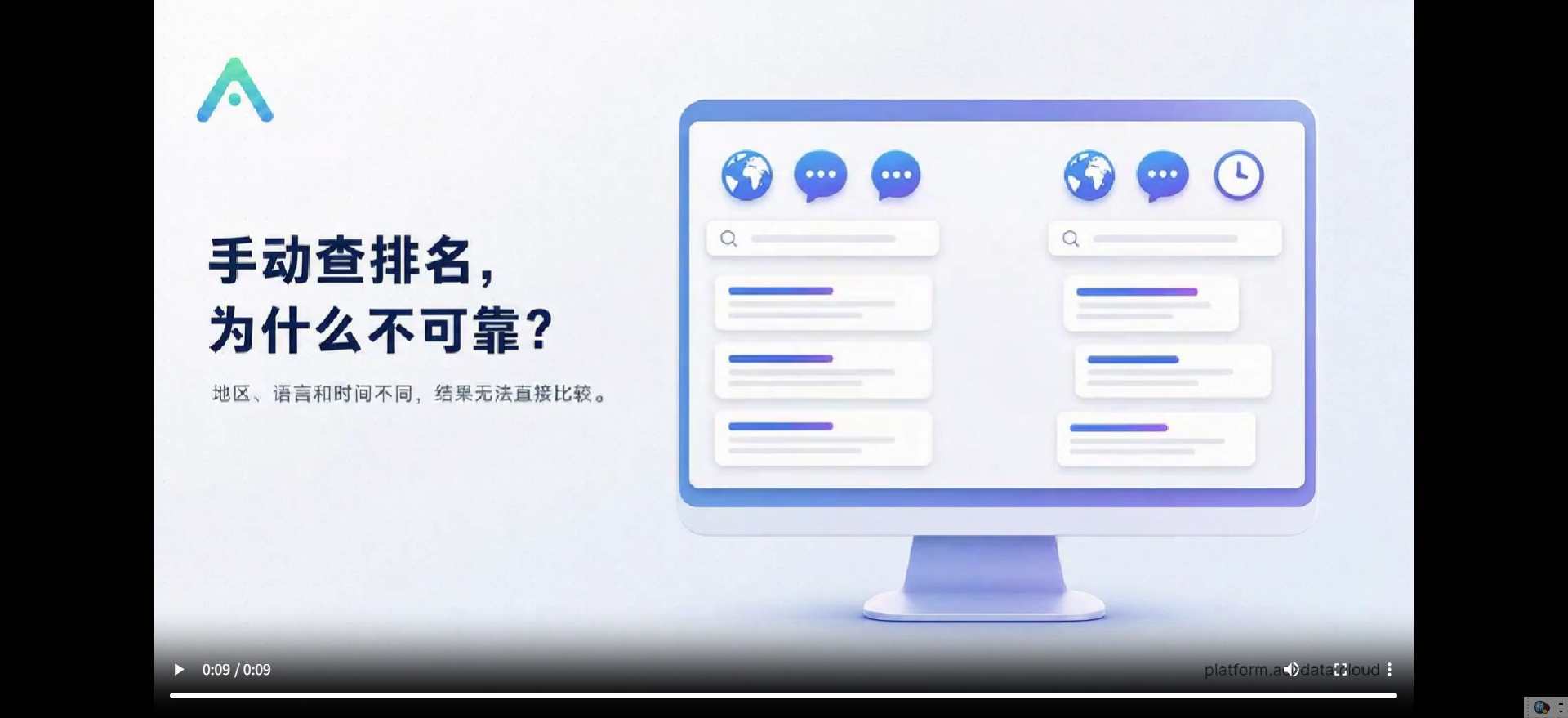
بعد اكتمال المقطع الأول، فحصته مرة واحدة، وكانت النتيجة العامة مقبولة، ولم يكن هناك تقفز واضح في الصورة، وكانت حركة الكاميرا طبيعية نسبيًا.
بعد التأكد من أن الاتجاه لا توجد به مشكلة، اطلب من Agent متابعة إنشاء مقاطع الفيديو المتبقية.
¶ استخدم FFmpeg لدمج الفيديو والتعليق الصوتي محليًا
بعد إنشاء جميع مقاطع الفيديو، تتبقى الخطوة الأخيرة: دمج الفيديو مع التعليق الصوتي المقابل له.
يمكن لـ Studio المساعدة في إكمال أعمال الإنشاء السابقة، لكنني أفضل تنفيذ الدمج النهائي محليًا. بهذه الطريقة، يكون تنزيل الملفات وإدارتها أكثر سهولة، ويمكن أيضًا التحكم بوضوح في كل مقطع صوت وفيديو. يمكن تنفيذ البرنامج النصي مرارًا بعد تعديله، كما يسهل تحديد موضع المشكلة عند حدوثها.
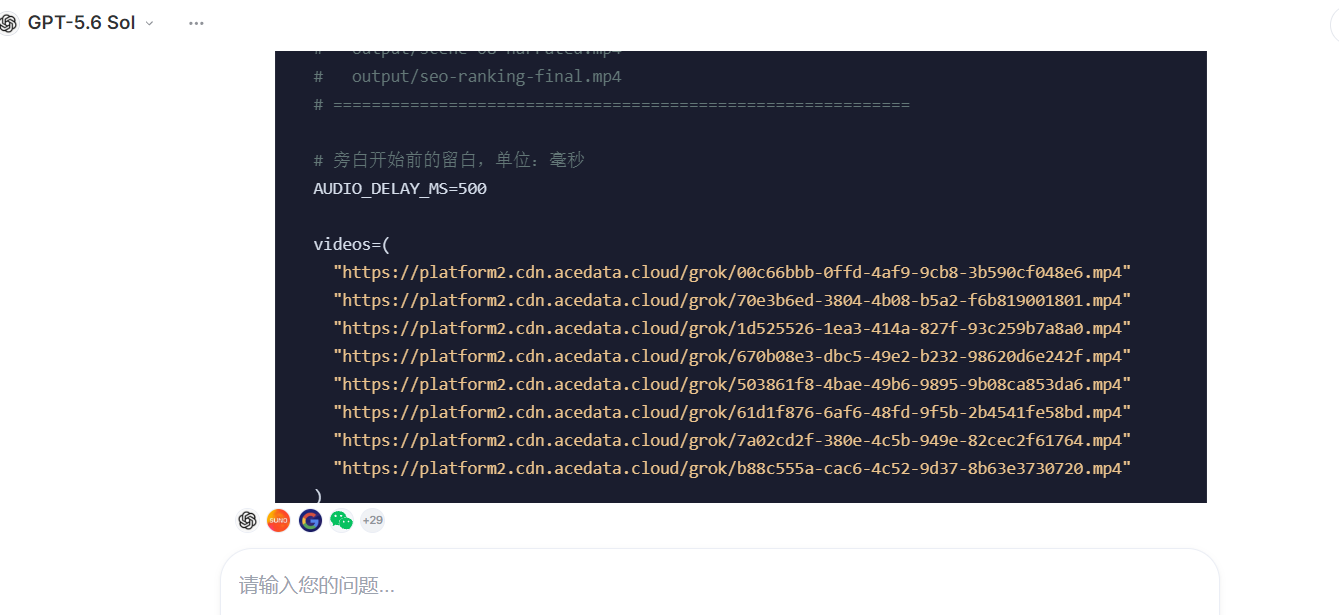
طريقتي هي أن أطلب من Agent إنشاء نص Bash، ثم استخدام FFmpeg المثبّت محليًا لتنفيذه.
#!/usr/bin/env bash
set -euo pipefail

videos=(
  "https://platform2.cdn.acedata.cloud/grok/0d91b61a-5c15-412d-9eb3-ed3ba3c2b289.mp4"
  "https://platform2.cdn.acedata.cloud/grok/24c98593-2d2c-41da-82ff-85101ef65564.mp4"
)

voices=(
  "https://platform2.cdn.acedata.cloud/fish/eef753c1-4b5b-400f-8fce-acedd2621ce9.mp3"
  "https://platform2.cdn.acedata.cloud/fish/52dd45d8-1e6d-4a67-8f02-0473c56d960f.mp3"
)

mkdir -p output

for i in "${!videos[@]}"; do
  n=$(printf "%02d" $((i + 1)))

  ffmpeg -y \
    -i "${videos[$i]}" \
    -i "${voices[$i]}" \
    -map 0:v:0 \
    -map 1:a:0 \
    -c:v copy \
    -c:a aac \
    -b:a 192k \
    -ar 48000 \
    -ac 2 \
    -af "apad" \
    -shortest \
    -movflags +faststart \
    "output/scene-${n}-narrated.mp4"
done
سيقوم هذا النص، وفقًا للترتيب في المصفوفات، بدمج كل مقطع فيديو مع التعليق الصوتي المقابل له.
يُستخدم -map 0:v:0 لاختيار مسار الفيديو من الإدخال الأول، ويختار -map 1:a:0 مسار الصوت من الإدخال الثاني. يقوم -c:v copy بنسخ الفيديو مباشرةً دون إعادة ترميز؛ بينما يحوّل -c:a aac التعليق الصوتي إلى صوت AAC ذي توافق أفضل.
سيضيف -af "apad" صمتًا عندما لا تكون مدة الصوت كافية، ويجعل -shortest الإخراج يتوقف عند انتهاء مسار الصوت أو الفيديو الأقصر، بينما يجعل -movflags +faststart ملف MP4 أكثر ملاءمة للتشغيل عبر الشبكة.
عند الاستخدام الفعلي، أكمل مصفوفتَي videos وvoices، وتأكد من أن ترتيب الفيديو والصوت متطابق واحدًا بواحد.
¶ تسليم النص البرمجي إلى Codex المحلي للتنفيذ
بعد إنشاء النص البرمجي، لم أتابع السماح للوكيل عبر الإنترنت بمعالجة التنزيل والتركيب، بل نسخته مباشرة إلى الجهاز المحلي وسلمته إلى Codex للتنفيذ.
يمكنك جعله يتحقق مما إذا كان FFmpeg مثبتًا محليًا بالفعل، وينشئ مجلد المشروع، ويحفظ نص Bash البرمجي، وينزّل المواد وينفذ أوامر التركيب. بعد اكتمال المعالجة، يتحقق أيضًا مما إذا كان ملف الإخراج مكتملًا، ويرتب المقاطع النهائية بالترتيب.
فائدة القيام بذلك مباشرة جدًا: يتم التنزيل والتركيب محليًا، مما يمكن أن يوفر قدرًا كبيرًا من Token، كما ستُحفظ المواد المُنشأة مباشرة على الكمبيوتر، مما يجعل متابعة التحرير لاحقًا أو إضافة الترجمة أو النسخ الاحتياطي أكثر سهولة.
¶ النتيجة النهائية
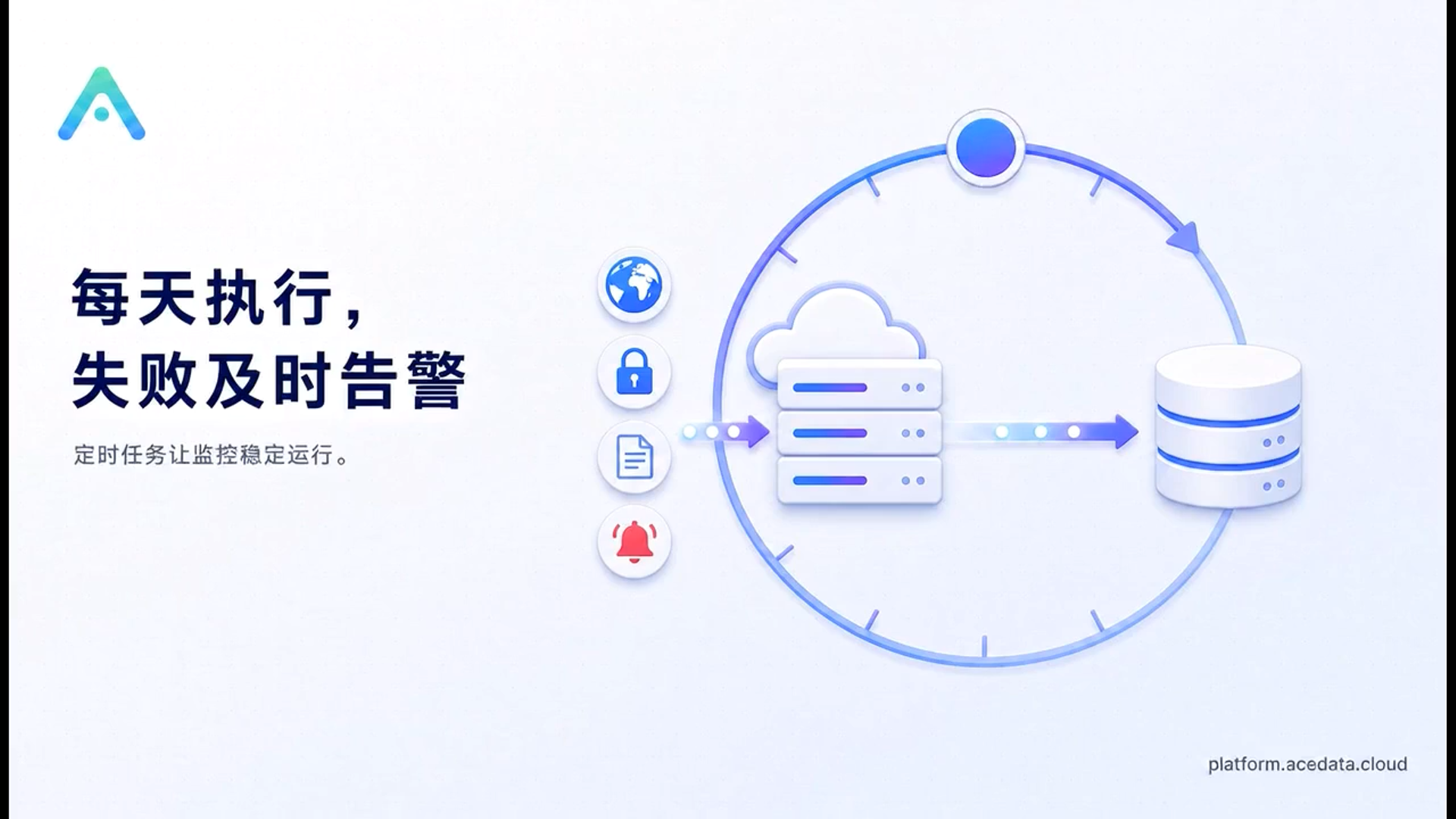
بعد اكتمال تركيب جميع المقاطع، كانت النتيجة الإجمالية أفضل مما توقعت.
هيكل فصول الفيديو واضح نسبيًا، كما حافظ أسلوب الصورة على اتساقه الأساسي. بعد اختصار التعليق الصوتي، لم يعد مطولًا كما كان في البداية، وأصبح محتوى الدرس يبدو أكثر تكثيفًا.
والأهم من ذلك، أن العملية بأكملها لم تكن تسليم المهمة إلى النموذج دفعة واحدة ثم الاعتماد على الحظ، بل قُسّمت إلى مراحل متعددة للتأكد منها تدريجيًا.
إذا لم يكن النص البرمجي مناسبًا، فعدّل النص البرمجي أولًا؛ وإذا كان التعليق الصوتي طويلًا جدًا، فاختصر التعليق الصوتي أولًا؛ وإذا لم يكن أسلوب الصور صحيحًا، فاضبط الصور النموذجية أولًا؛ وإذا كانت حركة كاميرا الفيديو فيها مشكلة، فعدّل المقطع الأول أولًا. بعد الفحص بهذه الطريقة طوال الطريق، أصبحت مواضع إعادة العمل النهائية أقل بدلًا من ذلك.
¶ أخيرًا، لنتحدث عن شعوري هذه المرة
بعد إتمام هذه التجربة، أعتقد أن أهم شيء هو ألا تُنشئ كل المحتوى منذ البداية. سواء كانت صورًا أو تعليقًا صوتيًا أو فيديو، أنشئ عينة أو اثنتين أولًا لترى النتيجة، وإذا اكتشفت مشكلة يمكنك تعديلها فورًا، ولن تنتظر حتى يكتمل كل شيء ثم تعيد العمل على نطاق واسع.
لا تفكر أيضًا في إنجاز المهمة بأكملها في خطوة واحدة. رتّب النص البرمجي أولًا، ثم عدّل التعليق الصوتي، وبعد ذلك جهّز الصور والصوت والفيديو. تحقق بعد إكمال كل مرحلة، وعلى الرغم من أن ذلك يبدو وكأنه يضيف عدة خطوات، فإنه في الواقع سيوفر قدرًا كبيرًا من الوقت.
كما أنه لا توجد ضرورة لمتابعة إتمام تركيب الفيديو النهائي داخل Studio. سلّم الجزء الإبداعي إلى Studio، وسلّم التنزيل والتركيب المحليين إلى FFmpeg، ودع كلًا منهما يقوم بما يتقنه، فتكون العملية أكثر سلاسة، ويمكن أيضًا تقليل الاستهلاك غير الضروري.
في نهاية المطاف، فإن أكثر ما يميز Ace Data Cloud Studio من ناحية السهولة ليس أنه يضغط زرًا بدلًا منا لإنشاء الفيديو النهائي مباشرة، بل أنه يربط عمليات الإبداع المتفرقة في الأصل ببعضها. كل ما نحتاج إليه هو الفحص والتعديل عند النقاط الرئيسية، أما بقية الأعمال المتكررة فيمكن تسليمها إلى Agent ليُكملها ببطء.