

Хотите использовать разные большие модели в одном инструменте — на самом деле, не нужно каждый раз всё заново настраивать.
Ace Data Cloud собрал передовые модели от нескольких ведущих поставщиков на одной платформе. Здесь можно найти распространённые серии моделей, такие как GPT, Claude, Gemini, DeepSeek, Grok, Kimi. Помимо моделей для текстовых диалогов и задач, связанных с кодом, платформа также предоставляет сервисы генерации изображений, видео, музыки и другого. Какие именно версии доступны, следует уточнять по текущему списку моделей платформы.
Для тех, кто часто меняет модели в повседневной работе, удобство заключается не только в «большом выборе», но и в том, что ради тестирования одной модели не нужно менять целый набор инструментов и способ подключения.
Ace Data Cloud можно понимать как точку подключения: с одной стороны она соединяет разные модели, с другой — подключается к привычному вам клиенту. В инструментах, поддерживающих соответствующие интерфейсы, достаточно указать адрес, Key и ID модели, чтобы продолжить работу в прежнем интерфейсе.

На этот раз попробуем подключить DeepSeek Harness.
¶ Сначала поговорим о DeepSeek Harness
Хотя в названии есть DeepSeek, DeepSeek Harness не ограничивается использованием только моделей DeepSeek.
Это открытый Agent-инструмент от DeepSeek, который сейчас находится на этапе публичного тестирования. Его можно использовать как настольное приложение или запускать веб-интерфейс через команду. Упорядочивание документов, анализ таблиц, понимание репозиториев кода, изменение кода и запуск тестов — всё это входит в предусмотренные для него сценарии использования. Он также использует плагинную архитектуру, позволяющую при необходимости расширять инструменты, навыки и интерфейсы.
Проще говоря, это не просто окно чата, а скорее рабочая среда, в которой можно работать с файлами, кодом и инструментами.
А в этот раз нам понадобится его функция пользовательского API модели. DeepSeek Harness позволяет самостоятельно указать API-адрес, протокол, ключ и список моделей, поэтому не нужно ограничиваться поставщиком моделей по умолчанию.
¶ Откройте настройки и подключите модель
Сначала откройте DeepSeek Harness, нажмите на вход в настройки в правом нижнем углу, перейдите в «Модели», затем нажмите «Добавить поставщика моделей» и переключитесь на «Пользовательский API модели».
Полный путь такой:
Правый нижний угол → Настройки → Модели → Добавить поставщика моделей → Пользовательский API модели
Здесь можно указать данные для подключения Ace Data Cloud.
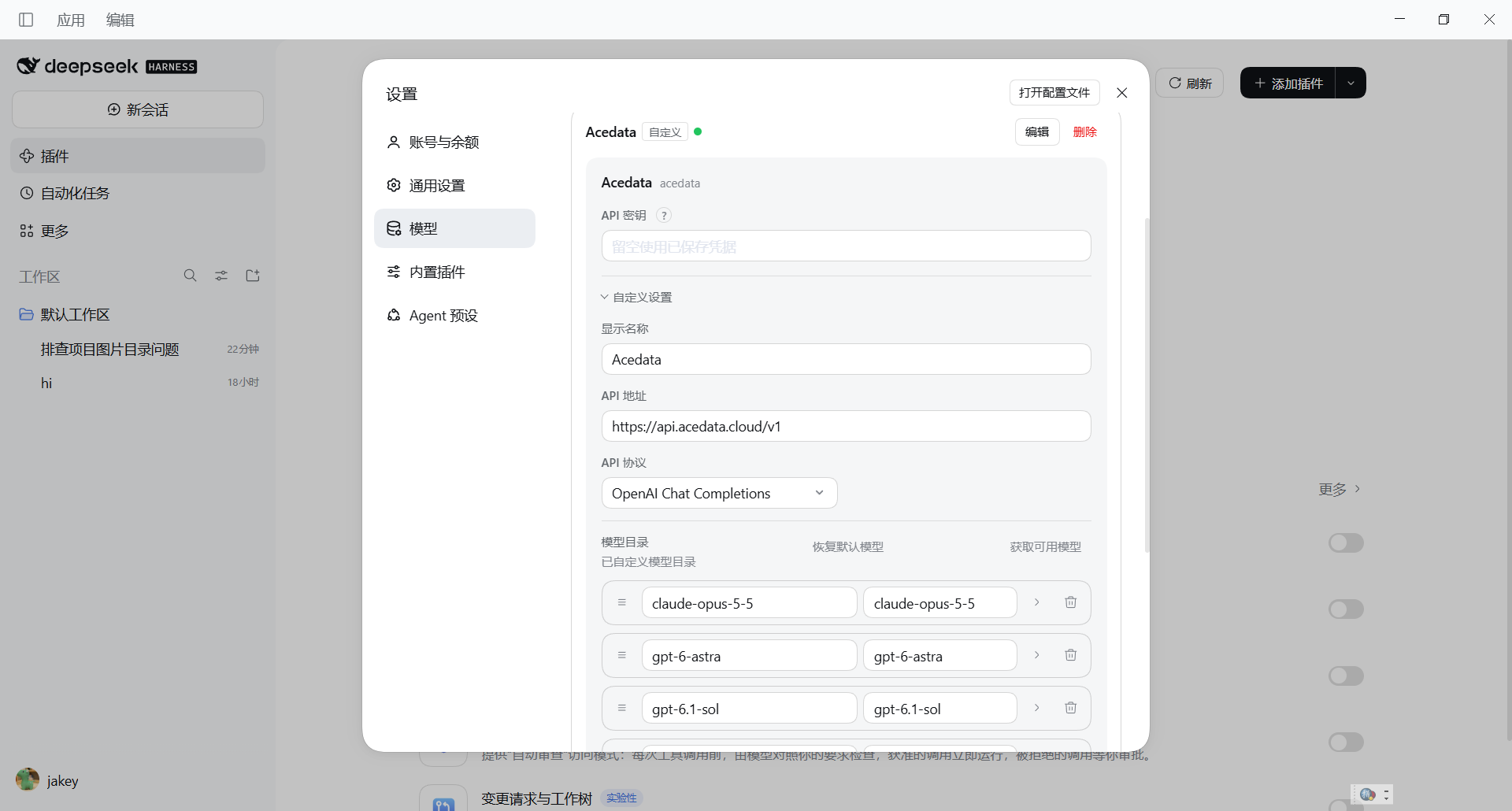
Если страница требует указать Provider ID, можно использовать acedatacloud, а в качестве отображаемого имени указать Ace Data Cloud — так его будет легко распознать при последующем переключении моделей.
Основные параметры заполните так:
API 地址:https://api.acedata.cloud/v1

API 协议:openai-completions

API Key:从 Ace Data Cloud 平台获取

模型 ID:gpt-6-astra
Если в списке протоколов отображается полное название, выберите OpenAI Chat Completions — ему соответствует значение конфигурации openai-completions.
В поле модели просто скопируйте ID модели с платформы и вставьте его сюда. Здесь в качестве примера используется gpt-6-astra; не принимайте отображаемое название за ID модели и также проверьте, не скопировали ли вы лишние пробелы. Фактическая доступность модели зависит от текущего аккаунта, региона и каталога платформы.
Для API Key используйте тот ключ, который вы получили на платформе, а не пароль от аккаунта DeepSeek. Если впоследствии будете делиться скриншотами конфигурации, не забудьте скрыть Key.
¶ После сохранения отправьте сообщение для проверки
После заполнения данных сохраните настройки, вернитесь на страницу диалога, выберите только что добавленного поставщика и модель, отправьте простое сообщение и проверьте, можете ли вы нормально получить ответ.
Согласно результатам тестирования, представленным в этот раз, конфигурация успешно работает, и модель может нормально отвечать.
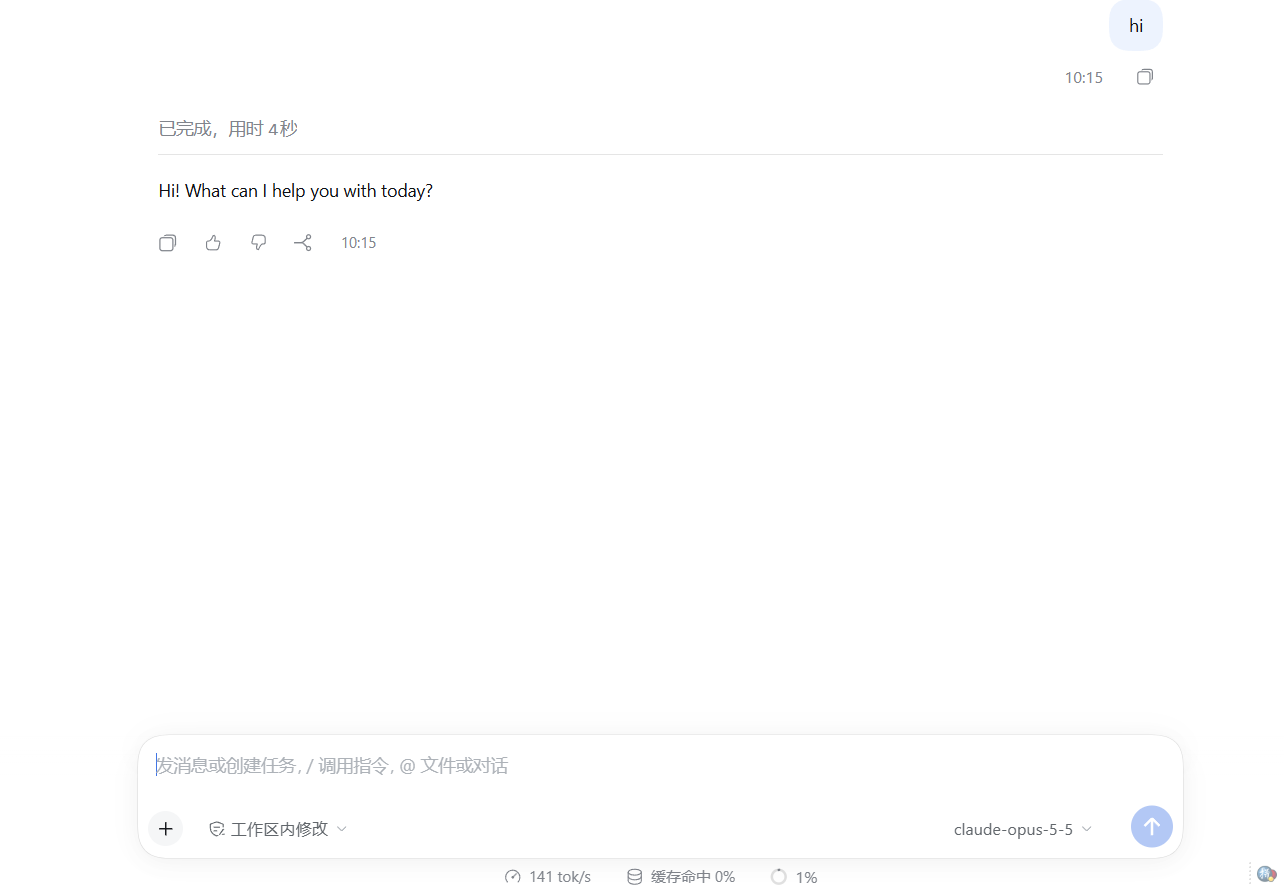
Получение ответа означает, что базовый вызов для диалога успешно подключён. Затем можно попробовать выполнить собственные реальные задачи, например попросить её объяснить фрагмент кода или упорядочить документ.
Если позже вы планируете поручать ей изменять файлы или запускать тесты, также лучше отдельно проверить, нормально ли работают вызовы инструментов. Возможность общаться в чате и возможность полностью выполнять Agent-задачи — не одно и то же: это также зависит от возможностей модели, совместимости интерфейса и разрешений инструментов на локальном компьютере.
Если с первого раза не получилось, не спешите настраивать всё заново. Вернитесь и проверьте API-адрес, протокол, Key и ID модели, особенно написание ID модели, а также наличие у текущих учётных данных права на вызов этой модели.
¶ Хотите сменить модель — просто добавьте ещё одну
Подключить Ace Data Cloud к DeepSeek Harness — вот так просто.
Настройте поставщика, затем добавьте модели, которые хотите использовать, и сможете продолжать экспериментировать в одном рабочем пространстве, не меняя клиент при каждой смене модели.
Если вы часто используете его для написания кода и изменения проектов, также можете посмотреть наш Code Plan(название страницы платформы — Coding Plan). Он ориентирован на распространённые AI-инструменты для программирования и предоставляет единый доступ к моделям и управление использованием; перед покупкой ознакомьтесь с поддерживаемыми моделями, лимитами тарифа и инструкциями по подключению, а затем выберите вариант, подходящий для вашей частоты использования. Тарифы не предусматривают неограниченное количество вызовов, конкретные правила указаны на странице покупки.
Рекомендуемая ссылка: Тарифы и цены Code Plan
При использовании тарифа не забудьте получить соответствующие учётные данные и параметры подключения в соответствии с инструкциями центра настройки Code Plan, не предполагая по умолчанию, что они полностью совпадают с настройками обычного API.
Связанные материалы: Ace Data Cloud, официальное представление DeepSeek Harness, документация по настройке моделей DeepSeek Harness.