

異なる大規模モデルを1つのツールで使いたい場合、実は毎回あらためて手間をかける必要はありません。
Ace Data Cloud は、複数の主要ベンダーの先進モデルを同じプラットフォームに集約しています。GPT、Claude、Gemini、DeepSeek、Grok、Kimi といった一般的なモデルシリーズは、すべてここで見つけられます。テキスト会話やコード関連のモデルに加えて、プラットフォームは画像、動画、音楽などの生成サービスも提供しています。利用可能な具体的なバージョンについては、プラットフォームの現在のモデル一覧をご確認ください。
普段から頻繁にモデルを切り替える人にとって、便利な点は単に「選択肢が多い」ことだけではなく、1つのモデルを試すために、ツール一式や接続方法を切り替える必要がないことです。
Ace Data Cloud は接続口のようなものだと考えられます。一方で異なるモデルに接続し、もう一方で普段使っているクライアントに接続します。対応するインターフェースを持つツールであれば、アドレス、Key、モデル ID を入力するだけで、元の画面のまま作業を続けられます。

今回は DeepSeek Harness を使って試してみます。
¶ まず DeepSeek Harness について
名前に DeepSeek と入っていますが、DeepSeek Harness は DeepSeek モデルしか使えないものではありません。
これは DeepSeek がオープンソース化した Agent ツールで、現在はパブリックベータ段階にあります。デスクトップアプリケーションとして使用できるほか、コマンドでWebインターフェースを起動することもできます。ドキュメントの整理、表の分析、コードリポジトリの理解、コードの修正、テストの実行はいずれも、その対象となる利用シーンです。また、プラグイン型の設計を採用しており、必要に応じてツール、スキル、インターフェースを拡張できます。
簡単に言えば、これは単なるチャットウィンドウではなく、ファイル、コード、ツールを中心に作業できるワークベンチに近いものです。
そして今回使用するのは、そのカスタムモデル API機能です。DeepSeek Harness では、API アドレス、プロトコル、キー、モデル一覧を自分で入力できるため、デフォルトのモデルプロバイダーに限定されません。
¶ 設定を開き、モデルを接続する
まず DeepSeek Harness を開き、右下の設定入口をクリックして「モデル」に入り、次に「モデルプロバイダーを追加」をクリックして、「カスタムモデル API」に切り替えます。
全体の手順は次のとおりです。
右下 → 設定 → モデル → モデルプロバイダーを追加 → カスタムモデル API
ここまで来たら、Ace Data Cloud の接続情報を入力できます。
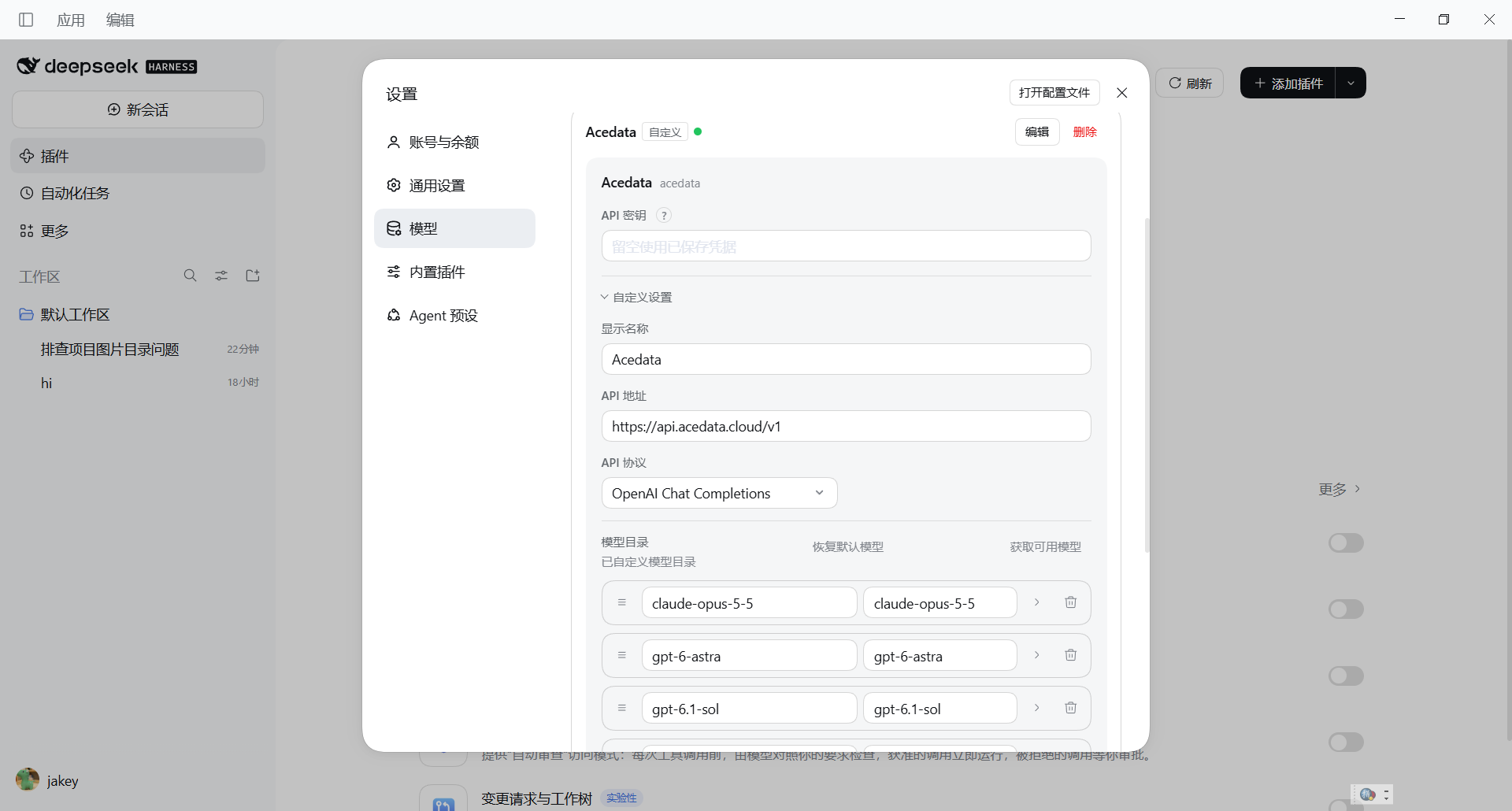
ページで Provider ID の入力が求められる場合は、acedatacloud を使用し、表示名には Ace Data Cloud を入力すると、後でモデルを切り替える際にも見分けやすくなります。
主なパラメータは、以下の内容で入力してください。
API アドレス:https://api.acedata.cloud/v1

API プロトコル:openai-completions

API Key:Ace Data Cloud プラットフォームから取得

モデル ID:gpt-6-astra
プロトコルの選択肢に完全な名称が表示されている場合は、OpenAI Chat Completions を選択してください。対応する設定値は openai-completions です。
モデルの欄には、プラットフォームからモデル ID を直接コピーして貼り付けます。ここでは gpt-6-astra を例にしています。表示名をモデル ID と間違えないようにし、余分なスペースをコピーしていないかにも注意してください。モデルの実際の利用可否は、現在のアカウント、所在地の地域、プラットフォームのカタログに準じます。
API Key には、自分でプラットフォームから取得したものを使用してください。DeepSeek アカウントのパスワードではありません。後で設定画面のスクリーンショットを共有する場合も、Key を隠すことを忘れないでください。
¶ 保存した後、メッセージを送って試す
情報を入力して保存した後、対話ページに戻り、先ほど追加したプロバイダーとモデルを選択して、簡単なメッセージを送信し、正常に内容が返ってくるか確認します。
今回提供されたテスト結果によると、設定はすでに正常に通っており、モデルは問題なく応答できます。
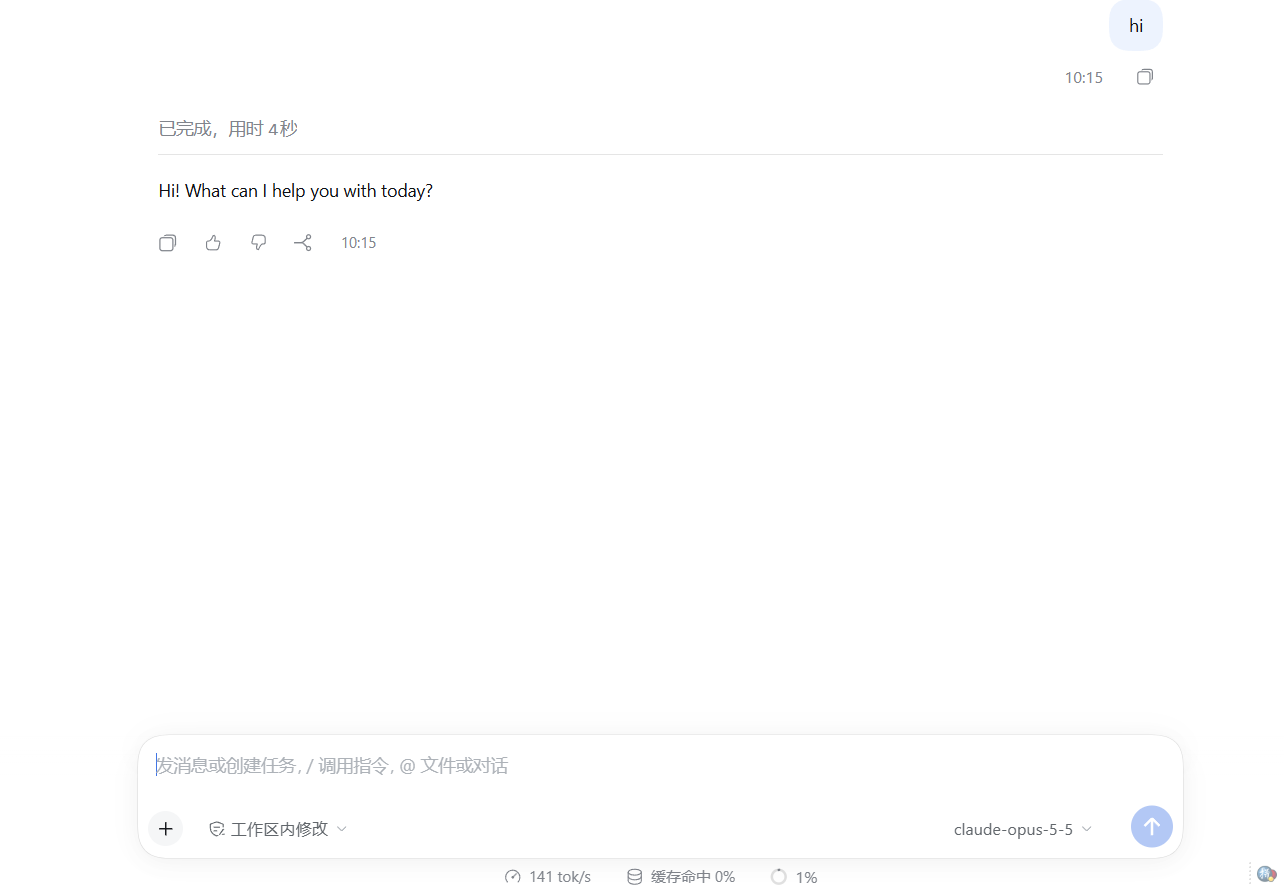
応答を受け取れれば、今回の基本的な対話呼び出しはすでに接続できていることを示しています。次に、自分の実際のタスクで試してみてください。たとえば、コードの一部を説明させたり、ドキュメントを整理させたりできます。
今後、ファイルの修正やテストの実行をさせる予定がある場合は、ツール呼び出しが正常かどうかも別途検証するのが望ましいです。チャットできることと、Agent タスクを完全に実行できることは同じではありません。モデルの能力、インターフェースの互換性、そしてローカル環境のツール権限も確認する必要があります。
最初に成功しなかった場合は、急いで最初から設定し直さないでください。API アドレス、プロトコル、Key、モデル ID を見直し、特にモデル ID のスペルや、現在の認証情報にそのモデルを呼び出す権限があるかどうかに注意してください。
¶ モデルを変えたい場合は、追加するだけ
DeepSeek Harness への Ace Data Cloud の接続は、このように簡単です。
プロバイダーを設定し、使用したいモデルを追加すれば、同じワークベンチ内で引き続き試すことができ、モデルを切り替えるたびにクライアントを変更する必要はありません。
普段からこれを使ってコードを書いたり、プロジェクトを修正したりしている場合は、当社の **Code Plan(プラットフォームページ上の名称は Coding Plan)**もご確認ください。一般的な AI コーディングツール向けに、統一されたモデルアクセスと使用量管理を提供しています。購入前に、現在サポートされているモデル、プランの利用枠、接続手順を確認し、自分の利用頻度に合ったものを選んでください。プランは無制限の呼び出しではなく、具体的なルールは購入ページに準じます。
おすすめリンク:Code Plan プランと価格
プランを利用する際は、Code Plan 設定センター の説明に従って、対応する認証情報と接続パラメータを取得してください。通常の API 設定と完全に同じだと決めつけないでください。
関連資料:Ace Data Cloud、DeepSeek Harness 公式紹介、DeepSeek Harness モデル設定ドキュメント。