

製作一個線上 AI 工作台,聽起來似乎要準備伺服器、開發前端、接入模型,還得處理帳號和網域。真正動手之後,往往還沒開始做核心功能,時間就先花在了各種設定上。
Ace Data Cloud Studio 把這些準備工作做得簡單了不少。你可以直接建立一個線上 Studio,透過這個 Studio 使用不同的 AI Agent、建立和發布任務,也可以根據自己的品牌需求調整網站名稱、Logo,並綁定自己的網域。
無論是分享給朋友使用,還是作為團隊內部的 AI 工具入口,都不需要從零搭建整套系統。

¶ 一個 Studio,可以承載更多 AI 能力
Ace Data Studio 不只是一個簡單的對話頁面,它更像是一個集中使用 AI 工具的線上工作台。
在同一個網站裡,可以使用 AI 對話、圖片生成、影片製作、音樂創作等不同能力,也可以圍繞實際需求建立 Agent、發布任務。對於希望搭建獨立入口的使用者,還可以自訂網站名稱、Logo 和網域,讓整個 Studio 看起來更符合自己的品牌形象。
網站建立完成後,可以直接將連結分享出去,不需要再另外開發存取頁面,也省去了重複部署和維護的麻煩。
¶ 一鍵快速完成 Ace Data Cloud Studio 的建立
先開啟 Ace Data Studio。
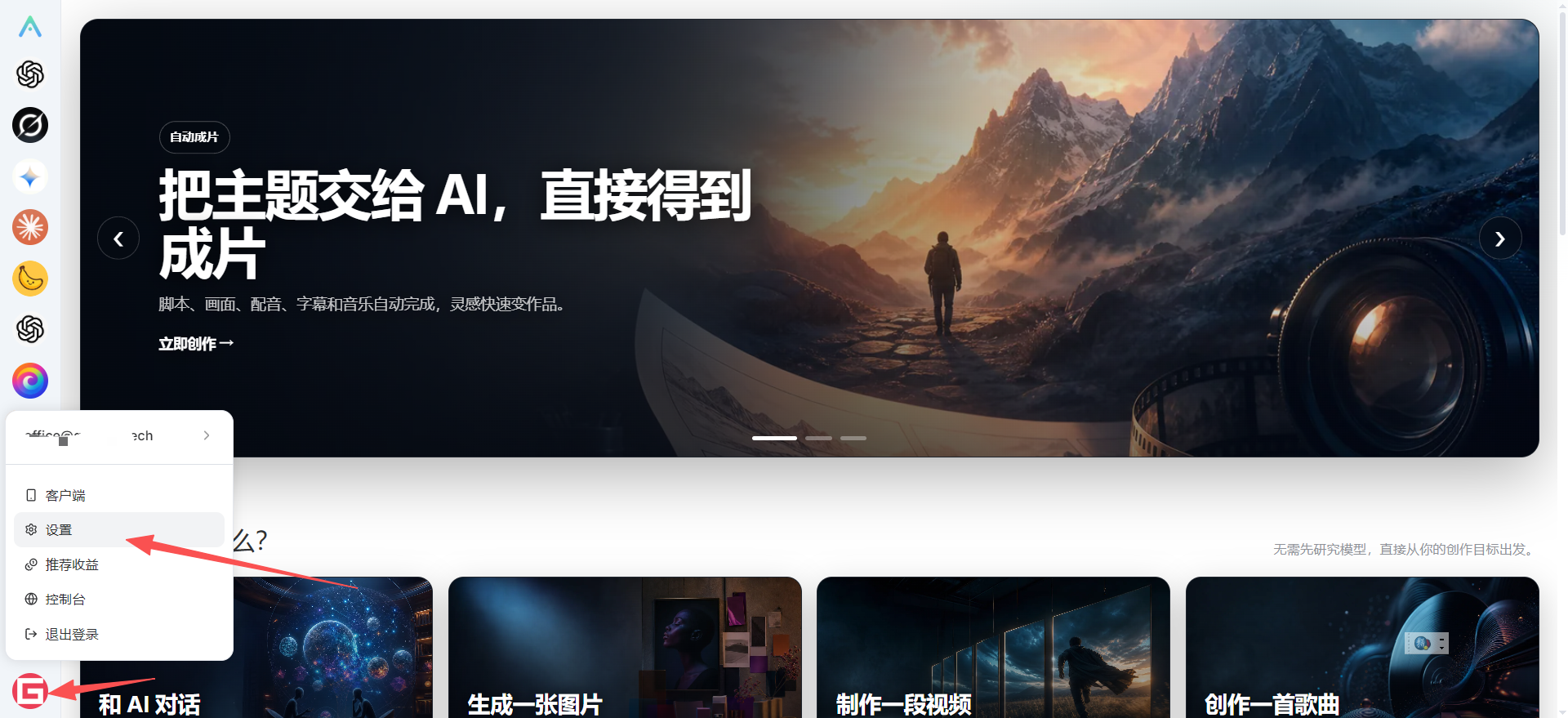
進入 Studio 後,點擊頁面左下角的帳戶圖示,在彈出的選單中選擇「設定」。分站的建立和管理入口都在這裡,後續需要調整網站資訊時,也可以從同一個位置進入。
¶ 進入「我的分站」
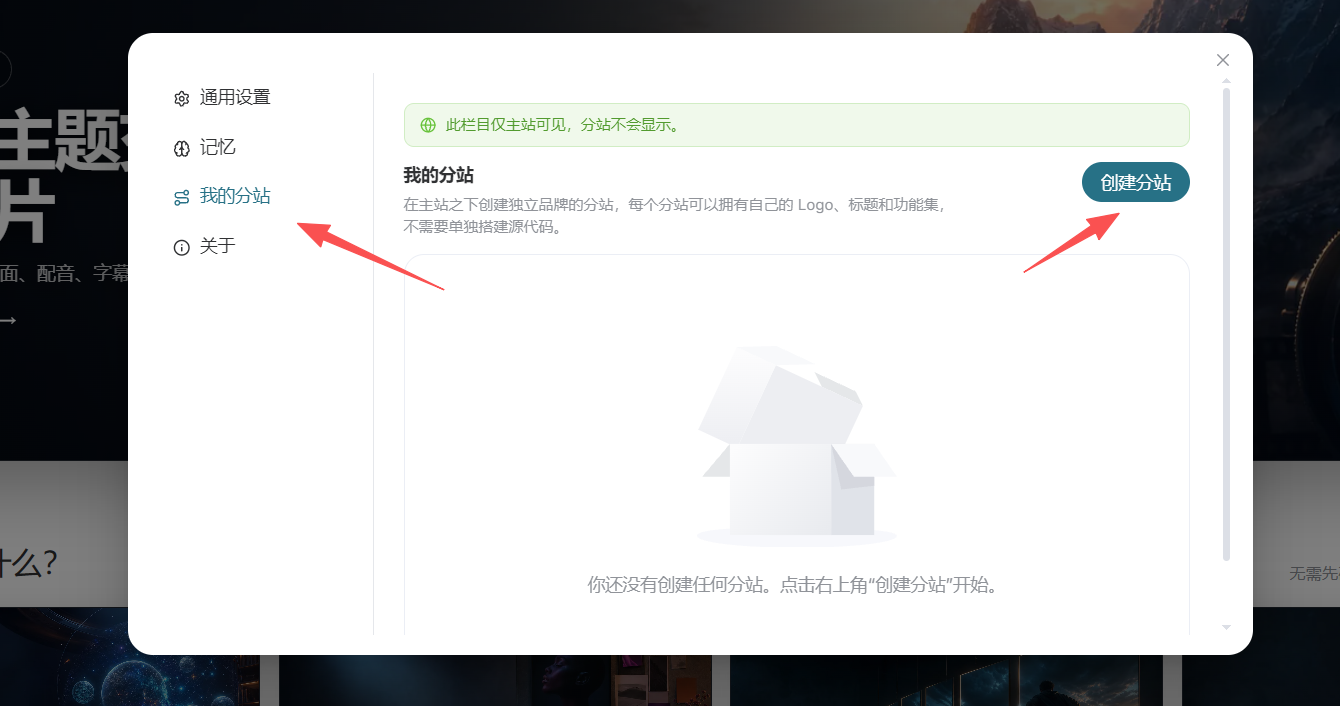
開啟設定視窗後,在左側選單中選擇「我的分站」。
這裡會顯示目前帳戶已經建立的分站。如果是第一次使用,頁面中暫時不會有網站紀錄,直接點擊右上角的「建立分站」即可。
¶ 填寫分站網域和名稱
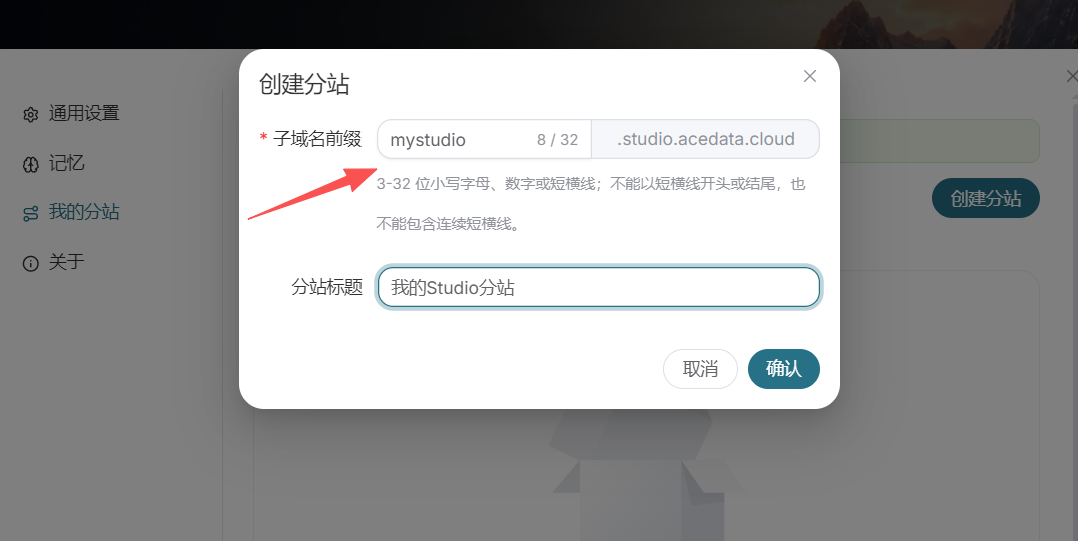
建立分站時,需要填寫子網域前綴和分站標題。
子網域前綴會成為分站預設存取地址的一部分,建議使用簡短、容易辨識的英文名稱。分站標題則會顯示在網站相關位置,可以填寫品牌名稱、團隊名稱,或者這個 Studio 的主要用途。
確認資訊無誤後,點擊「確認」,系統便會建立對應的 Studio 分站。
¶ 開啟剛剛建立的分站
分站建立完成後,就可以透過獨立地址存取。
這裡以已經建立好的示範網站為例:
每個分站都有自己的存取入口,建立完成後可以先開啟頁面,確認名稱、功能入口和整體顯示是否符合預期。
¶ 登入分站
進入分站後,點擊頁面左下角的帳戶圖示進行登入。
如果瀏覽器中已經登入過前面的 Ace Data Cloud Studio 帳戶,系統會繼續使用目前帳戶完成登入。如果是第一次使用,則會進入相應的註冊或登入流程。
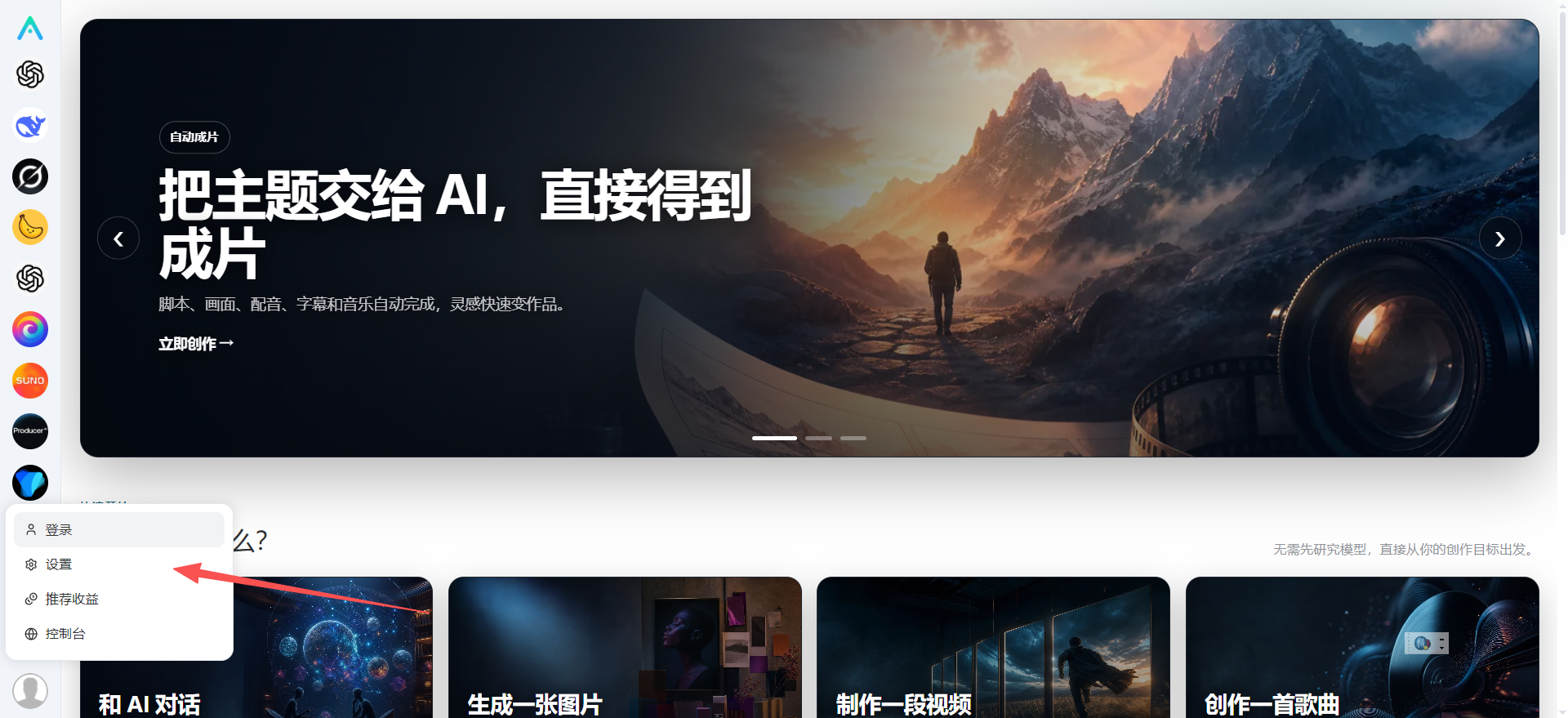
登入成功後,就可以使用分站中的完整功能,並繼續調整網站設定。
¶ 再次進入設定
完成登入後,再次點擊左下角的帳戶圖示,在選單中選擇「設定」。
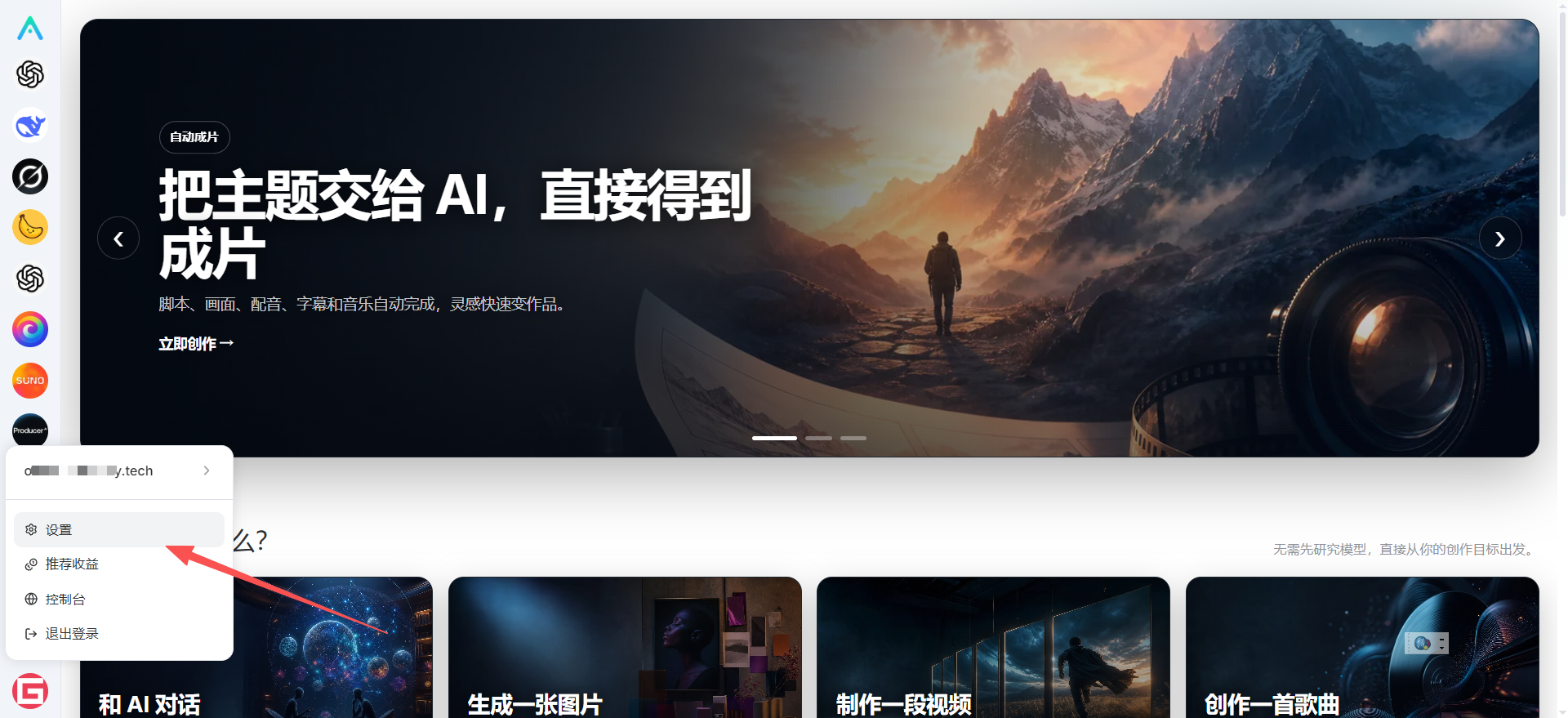
這次開啟的是目前 Studio 分站自己的設定介面。網站名稱、Logo、自訂網域等內容,都可以在這裡進行調整。
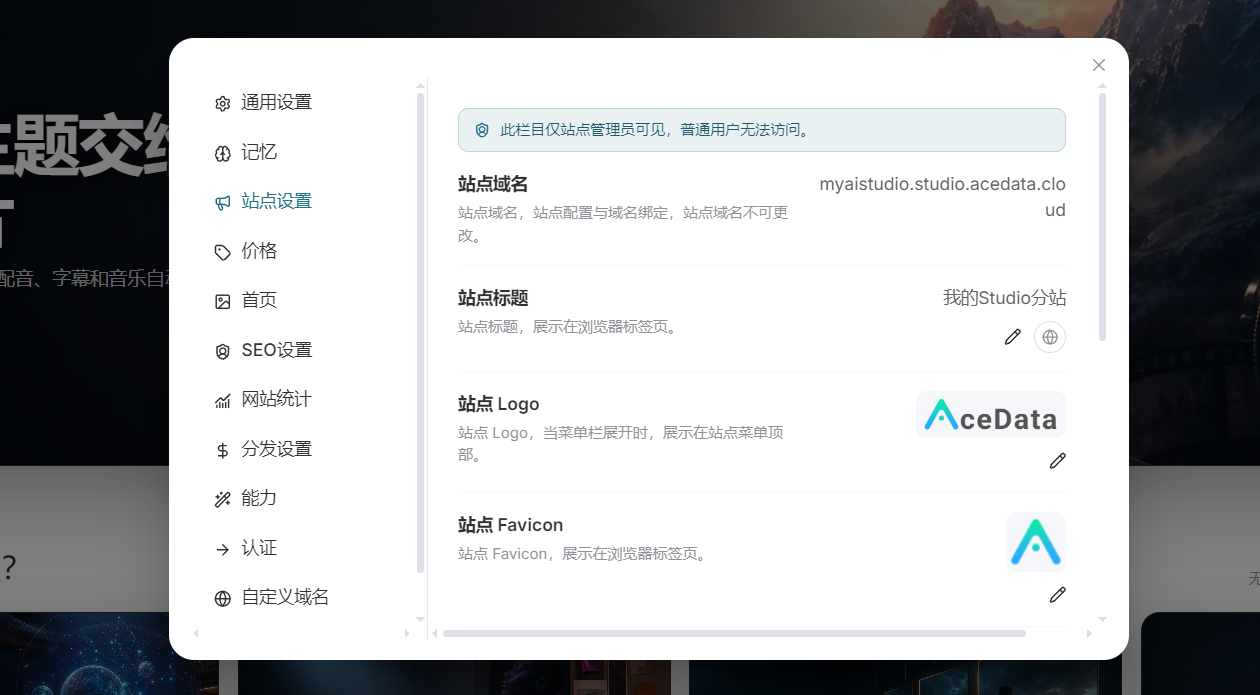
¶ 設定網站名稱和 Logo
在 Studio 設定介面中,可以根據實際用途修改網站名稱、Logo 等資訊。
如果準備把分站分享給客戶、團隊成員或社群使用者,建議換上容易辨識的名稱和品牌 Logo。這樣使用者開啟頁面後,就能快速確認網站身分,整個 Studio 看起來也會更加完整。
設定時不需要修改程式碼,儲存後即可看到更新效果。後續品牌資訊發生變化,也可以隨時回來調整。
¶ 綁定自己的網域
除了系統提供的預設分站地址,Ace Data Cloud Studio 還支援綁定自訂網域。
進入自訂網域設定區域,填寫準備綁定的網域,然後前往網域解析服務商的管理後台,新增一筆 CNAME 解析紀錄,將網域指向:
studio-proxy.acedata.cloud
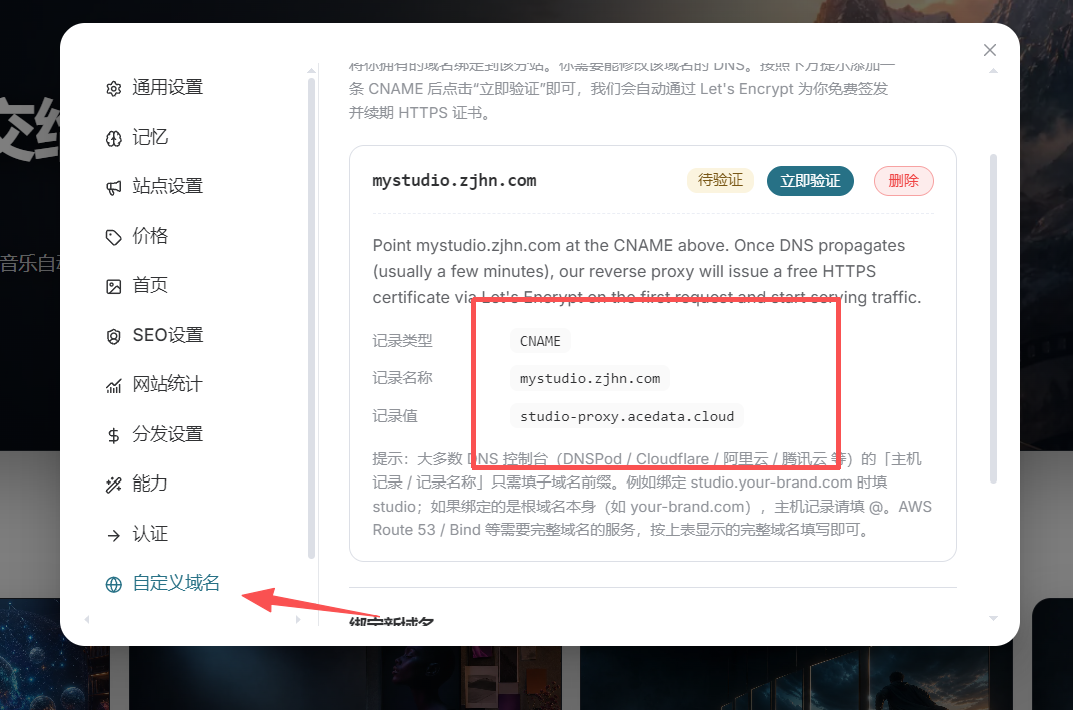
網域解析提交後,通常需要等待一段時間才能在網路中完全生效。實際生效速度與網域服務商和本機 DNS 快取有關。
如果暫時無法存取,可以先檢查 CNAME 紀錄是否填寫正確,並確認沒有與同名的 A 紀錄或其他解析紀錄發生衝突。
¶ 建立完成,現在可以分享了
到這裡,一個擁有獨立名稱、Logo 和存取網域的 Ace Data Studio 就設定完成了。
整個過程不需要準備伺服器,也不需要自己開發網站。從建立分站、登入帳戶,到設定品牌資訊和綁定網域,都可以直接在 Studio 的設定介面中完成。
接下來,可以把 Studio 連結分享給朋友、團隊成員或使用者,讓大家透過統一入口使用不同的 AI Agent 和創作工具,也可以在網站中建立、發布適合自己的任務。
如果想進一步了解 Studio 能夠完成哪些工作,以及不同 AI 能力的使用方式,可以繼續查看 Ace Data Cloud 官方部落格中的相關介紹。