

做一个在线 AI 工作台,听起来似乎要准备服务器、开发前端、接入模型,还得处理账号和域名。真正动手之后,往往还没开始做核心功能,时间就先花在了各种配置上。
Ace Data Cloud Studio 把这些准备工作做得简单了不少。你可以直接创建一个在线 Studio,通过这个 Studio 使用不同的 AI Agent,创建和发布任务,也可以根据自己的品牌需求调整站点名称、Logo,并绑定自己的域名。
无论是分享给朋友使用,还是作为团队内部的 AI 工具入口,都不需要从零搭建整套系统。

¶ 一个 Studio,可以承载更多 AI 能力
Ace Data Studio 不只是一个简单的对话页面,它更像是一个集中使用 AI 工具的在线工作台。
在同一个站点里,可以使用 AI 对话、图片生成、视频制作、音乐创作等不同能力,也可以围绕实际需求创建 Agent、发布任务。对于希望搭建独立入口的用户,还可以自定义站点名称、Logo 和域名,让整个 Studio 看起来更符合自己的品牌形象。
站点创建完成后,可以直接将链接分享出去,不需要再单独开发访问页面,也省去了重复部署和维护的麻烦。
¶ 一键快速完成 Ace Data Cloud Studio 的创建
先打开 Ace Data Studio。
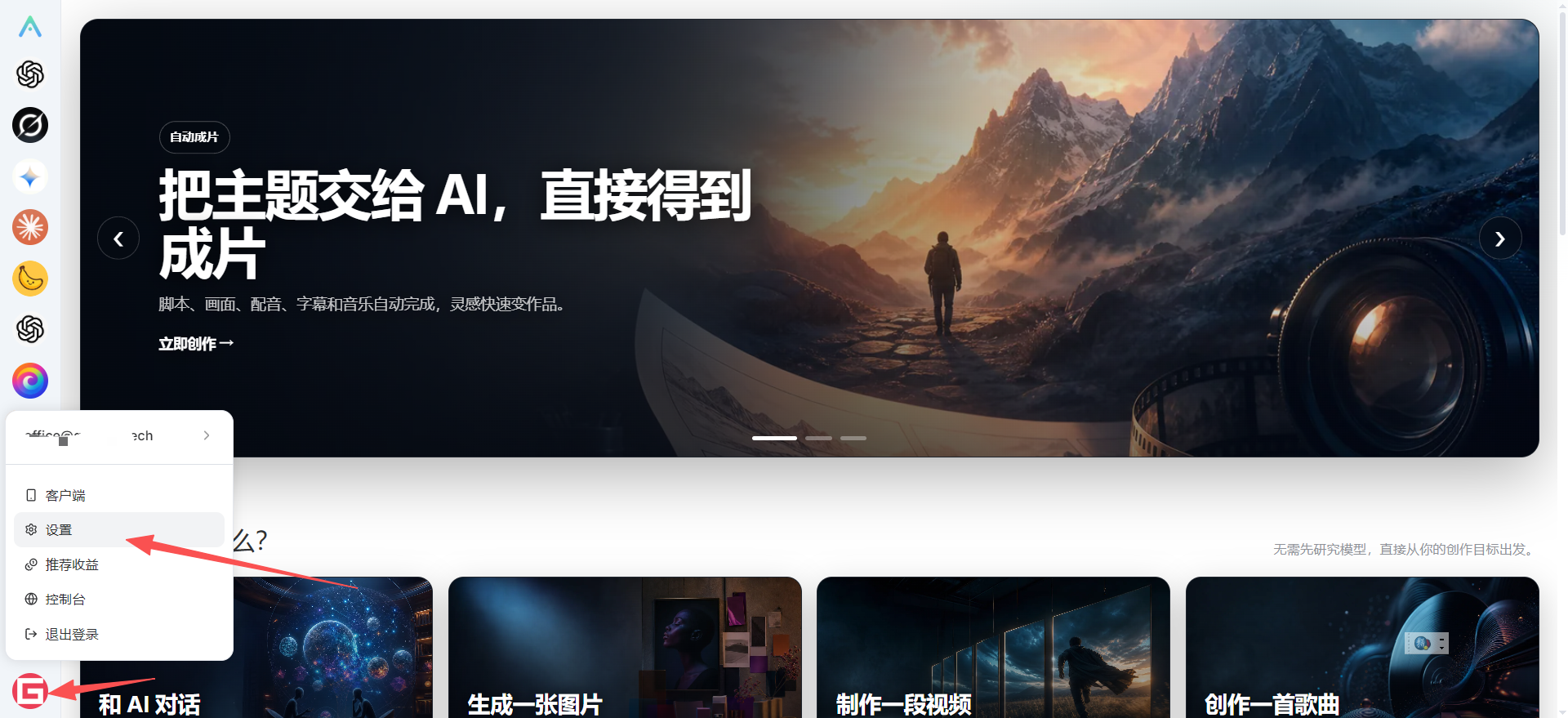
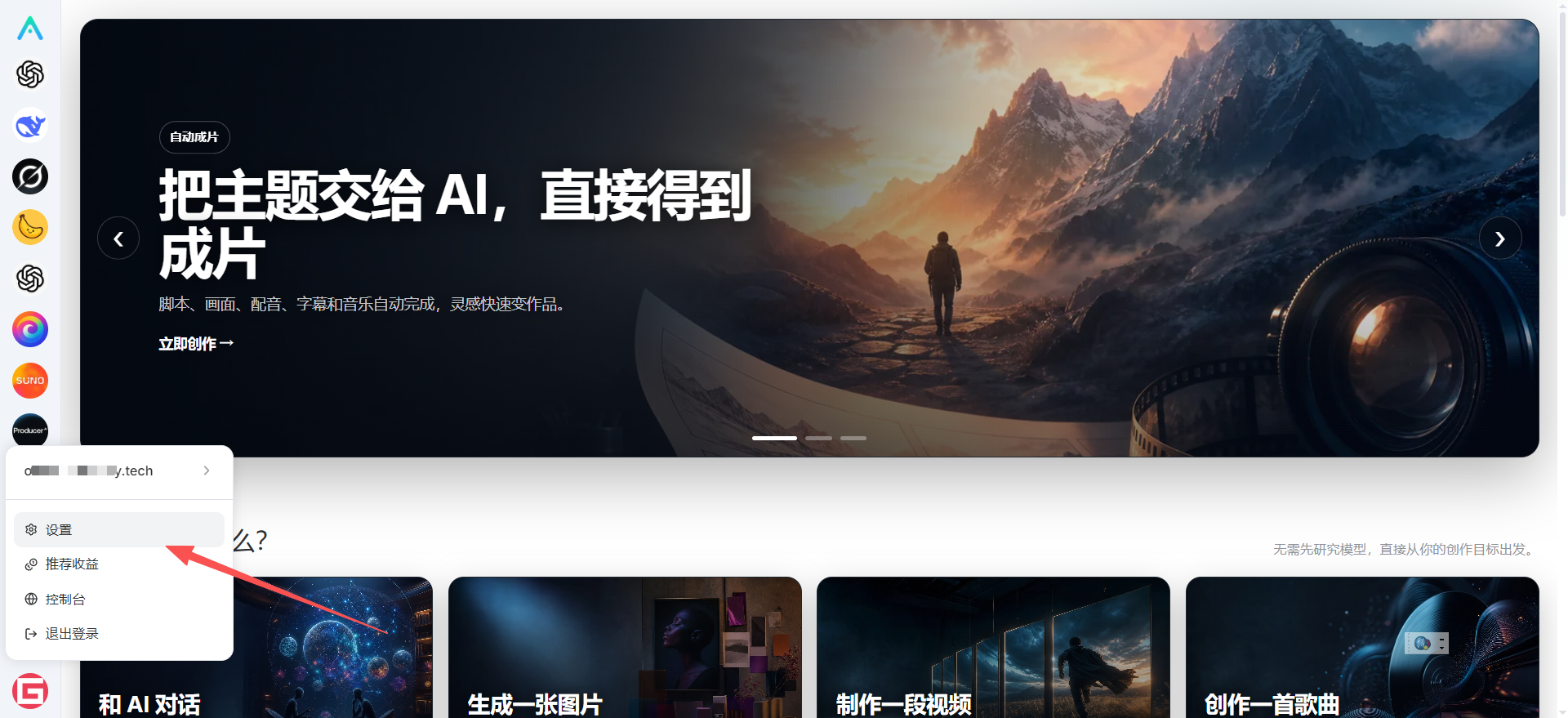
进入 Studio 后,点击页面左下角的账户图标,在弹出的菜单中选择“设置”。分站的创建和管理入口都在这里,后续需要调整站点信息时,也可以从同一个位置进入。
¶ 进入“我的分站”
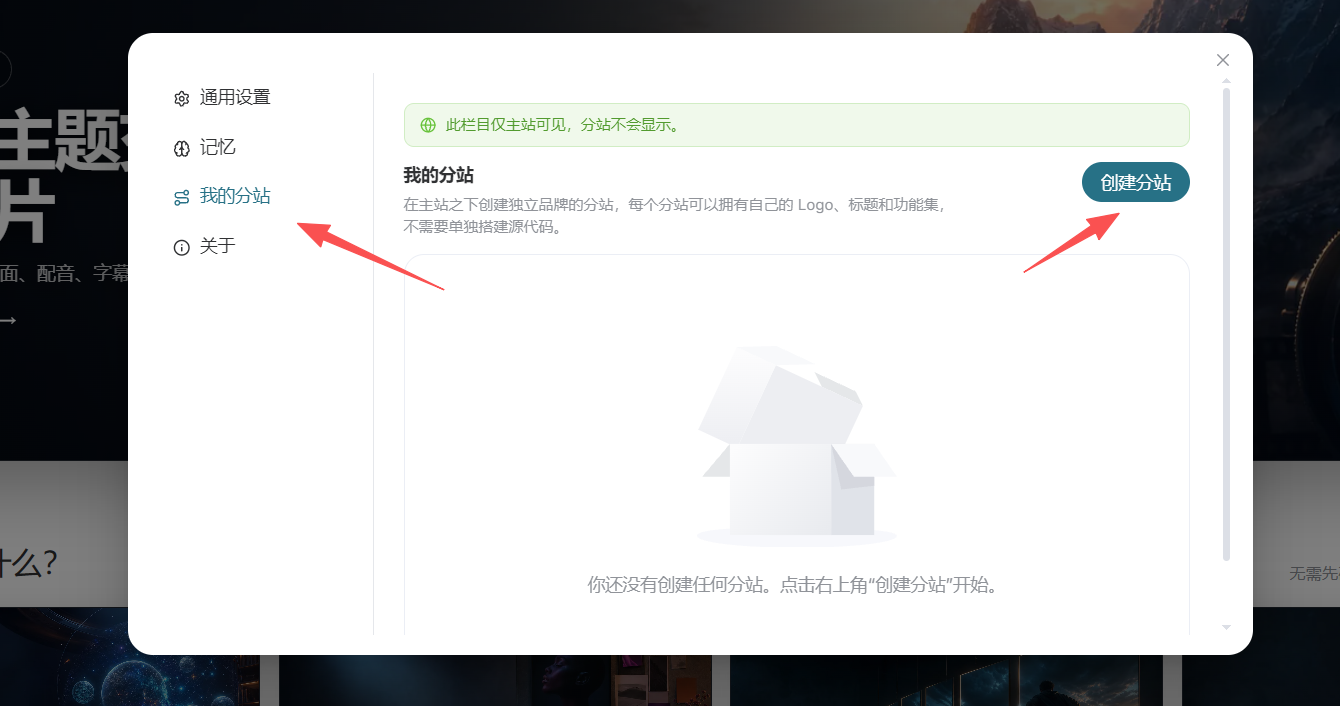
打开设置窗口后,在左侧菜单中选择“我的分站”。
这里会展示当前账户已经创建的分站。如果是第一次使用,页面中暂时不会有站点记录,直接点击右上角的“创建分站”即可。
¶ 填写分站域名和名称
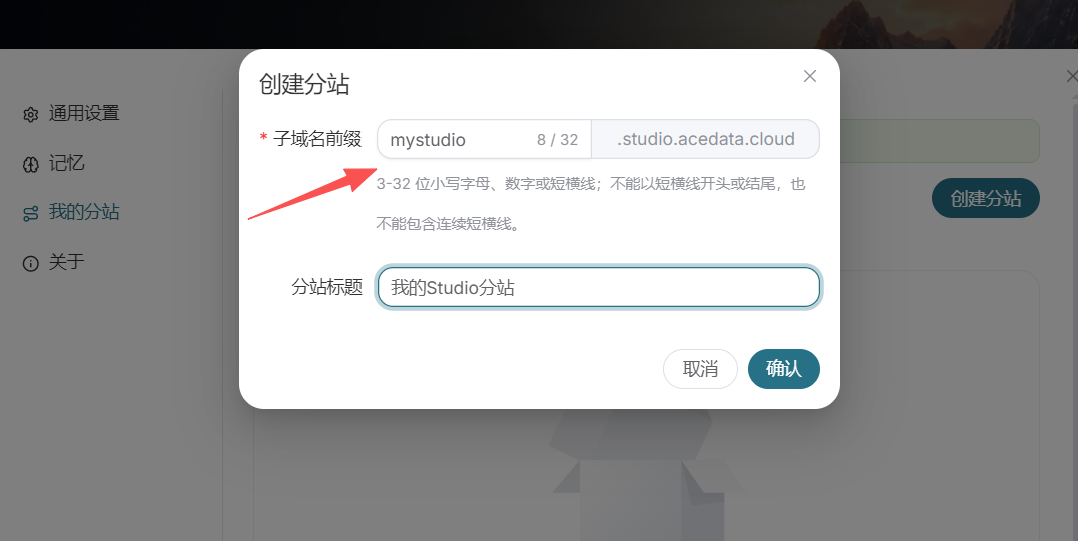
创建分站时,需要填写子域名前缀和分站标题。
子域名前缀会成为分站默认访问地址的一部分,建议使用简短、容易识别的英文名称。分站标题则会显示在站点相关位置,可以填写品牌名称、团队名称,或者这个 Studio 的主要用途。
确认信息无误后,点击“确认”,系统便会创建对应的 Studio 分站。
¶ 打开刚刚创建的分站
分站创建完成后,就可以通过独立地址访问。
这里以已经创建好的演示站点为例:
每个分站都有自己的访问入口,创建完成后可以先打开页面,确认名称、功能入口和整体显示是否符合预期。
¶ 登录分站
进入分站后,点击页面左下角的账户图标进行登录。
如果浏览器中已经登录过前面的 Ace Data Cloud Studio 账户,系统会继续使用当前账户完成登录。如果是第一次使用,则会进入相应的注册或登录流程。
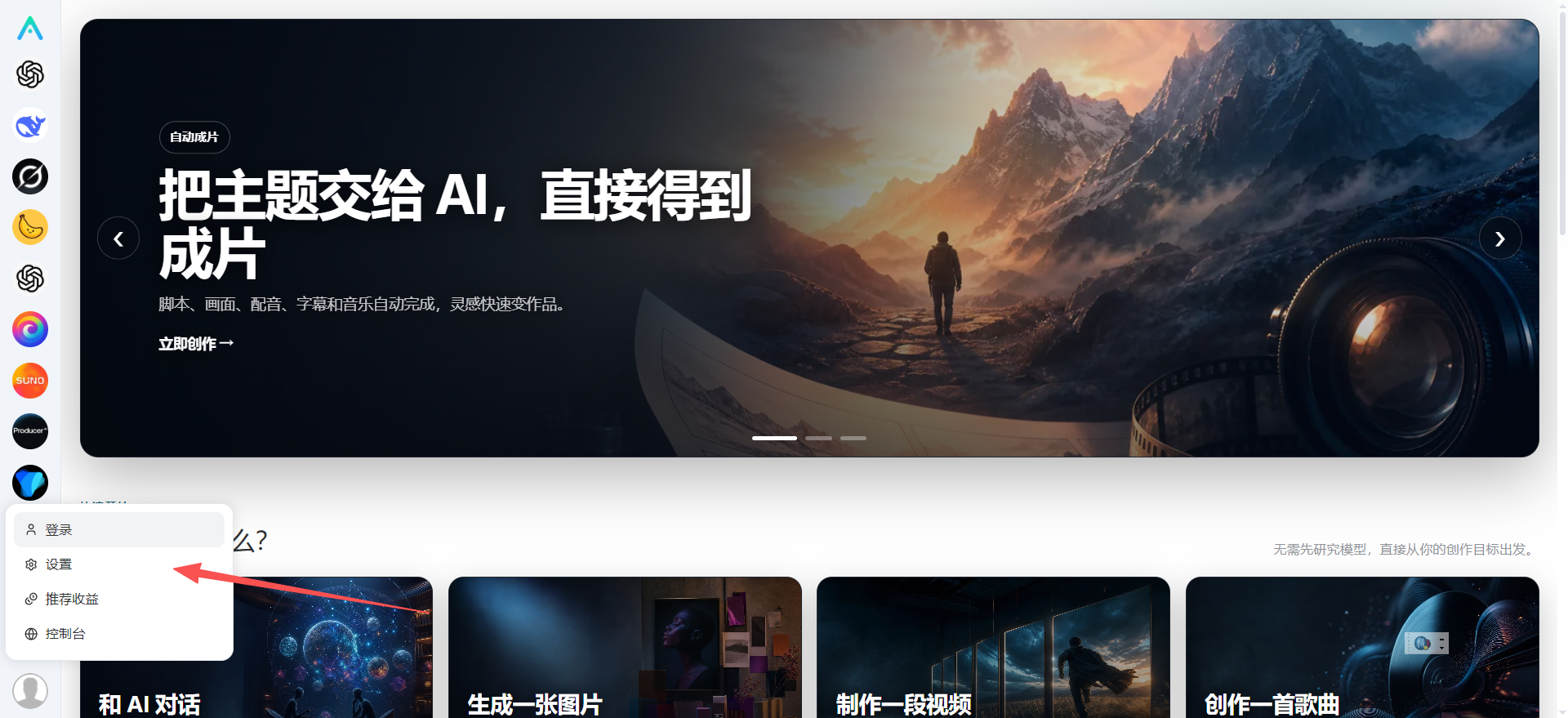
登录成功后,就可以使用分站中的完整功能,并继续调整站点设置。
¶ 再次进入设置
完成登录后,再次点击左下角的账户图标,在菜单中选择“设置”。
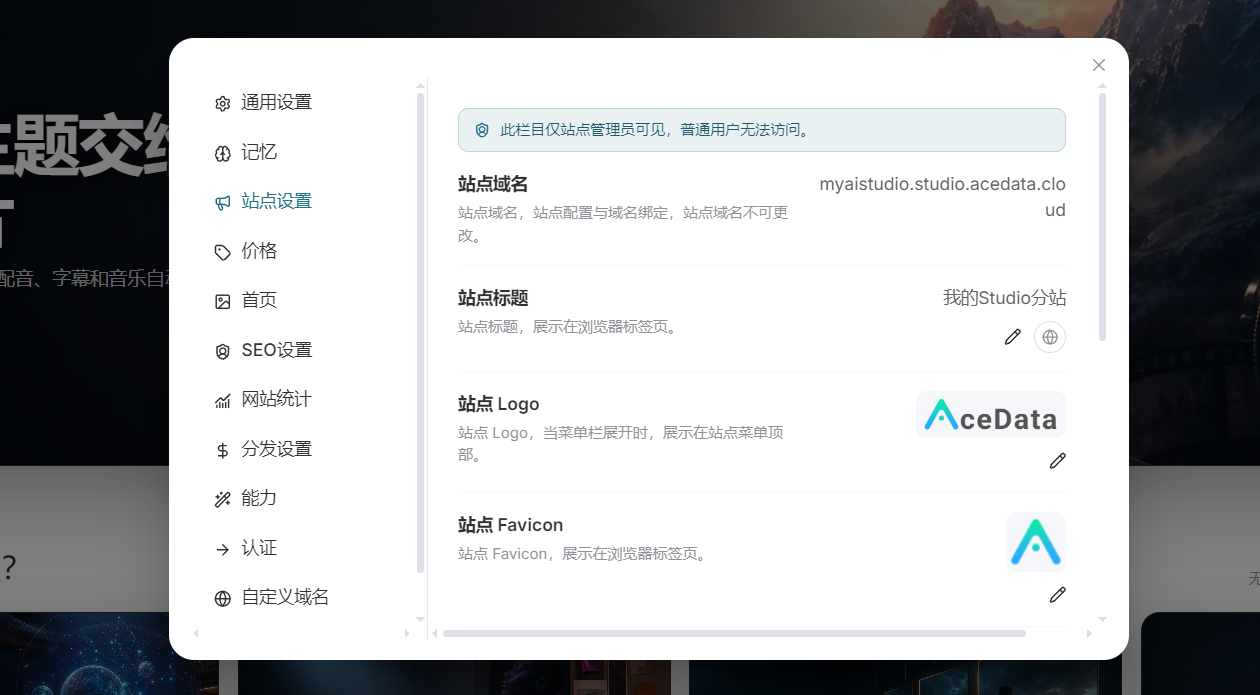
这次打开的是当前 Studio 分站自己的设置界面。站点名称、Logo、自定义域名等内容,都可以在这里进行调整。
¶ 设置站点名称和 Logo
在 Studio 设置界面中,可以根据实际用途修改站点名称、Logo 等信息。
如果准备把分站分享给客户、团队成员或社群用户,建议换上容易识别的名称和品牌 Logo。这样用户打开页面后,就能快速确认站点身份,整个 Studio 看起来也会更加完整。
设置时不需要修改代码,保存后即可看到更新效果。后续品牌信息发生变化,也可以随时回来调整。
¶ 绑定自己的域名
除了系统提供的默认分站地址,Ace Data Cloud Studio 还支持绑定自定义域名。
进入自定义域名设置区域,填写准备绑定的域名,然后前往域名解析服务商的管理后台,添加一条 CNAME 解析记录,将域名指向:
studio-proxy.acedata.cloud
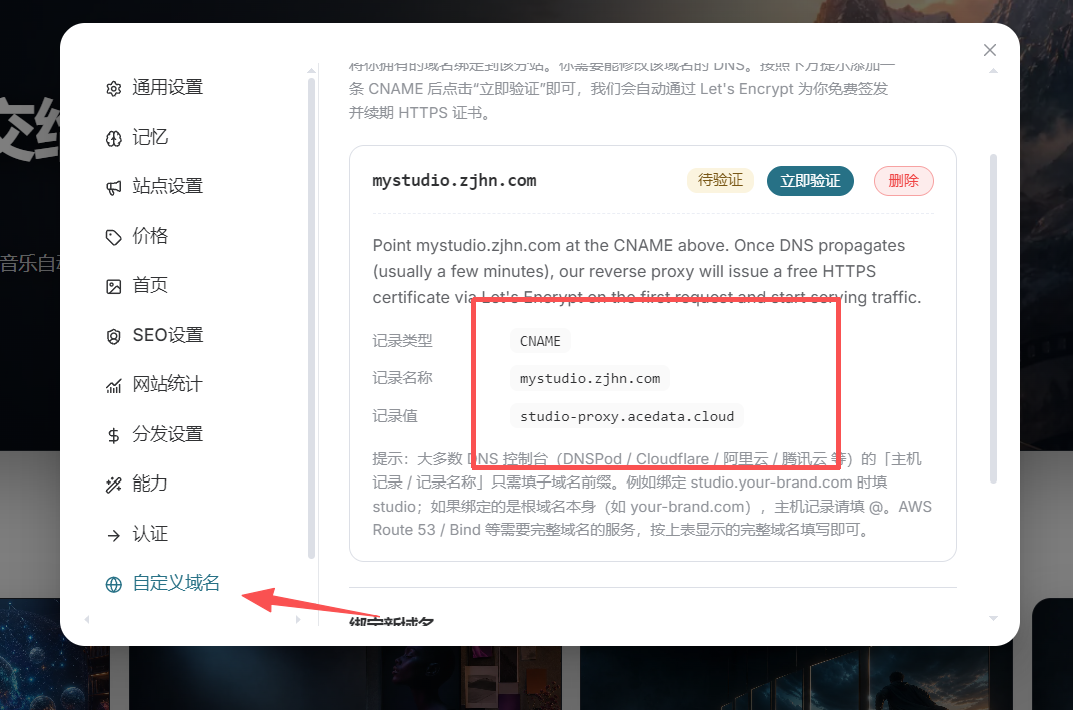
域名解析提交后,通常需要等待一段时间才能在网络中完全生效。实际生效速度与域名服务商和本地 DNS 缓存有关。
如果暂时无法访问,可以先检查 CNAME 记录是否填写正确,并确认没有与同名的 A 记录或其他解析记录发生冲突。
¶ 创建完成,现在可以分享了
到这里,一个拥有独立名称、Logo 和访问域名的 Ace Data Studio 就配置完成了。
整个过程不需要准备服务器,也不需要自己开发站点。从创建分站、登录账户,到设置品牌信息和绑定域名,都可以直接在 Studio 的设置界面中完成。
接下来,可以把 Studio 链接分享给朋友、团队成员或用户,让大家通过统一入口使用不同的 AI Agent 和创作工具,也可以在站点中创建、发布适合自己的任务。
如果想进一步了解 Studio 能够完成哪些工作,以及不同 AI 能力的使用方式,可以继续查看 Ace Data Cloud 官方博客中的相关介绍。