

Создание онлайн-платформы AI, казалось бы, требует подготовки серверов, разработки фронтенда, подключения моделей, а также работы с аккаунтами и доменами. После реального начала работы часто ещё не приступаешь к созданию ключевых функций, а время уже тратится на всевозможные настройки.
Ace Data Cloud Studio значительно упрощает эту подготовительную работу. Вы можете напрямую создать онлайн Studio, использовать через него разных AI Agent, создавать и публиковать задачи, а также настраивать название сайта, Logo в соответствии с потребностями своего бренда и привязывать собственный домен.
Будь то для совместного использования с друзьями или в качестве точки входа к AI-инструментам внутри команды, нет необходимости с нуля создавать целую систему.

¶ Один Studio может включать больше AI-возможностей
Ace Data Studio — это не просто простая страница для диалогов, он больше похож на онлайн-платформу для централизованного использования AI-инструментов.
На одном и том же сайте можно использовать разные возможности, такие как AI-диалоги, генерация изображений, создание видео, создание музыки, а также создавать Agent и публиковать задачи вокруг реальных потребностей. Для пользователей, которые хотят создать независимую точку входа, также можно настроить название сайта, Logo и домен, чтобы весь Studio выглядел более соответствующим образу собственного бренда.
После создания сайта можно сразу поделиться ссылкой, без необходимости отдельно разрабатывать страницу доступа, что также избавляет от хлопот с повторным развёртыванием и обслуживанием.
¶ Быстрое создание Ace Data Cloud Studio в один клик
Сначала откройте Ace Data Studio.
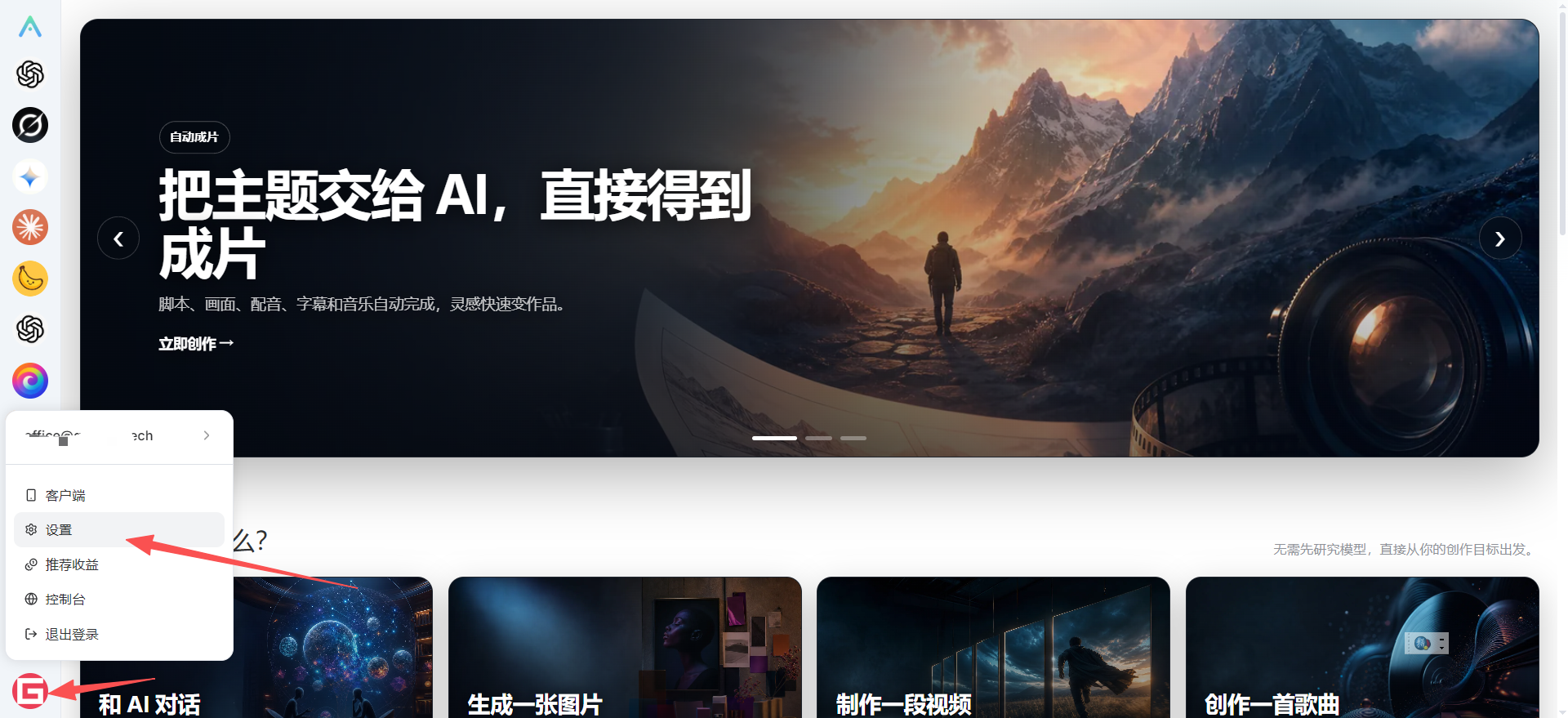
После входа в Studio нажмите на значок аккаунта в левом нижнем углу страницы и выберите «Настройки» во всплывающем меню. Здесь находятся точки входа для создания и управления подсайтами, а когда впоследствии потребуется изменить информацию о сайте, можно также перейти из того же места.
¶ Перейдите в «Мои подсайты»
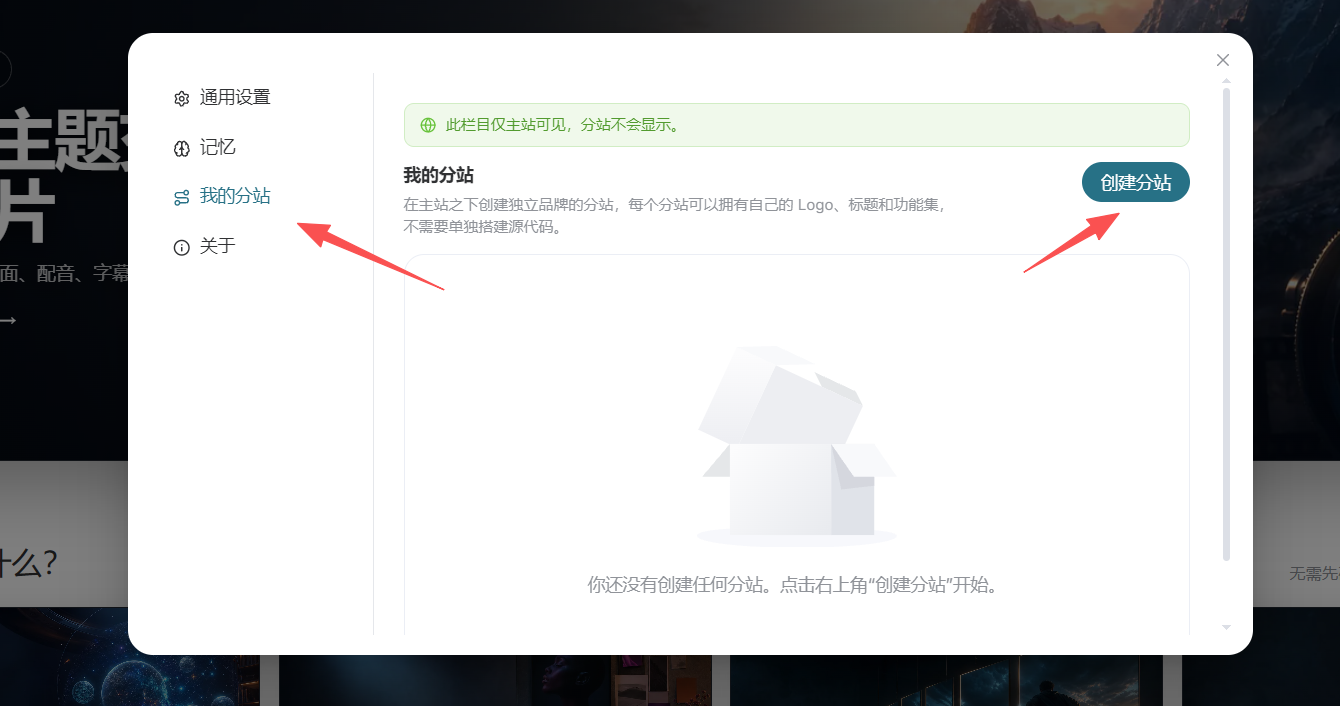
После открытия окна настроек выберите «Мои подсайты» в меню слева.
Здесь будут отображаться подсайты, уже созданные текущим аккаунтом. Если вы используете сервис впервые, на странице пока не будет записей о сайтах — просто нажмите «Создать подсайт» в правом верхнем углу.
¶ Заполните домен и название подсайта
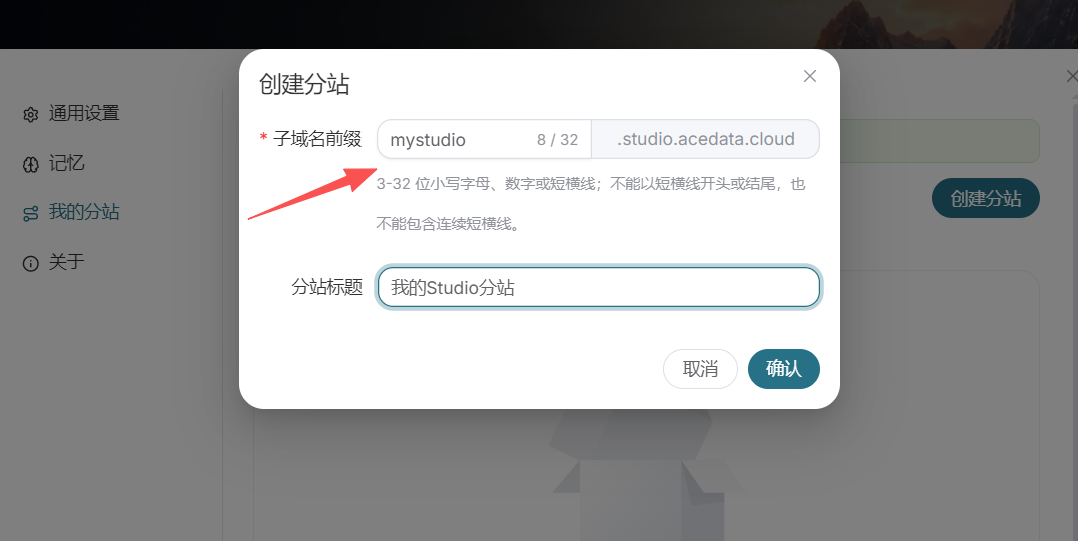
При создании подсайта необходимо заполнить префикс поддомена и заголовок подсайта.
Префикс поддомена станет частью адреса доступа к подсайту по умолчанию, рекомендуется использовать короткое, легко узнаваемое английское название. Заголовок подсайта будет отображаться в соответствующих местах сайта: можно указать название бренда, название команды или основное назначение этого Studio.
После подтверждения корректности информации нажмите «Подтвердить», и система создаст соответствующий подсайт Studio.
¶ Откройте только что созданный подсайт
После завершения создания подсайта к нему можно получить доступ по отдельному адресу.
Здесь в качестве примера используется уже созданный демонстрационный сайт:
У каждого подсайта есть собственная точка входа; после создания можно сначала открыть страницу и убедиться, что название, точки входа к функциям и общее отображение соответствуют ожиданиям.
¶ Войдите в подсайт
После перехода на подсайт нажмите на значок аккаунта в левом нижнем углу страницы, чтобы войти.
Если в браузере уже выполнен вход в предыдущий аккаунт Ace Data Cloud Studio, система продолжит использовать текущий аккаунт для входа. Если вы используете сервис впервые, вы перейдёте к соответствующему процессу регистрации или входа.
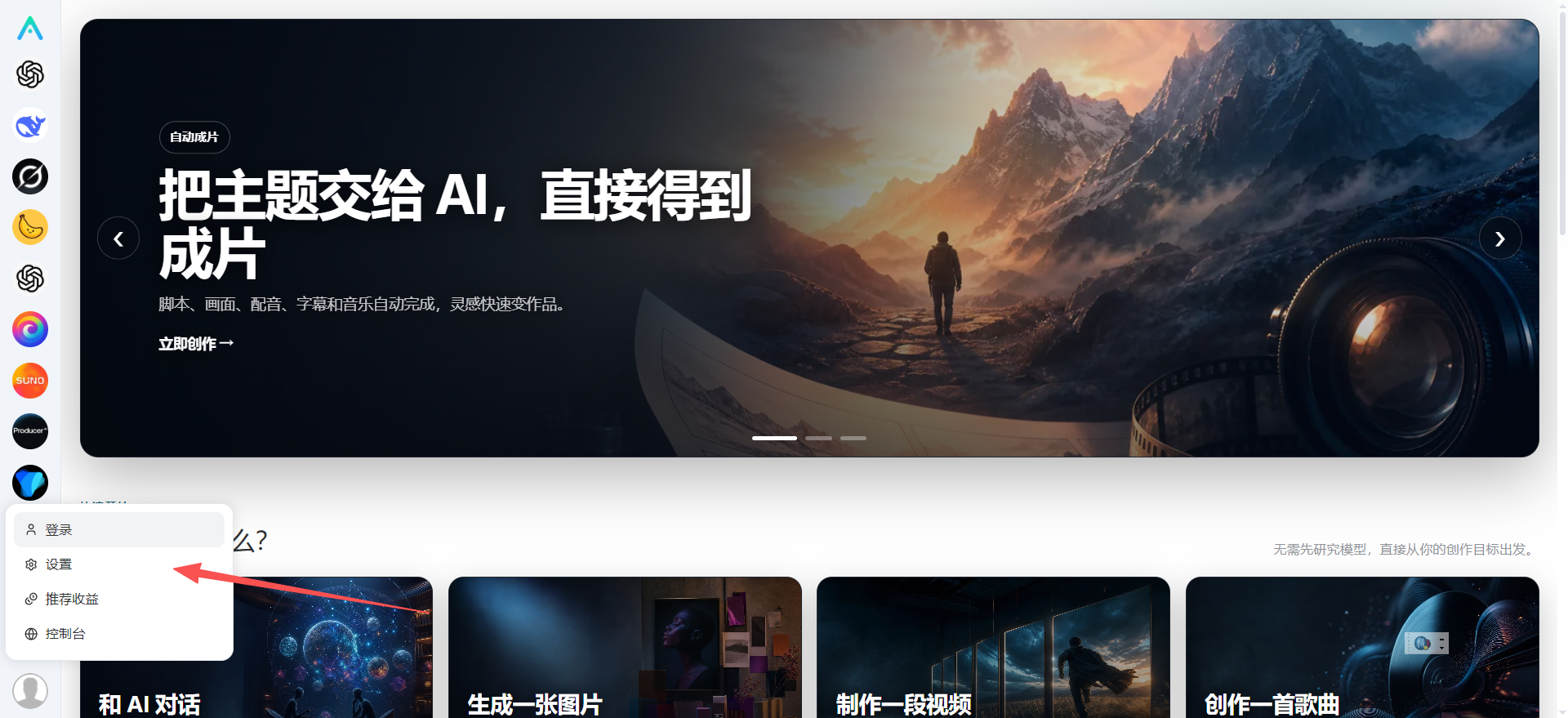
После успешного входа можно использовать полный набор функций подсайта и продолжить настраивать параметры сайта.
¶ Снова перейдите в настройки
После завершения входа снова нажмите на значок аккаунта в левом нижнем углу и выберите «Настройки» в меню.
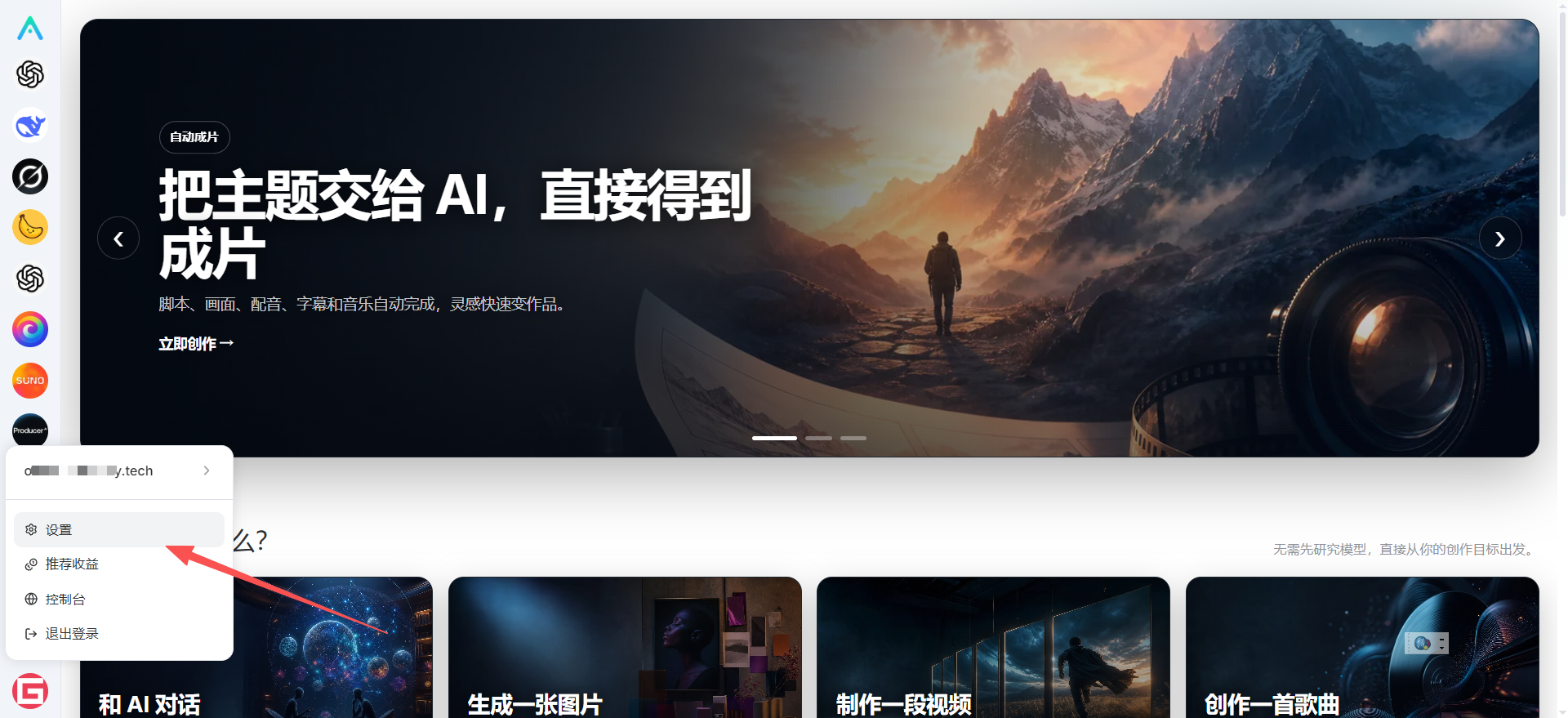
На этот раз открывается интерфейс настроек собственного текущего подсайта Studio. Название сайта, Logo, пользовательский домен и другие элементы можно настроить здесь.
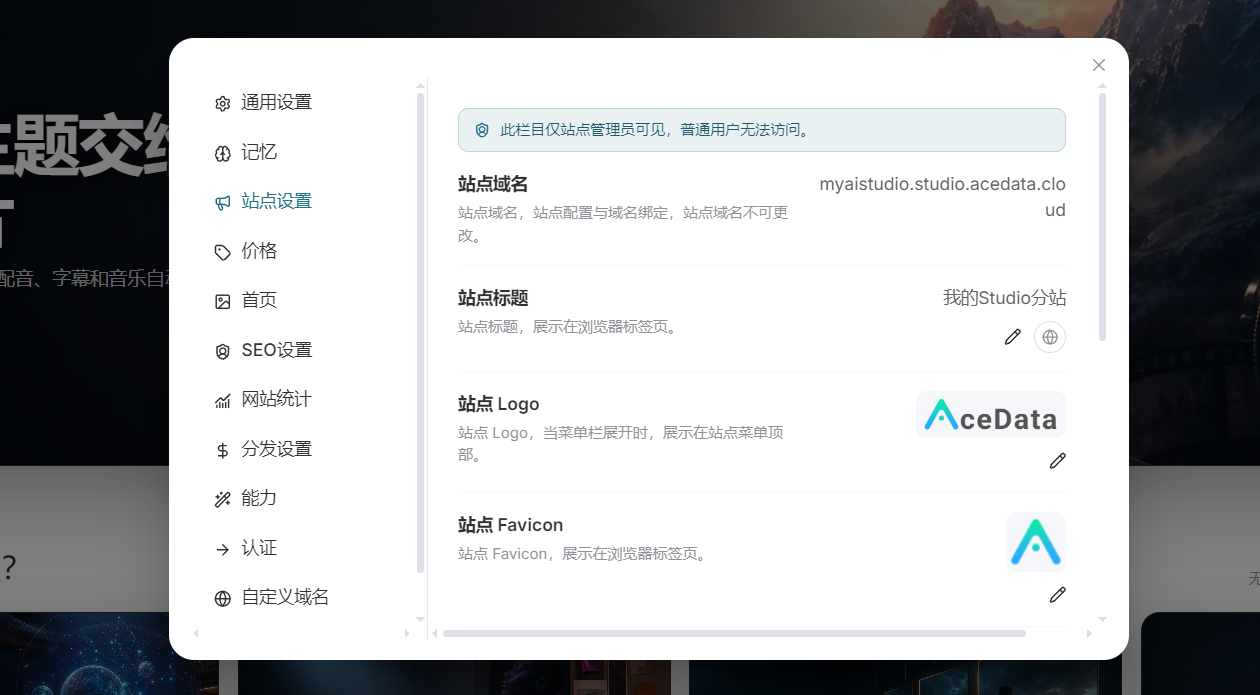
¶ Настройте название сайта и Logo
В интерфейсе настроек Studio можно изменить название сайта, Logo и другую информацию в соответствии с фактическим назначением.
Если вы планируете поделиться подсайтом с клиентами, членами команды или пользователями сообщества, рекомендуется установить легко узнаваемое название и брендовый Logo. Так пользователи после открытия страницы смогут быстро определить принадлежность сайта, и весь Studio будет выглядеть более завершённым.
При настройке не нужно изменять код: после сохранения сразу будет виден результат обновления. Если в дальнейшем информация о бренде изменится, вы также сможете в любой момент вернуться и внести корректировки.
¶ Привяжите собственный домен
Помимо адреса подсайта по умолчанию, предоставляемого системой, Ace Data Cloud Studio также поддерживает привязку пользовательского домена.
Перейдите в раздел настроек пользовательского домена, укажите домен, который вы хотите привязать, затем перейдите в панель управления вашего провайдера DNS и добавьте запись CNAME, направив домен на:
studio-proxy.acedata.cloud
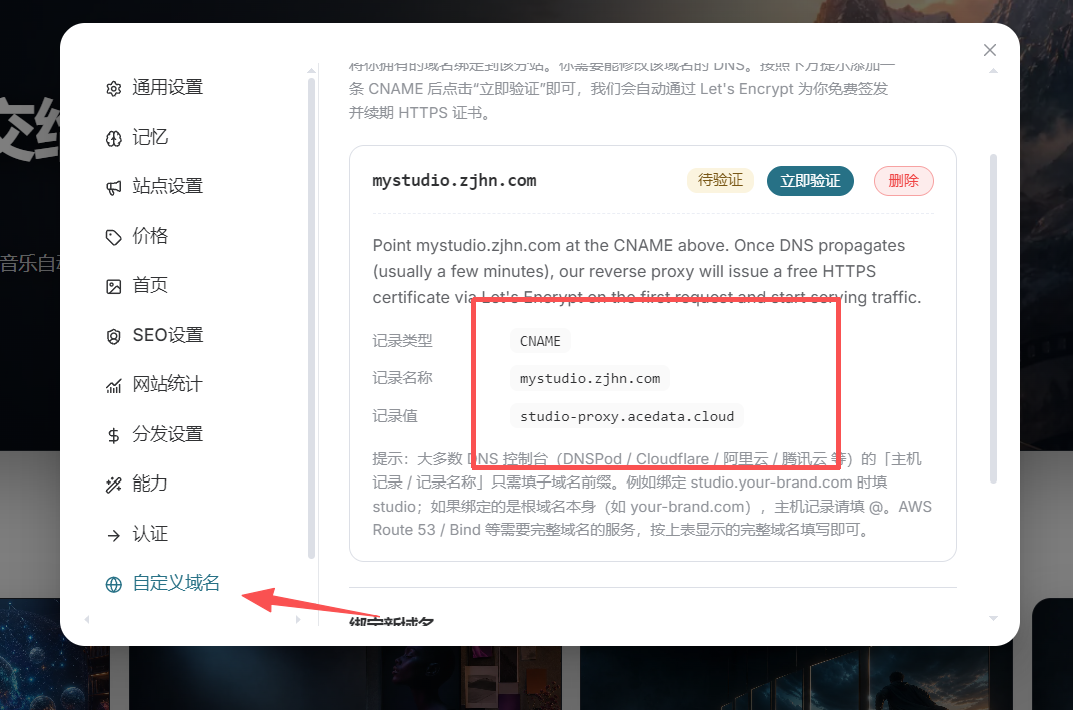
После отправки настройки DNS обычно требуется некоторое время, чтобы она полностью вступила в силу в сети. Фактическая скорость активации зависит от провайдера домена и локального DNS-кэша.
Если доступ пока невозможен, сначала проверьте, правильно ли заполнена запись CNAME, и убедитесь, что нет конфликта с записью A с тем же именем или другими DNS-записями.
¶ Создание завершено, теперь можно делиться
На этом настройка Ace Data Studio с независимым названием, Logo и доменом доступа завершена.
Весь процесс не требует подготовки сервера и не требует самостоятельной разработки сайта. От создания подсайта и входа в аккаунт до настройки брендовой информации и привязки домена — всё можно выполнить непосредственно в интерфейсе настроек Studio.
Далее можно поделиться ссылкой на Studio с друзьями, членами команды или пользователями, чтобы все использовали разных AI Agent и инструменты для создания через единую точку входа, а также можно создавать и публиковать на сайте подходящие вам задачи.
Если вы хотите подробнее узнать, какие задачи способен выполнять Studio и как использовать разные AI-возможности, можете продолжить просмотр соответствующих материалов в официальном блоге Ace Data Cloud.