

Criar um ambiente de trabalho online de IA pode parecer exigir a preparação de servidores, o desenvolvimento do frontend, a integração de modelos e ainda lidar com contas e domínios. Depois de realmente começar, muitas vezes, antes mesmo de desenvolver as funcionalidades principais, o tempo já é gasto em diversas configurações.
O Ace Data Cloud Studio simplifica bastante esses preparativos. Você pode criar diretamente um Studio online, usar diferentes Agentes de IA por meio desse Studio, criar e publicar tarefas, e também ajustar o nome do site, o Logo de acordo com as suas necessidades de marca e vincular o seu próprio domínio.
Seja para compartilhar com amigos ou como uma entrada de ferramentas de IA para uso interno da equipe, não é necessário construir todo o sistema do zero.

¶ Um Studio pode abrigar mais capacidades de IA
O Ace Data Studio não é apenas uma simples página de conversa, ele se parece mais com um ambiente de trabalho online para usar ferramentas de IA de forma centralizada.
No mesmo site, é possível usar diferentes capacidades, como conversas com IA, geração de imagens, produção de vídeos e criação de músicas, e também criar Agentes e publicar tarefas com base em necessidades reais. Para usuários que desejam criar uma entrada independente, também é possível personalizar o nome do site, o Logo e o domínio, fazendo com que todo o Studio pareça mais alinhado à sua própria imagem de marca.
Depois que o site é criado, é possível compartilhar diretamente o link, sem precisar desenvolver uma página de acesso separadamente, além de evitar o incômodo de implantações e manutenções repetidas.
¶ Conclua rapidamente a criação do Ace Data Cloud Studio com um clique
Primeiro, abra o Ace Data Studio.
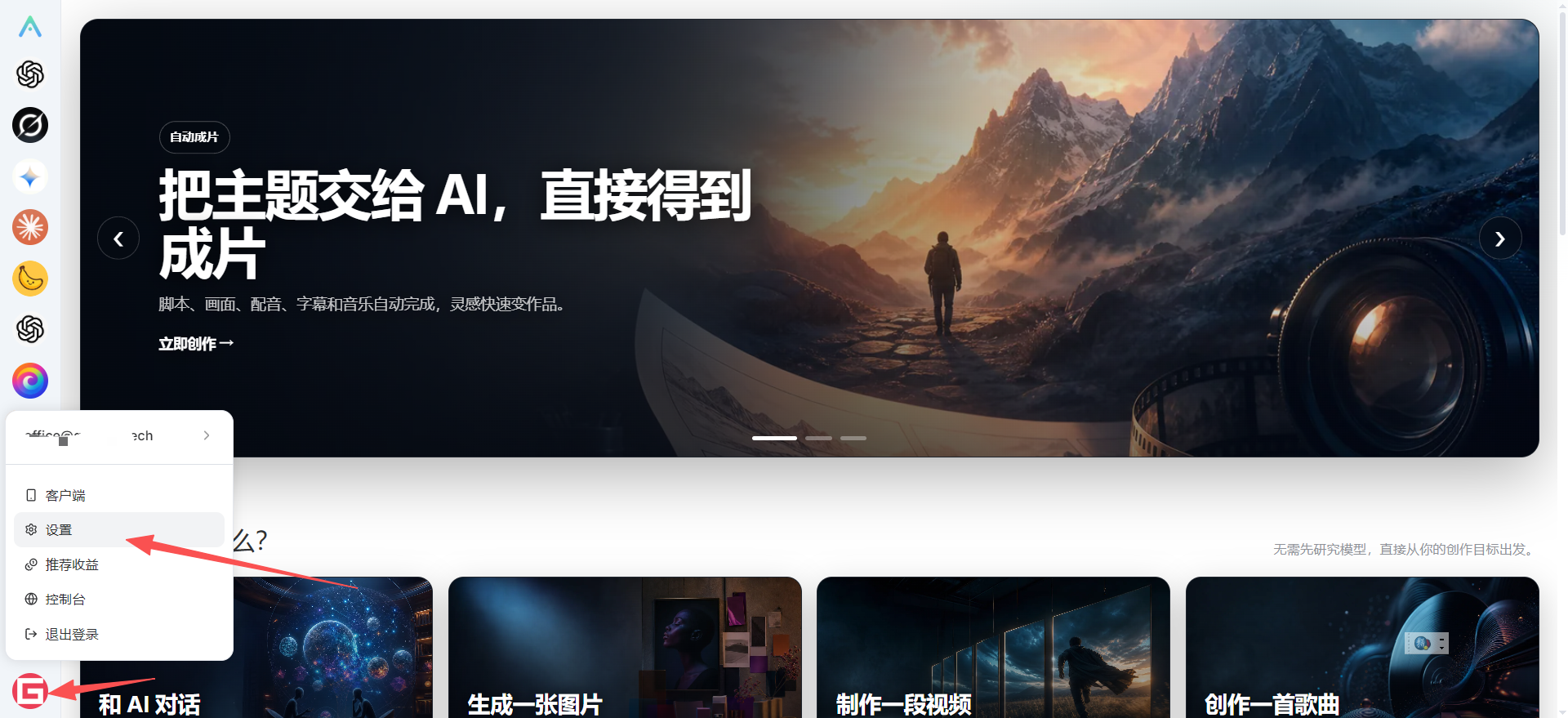
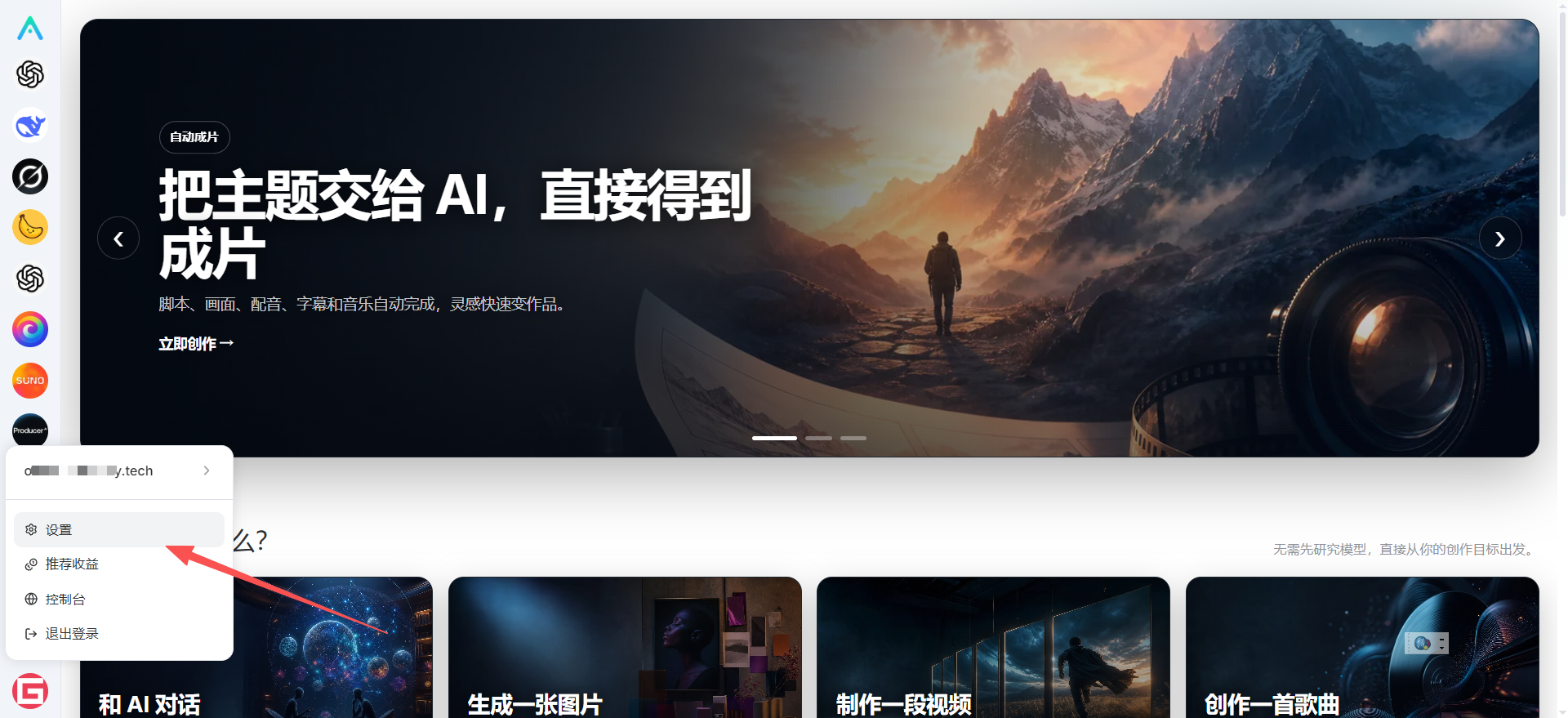
Depois de entrar no Studio, clique no ícone da conta no canto inferior esquerdo da página e selecione “Configurações” no menu exibido. As entradas para criação e gerenciamento de subsites estão aqui; quando precisar ajustar as informações do site posteriormente, também poderá acessá-las pelo mesmo local.
¶ Entre em “Meus subsites”
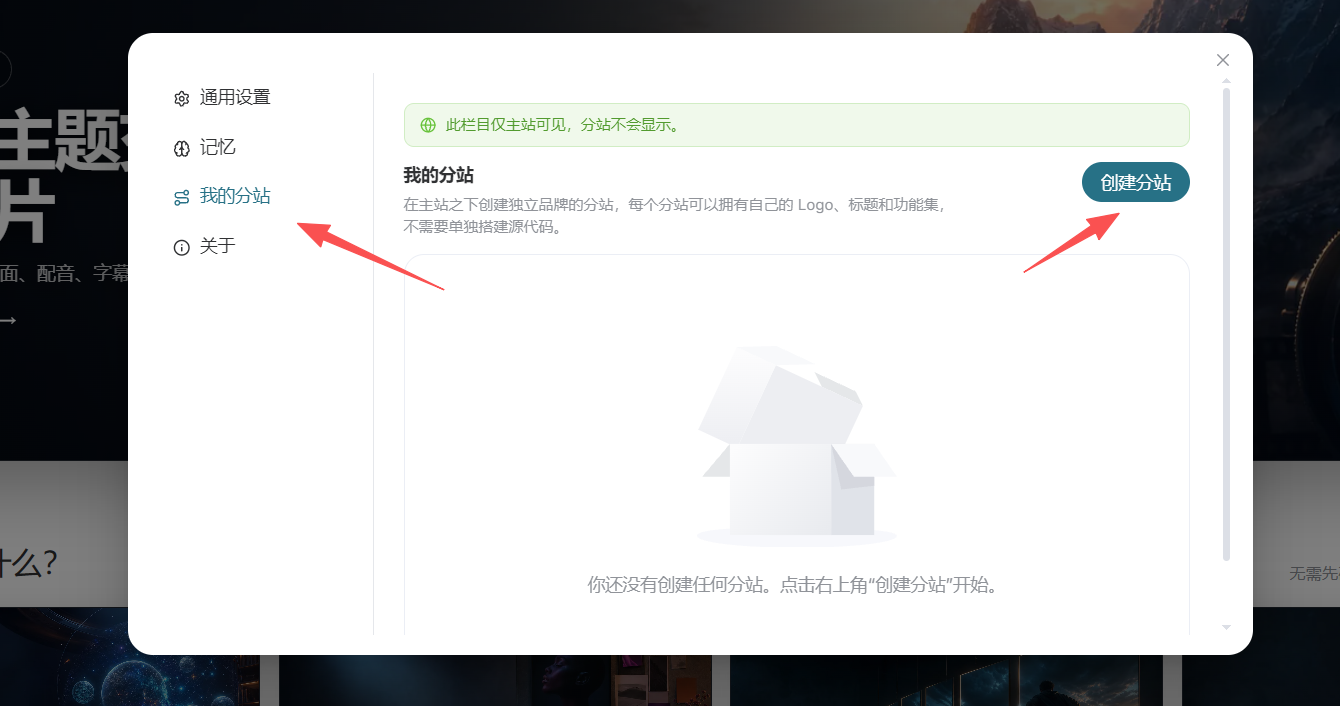
Depois de abrir a janela de configurações, selecione “Meus subsites” no menu à esquerda.
Aqui serão exibidos os subsites que a conta atual já criou. Se for a primeira vez que você usa, ainda não haverá registros de sites na página; basta clicar diretamente em “Criar subsite” no canto superior direito.
¶ Preencha o domínio e o nome do subsite
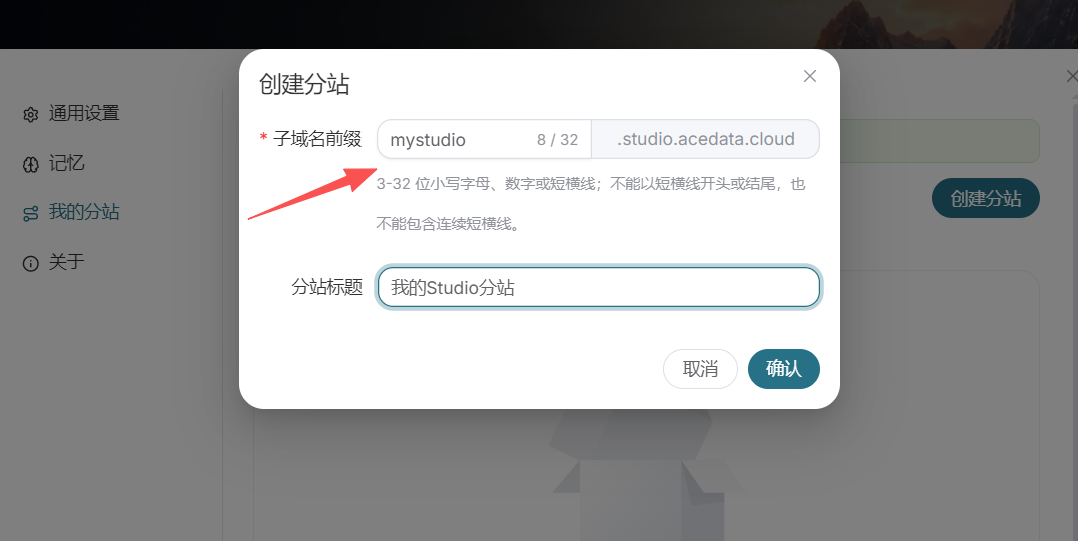
Ao criar um subsite, é necessário preencher o prefixo do subdomínio e o título do subsite.
O prefixo do subdomínio se tornará parte do endereço de acesso padrão do subsite; recomenda-se usar um nome em inglês curto e fácil de identificar. O título do subsite será exibido em locais relacionados ao site; você pode preencher o nome da marca, o nome da equipe ou a principal finalidade deste Studio.
Depois de confirmar que as informações estão corretas, clique em “Confirmar”, e o sistema criará o subsite correspondente do Studio.
¶ Abra o subsite que acabou de criar
Depois que o subsite for criado, será possível acessá-lo por meio de um endereço independente.
Aqui, usamos como exemplo um site de demonstração já criado:
Cada subsite possui sua própria entrada de acesso. Depois de criá-lo, você pode primeiro abrir a página para confirmar se o nome, as entradas de funcionalidades e a exibição geral correspondem ao esperado.
¶ Faça login no subsite
Depois de entrar no subsite, clique no ícone da conta no canto inferior esquerdo da página para fazer login.
Se a conta do Ace Data Cloud Studio anterior já estiver conectada no navegador, o sistema continuará usando a conta atual para concluir o login. Se for a primeira vez que usa, você entrará no fluxo correspondente de registro ou login.
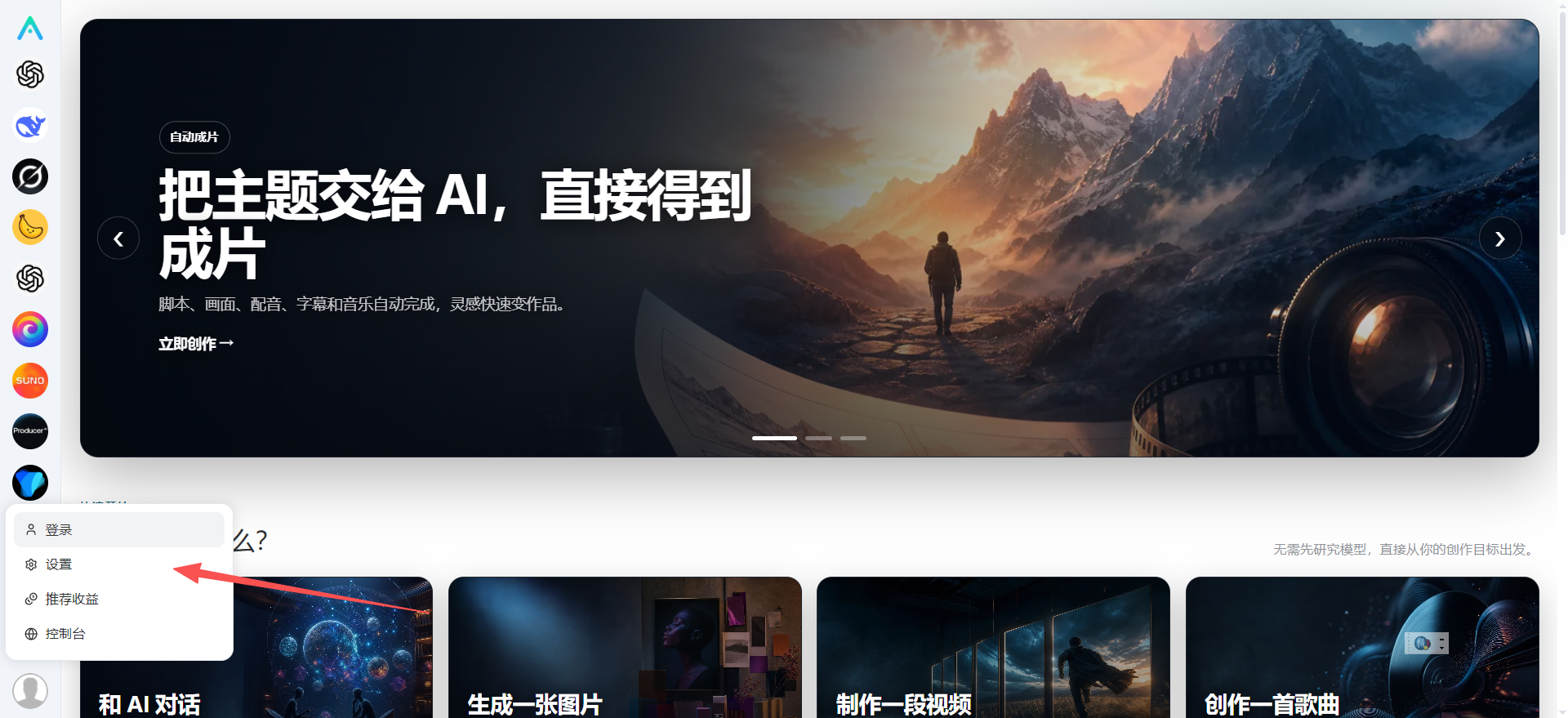
Depois de fazer login com sucesso, será possível usar todas as funcionalidades do subsite e continuar ajustando as configurações do site.
¶ Entre novamente nas configurações
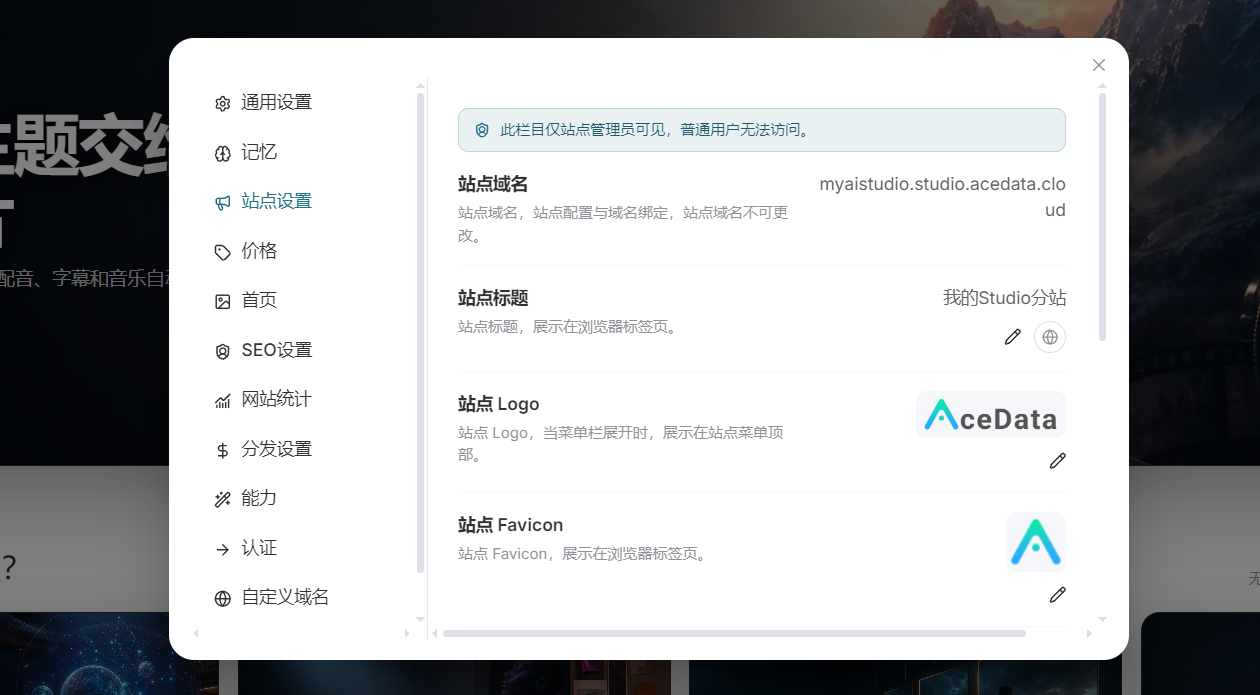
Depois de concluir o login, clique novamente no ícone da conta no canto inferior esquerdo e selecione “Configurações” no menu.
Desta vez, será aberta a interface de configurações do próprio subsite atual do Studio. O nome do site, o Logo, o domínio personalizado e outros conteúdos podem ser ajustados aqui.
¶ Defina o nome do site e o Logo
Na interface de configurações do Studio, é possível modificar informações como o nome do site e o Logo de acordo com o uso real.
Se você pretende compartilhar o subsite com clientes, membros da equipe ou usuários da comunidade, recomenda-se substituir por um nome fácil de identificar e um Logo de marca. Dessa forma, depois que os usuários abrirem a página, poderão confirmar rapidamente a identidade do site, e todo o Studio também parecerá mais completo.
Não é necessário modificar código durante a configuração; depois de salvar, será possível ver o efeito da atualização. Caso as informações de marca mudem posteriormente, também será possível voltar a qualquer momento para ajustá-las.
¶ Vincule o seu próprio domínio
Além do endereço padrão de subsite fornecido pelo sistema, o Ace Data Cloud Studio também oferece suporte à vinculação de domínios personalizados.
Entre na área de configurações de domínio personalizado, preencha o domínio que deseja vincular e, em seguida, acesse o painel de gerenciamento do provedor de resolução de domínio para adicionar um registro CNAME, apontando o domínio para:
studio-proxy.acedata.cloud
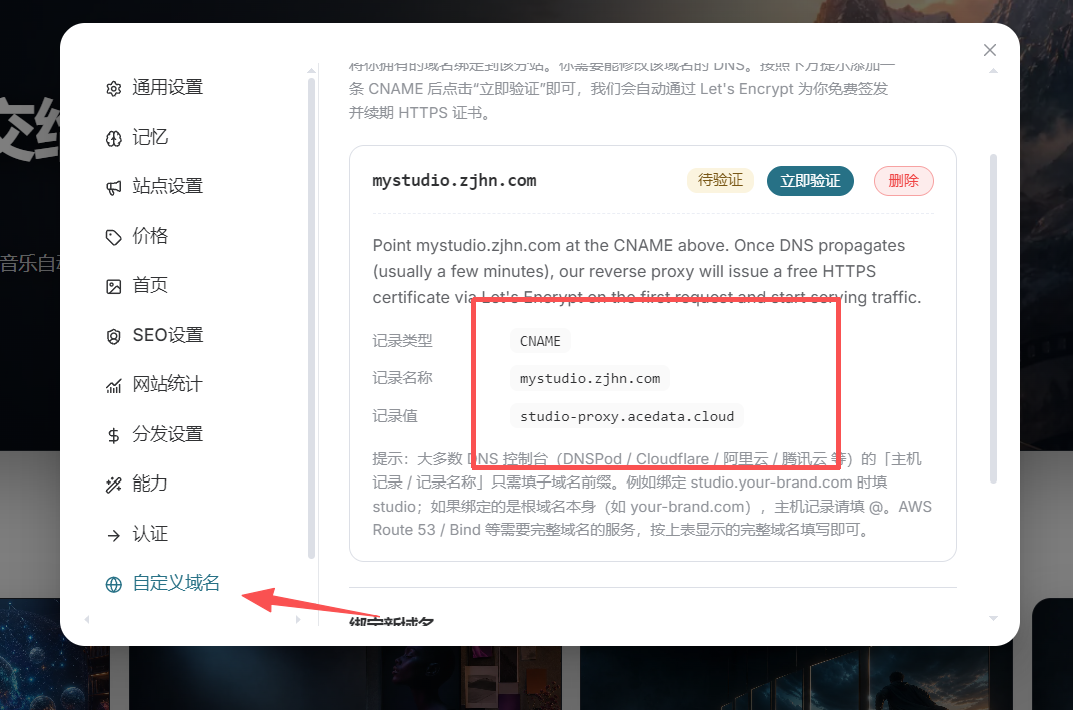
Depois que a resolução de domínio for enviada, normalmente é necessário aguardar algum tempo para que ela entre completamente em vigor na rede. A velocidade real de ativação está relacionada ao provedor de domínio e ao cache DNS local.
Se temporariamente não for possível acessar, você pode primeiro verificar se o registro CNAME foi preenchido corretamente e confirmar que não há conflitos com um registro A de mesmo nome ou outros registros de resolução.
¶ Criação concluída, agora você pode compartilhar
Neste ponto, um Ace Data Studio com nome, Logo e domínio de acesso independentes está configurado.
Todo o processo não exige preparar servidores, nem desenvolver o site por conta própria. Desde a criação do subsite e o login na conta até a configuração das informações de marca e a vinculação do domínio, tudo pode ser concluído diretamente na interface de configurações do Studio.
Em seguida, você pode compartilhar o link do Studio com amigos, membros da equipe ou usuários, permitindo que todos usem diferentes Agentes de IA e ferramentas de criação por meio de uma entrada unificada, e também pode criar e publicar tarefas adequadas às suas necessidades no site.
Se quiser saber mais sobre quais trabalhos o Studio pode realizar e como usar diferentes capacidades de IA, você pode continuar consultando as apresentações relacionadas no blog oficial do Ace Data Cloud.