

构建一个在线 AI 工作台,听起来似乎需要准备服务器、开发前端、接入模型,还要处理账户和域名。真正开始动手后,往往还没开始开发核心功能,时间就已经花在各种配置上了。
Ace Data Cloud Studio 让这些准备工作变得简单了许多。你可以直接创建一个在线 Studio,通过这个 Studio 使用不同的 AI Agent、创建和发布任务,也可以根据自己的品牌需求调整网站名称、Logo,并绑定自己的域名。
无论是分享给朋友使用,还是作为团队内部的 AI 工具入口,都不需要从零开始搭建整套系统。

¶ 1つの Studio で、より多くの AI 機能を利用できる
Ace Data Studio は単なるチャットページではなく、AI ツールを集中的に利用するためのオンラインワークスペースのようなものです。
同じサイト内で、AI チャット、画像生成、動画制作、音楽制作などのさまざまな機能を利用できるほか、実際のニーズに応じて Agent を作成し、タスクを公開することもできます。独立した入口を構築したいユーザーは、サイト名、Logo、ドメインをカスタマイズして、Studio 全体を自分のブランドイメージにより合ったものにすることもできます。
サイトの作成後は、リンクを直接共有できます。アクセスページを別途開発する必要はなく、繰り返しデプロイや保守を行う手間も省けます。
¶ ワンクリックで Ace Data Cloud Studio をすばやく作成する
まず Ace Data Studio を開きます。
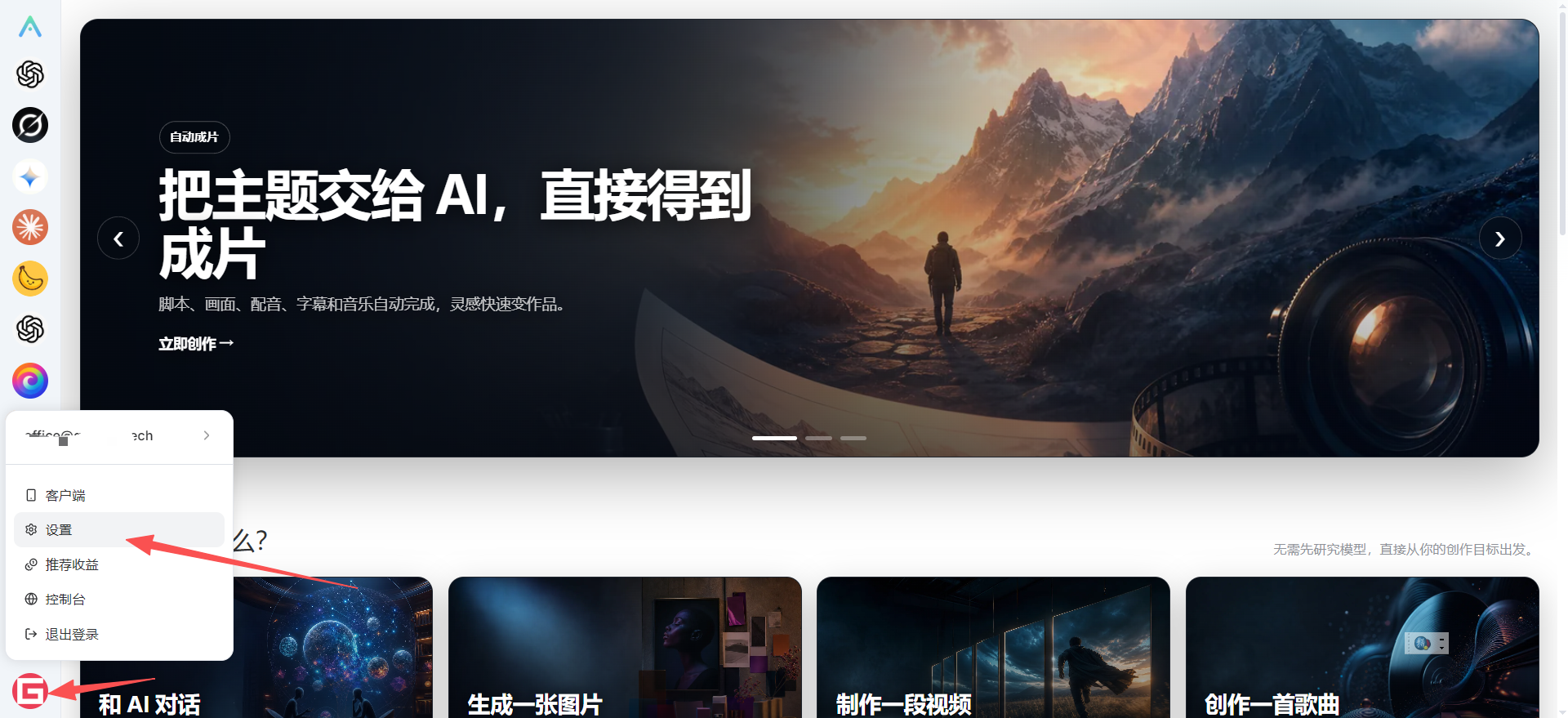
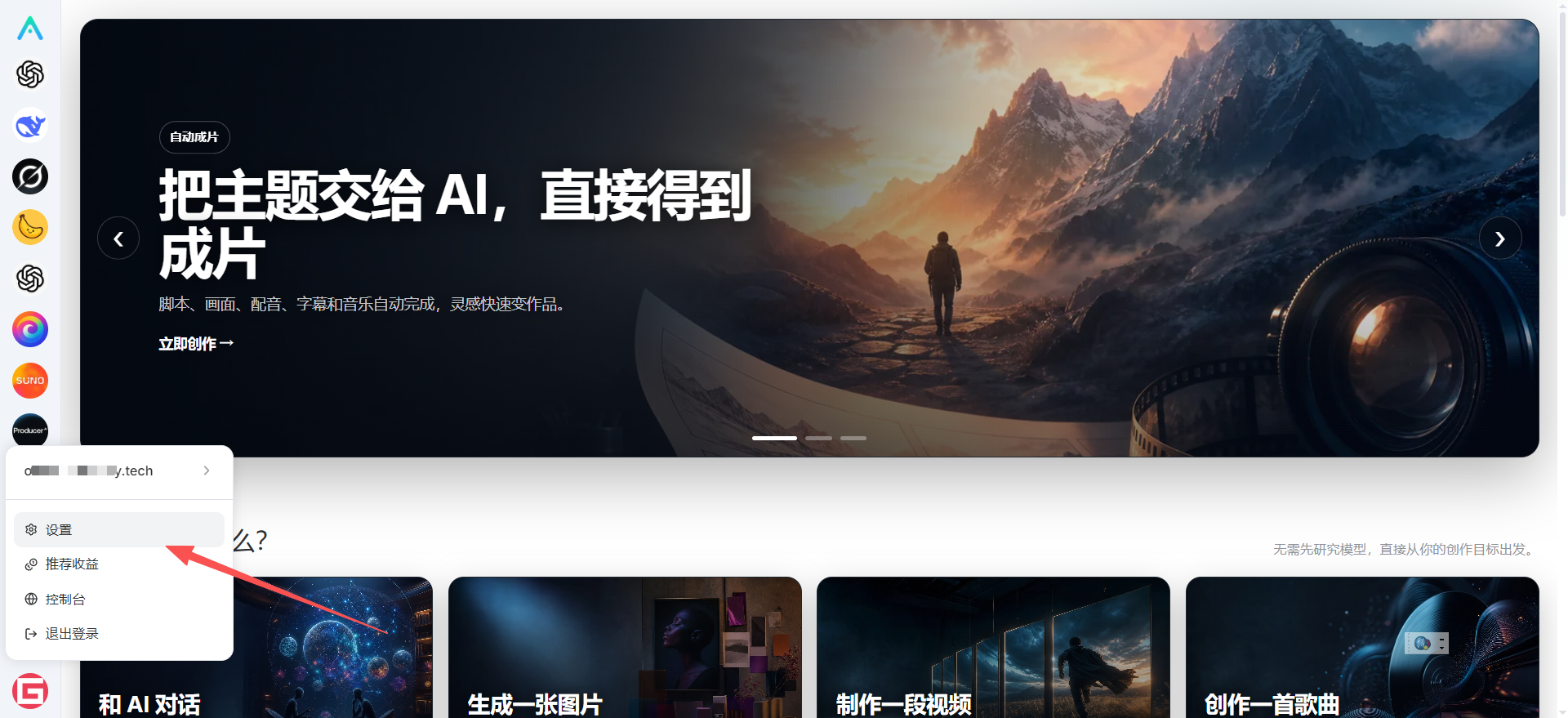
Studio に入った後、ページ左下のアカウントアイコンをクリックし、表示されるメニューから「設定」を選択します。サブサイトの作成と管理の入口はすべてここにあり、後からサイト情報を調整する必要がある場合も、同じ場所からアクセスできます。
¶ 「マイサブサイト」に入る
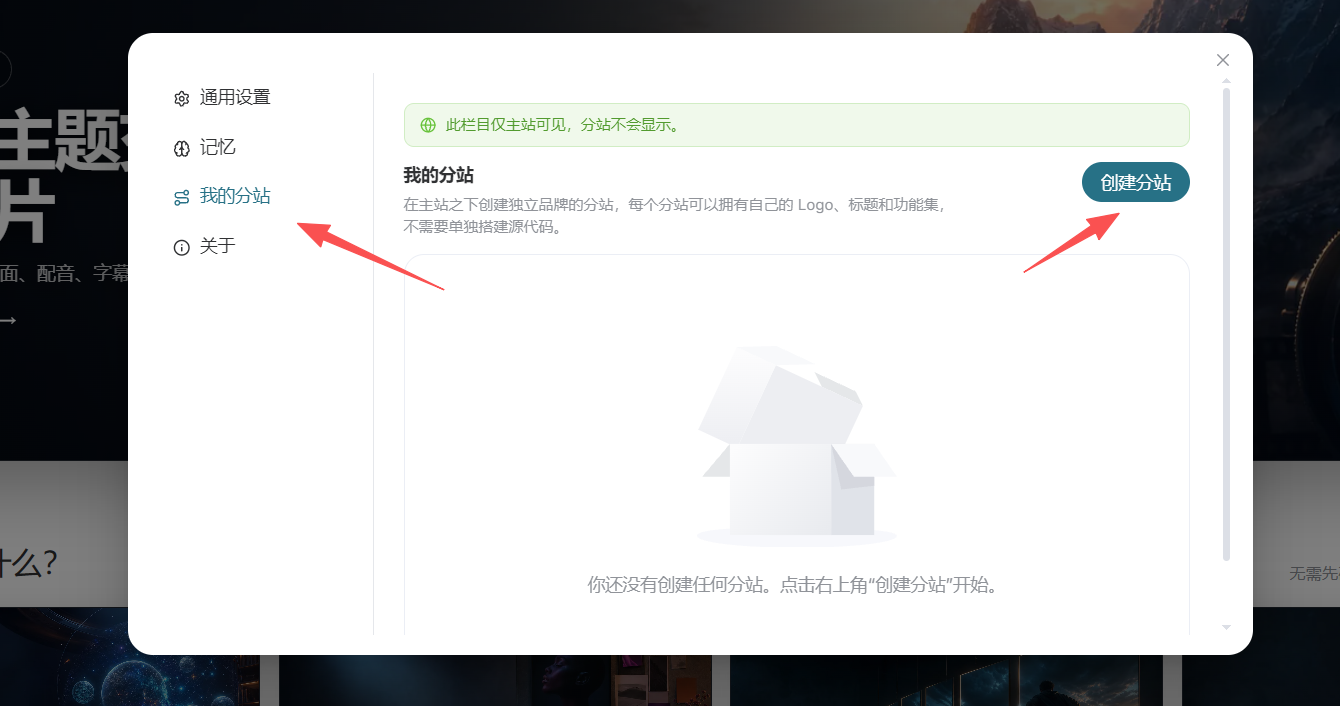
設定ウィンドウを開いた後、左側のメニューから「マイサブサイト」を選択します。
ここには、現在のアカウントで作成済みのサブサイトが表示されます。初めて使用する場合、ページにはまだサイトの記録がありませんので、右上の「サブサイトを作成」を直接クリックしてください。
¶ サブサイトのドメインと名称を入力する
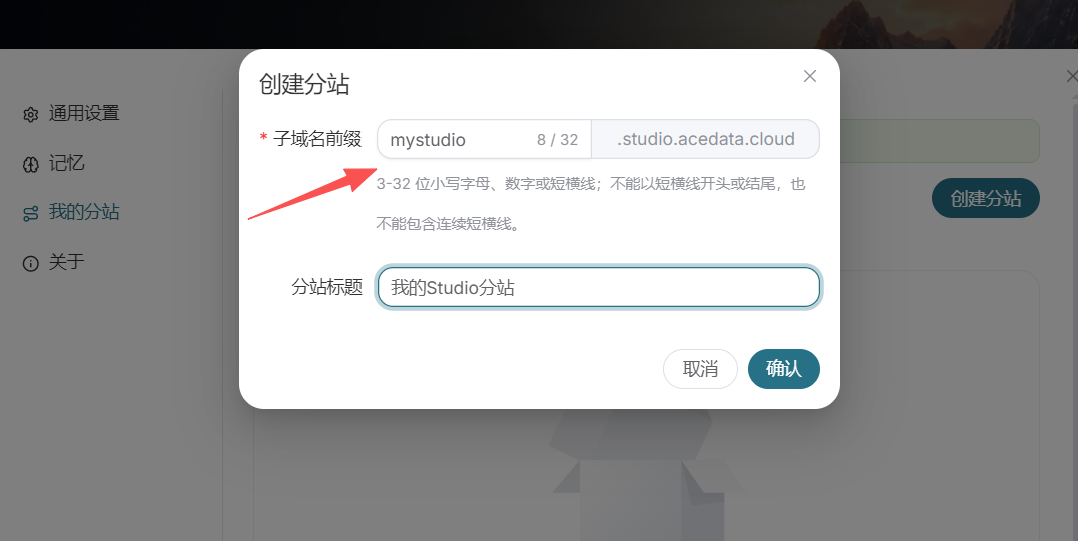
サブサイトを作成する際は、サブドメインのプレフィックスとサブサイトのタイトルを入力する必要があります。
サブドメインのプレフィックスは、サブサイトのデフォルトアクセスアドレスの一部になります。短く、認識しやすい英語名を使用することをおすすめします。サブサイトのタイトルはサイト内の関連箇所に表示され、ブランド名、チーム名、またはこの Studio の主な用途を入力できます。
情報に誤りがないことを確認した後、「確認」をクリックすると、システムが対応する Studio サブサイトを作成します。
¶ 作成したばかりのサブサイトを開く
サブサイトの作成が完了すると、独立したアドレスからアクセスできます。
ここでは、すでに作成済みのデモサイトを例にします。
各サブサイトにはそれぞれ独自のアクセス入口があります。作成後はまずページを開き、名称、機能の入口、全体的な表示が期待どおりか確認できます。
¶ サブサイトにログインする
サブサイトに入った後、ページ左下のアカウントアイコンをクリックしてログインします。
ブラウザで先ほどの Ace Data Cloud Studio アカウントにすでにログインしている場合、システムは現在のアカウントを引き続き使用してログインを完了します。初めて使用する場合は、対応する登録またはログインの手順に進みます。
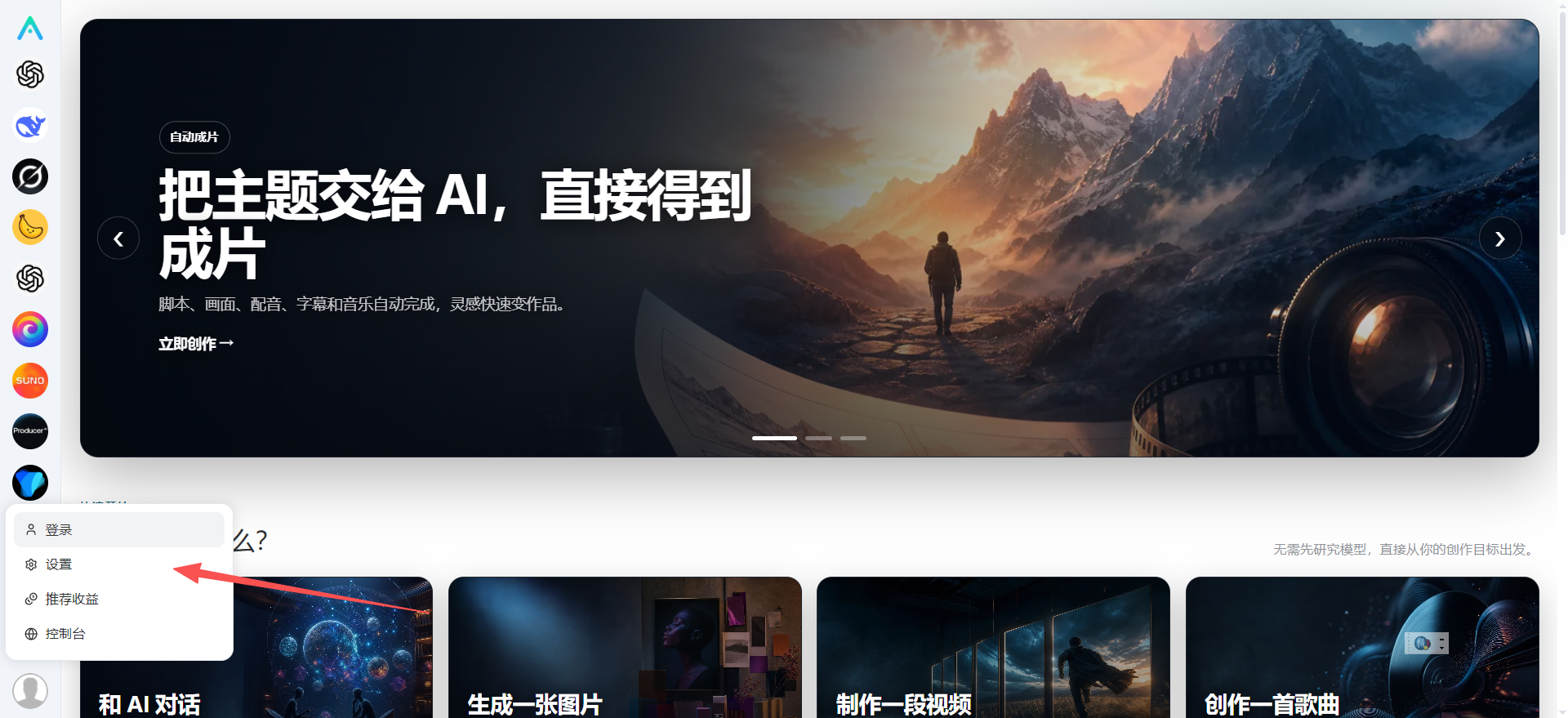
ログインに成功すると、サブサイト内のすべての機能を利用でき、サイト設定の調整も続けて行えます。
¶ もう一度設定に入る
ログイン後、再度左下のアカウントアイコンをクリックし、メニューから「設定」を選択します。
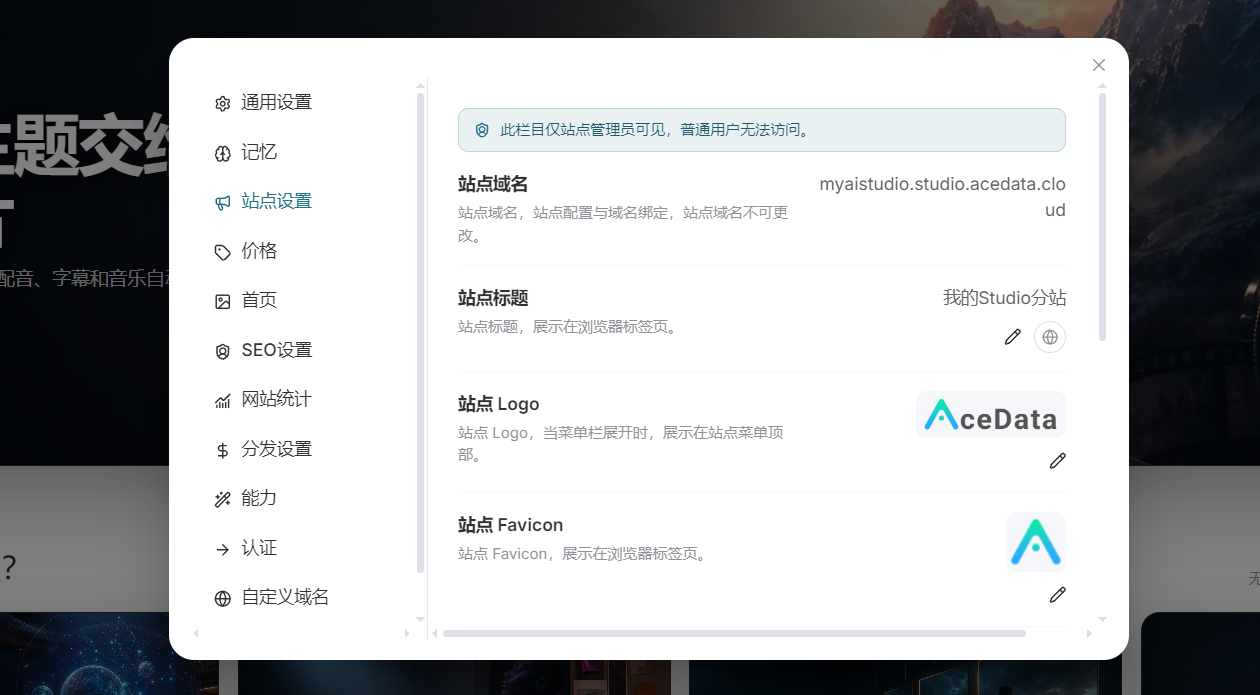
今回開くのは、現在の Studio サブサイト専用の設定画面です。サイト名、Logo、カスタムドメインなどは、すべてここで調整できます。
¶ サイト名と Logo を設定する
Studio の設定画面では、実際の用途に応じてサイト名、Logo などの情報を変更できます。
サブサイトを顧客、チームメンバー、またはコミュニティユーザーに共有する予定がある場合は、識別しやすい名称とブランド Logo に変更することをおすすめします。これにより、ユーザーはページを開いた後にサイトの識別をすばやく確認でき、Studio 全体もより完成された印象になります。
設定時にコードを変更する必要はなく、保存後すぐに更新効果を確認できます。後からブランド情報が変更された場合も、いつでもここに戻って調整できます。
¶ 独自のドメインを紐付ける
システムが提供するデフォルトのサブサイトアドレスに加え、Ace Data Cloud Studio はカスタムドメインの紐付けにも対応しています。
カスタムドメインの設定エリアに入り、紐付ける予定のドメインを入力した後、ドメインDNSサービスプロバイダーの管理画面に移動して、CNAME レコードを1件追加し、ドメインを以下に向けます。
studio-proxy.acedata.cloud
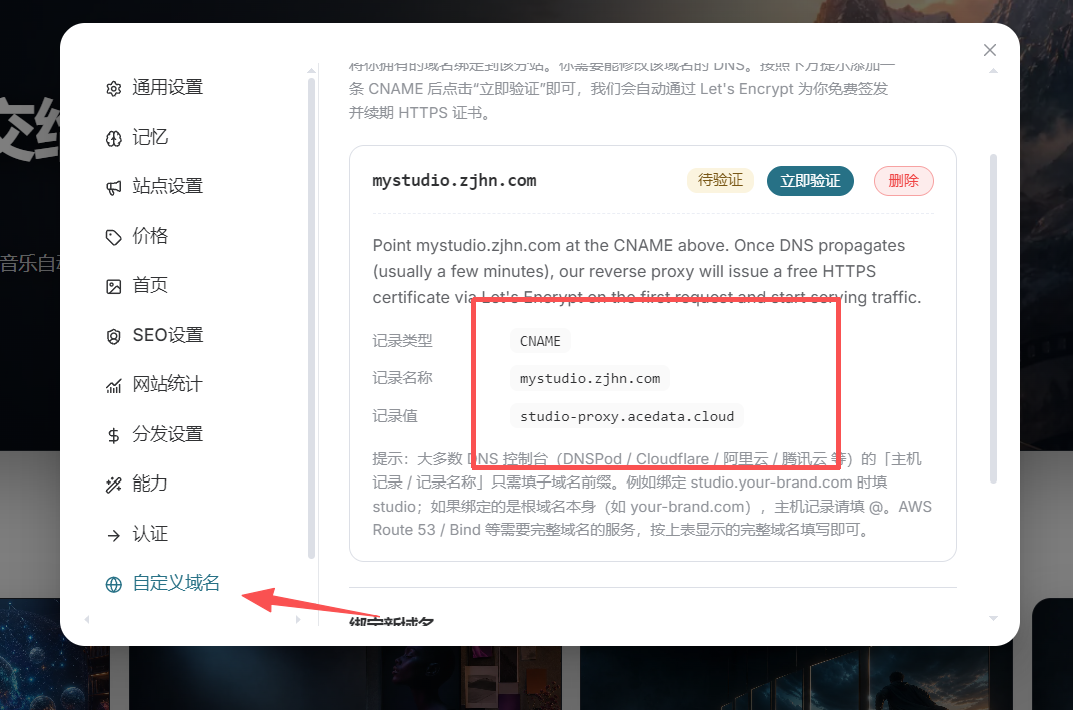
ドメイン解析を送信した後、ネットワーク全体で完全に反映されるまでには通常、しばらく待つ必要があります。実際の反映速度は、ドメインサービスプロバイダーとローカル DNS キャッシュに左右されます。
一時的にアクセスできない場合は、まず CNAME レコードが正しく入力されているか確認し、同名の A レコードやその他の解析レコードとの競合がないことを確認してください。
¶ 作成完了、これで共有できる
ここまでで、独立した名称、Logo、アクセスドメインを持つ Ace Data Studio の設定が完了しました。
プロセス全体を通じて、サーバーを準備する必要も、自分でサイトを開発する必要もありません。サブサイトの作成、アカウントへのログイン、ブランド情報の設定、ドメインの紐付けまで、すべて Studio の設定画面で直接完了できます。
次に、Studio のリンクを友人、チームメンバー、またはユーザーに共有し、皆が統一された入口からさまざまな AI Agent やクリエイティブツールを利用できるようにできます。また、サイト内で自分に合ったタスクを作成・公開することもできます。
Studio でどのような作業を行えるのか、また各 AI 機能の利用方法についてさらに知りたい場合は、Ace Data Cloud 公式ブログの関連紹介を引き続きご覧ください。