

Realizzare uno spazio di lavoro AI online sembra richiedere la preparazione di server, lo sviluppo del frontend, l'integrazione dei modelli e anche la gestione di account e domini. Dopo aver iniziato davvero, spesso, prima ancora di cominciare a sviluppare le funzionalità principali, il tempo viene già speso in varie configurazioni.
Ace Data Cloud Studio rende questi preparativi molto più semplici. Puoi creare direttamente uno Studio online, utilizzare diversi AI Agent attraverso questo Studio, creare e pubblicare attività, e anche modificare il nome del sito, il Logo e associare il tuo dominio in base alle esigenze del tuo brand.
Che sia per condividerlo con gli amici o come punto di accesso agli strumenti AI interni del team, non è necessario costruire da zero un intero sistema.

¶ Uno Studio può offrire più capacità AI
Ace Data Studio non è solo una semplice pagina di chat, è più simile a uno spazio di lavoro online per utilizzare centralmente gli strumenti AI.
Nello stesso sito, è possibile utilizzare diverse capacità come chat AI, generazione di immagini, produzione di video e creazione musicale, nonché creare Agent e pubblicare attività in base alle esigenze reali. Per gli utenti che desiderano creare un accesso indipendente, è anche possibile personalizzare il nome del sito, il Logo e il dominio, rendendo l'intero Studio più conforme alla propria immagine del brand.
Dopo la creazione del sito, è possibile condividere direttamente il link, senza dover sviluppare separatamente una pagina di accesso, evitando anche il fastidio di distribuzioni e manutenzioni ripetute.
¶ Completa rapidamente la creazione di Ace Data Cloud Studio con un clic
Per prima cosa apri Ace Data Studio.
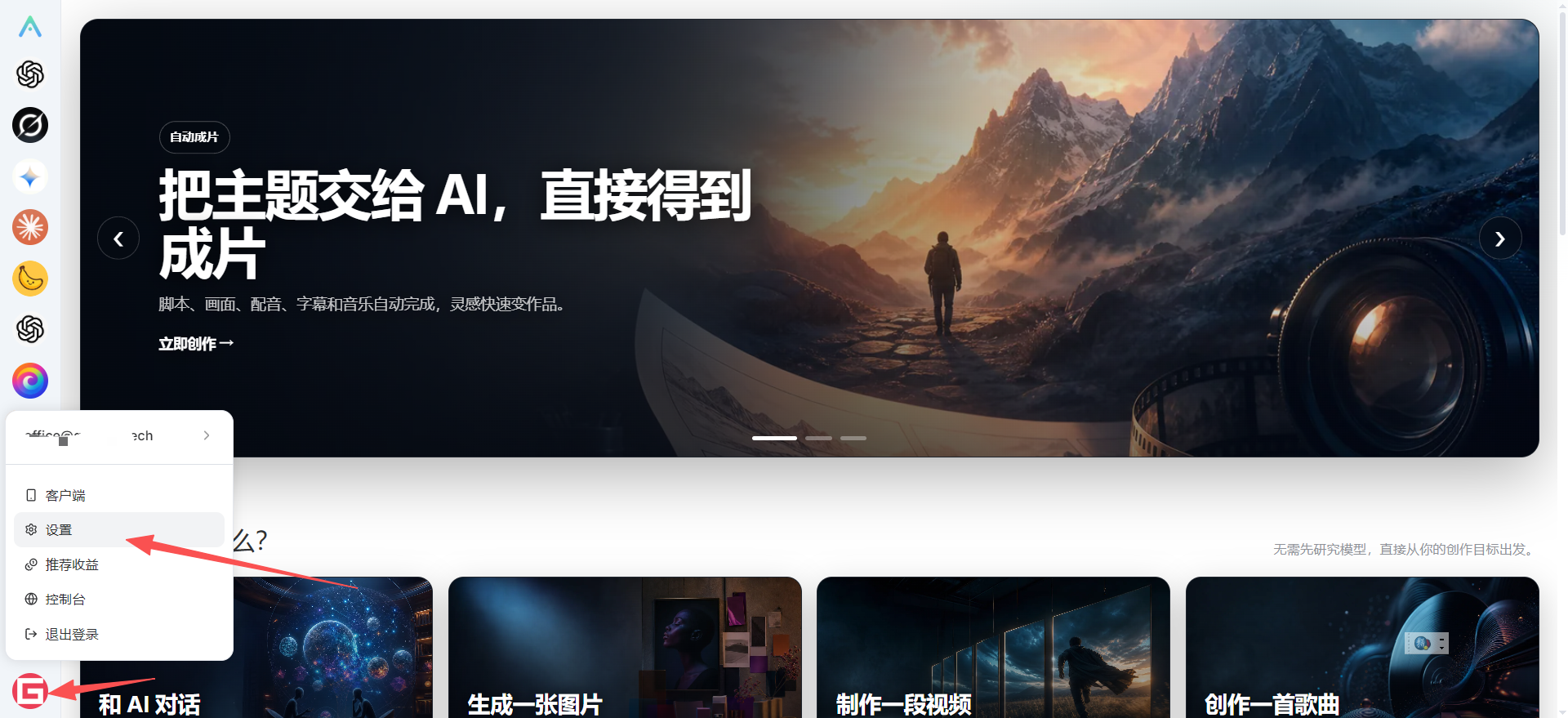
Dopo essere entrato in Studio, fai clic sull'icona dell'account nell'angolo inferiore sinistro della pagina e seleziona “Impostazioni” nel menu a comparsa. Le voci per la creazione e la gestione dei sottositi si trovano qui; quando sarà necessario modificare le informazioni del sito in seguito, potrai accedere dallo stesso punto.
¶ Accedi a “I miei sottositi”
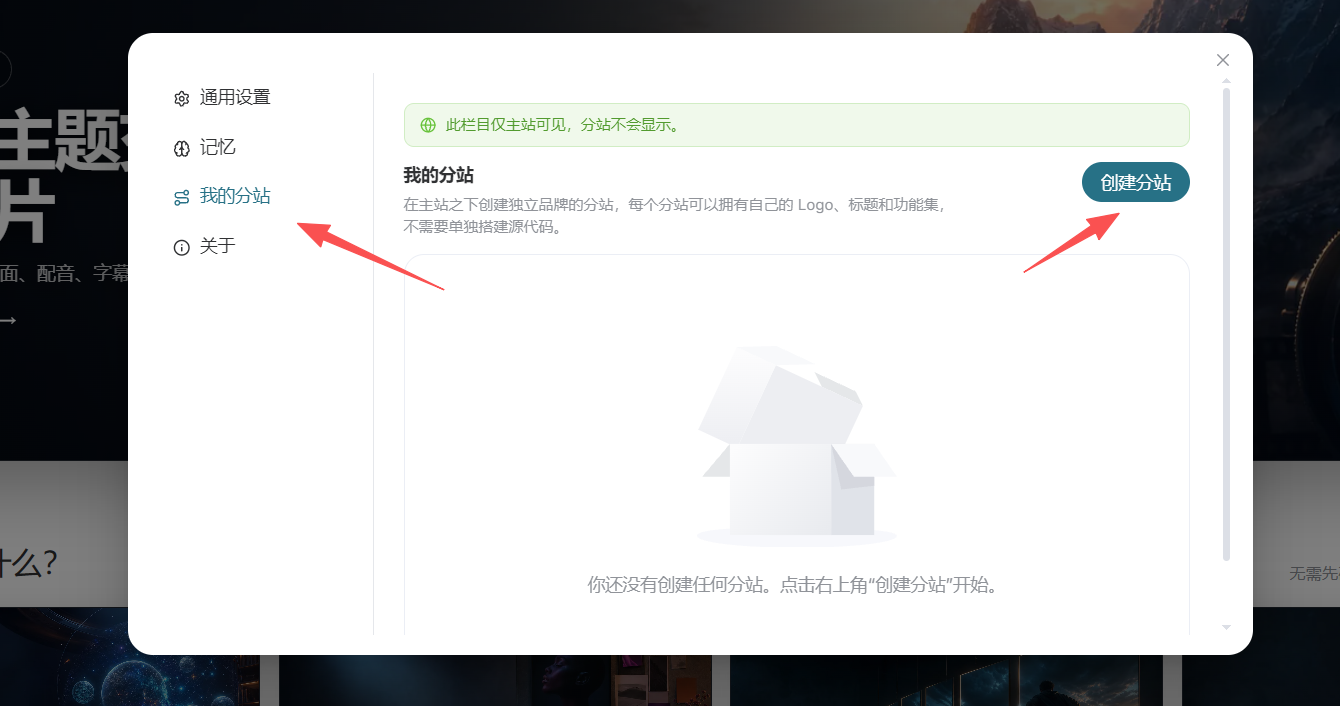
Dopo aver aperto la finestra delle impostazioni, seleziona “I miei sottositi” nel menu a sinistra.
Qui verranno mostrati i sottositi già creati dall'account corrente. Se è la prima volta che lo utilizzi, non ci saranno ancora record di siti nella pagina; fai direttamente clic su “Crea sottosito” nell'angolo superiore destro.
¶ Compila il dominio e il nome del sottosito
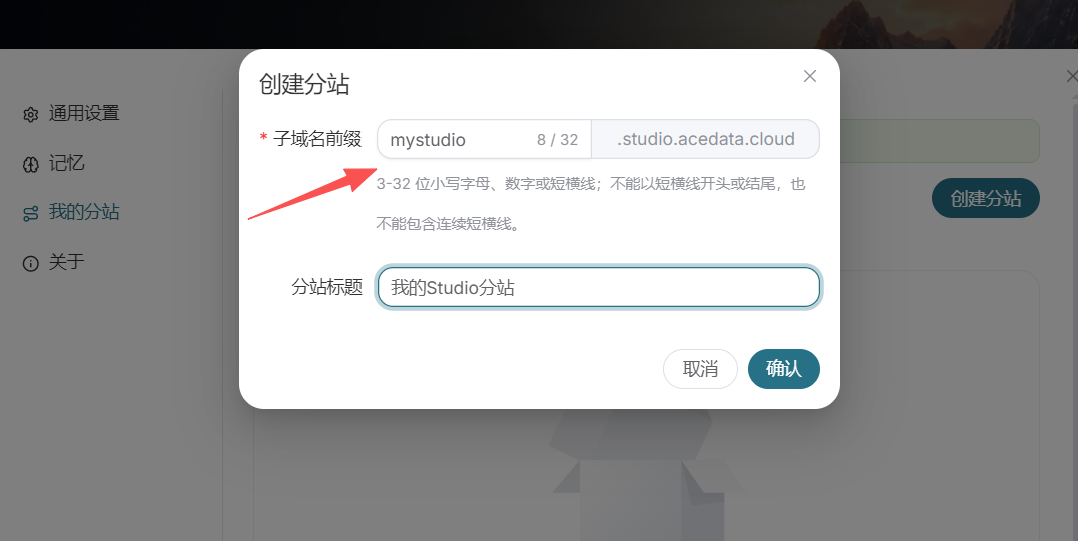
Quando crei un sottosito, devi compilare il prefisso del sottodominio e il titolo del sottosito.
Il prefisso del sottodominio diventerà parte dell'indirizzo di accesso predefinito del sottosito; si consiglia di utilizzare un nome inglese breve e facilmente riconoscibile. Il titolo del sottosito verrà invece visualizzato nelle sezioni relative al sito e può contenere il nome del brand, il nome del team oppure lo scopo principale di questo Studio.
Dopo aver confermato che le informazioni sono corrette, fai clic su “Conferma” e il sistema creerà il corrispondente sottosito Studio.
¶ Apri il sottosito appena creato
Dopo la creazione del sottosito, potrai accedervi tramite un indirizzo indipendente.
Qui prendiamo come esempio un sito dimostrativo già creato:
Ogni sottosito ha il proprio punto di accesso; dopo la creazione, puoi prima aprire la pagina per confermare che il nome, le voci delle funzionalità e la visualizzazione complessiva corrispondano alle aspettative.
¶ Accedi al sottosito
Dopo essere entrato nel sottosito, fai clic sull'icona dell'account nell'angolo inferiore sinistro della pagina per accedere.
Se nel browser hai già effettuato l'accesso all'account Ace Data Cloud Studio precedente, il sistema continuerà a utilizzare l'account corrente per completare l'accesso. Se è la prima volta che lo utilizzi, entrerai nel relativo processo di registrazione o accesso.
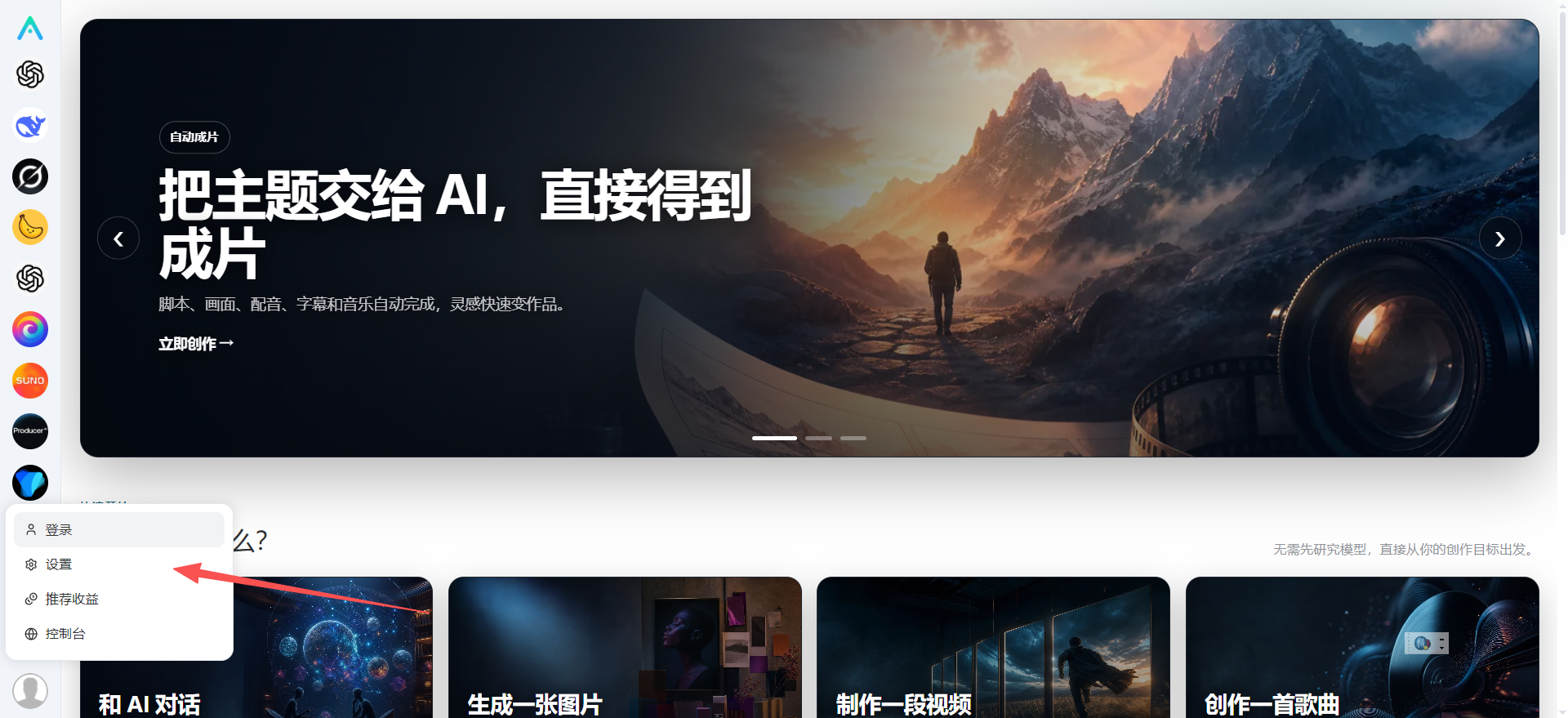
Dopo aver effettuato correttamente l'accesso, potrai utilizzare tutte le funzionalità del sottosito e continuare a modificare le impostazioni del sito.
¶ Accedi nuovamente alle impostazioni
Dopo aver completato l'accesso, fai nuovamente clic sull'icona dell'account nell'angolo inferiore sinistro e seleziona “Impostazioni” nel menu.
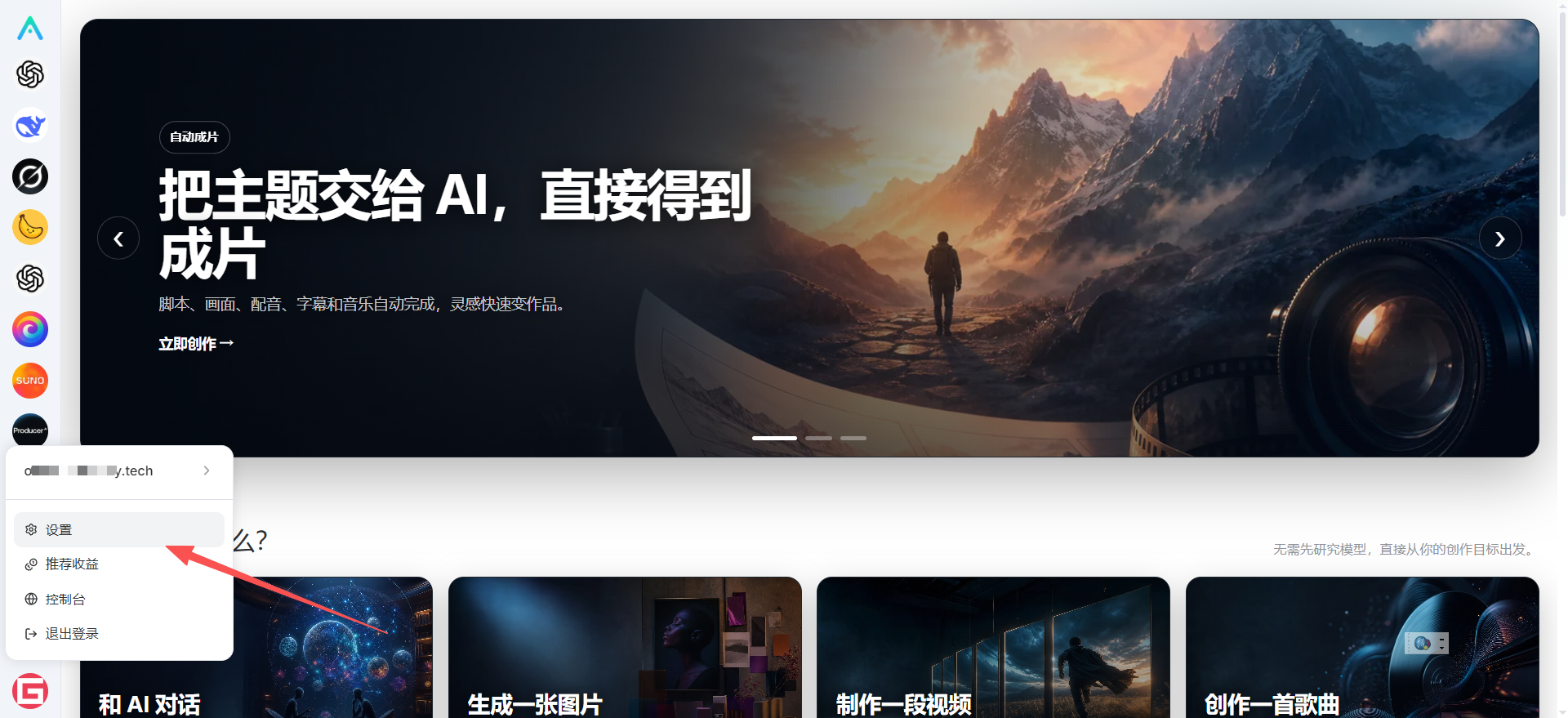
Questa volta si aprirà l'interfaccia delle impostazioni del sottosito Studio corrente. Il nome del sito, il Logo, il dominio personalizzato e altri contenuti possono essere modificati qui.
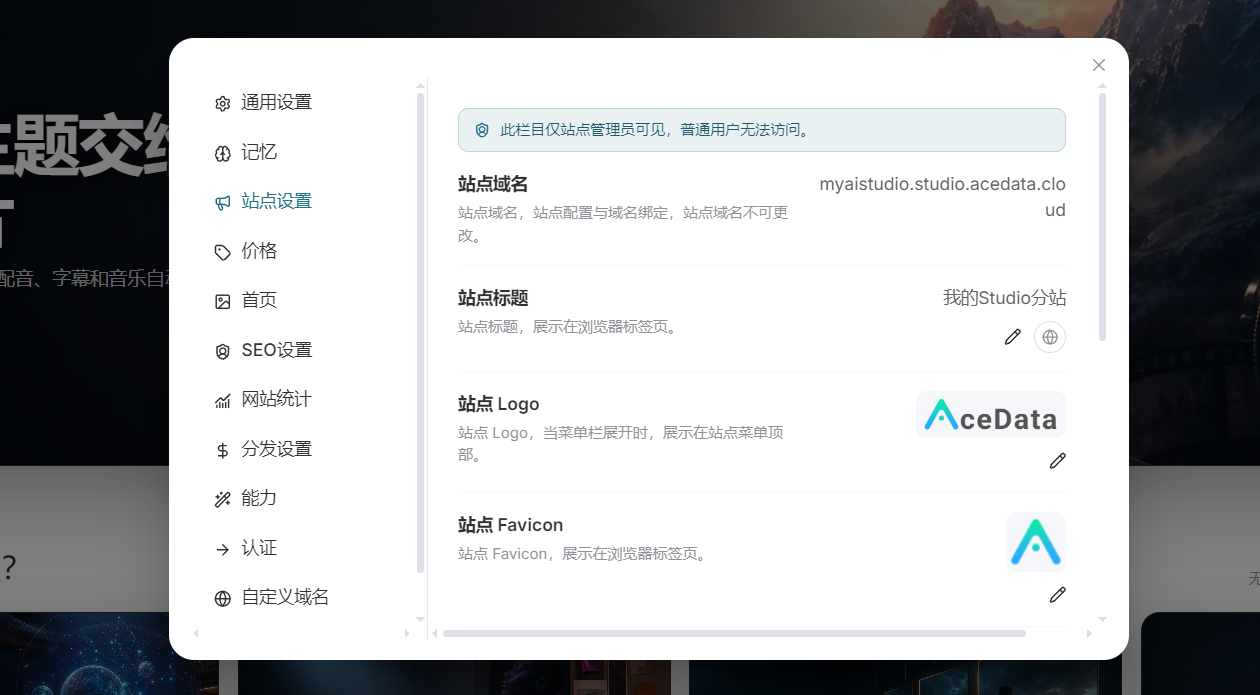
¶ Imposta il nome del sito e il Logo
Nell'interfaccia delle impostazioni di Studio, puoi modificare il nome del sito, il Logo e altre informazioni in base all'utilizzo effettivo.
Se intendi condividere il sottosito con clienti, membri del team o utenti della community, si consiglia di sostituirlo con un nome facilmente riconoscibile e un Logo del brand. In questo modo, dopo aver aperto la pagina, gli utenti potranno confermare rapidamente l'identità del sito e l'intero Studio apparirà più completo.
Non è necessario modificare il codice durante la configurazione; dopo il salvataggio, potrai vedere l'effetto dell'aggiornamento. Se le informazioni del brand cambieranno in seguito, potrai tornare qui per modificarle in qualsiasi momento.
¶ Associa il tuo dominio
Oltre all'indirizzo predefinito del sottosito fornito dal sistema, Ace Data Cloud Studio supporta anche l'associazione di domini personalizzati.
Accedi all'area delle impostazioni del dominio personalizzato, inserisci il dominio che desideri associare, quindi vai al pannello di gestione del fornitore del servizio DNS e aggiungi un record CNAME, puntando il dominio a:
studio-proxy.acedata.cloud
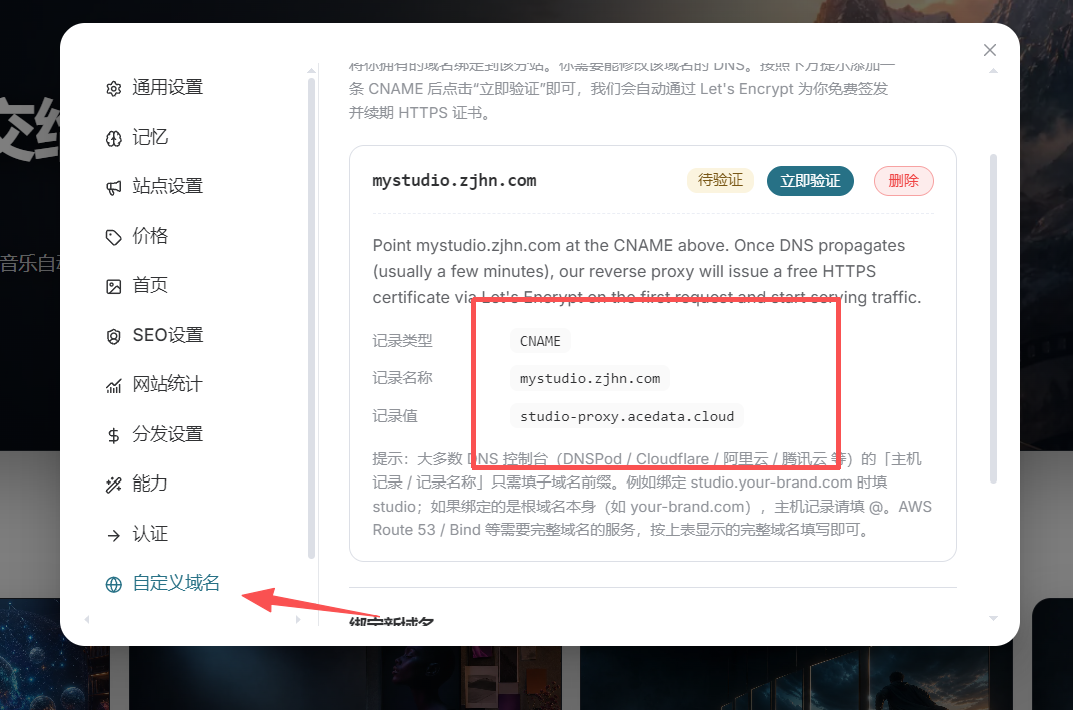
Dopo l'invio della configurazione DNS del dominio, di solito è necessario attendere un po' di tempo affinché diventi pienamente effettiva nella rete. La velocità effettiva di attivazione dipende dal fornitore del servizio del dominio e dalla cache DNS locale.
Se temporaneamente non riesci ad accedere, puoi prima verificare che il record CNAME sia stato compilato correttamente e confermare che non vi siano conflitti con record A o altri record DNS con lo stesso nome.
¶ Creazione completata, ora puoi condividerlo
A questo punto, un Ace Data Studio con nome, Logo e dominio di accesso indipendenti è stato configurato.
L'intero processo non richiede la preparazione di server né lo sviluppo autonomo del sito. Dalla creazione del sottosito e l'accesso all'account, fino alla configurazione delle informazioni del brand e all'associazione del dominio, tutto può essere completato direttamente nell'interfaccia delle impostazioni di Studio.
Successivamente, puoi condividere il link dello Studio con amici, membri del team o utenti, consentendo a tutti di utilizzare diversi AI Agent e strumenti creativi tramite un punto di accesso unificato, oppure puoi creare e pubblicare nel sito attività adatte alle tue esigenze.
Se desideri approfondire quali lavori può completare Studio e le modalità di utilizzo delle diverse capacità AI, puoi continuare a consultare le relative presentazioni nel blog ufficiale di Ace Data Cloud.