

Créer un espace de travail IA en ligne donne l'impression qu'il faut préparer des serveurs, développer le front-end, intégrer des modèles, et encore gérer les comptes et les noms de domaine. Une fois que l'on se lance vraiment, avant même d'avoir commencé à développer les fonctionnalités principales, le temps est souvent déjà dépensé dans toutes sortes de configurations.
Ace Data Cloud Studio simplifie considérablement ces préparatifs. Vous pouvez créer directement un Studio en ligne, utiliser différents AI Agent via ce Studio, créer et publier des tâches, et également ajuster le nom du site, le Logo selon vos besoins de marque, puis associer votre propre nom de domaine.
Que ce soit pour le partager avec des amis ou comme point d'entrée d'outils IA au sein d'une équipe, il n'est pas nécessaire de construire tout un système à partir de zéro.

¶ Un Studio peut accueillir davantage de capacités IA
Ace Data Studio n'est pas seulement une simple page de conversation, il ressemble davantage à un espace de travail en ligne permettant d'utiliser de manière centralisée des outils IA.
Sur un même site, vous pouvez utiliser différentes capacités telles que les conversations IA, la génération d'images, la création de vidéos et la création musicale, mais aussi créer des Agent et publier des tâches selon les besoins réels. Pour les utilisateurs souhaitant mettre en place un point d'entrée indépendant, il est également possible de personnaliser le nom du site, le Logo et le nom de domaine, afin que l'ensemble du Studio corresponde davantage à leur image de marque.
Une fois le site créé, vous pouvez directement partager le lien, sans devoir développer séparément une page d'accès, tout en évitant les tracas des déploiements et de la maintenance répétée.
¶ Terminer rapidement la création d'Ace Data Cloud Studio en un clic
Ouvrez d'abord Ace Data Studio.
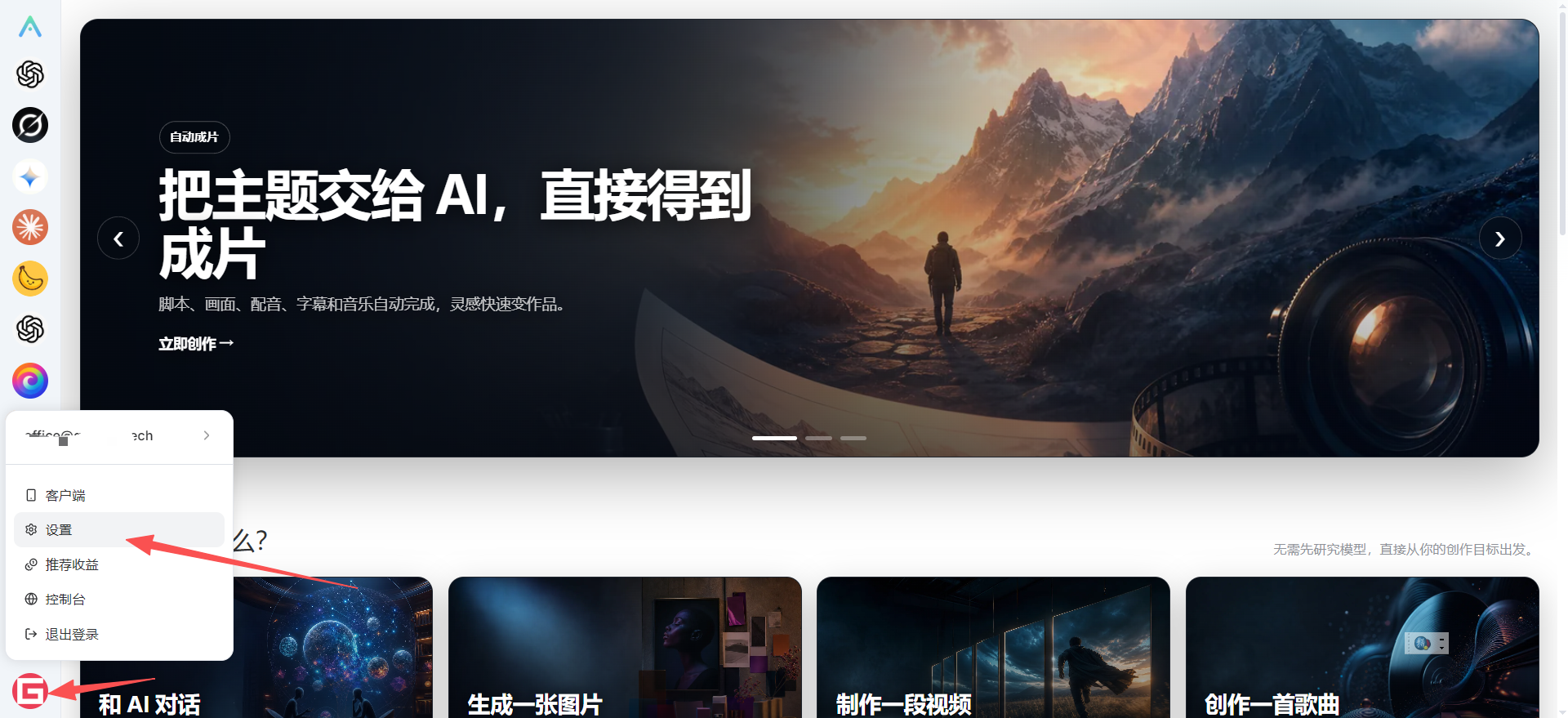
Après être entré dans Studio, cliquez sur l'icône de compte en bas à gauche de la page, puis sélectionnez « Paramètres » dans le menu qui s'affiche. Les points d'entrée pour la création et la gestion des sous-sites se trouvent ici ; lorsque vous devrez ajuster les informations du site par la suite, vous pourrez également y accéder depuis le même endroit.
¶ Accéder à « Mes sous-sites »
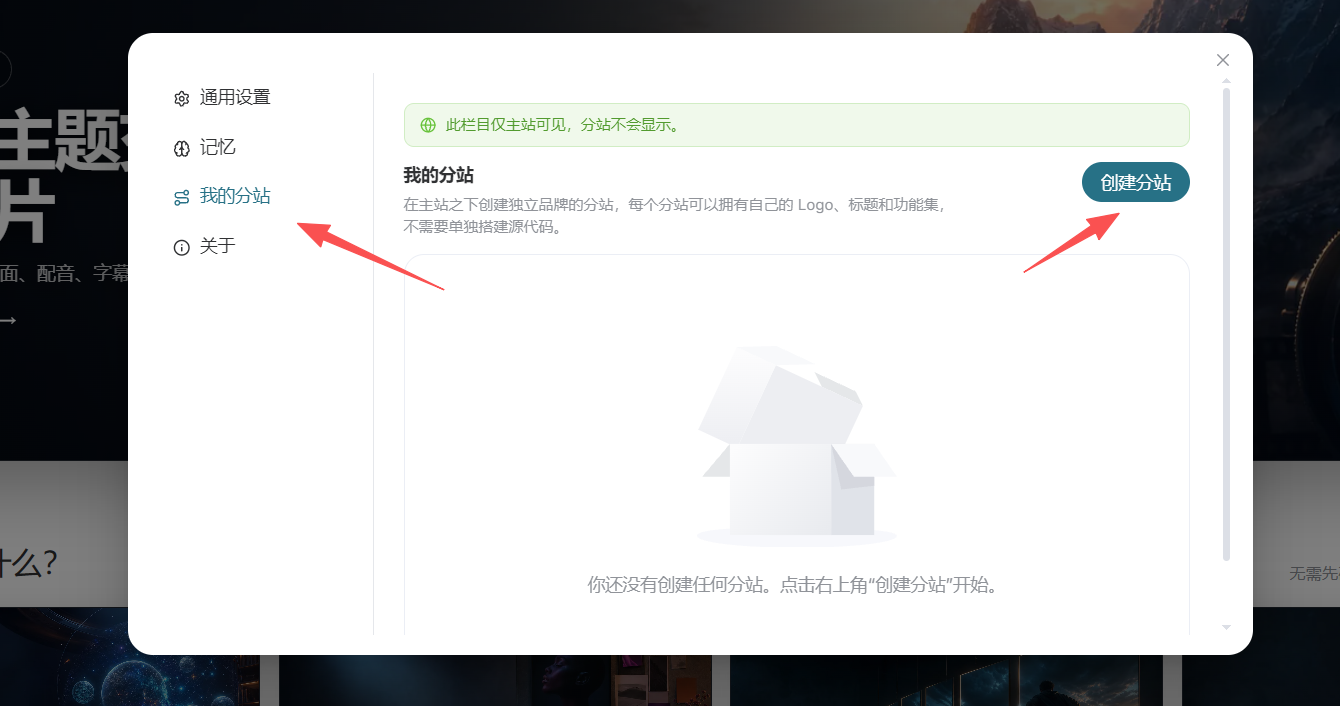
Après avoir ouvert la fenêtre des paramètres, sélectionnez « Mes sous-sites » dans le menu de gauche.
Les sous-sites déjà créés pour le compte actuel seront affichés ici. S'il s'agit de votre première utilisation, aucune entrée de site ne sera encore présente sur la page ; cliquez directement sur « Créer un sous-site » en haut à droite.
¶ Renseigner le domaine et le nom du sous-site
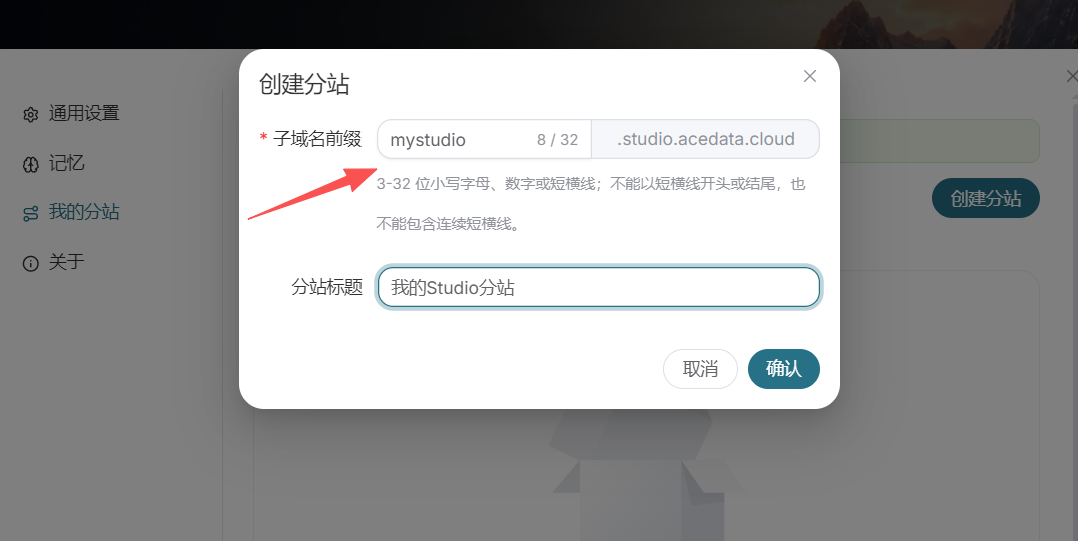
Lors de la création d'un sous-site, vous devez renseigner le préfixe du sous-domaine et le titre du sous-site.
Le préfixe du sous-domaine deviendra une partie de l'adresse d'accès par défaut du sous-site ; il est recommandé d'utiliser un nom anglais court et facilement identifiable. Le titre du sous-site sera affiché aux emplacements liés au site ; vous pouvez renseigner le nom de la marque, le nom de l'équipe, ou l'utilisation principale de ce Studio.
Après avoir confirmé que les informations sont correctes, cliquez sur « Confirmer », et le système créera le sous-site Studio correspondant.
¶ Ouvrir le sous-site qui vient d'être créé
Une fois le sous-site créé, vous pouvez y accéder via une adresse indépendante.
Prenons ici comme exemple un site de démonstration déjà créé :
Chaque sous-site possède son propre point d'accès. Après la création, vous pouvez d'abord ouvrir la page afin de confirmer que le nom, les points d'entrée des fonctionnalités et l'affichage général correspondent aux attentes.
¶ Se connecter au sous-site
Après être entré dans le sous-site, cliquez sur l'icône de compte en bas à gauche de la page pour vous connecter.
Si le compte Ace Data Cloud Studio précédent est déjà connecté dans le navigateur, le système continuera à utiliser le compte actuel pour terminer la connexion. S'il s'agit de votre première utilisation, vous accéderez alors au processus d'inscription ou de connexion correspondant.
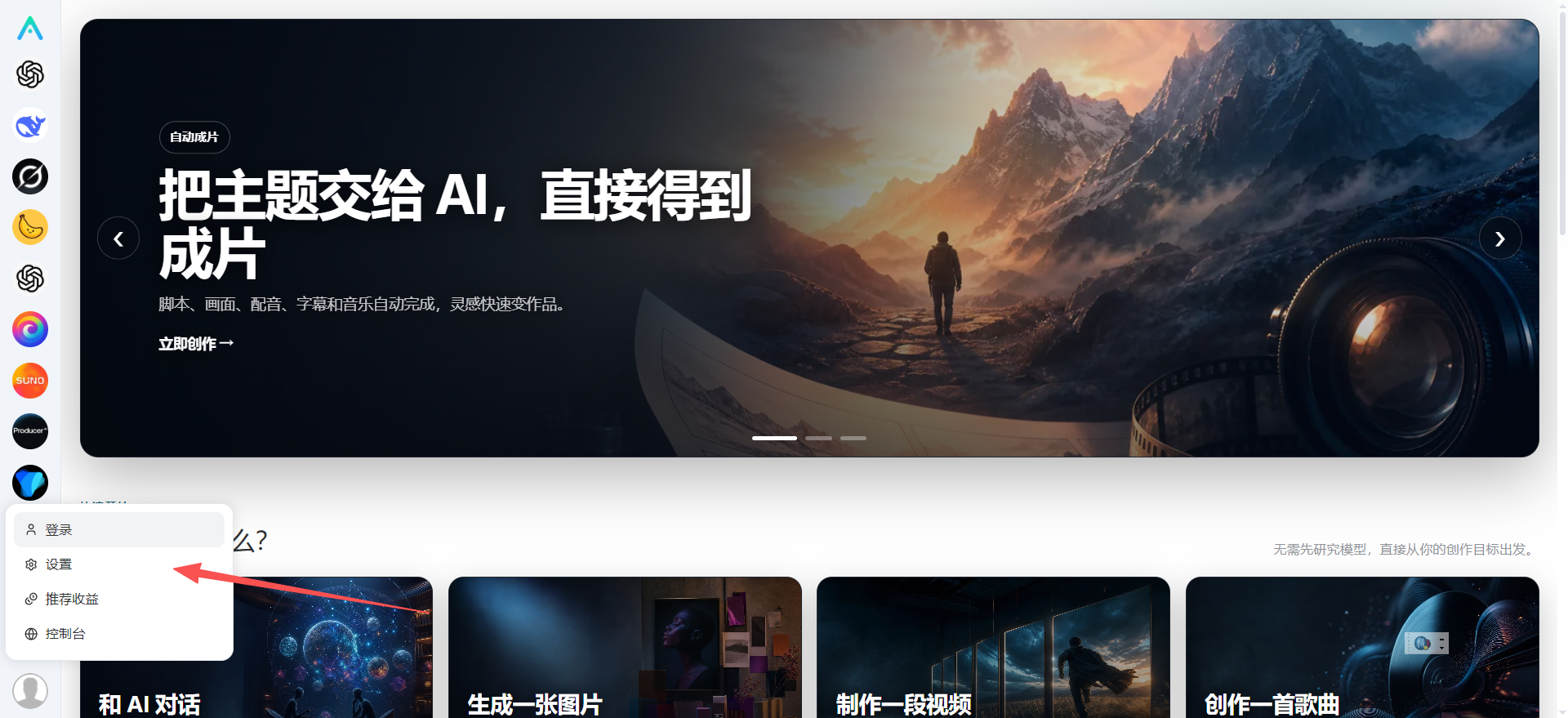
Une fois la connexion réussie, vous pouvez utiliser toutes les fonctionnalités du sous-site et continuer à ajuster les paramètres du site.
¶ Accéder de nouveau aux paramètres
Une fois connecté, cliquez à nouveau sur l'icône de compte en bas à gauche, puis sélectionnez « Paramètres » dans le menu.
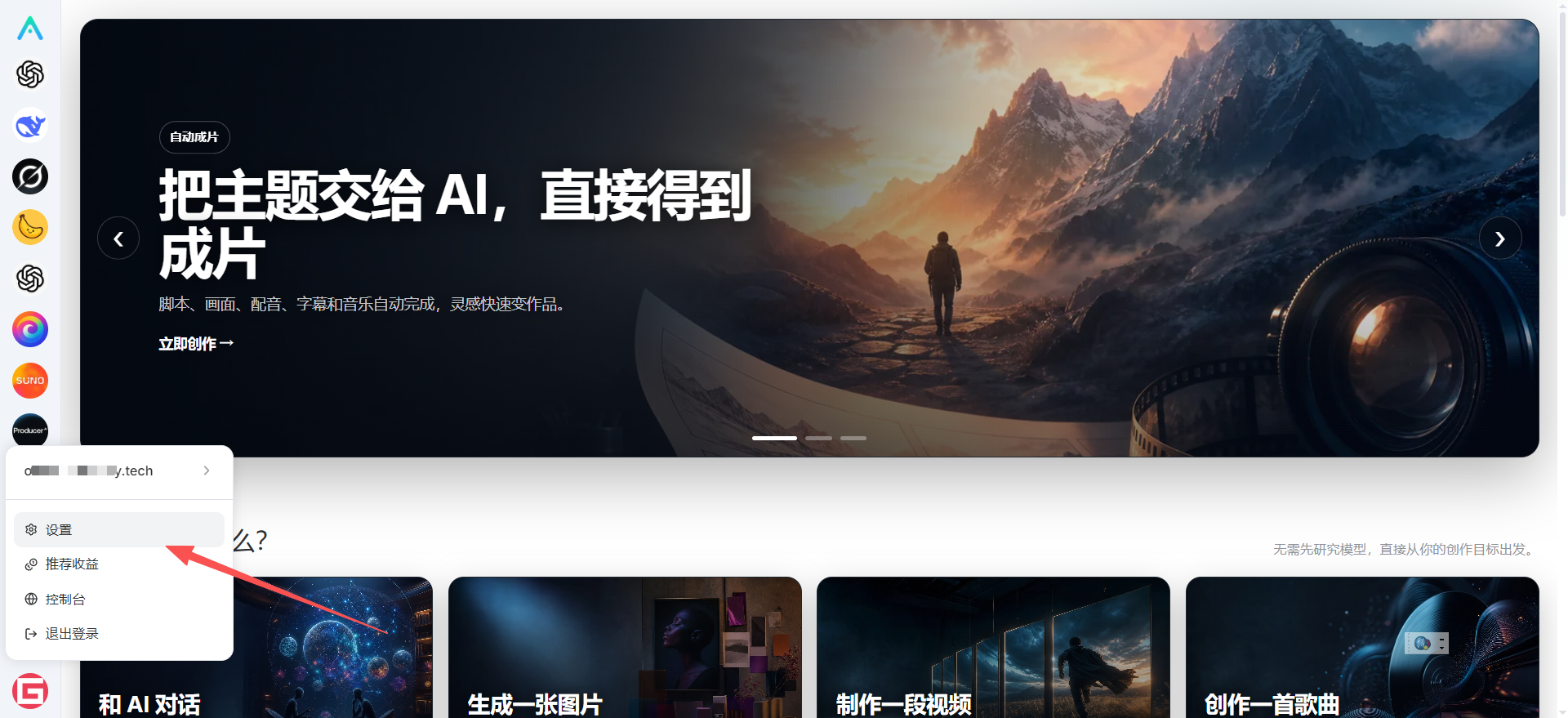
Cette fois, vous ouvrez l'interface des paramètres du sous-site Studio actuel. Le nom du site, le Logo, le nom de domaine personnalisé et d'autres éléments peuvent tous être ajustés ici.
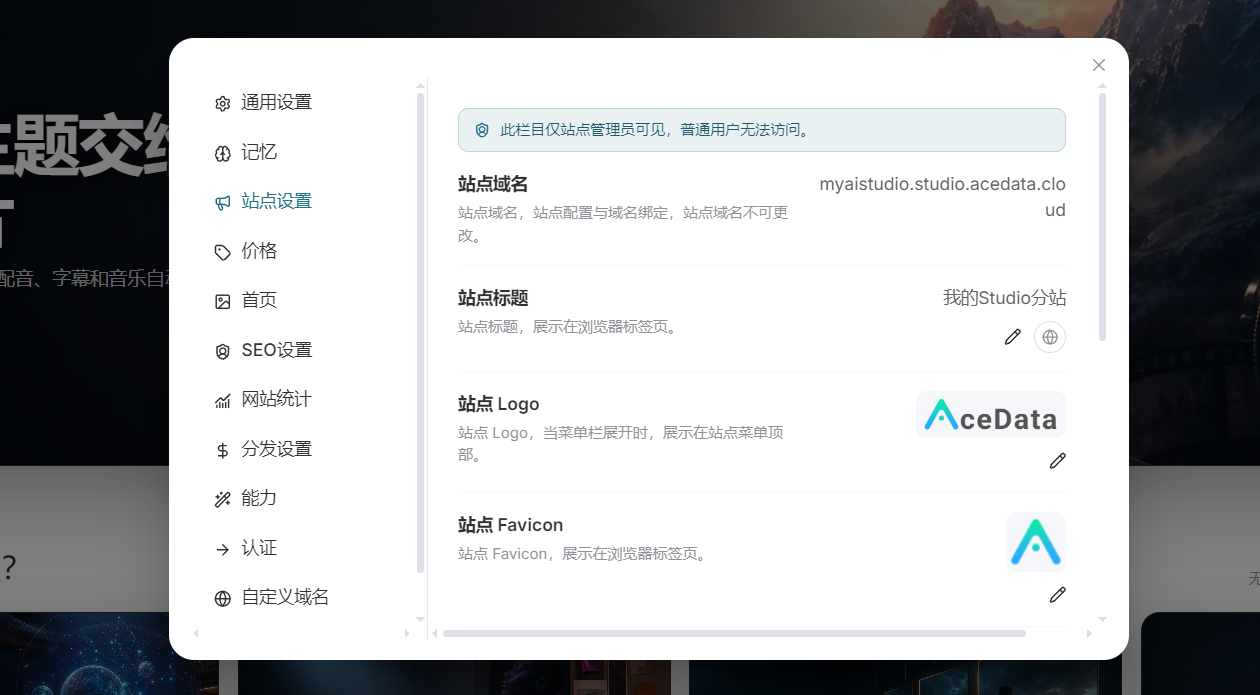
¶ Définir le nom du site et le Logo
Dans l'interface des paramètres de Studio, vous pouvez modifier les informations telles que le nom du site et le Logo selon l'utilisation réelle.
Si vous prévoyez de partager le sous-site avec des clients, des membres de l'équipe ou des utilisateurs de communauté, il est recommandé de remplacer le nom et le Logo de marque par des éléments faciles à identifier. Ainsi, après avoir ouvert la page, les utilisateurs pourront rapidement confirmer l'identité du site, et l'ensemble du Studio paraîtra également plus complet.
Il n'est pas nécessaire de modifier du code lors de la configuration ; vous pourrez voir l'effet de la mise à jour après l'enregistrement. Si les informations de marque changent par la suite, vous pourrez également revenir les ajuster à tout moment.
¶ Associer votre propre nom de domaine
En plus de l'adresse de sous-site par défaut fournie par le système, Ace Data Cloud Studio prend également en charge l'association de noms de domaine personnalisés.
Accédez à la zone des paramètres de nom de domaine personnalisé, renseignez le nom de domaine à associer, puis accédez au panneau d'administration de votre fournisseur de résolution de domaine afin d'ajouter un enregistrement CNAME, en pointant le nom de domaine vers :
studio-proxy.acedata.cloud
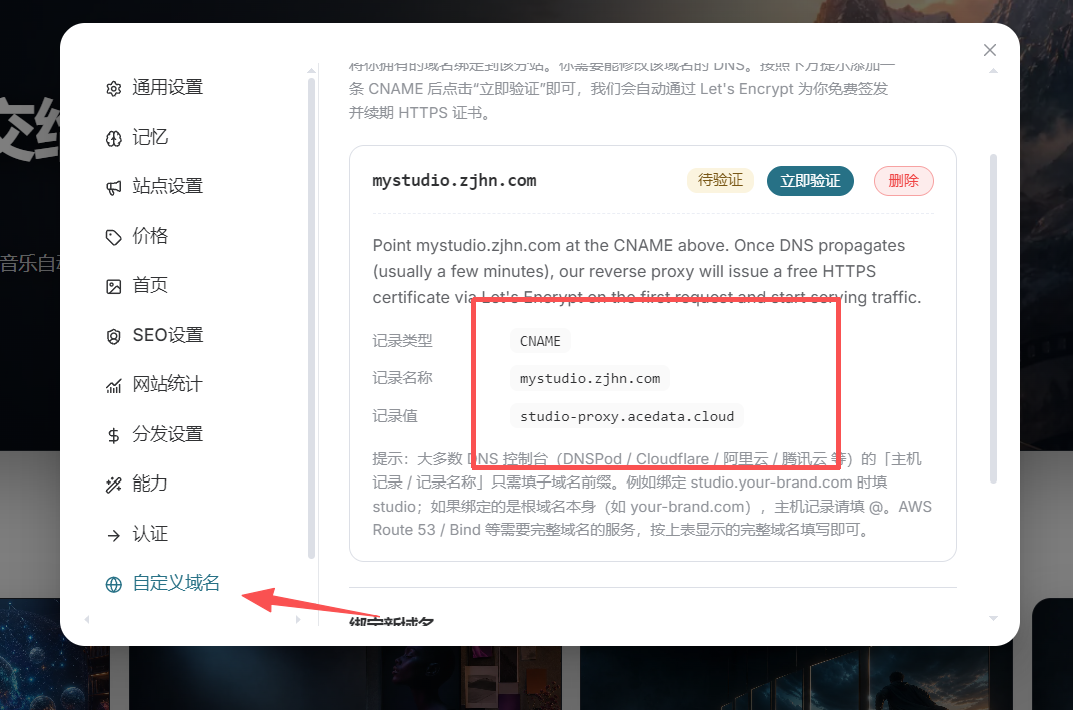
Après l'envoi de la résolution du nom de domaine, il est généralement nécessaire d'attendre un certain temps avant qu'elle ne soit entièrement effective sur le réseau. La vitesse d'activation réelle dépend du fournisseur de services de domaine et du cache DNS local.
S'il est temporairement impossible d'y accéder, vous pouvez d'abord vérifier que l'enregistrement CNAME est correctement renseigné et confirmer qu'il n'entre pas en conflit avec un enregistrement A portant le même nom ou d'autres enregistrements de résolution.
¶ La création est terminée, vous pouvez maintenant partager
À ce stade, un Ace Data Studio disposant d'un nom, d'un Logo et d'un nom de domaine d'accès indépendants est configuré.
L'ensemble du processus ne nécessite pas de préparer un serveur, ni de développer vous-même un site. De la création du sous-site et de la connexion au compte, jusqu'à la configuration des informations de marque et à l'association du nom de domaine, tout peut être effectué directement dans l'interface des paramètres de Studio.
Ensuite, vous pouvez partager le lien Studio avec des amis, des membres de l'équipe ou des utilisateurs, afin que chacun utilise différents AI Agent et outils de création via un point d'entrée unifié. Vous pouvez également créer et publier dans le site des tâches adaptées à vos besoins.
Si vous souhaitez approfondir les types de travaux que Studio peut réaliser, ainsi que les méthodes d'utilisation des différentes capacités IA, vous pouvez continuer à consulter les présentations correspondantes sur le blog officiel d'Ace Data Cloud.