

Crear un espacio de trabajo de IA en línea parece requerir preparar servidores, desarrollar el frontend, integrar modelos y además gestionar cuentas y dominios. Después de ponerse manos a la obra, a menudo, antes incluso de empezar a desarrollar las funciones principales, el tiempo ya se ha dedicado a diversas configuraciones.
Ace Data Cloud Studio simplifica considerablemente estos preparativos. Puedes crear directamente un Studio en línea, usar diferentes AI Agent a través de este Studio, crear y publicar tareas, y también ajustar el nombre del sitio, el Logo según las necesidades de tu marca, y vincular tu propio dominio.
Ya sea para compartirlo con amigos o como punto de acceso a herramientas de IA internas para el equipo, no es necesario construir todo el sistema desde cero.

¶ Un Studio puede albergar más capacidades de IA
Ace Data Studio no es solo una simple página de conversación, se parece más a un espacio de trabajo en línea para usar herramientas de IA de forma centralizada.
En el mismo sitio, se pueden usar diferentes capacidades como conversación con IA, generación de imágenes, creación de videos y composición musical, y también se pueden crear Agent y publicar tareas en torno a necesidades reales. Para los usuarios que desean crear un acceso independiente, también pueden personalizar el nombre del sitio, el Logo y el dominio, haciendo que todo el Studio se ajuste mejor a su propia imagen de marca.
Después de crear el sitio, se puede compartir directamente el enlace, sin necesidad de desarrollar por separado una página de acceso, evitando también las molestias de despliegues y mantenimiento repetidos.
¶ Completa rápidamente la creación de Ace Data Cloud Studio con un clic
Primero, abre Ace Data Studio.
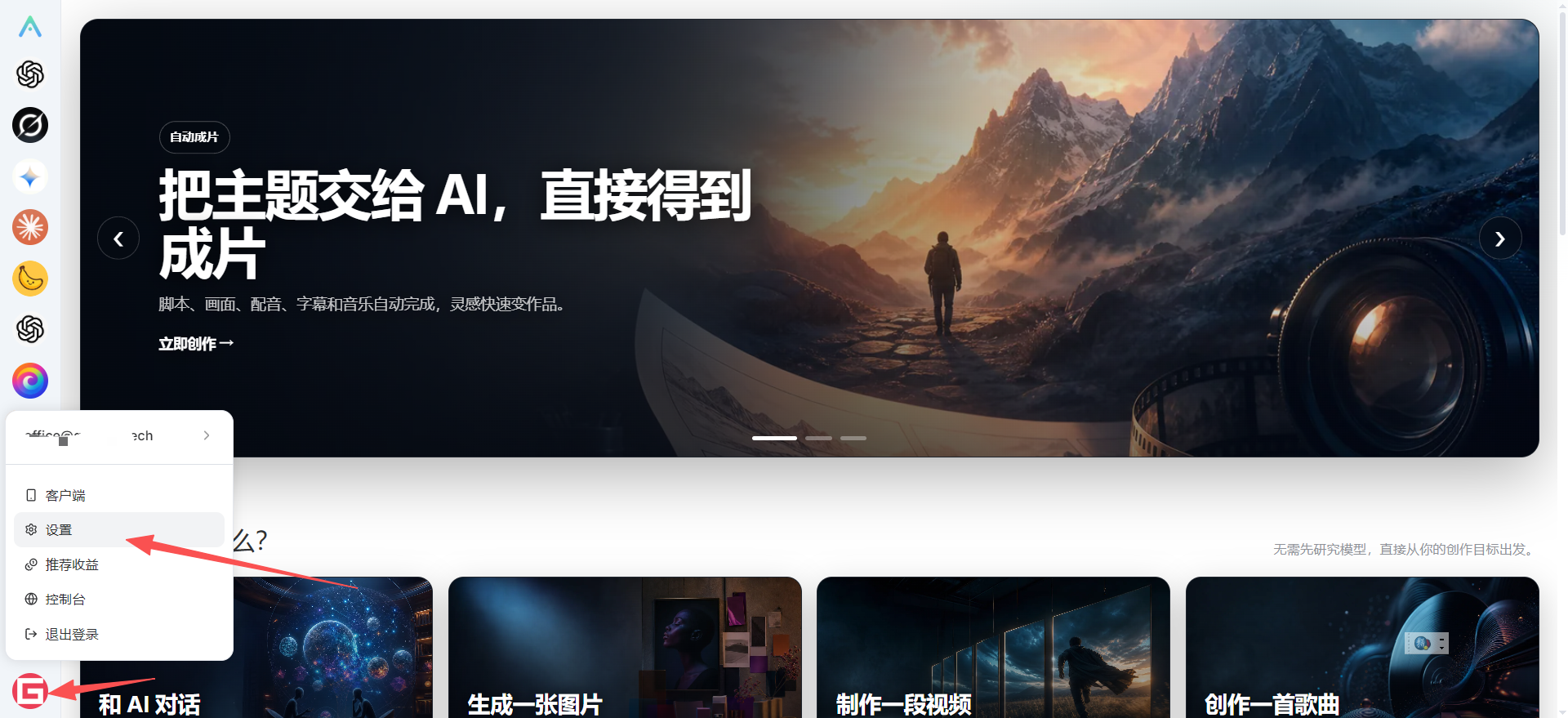
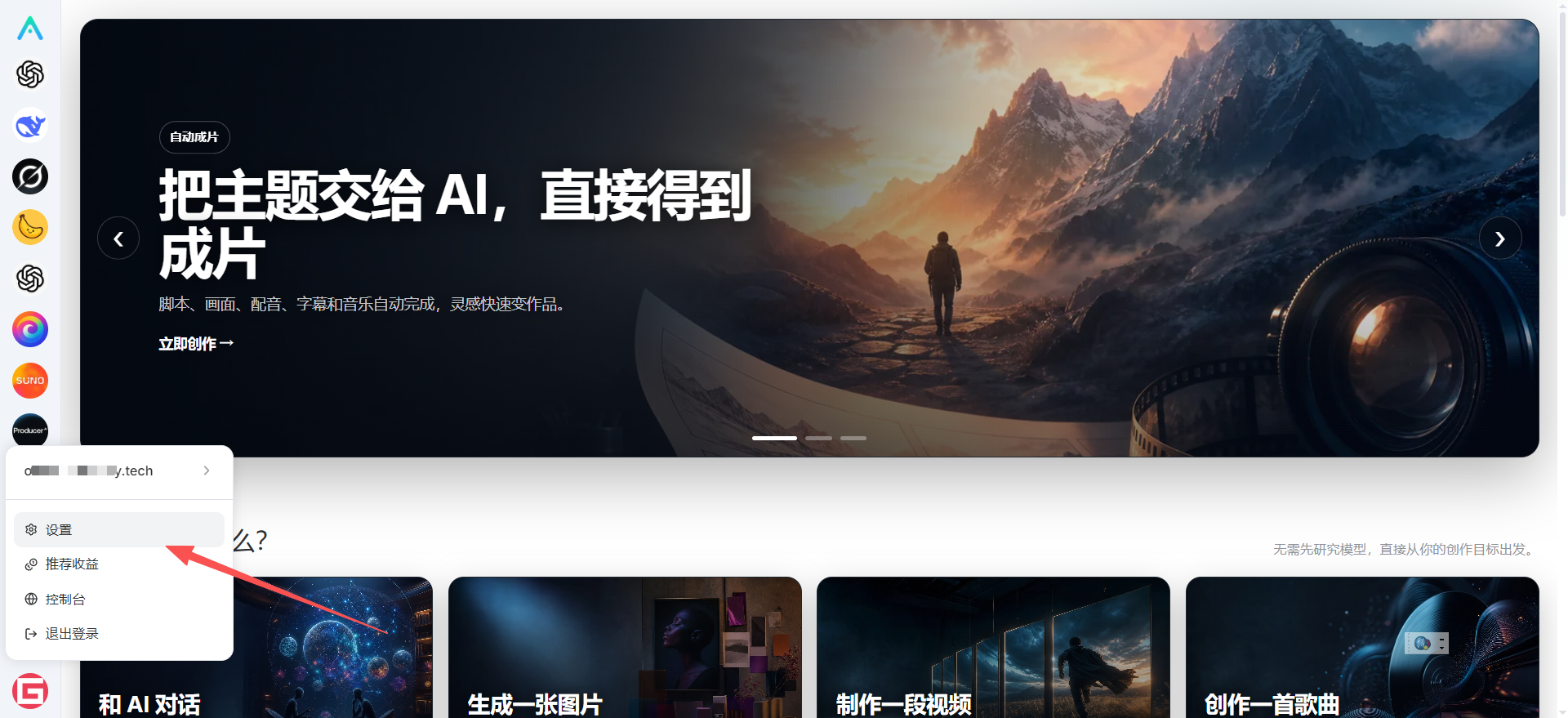
Después de entrar en Studio, haz clic en el icono de cuenta en la esquina inferior izquierda de la página y selecciona “Configuración” en el menú emergente. Las entradas para la creación y gestión de subsitios están todas aquí; cuando posteriormente necesites ajustar la información del sitio, también podrás acceder desde el mismo lugar.
¶ Entrar en “Mis subsitios”
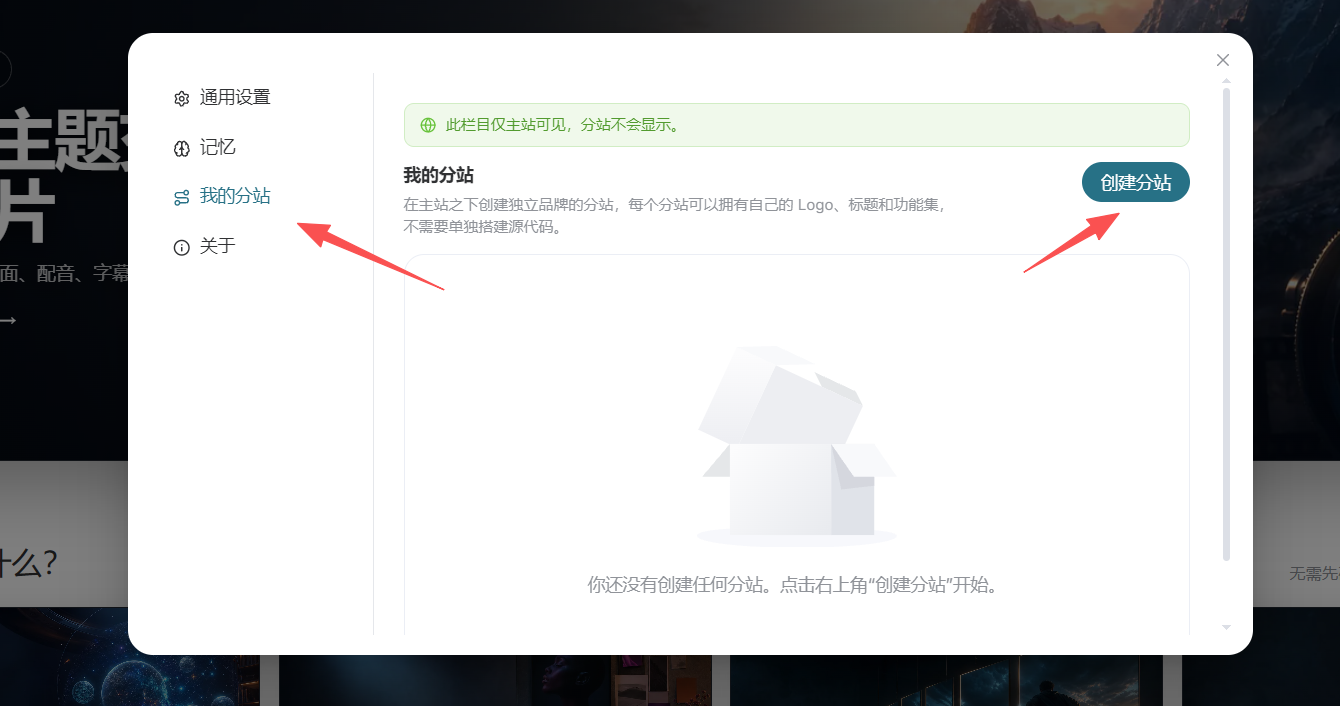
Después de abrir la ventana de configuración, selecciona “Mis subsitios” en el menú de la izquierda.
Aquí se mostrarán los subsitios ya creados en la cuenta actual. Si es la primera vez que lo usas, todavía no habrá registros de sitios en la página; simplemente haz clic en “Crear subsitio” en la esquina superior derecha.
¶ Completa el dominio y el nombre del subsitio
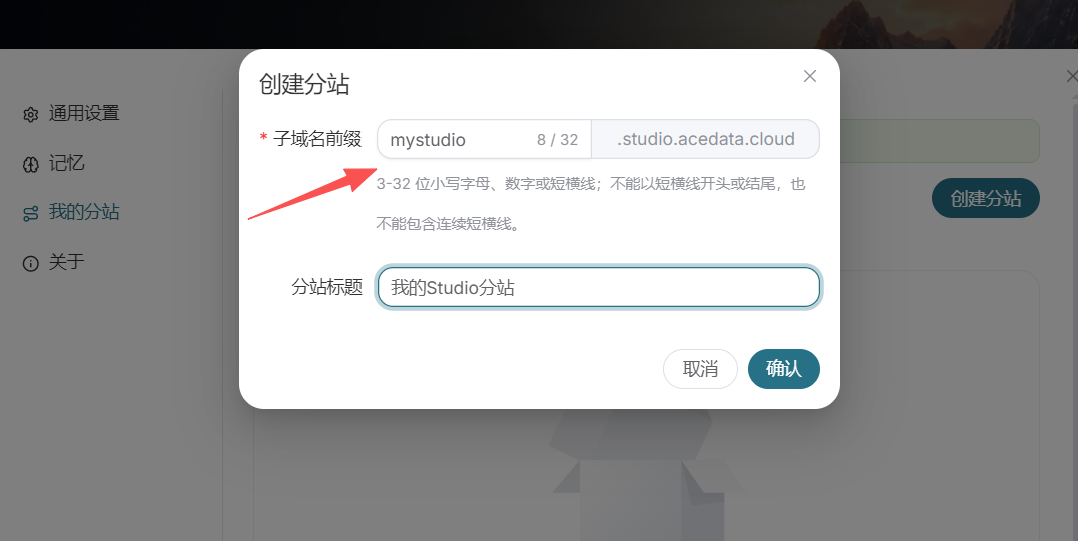
Al crear un subsitio, debes completar el prefijo del subdominio y el título del subsitio.
El prefijo del subdominio se convertirá en parte de la dirección de acceso predeterminada del subsitio; se recomienda usar un nombre en inglés corto y fácil de identificar. El título del subsitio se mostrará en las ubicaciones relacionadas con el sitio; puedes introducir el nombre de la marca, el nombre del equipo o el uso principal de este Studio.
Después de confirmar que la información es correcta, haz clic en “Confirmar” y el sistema creará el subsitio de Studio correspondiente.
¶ Abrir el subsitio recién creado
Una vez creado el subsitio, se puede acceder a él mediante una dirección independiente.
Aquí se toma como ejemplo un sitio de demostración ya creado:
Cada subsitio tiene su propia entrada de acceso. Después de crearlo, puedes abrir primero la página para confirmar si el nombre, las entradas de funciones y la visualización general cumplen con lo esperado.
¶ Iniciar sesión en el subsitio
Después de entrar en el subsitio, haz clic en el icono de cuenta en la esquina inferior izquierda de la página para iniciar sesión.
Si ya has iniciado sesión en la cuenta anterior de Ace Data Cloud Studio en el navegador, el sistema continuará usando la cuenta actual para completar el inicio de sesión. Si es la primera vez que lo usas, entrarás en el proceso correspondiente de registro o inicio de sesión.
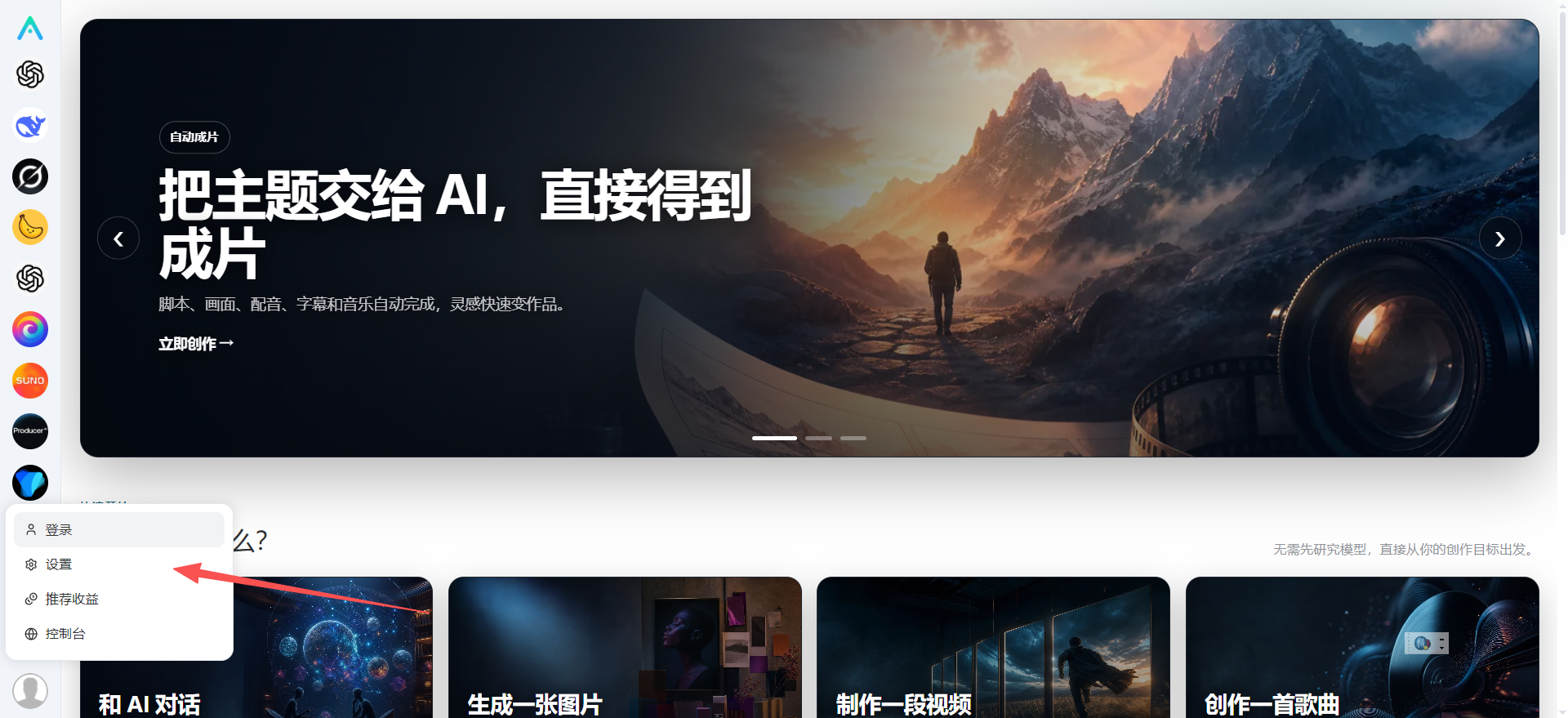
Después de iniciar sesión correctamente, podrás usar todas las funciones del subsitio y continuar ajustando la configuración del sitio.
¶ Entrar nuevamente en configuración
Después de completar el inicio de sesión, vuelve a hacer clic en el icono de cuenta en la esquina inferior izquierda y selecciona “Configuración” en el menú.
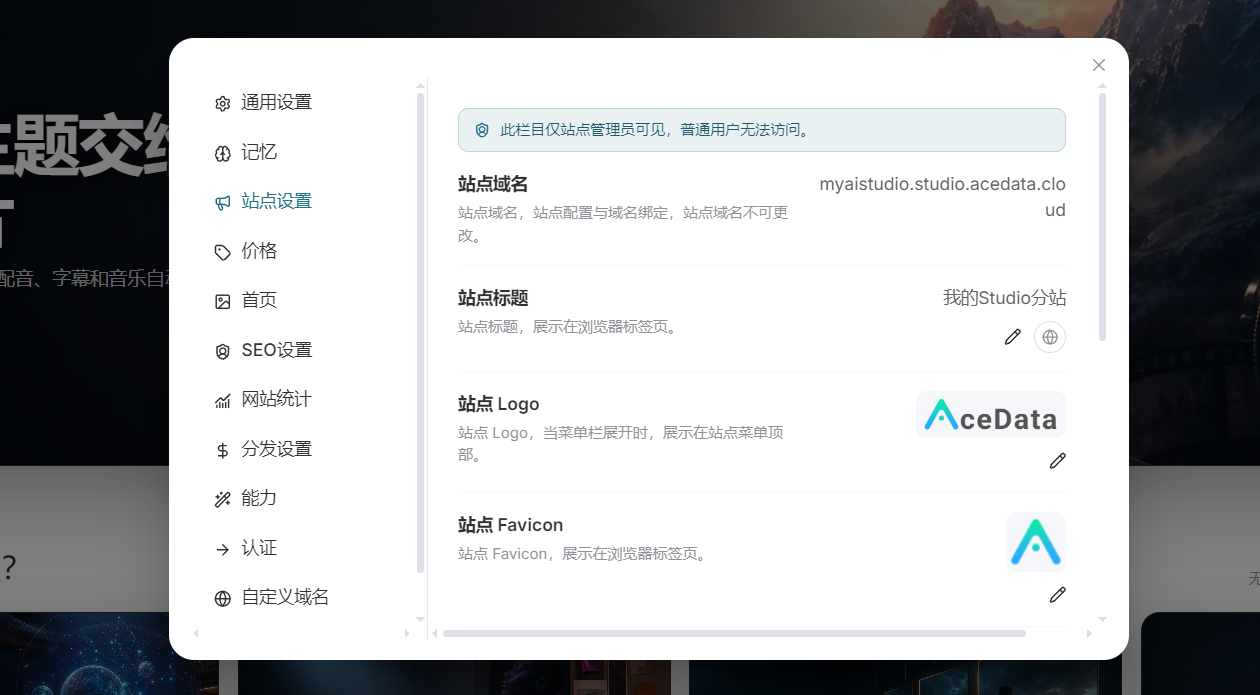
Esta vez se abre la interfaz de configuración del propio subsitio de Studio actual. El nombre del sitio, el Logo, el dominio personalizado y otros elementos pueden ajustarse aquí.
¶ Configurar el nombre del sitio y el Logo
En la interfaz de configuración de Studio, puedes modificar la información como el nombre del sitio y el Logo según el uso real.
Si planeas compartir el subsitio con clientes, miembros del equipo o usuarios de la comunidad, se recomienda cambiarlo por un nombre fácil de identificar y un Logo de marca. De este modo, después de que los usuarios abran la página, podrán confirmar rápidamente la identidad del sitio, y todo el Studio también se verá más completo.
No es necesario modificar código durante la configuración; podrás ver el efecto actualizado después de guardar. Si la información de la marca cambia posteriormente, también puedes volver a ajustarla en cualquier momento.
¶ Vincular tu propio dominio
Además de la dirección predeterminada del subsitio proporcionada por el sistema, Ace Data Cloud Studio también admite vincular dominios personalizados.
Entra en el área de configuración de dominio personalizado, completa el dominio que planeas vincular y luego ve al panel de administración de tu proveedor de resolución de dominios para añadir un registro CNAME, apuntando el dominio a:
studio-proxy.acedata.cloud
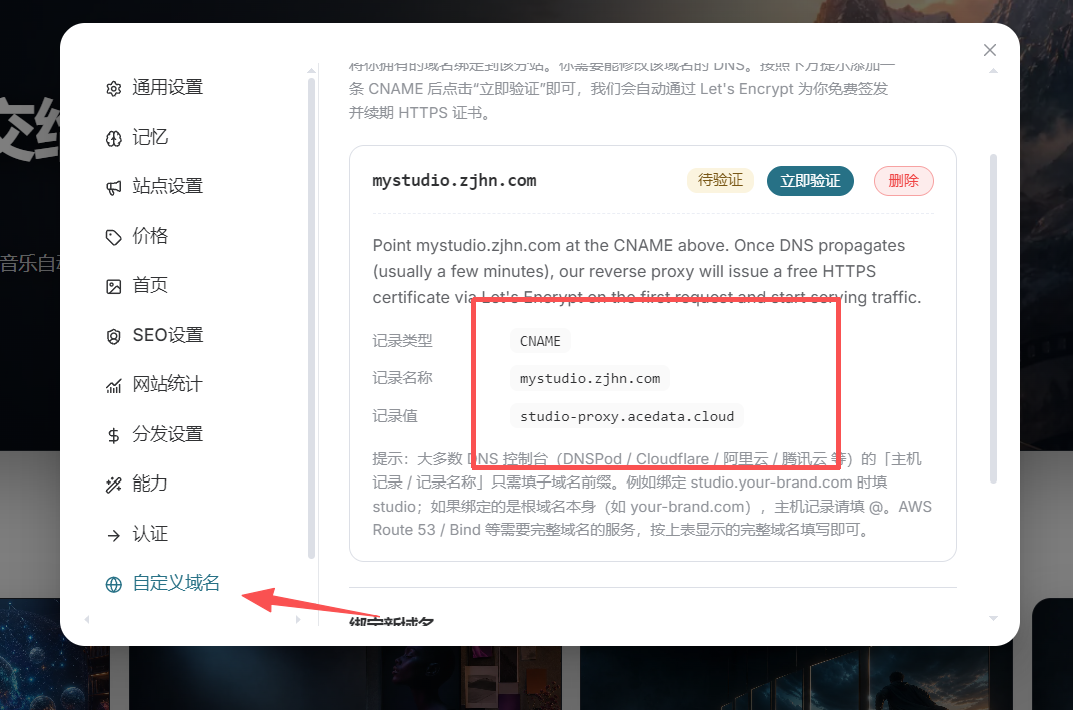
Después de enviar la resolución del dominio, normalmente es necesario esperar un tiempo para que surta efecto por completo en la red. La velocidad real de activación depende del proveedor de servicios de dominio y de la caché DNS local.
Si temporalmente no puedes acceder, primero puedes comprobar si el registro CNAME se ha completado correctamente y confirmar que no hay conflictos con un registro A u otros registros de resolución con el mismo nombre.
¶ Creación completada, ahora puedes compartirlo
Hasta aquí, ya se ha configurado un Ace Data Studio con nombre, Logo y dominio de acceso independientes.
Todo el proceso no requiere preparar servidores ni desarrollar el sitio por tu cuenta. Desde crear el subsitio e iniciar sesión en la cuenta, hasta configurar la información de marca y vincular el dominio, todo se puede completar directamente en la interfaz de configuración de Studio.
A continuación, puedes compartir el enlace de Studio con amigos, miembros del equipo o usuarios, para que todos usen diferentes AI Agent y herramientas de creación a través de una entrada unificada, y también puedes crear y publicar tareas adecuadas para ti en el sitio.
Si deseas conocer más sobre qué trabajos puede realizar Studio y las formas de usar las diferentes capacidades de IA, puedes continuar consultando las presentaciones relacionadas en el blog oficial de Ace Data Cloud.