

Ein Online-KI-Studio zu erstellen, klingt so, als müsste man Server vorbereiten, das Frontend entwickeln, Modelle integrieren und sich außerdem um Konten und Domains kümmern. Wenn man wirklich damit beginnt, wird die Zeit oft für verschiedene Konfigurationen aufgewendet, bevor man überhaupt mit den Kernfunktionen angefangen hat.
Ace Data Cloud Studio vereinfacht diese Vorbereitungsarbeiten erheblich. Du kannst direkt ein Online-Studio erstellen, über dieses Studio verschiedene KI-Agenten verwenden, Aufgaben erstellen und veröffentlichen sowie den Namen der Website und das Logo entsprechend deinen Markenanforderungen anpassen und deine eigene Domain binden.
Ob du es mit Freunden teilst oder es als Einstiegspunkt für KI-Tools innerhalb eines Teams verwendest, du musst nicht das gesamte System von Grund auf neu aufbauen.

¶ Ein Studio kann mehr KI-Funktionen tragen
Ace Data Studio ist nicht nur eine einfache Dialogseite, sondern eher ein Online-Arbeitsbereich zur zentralen Nutzung von KI-Tools.
Auf derselben Website kannst du verschiedene Funktionen wie KI-Dialoge, Bildgenerierung, Videoproduktion und Musikerstellung nutzen und auch Agenten erstellen sowie Aufgaben rund um tatsächliche Anforderungen veröffentlichen. Für Nutzer, die einen unabhängigen Einstiegspunkt einrichten möchten, können außerdem Website-Name, Logo und Domain angepasst werden, damit das gesamte Studio besser zum eigenen Markenimage passt.
Nachdem die Website erstellt wurde, kann der Link direkt geteilt werden. Es ist nicht erforderlich, zusätzlich eine Zugriffsseite zu entwickeln, und auch der Aufwand für wiederholte Bereitstellung und Wartung entfällt.
¶ Die Erstellung von Ace Data Cloud Studio schnell mit einem Klick abschließen
Öffne zunächst Ace Data Studio.
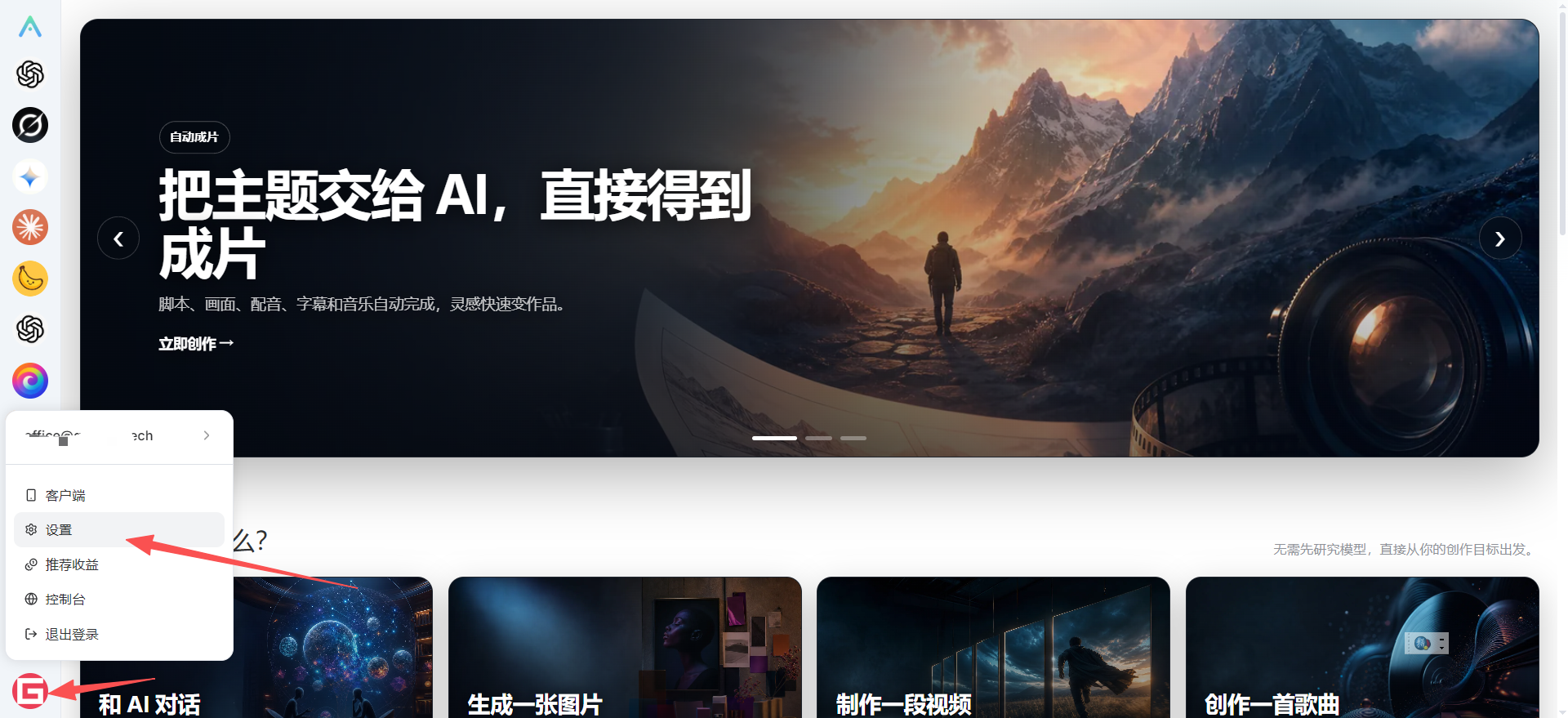
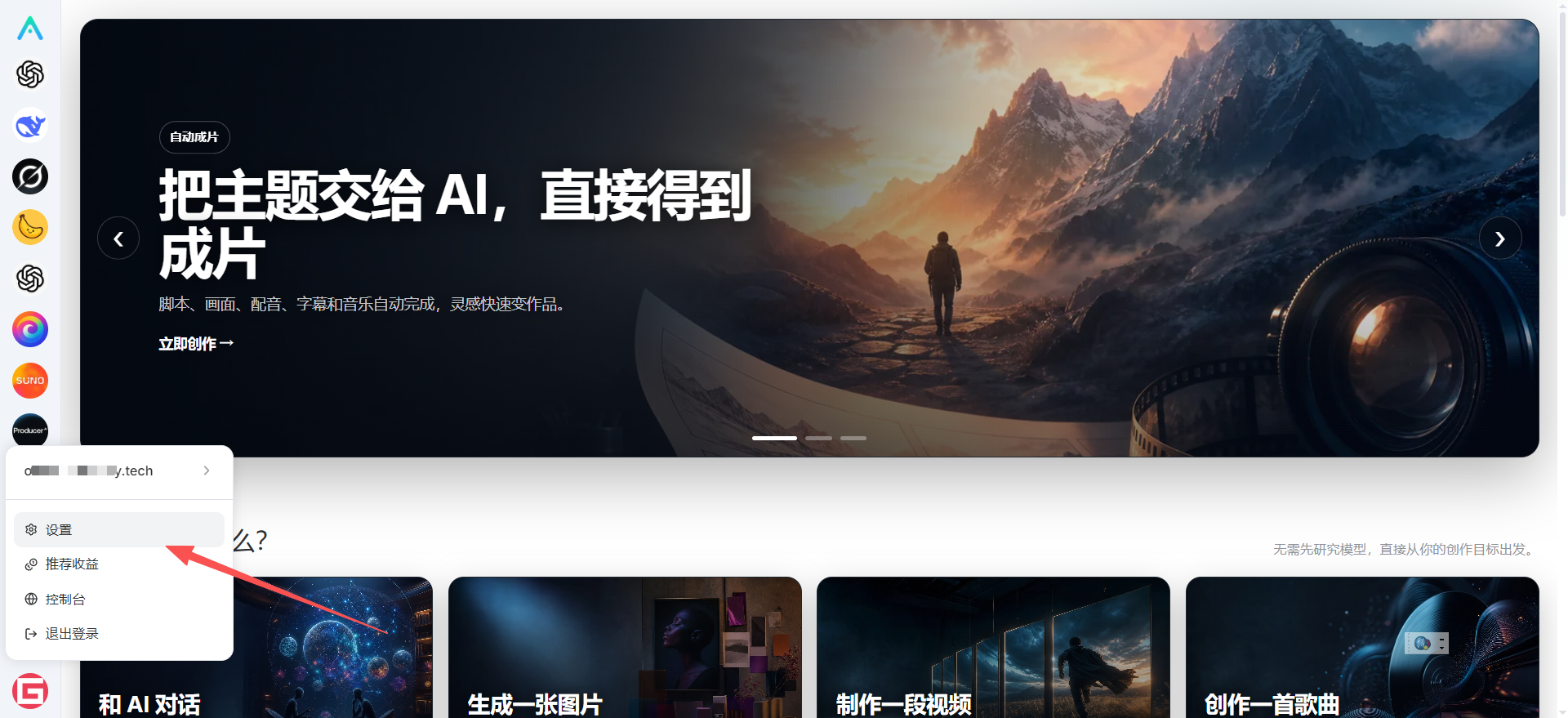
Nachdem du Studio aufgerufen hast, klicke auf das Kontosymbol unten links auf der Seite und wähle im eingeblendeten Menü „Einstellungen“. Der Einstiegspunkt für die Erstellung und Verwaltung von Subsites befindet sich hier. Wenn du später Website-Informationen anpassen musst, kannst du ebenfalls von derselben Stelle darauf zugreifen.
¶ „Meine Subsites“ aufrufen
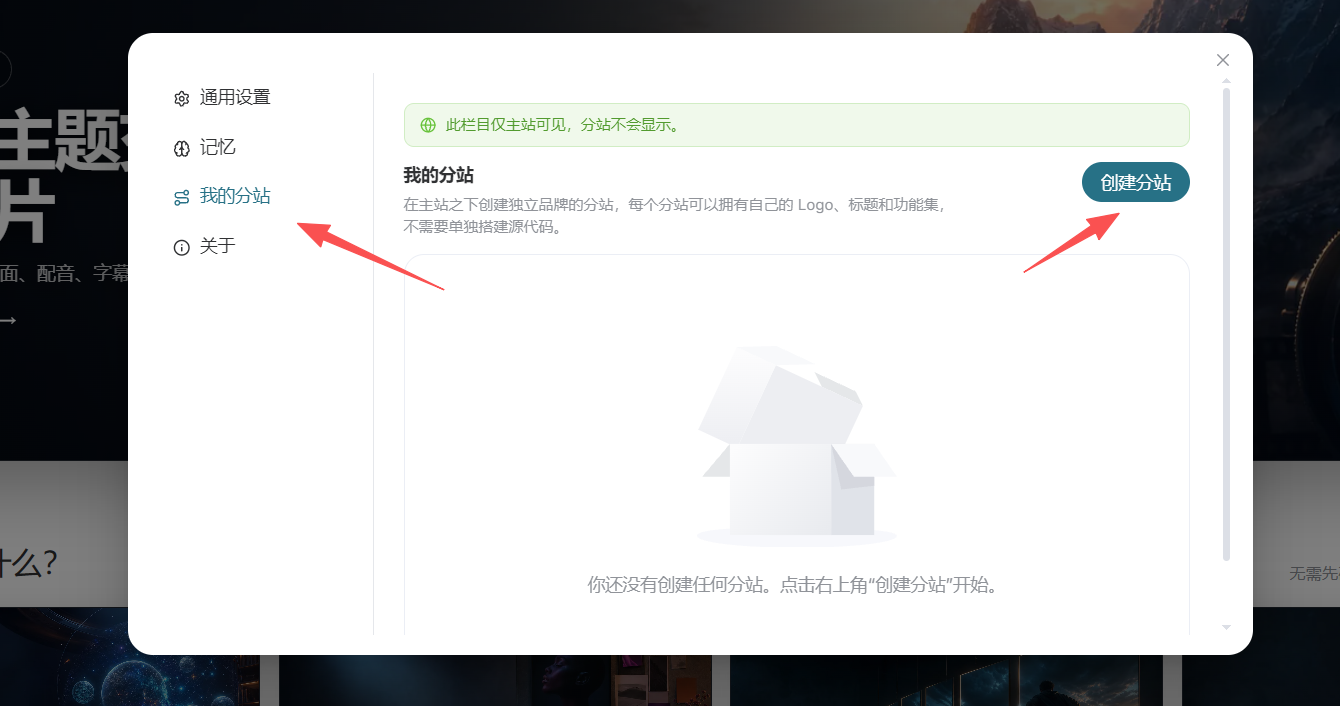
Nachdem du das Einstellungsfenster geöffnet hast, wähle im linken Menü „Meine Subsites“.
Hier werden die Subsites angezeigt, die mit dem aktuellen Konto bereits erstellt wurden. Wenn du es zum ersten Mal verwendest, werden auf der Seite vorübergehend keine Website-Einträge angezeigt. Klicke einfach oben rechts auf „Subsite erstellen“.
¶ Domain und Namen der Subsite eingeben
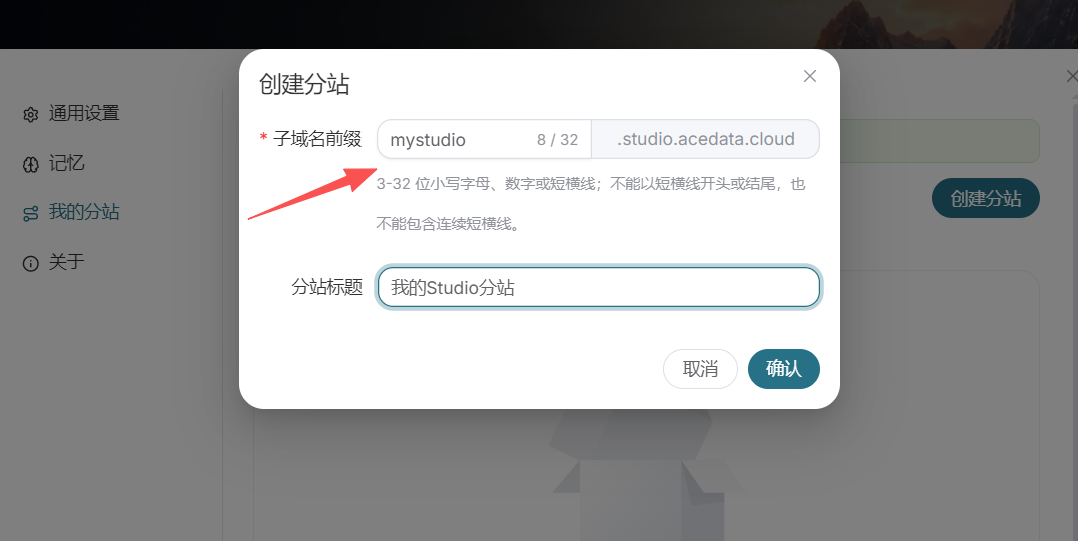
Beim Erstellen einer Subsite musst du das Subdomain-Präfix und den Titel der Subsite eingeben.
Das Subdomain-Präfix wird Teil der standardmäßigen Zugriffsadresse der Subsite. Es wird empfohlen, einen kurzen und leicht erkennbaren englischen Namen zu verwenden. Der Titel der Subsite wird an relevanten Stellen der Website angezeigt. Du kannst einen Markennamen, Teamnamen oder den Hauptzweck dieses Studios eingeben.
Nachdem du bestätigt hast, dass die Informationen korrekt sind, klicke auf „Bestätigen“. Das System erstellt dann die entsprechende Studio-Subsite.
¶ Die gerade erstellte Subsite öffnen
Nachdem die Subsite erstellt wurde, kannst du über eine unabhängige Adresse darauf zugreifen.
Hier wird eine bereits erstellte Demo-Website als Beispiel verwendet:
Jede Subsite hat ihren eigenen Zugangspunkt. Nach der Erstellung kannst du zunächst die Seite öffnen und bestätigen, ob Name, Funktionseinstiegspunkte und die gesamte Darstellung den Erwartungen entsprechen.
¶ Bei der Subsite anmelden
Nachdem du die Subsite aufgerufen hast, klicke auf das Kontosymbol unten links auf der Seite, um dich anzumelden.
Wenn im Browser bereits das vorherige Ace Data Cloud Studio-Konto angemeldet ist, verwendet das System weiterhin das aktuelle Konto, um die Anmeldung abzuschließen. Wenn du es zum ersten Mal verwendest, gelangst du zum entsprechenden Registrierungs- oder Anmeldevorgang.
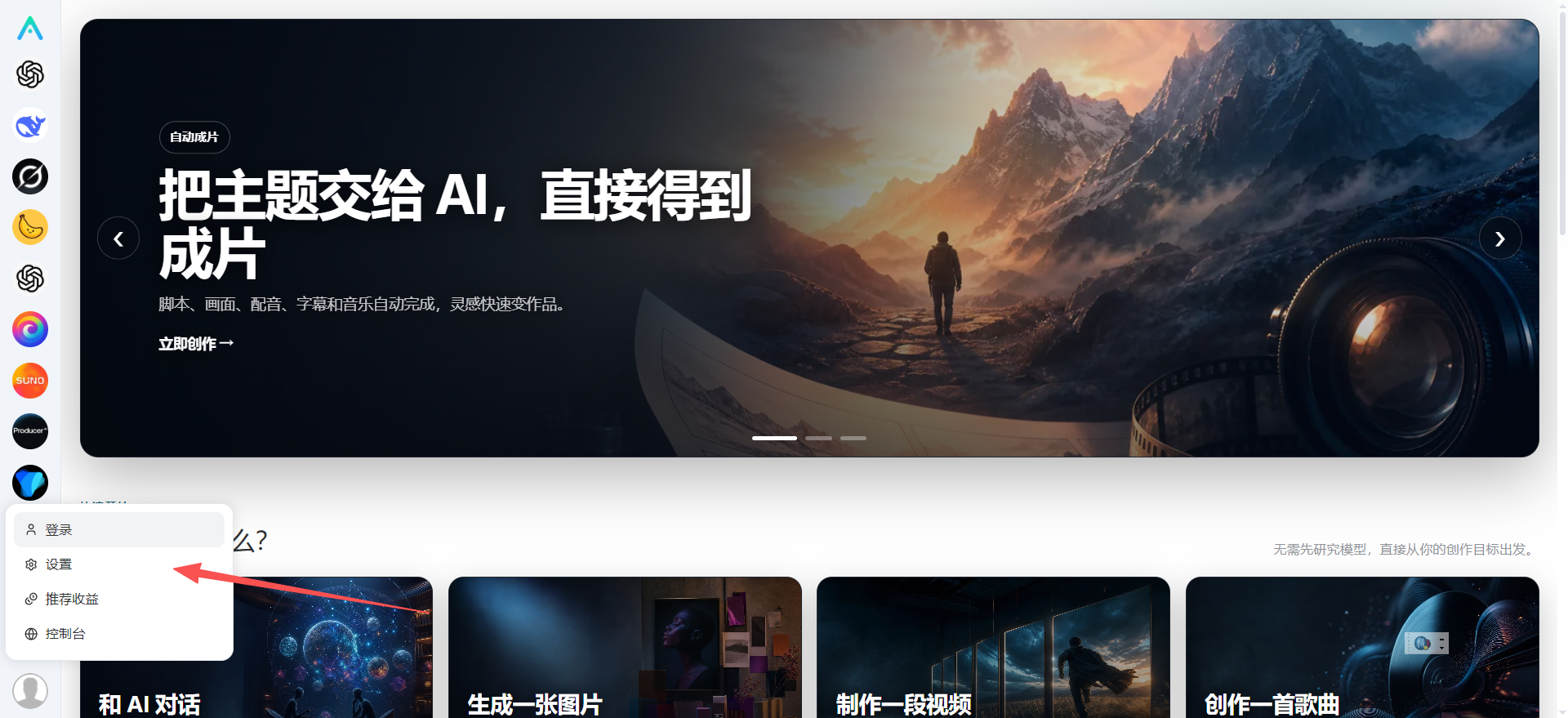
Nach erfolgreicher Anmeldung kannst du die vollständigen Funktionen in der Subsite verwenden und die Website-Einstellungen weiter anpassen.
¶ Erneut die Einstellungen aufrufen
Nachdem du die Anmeldung abgeschlossen hast, klicke erneut auf das Kontosymbol unten links und wähle im Menü „Einstellungen“.
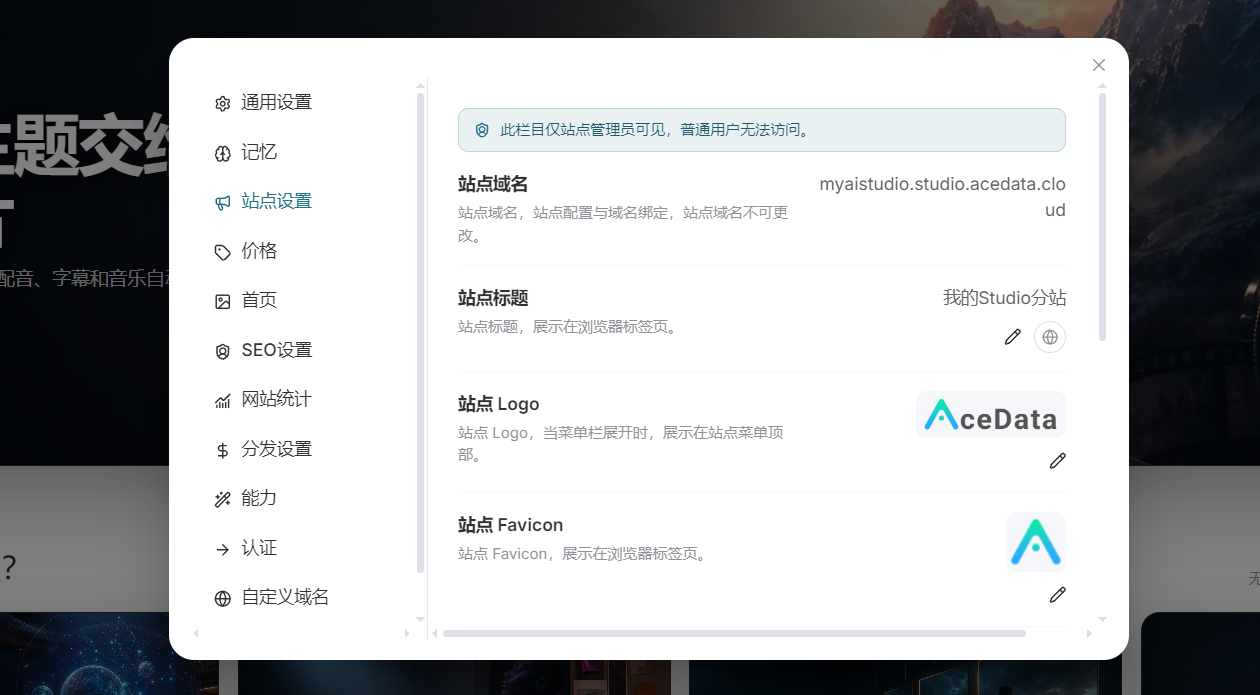
Dieses Mal wird die Einstellungsoberfläche der aktuellen Studio-Subsite selbst geöffnet. Website-Name, Logo, benutzerdefinierte Domain und andere Inhalte können hier angepasst werden.
¶ Website-Name und Logo festlegen
In der Studio-Einstellungsoberfläche kannst du Website-Name, Logo und andere Informationen entsprechend dem tatsächlichen Verwendungszweck ändern.
Wenn du die Subsite mit Kunden, Teammitgliedern oder Community-Nutzern teilen möchtest, wird empfohlen, einen leicht erkennbaren Namen und ein Markenlogo zu verwenden. So können Nutzer nach dem Öffnen der Seite schnell die Identität der Website bestätigen, und das gesamte Studio wirkt auch vollständiger.
Beim Festlegen musst du keinen Code ändern. Nach dem Speichern kannst du den Aktualisierungseffekt sehen. Falls sich die Markeninformationen später ändern, kannst du jederzeit zurückkommen und sie anpassen.
¶ Eigene Domain binden
Neben der vom System bereitgestellten standardmäßigen Subsite-Adresse unterstützt Ace Data Cloud Studio auch die Bindung einer benutzerdefinierten Domain.
Rufe den Einstellungsbereich für benutzerdefinierte Domains auf, gib die Domain ein, die du binden möchtest, und gehe dann zum Verwaltungs-Backend deines Domain-Registrars, um einen CNAME-DNS-Eintrag hinzuzufügen und die Domain auf Folgendes zu verweisen:
studio-proxy.acedata.cloud
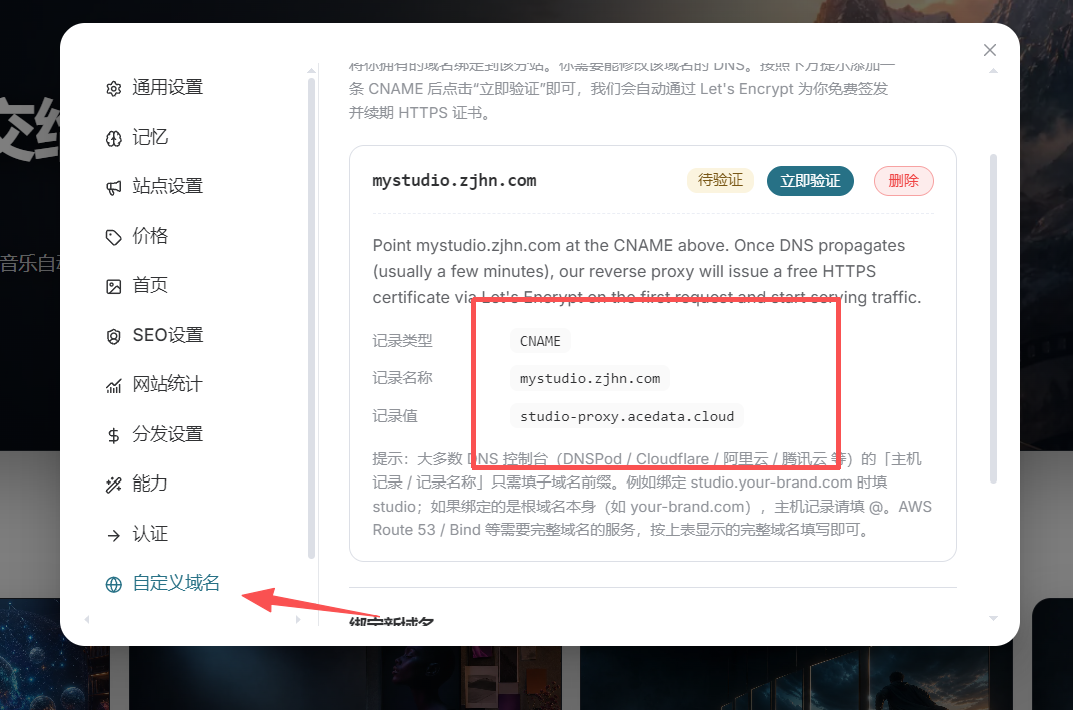
Nachdem die Domainauflösung übermittelt wurde, musst du normalerweise eine gewisse Zeit warten, bis sie im Netzwerk vollständig wirksam wird. Die tatsächliche Aktivierungsgeschwindigkeit hängt vom Domain-Anbieter und vom lokalen DNS-Cache ab.
Falls der Zugriff vorübergehend nicht möglich ist, kannst du zuerst prüfen, ob der CNAME-Eintrag korrekt ausgefüllt ist, und bestätigen, dass kein Konflikt mit einem A-Eintrag gleichen Namens oder anderen DNS-Einträgen besteht.
¶ Die Erstellung ist abgeschlossen, jetzt kannst du es teilen
Damit ist ein Ace Data Studio mit unabhängigem Namen, Logo und Zugriffsdomain eingerichtet.
Der gesamte Prozess erfordert weder die Vorbereitung eines Servers noch die eigenständige Entwicklung einer Website. Von der Erstellung einer Subsite über die Kontoanmeldung bis hin zur Festlegung von Markeninformationen und der Bindung einer Domain kann alles direkt in der Einstellungsoberfläche von Studio abgeschlossen werden.
Als Nächstes kannst du den Studio-Link mit Freunden, Teammitgliedern oder Nutzern teilen, damit alle über einen einheitlichen Einstiegspunkt verschiedene KI-Agenten und Kreativtools verwenden können. Du kannst auch in der Website passende Aufgaben für dich erstellen und veröffentlichen.
Wenn du weiter erfahren möchtest, welche Arbeiten Studio erledigen kann und wie verschiedene KI-Funktionen verwendet werden, kannst du die entsprechenden Einführungen im offiziellen Blog von Ace Data Cloud weiterlesen.