

打造一个在线 AI 工作台,听起来似乎需要准备服务器、开发前端、接入模型,还要处理账户和域名。真正动手之后,往往还没开始做核心功能,时间就已经花在各种配置上了。
Ace Data Cloud Studio 让这些准备工作简单了不少。你可以直接创建一个在线 Studio,通过这个 Studio 使用不同的 AI Agent、创建和发布任务,也可以根据自己的品牌需求调整网站名称、Logo,并绑定自己的域名。
无论是分享给朋友使用,还是作为团队内部的 AI 工具入口,都不需要从零搭建整套系统。

¶ Studio واحد يمكنه استيعاب المزيد من قدرات الذكاء الاصطناعي
Ace Data Studio ليس مجرد صفحة محادثة بسيطة، بل يشبه أكثر مساحة عمل عبر الإنترنت لاستخدام أدوات الذكاء الاصطناعي بشكل مركزي.
في الموقع نفسه، يمكنك استخدام قدرات مختلفة مثل المحادثة بالذكاء الاصطناعي، وتوليد الصور، وإنتاج الفيديو، وإنشاء الموسيقى، كما يمكنك إنشاء Agent ونشر المهام وفقًا للاحتياجات الفعلية. وبالنسبة للمستخدمين الذين يرغبون في إنشاء مدخل مستقل، يمكنهم أيضًا تخصيص اسم الموقع وLogo واسم النطاق، بحيث يبدو Studio بأكمله أكثر توافقًا مع صورة علامتهم التجارية.
بعد إنشاء الموقع، يمكنك مشاركة الرابط مباشرة، دون الحاجة إلى تطوير صفحة وصول بشكل منفصل، كما يوفر ذلك عناء النشر والصيانة المتكررين.
¶ إكمال إنشاء Ace Data Cloud Studio بسرعة بنقرة واحدة
افتح أولًا Ace Data Studio.
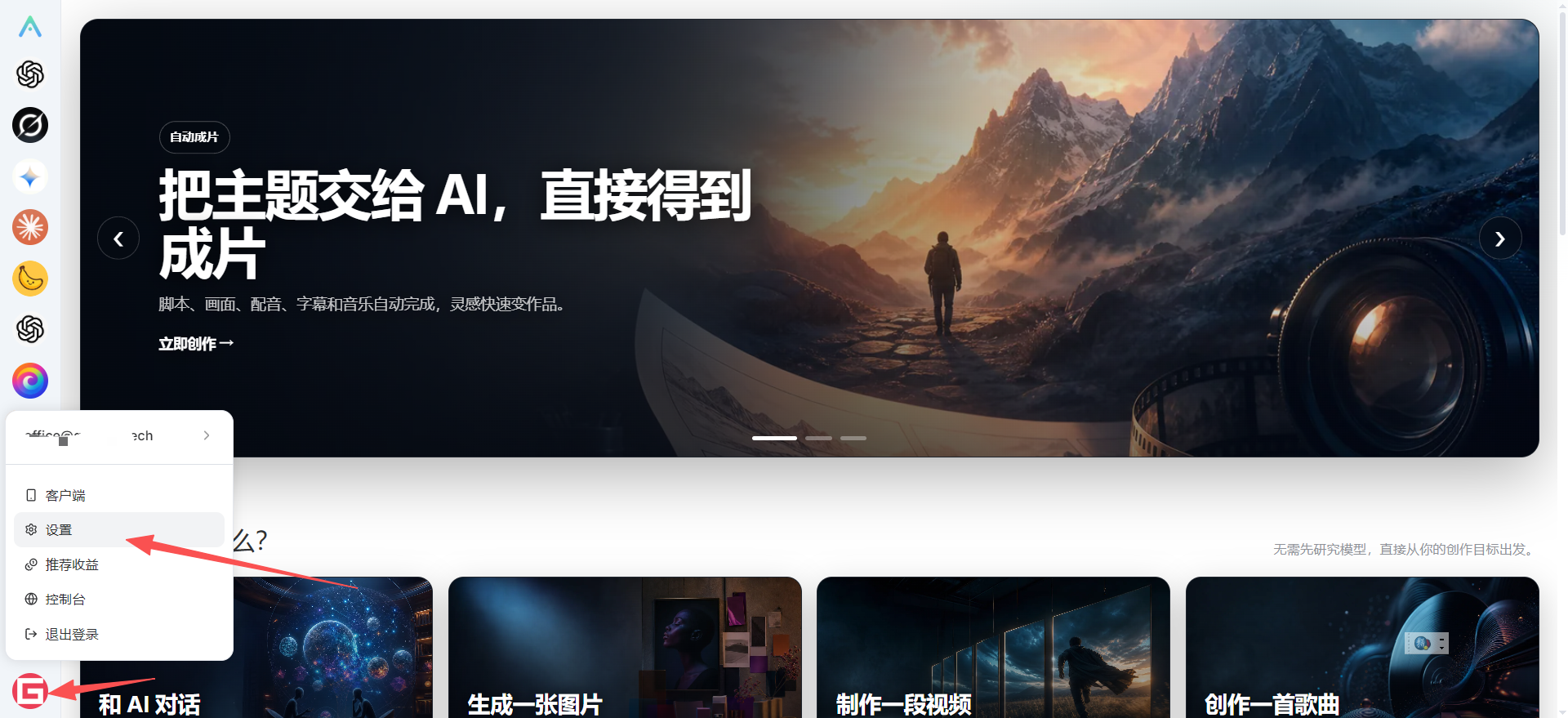
بعد الدخول إلى Studio، انقر على أيقونة الحساب في أسفل يسار الصفحة، واختر "الإعدادات" من القائمة المنبثقة. توجد هنا مداخل إنشاء وإدارة المواقع الفرعية، ويمكنك أيضًا الدخول من المكان نفسه لاحقًا عند الحاجة إلى تعديل معلومات الموقع.
¶ الدخول إلى "مواقعي الفرعية"
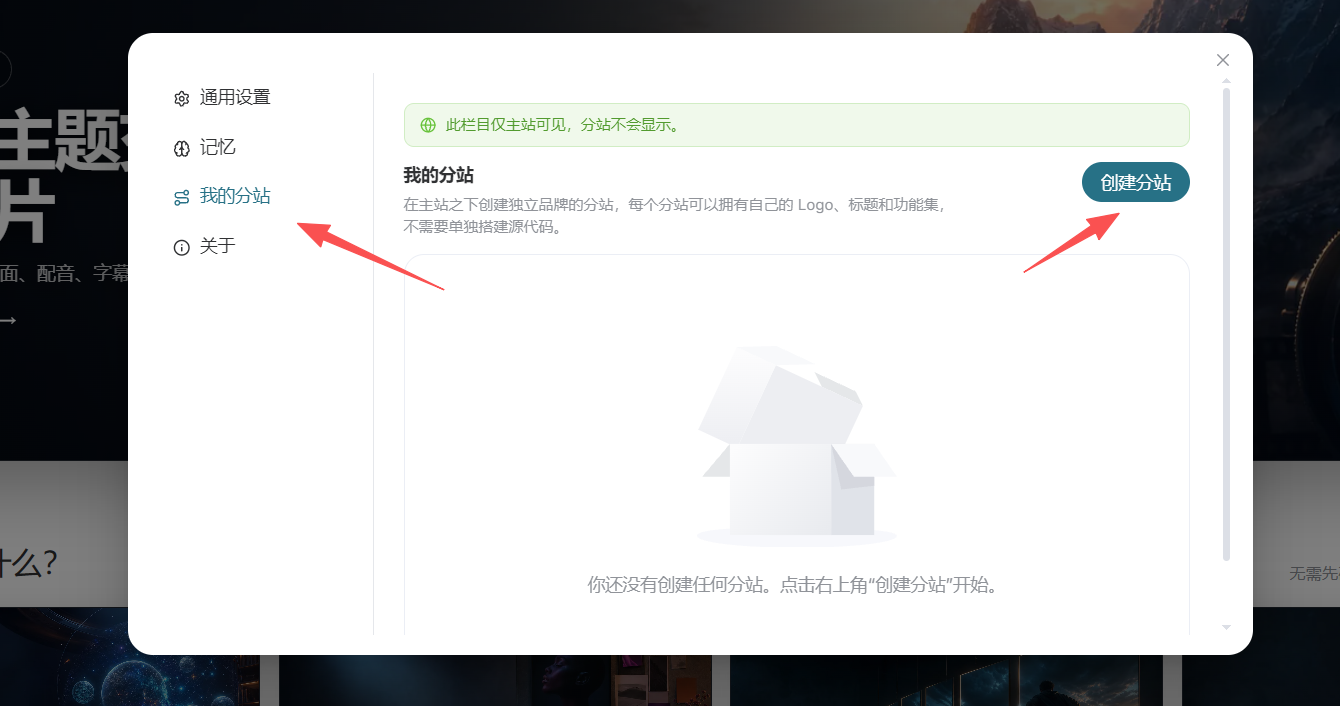
بعد فتح نافذة الإعدادات، اختر "مواقعي الفرعية" من القائمة الجانبية.
سيتم هنا عرض المواقع الفرعية التي تم إنشاؤها بالفعل للحساب الحالي. إذا كانت هذه هي المرة الأولى التي تستخدم فيها الخدمة، فلن توجد سجلات مواقع مؤقتًا في الصفحة، ما عليك سوى النقر على "إنشاء موقع فرعي" في أعلى اليمين.
¶ تعبئة نطاق الموقع الفرعي واسمه
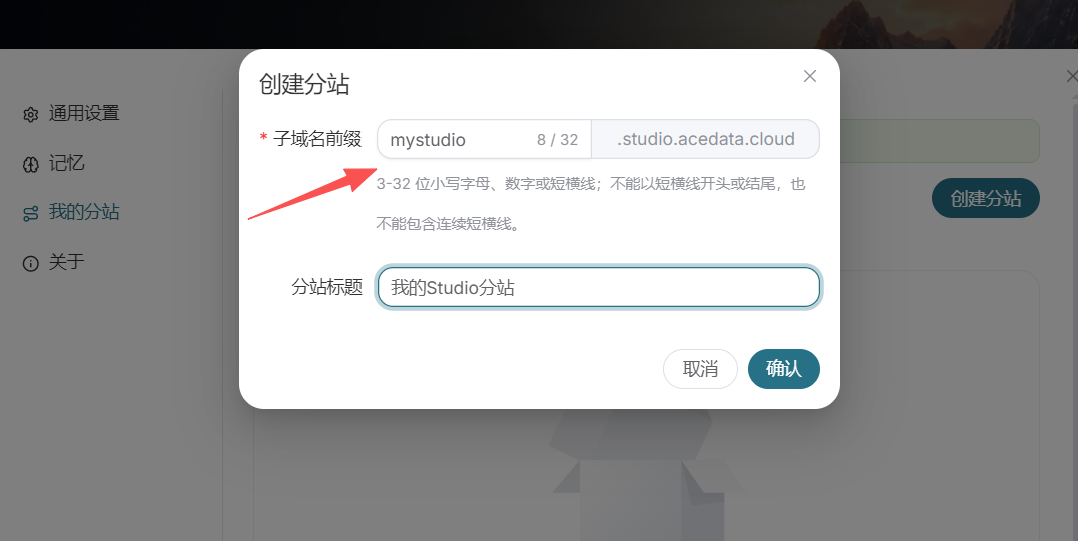
عند إنشاء موقع فرعي، تحتاج إلى تعبئة بادئة النطاق الفرعي وعنوان الموقع الفرعي.
ستصبح بادئة النطاق الفرعي جزءًا من عنوان الوصول الافتراضي للموقع الفرعي، ويُنصح باستخدام اسم إنجليزي قصير وسهل التعرّف عليه. أما عنوان الموقع الفرعي فسيظهر في المواضع ذات الصلة بالموقع، ويمكنك تعبئة اسم العلامة التجارية أو اسم الفريق أو الاستخدام الرئيسي لهذا الـ Studio.
بعد التأكد من صحة المعلومات، انقر على "تأكيد"، وسيقوم النظام بإنشاء موقع Studio الفرعي المقابل.
¶ فتح الموقع الفرعي الذي تم إنشاؤه للتو
بعد اكتمال إنشاء الموقع الفرعي، يمكنك الوصول إليه عبر عنوان مستقل.
هنا نستخدم موقعًا تجريبيًا تم إنشاؤه بالفعل كمثال:
فتح موقع Studio الفرعي الخاص بي
لكل موقع فرعي مدخل وصول خاص به. بعد اكتمال الإنشاء، يمكنك فتح الصفحة أولًا للتأكد من أن الاسم ومداخل الوظائف والعرض العام تتوافق مع التوقعات.
¶ تسجيل الدخول إلى الموقع الفرعي
بعد الدخول إلى الموقع الفرعي، انقر على أيقونة الحساب في أسفل يسار الصفحة لتسجيل الدخول.
إذا كنت قد سجلت الدخول مسبقًا إلى حساب Ace Data Cloud Studio السابق في المتصفح، فسيواصل النظام استخدام الحساب الحالي لإكمال تسجيل الدخول. وإذا كانت هذه هي المرة الأولى التي تستخدم فيها الخدمة، فستدخل إلى عملية التسجيل أو تسجيل الدخول المناسبة.
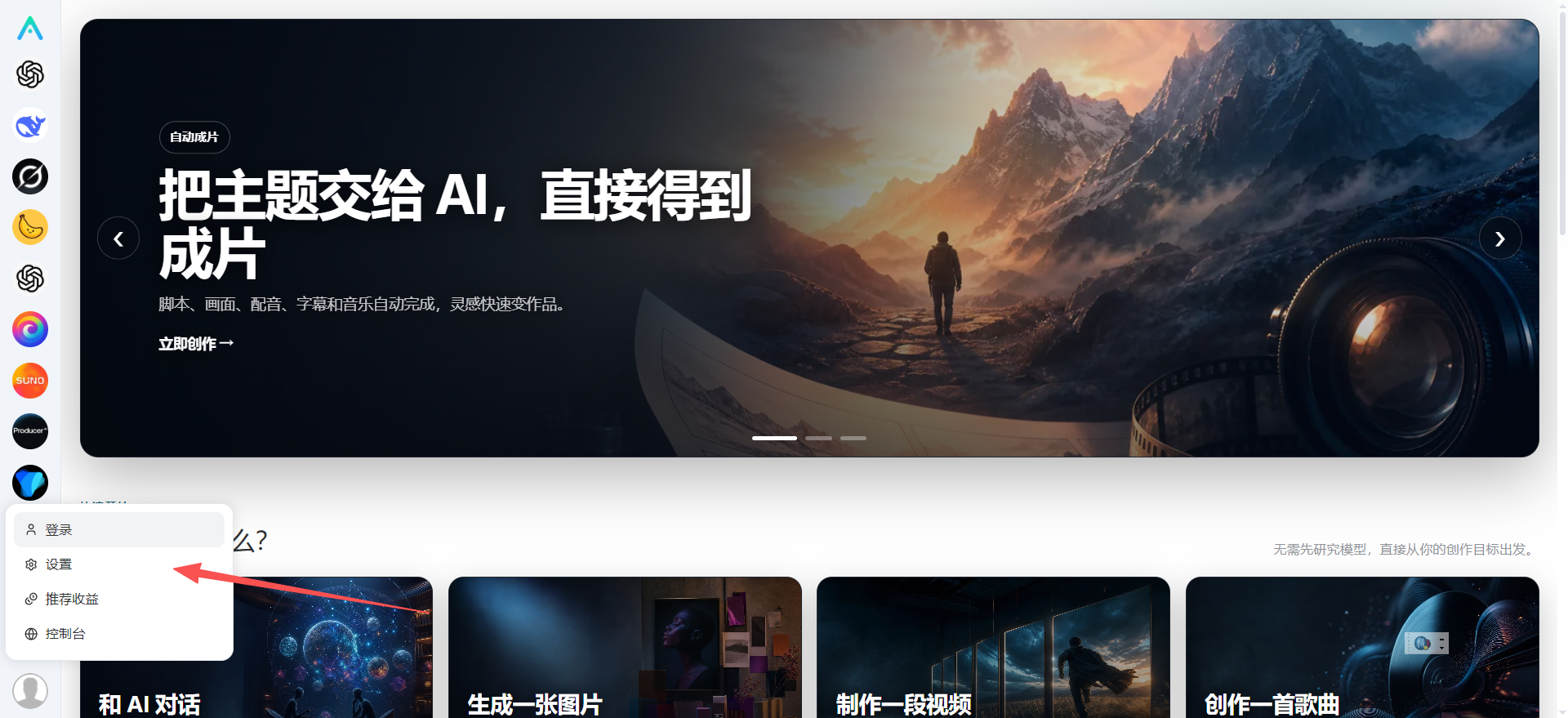
بعد نجاح تسجيل الدخول، يمكنك استخدام الوظائف الكاملة في الموقع الفرعي ومواصلة تعديل إعدادات الموقع.
¶ الدخول إلى الإعدادات مرة أخرى
بعد إكمال تسجيل الدخول، انقر مرة أخرى على أيقونة الحساب في أسفل اليسار، واختر "الإعدادات" من القائمة.
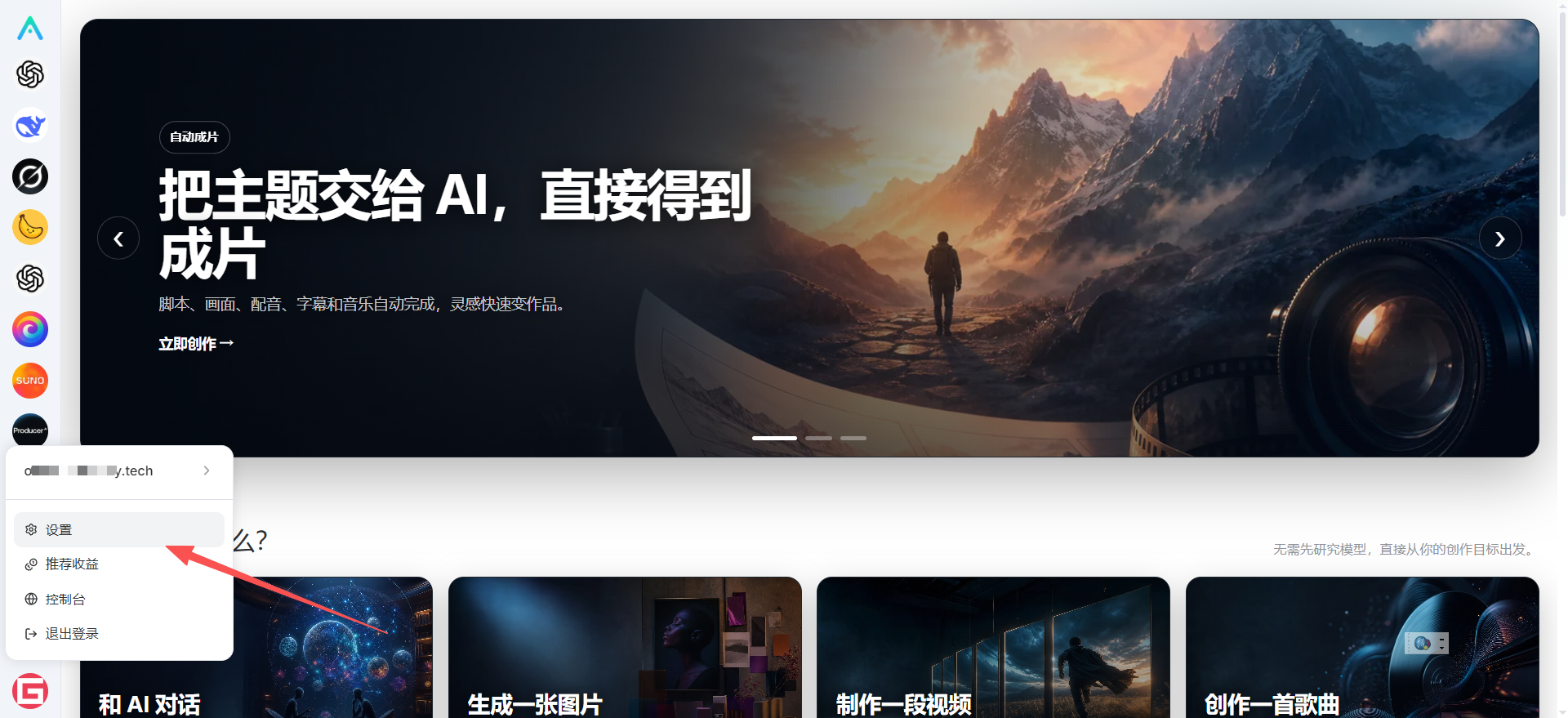
هذه المرة، سيتم فتح واجهة الإعدادات الخاصة بموقع Studio الفرعي الحالي. يمكن تعديل اسم الموقع وLogo واسم النطاق المخصص وغيرها من المحتويات هنا.
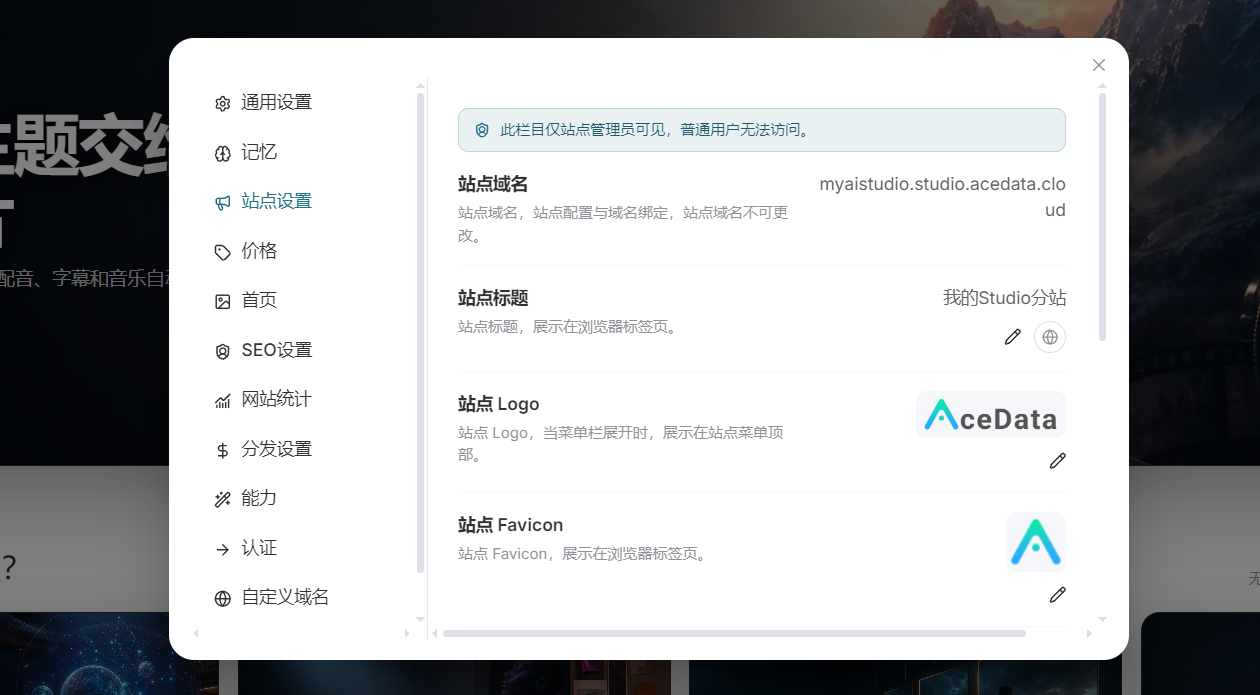
¶ إعداد اسم الموقع وLogo
في واجهة إعدادات Studio، يمكنك تعديل اسم الموقع وLogo وغيرها من المعلومات وفقًا للاستخدام الفعلي.
إذا كنت تخطط لمشاركة الموقع الفرعي مع العملاء أو أعضاء الفريق أو مستخدمي المجتمع، فمن المستحسن استخدام اسم سهل التعرّف عليه وLogo للعلامة التجارية. بهذه الطريقة، يمكن للمستخدمين تأكيد هوية الموقع بسرعة بعد فتح الصفحة، وسيبدو Studio بأكمله أكثر اكتمالًا.
لا تحتاج إلى تعديل الكود عند الإعداد، ويمكنك رؤية تأثير التحديث بعد الحفظ. وإذا تغيرت معلومات العلامة التجارية لاحقًا، يمكنك العودة لتعديلها في أي وقت.
¶ ربط اسم نطاقك الخاص
بالإضافة إلى عنوان الموقع الفرعي الافتراضي الذي يوفره النظام، يدعم Ace Data Cloud Studio أيضًا ربط اسم نطاق مخصص.
ادخل إلى منطقة إعدادات اسم النطاق المخصص، واملأ اسم النطاق الذي ترغب في ربطه، ثم انتقل إلى لوحة إدارة مزود خدمة DNS، وأضف سجل CNAME يشير باسم النطاق إلى:
studio-proxy.acedata.cloud
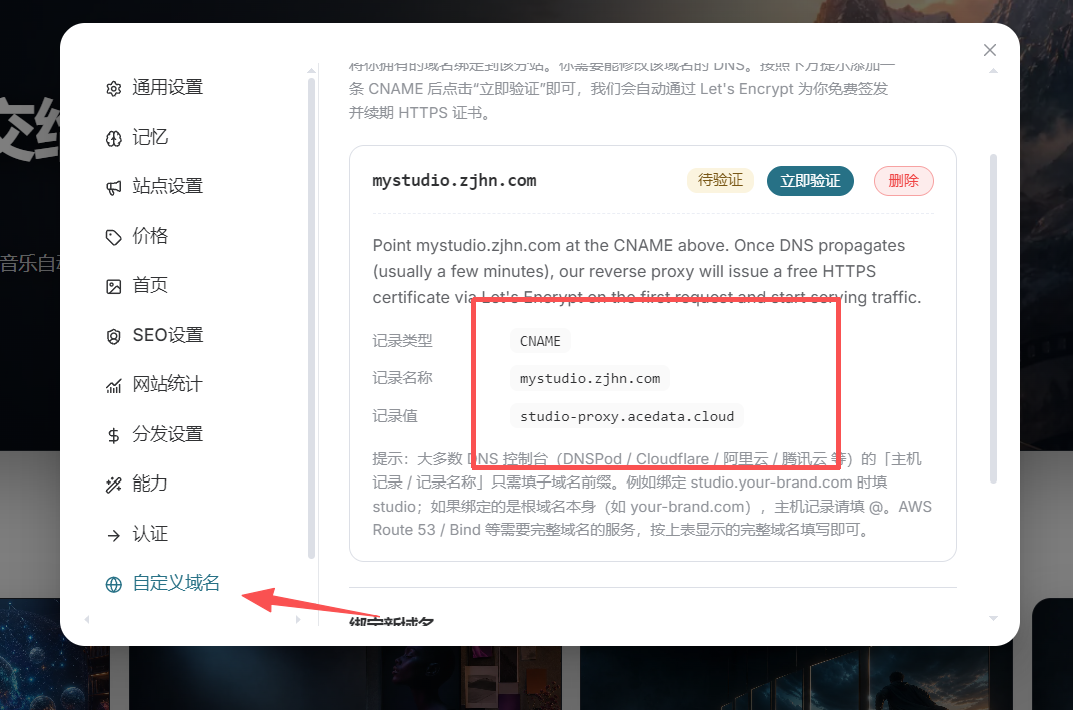
بعد إرسال إعدادات تحليل اسم النطاق، تحتاج عادةً إلى الانتظار لفترة من الوقت حتى تصبح فعالة بالكامل على الشبكة. تعتمد سرعة التفعيل الفعلية على مزود خدمة اسم النطاق وذاكرة التخزين المؤقت المحلية لـ DNS.
إذا تعذر الوصول إليه مؤقتًا، يمكنك أولًا التحقق مما إذا كان سجل CNAME مكتوبًا بشكل صحيح، والتأكد من عدم وجود تعارض مع سجل A يحمل الاسم نفسه أو سجلات تحليل أخرى.
¶ اكتمل الإنشاء، ويمكنك الآن مشاركته
حتى هنا، يكون قد تم إعداد Ace Data Studio يمتلك اسمًا وLogo واسم نطاق وصول مستقلين.
لا تحتاج العملية بأكملها إلى إعداد خادم، ولا تحتاج إلى تطوير الموقع بنفسك. بدءًا من إنشاء الموقع الفرعي وتسجيل الدخول إلى الحساب، وصولًا إلى إعداد معلومات العلامة التجارية وربط اسم النطاق، يمكن إكمال كل ذلك مباشرة من خلال واجهة إعدادات Studio.
بعد ذلك، يمكنك مشاركة رابط Studio مع الأصدقاء أو أعضاء الفريق أو المستخدمين، ليتمكن الجميع من استخدام AI Agent المختلفة وأدوات الإبداع عبر مدخل موحد، كما يمكنك إنشاء ونشر المهام التي تناسبك داخل الموقع.
إذا كنت ترغب في معرفة المزيد حول الأعمال التي يمكن لـ Studio إنجازها، وطرق استخدام قدرات الذكاء الاصطناعي المختلفة، فيمكنك متابعة الاطلاع على التعريفات ذات الصلة في المدونة الرسمية لـ Ace Data Cloud.