

Во время общения подходящий стикер часто оказывается полезнее большого абзаца текста.
Раньше, чтобы сделать полный набор динамических стикеров для WeChat, обычно нужно было сначала нарисовать персонажа, разделить движения, а затем создавать анимацию покадрово. Если ещё хотелось, чтобы персонаж на десятке с лишним стикеров оставался одинаковым, объём работы становился ещё больше.
Теперь, благодаря функции создания GIF в GPT Image 2.6, это стало намного проще. Она может напрямую создавать GIF-анимации на основе текстового описания или референсного изображения персонажа и стараться сохранять персонажа единообразным в разных действиях и сценах. Использовать её для создания наборов стикеров WeChat — как раз очень практичное направление.
На этот раз мы воспользуемся Ace Data Cloud Studio, чтобы, начав с образа капибары, создать набор динамических стикеров, который можно отправить на платформу открытых стикеров WeChat.

¶ Начните создание из окна чата
Сначала откройте Ace Data Cloud Studio и войдите в режим чата.
Весь процесс создания не требует подготовки сложного рабочего процесса — достаточно напрямую сказать Agent, что вы хотите сделать. Если пока нет чёткого образа персонажа, можно сначала попросить его помочь придумать несколько направлений, например тип животного, характер, стиль рисовки, цветовую палитру и распространённые сценарии общения.
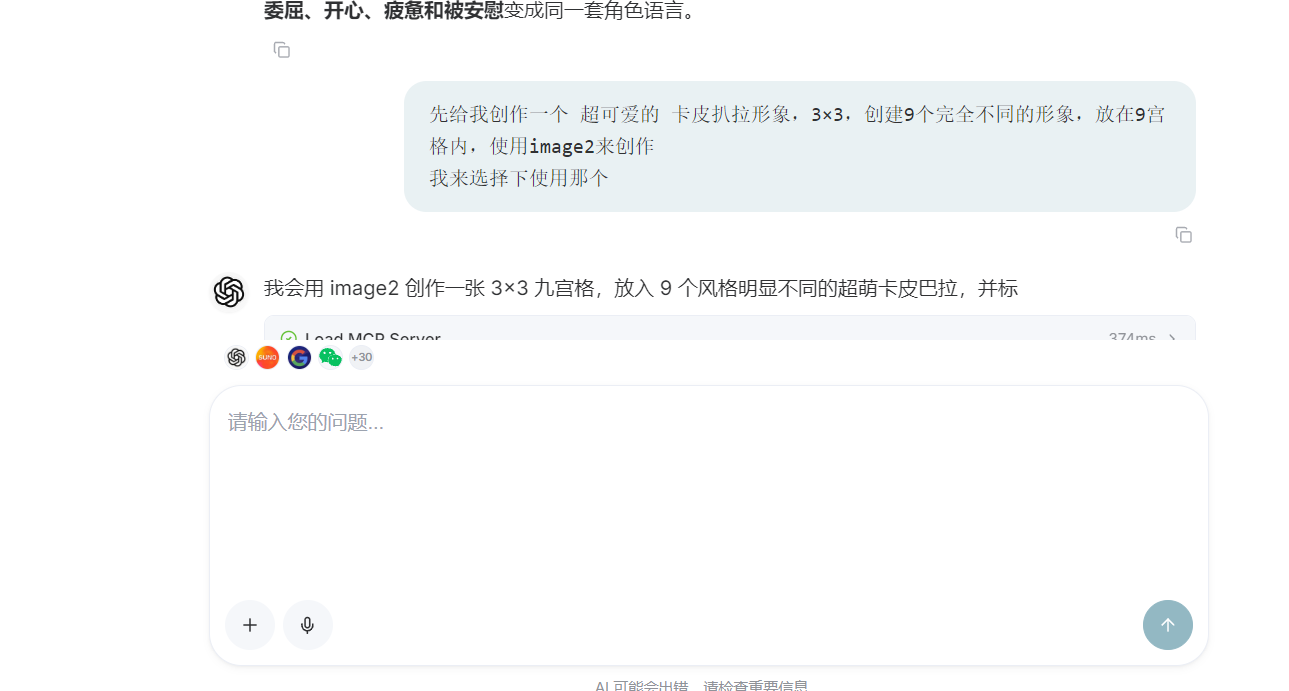
На этот раз я хотел сделать милого персонажа-капибару, поэтому напрямую описал примерные требования в диалоговом окне.
¶ Сначала определите персонажа с помощью сетки из девяти изображений
Вначале я попросил Agent создать на одном изображении девять образов капибары в разных ракурсах и расположить их в сетке 3×3.
У этого есть одно очень практичное преимущество: не нужно создавать изображения для каждого стиля отдельно — за один раз можно увидеть девять вариантов. Это не только удобно для сравнения, но и позволяет сократить затраты на повторные попытки на раннем этапе.
Девять образов могут отличаться по материалу, пропорциям и стилю рисовки, но все развиваются вокруг одной темы. После просмотра достаточно напрямую выбрать персонажа, который лучше всего подходит для дальнейшего создания набора стикеров.
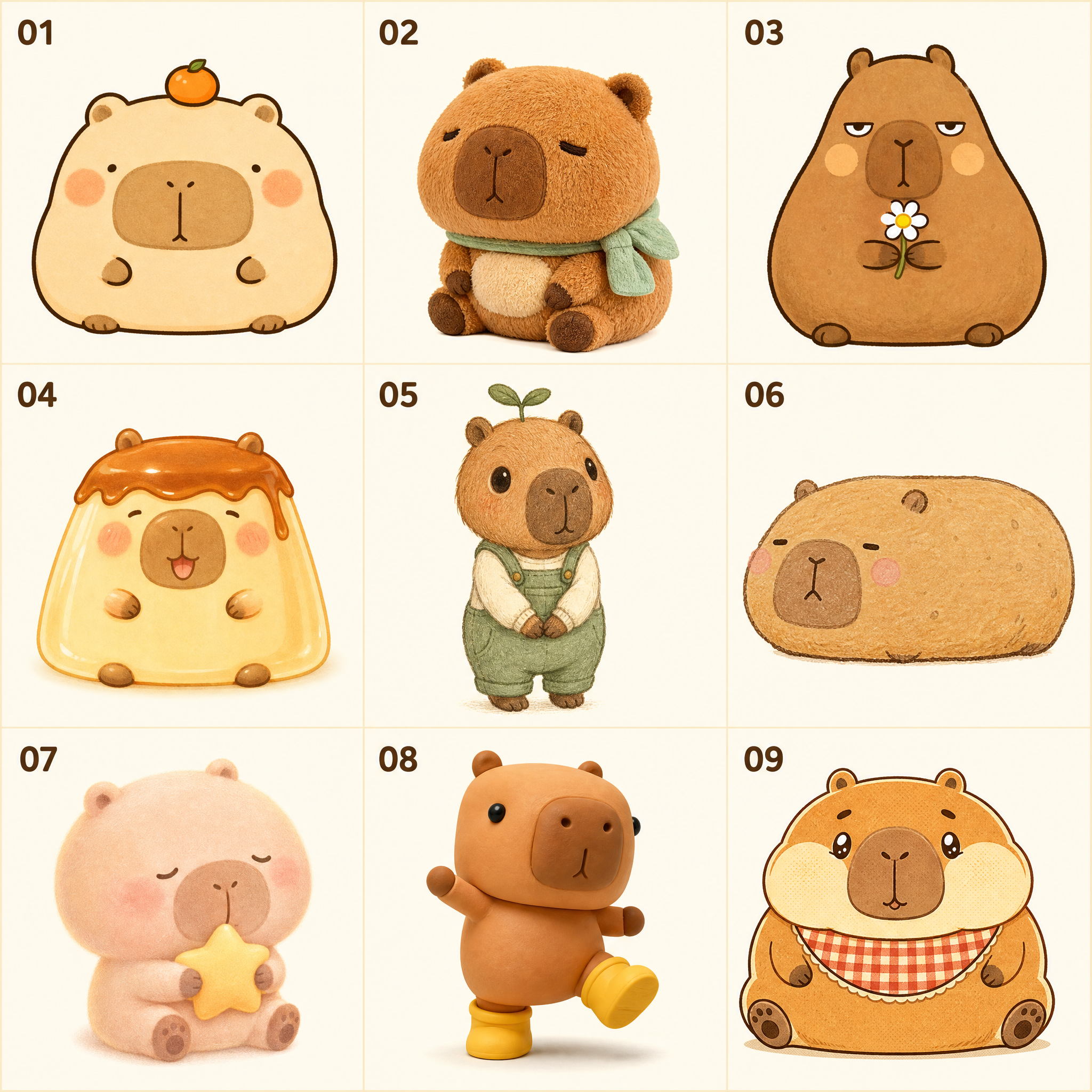
После вызова модели GPT Image Agent быстро предложил девять капибар в разных стилях. Среди них были варианты с рисованным стилем, а также в стилях плюшевой игрушки, глины и ретро-иллюстрации, и сравнивать их вместе было очень легко.
Чтобы упростить выбор, Agent также сделал краткое описание стиля для каждого образа.
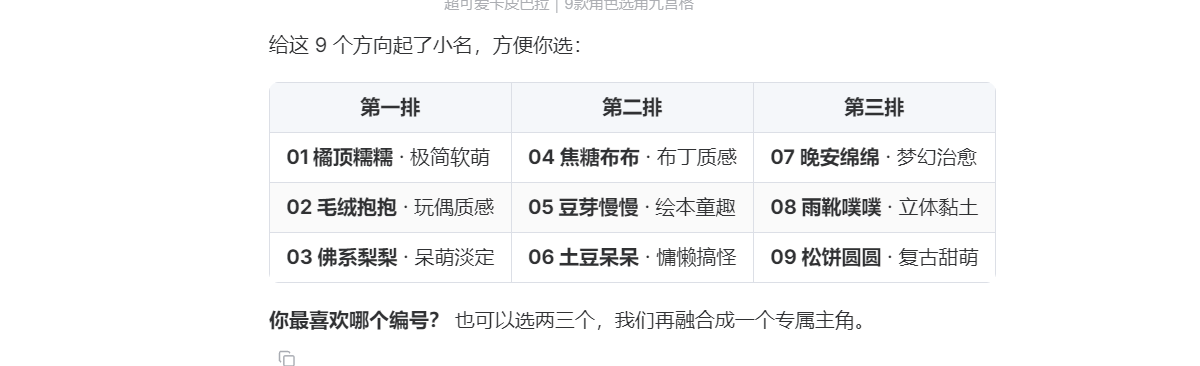
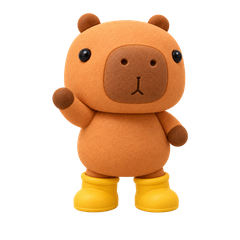
В итоге я выбрал 8-й образ. У этого персонажа объёмная форма с текстурой глины, округлое тело и жёлтые резиновые сапоги; он довольно узнаваем и также очень подходит для чат-стикеров.
¶ Сначала попробуйте создать четыре распространённых сценария
После определения персонажа не рекомендуется сразу генерировать весь набор стикеров. Можно сначала сделать несколько распространённых сцен, чтобы проверить, насколько стабильно персонаж выглядит в анимации.
Я попросил Agent использовать 8-й образ как единственный референс и сначала создать четыре сцены: «Доброе утро», «Аплодисменты», «Можно обняться?» и «Ура». Помимо различий в действиях и тексте, пропорции головы и тела, цвета, черты лица и жёлтые резиновые сапоги персонажа должны оставаться одинаковыми.
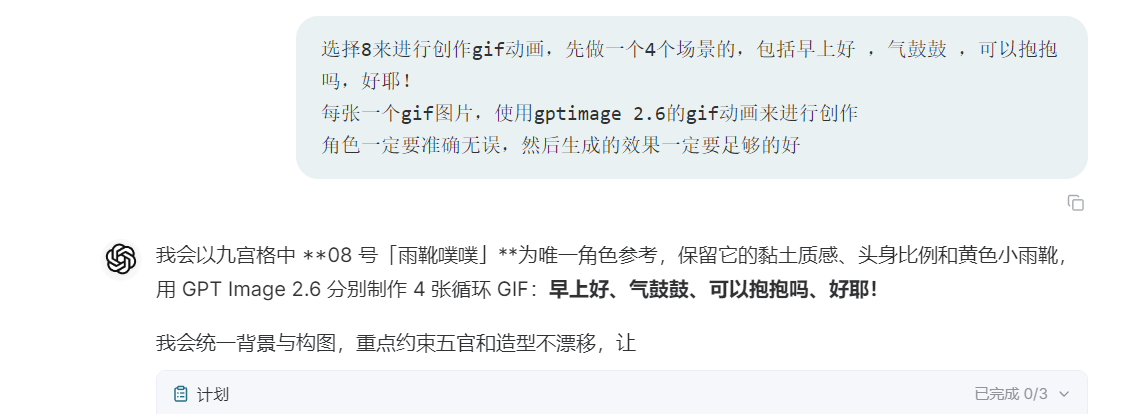
Вскоре были готовы четыре динамических стикера.
¶ Доброе утро
Персонаж слегка двигается вместе с текстом «Доброе утро», что отлично подходит для ежедневных приветствий.

¶ Аплодисменты
Это действие можно использовать, чтобы выразить одобрение, отпраздновать что-то или поддержать друга; это один из типов стикеров, которые часто используются в общении.

¶ Можно обняться?
Капибара раскрывает руки, общее движение довольно мягкое, подходит для утешения друзей или непринуждённого выражения близости.

¶ Ура
Этот стикер лучше подходит для выражения радости, согласия или восторга после успешного завершения дела.

Судя по результату этих четырёх стикеров, общая согласованность персонажа хорошая. Основные черты, такие как контур лица, пропорции тела, текстура и резиновые сапоги, сохранились, поэтому уже можно продолжать расширять весь набор стикеров.
¶ Попросите Agent дополнить оставшиеся стикеры
После завершения первых четырёх стикеров я решил дополнить весь набор до десяти.
На этот раз я не задавал действия по одному, а попросил Agent свободно импровизировать на основе распространённых эмоций в общении WeChat. Так делать удобнее, а также можно посмотреть, какие интересные сцены он дополнит.
В процессе создания также можно заранее задать примерный диапазон, например благодарность, отказ, ожидание, обида, недоумение, извинение, окончание рабочего дня или спокойной ночи. Чем ближе описание к повседневному общению, тем практичнее обычно получаются готовые стикеры.
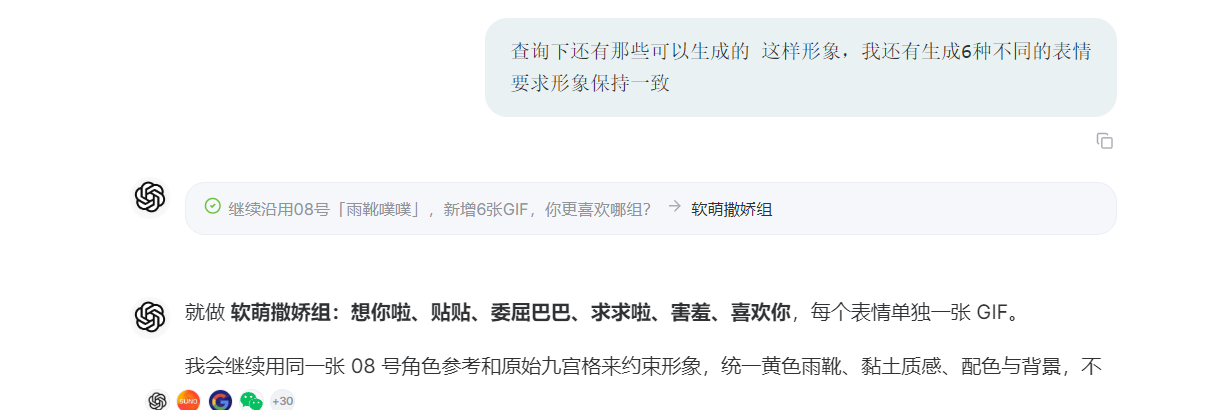
Оставшиеся шесть эмодзи были быстро сгенерированы. Хотя движения и эмоции различаются, внешний вид капибары заметно не изменился, и весь набор изображений вместе выглядит довольно единообразно.


При создании полного набора эмодзи важна согласованность персонажа. Если один и тот же персонаж внезапно меняет цвет, черты лица или пропорции тела на разных изображениях, после добавления в WeChat он будет выглядеть довольно разрозненно.
Поэтому в подсказке лучше чётко сообщить Agent, какое изображение является единственным референсом персонажа, и потребовать зафиксировать материал, цветовую палитру, черты лица, одежду и пропорции тела персонажа, изменяя только движения, выражения лица и сцены.
¶ Добавляем аватар и баннер страницы с подробностями
После создания анимированных эмодзи также нужно подготовить аватар и баннер страницы с подробностями, используемые для альбома эмодзи.
Создание этих двух изображений можно также поручить Agent, продолжая использовать уже утверждённый образ капибары. Так аватар, баннер и анимированные эмодзи будут больше похожи на единое законченное произведение, и не возникнет ситуации, когда главное изображение не соответствует содержимому.
Баннер необходимо подготовить в соответствии с требованиями открытой платформы эмодзи WeChat:
Используйте формат JPG или PNG, размер — 750×400 пикселей; если изображение превышает 500 КБ, платформа выполнит сжатие.
Достаточно сообщить Agent размер, формат и референс персонажа, и он сможет сразу сгенерировать изображение в соответствии с требованиями.
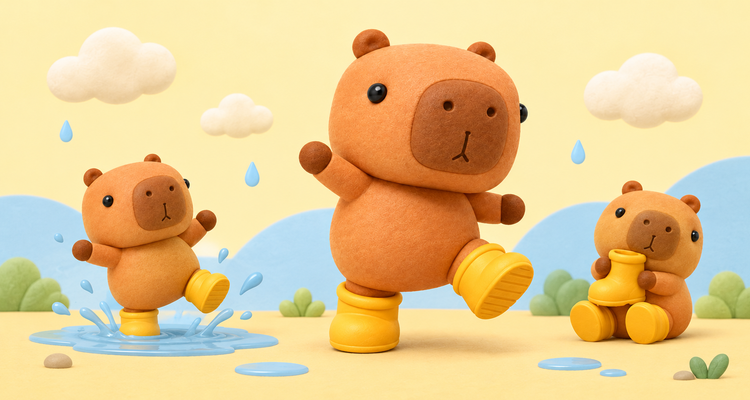
Судя по результату, персонаж на баннере хорошо сохранил соответствие предыдущим анимированным эмодзи. Знакомая круглая голова, пластилиновая текстура и жёлтые резиновые сапоги остались на месте, поэтому вместе они не создают впечатления временно собранного набора.
¶ Отправляем на открытую платформу эмодзи WeChat
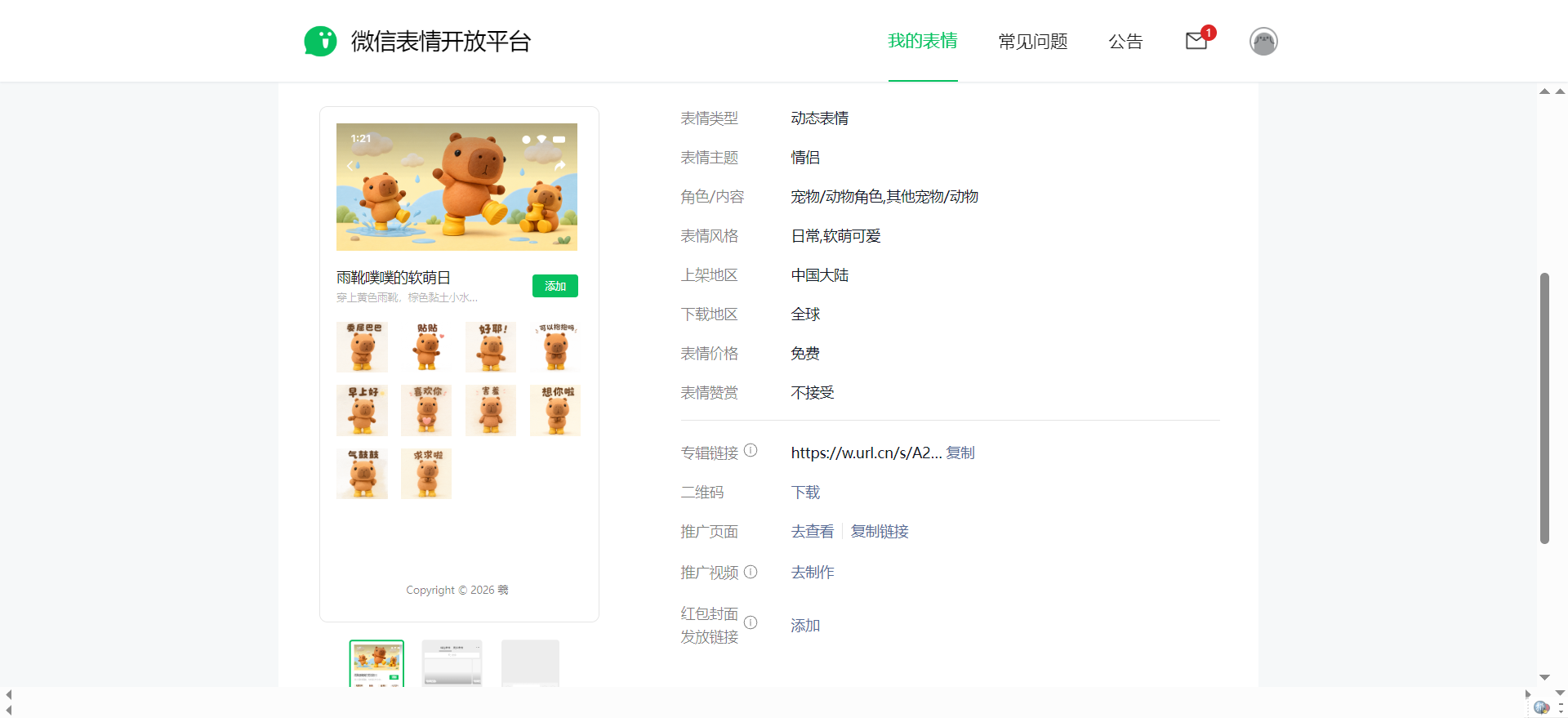
После подготовки материалов откройте открытую платформу эмодзи WeChat, войдите в систему и создайте альбом эмодзи, следуя подсказкам на странице.
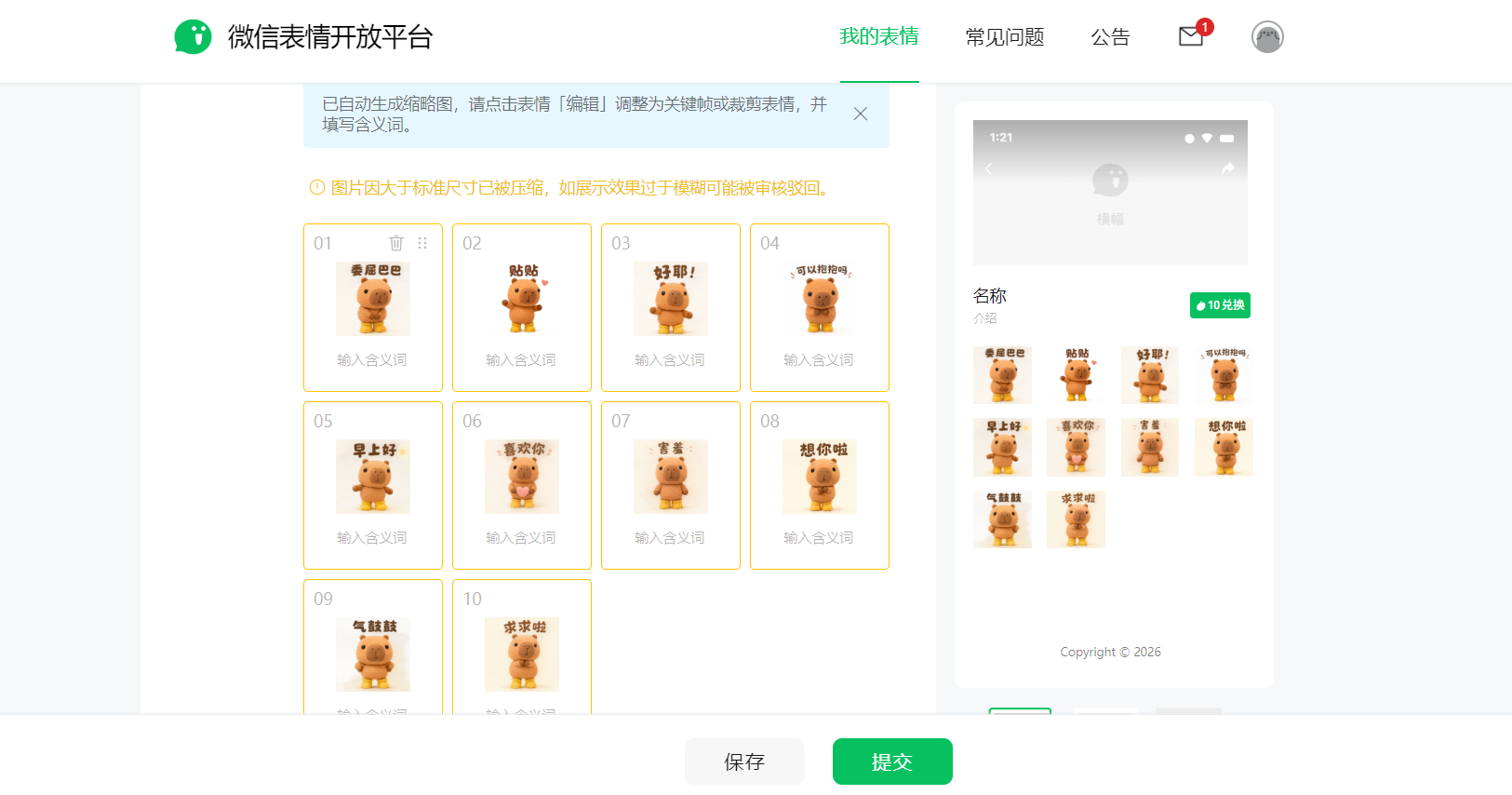
Далее загрузите анимированные эмодзи, аватар и баннер страницы с подробностями, затем заполните основную информацию: название альбома, описание эмодзи и так далее.
Заполнить нужно не так много. Перед отправкой можно ещё раз проверить размеры изображений, форматы файлов, эффект воспроизведения анимации, а также чёткость текста. Убедившись, что проблем нет, отправьте на проверку.
¶ В заключение
От разработки персонажа и выбора вариантов из сетки 3×3 до GIF-анимации, аватара альбома и баннера — весь этот набор эмодзи WeChat в основном можно создать в окне чата Ace Data Cloud Studio.
Во всём процессе важнее всего не то, сколько изображений генерируется за один раз, а сначала определить персонажа, а затем постепенно расширять набор движений, используя одно и то же референсное изображение. Так и вносить изменения удобнее, и сохранять единообразие всего набора эмодзи проще.
Если вы тоже хотите создать собственный набор эмодзи WeChat, можно начать с простого персонажа и нескольких часто используемых фраз для общения. Сначала сделайте четыре изображения и посмотрите на результат, а когда он вас устроит — продолжайте дополнять набор. Когда персонаж наконец появится в окне чата WeChat, это всё же вызывает чувство достижения.