

Muitas pessoas querem criar sua própria plataforma de ferramentas de IA, mas é muito fácil travar quando realmente começam a fazer.
Por onde criar o site? Onde trocar o Logo? Quais ferramentas devem ser disponibilizadas? Como adicionar preços? E como configurar um domínio próprio?
Essas coisas não são difíceis quando vistas separadamente; o difícil é que há muitas entradas no painel administrativo, e na primeira operação não se sabe o que fazer primeiro. A sequência que economiza mais trabalho é, na verdade, criar primeiro o subsite, confirmar que ele pode ser acessado normalmente e depois tratar da marca, login, funcionalidades, preços e domínio.
Este artigo seguirá esse processo uma vez. Depois de concluí-lo, você terá um site Studio que pode ser aberto normalmente, com sua própria marca, e que permite aos clientes fazer login e usar as ferramentas.
¶ Primeiro, veja como fica um Studio criado
O Studio é uma plataforma de criação com IA usada diretamente no navegador. A página inicial geralmente exibe ferramentas como chat, imagens, vídeos e música. Depois que os usuários clicam em uma categoria, podem ver a apresentação das ferramentas e entrar na página de criação correspondente.
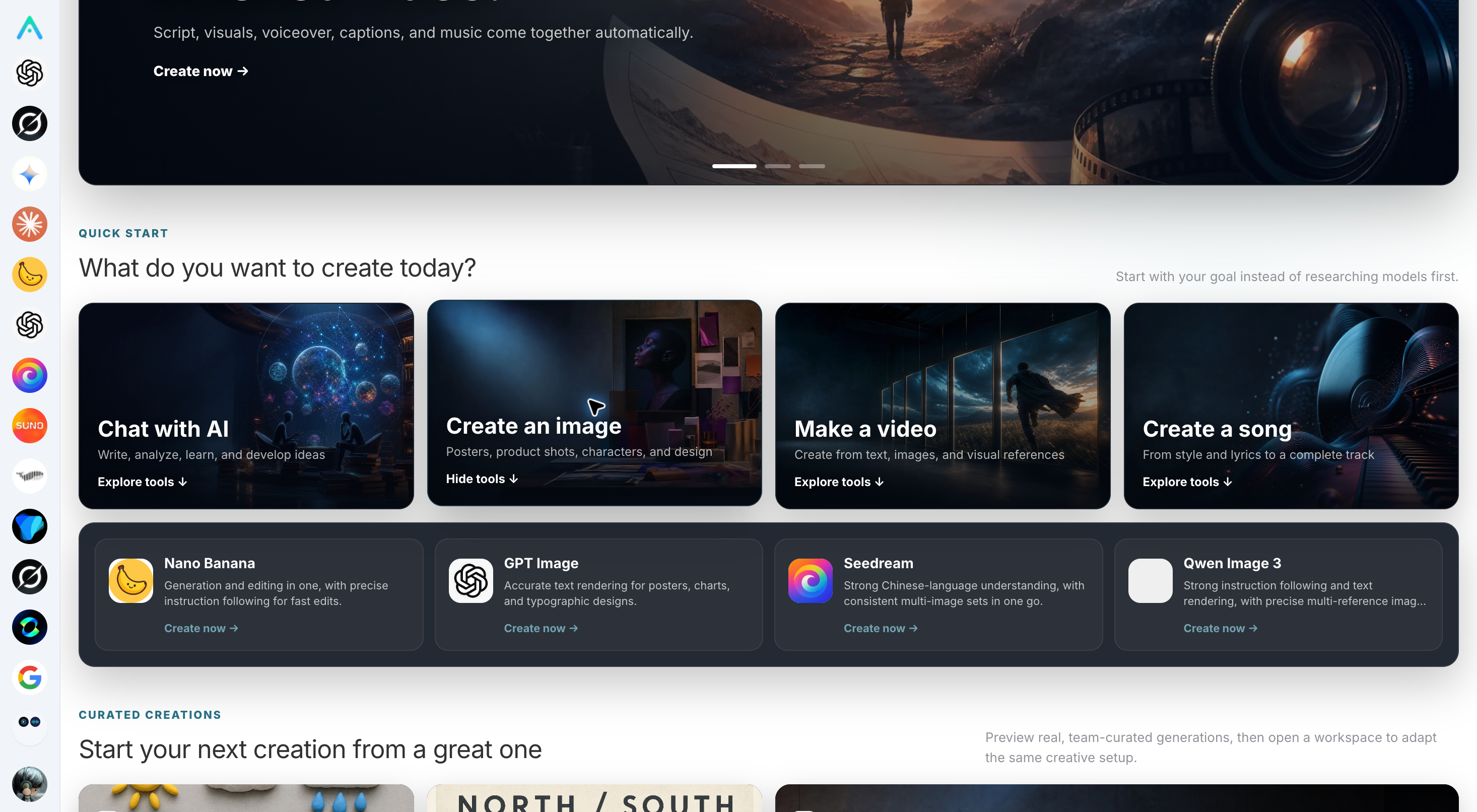
A página inicial não é apenas uma lista de ferramentas; ela também pode exibir alguns trabalhos selecionados. Depois que os usuários virem um resultado de que gostem, podem clicar em “Criar igual” para entrar na ferramenta correspondente e então ajustar os materiais e parâmetros de acordo com suas necessidades.
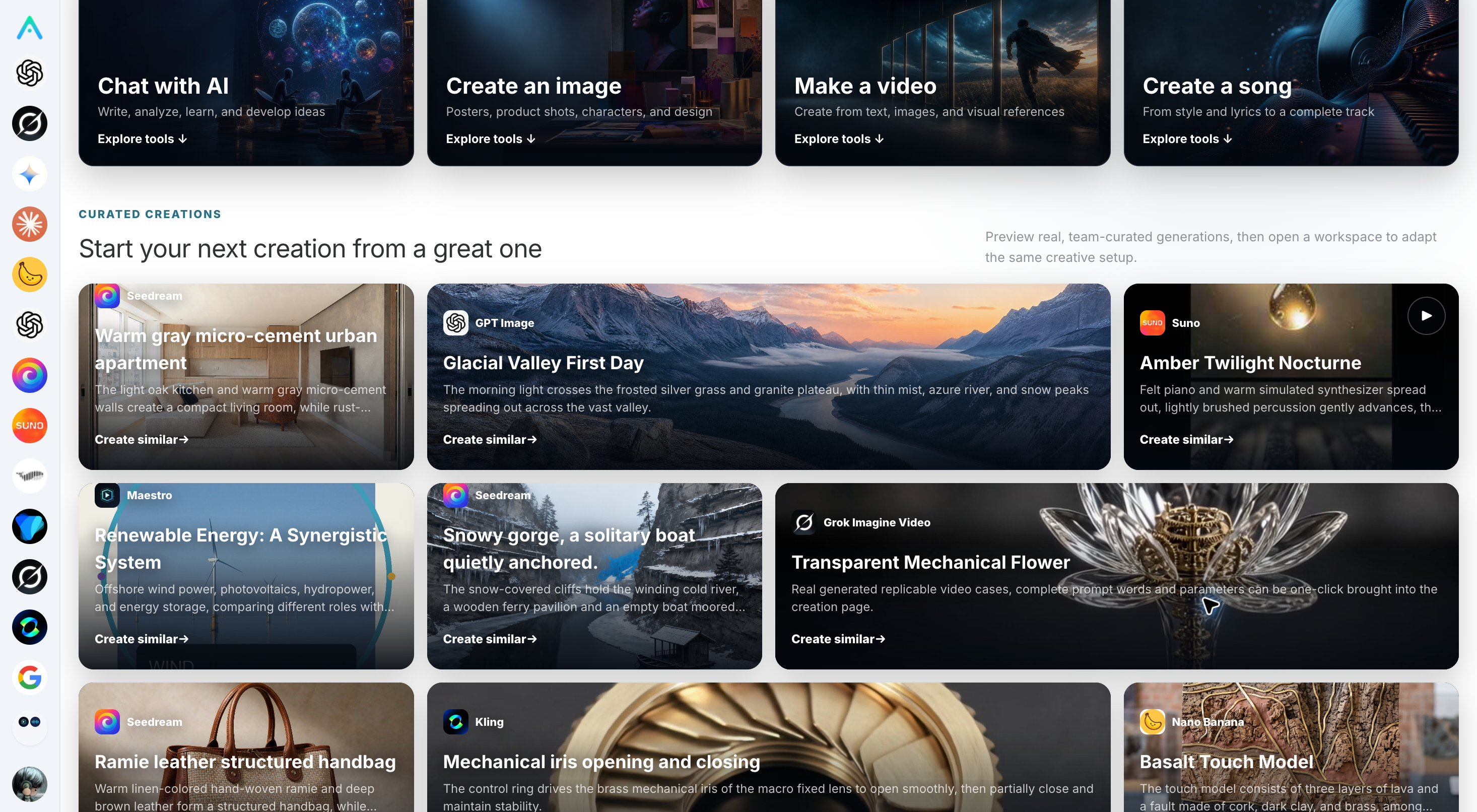
Há um ponto que precisa ser esclarecido antecipadamente: criar igual apenas leva o usuário ao espaço de trabalho correspondente, não gera algo diretamente com um clique. Os usuários ainda precisam verificar os materiais, os prompts e os parâmetros de geração.
¶ Primeiro, crie o subsite
Abra a versão web do Studio, após fazer login clique no avatar no canto superior direito, entre em “Configurações”, encontre “Meus subsites” e depois clique em “Criar subsite”.
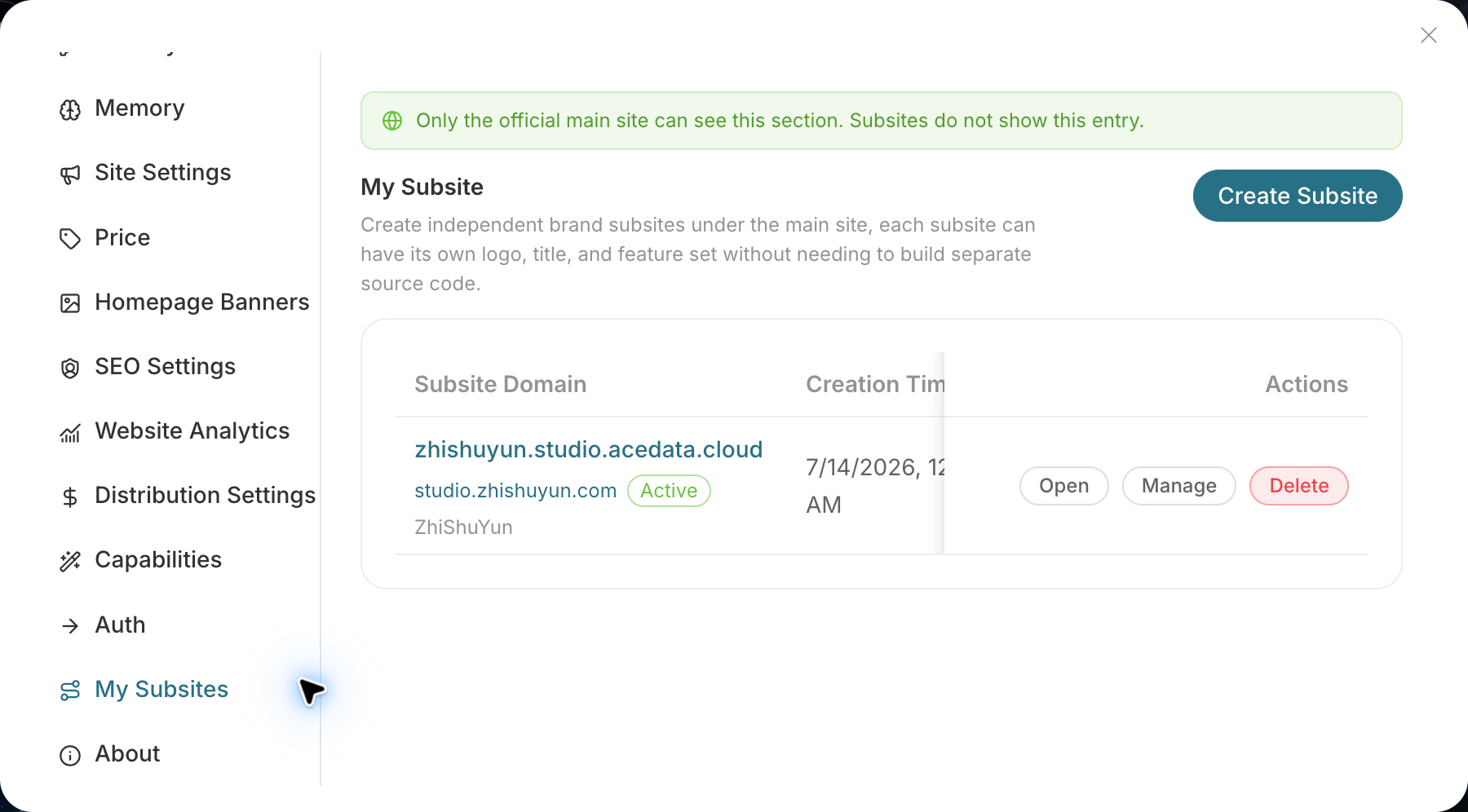
“Meus subsites” fica na versão web do site oficial principal do Studio. Se você estiver usando o App ou já tiver entrado em algum subsite white-label, talvez não consiga ver essa entrada.
Antes de criar, é melhor preparar duas coisas: um nome de site para os clientes verem e um prefixo curto em inglês.
Por exemplo, se o site se chama “Criação Galáxia”, o prefixo pode ser preenchido como xinghe. Após a criação, o sistema atribuirá um endereço semelhante a xinghe.studio.acedata.cloud.
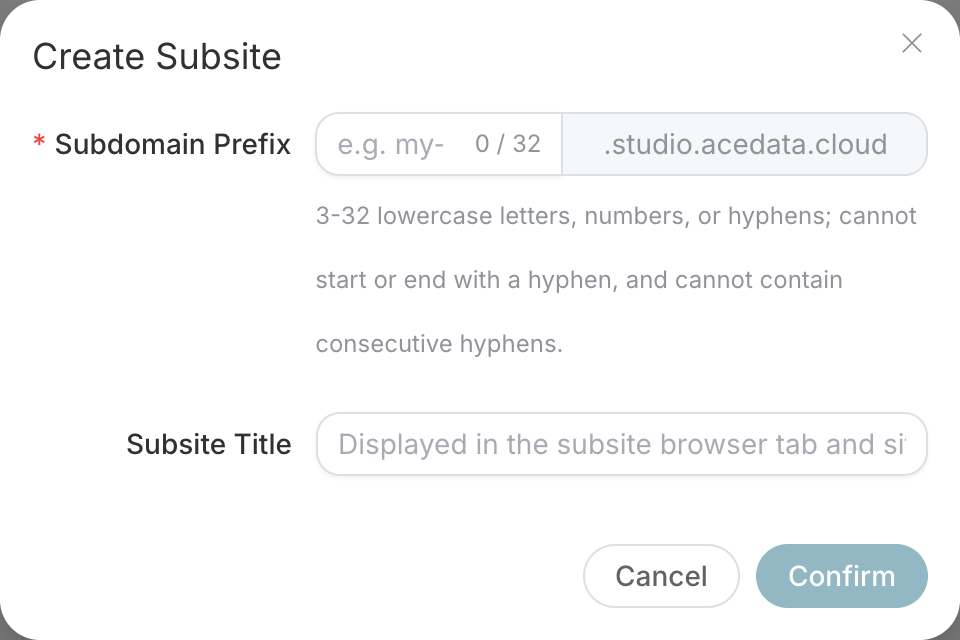
Preencha apenas aquela pequena parte inicial do prefixo; não escreva novamente .studio.acedata.cloud. Ele aceita letras minúsculas, números e hífens, com comprimento de 3 a 32 caracteres; o início e o fim devem ser letras ou números, e também não use hífens consecutivos.
O título do site é o nome da marca que os clientes realmente veem e pode ser alterado depois, então não é preciso hesitar muito aqui na primeira vez.
Se aparecer uma mensagem de que o prefixo já está em uso, basta trocar por outro. Após a criação bem-sucedida, o novo subsite aparecerá na lista.
“Abrir” e “Gerenciar” na lista têm finalidades diferentes.
“Abrir” leva ao site visto pelos clientes, e você pode usá-lo para verificar se a página inicial, a entrada de login e a exibição em dispositivos móveis estão normais. “Gerenciar” leva ao painel administrativo do site; depois, é nele que você trocará o Logo, alterará preços, selecionará ferramentas e vinculará domínios.
Logo após criar, não tenha pressa em alterar muitas configurações. Copie o endereço atribuído pelo sistema e abra-o uma vez em uma janela anônima do navegador. Confirme que a página inicial é exibida, que o botão de login pode ser clicado e que “Gerenciar” também entrou no subsite correto; então esta etapa estará concluída com segurança.
¶ Troque a página padrão pela sua própria marca
Depois que o subsite puder ser aberto, você pode começar a tratar da marca.
Entre em “Meus subsites”, encontre o site que acabou de criar, clique em “Gerenciar” e depois abra “Configurações do site”. Aqui você pode modificar o nome do site, enviar o Logo e o Favicon, e também configurar a cor do tema, o idioma do site e as informações de atendimento ao cliente.
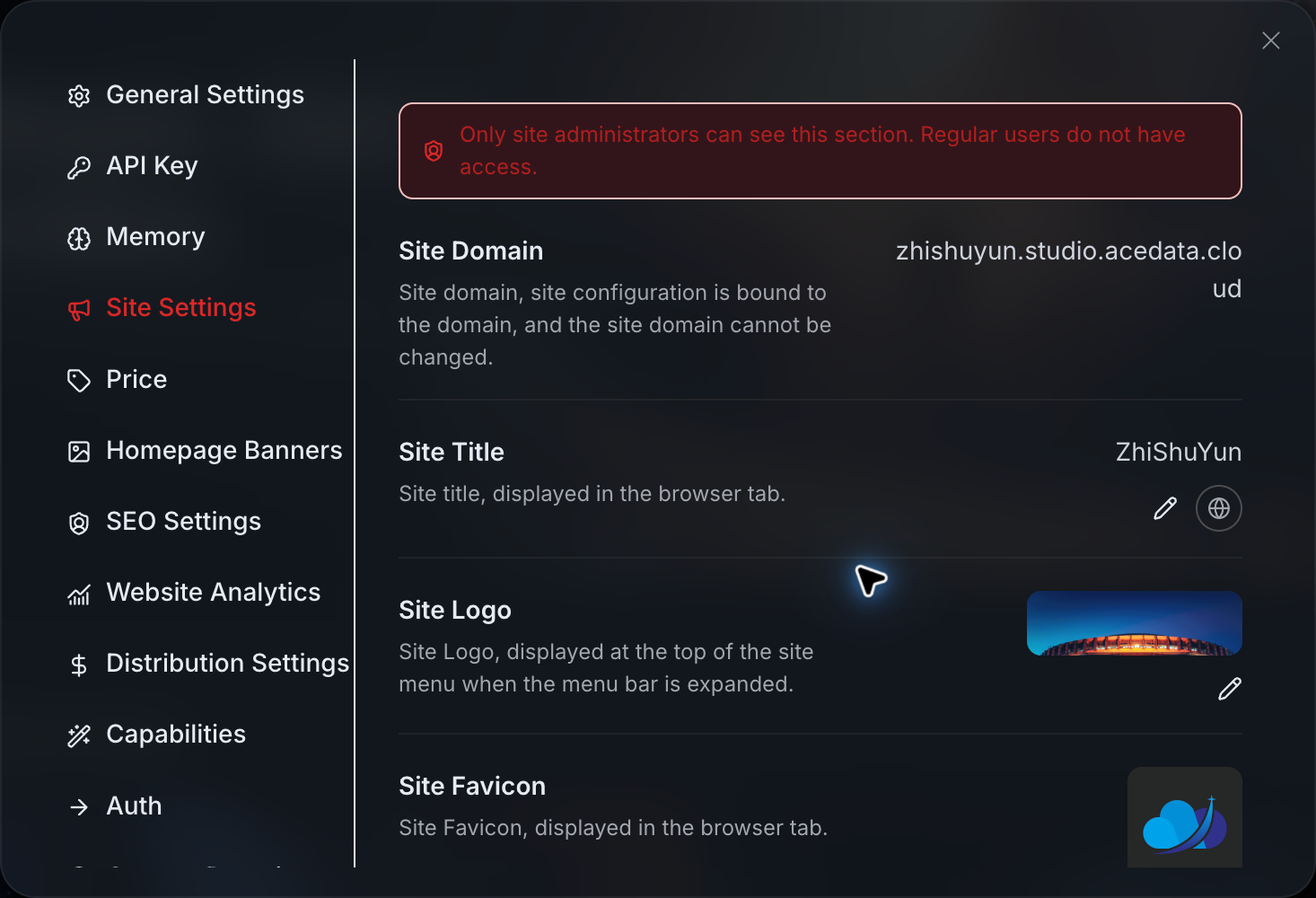
O Logo é a imagem de marca exibida na página, e o Favicon é o pequeno ícone na aba do navegador. Eles precisam ser enviados separadamente; não troque apenas o Logo achando que o ícone do navegador também mudará junto.
Se você ainda vir o ícone antigo após salvar, abra uma janela anônima ou veja em outro dispositivo; às vezes, o cache do navegador não atualiza imediatamente.
Continuando para baixo, você pode ver as configurações de cor principal e idioma.
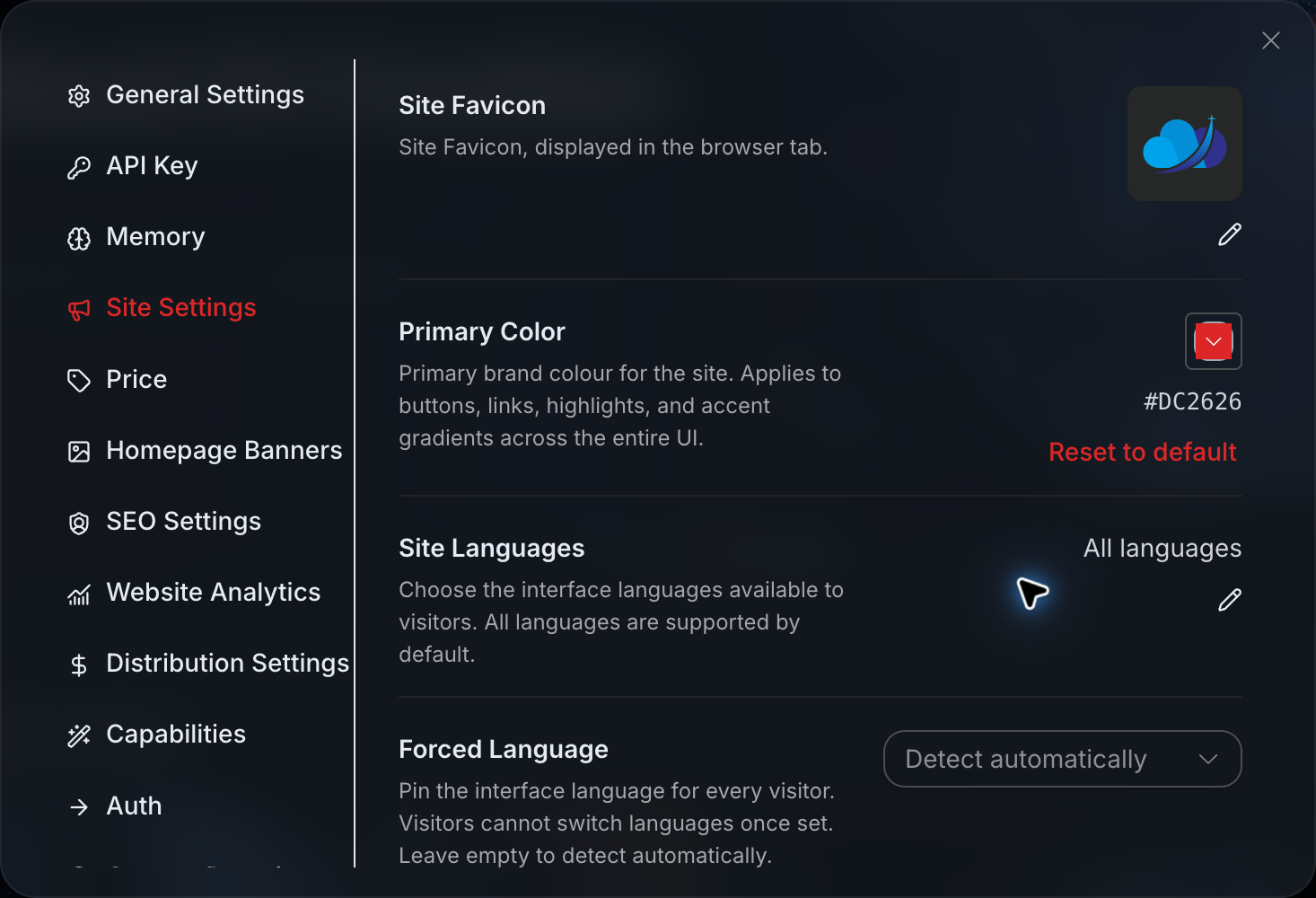
A cor principal afetará os botões, links e cores de destaque da página; tente escolher uma cor que combine com o Logo.
“Idioma do site” determina quais idiomas os visitantes podem alternar. “Forçar idioma”, por outro lado, faz com que todos os visitantes usem um único idioma. Se você quiser que o site escolha automaticamente o idioma com base no navegador do visitante, manter “Detecção automática” será mais adequado.
Também é recomendável completar aqui as informações de atendimento ao cliente e preencher uma forma de contato em que alguém realmente responda. Após salvar, abra uma vez sem estar logado e confirme que visitantes comuns também conseguem encontrar a entrada de atendimento ao cliente.
¶ Escreva uma apresentação do site que as pessoas consigam entender
Depois de ajustar a aparência da marca, entre em “Configurações de SEO”.
Aqui não é necessário empilhar uma longa lista de nomes de modelos. O realmente importante é fazer com que as pessoas entendam de relance para quem este site é direcionado e no que ele pode ajudar.
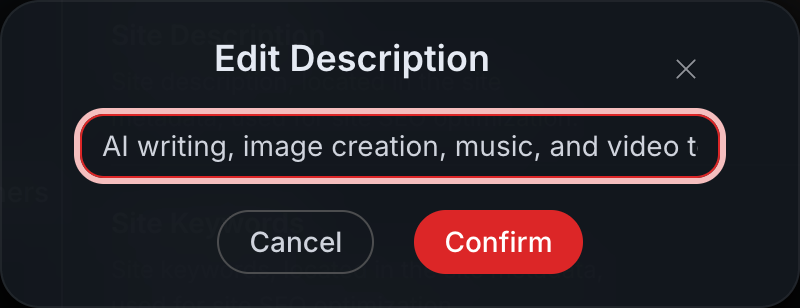
Se seus clientes forem principalmente criadores de mídia própria, você pode escrever assim:
Oferecemos ferramentas de escrita com IA, imagens para artigos e produção de vídeos curtos para criadores de mídia própria, permitindo concluir a preparação diária de conteúdo em um único site.
Basta preencher as palavras-chave em torno do negócio real, como “escrita com IA”, “imagens para artigos” e “produção de vídeos curtos”. Não coloque todos os nomes de dezenas de modelos ali; isso pode parecer conter muitas informações, mas na prática não facilita o entendimento dos clientes.
¶ Configure os métodos de login
O site poder ser visualizado é apenas o começo; os clientes também precisam conseguir fazer login normalmente.
Entre em “Authentication” ou “Configurações de autenticação”, ative os métodos de login que pretende oferecer e depois escolha uma opção padrão entre os métodos já ativados. Deve haver pelo menos um método de login disponível; não é possível desativar todos.
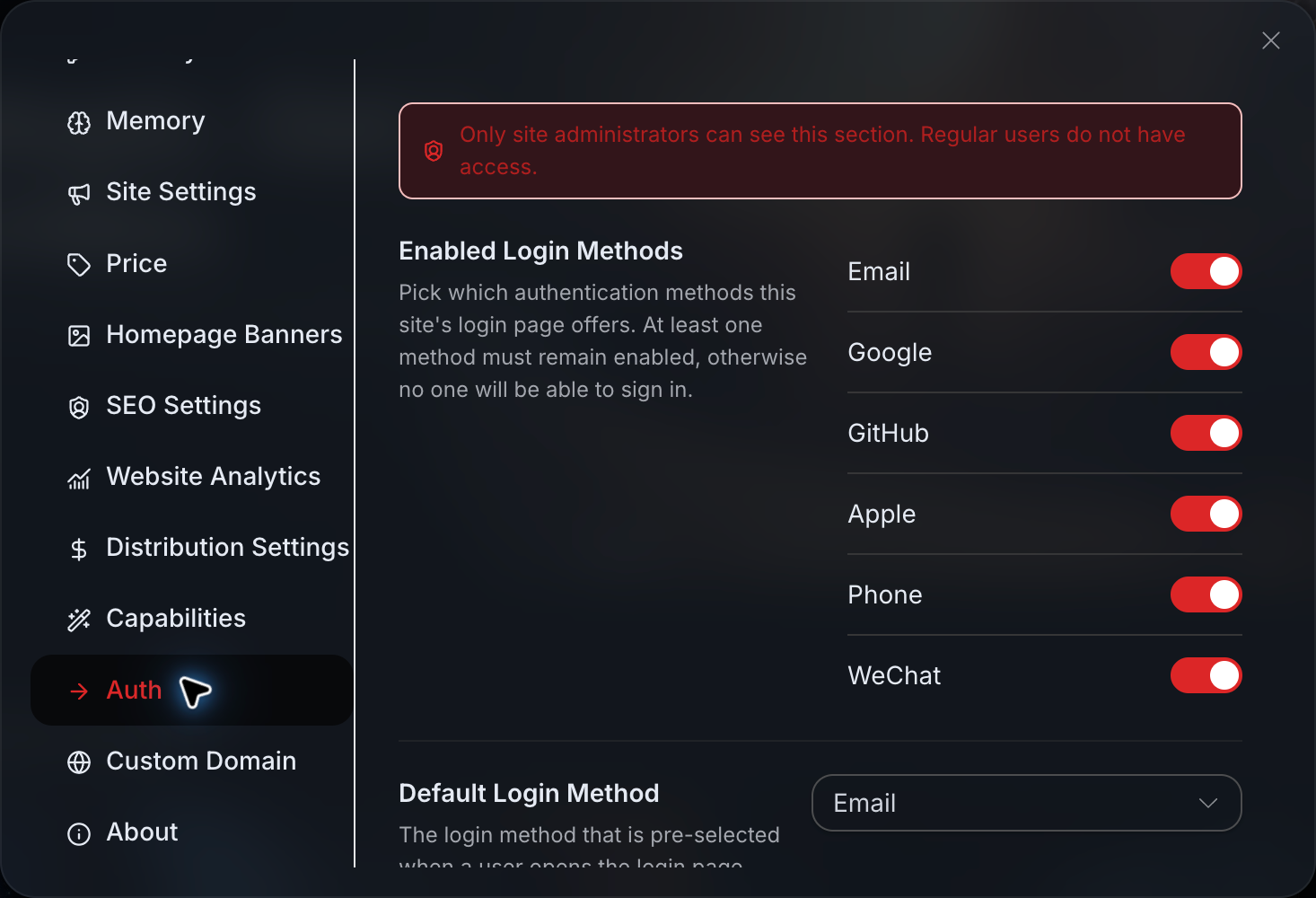
Abaixo, também é possível ajustar o modo de login. Por exemplo, a “janela pop-up incorporada” exibirá diretamente a página de login no site atual, enquanto o método de login padrão determina se, após a abertura da janela pop-up, será exibido primeiro o e-mail, o número de celular ou outra opção de acesso.
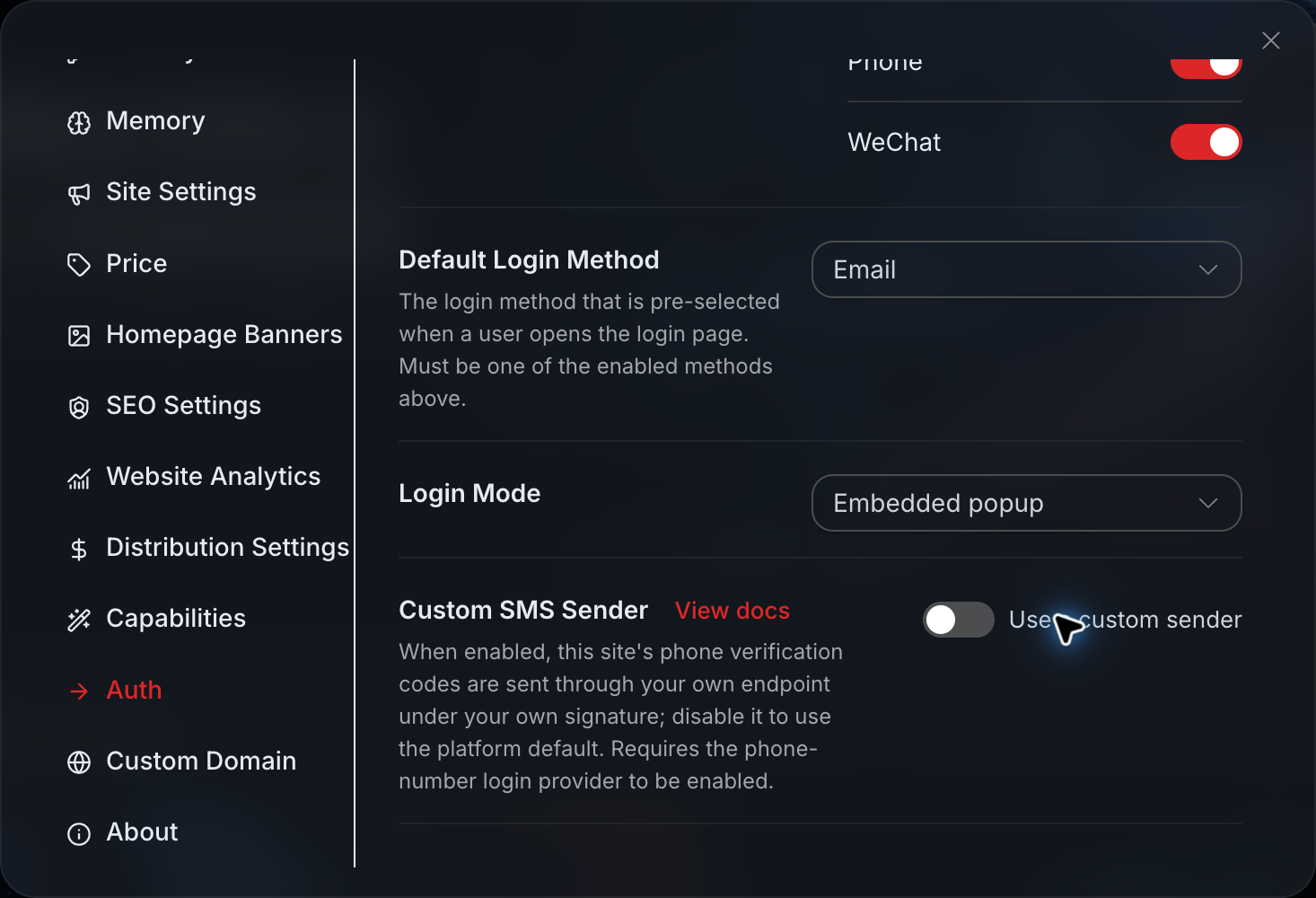
Depois de salvar, certifique-se de fazer um login completo uma vez usando uma janela anônima. Verifique se o login foi bem-sucedido e se, após a conclusão, você retornou ao seu próprio subsite.
Durante o processo de login, mudar temporariamente para o domínio de autenticação unificada não significa necessariamente que há uma falha. O que realmente precisa ser confirmado é se é possível retornar ao subsite após a conclusão do login e se o status da conta está normal.
¶ Não exponha todas as ferramentas logo no início
Em seguida, entre em “Capabilities”, ou seja, as configurações de recursos.
Aqui é decidido quais ferramentas de IA os clientes podem ver no site. Uma abordagem mais prática é disponibilizar primeiro as ferramentas em torno de um cenário claro.
Se seus clientes trabalham principalmente com conteúdo de texto e imagem, você pode disponibilizar primeiro a escrita e a geração de imagens; se os clientes realmente tiverem necessidades de vídeo e música, adicione-as gradualmente. Com menos entradas de ferramentas, os clientes sabem mais facilmente onde devem clicar.
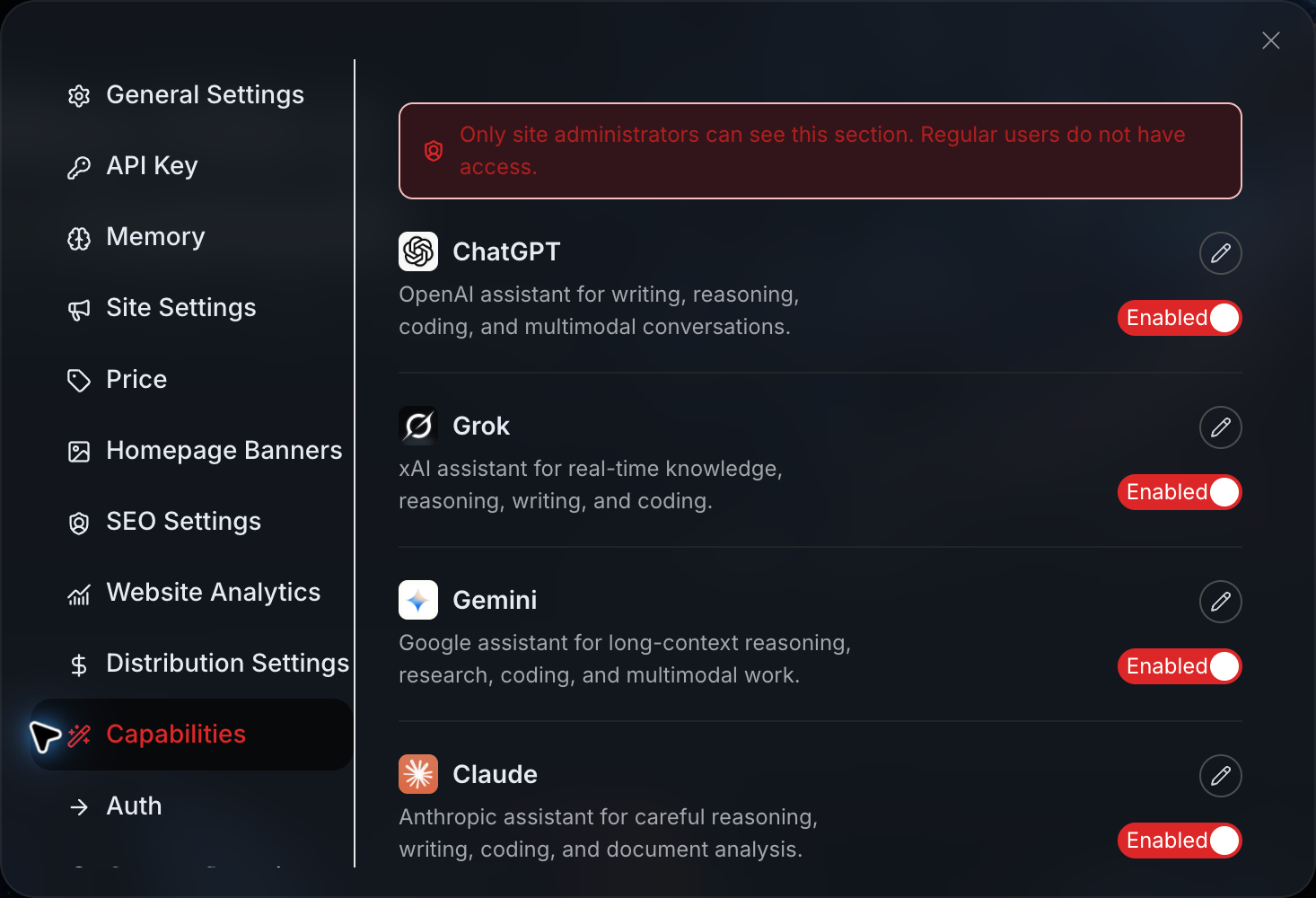
A opção de edição à direita permite modificar o nome de exibição e o ícone da ferramenta no subsite atual.
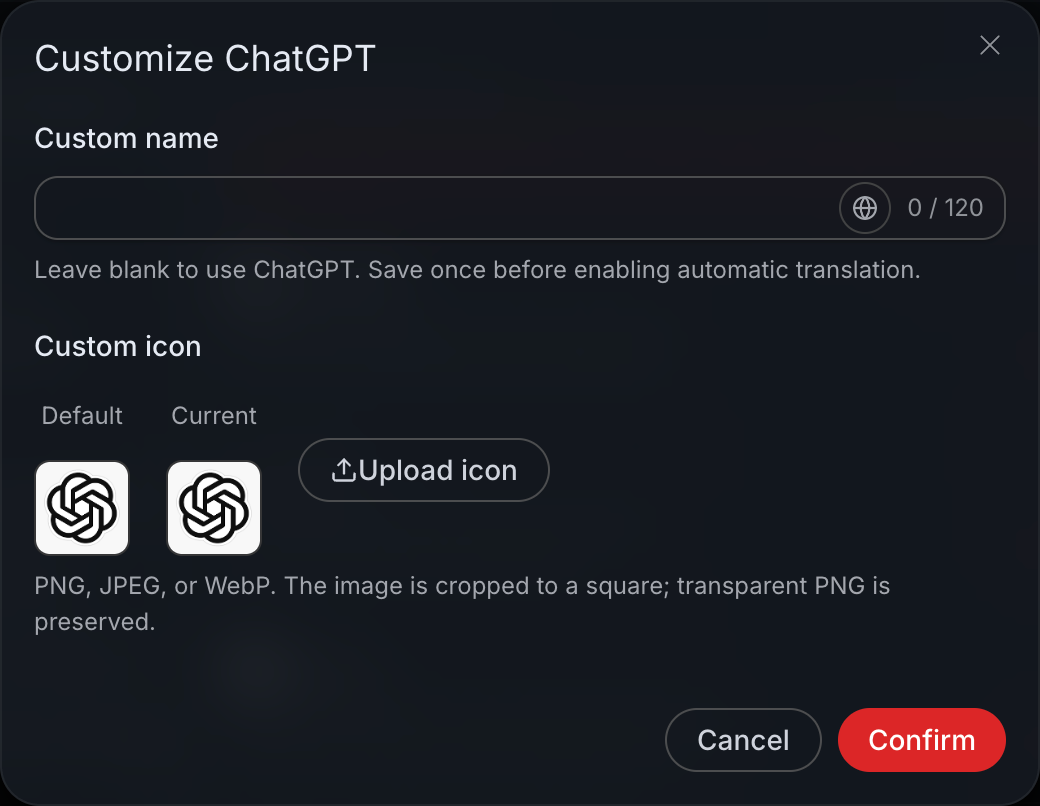
O nome pode ser alterado para algo mais fácil de entender, por exemplo, mudar o nome interno do modelo para “Assistente de texto” ou “Geração de imagens”. No entanto, observe que modificar o nome apenas altera a exibição da página; isso não transforma o modelo subjacente em outro modelo nem altera o método de chamada real e a cobrança.
Os ícones suportam PNG, JPEG e WebP e, após o upload, serão recortados em formato quadrado. Quando for necessário um fundo transparente, dê preferência a PNGs transparentes.
Depois de salvar, abra novamente a página inicial pela perspectiva do cliente e verifique se as ferramentas mais usadas são fáceis de encontrar e se as entradas que não pretende fornecer foram ocultadas.
Os controles aqui controlam principalmente a exibição da página. Ocultar uma entrada não significa modificar as permissões de API do cliente; não confunda as duas coisas.
¶ Não copie o conteúdo padrão para os cenários da página inicial
Em “Cenários de criação”, nas “Configurações da página inicial”, você pode modificar o nome, a descrição, a capa e a ordem dos cenários padrão, além de selecionar novamente as ferramentas recomendadas para cada cenário.
Por exemplo, se você pretende criar um site de ferramentas para criadores de conteúdo, pode organizar a página inicial em “Escrever artigos”, “Criar imagens de apoio”, “Editar vídeos curtos” e “Produzir trilhas sonoras”. Os clientes verão trabalhos com os quais estão familiarizados, em vez de uma série de nomes de modelos desconhecidos.
Após criar um novo cenário, salve primeiro e depois ative a tradução automática. Para a capa, basta usar diretamente o botão de upload ou substituição; não é necessário colar manualmente um link de imagem.
Não inclua ferramentas que não serão fornecidas temporariamente nos cenários recomendados; caso contrário, os usuários entrarão nelas apenas para descobrir que não podem usá-las, o que será mais confuso do que não vê-las desde o início.
¶ Primeiro defina uma regra unificada de preços
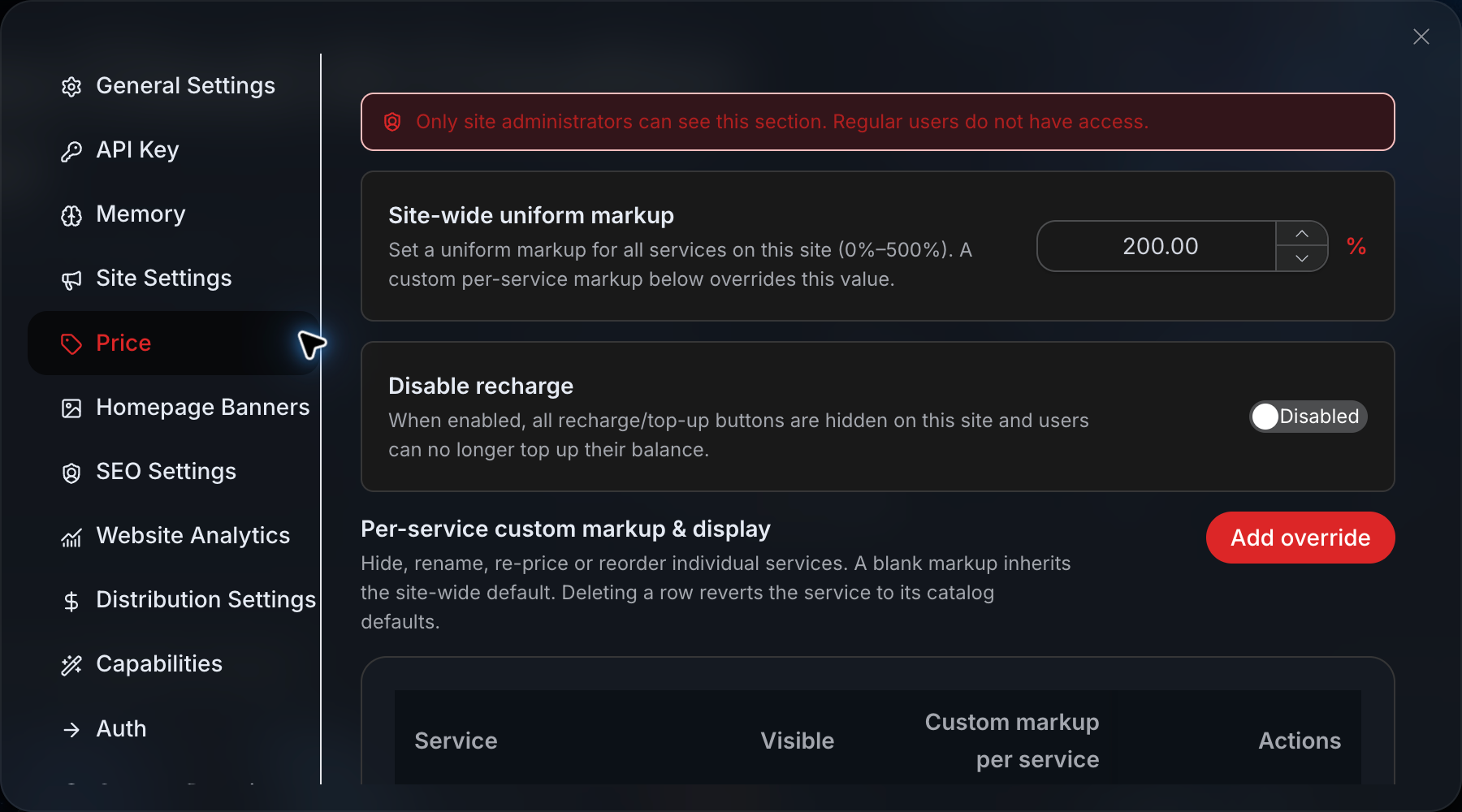
Entre em “Price” ou “Configurações de preços” e defina primeiro a porcentagem de acréscimo unificada para todo o site.
A maioria dos serviços pode herdar diretamente essa porcentagem. Se o custo, a pressão de suporte pós-venda ou o preço de mercado de uma ferramenta forem diferentes, defina uma regra de substituição separadamente para ela.
Suponha que o preço da plataforma para um serviço seja 100 e o acréscimo para todo o site seja 10%; o preço visto pelo cliente será 110.
Se esse serviço também tiver uma configuração separada de 5%, será usado o 5% do serviço individual, e o preço será 105, em vez de adicionar primeiro 10% e depois 5%.
Quando for necessário configurar separadamente, clique em adicionar na área de personalização de serviços, selecione o serviço e depois preencha a porcentagem de acréscimo.
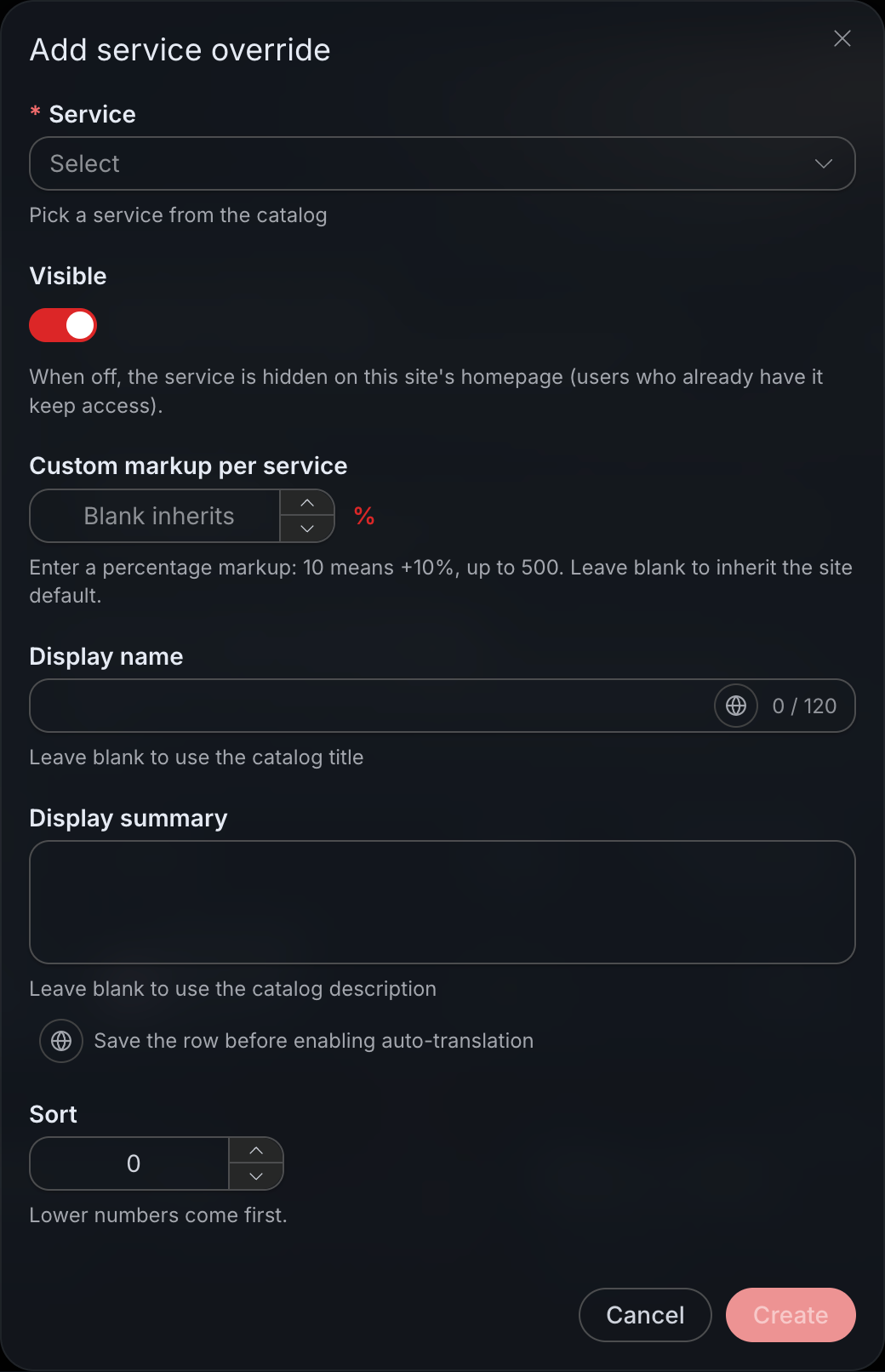
Deixar o acréscimo individual em branco significa continuar usando a porcentagem de todo o site; preencher 0 significa não adicionar acréscimo, mas não significa que seja gratuito.
Aqui também é possível ajustar o nome, a descrição, a ordem e o status de visibilidade do serviço. Depois de alterar, não olhe apenas no painel administrativo; o ideal é abrir a página do cliente e encontrar, respectivamente, um serviço que herde o preço de todo o site e outro com preço definido separadamente, para verificar se a página final de pagamento corresponde ao esperado.
“Desativar recarga” apenas oculta a entrada de recarga no subsite; isso não zera o saldo existente nem é um limite de consumo. Só é necessário ativar essa opção se você claramente não quiser que os clientes comprem a partir do subsite.
A geração real de imagens, músicas ou vídeos gera custos. Na validação antes do lançamento, verifique primeiro os preços e depois faça um pequeno teste; não é necessário gerar em massa logo de início.
¶ Só coloque um Banner na página inicial quando houver conteúdo claro
O Banner da página inicial não é obrigatório.
Se por enquanto não houver uma campanha, um serviço principal ou uma página de destino clara, é melhor deixá-lo vazio primeiro do que colocar uma imagem aleatória apenas para ocupar espaço.
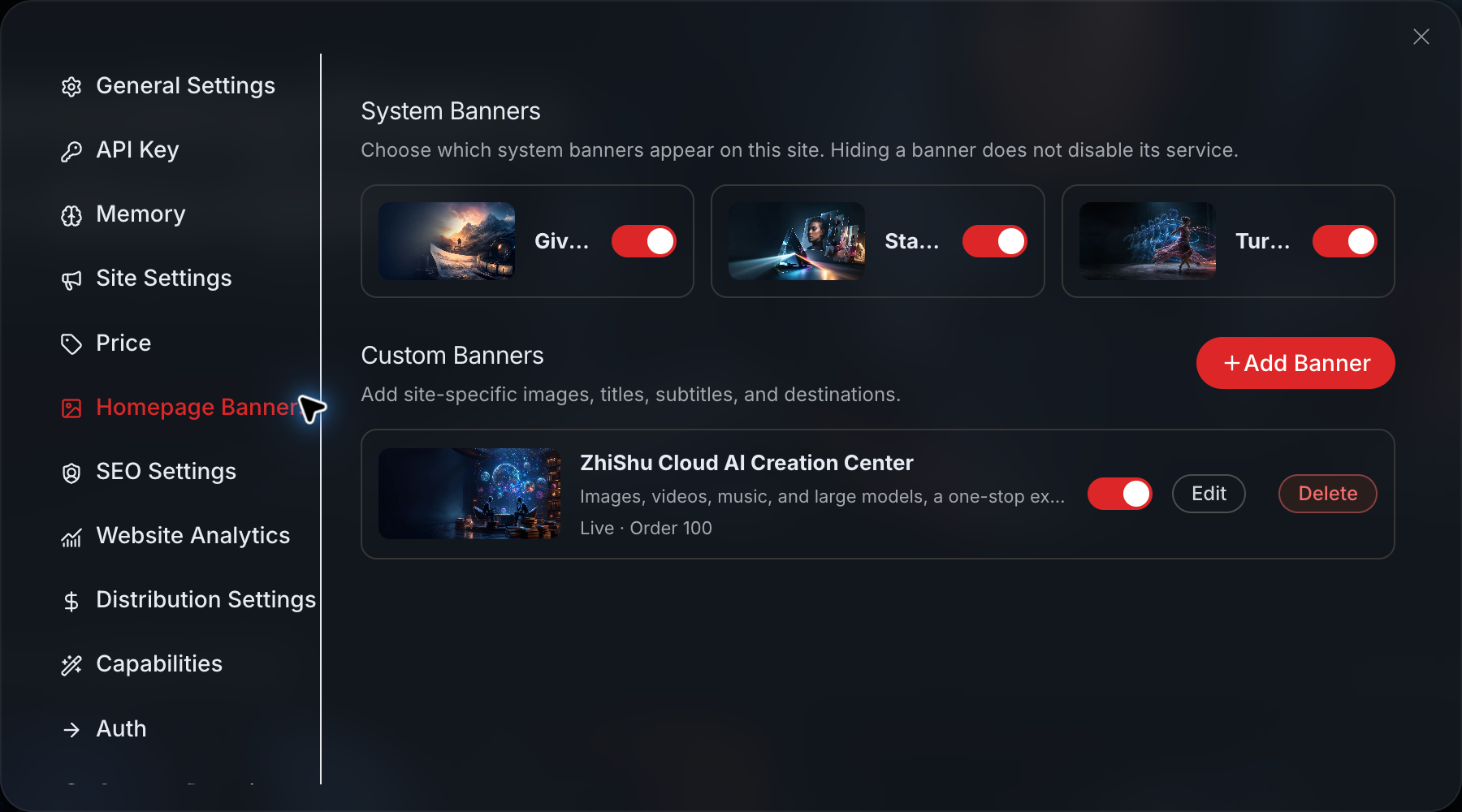
Quando for necessário adicionar, você pode preencher imagem, título, subtítulo, endereço de redirecionamento e período de exibição.
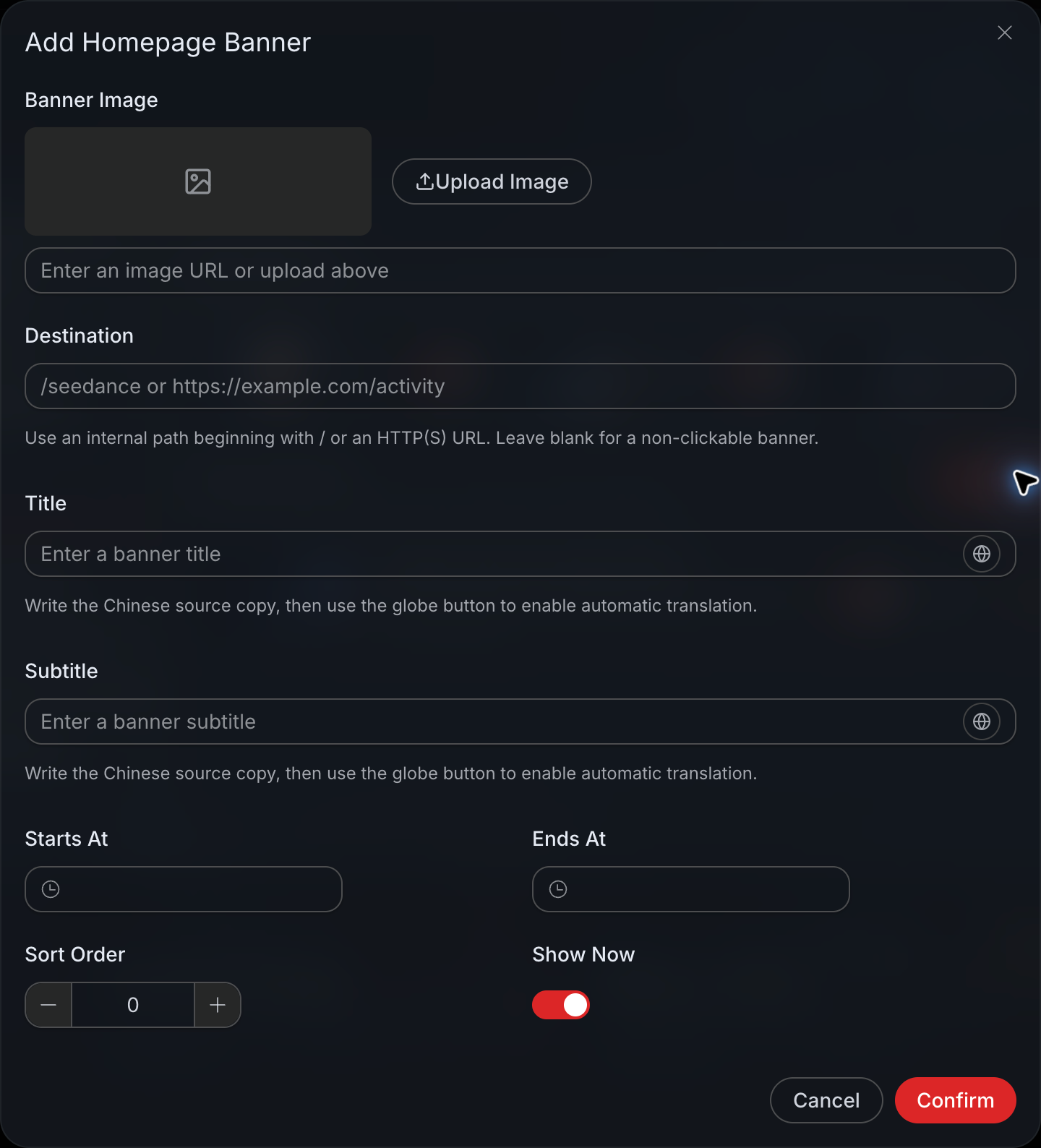
Se o Banner promove imagens de apoio para artigos, ele deve levar diretamente à ferramenta correspondente, em vez de levar o usuário de volta à página inicial.
Para endereços internos, normalmente é possível preencher um caminho que comece com / ou um link HTTP ou HTTPS completo. Quando deixado em branco, o Banner apenas é exibido e não pode ser clicado.
Depois de salvar, clique pessoalmente uma vez para confirmar que a página de redirecionamento não foi preenchida incorretamente.
¶ Por fim, vincule seu próprio domínio
Depois que o endereço atribuído pelo sistema puder ser aberto normalmente, trate do domínio independente.
Entre em “Meus subsites”, clique em “Gerenciar” e localize “Custom Domain” ou “Domínio personalizado”. Preencha o nome de domínio completo, por exemplo, studio.example.com; não adicione https://, não preencha o caminho da página e não adicione uma barra no final.
Após enviar a vinculação, a página fornecerá um endereço de destino CNAME; copie-o.
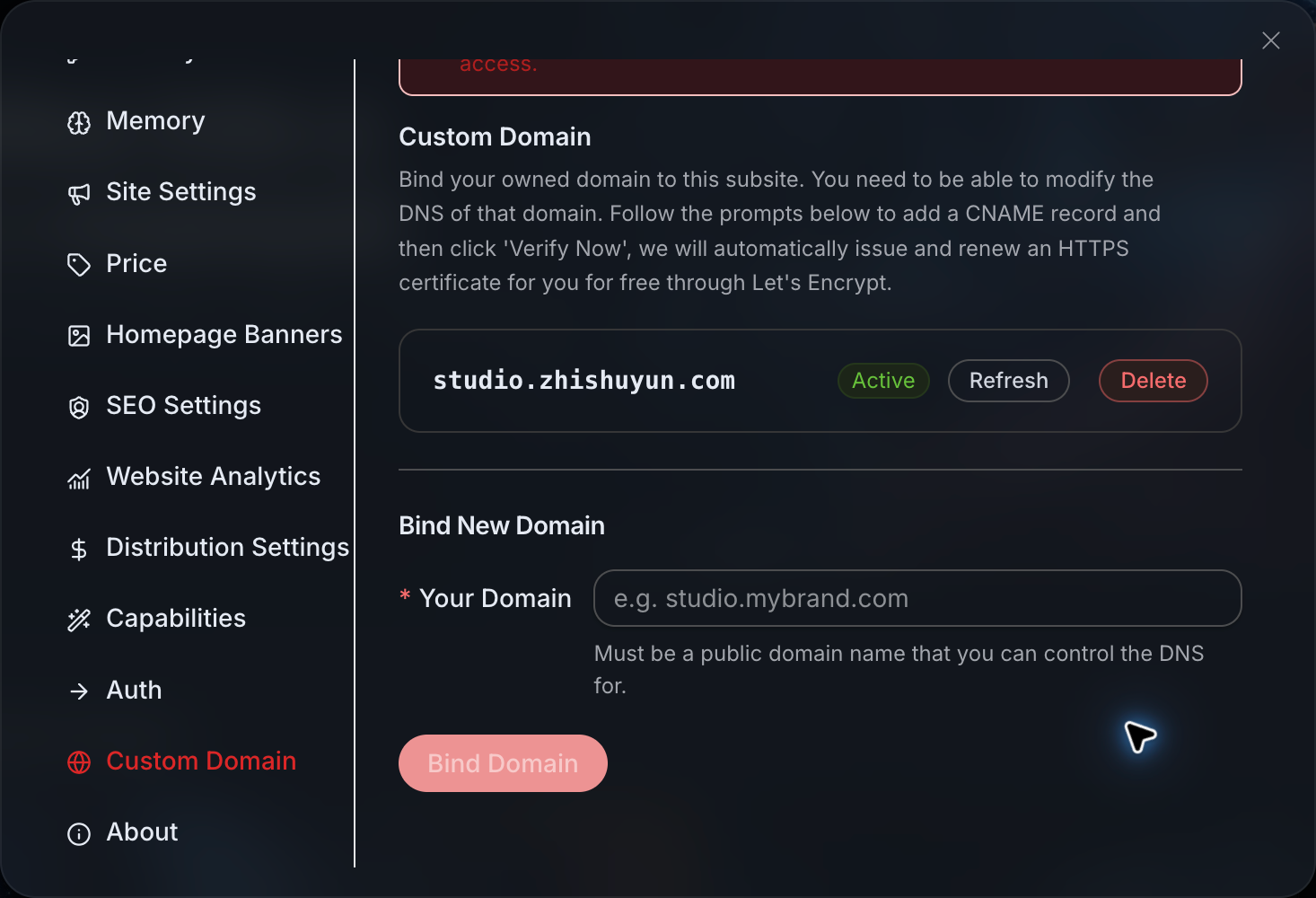
Em seguida, entre na plataforma onde comprou o domínio e abra o gerenciamento de resolução DNS.
Se estiver vinculando studio.example.com, selecione CNAME como tipo de registro, preencha normalmente studio no registro de host, preencha o valor do registro com o destino CNAME fornecido pelo painel do Studio e mantenha o valor padrão para o TTL.
As interfaces de diferentes provedores de serviços de domínio podem ser diferentes. Alguns exigem preencher o prefixo, outros indicam para preencher o nome de domínio completo; basta seguir as instruções da página.
Se o nome studio já possuir registros A, AAAA ou outros registros CNAME, confirme primeiro se ele está sendo usado por outro site. Não exclua diretamente registros de resolução que estão em uso apenas para vincular um novo site. Em caso de dúvida, é mais seguro trocar para um subdomínio que ainda não tenha sido usado.
Depois de salvar o DNS, volte à página de domínio personalizado do Studio e atualize ou verifique o status.
A atualização do DNS e a emissão do certificado HTTPS são dois processos, e não necessariamente serão concluídos ao mesmo tempo, nem existe um tempo de espera absolutamente fixo. Depois que o painel indicar que está online, ainda é preciso abrir pessoalmente o site usando https:// e confirmar que o navegador não exibe avisos de certificado.
¶ Antes de publicar, não olhe apenas a página inicial
O site abrir não significa que não haja problemas em todos os lugares.
Acesse uma vez pelo computador e pelo celular, e veja se o nome do site, o Logo, os ícones e a navegação apresentam algum desalinhamento. Abra aleatoriamente uma página interna e atualize-a para confirmar que ela não redireciona para 404. Saia da conta e entre novamente, verificando se, após a conclusão, é possível voltar ao seu próprio domínio.
Também é preciso percorrer as ferramentas mais usadas, a entrada de atendimento ao cliente e a página de preços. Se estiver preparando testes de pagamento ou geração de tarefas, confirme primeiro os preços e depois faça um teste de pequeno valor.
Por fim, dê mais uma olhada na versão para dispositivos móveis.
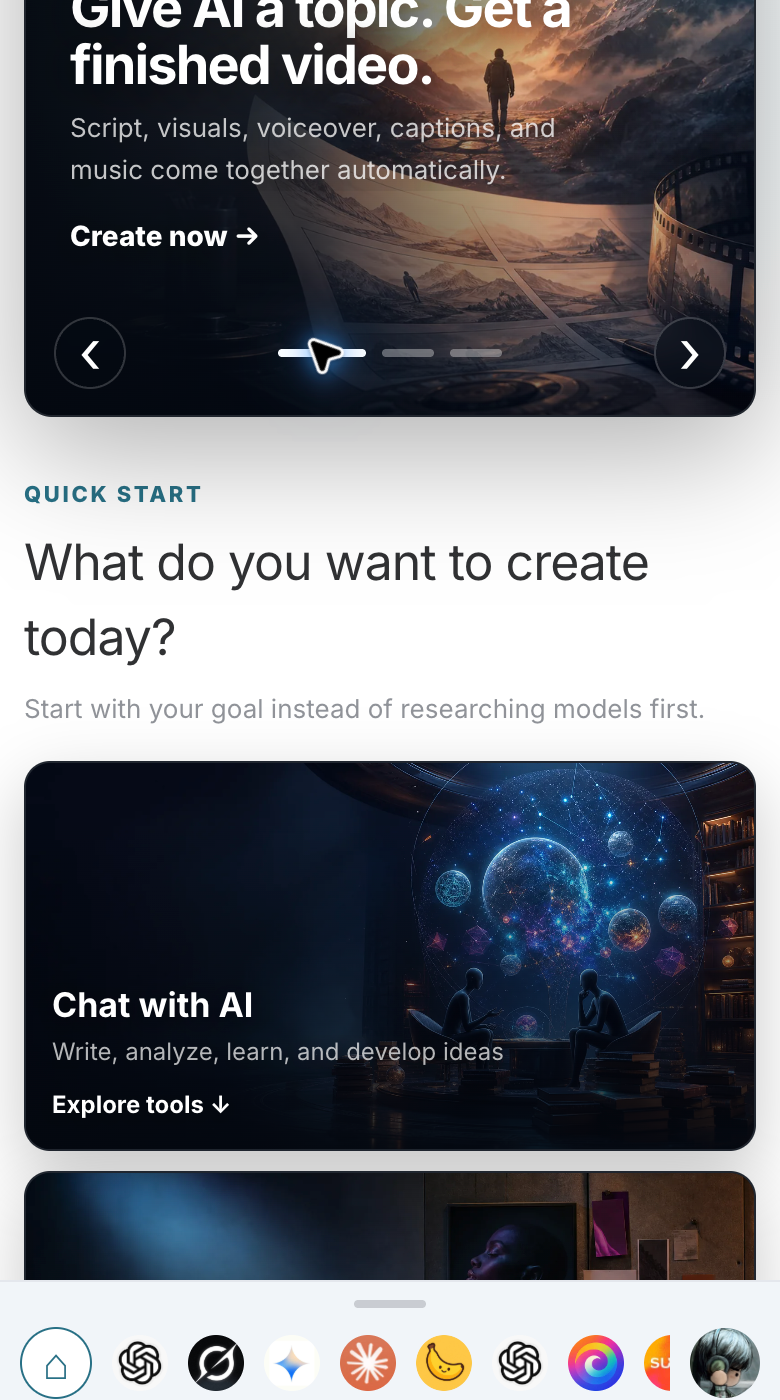
No celular, concentre-se em verificar se o título do site está completo, se os botões podem ser clicados normalmente e se a navegação inferior está clara. Muitos sites não apresentam problemas no computador, mas é apenas no celular que se percebe que o nome é longo demais ou que as entradas são difíceis de encontrar.
Se nem mesmo o domínio do sistema abrir, verifique primeiro o próprio subsite; não se apresse em mexer no DNS.
Se apenas o seu próprio domínio não abrir, verifique se o domínio foi preenchido completamente, se há conflitos nos registros de resolução e se o DNS público já foi atualizado.
Se o navegador indicar que a conexão não é segura, confirme primeiro se a resolução está correta e depois verifique o status do certificado; não deixe os clientes ignorarem o aviso e continuarem acessando.
Quanto ao fato de o nome padrão da plataforma ainda aparecer ao compartilhar links, pode ser que a ferramenta de compartilhamento não execute os scripts da página. Isso não é a mesma coisa que uma falha na vinculação do domínio e deve ser investigado separadamente.
¶ Ao chegar aqui, o site já pode começar a ser usado
Um Studio que pode ser oficialmente usado externamente não está pronto apenas por trocar um Logo.
Os clientes precisam conseguir abrir o site, entender o que é feito ali, encontrar as ferramentas adequadas, fazer login sem problemas, ver preços razoáveis e ainda conseguir entrar em contato com você quando encontrarem problemas. O domínio independente é a última camada de apresentação, fazendo com que todo o site realmente pareça seu próprio produto.
A forma mais segura é, depois de alterar cada parte, voltar à perspectiva do cliente e verificar uma vez. O salvamento bem-sucedido no painel não significa que o front-end necessariamente atenderá às expectativas; percorra pessoalmente a janela anônima, o celular e o domínio independente, e normalmente será possível encontrar a maioria dos problemas antes da publicação.