

Muchas personas quieren crear su propia plataforma de herramientas de IA, pero es muy fácil quedarse atascado cuando realmente empiezan a hacerlo.
¿Desde dónde se crea el sitio? ¿Dónde se cambia el Logo? ¿Qué herramientas se deben habilitar? ¿Cómo se añaden los precios? ¿Y cómo se configura un dominio independiente?
Estas cosas no son difíciles si se analizan por separado; lo difícil es que hay bastantes accesos en el panel de administración y, la primera vez que se opera, no se sabe qué hacer primero. El orden que menos complicaciones da es, en realidad, crear primero el sub-sitio, confirmar que se puede acceder a él con normalidad y, después, ocuparse de la marca, el inicio de sesión, las funciones, los precios y el dominio.
Este artículo seguirá este orden una vez. Después de terminarlo, tendrás un sitio de Studio que se puede abrir normalmente, con tu propia marca y que permite a los clientes iniciar sesión y utilizar herramientas.
¶ Primero veamos cómo es lo que se crea con Studio
Studio es una plataforma de creación con IA que se utiliza directamente en el navegador. La página de inicio normalmente muestra herramientas como chat, imágenes, vídeos y música. Después de que los usuarios hagan clic en una categoría, pueden consultar la introducción de las herramientas y luego entrar en la página de creación correspondiente.
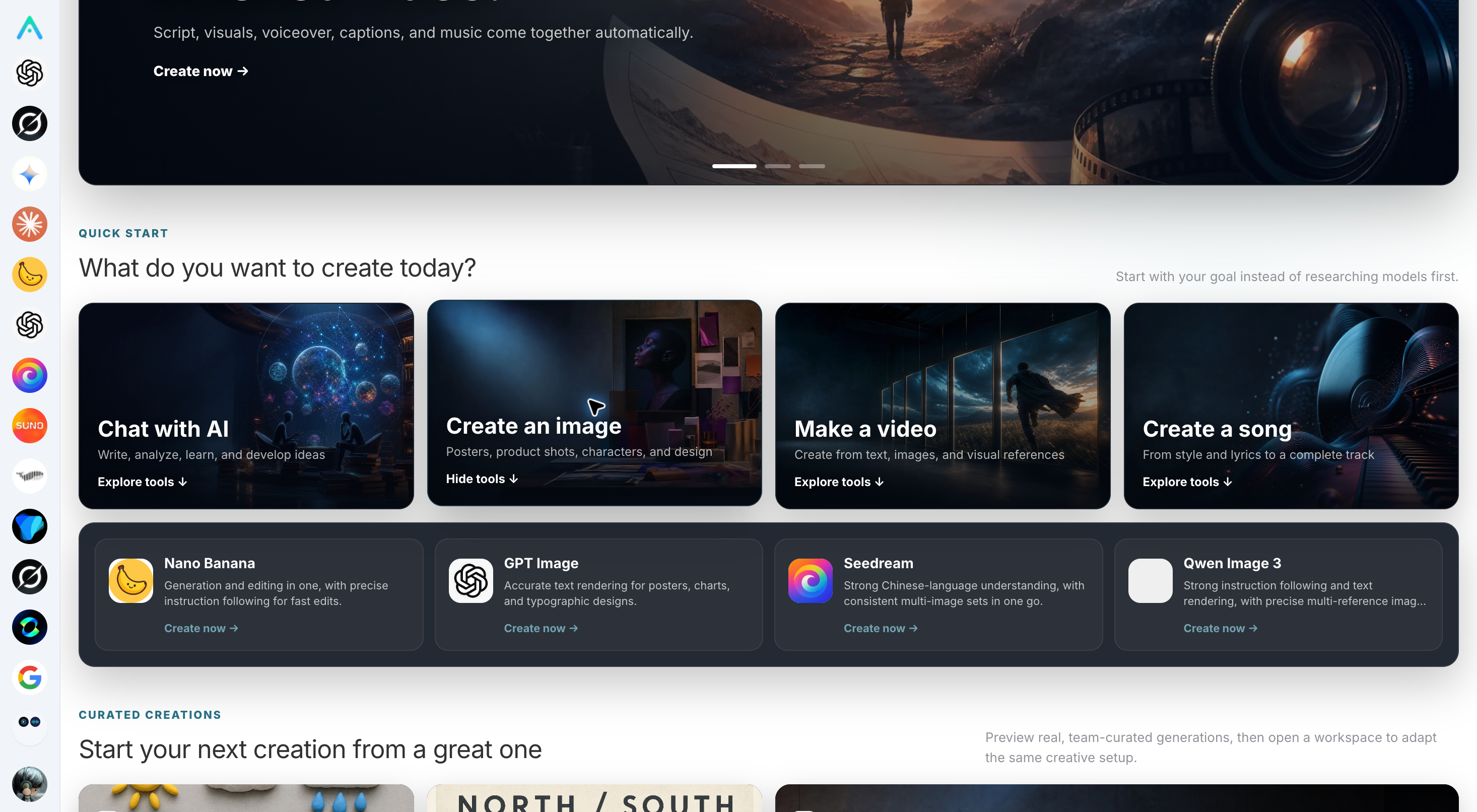
La página de inicio no es solo una lista de herramientas, también puede mostrar algunas obras destacadas. Cuando los usuarios vean un resultado que les guste, pueden hacer clic en “Crear igual” para entrar en la herramienta correspondiente y luego ajustar los materiales y parámetros según sus propias necesidades.
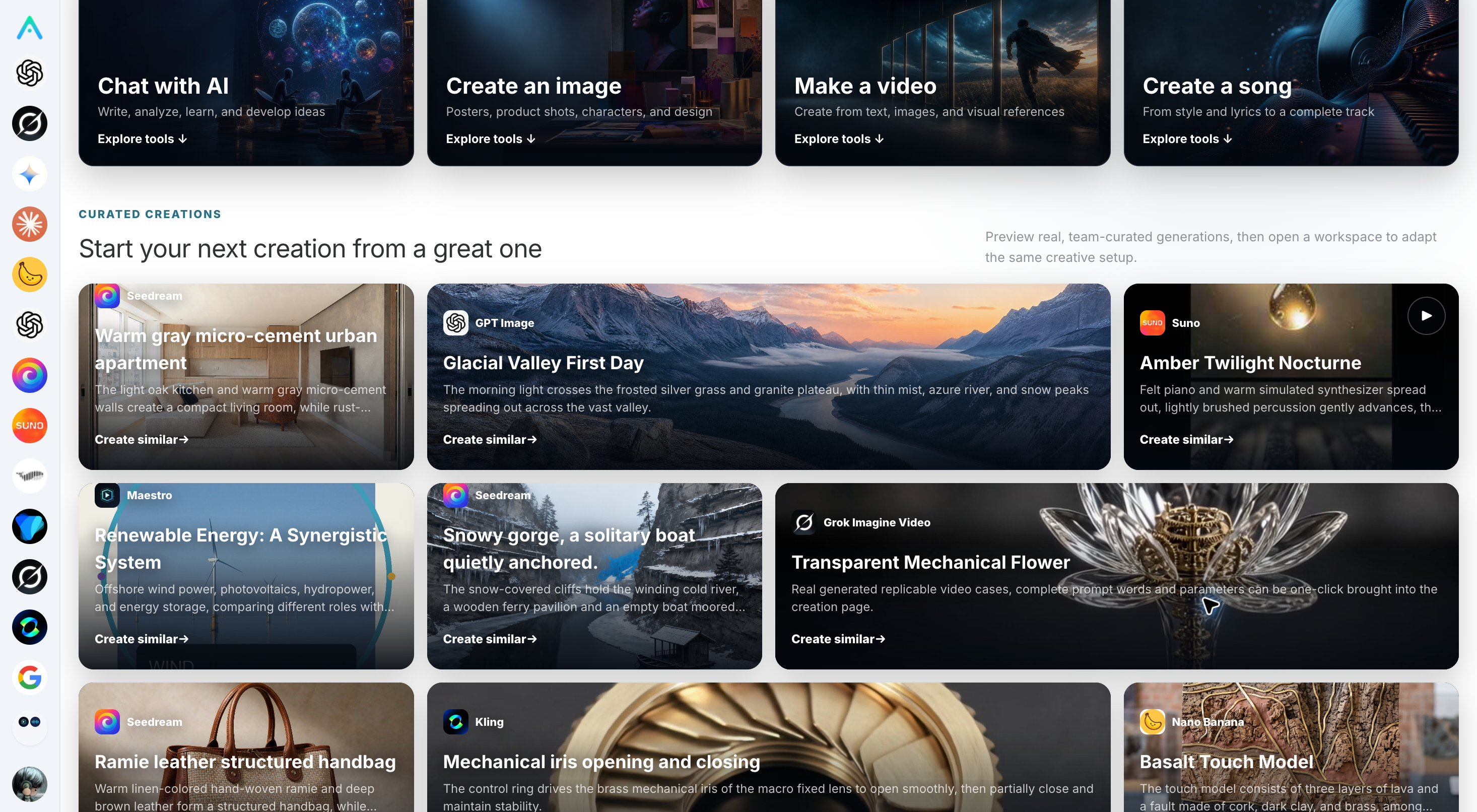
Hay un punto que debe aclararse con antelación: crear igual solo lleva al usuario al espacio de trabajo correspondiente, no genera directamente con un clic. Los usuarios aún deben revisar los materiales, los prompts y los parámetros de generación.
¶ Primero crea el sub-sitio
Abre la versión web de Studio, después de iniciar sesión haz clic en el avatar de la esquina superior derecha, entra en “Configuración”, busca “Mis sub-sitios” y luego haz clic en “Crear sub-sitio”.
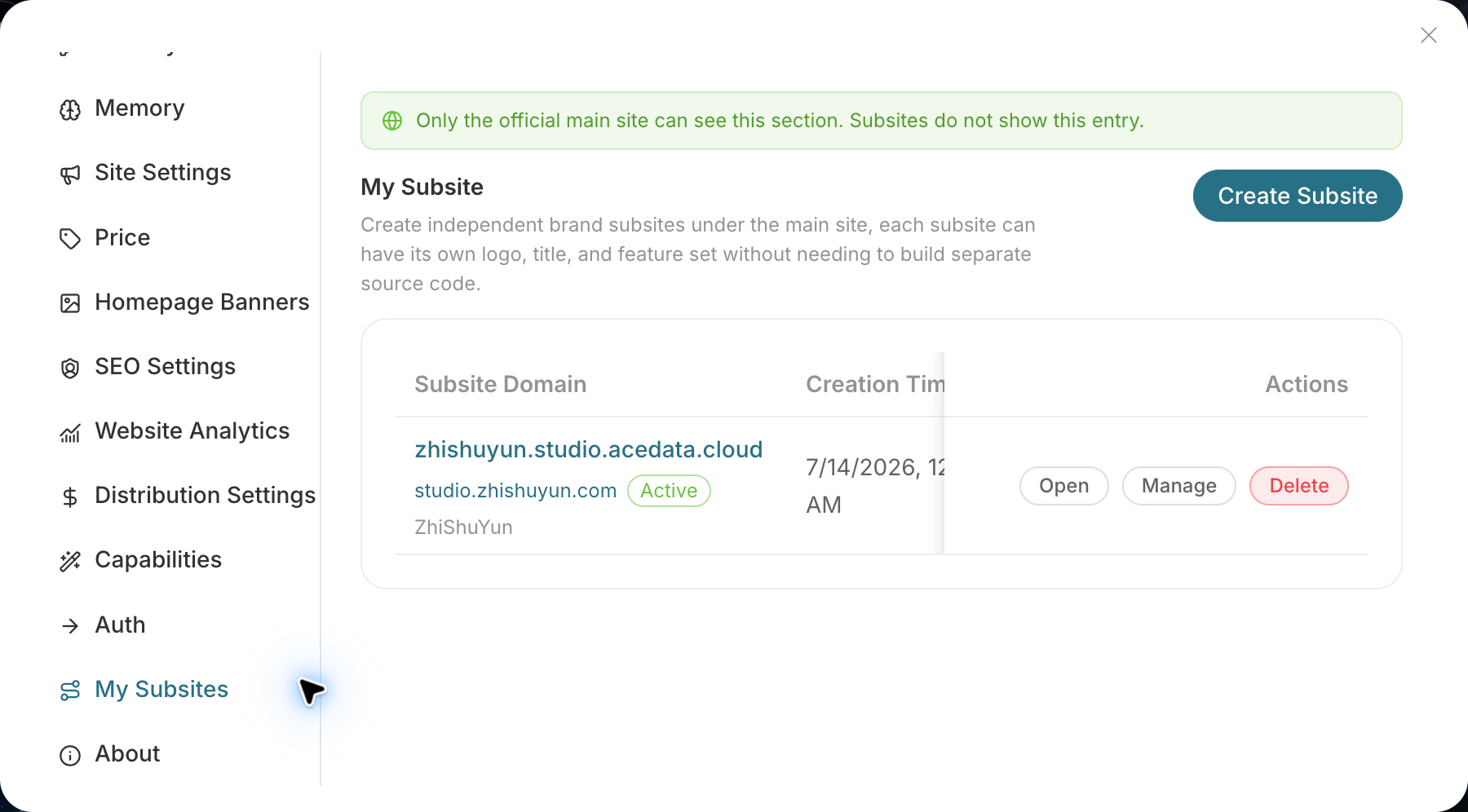
“Mis sub-sitios” está en la versión web del sitio principal oficial de Studio. Si estás utilizando la App o ya has entrado en algún sub-sitio de marca blanca, es posible que no puedas ver este acceso.
Antes de crear, es mejor preparar dos cosas: un nombre de sitio para que lo vean los clientes y un prefijo corto en inglés.
Por ejemplo, si el sitio se llama “Creación Xinghe”, el prefijo puede ser xinghe. Después de crear, el sistema asignará una dirección similar a xinghe.studio.acedata.cloud.
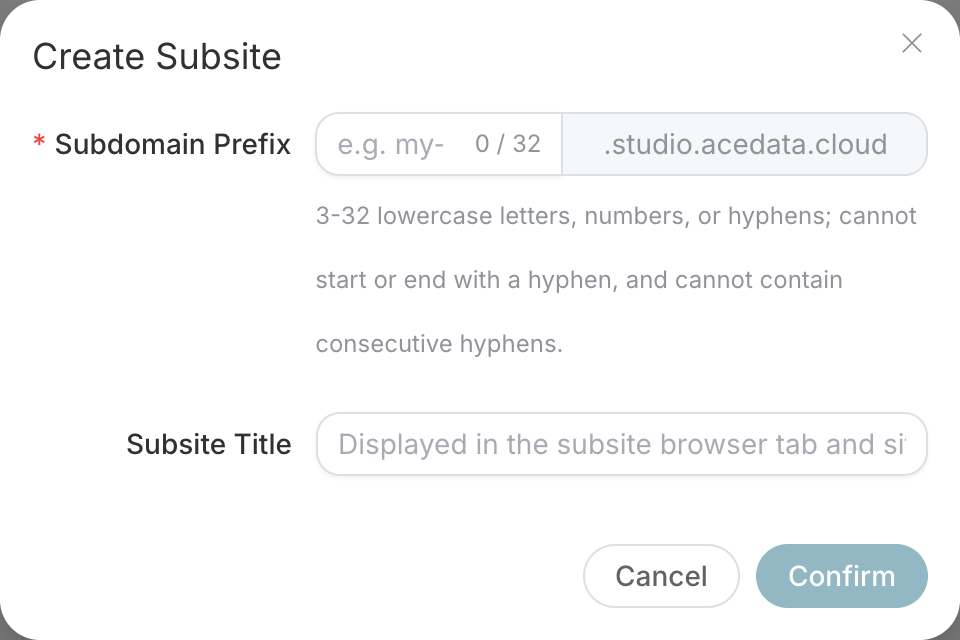
En el prefijo solo escribe esa pequeña parte inicial, no vuelvas a escribir .studio.acedata.cloud. Admite letras minúsculas, números y guiones, debe tener entre 3 y 32 caracteres, el inicio y el final deben ser letras o números, y tampoco se deben utilizar guiones consecutivos.
El título del sitio es el nombre de marca que los clientes realmente ven; también se puede modificar más adelante, así que no hace falta darle demasiadas vueltas aquí la primera vez.
Si aparece un aviso de que el prefijo ya está ocupado, solo tienes que cambiarlo. Después de crearlo correctamente, el nuevo sub-sitio aparecerá en la lista.
“Abrir” y “Gestionar” de la lista tienen usos diferentes.
“Abrir” permite entrar en el sitio web que ven los clientes; puedes usarlo para comprobar si la página de inicio, el acceso de inicio de sesión y la visualización móvil funcionan correctamente. “Gestionar”, en cambio, permite entrar en el panel de administración del sitio; más adelante, cambiar el Logo, modificar los precios, elegir herramientas y vincular dominios se hace todo aquí.
Justo después de crear, no te apresures a modificar un montón de configuraciones. Copia la dirección asignada por el sistema y ábrela una vez en una ventana de incógnito del navegador. Confirma que la página de inicio se muestra, que se puede hacer clic en el botón de inicio de sesión y que “Gestionar” también entra en el sub-sitio correcto; entonces este paso estará asegurado.
¶ Cambia la página predeterminada por tu propia marca
Después de que el sub-sitio se pueda abrir, puedes empezar a ocuparte de la marca.
Entra en “Mis sub-sitios”, busca el sitio web que acabas de crear, haz clic en “Gestionar” y luego abre “Configuración del sitio”. Aquí puedes modificar el nombre del sitio, subir el Logo y el Favicon, y también configurar el color del tema, el idioma del sitio web y la información de atención al cliente.
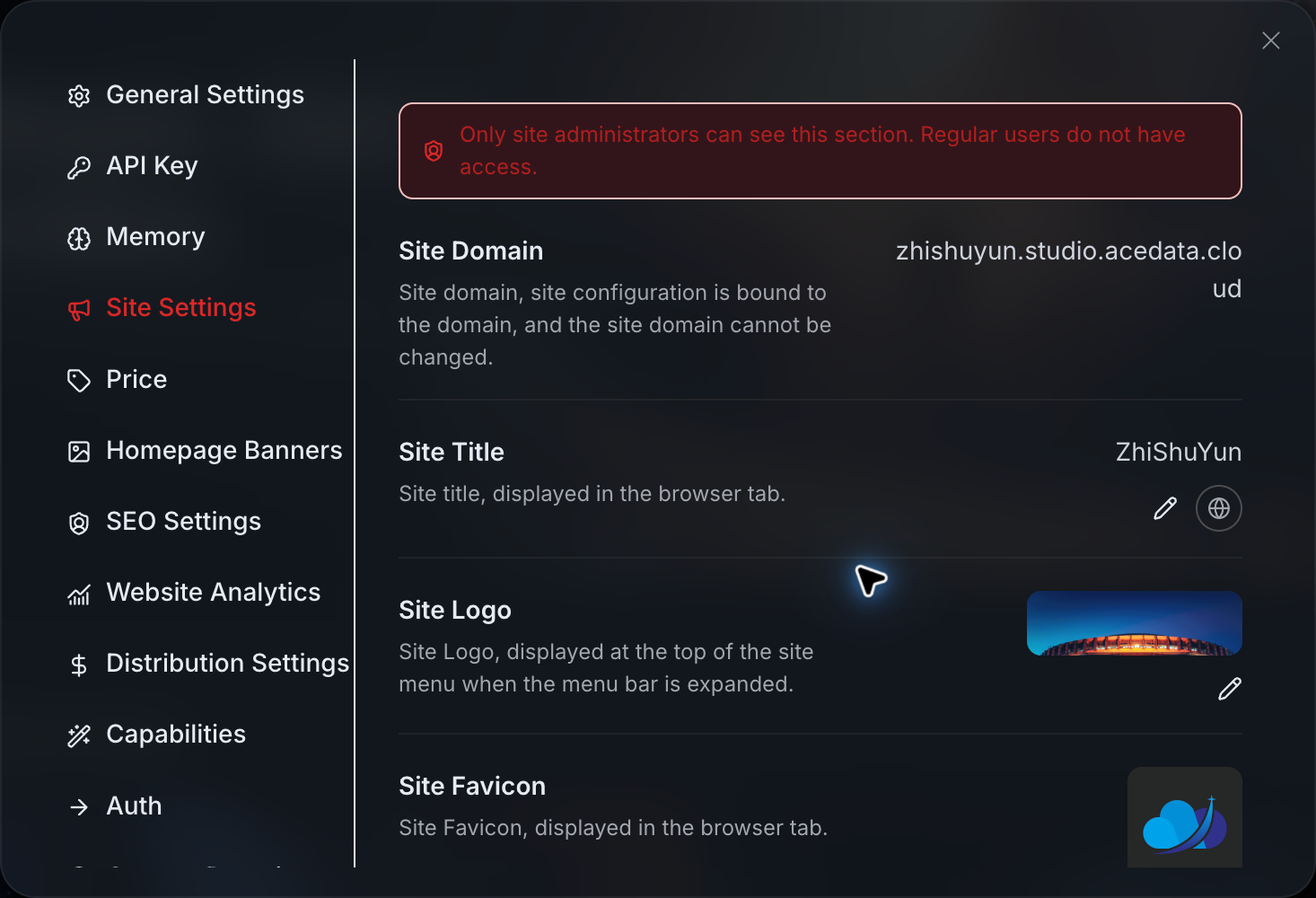
El Logo es la imagen de marca que se muestra en la página, y el Favicon es el pequeño icono de la pestaña del navegador. Deben subirse por separado; no puedes pensar que el icono del navegador también cambiará solo por cambiar el Logo.
Si, después de guardar, sigues viendo el icono antiguo, puedes volver a mirar en una ventana de incógnito o en otro dispositivo; a veces la caché del navegador no se actualiza inmediatamente.
Si continúas hacia abajo, puedes ver la configuración del color principal y del idioma.
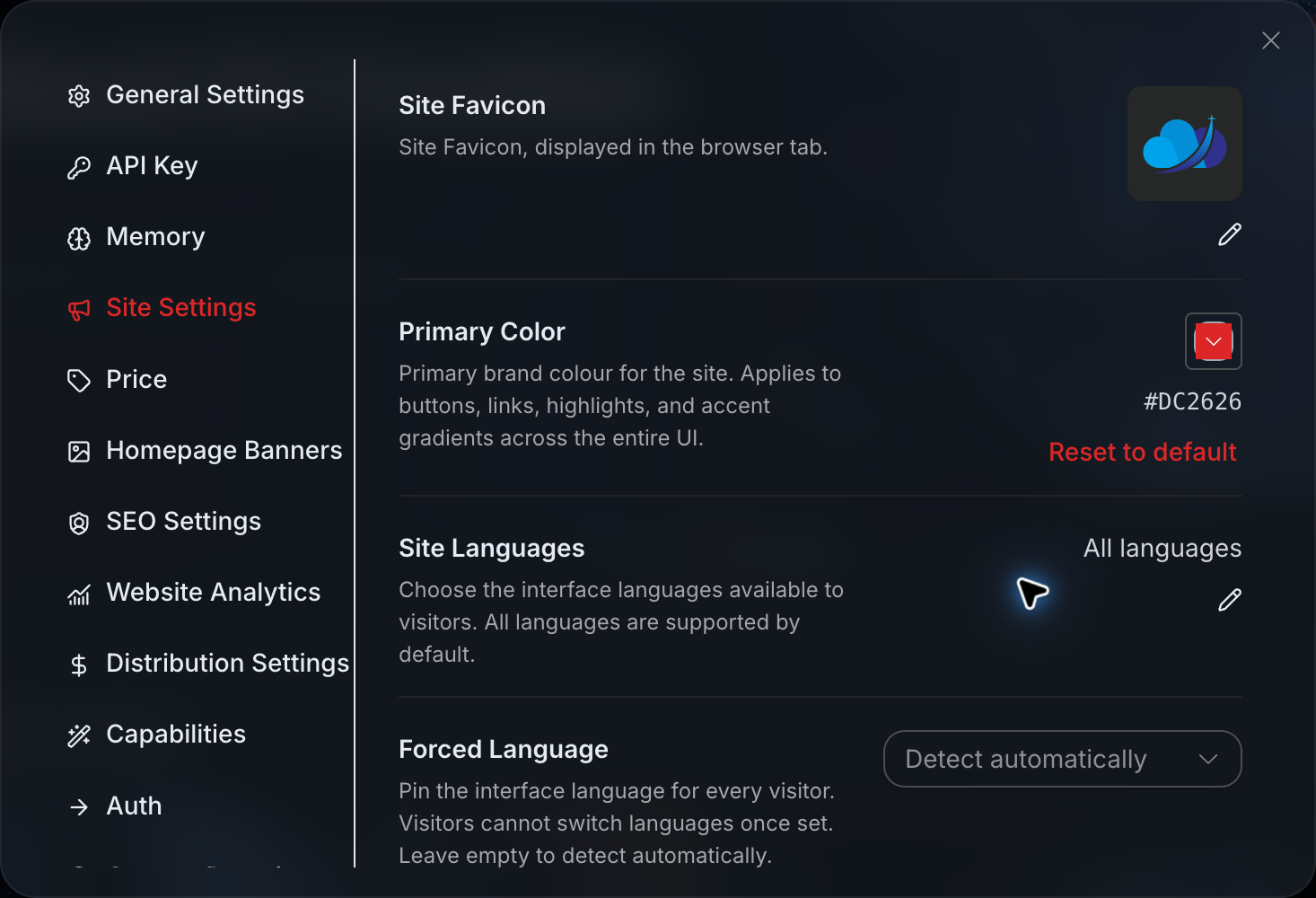
El color principal afectará a los botones, enlaces y colores de resaltado de la página; intenta elegir un color que combine con el Logo.
“El idioma del sitio web” determina qué idiomas pueden cambiar los visitantes. “Forzar idioma” hace que todos los visitantes utilicen de forma unificada un idioma determinado. Si deseas que el sitio web elija automáticamente el idioma según el navegador del visitante, será más adecuado mantener “Detección automática”.
También se recomienda completar aquí la información de atención al cliente y, además, debes indicar un método de contacto donde realmente haya alguien que responda. Después de guardar, ábrelo una vez sin iniciar sesión y confirma que los visitantes normales también pueden encontrar el acceso de atención al cliente.
¶ Escribe una frase de presentación para que la gente pueda entender el sitio
Después de ajustar la apariencia de la marca, entra en “Configuración SEO”.
Aquí no hace falta acumular una larga lista de nombres de modelos. Lo realmente importante es que se entienda de un vistazo a quién va dirigido este sitio web y qué puede ayudarle a hacer.
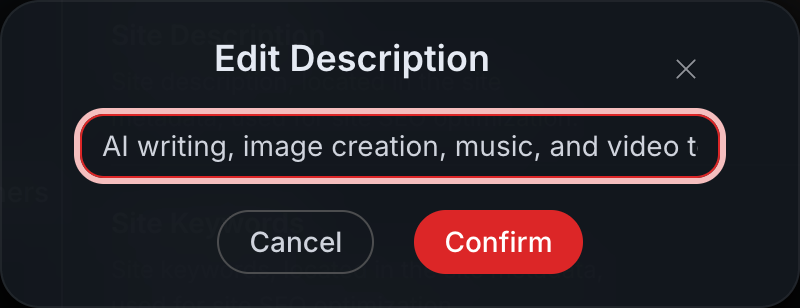
Si tus clientes son principalmente creadores de medios propios, puedes escribirlo así:
Proporciona a los creadores de medios propios herramientas de escritura con IA, imágenes para artículos y producción de vídeos cortos, completando la preparación diaria de contenido en un solo sitio web.
Las palabras clave también pueden rellenarse en torno al negocio real, por ejemplo, “escritura con IA”, “imágenes para artículos” y “producción de vídeos cortos”. No metas todos los nombres de decenas de modelos; de ese modo parece que hay mucha información, pero en realidad no es fácil que los clientes lo entiendan.
¶ Configura correctamente los métodos de inicio de sesión
Que el sitio web se pueda ver es solo el comienzo; los clientes también deben poder iniciar sesión con normalidad.
Entra en “Authentication” o “Configuración de autenticación”, activa los métodos de inicio de sesión que planeas admitir y, después, elige una opción predeterminada entre los métodos ya habilitados. Debe mantenerse al menos un método de inicio de sesión; no se pueden desactivar todos.
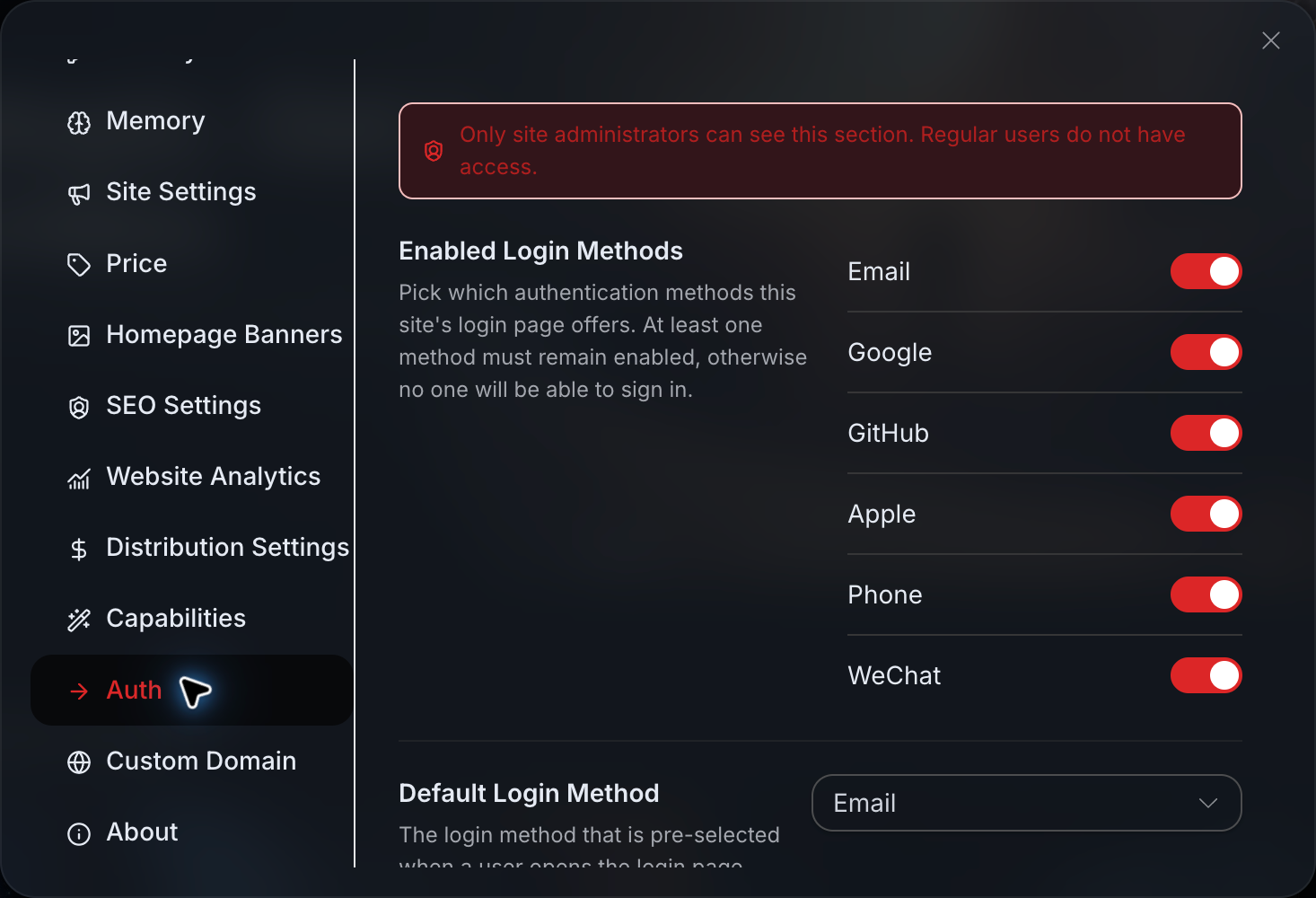
A continuación también se puede ajustar el modo de inicio de sesión. Por ejemplo, la “ventana emergente integrada” abrirá directamente la página de inicio de sesión dentro del sitio web actual, mientras que el método de inicio de sesión predeterminado determina si, después de abrir la ventana emergente, se muestra primero el correo electrónico, el número de teléfono u otras opciones de acceso.
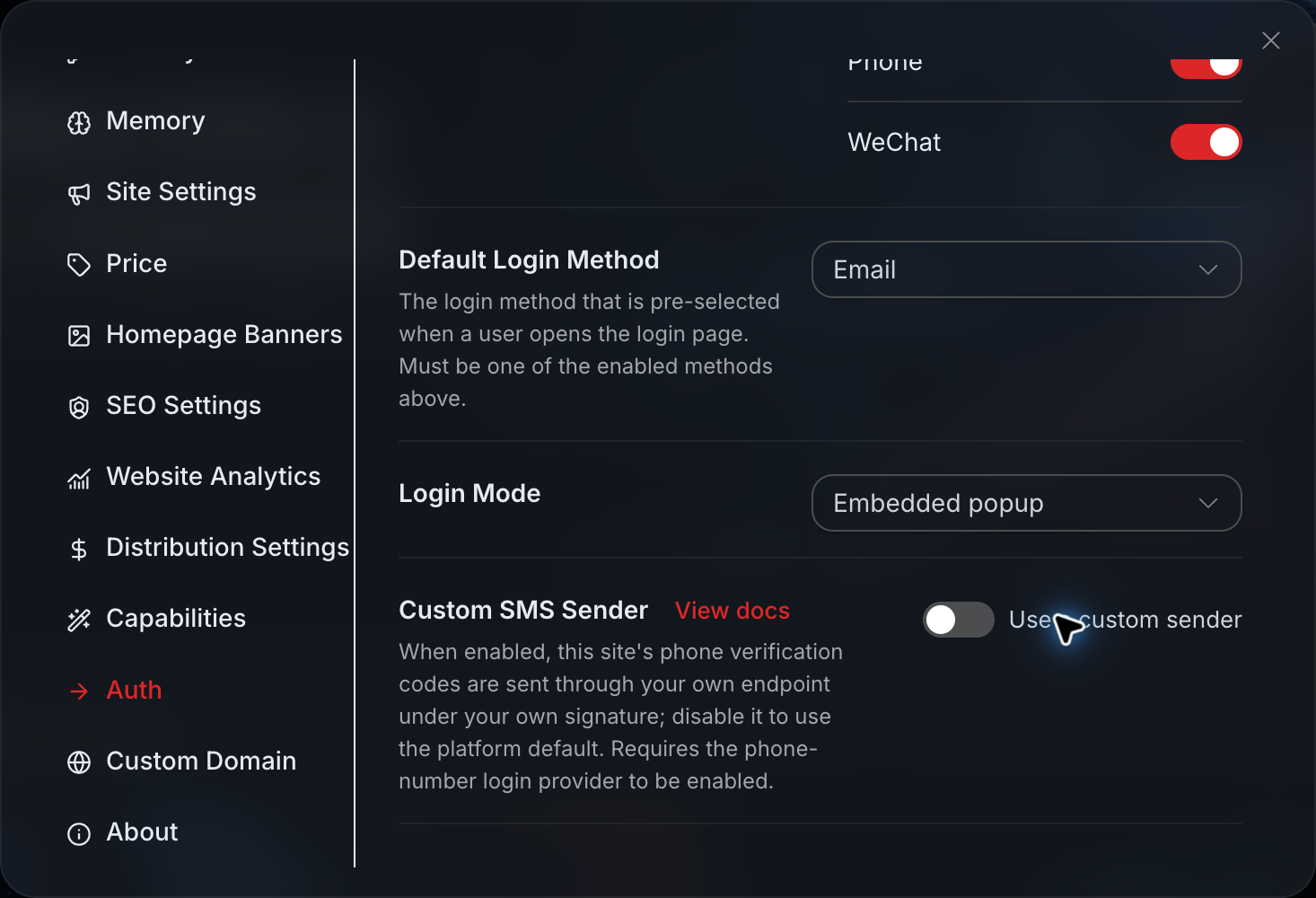
Después de guardar, asegúrate de iniciar sesión completamente una vez usando una ventana de incógnito. Comprueba si el inicio de sesión se realiza correctamente y si, al completarlo, se vuelve a tu propio subsite.
Que se salte temporalmente al dominio de autenticación unificada durante el inicio de sesión no significa necesariamente que haya un fallo. Lo que realmente debes confirmar es si puedes volver al subsite después de completar el inicio de sesión y si el estado de la cuenta es normal.
¶ No muestres todas las herramientas desde el principio
A continuación entra en “Capabilities”, es decir, la configuración de capacidades.
Aquí se determina qué herramientas de IA pueden ver los clientes en el sitio web. Un enfoque más práctico es habilitar primero herramientas en torno a un escenario claro.
Si tus clientes se dedican principalmente a contenido de texto e imágenes, puedes habilitar primero la redacción y la generación de imágenes; si los clientes realmente tienen necesidades de vídeo y música, añádelas gradualmente. Con menos accesos a herramientas, a los clientes les resulta más fácil saber dónde deben hacer clic.
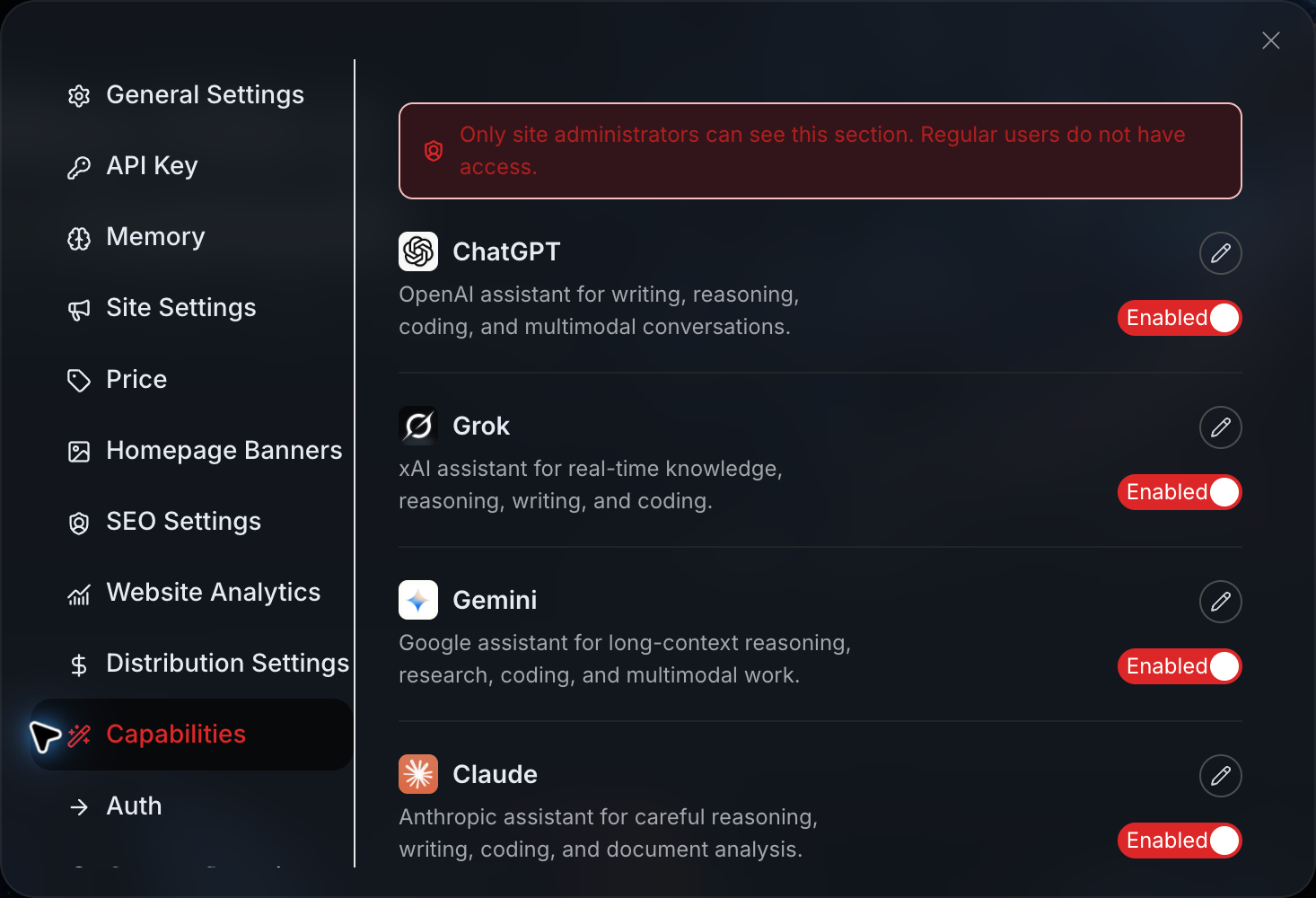
La opción de edición a la derecha permite modificar el nombre de visualización y el icono de la herramienta en el subsite actual.
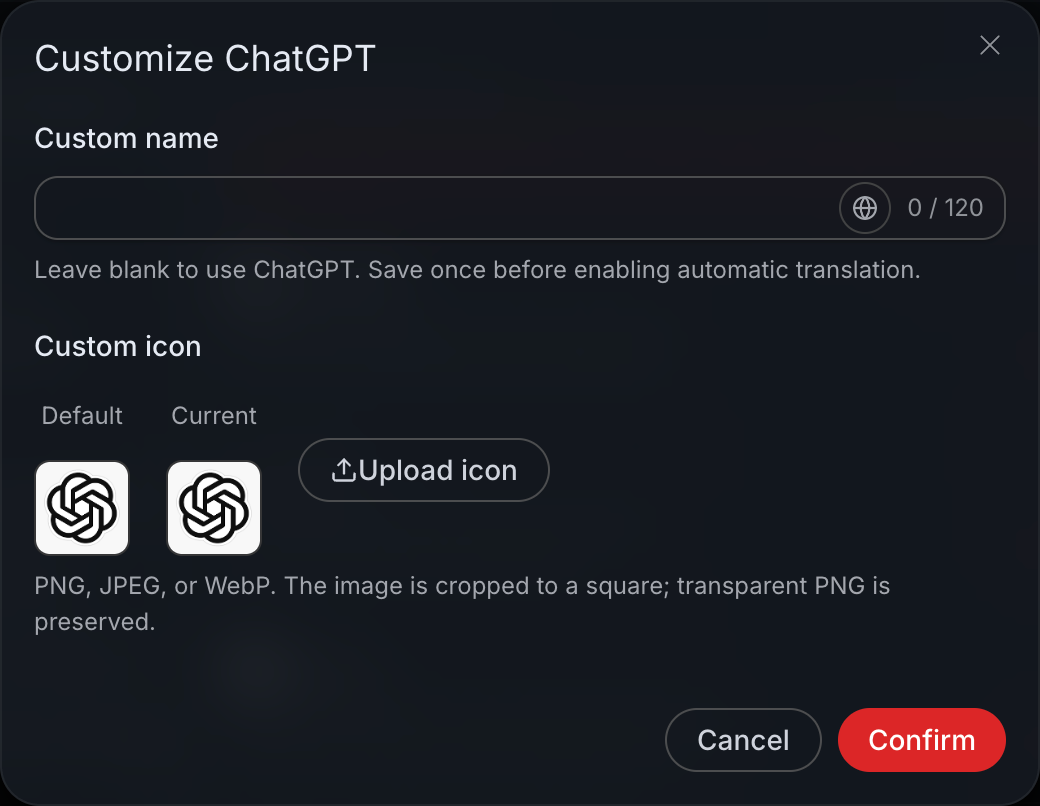
El nombre puede cambiarse para que sea más fácil de entender; por ejemplo, puedes cambiar el nombre interno del modelo por “Asistente de redacción” o “Generación de imágenes”. Sin embargo, ten en cuenta que modificar el nombre solo cambia la visualización en la página, no convierte el modelo subyacente en otro modelo ni cambia el método de uso real ni la facturación.
Los iconos admiten PNG, JPEG y WebP, y se recortarán en formato cuadrado después de subirlos. Si necesitas un fondo transparente, puedes priorizar el uso de PNG transparente.
Después de guardar, abre de nuevo la página de inicio desde la perspectiva del cliente para comprobar si las herramientas de uso habitual son fáciles de encontrar y si se han ocultado los accesos que no planeas ofrecer.
Los interruptores aquí controlan principalmente la visualización de la página. Ocultar un acceso no equivale a modificar los permisos de API del cliente; no confundas ambas cosas.
¶ No es necesario copiar el contenido predeterminado para los escenarios de la página de inicio
En los “Escenarios de creación” dentro de “Configuración de la página de inicio”, puedes modificar el nombre, la introducción, la portada y el orden de los escenarios predeterminados, y también puedes volver a elegir herramientas recomendadas para cada escenario.
Por ejemplo, si planeas crear un sitio de herramientas para creadores de contenido, puedes organizar la página de inicio como “Escribir artículos”, “Crear imágenes complementarias”, “Editar vídeos cortos” y “Crear música de acompañamiento”. Lo que los clientes verán será un trabajo que les resulta familiar, en lugar de una serie de nombres de modelos desconocidos.
Después de crear un escenario, guárdalo primero y luego activa la traducción automática. Para la portada, utiliza directamente el botón de subir o reemplazar; no necesitas pegar tú mismo un enlace de imagen.
No incluyas en los escenarios recomendados herramientas que temporalmente no vas a ofrecer; de lo contrario, los usuarios entrarán y descubrirán que no pueden utilizarlas, lo que será más confuso que no verlas desde el principio.
¶ Primero establece una regla unificada para los precios
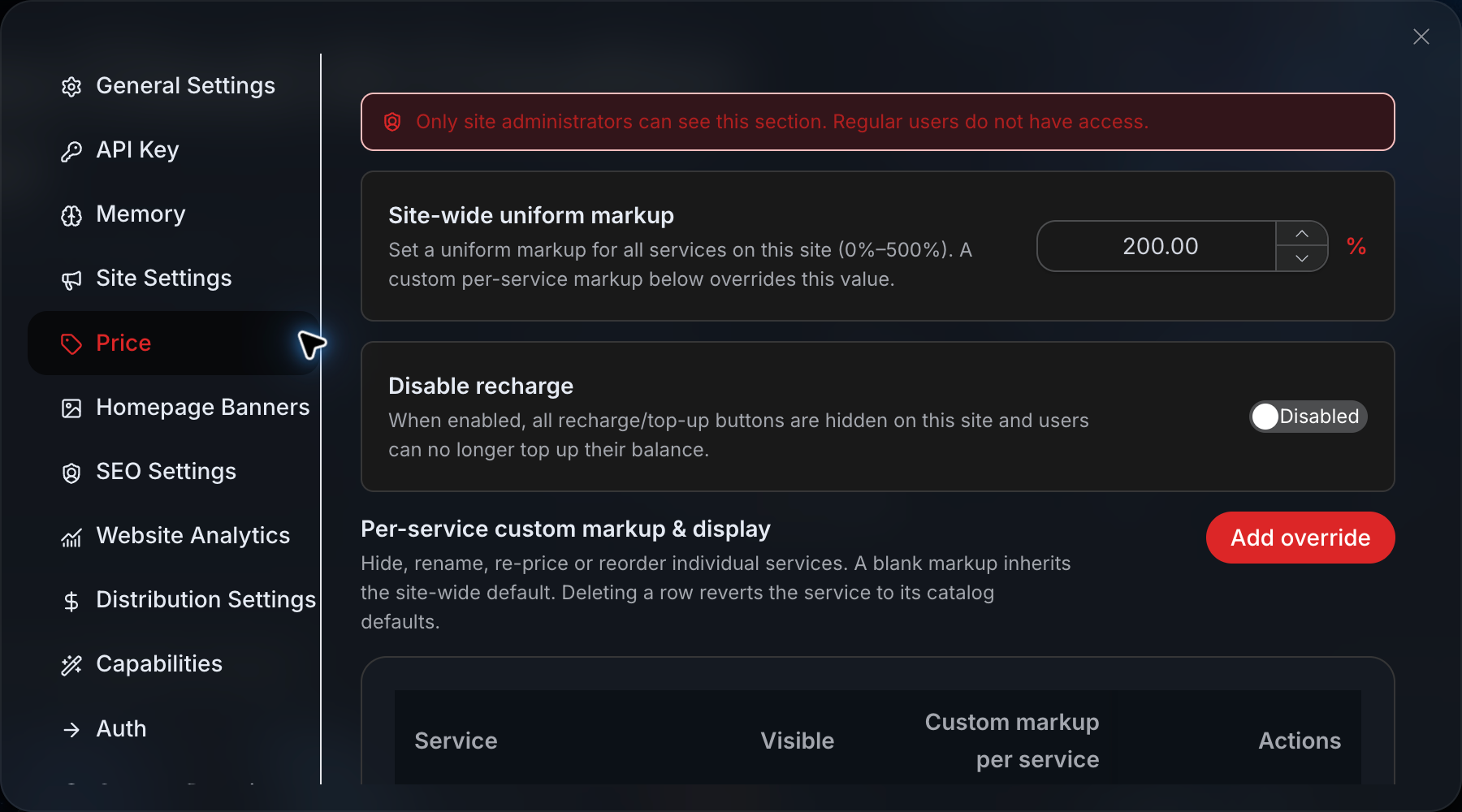
Entra en “Price” o “Configuración de precios” y establece primero el porcentaje de recargo unificado para todo el sitio.
La mayoría de los servicios pueden heredar directamente este porcentaje. Si alguna herramienta tiene un coste, presión de soporte posventa o precio de mercado diferente, entonces establece una regla de reemplazo individual para ella.
Supongamos que el precio de plataforma de un servicio es 100 y el recargo de todo el sitio es del 10 %; el precio que verá el cliente será 110.
Si este servicio además tiene configurado individualmente un 5 %, se utilizará finalmente el 5 % del servicio individual y el precio será 105, en lugar de añadir primero el 10 % y después el 5 %.
Cuando necesites una configuración individual, haz clic en añadir en el área de personalización del servicio, selecciona el servicio y luego completa el porcentaje de recargo.
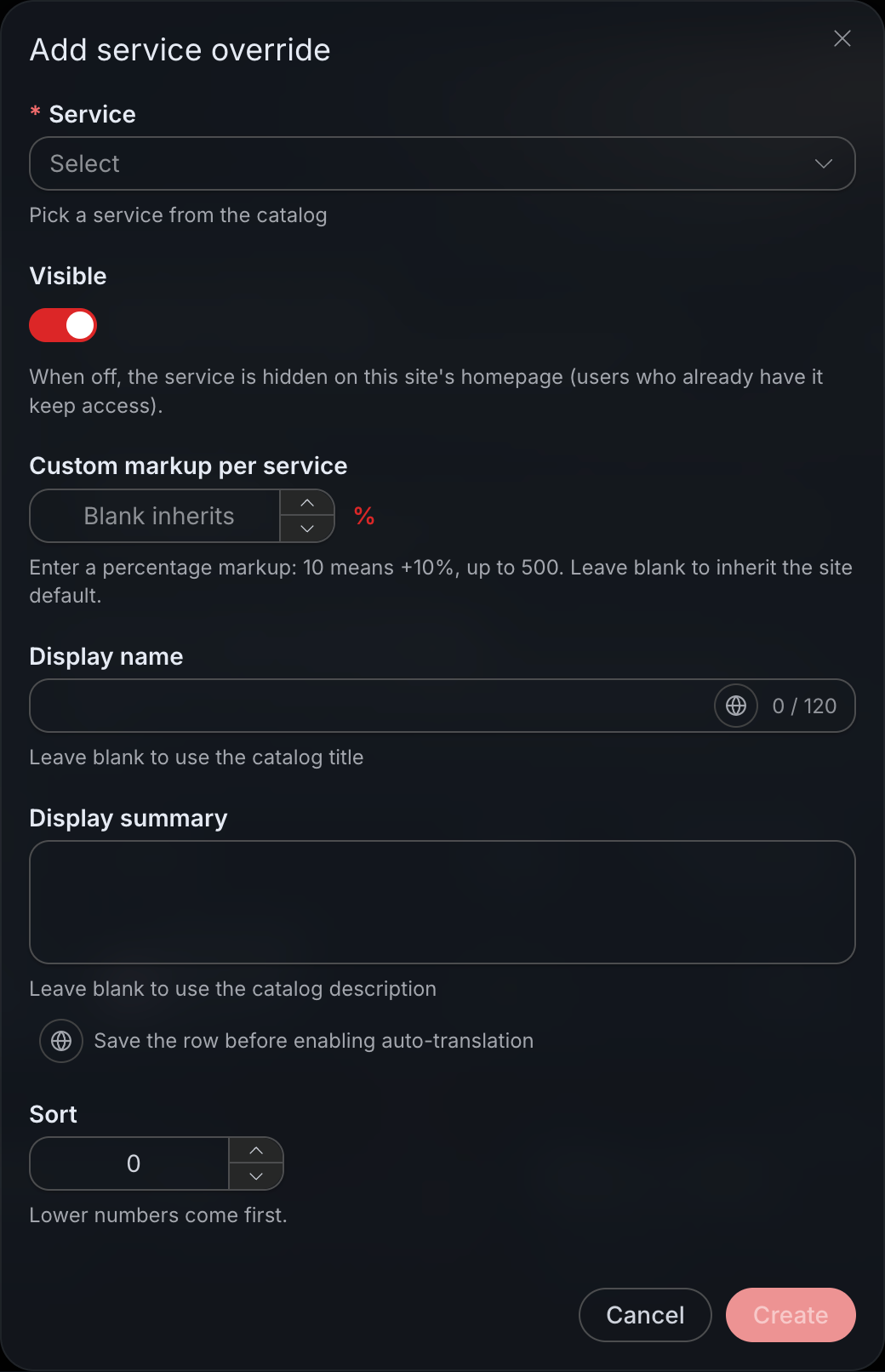
Dejar vacío el recargo individual significa seguir utilizando el porcentaje de todo el sitio; introducir 0 significa no añadir recargo, pero no significa que sea gratuito.
Aquí también puedes ajustar el nombre, la introducción, el orden y el estado de visibilidad del servicio. Después de modificarlo, no lo revises solo en el panel de administración; es mejor abrir la página del cliente y buscar, respectivamente, un servicio que herede el precio de todo el sitio y otro con un precio configurado individualmente, para comprobar si la página de pago final cumple con lo esperado.
“Desactivar recargas” solo oculta el acceso de recarga dentro del subsite; no elimina el saldo existente ni es un límite de consumo. Solo debes activar esta opción si claramente no quieres que los clientes compren desde el subsite.
La generación real de imágenes, música o vídeo generará costes. Durante la validación antes del lanzamiento, revisa primero los precios y luego realiza una prueba con una tarea pequeña; no es necesario generar por lotes desde el principio.
¶ Añade un Banner en la página de inicio solo cuando tengas contenido claro
El Banner de la página de inicio no es obligatorio.
Si por el momento no tienes una campaña, un servicio principal o una página de destino clara, es preferible dejarlo vacío antes que colocar una imagen al azar solo para ocupar espacio.
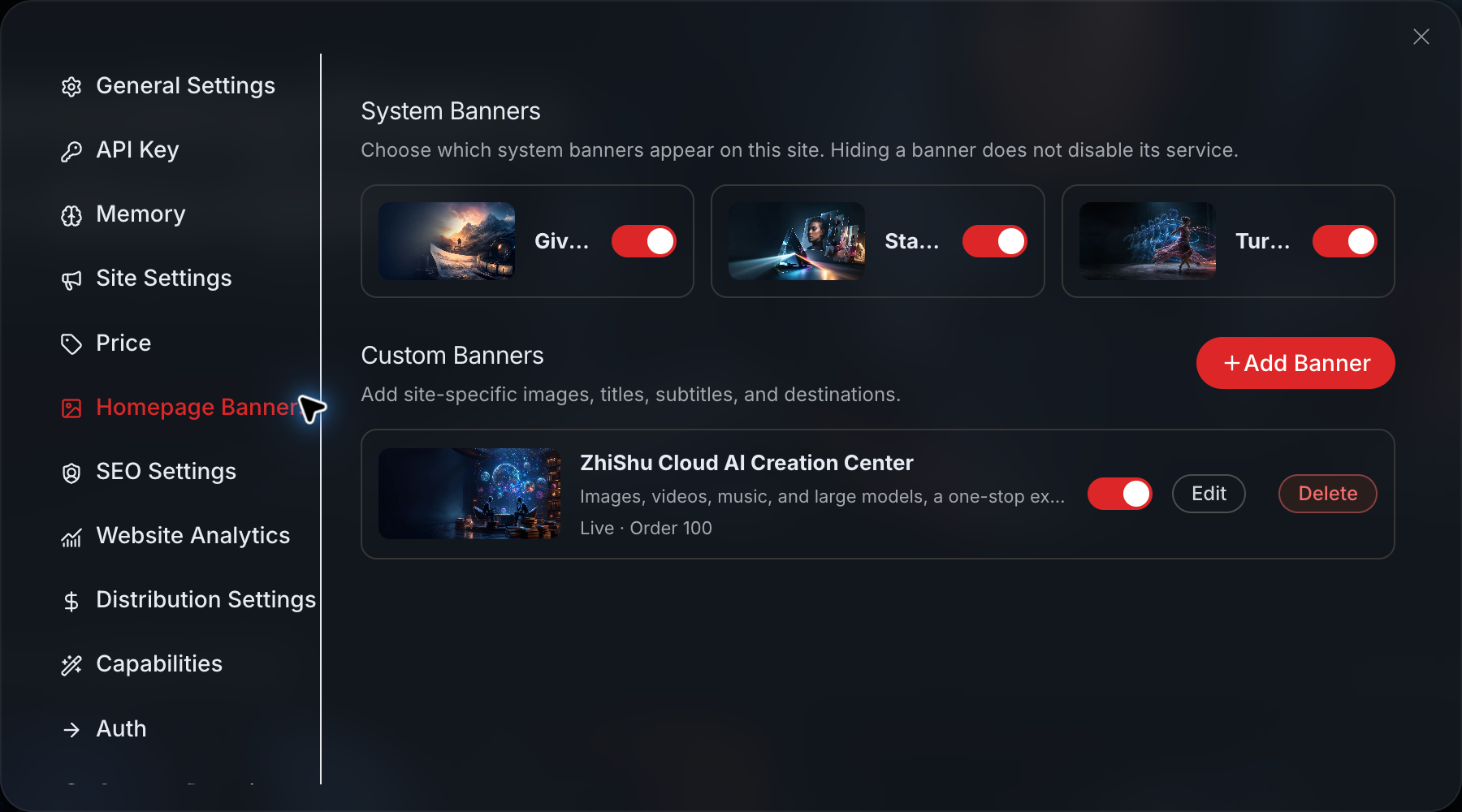
Cuando necesites añadirlo, puedes completar la imagen, el título, el subtítulo, la dirección de redirección y el tiempo de visualización.
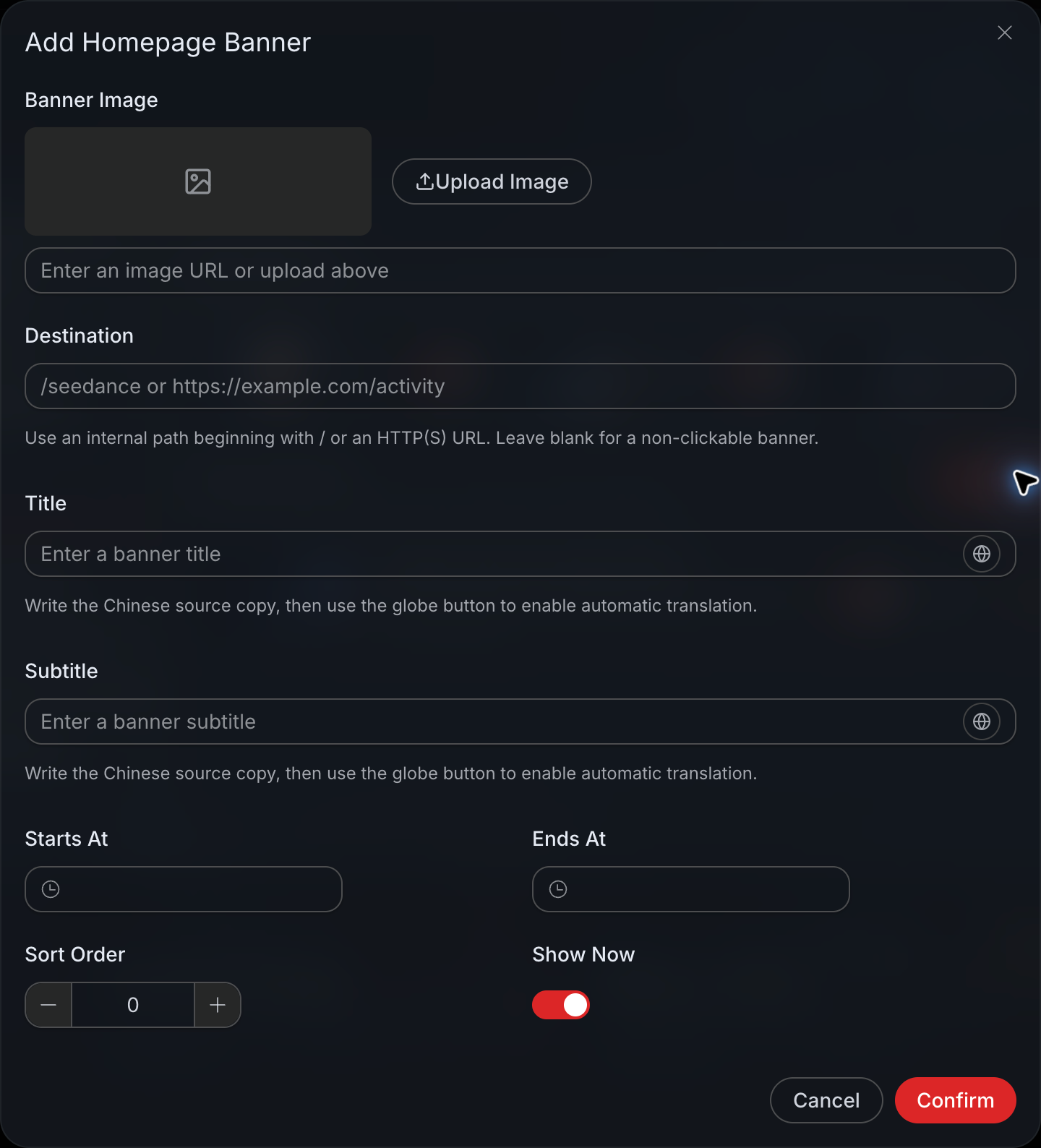
Si el Banner promociona imágenes complementarias para artículos, debe dirigir directamente a la herramienta correspondiente, en lugar de llevar al usuario de vuelta a la página de inicio.
Para direcciones internas del sitio, normalmente puedes introducir una ruta que empiece por /, o también puedes introducir un enlace HTTP o HTTPS completo. Si se deja vacío, el Banner solo se mostrará y no se podrá hacer clic en él.
Después de guardar, haz clic personalmente una vez para confirmar que la página de redirección no se haya introducido incorrectamente.
¶ Vincula tu propio dominio al final
Después de que la dirección asignada por el sistema se pueda abrir normalmente, procesa el dominio independiente.
Entra en “Mis subsitios”, haz clic en “Gestionar” y busca “Custom Domain” o “Dominio personalizado”. Introduce el nombre de dominio completo, por ejemplo, studio.example.com; no añadas https://, no introduzcas la ruta de la página y tampoco añadas una barra al final.
Después de enviar la vinculación, la página proporcionará una dirección de destino CNAME; cópiala.
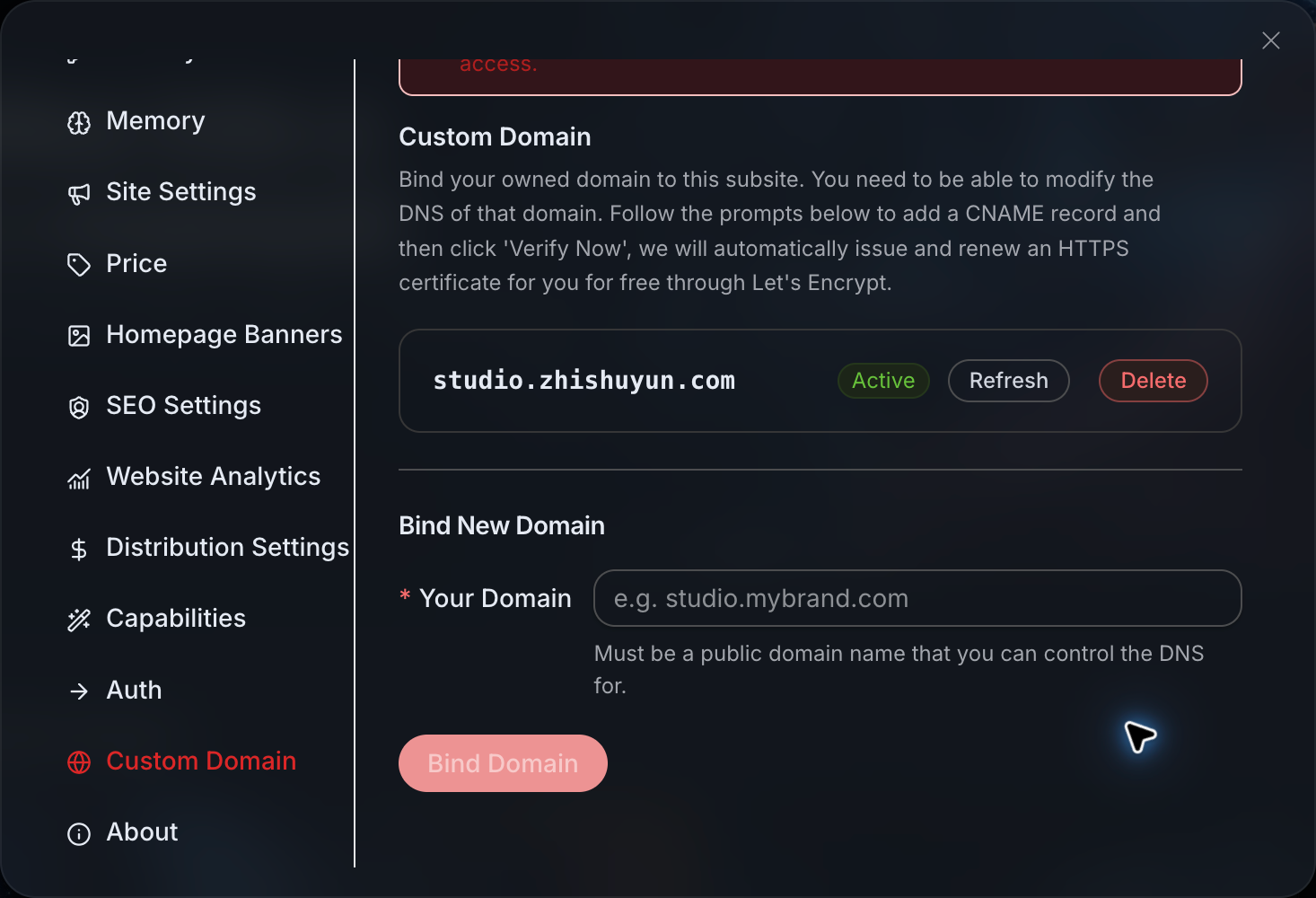
A continuación, entra en la plataforma donde compraste el dominio y abre la gestión de resolución DNS.
Si estás vinculando studio.example.com, selecciona CNAME como tipo de registro, en el registro de host normalmente introduce studio, en el valor del registro introduce el destino CNAME que acaba de proporcionar el panel de Studio y deja el valor predeterminado para el TTL.
Las interfaces de los distintos proveedores de dominios pueden ser diferentes. Algunos requieren rellenar el prefijo, otros indicarán que se complete el nombre de dominio completo; solo hay que seguir las instrucciones de la página.
Si el nombre studio ya tiene registros A, AAAA u otros registros CNAME, primero confirma si está siendo utilizado por otro sitio web. No elimines directamente registros de resolución que están en uso solo para vincular un sitio nuevo. Si no estás seguro, es más seguro cambiar a un subdominio que no se haya utilizado.
Después de guardar el DNS, vuelve a la página de dominio personalizado de Studio para actualizar o verificar el estado.
La actualización de DNS y la emisión del certificado HTTPS son dos procesos, y no necesariamente se completarán al mismo tiempo ni tienen un tiempo de espera absolutamente fijo. Después de que el panel muestre que está en línea, también debes abrir personalmente el sitio web usando https:// y confirmar que el navegador no muestre advertencias de certificado.
¶ Antes de publicar, no mires solo la página de inicio
Que el sitio web se pueda abrir no significa que no haya problemas en todas partes.
Visítalo una vez desde un ordenador y desde un móvil respectivamente, y revisa si el nombre del sitio, el Logo, los iconos y la navegación están desalineados. Abre cualquier página interna y actualízala para confirmar que no redirige a 404. Cierra sesión y vuelve a iniciarla, y comprueba si puedes volver a tu propio dominio después de completar el proceso.
También debes recorrer las herramientas de uso habitual, la entrada de atención al cliente y la página de precios. Si planeas probar pagos o generar tareas, primero confirma el precio y luego haz una prueba de bajo importe.
Por último, vuelve a revisar la versión móvil.
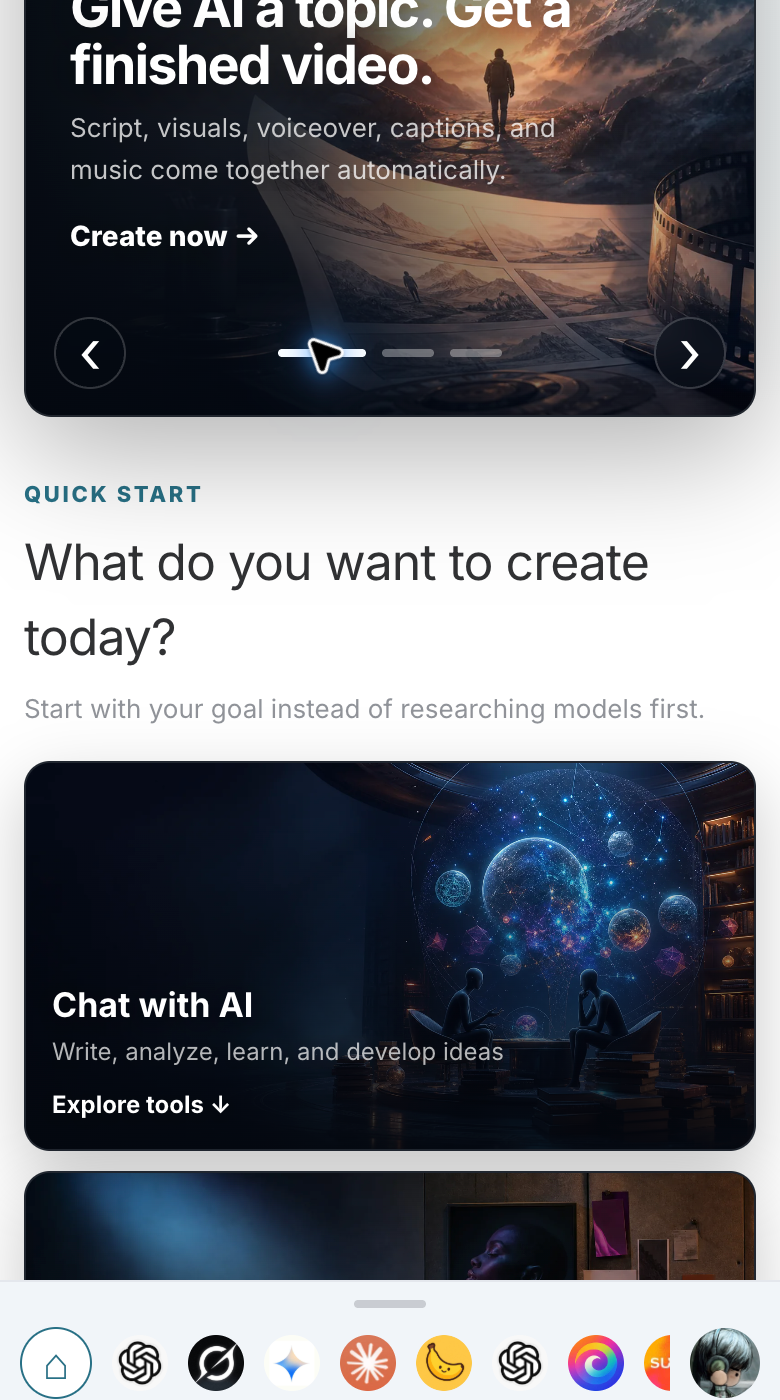
En el móvil, revisa principalmente si el título del sitio está completo, si los botones se pueden pulsar normalmente y si la navegación inferior es clara. Muchos sitios no tienen problemas en el ordenador, pero solo al llegar al móvil se descubre que el nombre es demasiado largo o que es difícil encontrar las entradas.
Si el dominio del sistema tampoco se puede abrir, primero revisa el subsite en sí; no te apresures a modificar el DNS.
Si solo tu propio dominio no se puede abrir, revisa si el dominio se ha introducido completo, si los registros de resolución están en conflicto y si el DNS público ya se ha actualizado.
Si el navegador indica que la conexión no es segura, primero confirma si la resolución es correcta y luego revisa el estado del certificado; no permitas que los clientes ignoren la advertencia y sigan visitando.
En cuanto a que al compartir enlaces siga apareciendo el nombre predeterminado de la plataforma, es posible que la herramienta de compartición no ejecute los scripts de la página web. Esto no es lo mismo que un fallo en la vinculación del dominio y debe investigarse por separado.
¶ Al llegar aquí, el sitio web ya puede empezar a utilizarse
Un Studio que puede usarse oficialmente de cara al público no termina simplemente al cambiar un Logo.
Los clientes deben poder abrir el sitio web, entender qué se hace aquí, encontrar las herramientas adecuadas, iniciar sesión sin problemas, ver precios razonables y poder contactarte si encuentran problemas. El dominio independiente es la última capa de presentación, que hace que todo el sitio web realmente parezca tu propio producto.
La forma más segura es, después de modificar cada parte, volver a mirarla una vez desde la perspectiva del cliente. Que el panel indique que se guardó correctamente no significa que el frontend cumpla necesariamente las expectativas; recorre personalmente una ventana de incógnito, el móvil y el dominio independiente, y normalmente podrás descubrir la mayoría de los problemas antes de publicar.