
如果我需要管理非常多的平台发布,比如 掘金、CSDN ,以及海外的 X、Medium 的发布,甚至 Github 的回复反馈,Youtube 视频的创作和发布 这些都需要耗费大量的时间和人力。
Ace Data Cloud 的定时任务功能,或许能够帮你轻松的解决以上的困扰。
接下来,我将通过配置定时任务,完成一次任务的执行,来帮你了解这个过程。
¶ 一. 了解定时任务
¶ 1. 如何打开定时任务管理器

在左上角选择任一AI对话的模型,我们可以进入到 Stuido 页面。
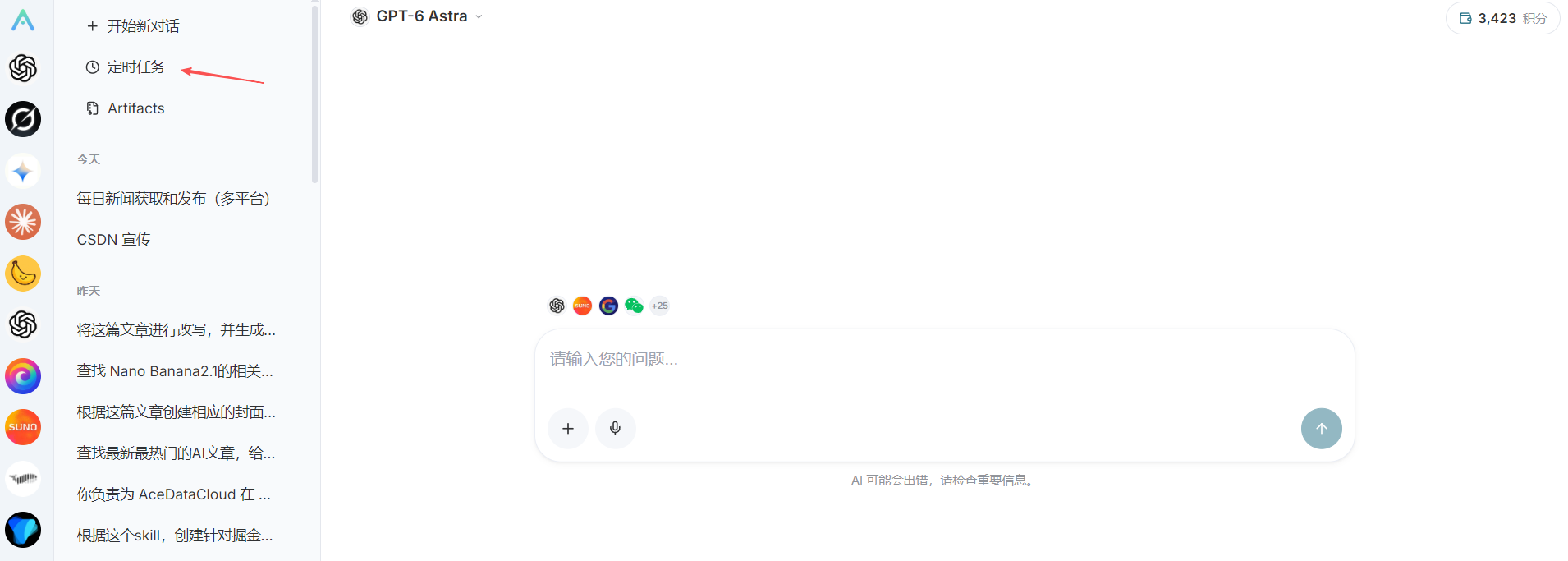
点击左上角的菜单选择中选择 定时任务,就可以打开定时任务的入口。
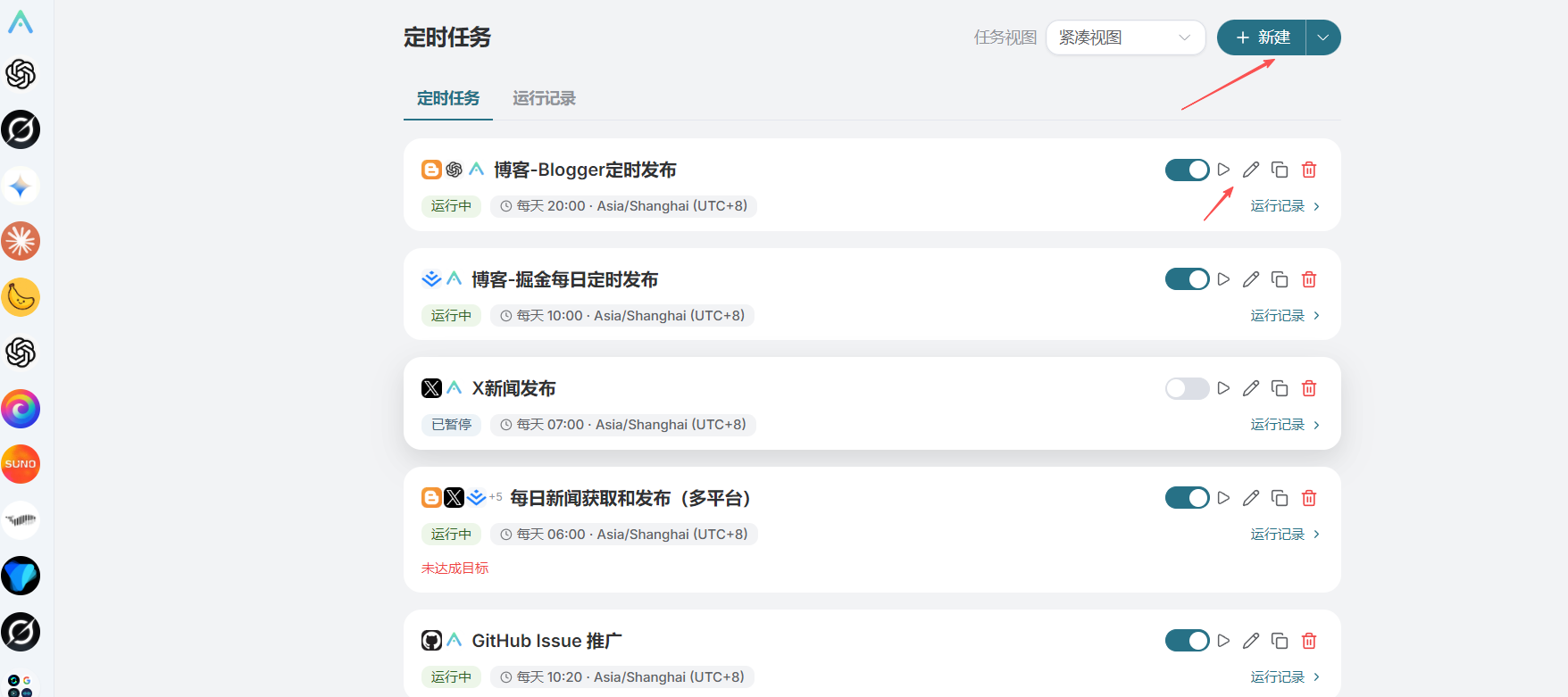
这里将展示和管理我们需要执行的任务。
¶ 2. 定时任务的相关设置介绍
点击 新建 按钮,将打开下来菜单,可以从模板中创建或自定义定时任务。
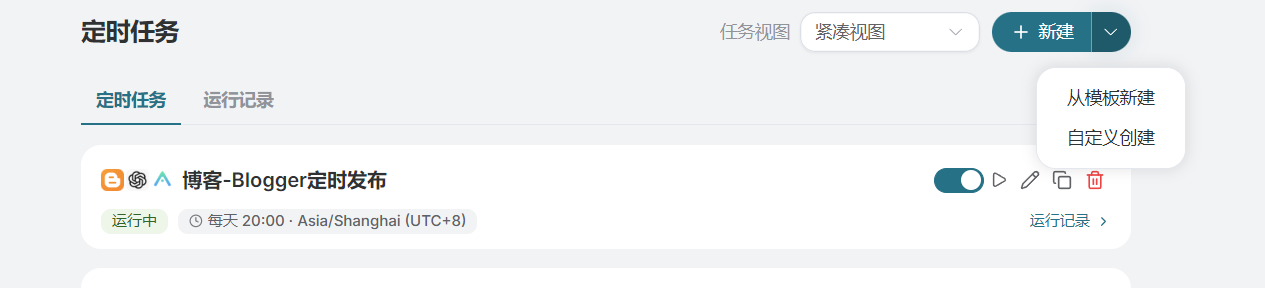
我们先选择从模板中创建,你可以使用我们已经创建好的模板,来创建自定义任务。
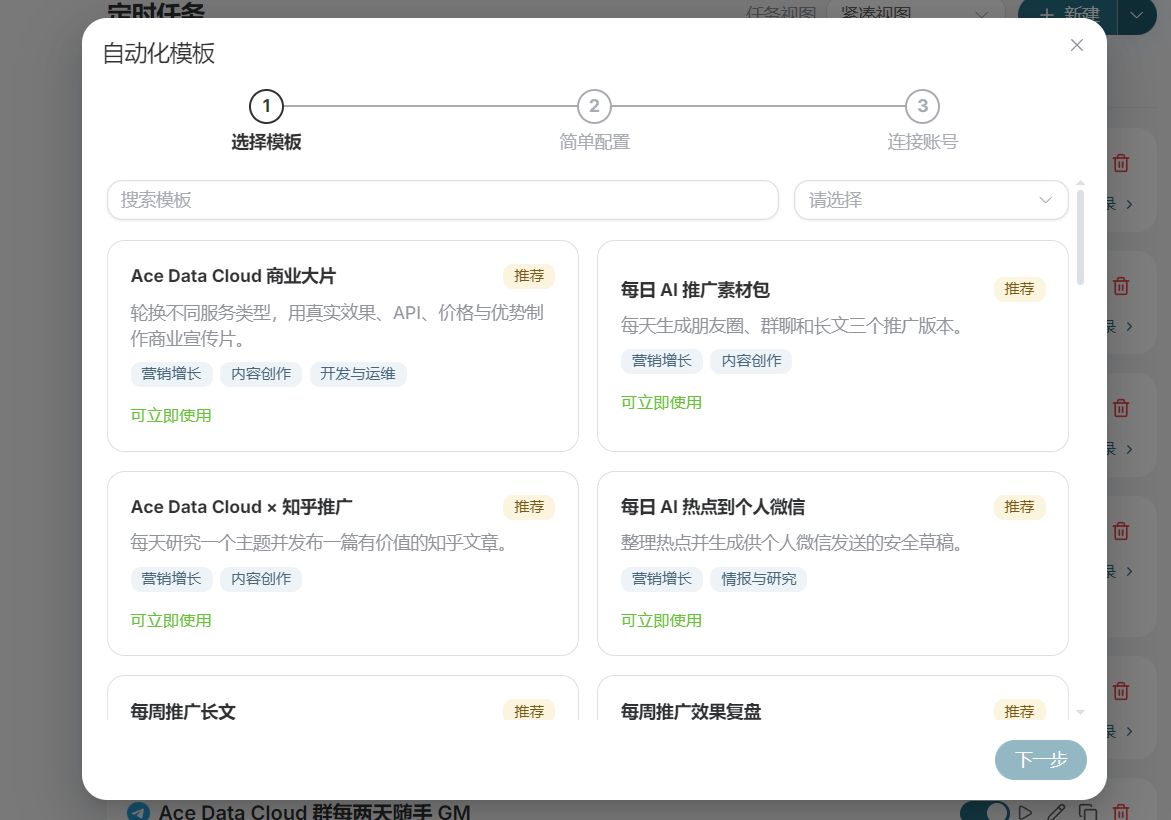
接下来选择一个定时任务的模板,点击下一步。
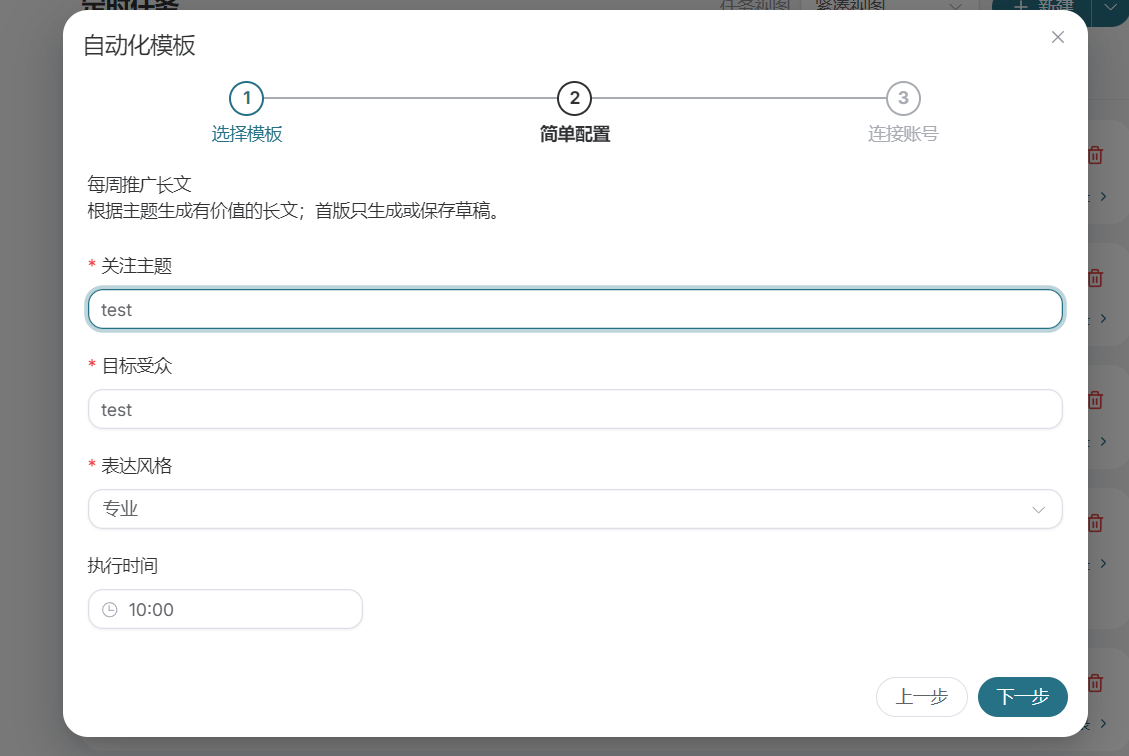
我们可以来简单的配置下定时任务,包括主题和受众,以及定时执行的时间。
点击下一步,到了账号连接的设置。
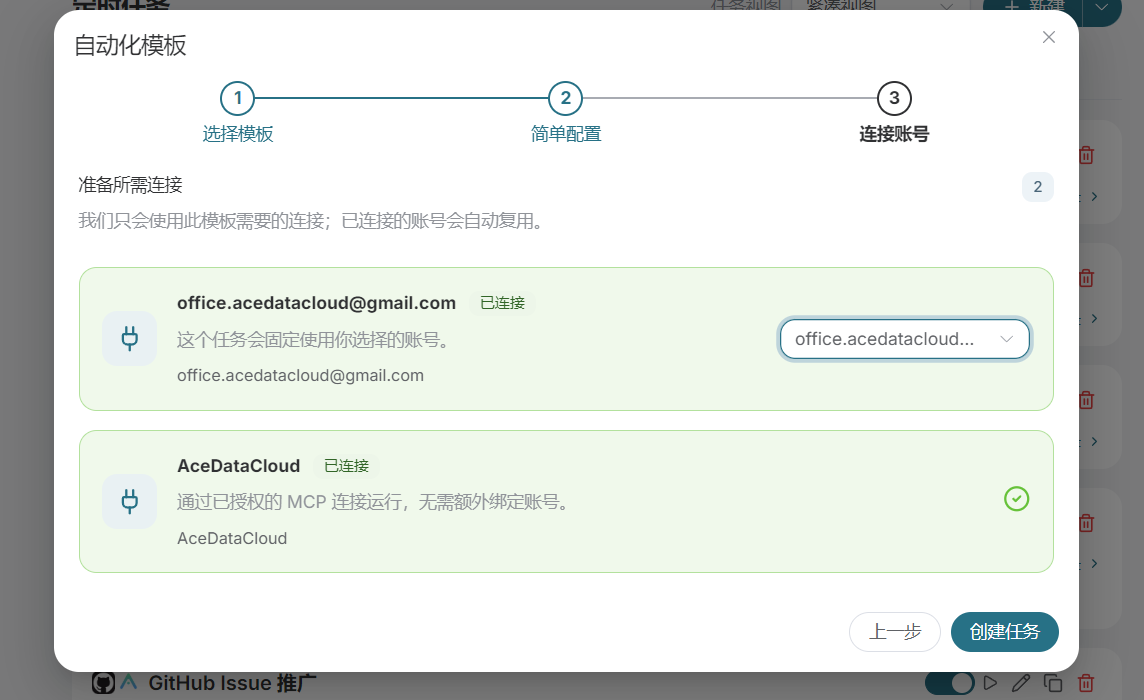
这里选择默认即可,然后点击创建任务,定时任务就创建完成了,这个是我们新创建的定时任务。
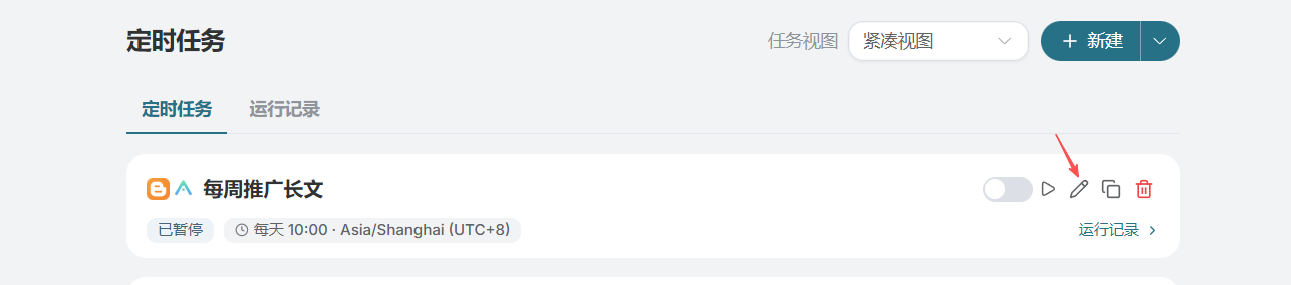
我们点击编辑按钮,就可以打开查看和编辑定时任务的界面。
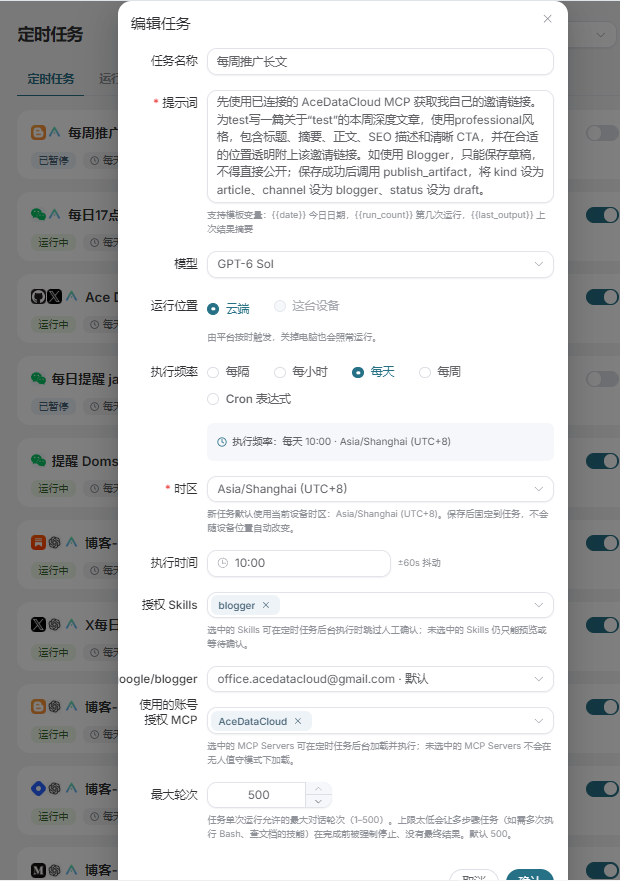
我来简单的介绍下这里的参数相关的信息。
提示词:任务执行过程中提交给 Agent 的提示词。
模型:可以选择不同的模型执行这个任务。
时间设置:可以设置轮询的周期,时区和时间。
授权Skill:可以选择已经连接的连接器,部分连接器会弹出选择账号选项,可以选择不同的账号进行发布。
使用的账号授权 MCP:这个默认选 AceDataCloud ,如果需要创建图片,可以选择 OpenAi 等选项,可以多选,执行任务的时候,会根据需要调用相应的功能模块。
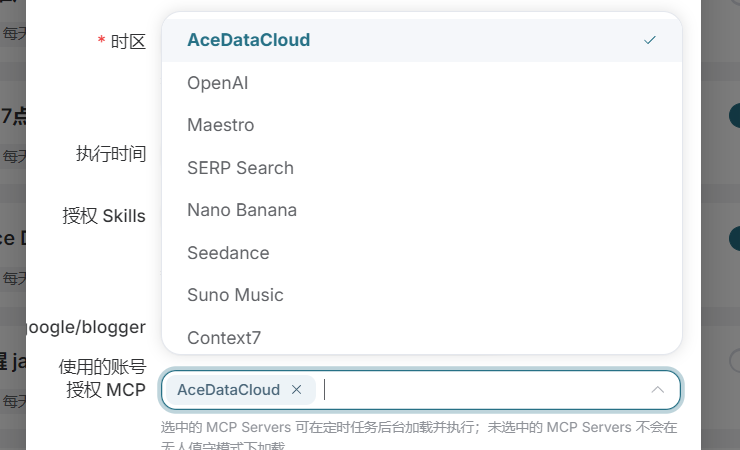
主要输入需要的提示词,选择发布对应的账号就可以进行发布了。
¶ 3. 自定义模式
自定义模式就是设置界面中的内容,自行输入相应的提示词,选择账号,这里就不过多赘述了。
¶ 二. 测试和发布定时任务
上面我们已经介绍了如何创建和管理定时任务了,接下来我们可以测试任务的执行,查看其执行的过程。
¶ 1. 测试任务
点击运行按钮,就可以对创建的任务进行测试。
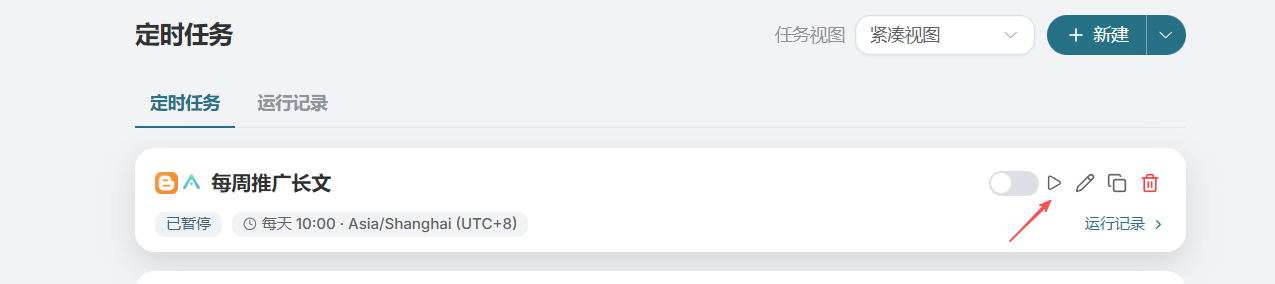
点击定时任务卡片,打开详情页面,上面是定时任务的详情,下面是该任务的执行情况。
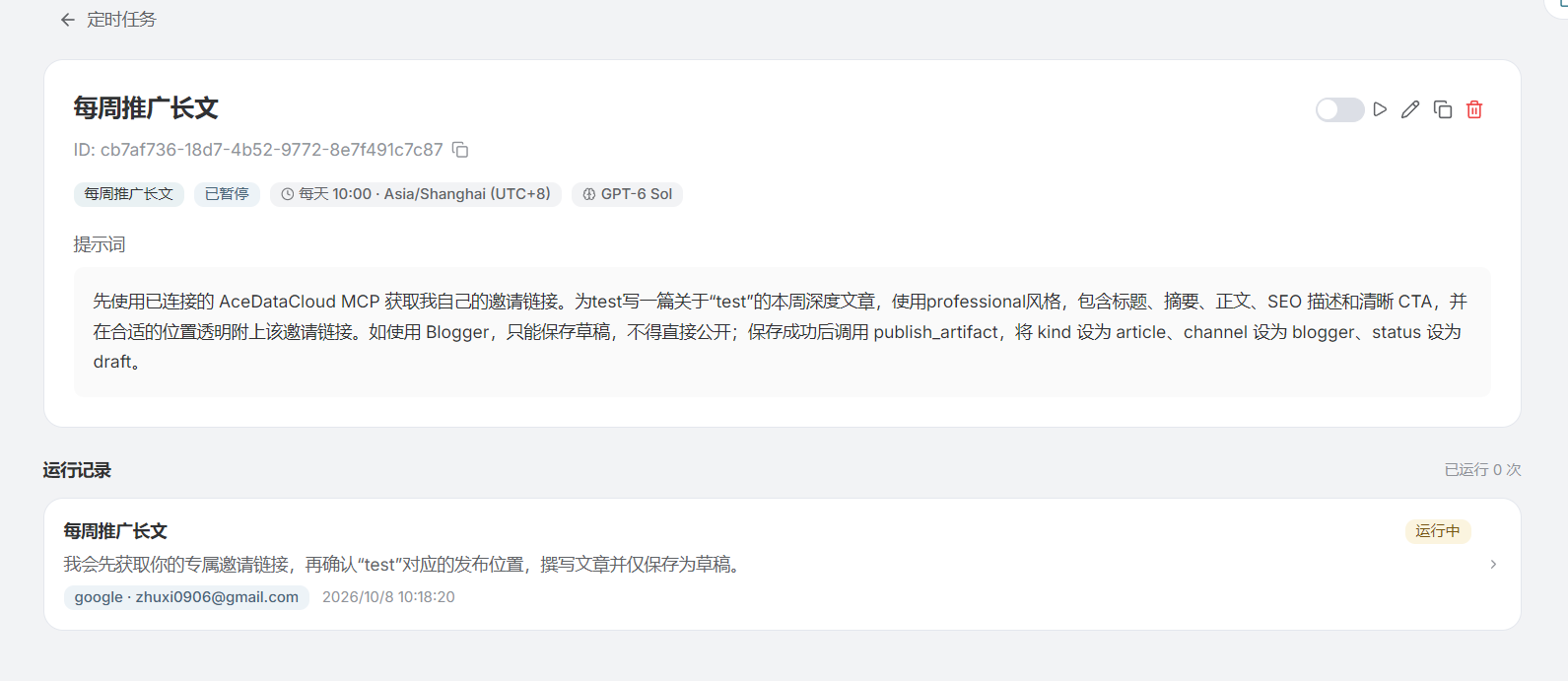
等待任务的执行完成,我来讲一下定时任务的内核逻辑:
定时任务,其实就是在指定的时间,打开 Ace Data Studio 执行设置好的提示词。,这种目前虽然很多 Agent 都有类似的功能,但是如果需要长期不间断的执行,那么需要购买服务器,Ace Data Cloud 无需其他额外的支出,就可以让你拥有管理和执行定时任务的能力。
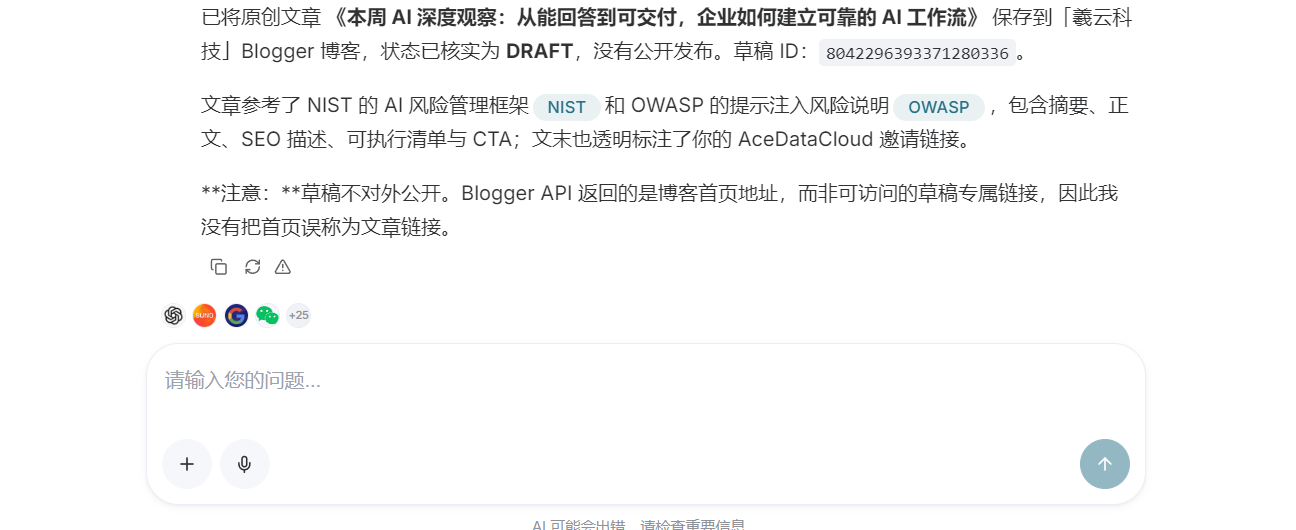
因为在提示词中没有写上自动确认发布,所以博客已经发布,但是并没有公开。
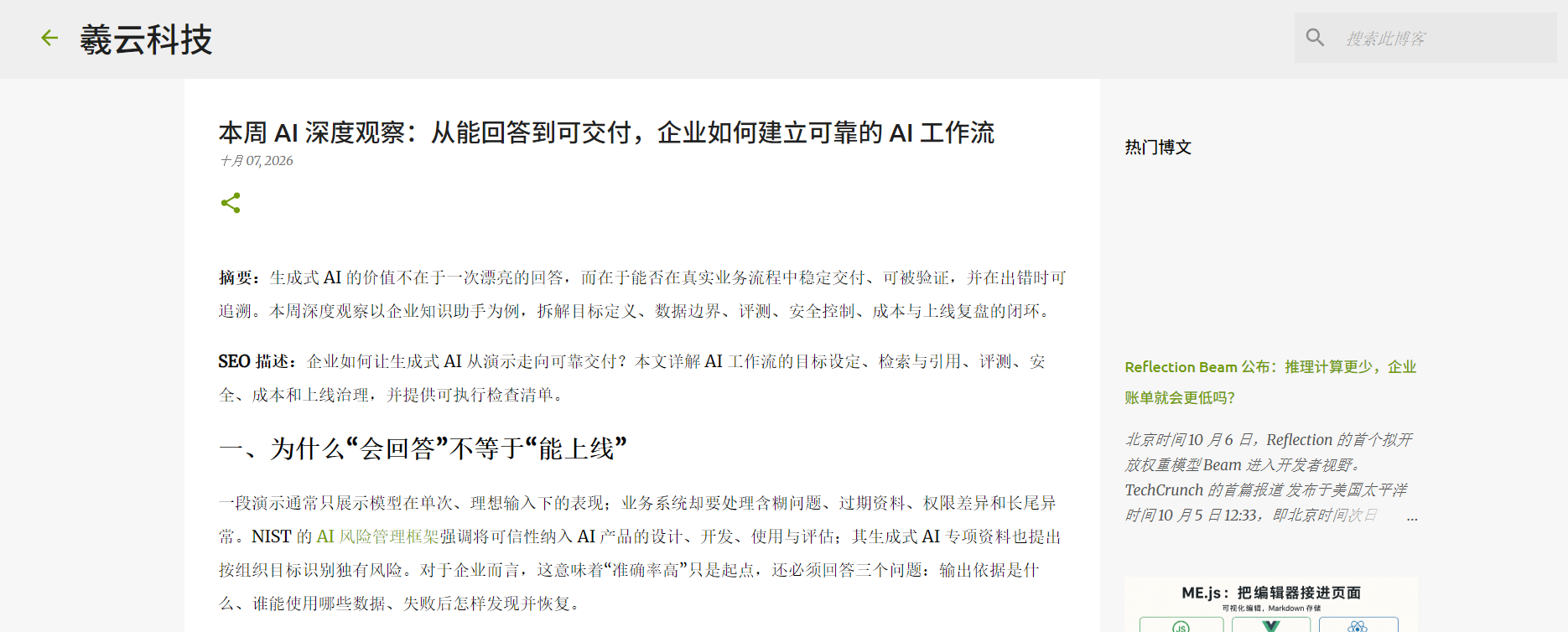
上面说提交的博客文章,因为我们这个任务只是获取一篇文章,添加推广链接,然后发布,所以没有过多的任务,我们可以书写更加适配的提示词,让任务更加的丰富,满足你的发布需求。
接下来,我将介绍一些这个定时任务的应用范围和方式。
¶ 三. 定时任务的应用探究和我们的特点
¶ 1. 自动获取新闻源和平台发布
假设你有经营多个涉及不同领域的公众号、博客等发布平台,那么,可以通过自动化任务完成,从文章获取 - 改写/配图生成 - 发布 整个流程,我们的 Agent 可以生成完全不同需求的文章。
¶ 2. 自动获取网络信息并整理
因为我们的平台是在线平台,所以,你不需要购买服务器或者本地运行 Agent 来执行自动化的任务,来获取新闻源或者 Email ,然后进行整理后反馈到你的指定账户。
¶ 3. 定时发布微信群消息
这个是我们的特色功能,你可以对指定的微信群,自动的发布信息。
¶ 四. 总结
本文介绍了定时任务的一些介绍和配置信息,然后通过一个简单的执行案例,基本了解了定时任务的执行流程。
如果你在使用过程中有任何的疑问,可以联系 Ace Data Cloud 的工作人员,了解更多的信息。
相关链接: