
Если мне нужно управлять публикациями на очень большом количестве платформ, таких как 掘金, CSDN, а также зарубежных X, Medium, и даже ответами и обратной связью на Github, созданием и публикацией видео на Youtube, всё это требует большого количества времени и человеческих ресурсов.
Функция запланированных задач Ace Data Cloud, возможно, сможет помочь вам легко решить указанные выше проблемы.
Далее я помогу вам понять этот процесс, настроив запланированную задачу и выполнив её один раз.
¶ I. Знакомство с запланированными задачами
¶ II. Тестирование и публикация запланированных задач
Выше мы уже представили, как создавать и управлять запланированными задачами, далее мы можем протестировать выполнение задачи и посмотреть процесс её выполнения.
¶ 1. Тестирование задачи
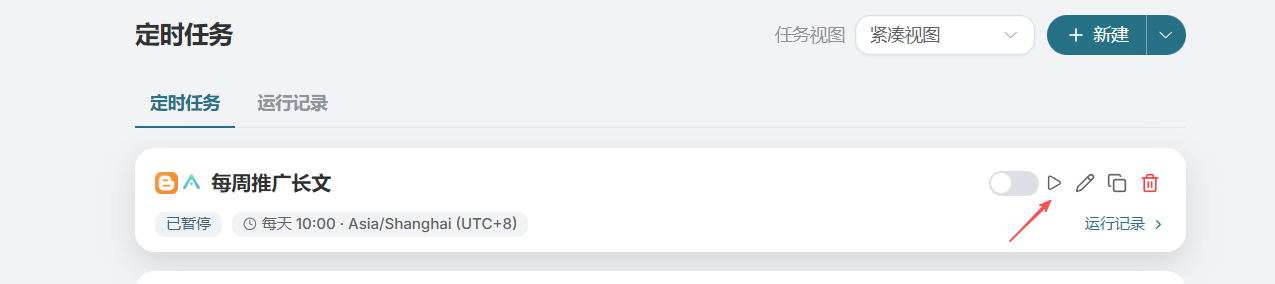
Нажмите кнопку запуска, чтобы протестировать созданную задачу.
Нажмите на карточку запланированной задачи, чтобы открыть страницу сведений: выше находятся сведения о запланированной задаче, ниже — статус выполнения этой задачи.
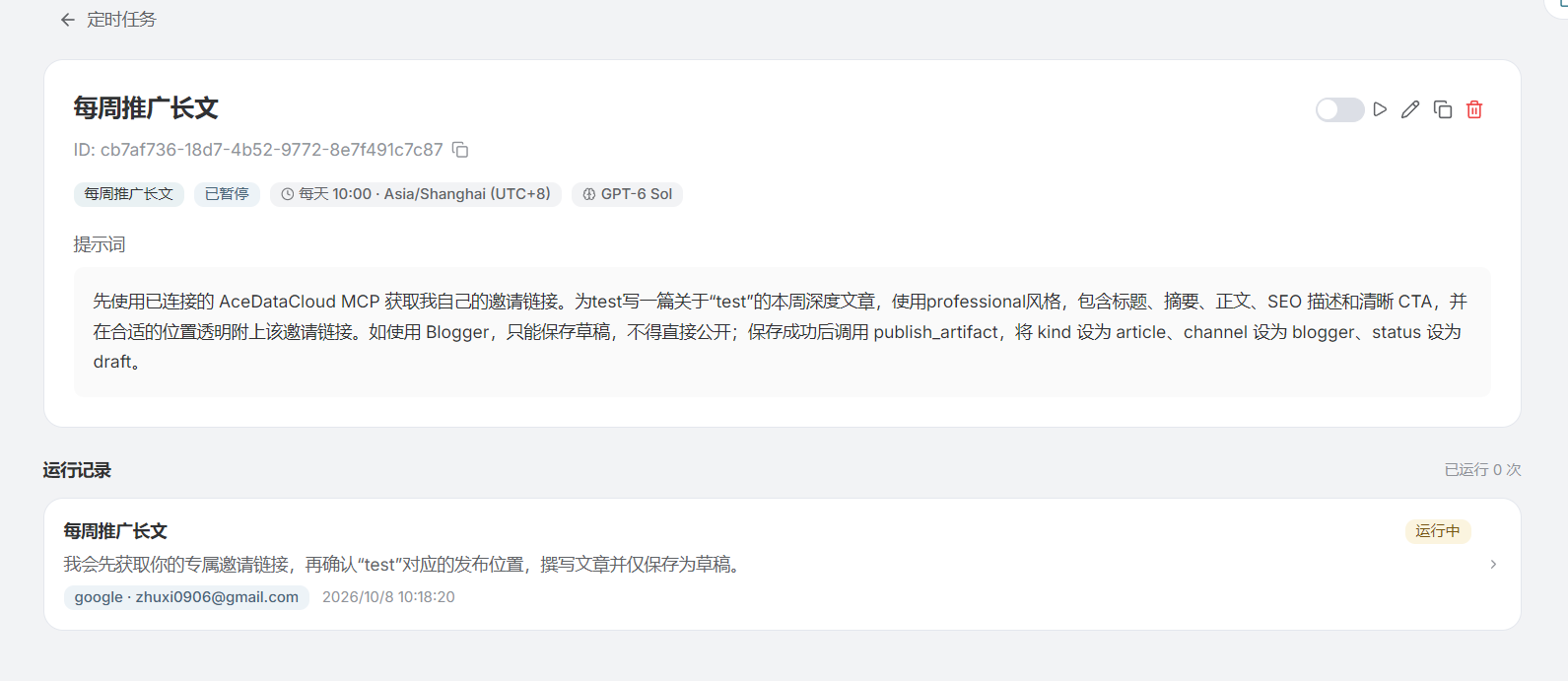
Дождёмся завершения выполнения задачи, я расскажу о внутренней логике запланированной задачи:
Запланированная задача — это, по сути, открытие Ace Data Studio в указанное время для выполнения настроенного промпта. Хотя сейчас у многих Agent есть похожая функция, если требуется длительное непрерывное выполнение, необходимо приобрести сервер, а Ace Data Cloud не требует других дополнительных расходов и позволяет вам управлять и выполнять запланированные задачи.
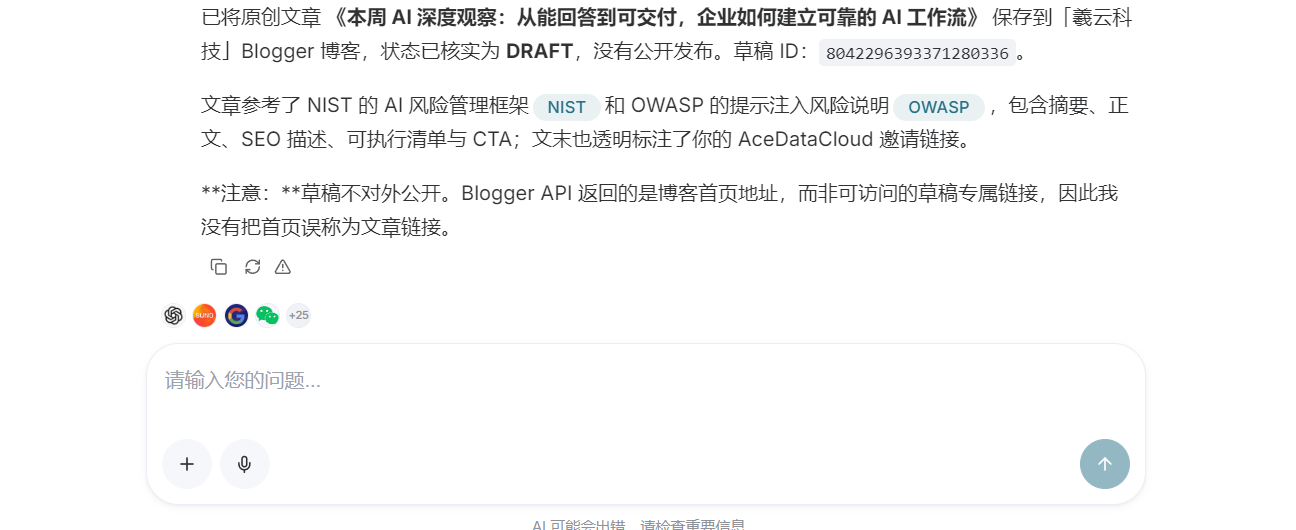
Поскольку в промпте не было указано автоматическое подтверждение публикации, блог уже опубликован, но ещё не является публичным.
Что касается упомянутой выше опубликованной статьи блога: поскольку наша задача заключается лишь в получении статьи, добавлении рекламной ссылки и публикации, в ней не так много действий. Мы можем написать более подходящий промпт, чтобы сделать задачу более насыщенной и удовлетворить ваши потребности в публикации.
Далее я представлю некоторые области и способы применения этой запланированной задачи.
¶ III. Исследование применения запланированных задач и наши особенности
¶ 1. Автоматическое получение новостных источников и публикация на платформах
Предположим, вы управляете несколькими платформами публикаций, такими как публичные аккаунты, блоги и т. д., затрагивающими различные сферы. Тогда можно автоматизировать весь процесс: от получения статьи — переписывания/создания иллюстраций — до публикации. Наш Agent может создавать статьи для совершенно разных потребностей.
¶ 2. Автоматическое получение и систематизация информации из интернета
Поскольку наша платформа является онлайн-платформой, вам не нужно покупать сервер или запускать Agent локально для выполнения автоматизированных задач, получения новостных источников или Email, а затем их систематизации и отправки результатов в указанную вами учётную запись.
¶ 3. Запланированная отправка сообщений в группы WeChat
Это наша особая функция: вы можете автоматически публиковать информацию в указанных группах WeChat.
Можно узнать об автоматизированном боте WeChat
¶ IV. Итоги
В этой статье представлена некоторая информация о запланированных задачах и их настройке, а затем на простом примере выполнения в целом показан процесс выполнения запланированной задачи.
Если у вас возникнут какие-либо вопросы в процессе использования, вы можете связаться с сотрудниками Ace Data Cloud, чтобы узнать больше информации.
Связанные ссылки:
Вход к запланированным задачам Ace Data Cloud
¶ 1. Как открыть менеджер запланированных задач
Нажмите здесь, чтобы перейти в Ace Data Studio 。

Выберите любую модель AI-диалога в левом верхнем углу, чтобы перейти на страницу Studio.
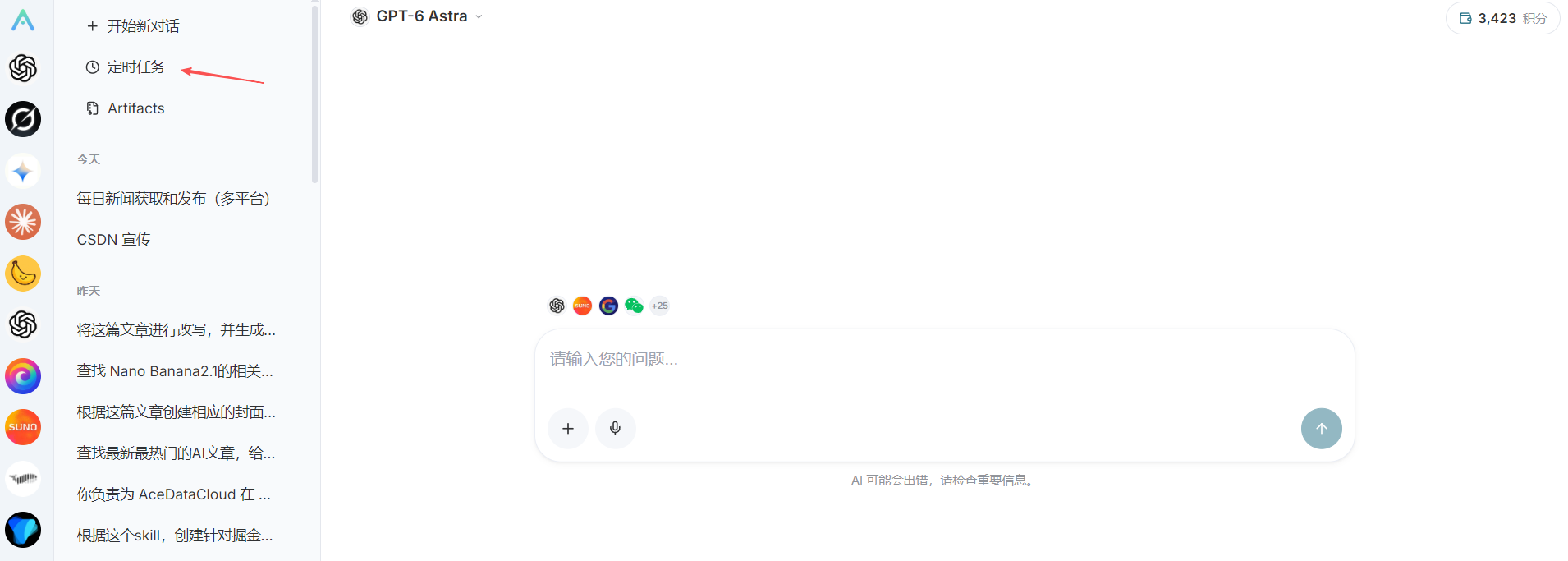
Нажмите Запланированные задачи в меню выбора в левом верхнем углу, чтобы открыть вход к запланированным задачам.
Нажмите, чтобы сразу перейти к запланированным задачам
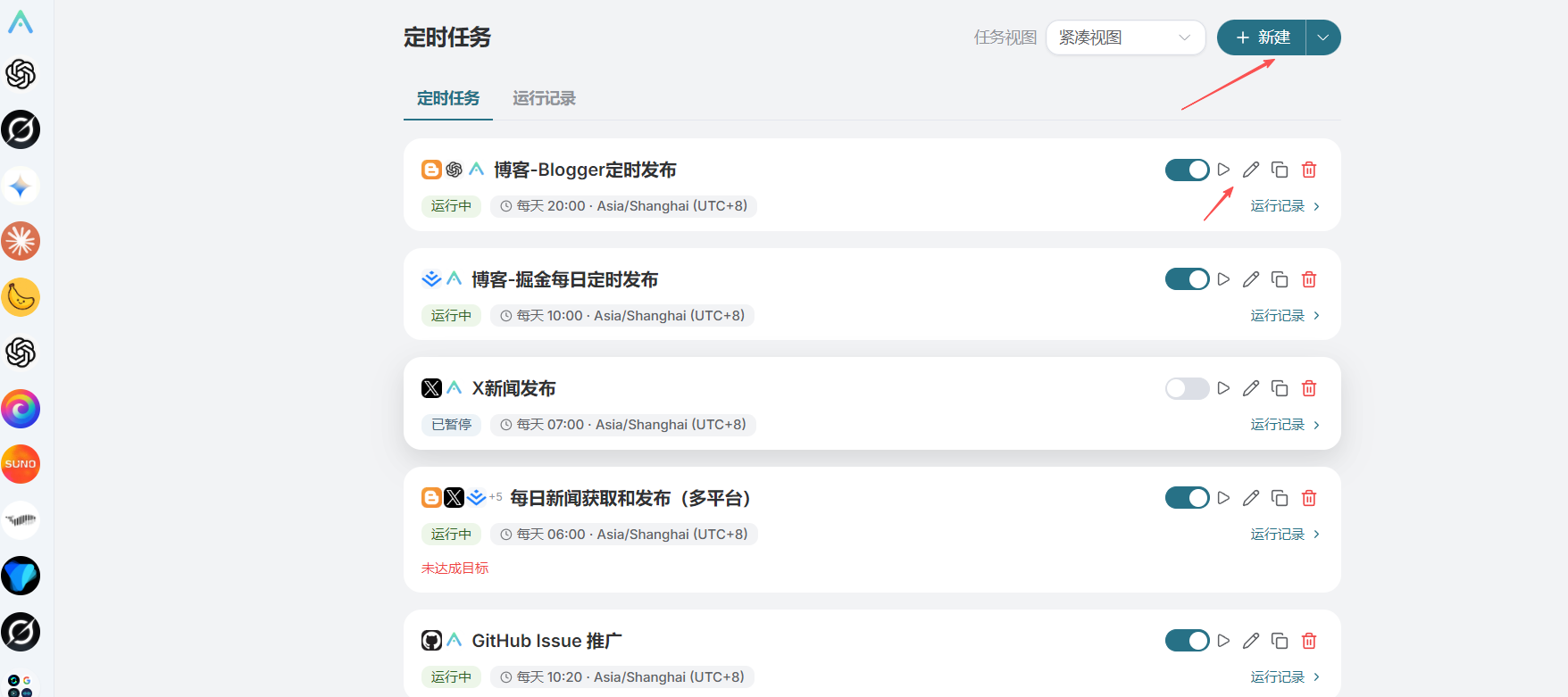
Здесь будут отображаться и управляться задачи, которые нам необходимо выполнять.
¶ 2. Представление связанных настроек запланированных задач
Нажмите кнопку Создать, чтобы открыть выпадающее меню, в котором можно создать задачу из шаблона или настроить запланированную задачу.
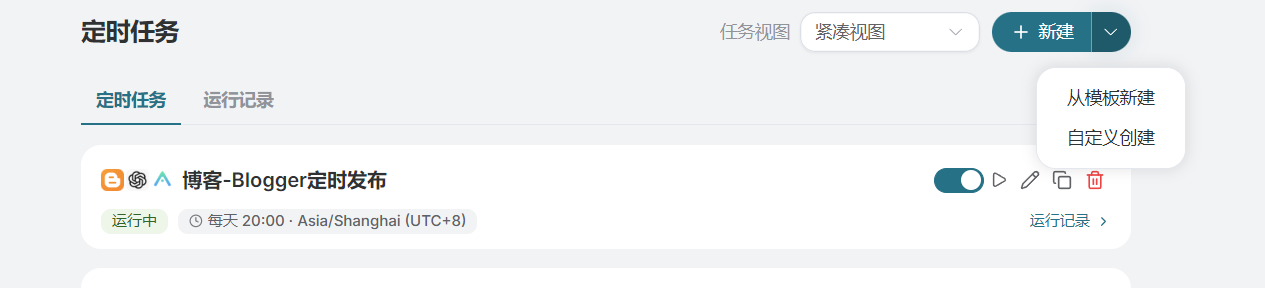
Сначала выберем создание из шаблона: вы можете использовать созданные нами шаблоны для создания пользовательской задачи.
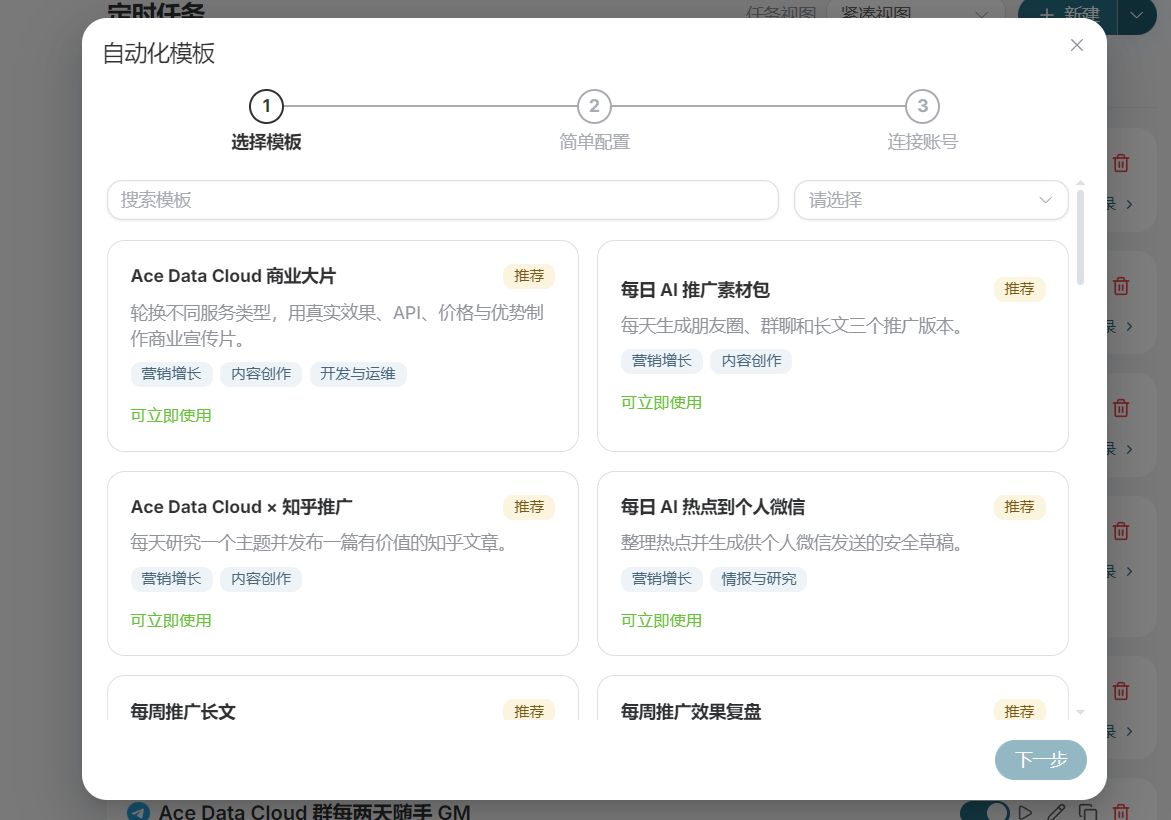
Далее выберите шаблон запланированной задачи и нажмите «Далее».
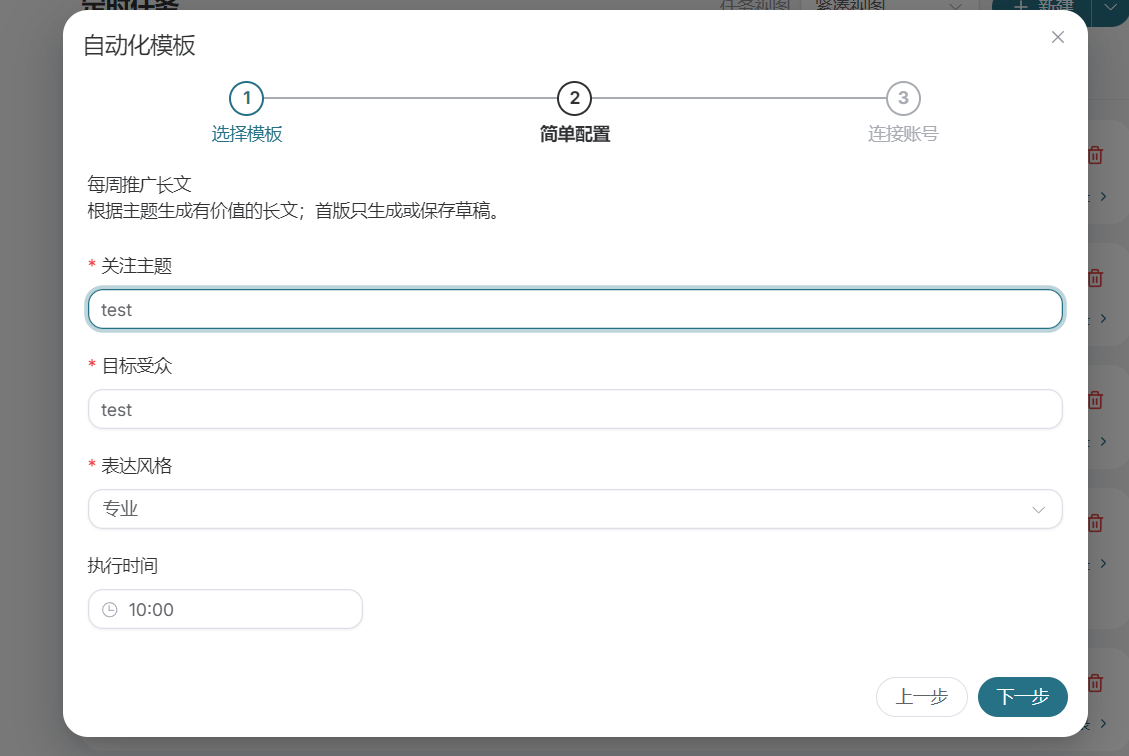
Мы можем кратко настроить запланированную задачу, включая тему и аудиторию, а также время запланированного выполнения.
Нажмите «Далее», чтобы перейти к настройке подключения учётной записи.
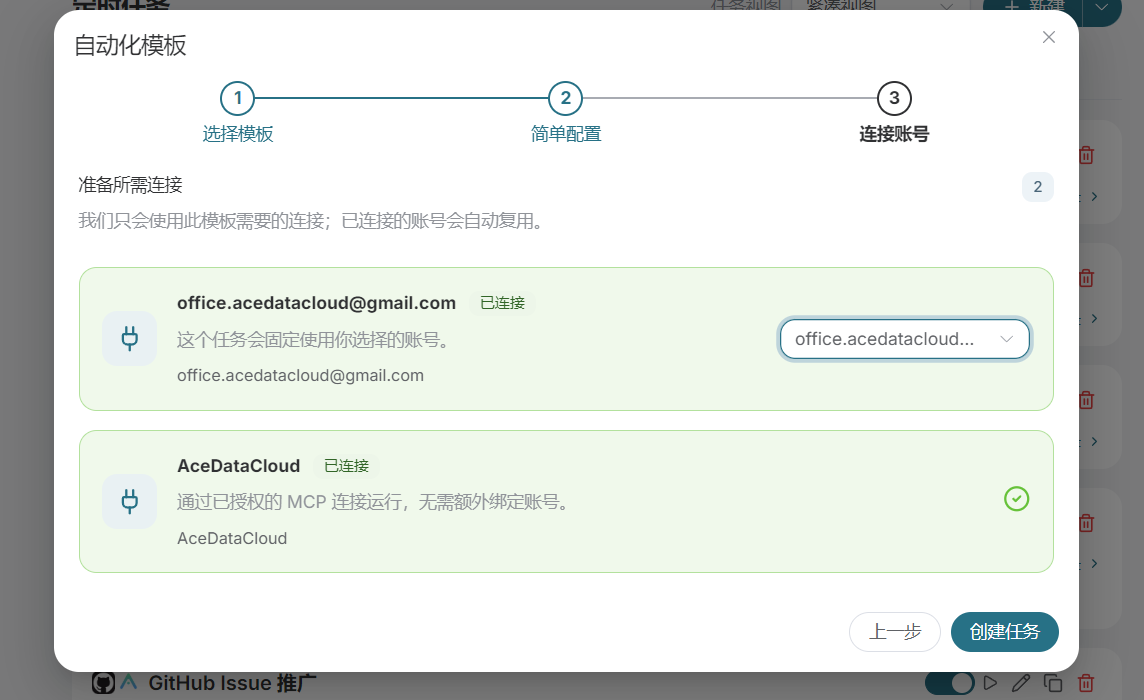
Здесь достаточно выбрать вариант по умолчанию, затем нажмите «Создать задачу» — запланированная задача будет создана. Это наша новая запланированная задача.
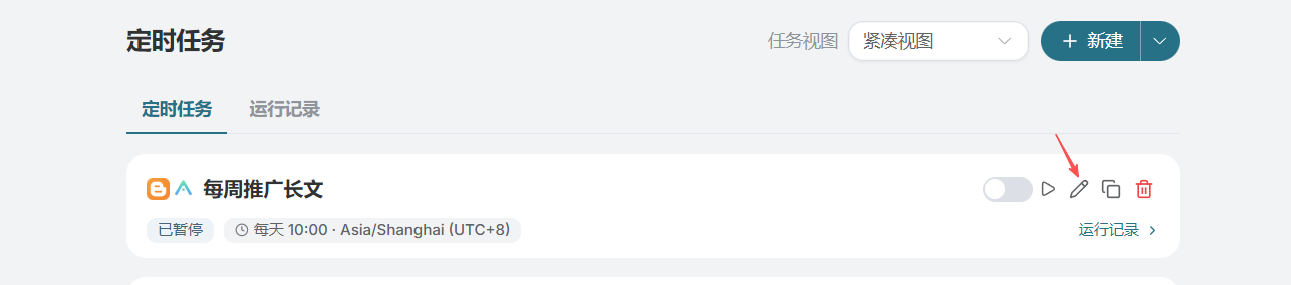
Нажав кнопку редактирования, мы можем открыть интерфейс просмотра и редактирования запланированной задачи.
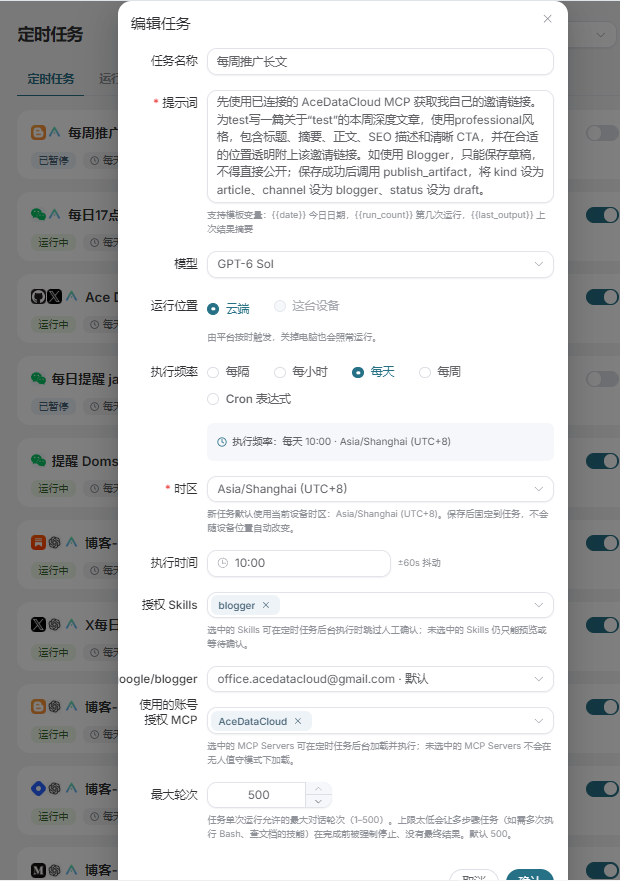
Я кратко представлю информацию, связанную с параметрами здесь.
Промпт: промпт, отправляемый Agent в процессе выполнения задачи.
Модель: можно выбрать различные модели для выполнения этой задачи.
Настройки времени: можно установить период опроса, часовой пояс и время.
Авторизованные Skill: можно выбрать уже подключённые коннекторы; для некоторых коннекторов появится опция выбора учётной записи, где можно выбрать разные учётные записи для публикации.
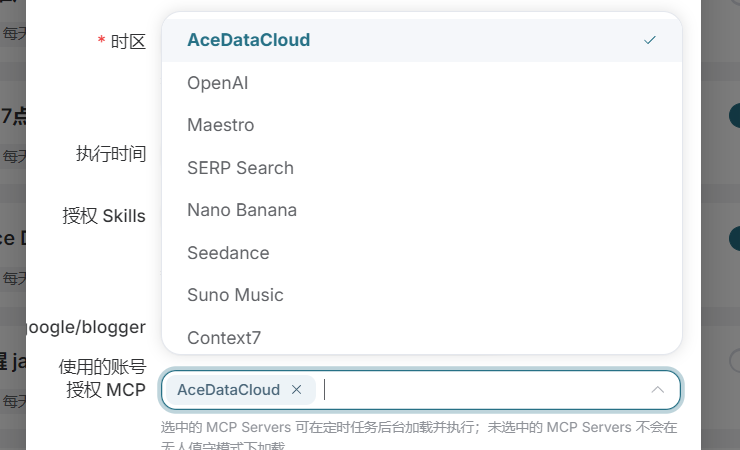
Авторизованный MCP используемой учётной записи: по умолчанию выберите AceDataCloud; если необходимо создать изображение, можно выбрать такие опции, как OpenAi, и т. д. Можно выбрать несколько вариантов, при выполнении задачи соответствующие функциональные модули будут вызываться по необходимости.
¶ 3. Пользовательский режим
Пользовательский режим — это содержимое в интерфейсе настроек: самостоятельно введите соответствующие промпты, выберите аккаунт, здесь не будем останавливаться на этом подробнее.