
Se eu precisar gerenciar publicações em muitas plataformas, como Juejin, CSDN, e as internacionais X, Medium, até mesmo respostas e feedbacks no Github, e a criação e publicação de vídeos no Youtube, tudo isso exige muito tempo e mão de obra.
O recurso de tarefas agendadas do Ace Data Cloud talvez possa ajudá-lo a resolver facilmente os problemas acima.
A seguir, vou configurar uma tarefa agendada e concluir a execução de uma tarefa para ajudá-lo a entender esse processo.
¶ I. Entender as tarefas agendadas
¶ II. Testar e publicar tarefas agendadas
Acima, já apresentamos como criar e gerenciar tarefas agendadas. Em seguida, podemos testar a execução da tarefa e visualizar seu processo de execução.
¶ 1. Testar a tarefa
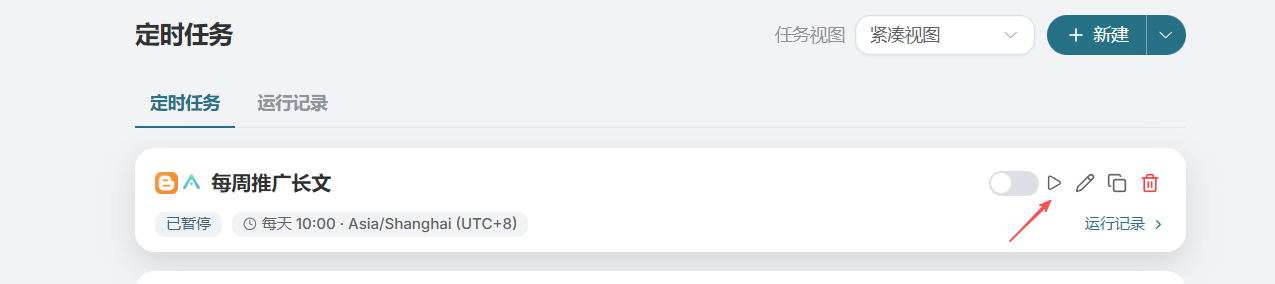
Clique no botão Executar para testar a tarefa criada.
Clique no cartão da tarefa agendada para abrir a página de detalhes. Acima estão os detalhes da tarefa agendada, e abaixo está a situação de execução dessa tarefa.
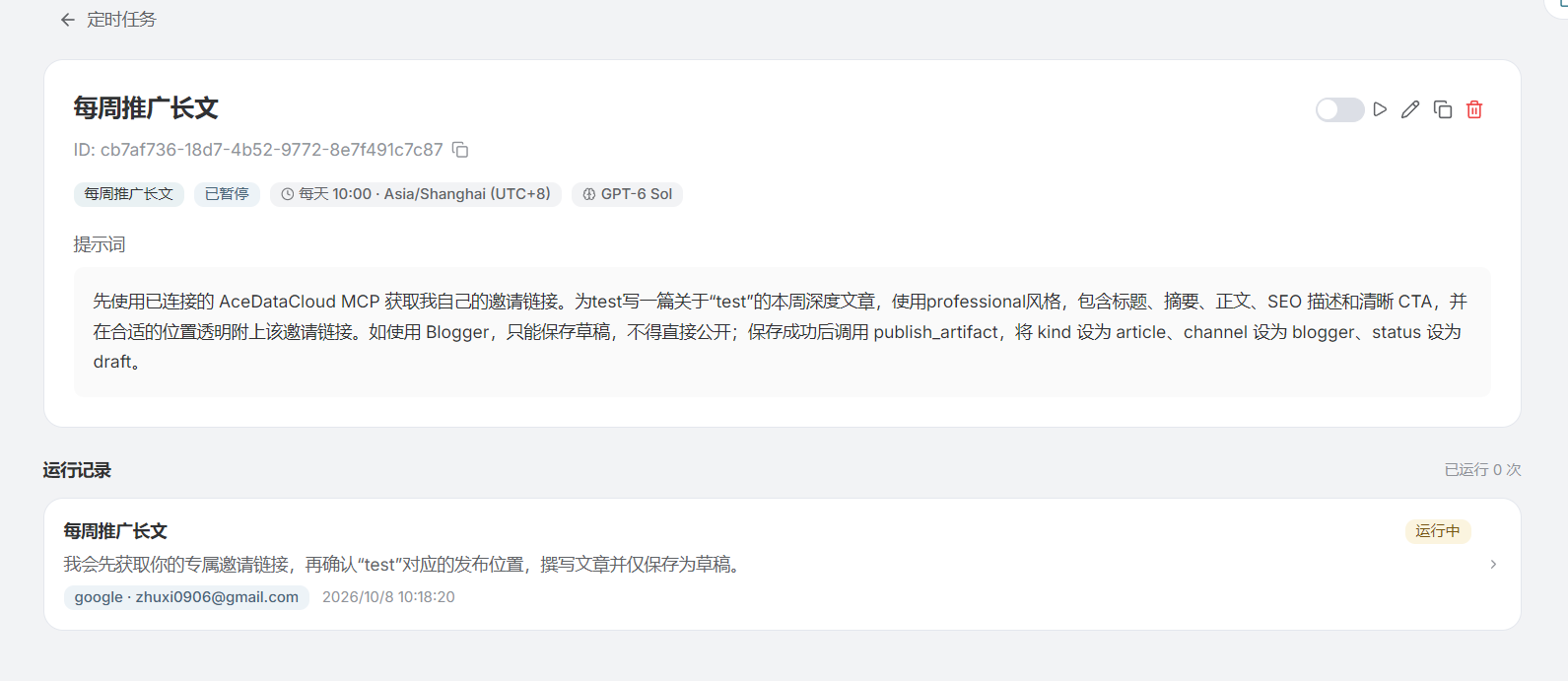
Aguardando a conclusão da execução da tarefa, vou explicar a lógica central das tarefas agendadas:
Uma tarefa agendada, na verdade, consiste em abrir o Ace Data Studio no horário especificado e executar o prompt configurado. Embora muitos Agents atualmente tenham funcionalidades semelhantes, se for necessário executar continuamente a longo prazo, será preciso comprar um servidor. O Ace Data Cloud não requer outros gastos adicionais e permite que você tenha a capacidade de gerenciar e executar tarefas agendadas.

Como o prompt não especificava a confirmação automática da publicação, o blog já foi publicado, mas não foi tornado público.
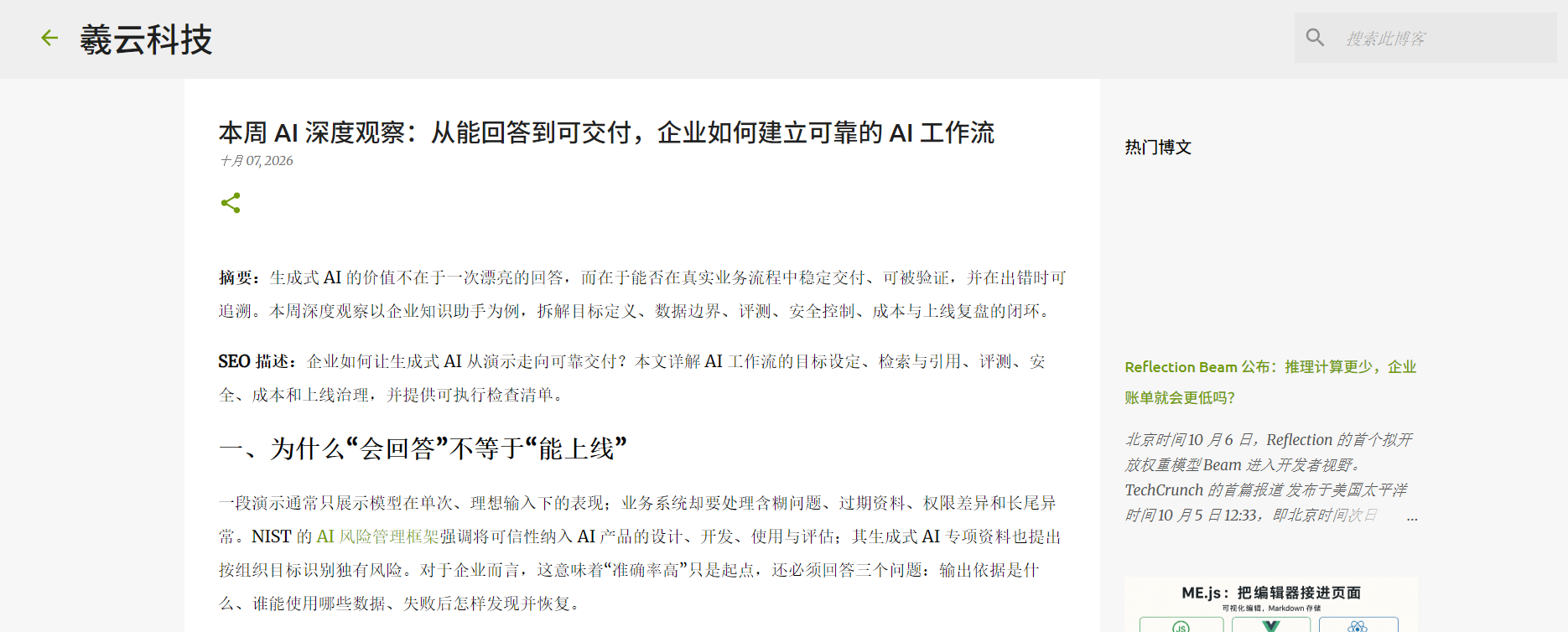
Sobre o artigo de blog enviado mencionado acima, como essa tarefa apenas obtém um artigo, adiciona um link de promoção e o publica, não há muitas etapas. Podemos escrever prompts mais adequados para tornar a tarefa mais rica e atender às suas necessidades de publicação.
A seguir, vou apresentar alguns escopos e formas de aplicação desta tarefa agendada.
¶ III. Exploração das aplicações das tarefas agendadas e nossos recursos
¶ 1. Obter automaticamente fontes de notícias e publicar em plataformas
Suponha que você administre várias plataformas de publicação, como contas públicas e blogs, envolvendo diferentes áreas. Então, é possível concluir todo o fluxo de obtenção de artigos - reescrita/geração de imagens - publicação por meio de tarefas automatizadas. Nosso Agent pode gerar artigos com necessidades completamente diferentes.
¶ 2. Obter e organizar automaticamente informações da internet
Como nossa plataforma é online, você não precisa comprar um servidor ou executar o Agent localmente para realizar tarefas automatizadas, obter fontes de notícias ou Emails e, depois de organizá-los, enviar o feedback para a conta especificada.
¶ 3. Publicar mensagens em grupos do WeChat em horários agendados
Este é nosso recurso característico: você pode publicar informações automaticamente em grupos especificados do WeChat.
Você pode conhecer o robô de automação do WeChat
¶ IV. Resumo
Este artigo apresentou algumas informações sobre tarefas agendadas e suas configurações. Em seguida, por meio de um caso simples de execução, tivemos uma compreensão básica do fluxo de execução das tarefas agendadas.
Se você tiver alguma dúvida durante o uso, pode entrar em contato com a equipe do Ace Data Cloud para obter mais informações.
Links relacionados:
Entrada das tarefas agendadas do Ace Data Cloud
¶ 1. Como abrir o gerenciador de tarefas agendadas
Clique aqui para acessar o Ace Data Studio 。

Selecione qualquer modelo de conversa de IA no canto superior esquerdo para acessar a página do Studio.
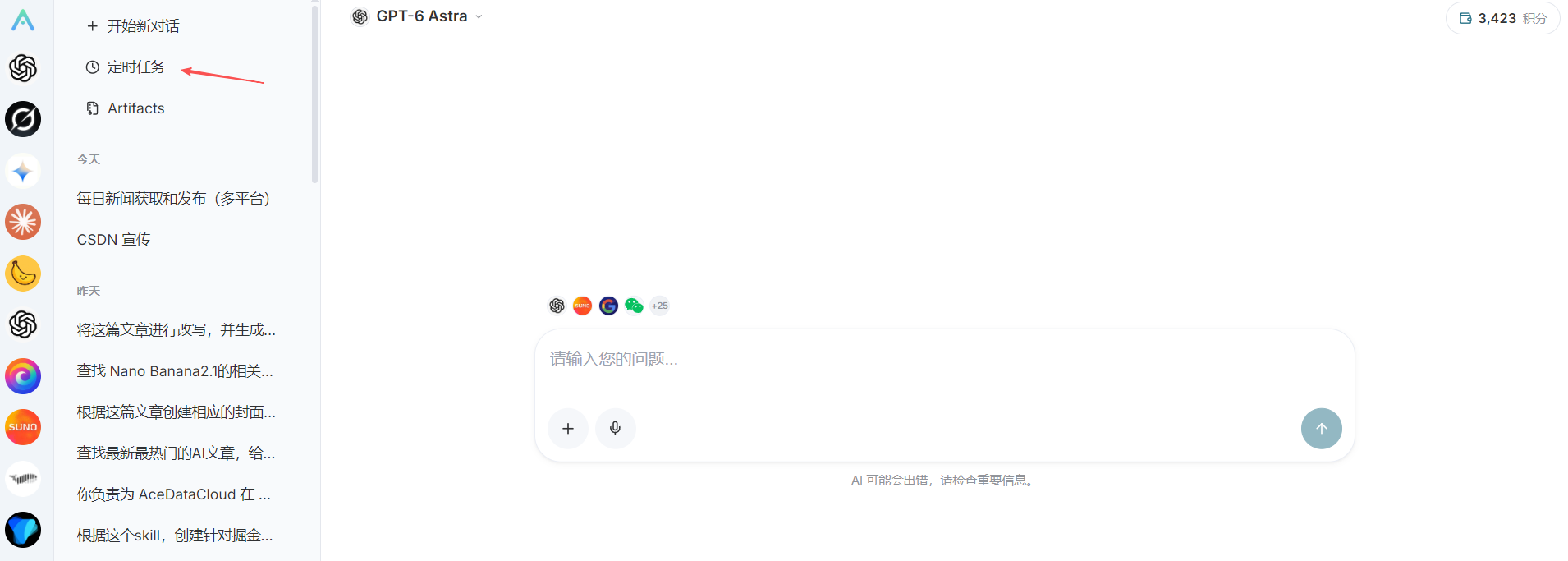
Clique na seleção de menu no canto superior esquerdo e escolha Tarefas agendadas para abrir a entrada das tarefas agendadas.
Clique para acessar diretamente as tarefas agendadas
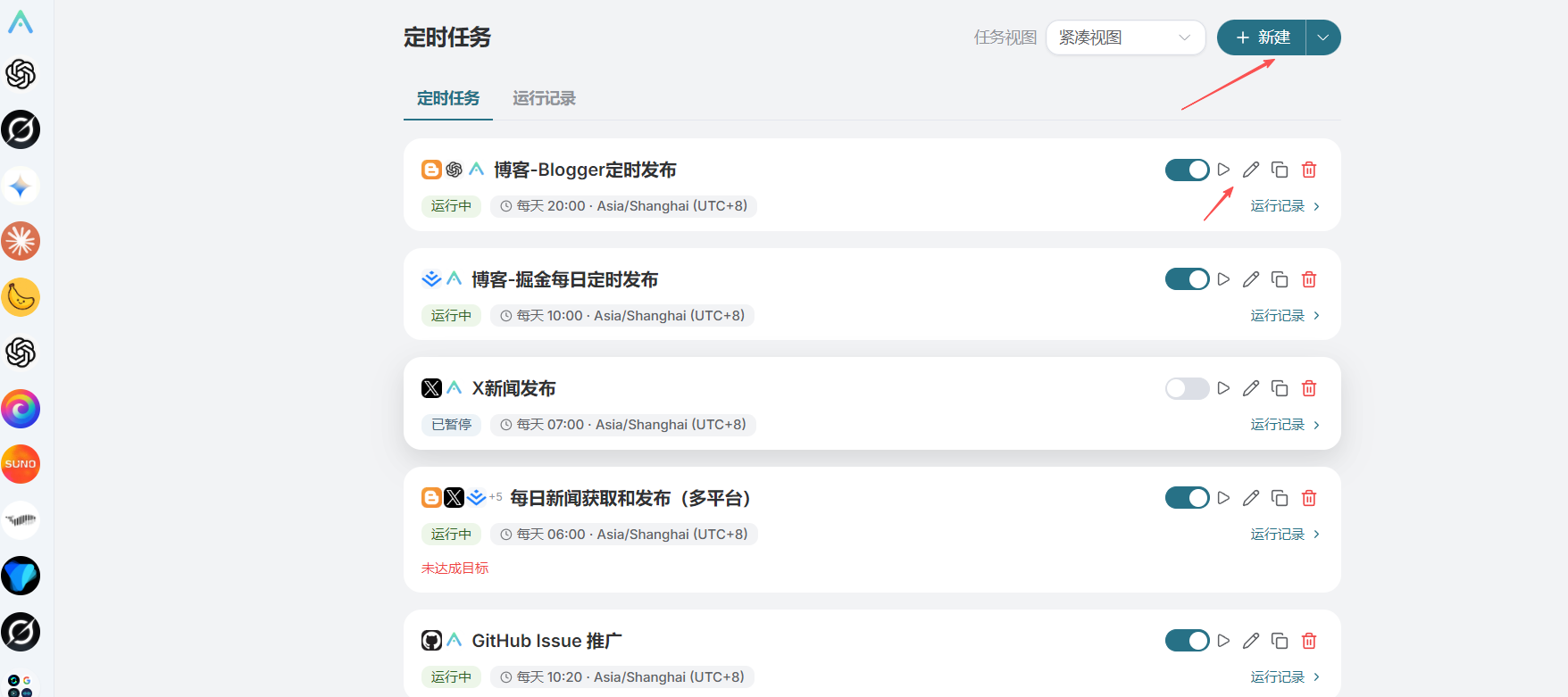
Aqui serão exibidas e gerenciadas as tarefas que precisamos executar.
¶ 2. Introdução às configurações relacionadas às tarefas agendadas
Clique no botão Novo, e será aberto um menu suspenso, no qual é possível criar uma tarefa agendada a partir de um modelo ou personalizá-la.
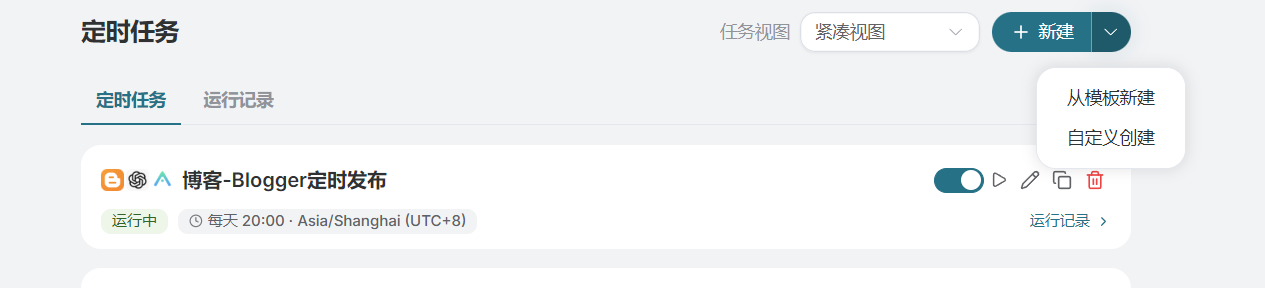
Primeiro, vamos escolher criar a partir de um modelo. Você pode usar os modelos que já criamos para criar tarefas personalizadas.
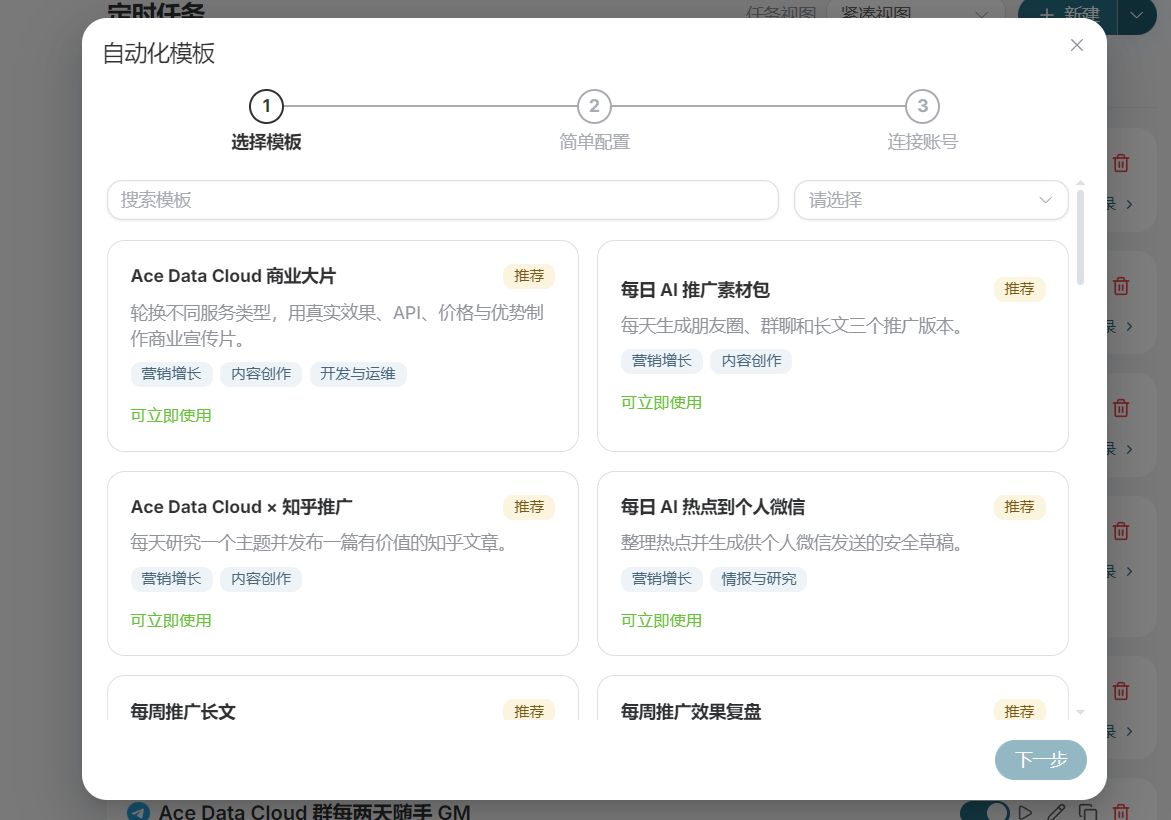
Em seguida, escolha um modelo de tarefa agendada e clique em Próximo.
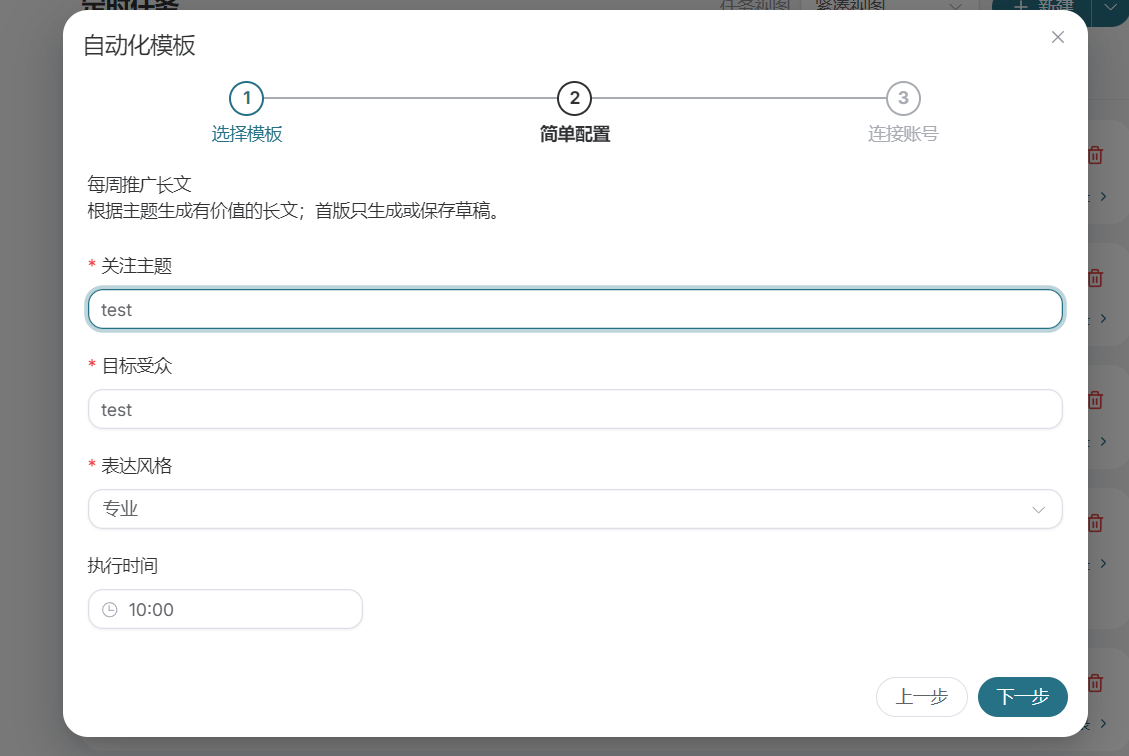
Podemos configurar simplesmente a tarefa agendada, incluindo o tema, o público-alvo e o horário de execução agendada.
Clique em Próximo para chegar às configurações de conexão da conta.
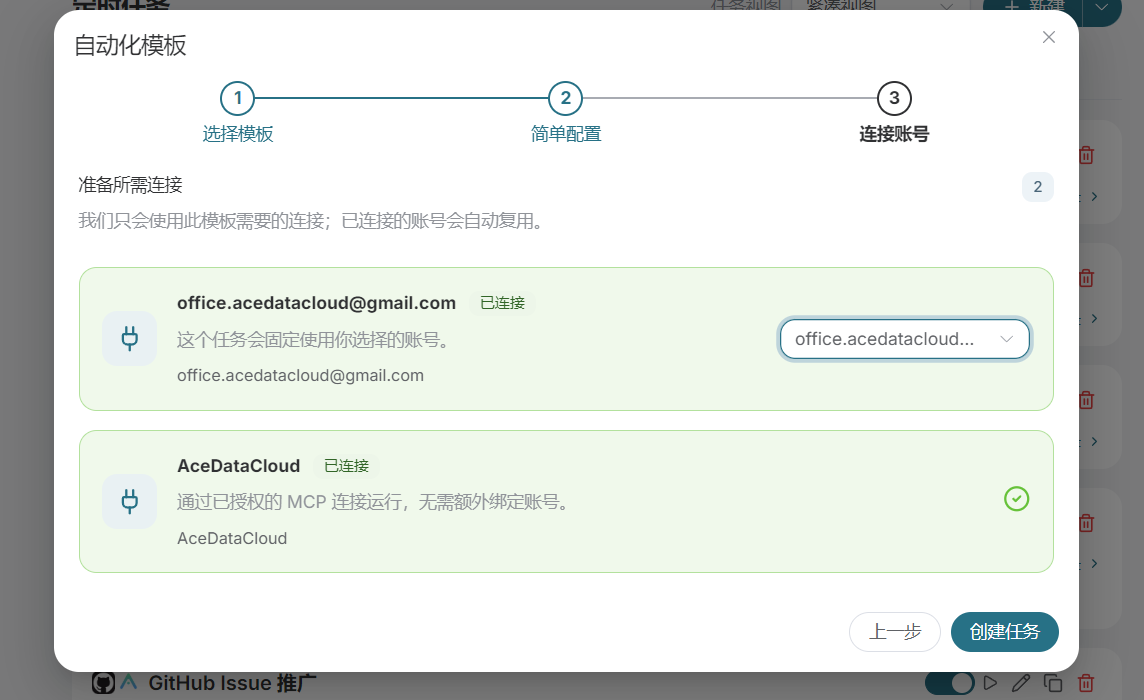
Aqui, basta selecionar o padrão e clicar em Criar tarefa. A tarefa agendada estará criada; esta é a tarefa agendada que acabamos de criar.
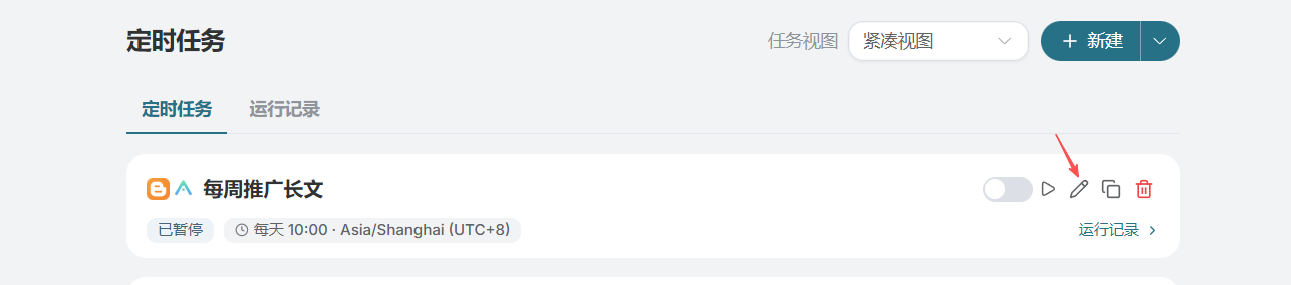
Ao clicar no botão Editar, podemos abrir a interface para visualizar e editar a tarefa agendada.
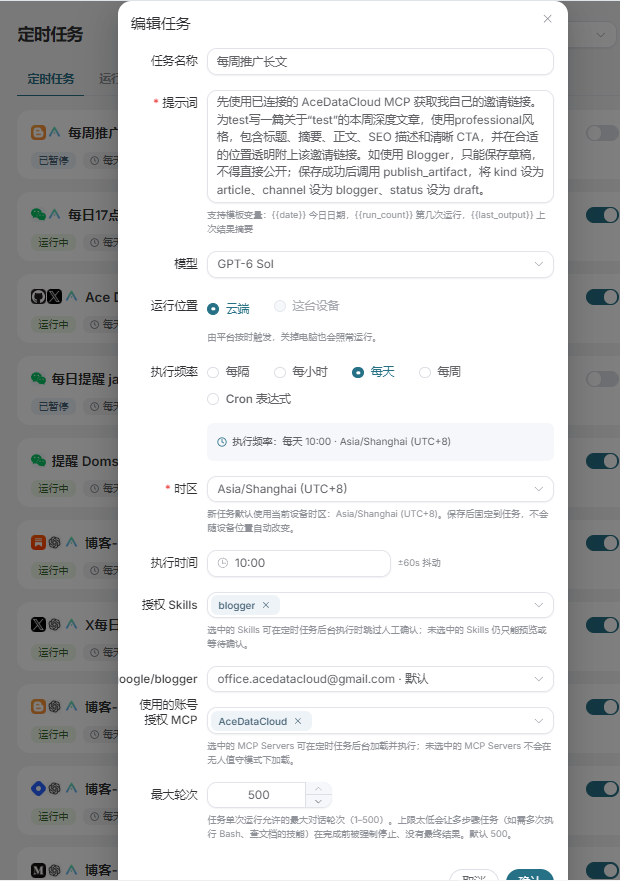
Vou apresentar brevemente as informações relacionadas aos parâmetros aqui.
Prompt: o prompt enviado ao Agent durante a execução da tarefa.
Modelo: é possível escolher diferentes modelos para executar esta tarefa.
Configurações de horário: é possível configurar o período de sondagem, o fuso horário e o horário.
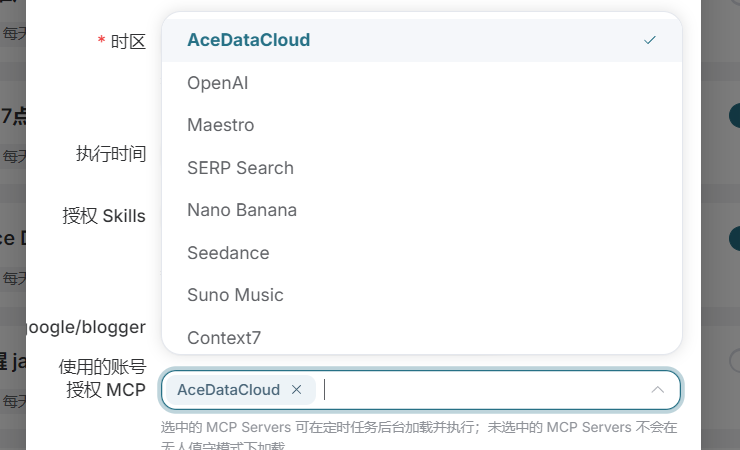
Skill autorizado: é possível selecionar conectores já conectados. Alguns conectores exibirão uma opção de seleção de conta, permitindo escolher diferentes contas para publicação.
MCP de autorização da conta utilizada: por padrão, selecione AceDataCloud. Se precisar criar imagens, pode selecionar opções como OpenAi. É possível selecionar várias opções; durante a execução da tarefa, os módulos funcionais correspondentes serão chamados conforme necessário.
¶ 3. Modo personalizado
O modo personalizado consiste no conteúdo na interface de configurações, inserir por conta própria os prompts correspondentes e selecionar a conta, então não entraremos em muitos detalhes aqui.