
만약 제가 掘金, CSDN, 그리고 해외의 X, Medium 게시물 발행, 심지어 Github의 답변 피드백, Youtube 영상의 제작과 발행까지 매우 많은 플랫폼의 발행을 관리해야 한다면, 이 모든 것은 많은 시간과 인력이 필요합니다.
Ace Data Cloud의 예약 작업 기능은 아마도 위의 고민을 쉽게 해결하는 데 도움이 될 수 있습니다.
다음으로, 예약 작업을 구성하여 한 번의 작업 실행을 완료하는 과정을 통해 이 과정을 이해하도록 돕겠습니다.
¶ 1. 예약 작업 알아보기
¶ 2. 예약 작업 테스트 및 게시
위에서 예약 작업을 생성하고 관리하는 방법을 소개했습니다. 다음으로 작업 실행을 테스트하고 그 실행 과정을 확인할 수 있습니다.
¶ 1. 작업 테스트
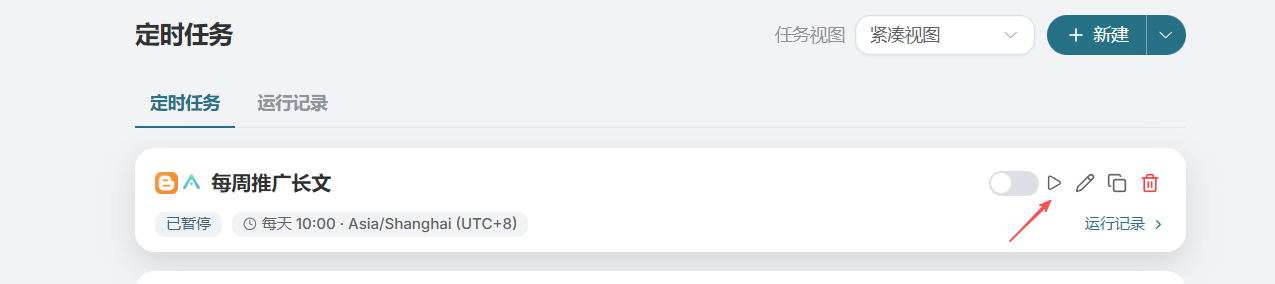
실행 버튼을 클릭하면 생성한 작업을 테스트할 수 있습니다.
예약 작업 카드를 클릭하여 상세 페이지를 열면, 위쪽에는 예약 작업의 상세 정보가 있고 아래쪽에는 해당 작업의 실행 현황이 있습니다.
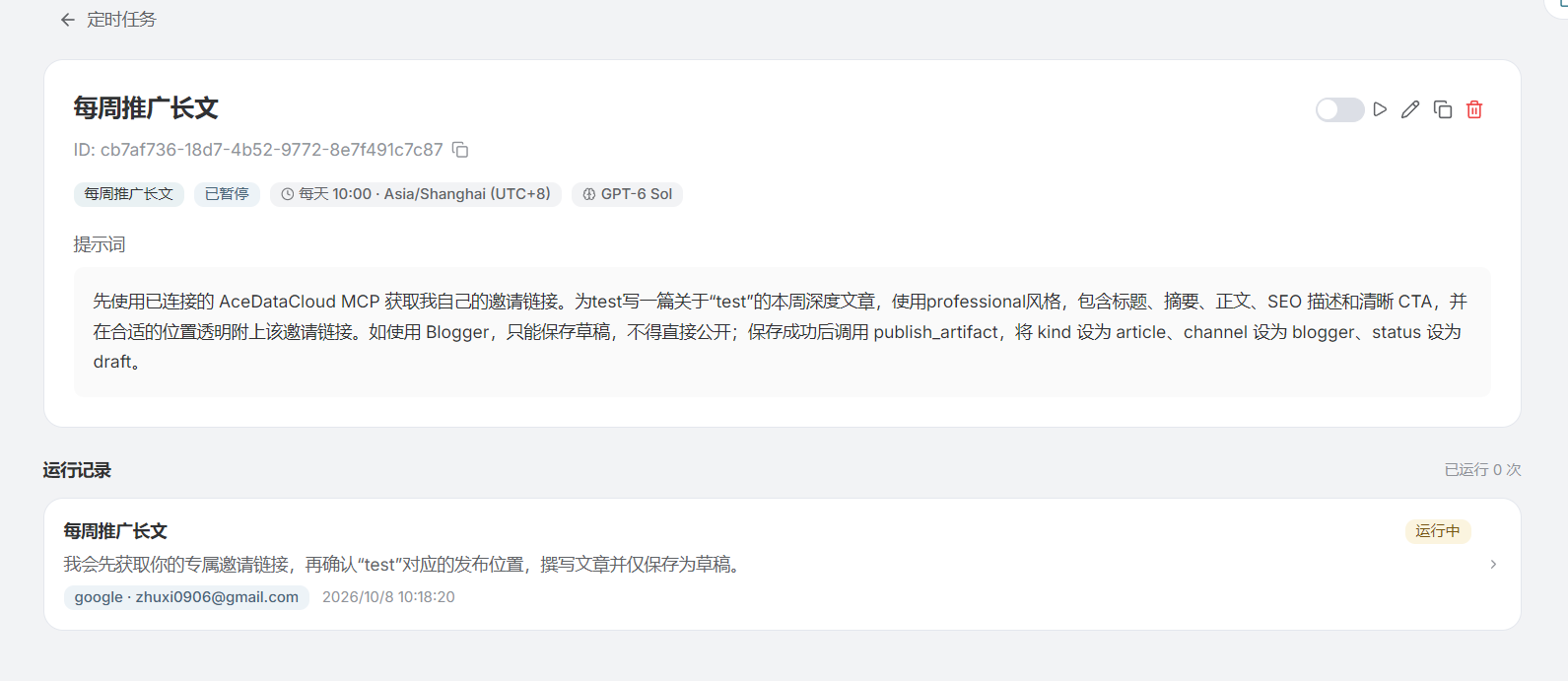
작업 실행이 완료될 때까지 기다리면서, 예약 작업의 핵심 로직을 설명하겠습니다:
예약 작업은 사실 지정된 시간에 Ace Data Studio를 열어 설정된 프롬프트를 실행하는 것입니다. 현재 많은 Agent가 이와 유사한 기능을 가지고 있지만, 장기간 중단 없이 실행해야 한다면 서버를 구매해야 합니다. Ace Data Cloud는 다른 추가 비용 없이 예약 작업을 관리하고 실행할 수 있는 능력을 제공합니다.
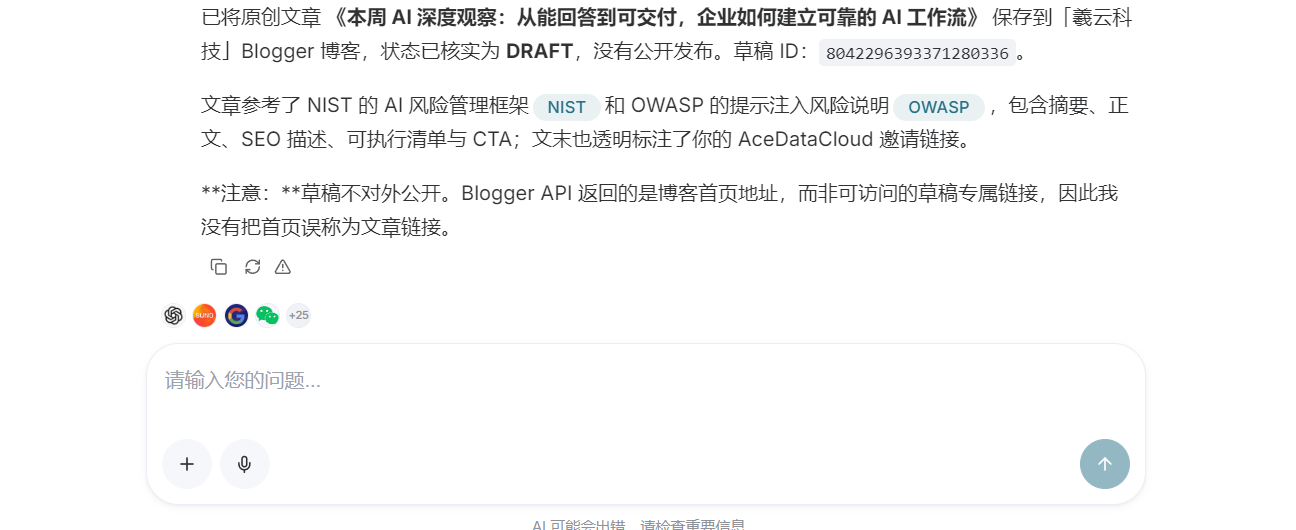
프롬프트에 자동 확인 게시를 작성하지 않았기 때문에 블로그는 이미 게시되었지만 공개되지는 않았습니다.
위에서 말한 제출된 블로그 글은, 이 작업이 단지 글 하나를 가져와 홍보 링크를 추가한 뒤 게시하는 것이므로 작업이 많지 않습니다. 더욱 적합한 프롬프트를 작성하여 작업을 더욱 풍부하게 하고, 당신의 게시 요구를 충족할 수 있습니다.
다음으로, 이 예약 작업의 일부 적용 범위와 방식에 대해 소개하겠습니다.
¶ 3. 예약 작업의 적용 탐구와 우리의 특징
¶ 1. 뉴스 소스 자동 수집 및 플랫폼 게시
서로 다른 분야와 관련된 여러 공개 계정, 블로그 등의 게시 플랫폼을 운영한다고 가정해 보겠습니다. 그렇다면 자동화 작업을 통해 글 가져오기 - 재작성/이미지 생성 - 게시의 전체 과정을 완료할 수 있으며, 우리의 Agent는 완전히 서로 다른 요구의 글을 생성할 수 있습니다.
¶ 2. 네트워크 정보 자동 수집 및 정리
우리의 플랫폼은 온라인 플랫폼이므로, 뉴스 소스나 Email을 가져온 뒤 정리하여 지정한 계정으로 피드백하는 자동화 작업을 실행하기 위해 서버를 구매하거나 로컬에서 Agent를 실행할 필요가 없습니다.
¶ 3. WeChat 그룹 메시지 정기 게시
이것은 우리의 특색 기능으로, 지정된 WeChat 그룹에 정보를 자동으로 게시할 수 있습니다.
¶ 4. 요약
이 글에서는 예약 작업에 관한 일부 소개와 구성 정보를 소개한 뒤, 간단한 실행 사례를 통해 예약 작업의 실행 흐름을 기본적으로 이해했습니다.
사용 과정에서 궁금한 점이 있다면 Ace Data Cloud의 담당자에게 연락하여 더 많은 정보를 알아볼 수 있습니다.
관련 링크:
¶ 1. 예약 작업 관리자 열기 방법
Ace Data Studio로 들어가려면 여기를 클릭하세요 .
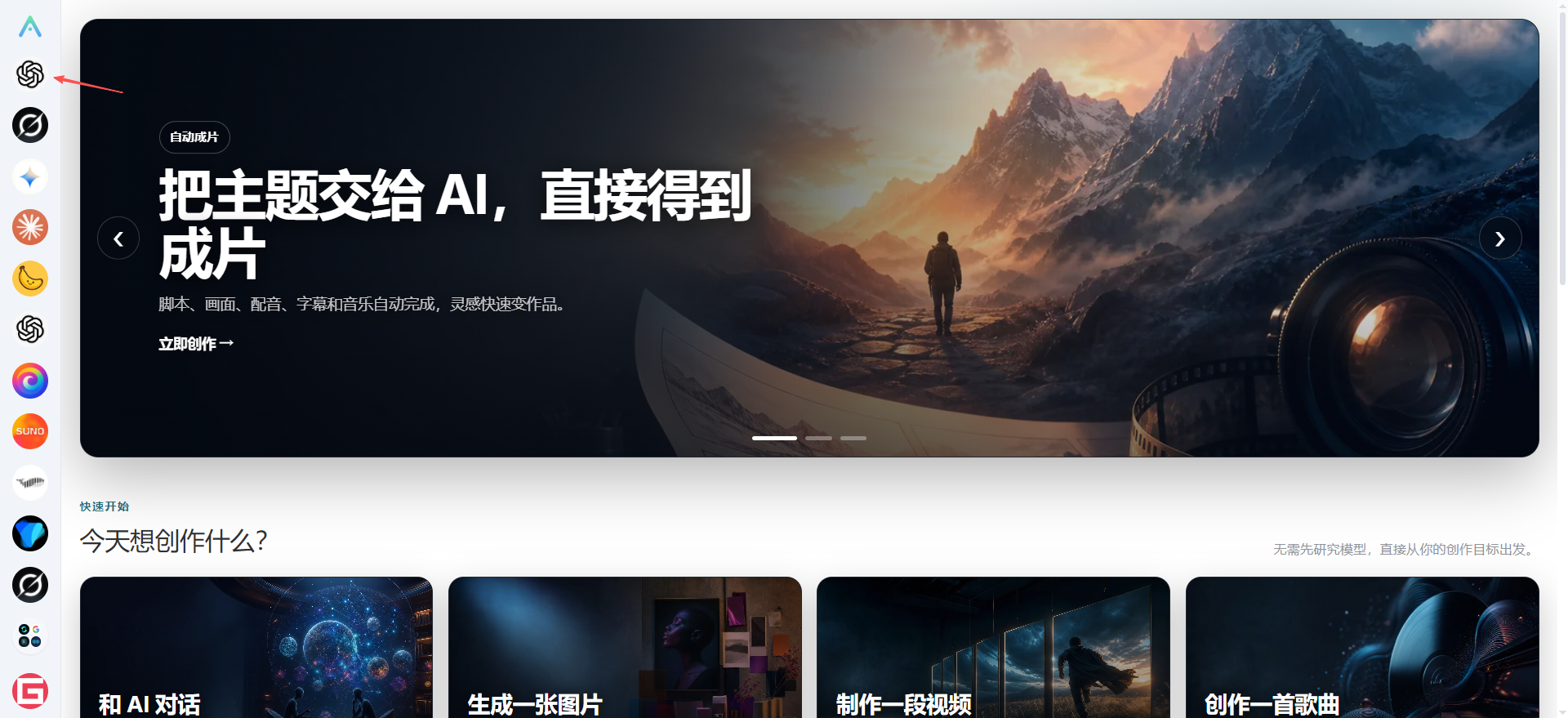
왼쪽 상단에서 임의의 AI 대화 모델을 선택하면 Stuido 페이지로 들어갈 수 있습니다.
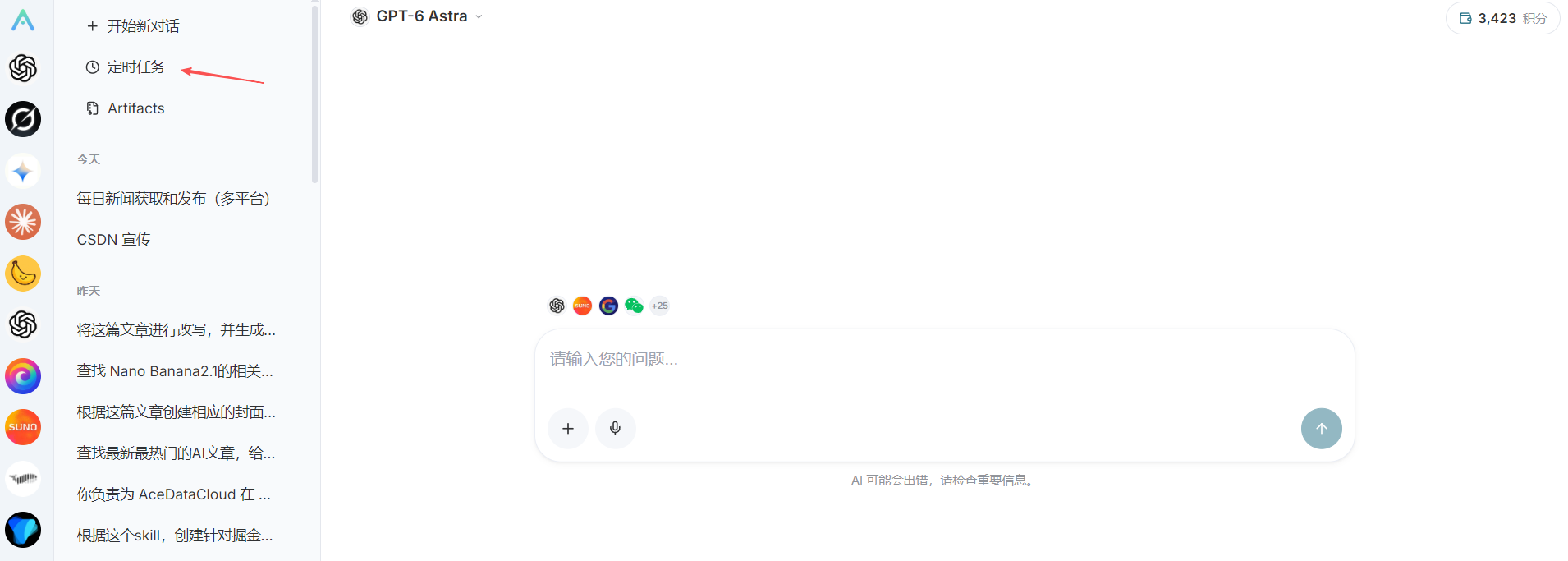
왼쪽 상단의 메뉴 선택에서 예약 작업을 선택하면 예약 작업 입구를 열 수 있습니다.
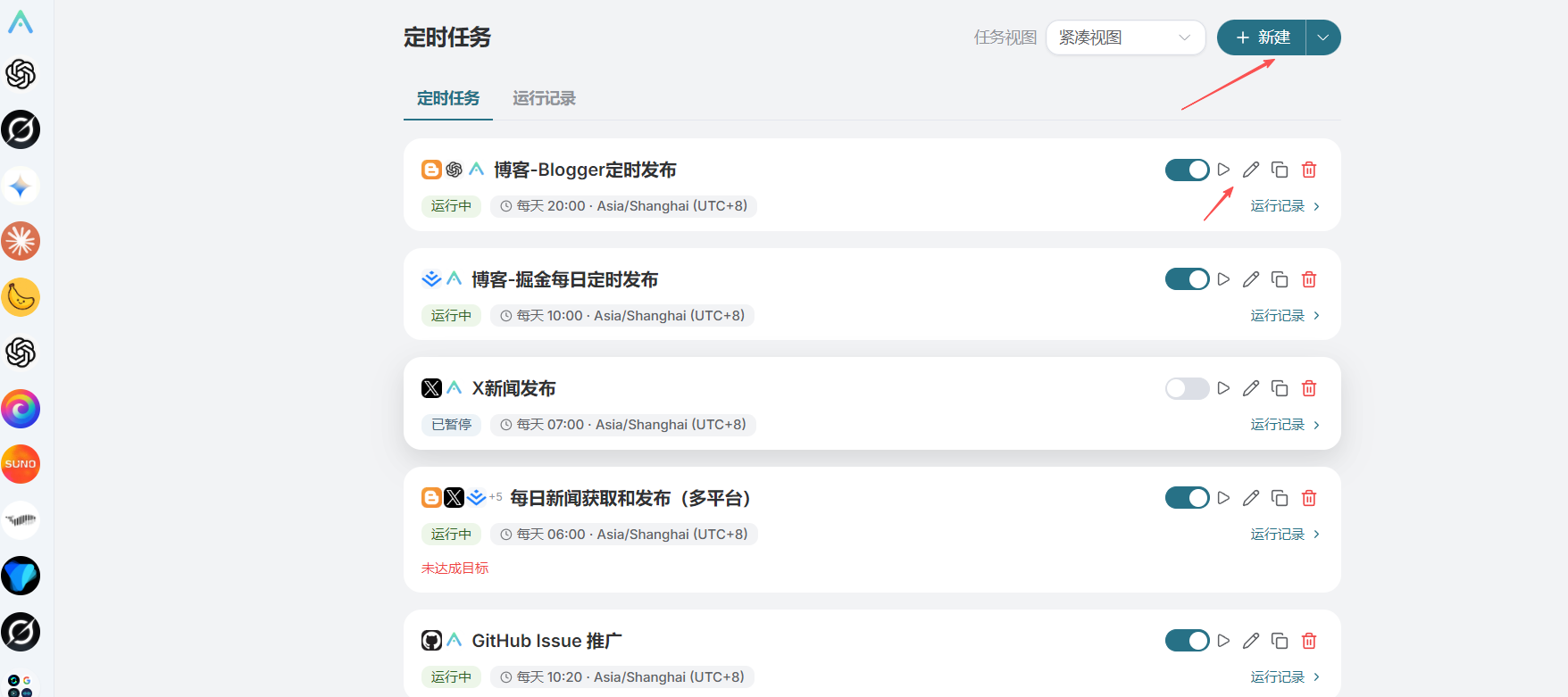
여기에서 실행해야 하는 작업을 표시하고 관리합니다.
¶ 2. 예약 작업 관련 설정 소개
새로 만들기 버튼을 클릭하면 드롭다운 메뉴가 열리며, 템플릿에서 생성하거나 예약 작업을 사용자 정의할 수 있습니다.
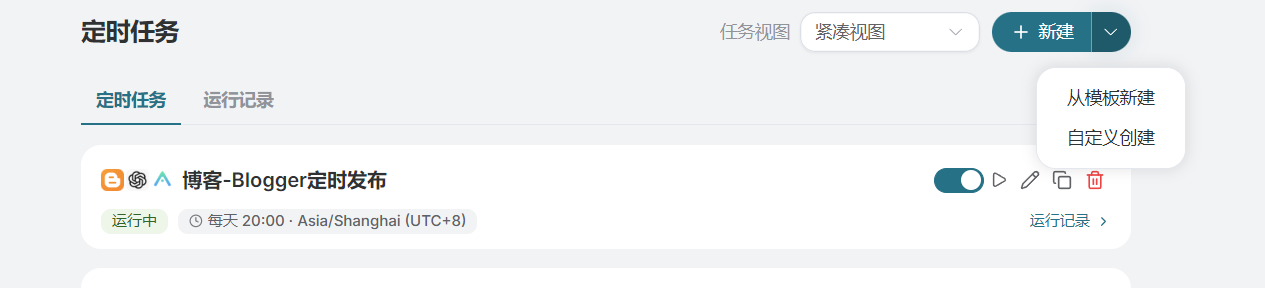
먼저 템플릿에서 생성을 선택합니다. 이미 생성된 템플릿을 사용하여 사용자 정의 작업을 생성할 수 있습니다.
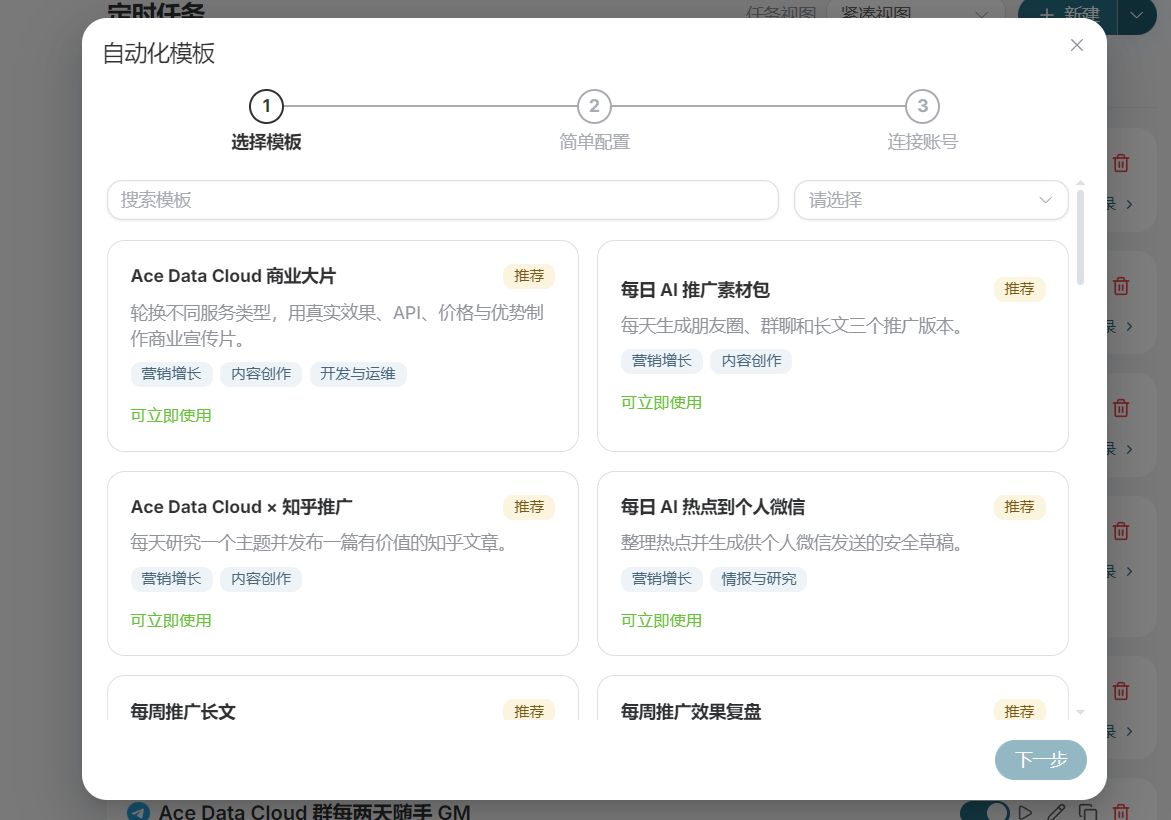
다음으로 예약 작업 템플릿을 선택하고 다음 단계를 클릭합니다.
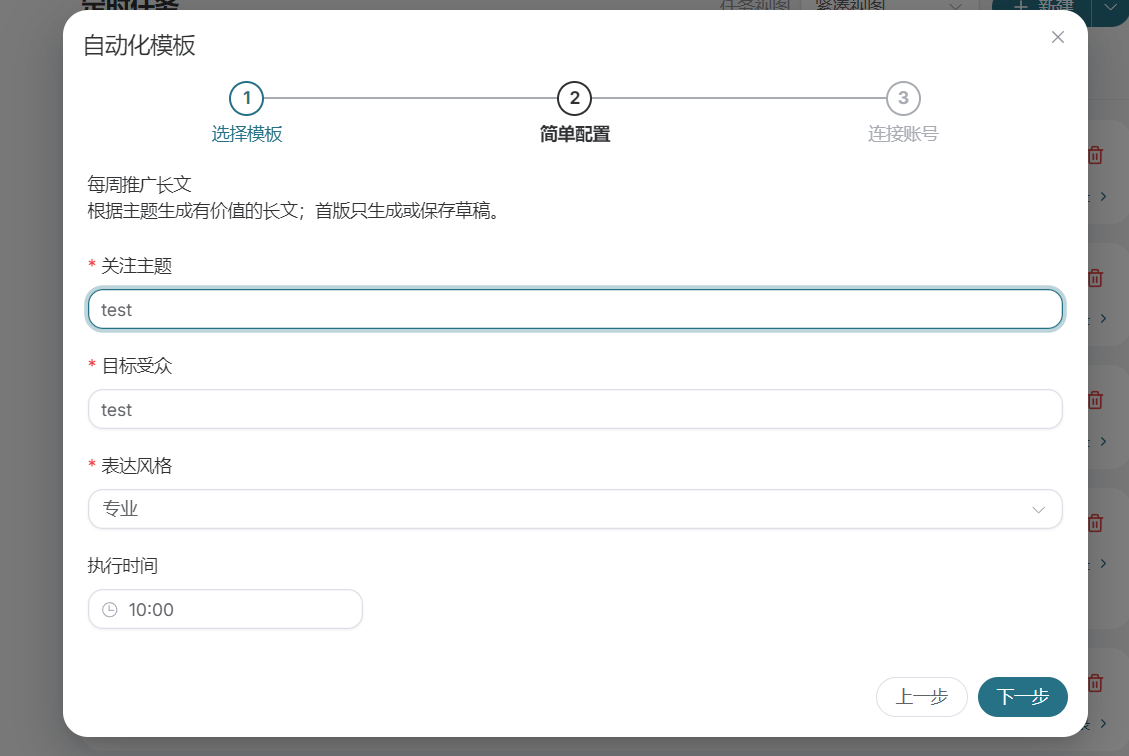
주제와 대상 독자, 그리고 정기 실행 시간을 포함하여 예약 작업을 간단히 구성할 수 있습니다.
다음 단계를 클릭하면 계정 연결 설정으로 이동합니다.
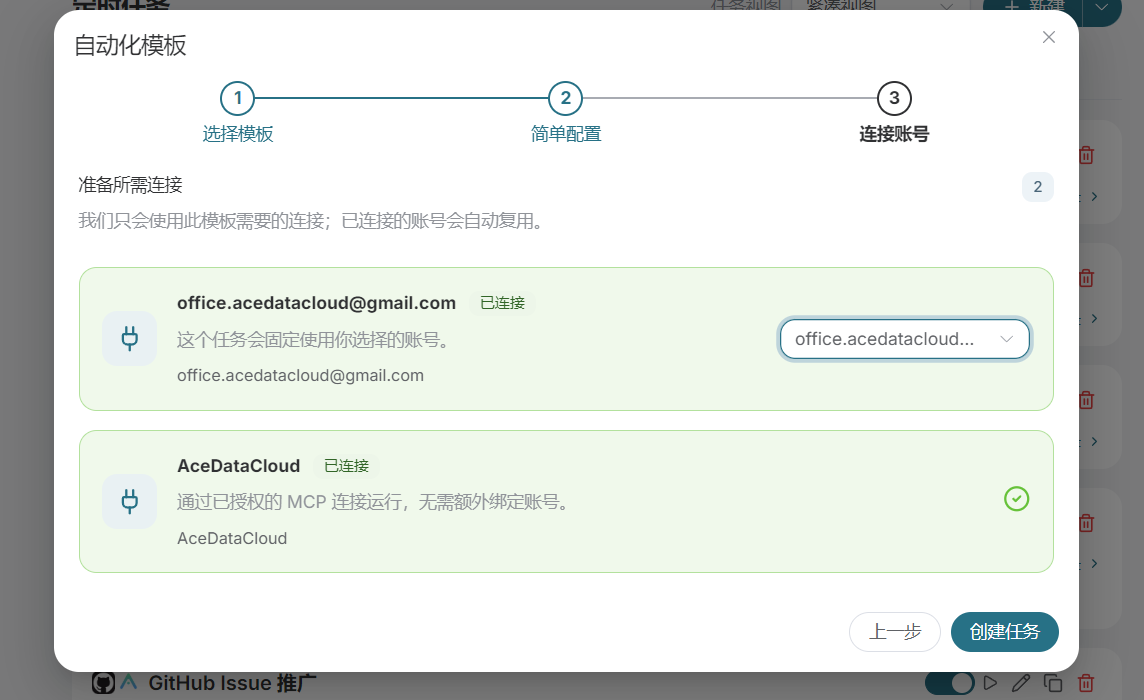
여기에서는 기본값을 선택한 다음 작업 생성을 클릭하면 예약 작업 생성이 완료됩니다. 이것이 우리가 새로 생성한 예약 작업입니다.
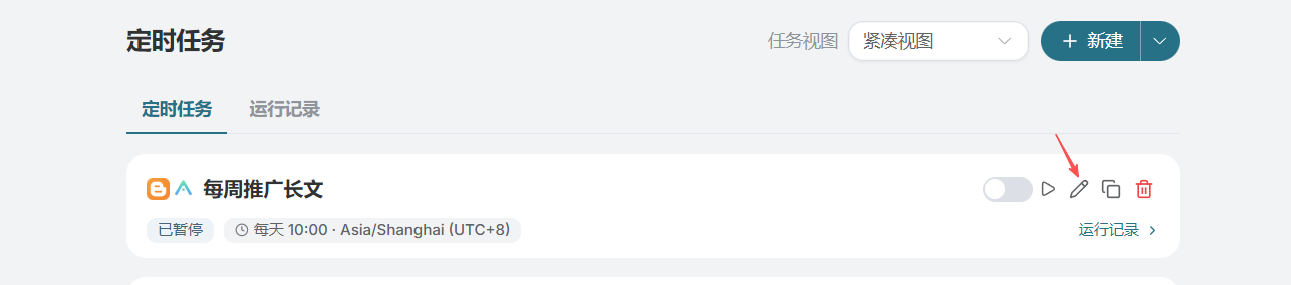
편집 버튼을 클릭하면 예약 작업을 확인하고 편집하는 화면을 열 수 있습니다.
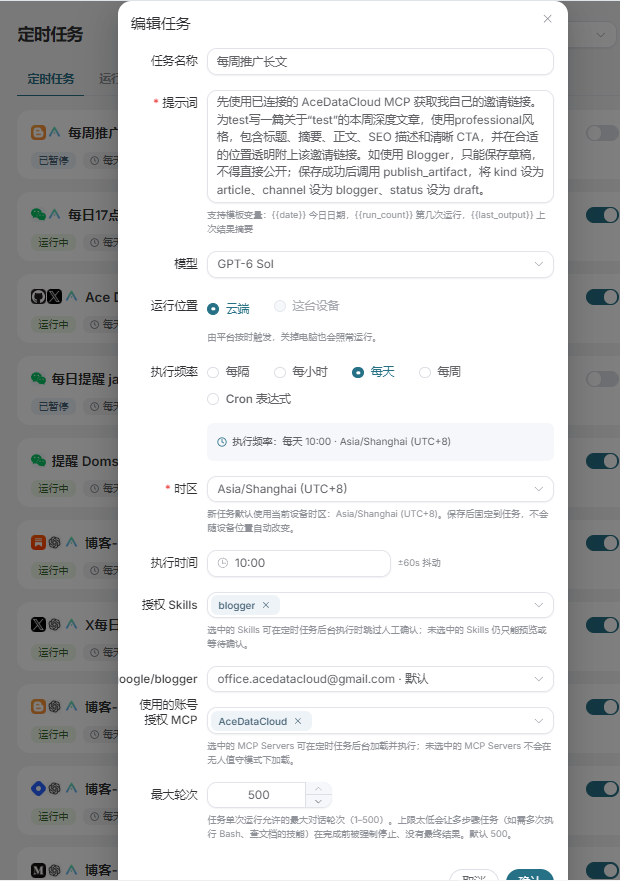
여기 매개변수와 관련된 정보를 간단히 소개하겠습니다.
프롬프트: 작업 실행 과정에서 Agent에게 제출하는 프롬프트입니다.
모델: 서로 다른 모델을 선택하여 이 작업을 실행할 수 있습니다.
시간 설정: 폴링 주기, 시간대 및 시간을 설정할 수 있습니다.
승인된 Skill: 이미 연결된 커넥터를 선택할 수 있으며, 일부 커넥터는 계정 선택 옵션을 표시합니다. 서로 다른 계정을 선택하여 게시할 수 있습니다.
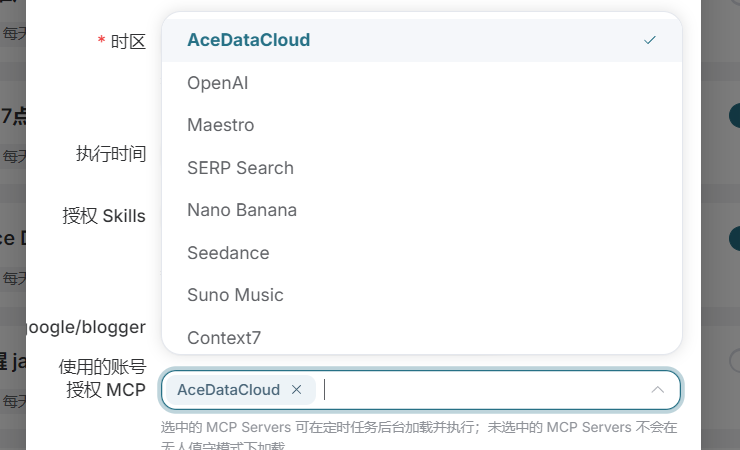
사용하는 계정 승인 MCP: 여기서는 기본적으로 AceDataCloud를 선택합니다. 이미지를 생성해야 하는 경우 OpenAi 등의 옵션을 선택할 수 있으며, 여러 개를 선택할 수 있습니다. 작업 실행 시 필요에 따라 해당 기능 모듈을 호출합니다.
¶ 3. 사용자 정의 모드
사용자 정의 모드는 설정 화면의 내용으로, 직접 해당 프롬프트를 입력하고 계정을 선택하는 것이며, 여기서는 더 이상 자세히 설명하지 않겠습니다.